Das WebFora-Kundenkonto: Was ist wo?
Ihr WebFora-Kundenkonto öffnet sich mit der „Übersicht“: oben der Status Ihrer Website und der nächste Schritt, darunter, woran das Team gerade arbeitet und was es schon erledigt hat, sowie die Anfragen über Ihre Website aus den letzten 30 Tagen. Das Menü links hat zwei Gruppen — „Meine Website“ (Website, Änderungen, Medien, Domain, Statistiken) und „Konto“ (Zahlungen, Benachrichtigungen, Profil). Fragen an Ihren Projektmanager stellen Sie unter „Support“.
Das Menü des Kundenkontos: Wofür jeder Bereich da ist
Das Menü links (auf dem Smartphone eine Reihe von Reitern oben) ist auf jeder Seite des Kundenkontos gleich. Zwei Punkte stehen oben ohne Gruppe, danach folgen zwei Gruppen: „Meine Website“ und „Konto“.
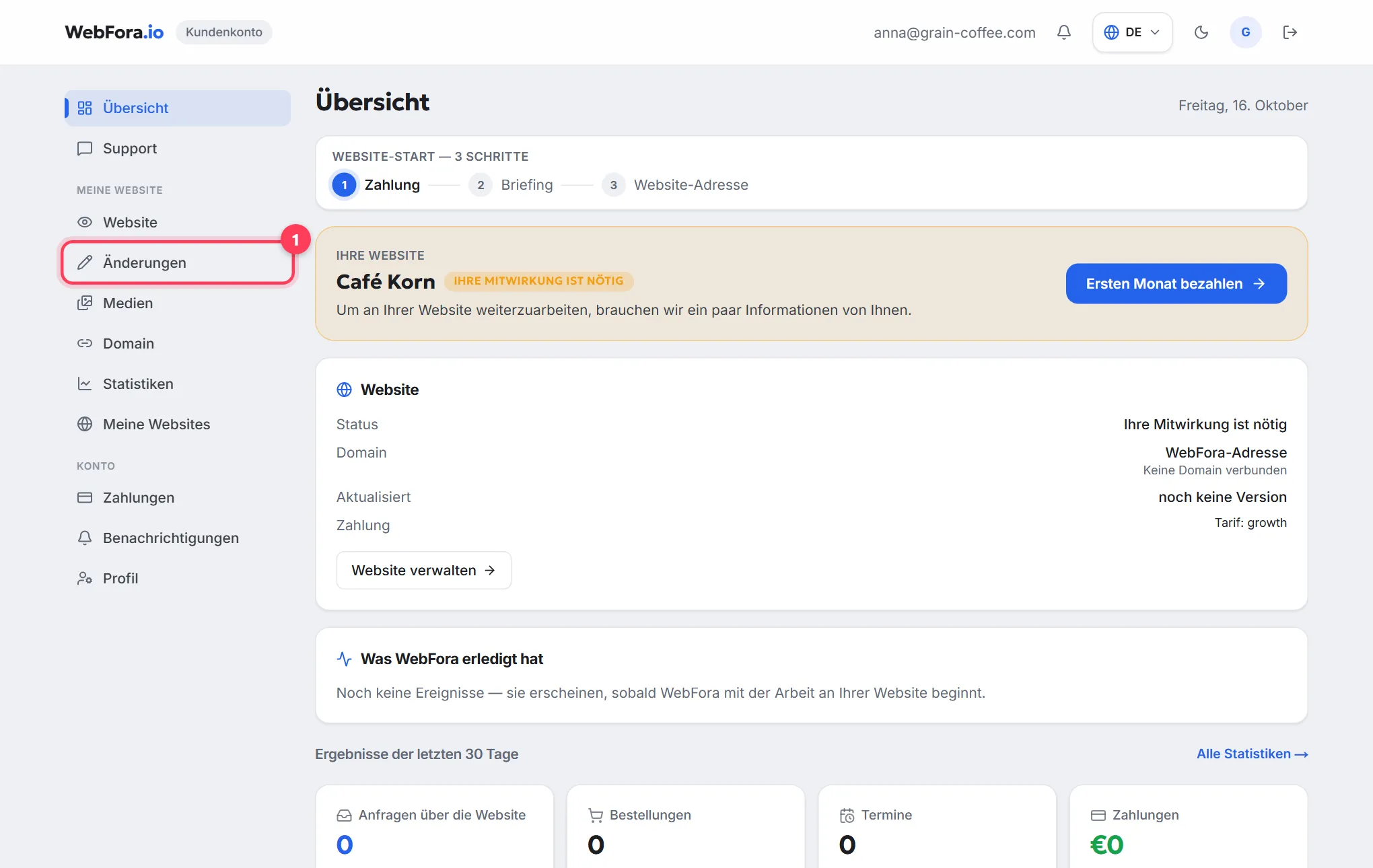
| Menüpunkt | Wofür er da ist |
|---|---|
| Übersicht | Startseite: Status der Website, nächster Schritt, was das Team erledigt hat, Anfragen der letzten 30 Tage |
| Support | Chat mit Ihrem Projektmanager zu Ihrer Website; hier sitzt auch der Zähler für ungelesene Nachrichten |
| Website | Die aktuelle Version Ihrer Website: ansehen, Änderungen wünschen, freigeben, Versionsverlauf |
| Änderungen | Kleine, gezielte Änderungen (Text, Foto, Preis, Telefon) und individuelle Aufgaben mit Angebot |
| Medien | Bildbibliothek: Logo, Fotos für den Startbereich, die Galerie und den Bereich „Über uns“ |
| Domain | Ihre eigene Website-Adresse (Domain) mit der fertigen Website verbinden |
| Statistiken | Anfragen pro Tag, Bearbeitungs-Funnel, Kontaktkanäle, Monatsbericht |
| Meine Websites | Alle Ihre Websites und Abos; jede hat Module, „Website-Tools“ und die automatische Verlängerung |
| Zahlungen | Rechnungen, Guthaben, Abos nach Leistung, Dokumente und Auszüge |
| Benachrichtigungen | Wohin Anfragen über die Website zugestellt werden: Telegram, E-Mail, WhatsApp |
| Profil | Name, Unternehmen, Telefon, Passwort ändern, E-Mail-Benachrichtigungen |
Zu jedem Bereich gibt es eine eigene Schritt-für-Schritt-Anleitung: Briefing ausfüllen, Version prüfen und freigeben, Änderungen beauftragen, Fotos und Logo hochladen, eigene Domain verbinden, Rechnungen und Zahlungen, Benachrichtigungen zu Anfragen und Website-Statistiken.
Der Block „Ihre Website“: Status und nächster Schritt
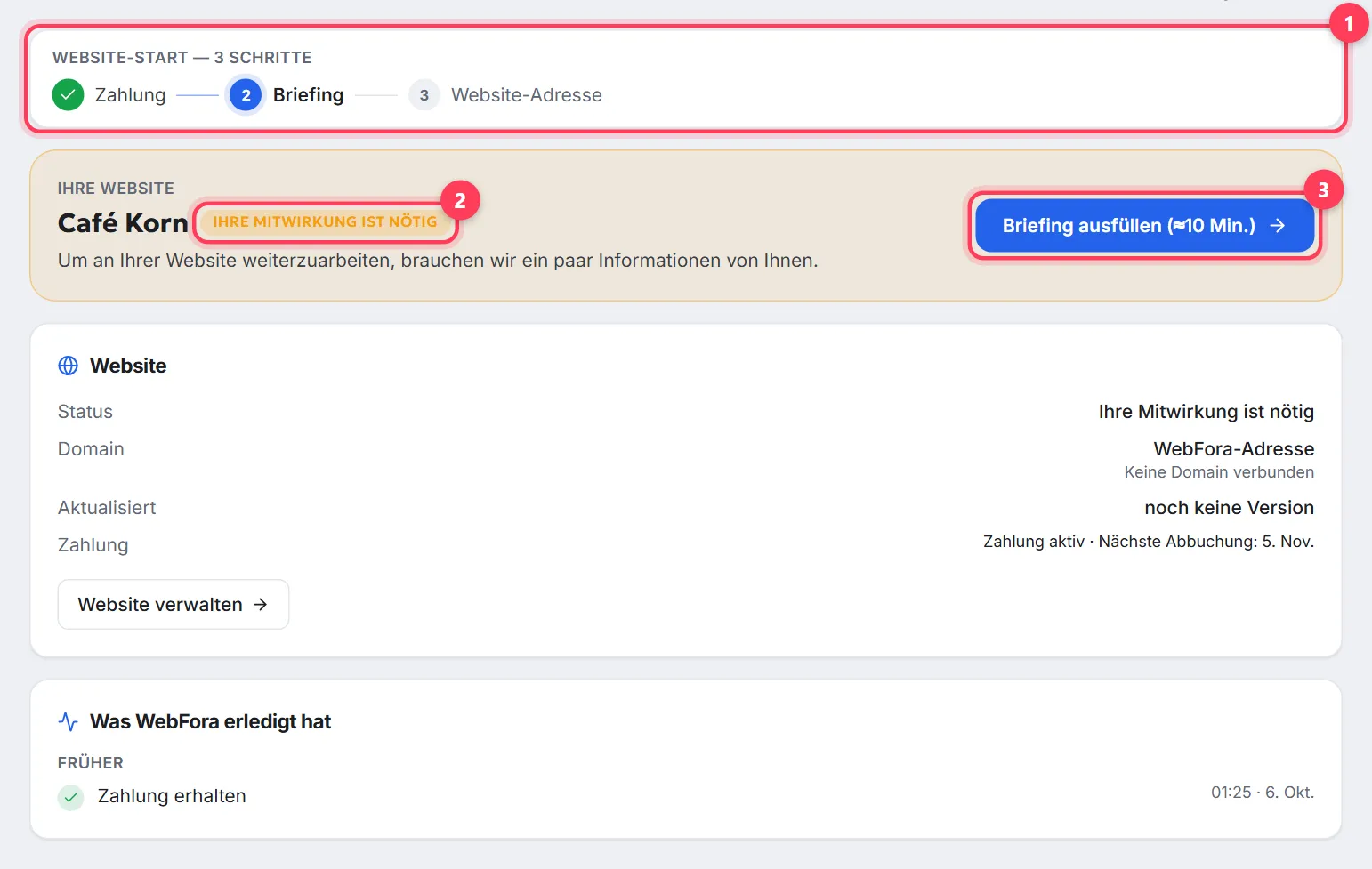
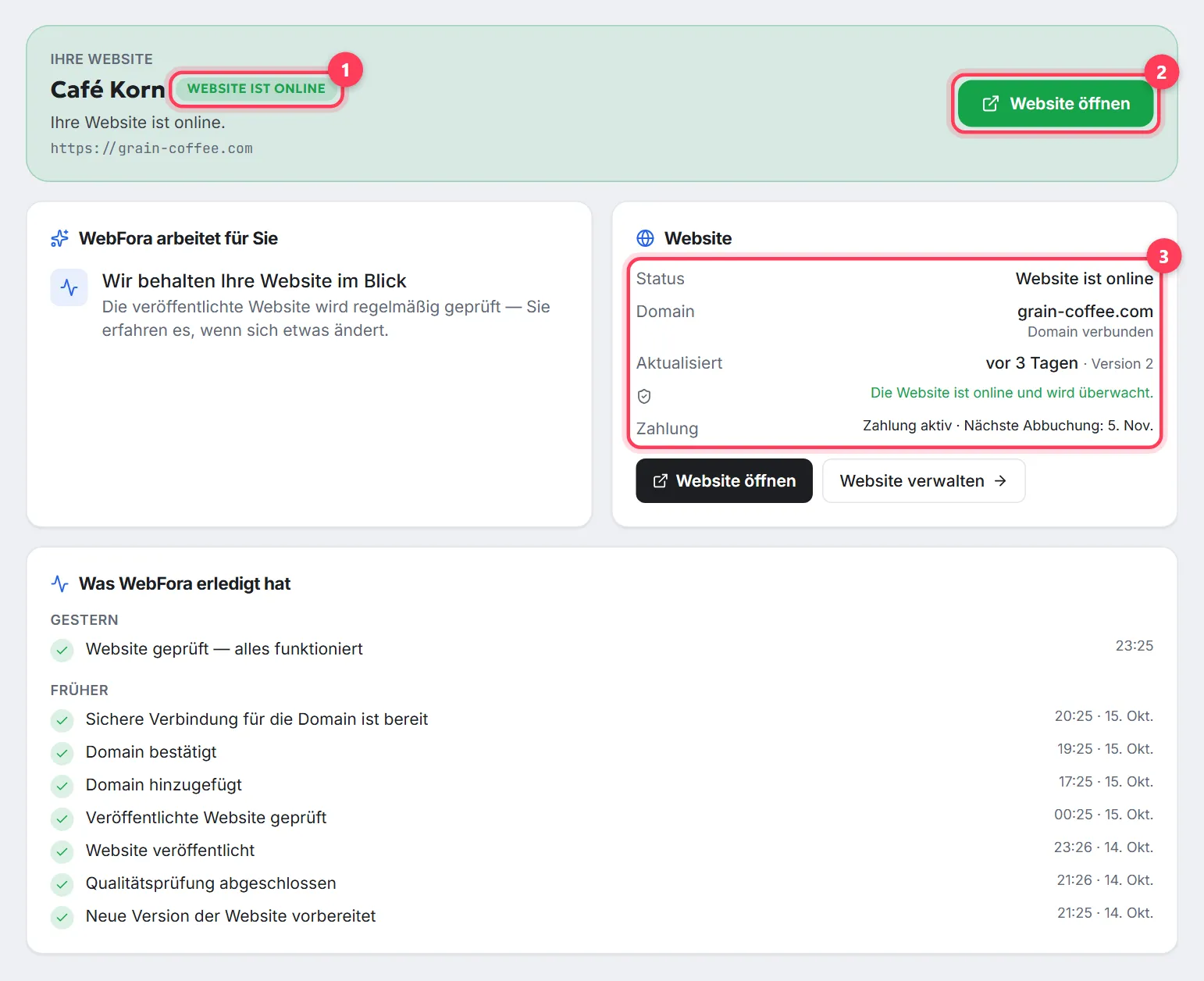
Der erste Block auf der „Übersicht“ heißt „Ihre Website“. Neben dem Namen der Website steht ein Status-Label, darunter ein Satz dazu, was gerade passiert, und ein Button — die nächste Aktion. Bis die Website online ist, steht davor „Website-Start — 3 Schritte“: Zahlung → Briefing → Website-Adresse; erledigte Schritte bekommen ein Häkchen.
| Label | Was es bedeutet |
|---|---|
| Ihre Mitwirkung ist nötig | Das Team wartet auf etwas von Ihnen: eine Zahlung, das Briefing, eine Antwort im Chat oder eine Entscheidung zu einer Version. Der genaue Schritt steht in der Liste „Ihre Aktion erforderlich“ darunter |
| Website in Vorbereitung | Ihr Briefing ist da, das Team bereitet die erste Version vor. Hier stehen die zugesagten Termine: „Erste Version Ihrer Website — bis …“ und „Start — bis …“ |
| Website wird geprüft | Die neue Version wird automatisch geprüft: Seiten, Links, mobile Darstellung, Kontaktdaten |
| Bereit zur Ansicht | Eine Version ist fertig — sehen Sie sie unter „Website“ an und geben Sie sie frei oder bitten Sie um Änderungen |
| Website wird aktualisiert | Eine Verbesserung wird vorbereitet; Ihre aktuelle Website bleibt online |
| Freigegeben | Sie haben eine Version freigegeben, das Team veröffentlicht sie — Sie müssen nichts weiter tun |
| Website ist online | Ihre Website ist veröffentlicht; „Website öffnen“ führt direkt dorthin |
| Wir prüfen das | Das Team behebt ein technisches Problem, bevor die nächste Version angezeigt wird |
Darunter liegt die Karte „Website“ mit vier Zeilen: Status, Domain („WebFora-Adresse“, bis Ihre eigene Domain verbunden ist), Aktualisiert (Datum und Versionsnummer) und Zahlung (zum Beispiel „Zahlung aktiv · Nächste Abbuchung: …“). Die Buttons „Website öffnen“ und „Website verwalten“ führen zur Live-Website und in den Bereich „Website“.
„WebFora arbeitet für Sie“ und „Was WebFora erledigt hat“
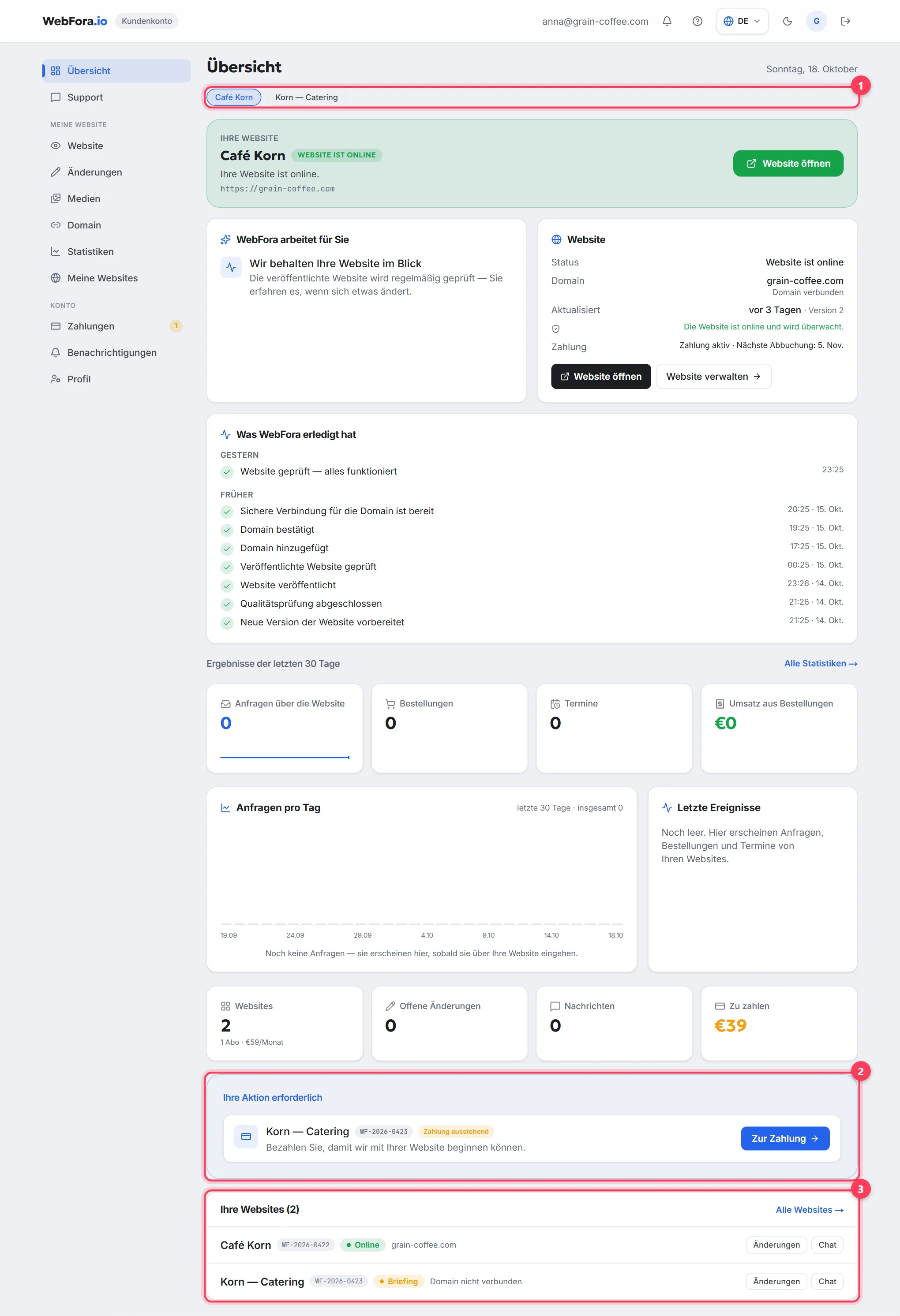
Der Block „WebFora arbeitet für Sie“ erscheint, wenn das Team gerade etwas tut: Ihre Website erstellt, sie prüft, eine Verbesserung vorbereitet, auf Ihre Freigabe wartet, veröffentlicht, die Website im Blick behält. Er beantwortet die Frage „Was passiert gerade?“ — ohne Rückfrage beim Projektmanager.
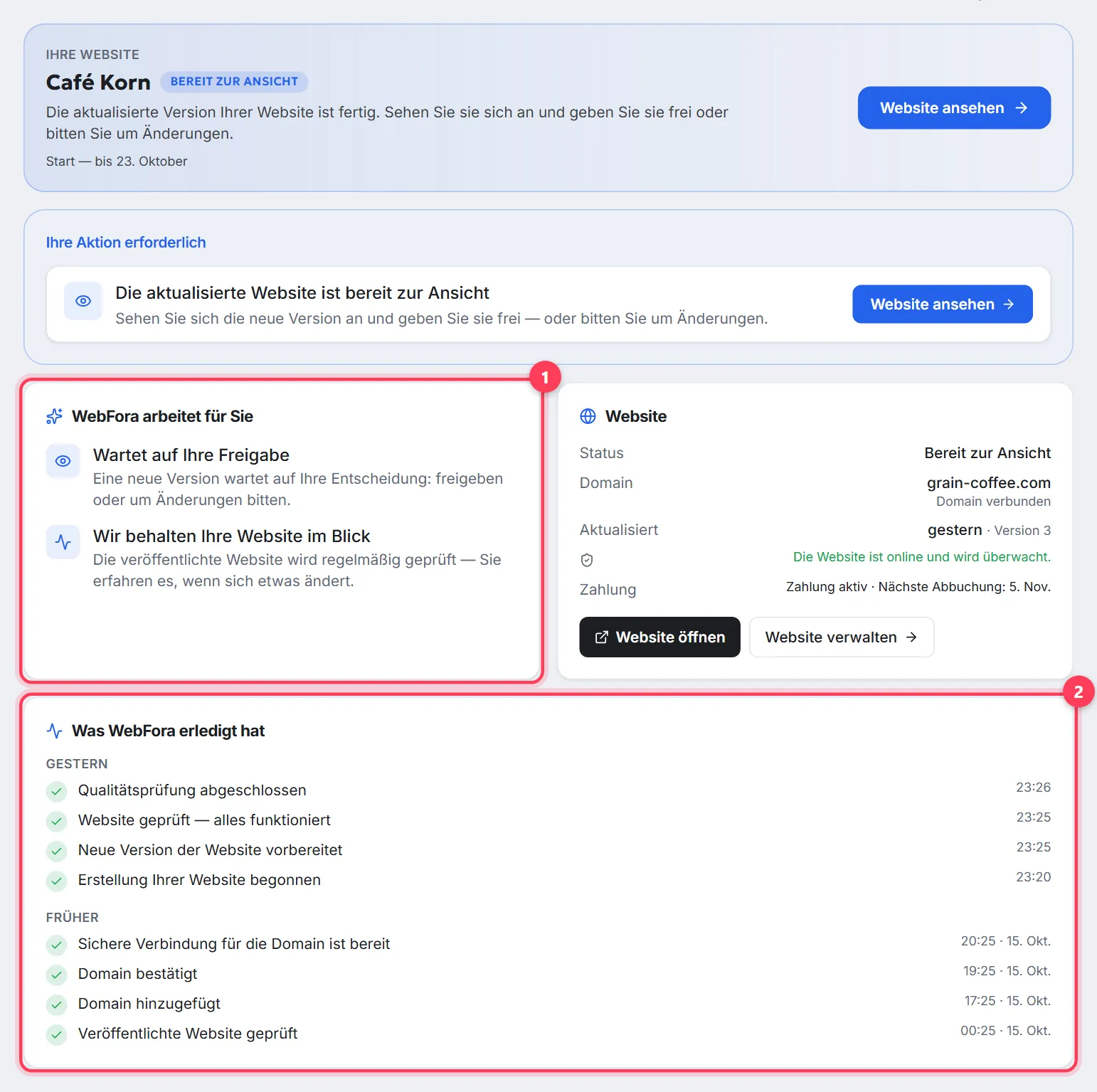
„Was WebFora erledigt hat“ ist ein Verlauf echter Ereignisse zu Ihrer Website, nach Tagen gruppiert: „Heute“, „Gestern“, „Früher“. Typische Einträge: Erstellung Ihrer Website begonnen, neue Version vorbereitet, Qualitätsprüfung abgeschlossen, Website veröffentlicht, Domain bestätigt, Zahlung erhalten. Hat eine Prüfung ein Problem gefunden, trägt der Eintrag ein Warnsymbol — und das Team kümmert sich bereits darum.
„Ergebnisse der letzten 30 Tage“: Anfragen, Bestellungen, Termine, Umsatz
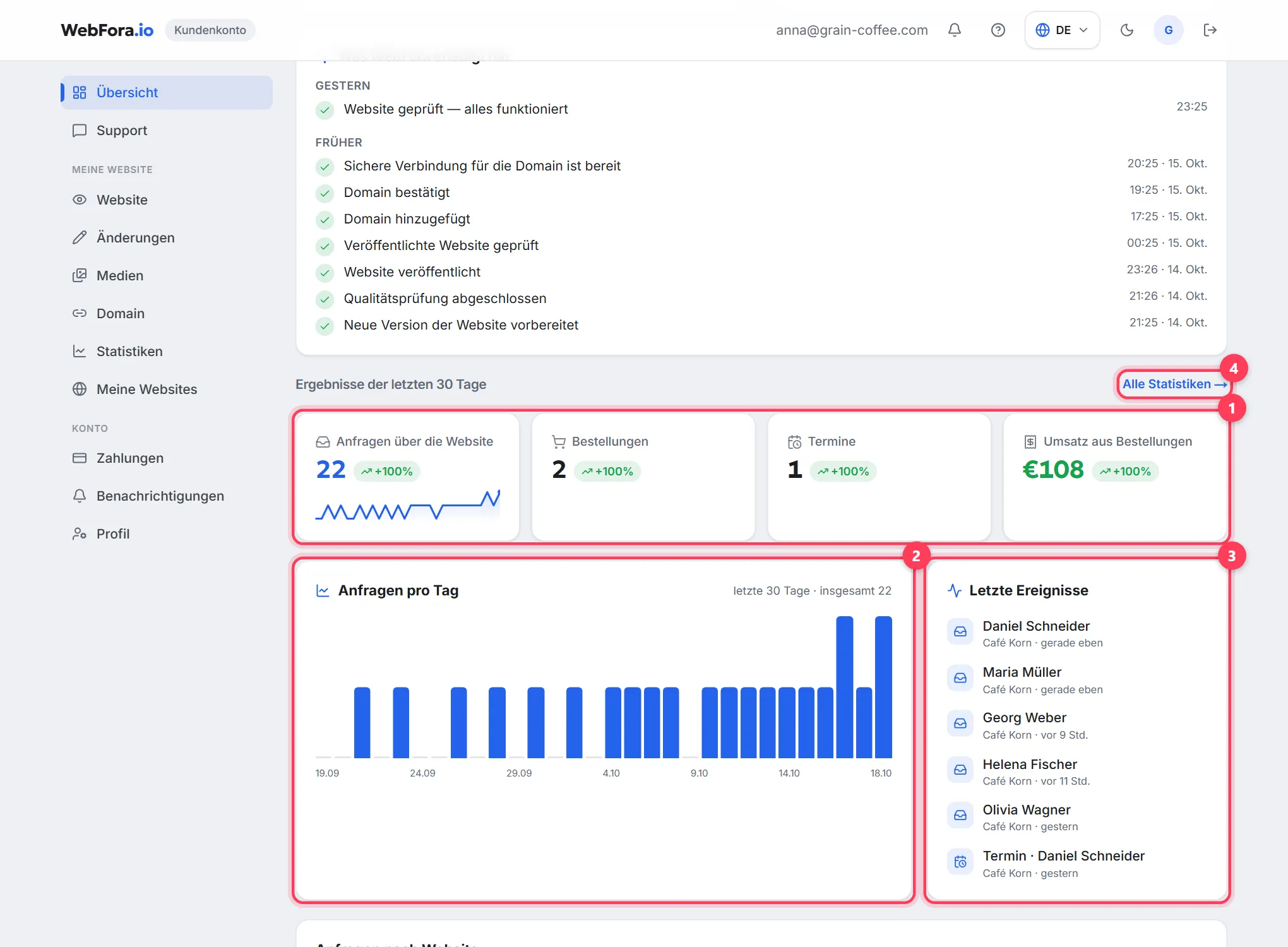
Vier Karten — „Anfragen über die Website“, „Bestellungen“, „Termine“, „Umsatz aus Bestellungen“ — werden aus echten Daten der letzten 30 Tage gezählt; der Pfeil daneben zeigt die Veränderung gegenüber den 30 Tagen davor. Darunter: das Diagramm „Anfragen pro Tag“ und „Letzte Ereignisse“ (wer wann eine Anfrage, Bestellung oder einen Termin hinterlassen hat). „Alle Statistiken →“ öffnet den Bereich „Statistiken“ mit Funnel, Kontaktkanälen und Monatsbericht.
Wo Sie Ihrem Projektmanager schreiben
- „Support“ im Menü — der direkte Chat mit Ihrem Projektmanager zu Ihrer Website. Antworten kommen während der Geschäftszeiten; Fotos oder ein PDF können Sie anhängen.
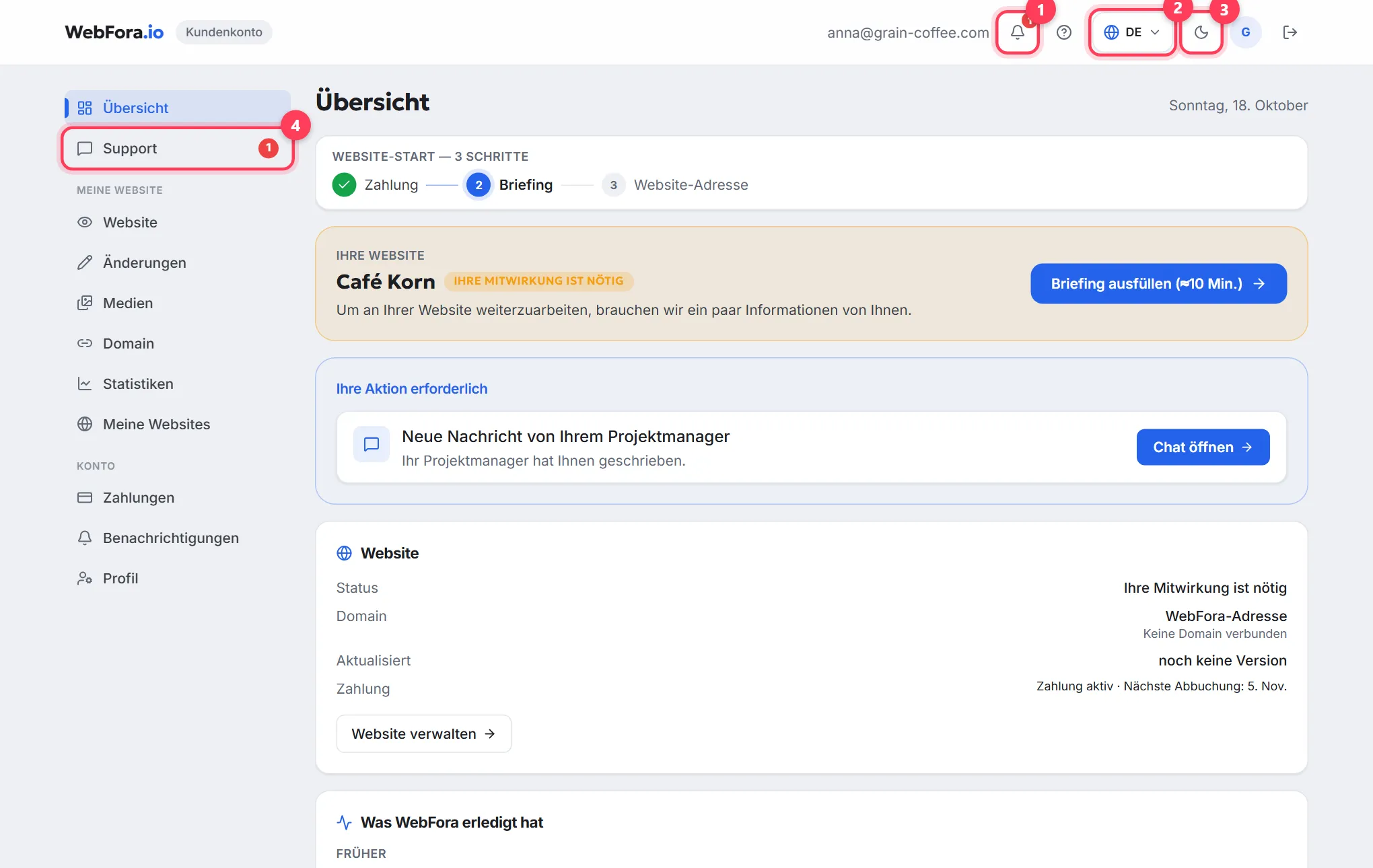
- Schreibt Ihr Projektmanager zuerst, zeigt die „Übersicht“ die Karte „Neue Nachricht von Ihrem Projektmanager“ mit dem Button „Chat öffnen“, und der Menüpunkt „Support“ bekommt einen roten Zähler.
- Eine Frage zu einer bestimmten Änderung stellen Sie am besten im Chat unter dieser Änderung im Bereich „Änderungen“ — so bleibt die Antwort bei der Aufgabe.
Häufige Fragen
Wie melde ich mich im WebFora-Kundenkonto an?+
Über den Link aus der E-Mail, die Sie nach der Bestellung erhalten haben, oder über den Anmelde-Button auf webfora.io mit der E-Mail-Adresse Ihrer Bestellung. Das Kundenkonto öffnet sich mit der „Übersicht“.
Was bedeutet „Ihre Mitwirkung ist nötig“?+
Das Team kommt ohne Sie nicht weiter: Eine Rechnung ist unbezahlt, das Briefing nicht ausgefüllt, eine neue Version noch nicht angesehen, oder Ihr Projektmanager wartet auf eine Antwort. Der genaue Schritt steht im Block „Ihre Aktion erforderlich“ mit einem Button.
Woran erkenne ich, dass meine Website online ist?+
Der Block „Ihre Website“ zeigt das Label „Website ist online“ und einen grünen Button „Website öffnen“. In der Karte „Website“ steht in der Zeile „Domain“ Ihre Adresse — oder „WebFora-Adresse“, solange Ihre eigene Domain noch nicht verbunden ist.
Woher kommen die Zahlen in „Ergebnisse der letzten 30 Tage“?+
Aus den Anfragen, Bestellungen und Terminen, die über Ihre Website ins Kundenkonto gekommen sind. Das sind echte Daten, keine Schätzungen; jede Karte vergleicht die letzten 30 Tage mit den 30 Tagen davor.
Ich habe mehrere Websites — wie wechsle ich?+
Auf der „Übersicht“ erscheinen über dem Block „Ihre Website“ Buttons mit den Namen der Websites. Unter „Support“, „Statistiken“, „Medien“ und „Benachrichtigungen“ fragt das Kundenkonto zuerst, um welche Website es geht; die vollständige Liste mit Abos finden Sie unter „Meine Websites“.
Wo lege ich fest, wohin Anfragen zugestellt werden?+
Unter „Benachrichtigungen“: Telegram, E-Mail oder WhatsApp, je Website. E-Mail-Hinweise zu umgesetzten Änderungen und neuen Rechnungen schalten Sie unter „Profil“ ein.
Was ist die Glocke „Neuigkeiten“?+
Eine Liste der Ereignisse zu Ihren Projekten — Zahlungen, fertige Vorschauen, Nachrichten. Die rote Zahl ist die Anzahl ungelesener Einträge; innen gibt es den Button „Alle als gelesen markieren“.
War diese Anleitung hilfreich?
Passende Anleitungen

So füllen Sie das Website-Briefing aus
Das Website-Briefing im WebFora-Kundenkonto: wann es sich öffnet, Abschnitte, Adresse, Telefon und Öffnungszeiten, Entwürfe und die 3-Werktage-Frist.
7 Min. Lesezeit
So prüfen Sie Ihre Website vor dem Start und geben sie frei
Website-Vorschau im WebFora-Kundenkonto: erste Version am Computer und Smartphone prüfen, Änderungen wünschen oder freigeben, Qualitätsprüfung erklärt.
6 Min. Lesezeit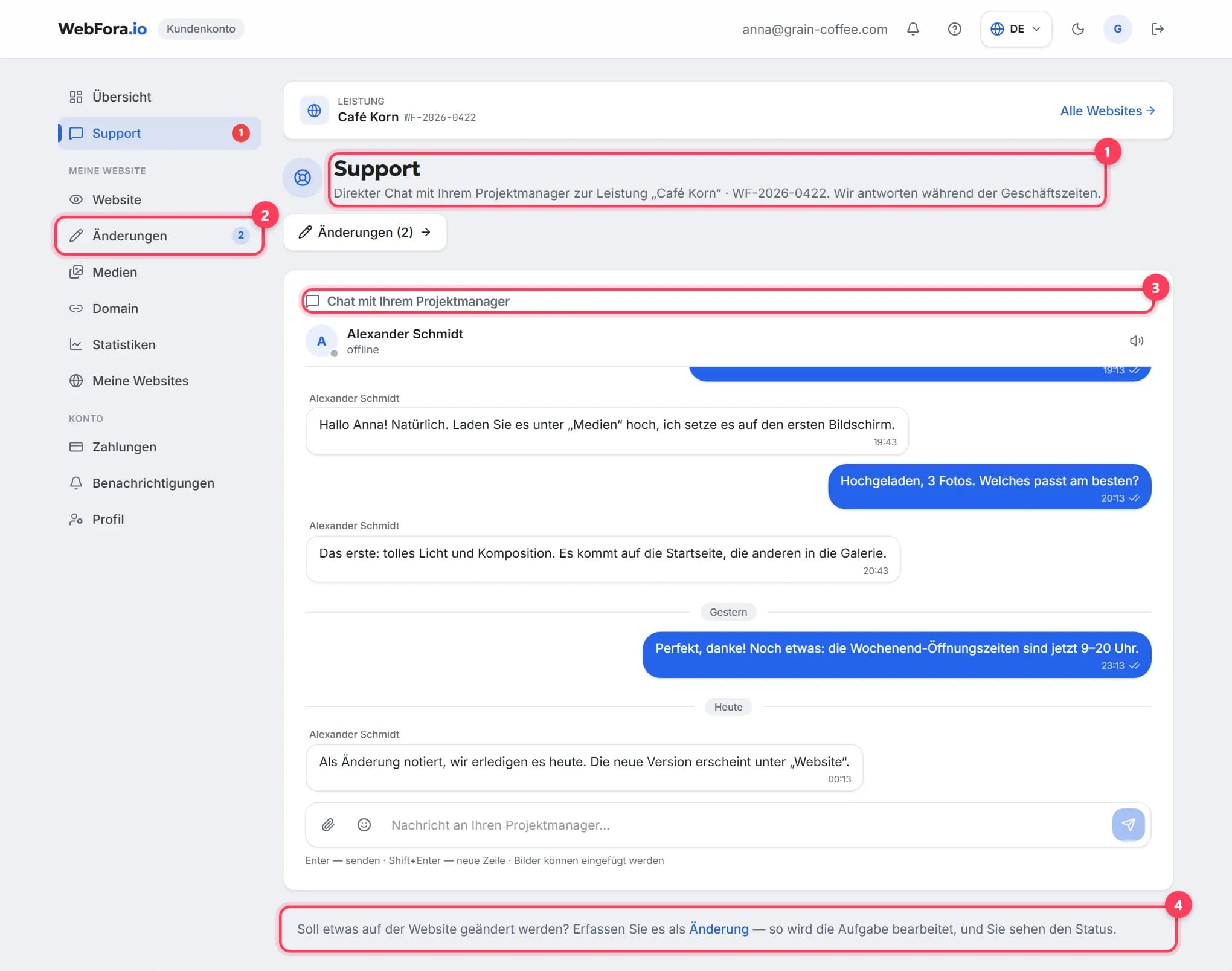
Chat mit Ihrem Projektmanager: So schreiben Sie und bekommen schnell Antwort
So schreiben Sie Ihrem WebFora-Projektmanager: Support-Chat, wer wann antwortet, Anhänge bis 10 MB, Chats unter Änderungen und Tipps für schnelle Antworten.
5 Min. Lesezeit