Domain gekauft — was nun? Die Checkliste nach dem Kauf
Domain gekauft, was nun? Erledigen Sie sofort vier Dinge: die E-Mail-Adresse des Inhabers bestätigen (sonst wird die Domain gesperrt), die automatische Verlängerung einschalten, prüfen, ob der WHOIS-Schutz aktiv ist, und die Domain per Nameserver-Änderung auf eine Website zeigen lassen. Danach richten Sie E-Mail ein, sorgen dafür, dass die `www`-Version weiterleitet, und tragen die Adresse im Google Unternehmensprofil und in den sozialen Netzwerken ein. Alles zusammen dauert etwa 20 Minuten.
Kurz gesagt: Die Domain funktioniert noch nicht — und das ist normal
Eine frisch gekaufte Domain zeigt die Parkseite des Registrar (Domain-Anbieter)Ein Registrar ist das Unternehmen, bei dem Sie eine Domain kaufen und verlängern (IONOS, STRATO, united-domains, Namecheap…). In seinem Kundenbereich ändern Sie Nameserver, DNS-Einträge und Verlängerung.→ oder einen Fehler — sie ist mit nichts verbunden. Eine Domain ist eine Adresse; Website, E-Mail und das Schloss (SSL) sind eigene Dienste, die Sie daran anhängen. Die Checkliste unten folgt der Reihenfolge, die Ihnen Ärger erspart: erst die Domain absichern, dann verbinden, dann bekannt machen.
In welcher Situation sind Sie?
- Sie haben eine Domain, aber noch keine Website. Erledigen Sie Schritte 1–3 jetzt; Schritte 4–9, sobald die Website fertig ist (oder geben Sie sie an den weiter, der die Website baut — bei WebFora ist das Ihr Projektmanager).
- Sie haben eine Domain und eine Website bei einem anderen Anbieter (Baukasten, Hosting, Agentur). Alle Schritte; Schritt 4 ist der, durch den die Website erreichbar wird.
- Sie haben die Domain zusammen mit Hosting gekauft, beim selben Anbieter (IONOS, STRATO, Hostinger…). Schritte 4 und 6 sind oft schon vorkonfiguriert — prüfen statt neu machen.
- Sie haben eine zweite Domain gekauft (andere Endung, Tippfehler-Version,
.comneben der.de). Schritte 1–3 und 7 — die zweite Domain leitet einfach auf die Hauptdomain weiter.
Domain gekauft, was nun? Die Checkliste Schritt für Schritt
Schritt 1
E-Mail-Adresse des Inhabers bestätigen (ICANN-Prüfung)
Bei generischen Endungen (
.com,.net,.org,.shop…) muss der Registrar die E-Mail-Adresse des Inhabers prüfen. Suchen Sie nach einer Nachricht wie „Bitte bestätigen Sie Ihre Kontaktdaten“ und klicken Sie den Link; tun Sie das nicht innerhalb von 15 Tagen, wird die Domain gesperrt und die Website öffnet nicht mehr. Für.degilt diese ICANN-Regel nicht — reagieren Sie trotzdem auf E-Mails Ihres Registrars. So erkennen Sie, dass es geklappt hat: Der Status der Domain im Kundenbereich zeigt keinen Hinweis „Bestätigung ausstehend“.Schritt 2
WHOIS-Schutz und Inhaberdaten prüfen
Öffnen Sie die Kontakte der Domain im Kundenbereich. Inhaber (Registrant) müssen Sie oder Ihre Firma sein — nicht Ihr Designer. Dann stellen Sie sicher, dass der WHOISWHOIS ist die öffentliche Abfrage, die zeigt, wer eine Domain registriert hat, wann sie abläuft und welche Nameserver sie nutzt. Die meisten Registrare verbergen persönliche Daten kostenlos.→-Schutz aktiv ist, damit Telefonnummer und Privatadresse nicht öffentlich sind. Viele Registrare bieten ihn kostenlos (Porkbun, Namecheap, IONOS, Hostinger, Cloudflare); bei manchen Länder-Endungen (
.de,.uk,.ca,.eu…) gibt es ihn nicht, was in Ordnung ist — die Vergabestelle zeigt persönliche Daten ohnehin nicht an (bei.dedie DENIC). So erkennen Sie, dass es geklappt hat: Fragen Sie Ihre Domain auflookup.icann.orgab — Name und Telefon sollten verborgen sein.Schritt 3
Automatische Verlängerung einschalten und Erinnerung speichern
Eine abgelaufene Domain legt Website und E-Mail lahm, und nach einer Karenzzeit kann sie jeder registrieren. Aktivieren Sie Automatische Verlängerung im Kundenbereich und prüfen Sie, ob die hinterlegte Karte vor dem Verlängerungsdatum abläuft. Tragen Sie das Ablaufdatum trotzdem in den Kalender ein. Bei vielen deutschen Anbietern läuft die Domain als Vertrag automatisch weiter, bis Sie kündigen — prüfen Sie, welche Variante bei Ihnen gilt. So erkennen Sie, dass es geklappt hat: Die Domain zeigt „Automatische Verlängerung: an“, und das Ablaufdatum liegt mindestens ein Jahr in der Zukunft.
Schritt 4
Domain mit der Website verbinden
Es gibt zwei Wege. Nameserver (Nameserver (NS)Nameserver sind die Server, die die DNS-Einträge Ihrer Domain halten. Sie zu ändern (zwei Adressen wie ns1.beispiel.net) übergibt das DNS an einen neuen Anbieter — der einfachste Weg, Domain und Website zu verbinden.→) — Sie ersetzen die zwei bis vier Servernamen im Kundenbereich durch die, die Ihr Website-Anbieter Ihnen gibt; der Anbieter verwaltet dann alle Einträge für Sie. So macht es WebFora: Domain mit WebFora verbinden. A-Record — Sie lassen die Nameserver unverändert und legen einen DNSDNS ist das Telefonbuch des Internets: Es übersetzt Ihren Domainnamen in die Adressen der Server, auf denen Website und E-Mail laufen. «DNS ändern» heißt, diese Einträge beim Registrar zu bearbeiten.→-Eintrag an, der auf das Hosting zeigt; die ausführliche Anleitung für jeden Anbieter: Domain mit Website verbinden. So erkennen Sie, dass es geklappt hat: Innerhalb einer Stunde (manchmal bis zu einem Tag) öffnet sich die Website unter
ihredomain.de.Schritt 5
Sicherstellen, dass www und ohne www beide funktionieren
Menschen tippen sowohl
beispiel.deals auchwww.beispiel.de(wwwist eine SubdomainEine Subdomain ist ein Name vor Ihrer Domain: shop.kaffeekorn.de oder www.kaffeekorn.de. Sie ist kostenlos, wird im DNS angelegt und kann auf eine andere Website oder einen anderen Dienst zeigen als die Hauptdomain.→). Eine Version sollte die Hauptversion sein, die andere eine Weiterleitung (Redirect 301/302)Eine Weiterleitung schickt Besucher automatisch von einer Adresse zu einer anderen — alte Seite zur neuen, http zu https, Zweitdomain zur Hauptdomain. 301 ist dauerhaft (Google überträgt die Rankings), 302 vorübergehend.→ darauf. Website-Baukästen und WebFora erledigen das automatisch, sobald die Domain verbunden ist; bei selbst verwaltetem Hosting legen Sie einenwww-Eintrag und eine Weiterleitungsregel an. So erkennen Sie, dass es geklappt hat: Tippen Sie beide Versionen — Sie landen auf derselben Seite, und in der Adresszeile steht eine davon.Schritt 6
Das Schloss prüfen (SSL)
Ein SSL-Zertifikat (TLS)Ein SSL-Zertifikat (TLS) belegt, dass eine Website wirklich Ihre ist, und verschlüsselt die Verbindung — das ist das Schloss und https:// im Browser. Moderne Hoster stellen es kostenlos aus und verlängern es automatisch.→ sorgt dafür, dass die Website über
https://mit Schloss öffnet. Es ist kostenlos (Let's Encrypt) und wird von den meisten Baukästen, Hostern und von WebFora nach dem Verbinden der Domain automatisch ausgestellt. Kaufen Sie keines im Warenkorb des Registrars. So erkennen Sie, dass es geklappt hat:https://ihredomain.deöffnet mit Schloss und ohne Warnung „Nicht sicher“.Schritt 7
Zweitdomains auf die Hauptdomain weiterleiten
Besitzen Sie
beispiel.deundbeispiel.com, wählen Sie eine Hauptadresse und leiten die andere beim Registrar weiter (die meisten haben eine Option „Domain weiterleiten“ / „Weiterleitung“) oder per DNS. Legen Sie nicht zwei Kopien der Website auf zwei Domains — Suchmaschinen werten das als doppelten Inhalt. So erkennen Sie, dass es geklappt hat: Die zweite Domain landet auf der Hauptdomain.Schritt 8
E-Mail mit Ihrer Domain einrichten (optional)
[email protected]ist ein eigener Dienst: Google Workspace, Microsoft 365, Zoho Mail, Proton oder das Postfach Ihres Registrars oder Hosters (IONOS, STRATO, all-inkl…). Die MX-Einträge, die der Dienst Ihnen gibt, tragen Sie dort ein, wo das DNS der Domain verwaltet wird (bei WebFora: Ihrem Projektmanager schicken, wir tragen sie ein). So erkennen Sie, dass es geklappt hat: Schicken Sie von einer anderen Adresse eine Testnachricht und antworten Sie darauf.Schritt 9
Die Adresse überall eintragen, wo Kunden hinschauen
Tragen Sie die Domain im Google Unternehmensprofil (Maps), in den Profilen bei Instagram/Facebook, bei WhatsApp Business, in Buchungs-Tools, auf Rechnungen und dem Türaufkleber ein. Für ein lokales Unternehmen zählt das mehr als jeder SEO-Trick: Das Profil mit Website-Link bekommt mehr Anrufe. So erkennen Sie, dass es geklappt hat: Bei der Suche nach Ihrem Firmennamen erscheint der Website-Link neben der Karte.
Wo diese Einstellungen bei bekannten Registraren liegen
Menüs werden umbenannt, deshalb hier die Bereiche statt exakter Klicks; den aktuellen Pfad finden Sie in der Hilfe des Registrars.
| Registrar | Inhaber / WHOIS-Schutz / Verlängerung | Nameserver und DNS |
|---|---|---|
| IONOS | Domains & SSL → die Domain (Kontakte, private Registrierung, Verlängerung) | Domains & SSL → Domain → DNS; Domain → Einstellungen für Nameserver |
| STRATO | Domains → Domainverwaltung → die Domain (Inhaberdaten, Vertrag) | Domainverwaltung → Zahnrad bei der Domain → Reiter DNS → A-Record verwalten / NS-Record verwalten |
| united-domains, INWX, all-inkl, Hetzner | Kundenbereich → Domain → Inhaber / Vertrag | Domain → DNS / Nameserver (Bezeichnung je nach Anbieter) |
| Namecheap | Domain List → Manage → Reiter Domain (Auto-renew, Domain Privacy, Kontakte) | Reiter Domain → Nameservers; Advanced DNS für Einträge |
| Porkbun | Domain Management → die Domain → Details (Auto-Renew, WHOIS-Schutz) | Die Domain → Nameservers / DNS Records |
| Cloudflare Registrar | Domain Registration → Manage Domains → die Domain (Auto-Renew, Kontakte) | DNS → Records; Nameserver lassen sich nicht von Cloudflare weg ändern |
| GoDaddy | My Products → Domains → die Domain → Domain settings | Domain settings → Manage DNS / Nameservers |
Wie lange es dauert und wie Sie es prüfen
- E-Mail-Bestätigung, WHOIS-Schutz, Auto-Verlängerung: sofort.
- Nameserver-Änderung: meist unter einer Stunde, manchmal bis zu 24–48 Stunden, während sich DNSDNS ist das Telefonbuch des Internets: Es übersetzt Ihren Domainnamen in die Adressen der Server, auf denen Website und E-Mail laufen. «DNS ändern» heißt, diese Einträge beim Registrar zu bearbeiten.→-Änderungen verbreiten. Unser Domain-Check zeigt, wohin die Domain gerade zeigt.
- SSL: innerhalb von Minuten, sobald die Domain auf die Website zeigt.
- Link im Google Unternehmensprofil: erscheint nach dem Speichern; die Website selbst taucht innerhalb von Tagen bis wenigen Wochen in der Google-Suche auf.
Häufige Fehler nach dem Domainkauf
- Die Bestätigungs-E-Mail ignorieren — der häufigste Grund, warum eine neue Domain zwei Wochen später „nicht mehr funktioniert“.
- Hosting, E-Mail und SSL aus dem Warenkorb des Registrars kaufen, nur weil sie vorausgewählt waren. Entscheiden Sie zuerst, was Sie brauchen; das meiste ist dort inklusive, wo die Website liegt.
- Eine Server-IP aus irgendeinem Tutorial in den A-Record eintragen. Verwenden Sie nur, was Ihr Website-Anbieter Ihnen gibt — WebFora zum Beispiel bittet Sie, zwei Nameserver einzutragen, und nie um eine IP.
- Zwei aktive Kopien der Website auf zwei Domains statt einer Weiterleitung.
- Benachrichtigungen an ein altes Postfach — Verlängerungs- und Bestätigungsmails gehen unter.
Domain da, aber noch keine Website?
Genau an diesem Punkt liegen die meisten Domains ein Jahr lang brach. Wenn Sie sich nicht mit Hosting und Baukästen beschäftigen möchten: WebFora erstellt die Website für Ihr Unternehmen, verbindet die Domain, stellt SSL aus und hält alles am Laufen — Sie tragen die zwei Nameserver ein (oder geben Ihrem Projektmanager den Registrar-Zugang), das ist Ihr Teil. Unsicher beim gewählten Namen? Siehe Domainnamen wählen.
Häufige Fragen
Ich habe eine Domain gekauft — warum öffnet die Website nicht?+
Weil noch nichts damit verbunden ist. Eine Domain ist nur eine Adresse; Sie müssen sie per Nameserver-Änderung oder A-Record auf eine Website zeigen lassen. Haben Sie das schon getan, warten Sie bis zu einem Tag auf die DNS-Aktualisierung und prüfen Sie die Bestätigungs-E-Mail — eine unbestätigte Domain wird gesperrt.
Brauche ich Hosting, wenn ich eine Domain gekauft habe?+
Sie brauchen einen Ort, an dem die Website läuft: Hosting, einen Website-Baukasten oder einen Dienst wie WebFora, bei dem das Hosting inklusive ist. Es muss nicht das Hosting des Registrars sein.
Was ist die ICANN-Bestätigungs-E-Mail und kann ich sie ignorieren?+
Bei generischen Endungen muss der Registrar die E-Mail-Adresse des Inhabers prüfen. Bestätigen Sie nicht innerhalb von 15 Tagen, wird die Domain gesperrt, bis Sie es tun. Sie ist echt — klicken Sie den Link in der E-Mail Ihres Registrars, nicht in E-Mails von Fremden.
Nameserver oder A-Record?+
Nameserver, wenn Ihr Website-Anbieter Ihnen seine gibt (WebFora, Cloudflare, die meisten Baukästen): eine Änderung, und er verwaltet alles. A-Record, wenn das DNS beim Registrar bleiben soll und nur die Website woanders liegt.
Wie bekomme ich E-Mail auf meiner neuen Domain?+
E-Mail ist ein eigener Dienst — Google Workspace, Microsoft 365, Zoho Mail, Proton oder das Postfach Ihres Registrars oder Hosters. Anmelden, dann die MX-Einträge, die Sie bekommen, dort eintragen, wo das DNS Ihrer Domain verwaltet wird.
Muss ich ein SSL-Zertifikat kaufen?+
Nein. Kostenlose Zertifikate (Let's Encrypt) werden von den meisten Website-Anbietern und von WebFora automatisch ausgestellt, sobald die Domain verbunden ist. Ein kostenpflichtiges SSL aus dem Warenkorb des Registrars ist für die Website eines kleinen Unternehmens unnötig.
Ich habe zwei Domains gekauft — was mache ich mit der zweiten?+
Wählen Sie eine als Hauptadresse und leiten Sie die andere darauf weiter, entweder beim Registrar (Weiterleitung) oder per DNS. Betreiben Sie nicht zwei Kopien der Website.
Kann ich die neue Domain sofort zu einem anderen Registrar umziehen?+
Bei generischen Endungen wie .com meist nicht: 60 Tage nach der Registrierung ist kein Umzug möglich (ICANN-Regel). Für .de gilt diese Sperre in der Regel nicht. Nameserver ändern und eine Website verbinden können Sie jederzeit.
War diese Anleitung hilfreich?
Passende Anleitungen
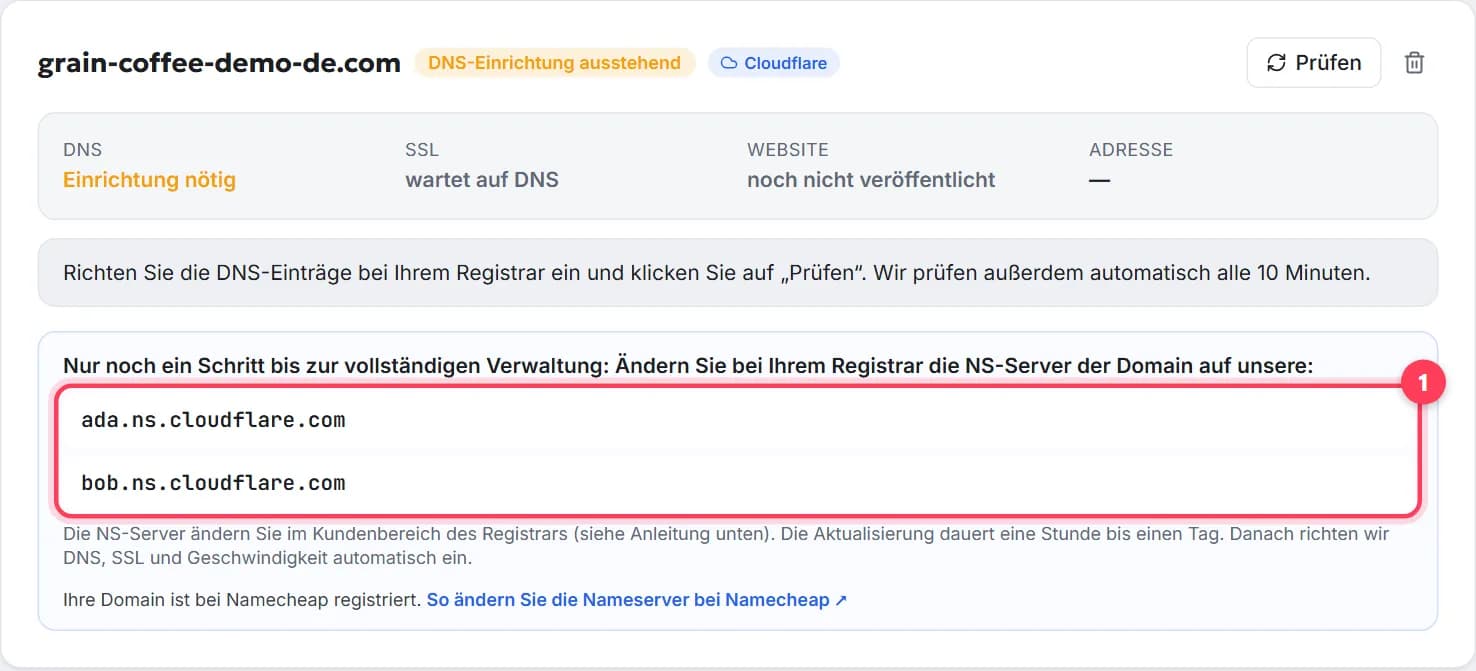
Domain mit Website verbinden: Schritt-für-Schritt-Anleitung
Domain mit Website verbinden in 5 Minuten: Nameserver ändern oder A-Record setzen, Klickwege bei IONOS, STRATO & Co. und ein kostenloser DNS-Check.
8 Min. Lesezeit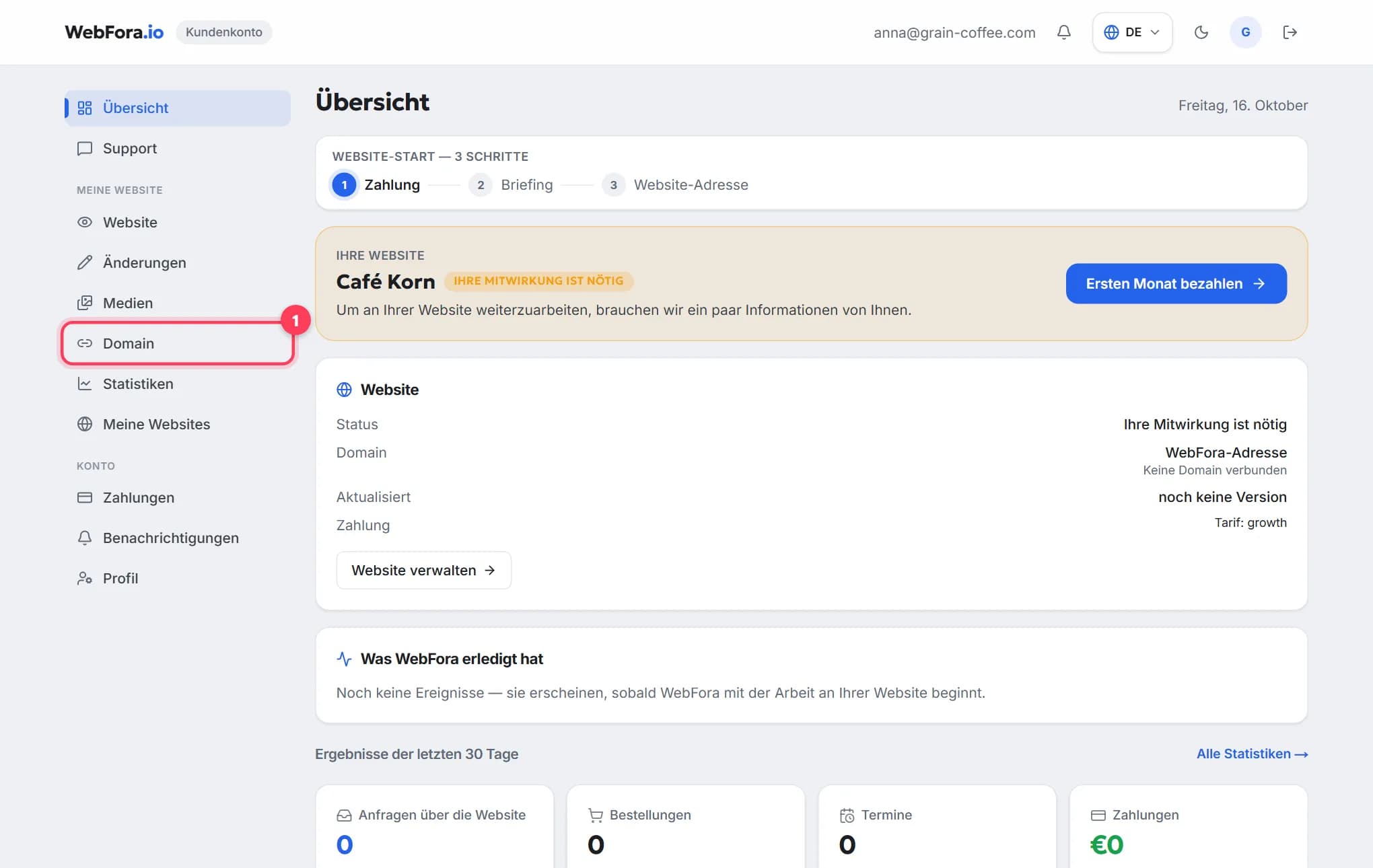
Eigene Domain mit Ihrer WebFora-Website verbinden
Eigene Domain verbinden in 5 Minuten: im WebFora-Kundenkonto eingeben, zwei Nameserver beim Registrar eintragen — DNS, SSL und HTTPS richten wir ein.
6 Min. Lesezeit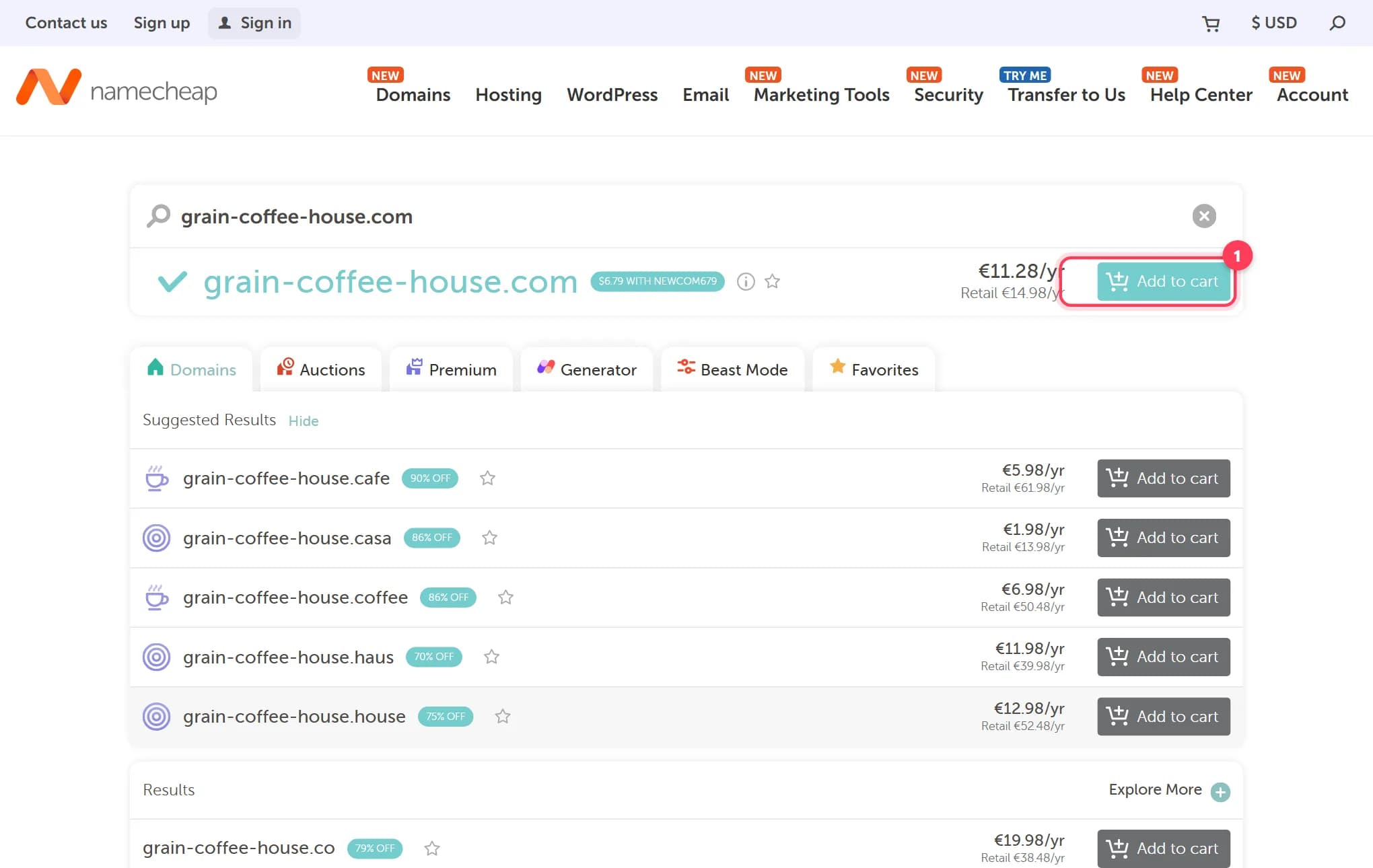
Domain kaufen: Schritt-für-Schritt-Anleitung mit Kosten
Domain kaufen in 15 Minuten: Endung wählen, Verlängerungspreis prüfen, Extras abwählen. Mit echten Screenshots, Anbietervergleich für DE, AT und CH.
9 Min. Lesezeit