Website-Statistiken: Was die Zahlen für Unternehmer bedeuten
Die Website-Statistiken im WebFora-Kundenkonto zeigen nur echte Daten: wie viele Anfragen in 7, 30 oder 90 Tagen eingingen, wie viele Sie bearbeitet haben, wie Kunden Sie kontaktieren und wann sie am häufigsten schreiben. Besucher, Quellen und Suchmaschinen-Rankings erscheinen, sobald eine externe Quelle (Google Analytics 4, Search Console) verbunden ist — keine „geschätzten“ Zahlen. Der druckbare „Monatsbericht“ fasst alles auf einer Seite zusammen.
Wo Sie die Statistiken finden
Der Bereich „Statistiken“ in der Gruppe „Meine Website“ (Adresse /dashboard/analytics); bei mehreren Websites wählen Sie zuerst eine. Oben rechts: der Zeitraum-Umschalter „7 Tage“ / „30 Tage“ / „90 Tage“ / „Gesamter Zeitraum“ (standardmäßig 30 Tage) und der Button „Monatsbericht“. Eine Kurzfassung derselben Zahlen steht auf der Übersicht als „Ergebnisse der letzten 30 Tage“.
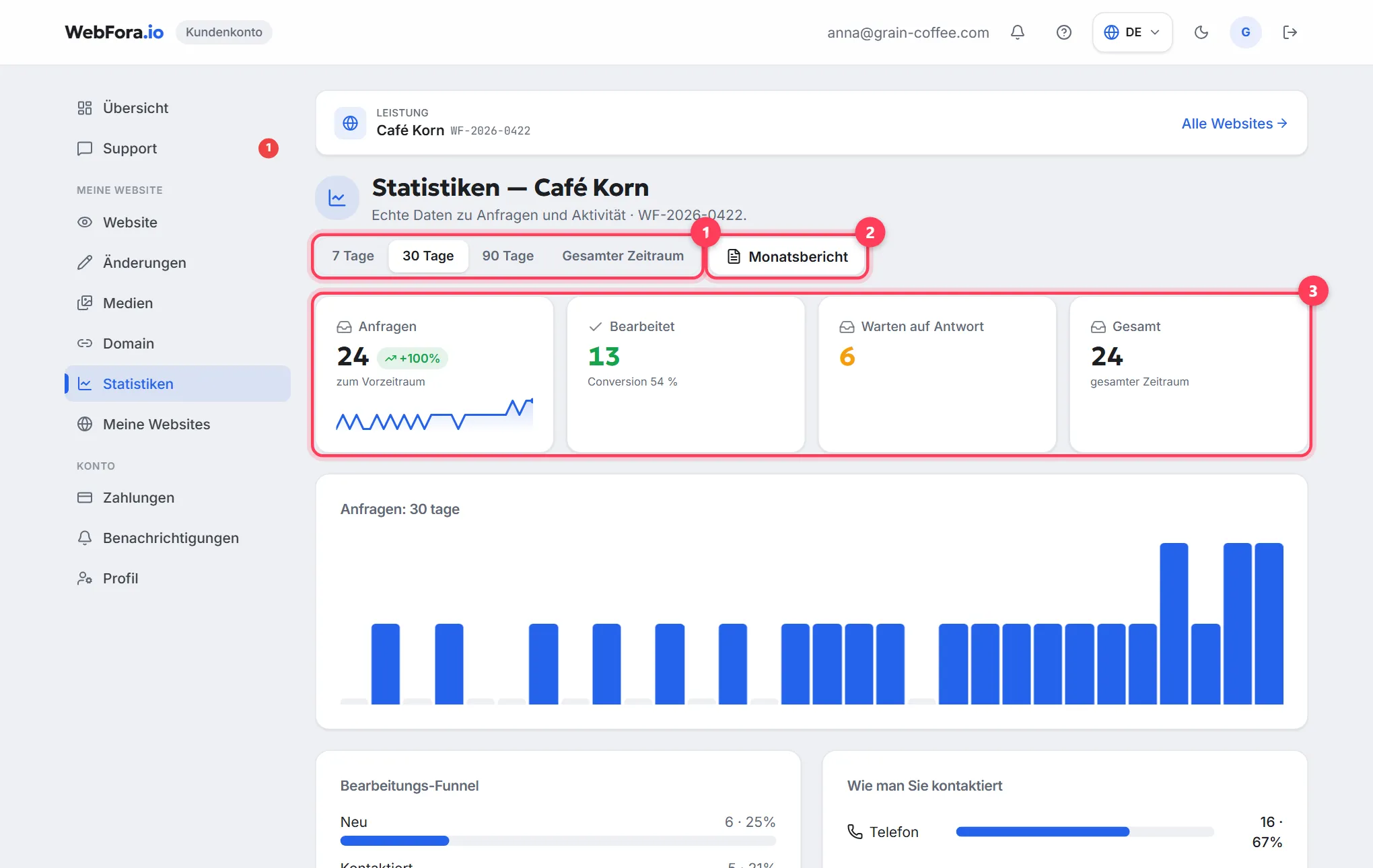
Die vier wichtigsten Zahlen
| Karte | Was sie für Ihr Geschäft bedeutet |
|---|---|
| Anfragen | Wie viele Menschen im Zeitraum über die Website ihre Kontaktdaten hinterlassen haben. Pfeil und „zum Vorzeitraum“ vergleichen mit dem gleich langen Zeitraum davor: +30 % heißt, die Website bringt mehr |
| Bearbeitet | Wie viele Anfragen Sie in der CRM-Pipeline in die Phase „Bearbeitet“ verschoben haben; „Conversion N %“ daneben ist der Anteil an allen Anfragen. Eine niedrige Conversion liegt meist an der Antwortgeschwindigkeit, nicht an der Website |
| Warten auf Antwort | Anfragen, die noch in der Phase „Neu“ stehen. Alles über null sind Kunden, denen noch niemand geantwortet hat |
| Gesamt | Anfragen über die gesamte Laufzeit der Website |
Die Diagramme darunter: Wann und wie Kunden Sie kontaktieren
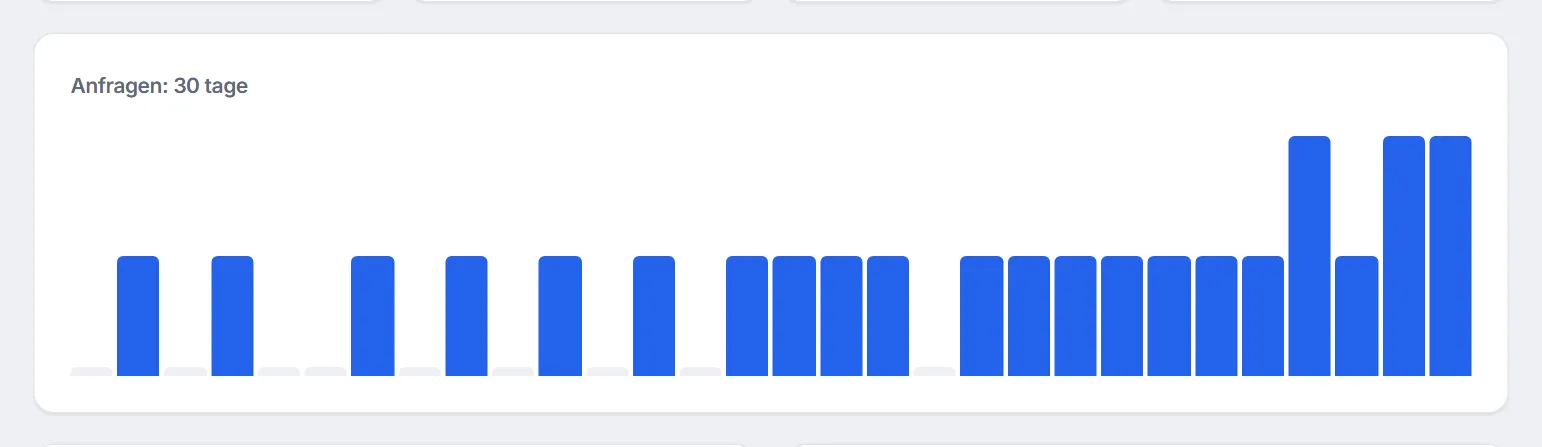
- „Anfragen: Zeitraum“ — Balken pro Tag (bis zu 31 Tage), Woche oder Monat. Einbrüche an bestimmten Tagen passen oft zu Wochenenden oder einer Werbepause.
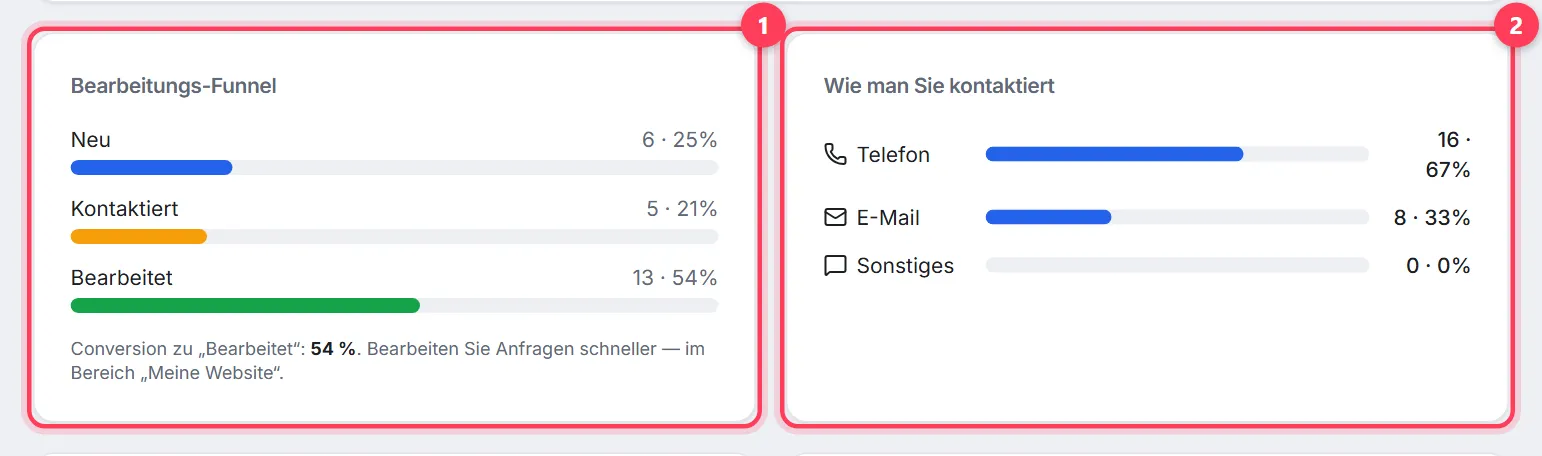
- „Bearbeitungs-Funnel“ — drei Balken, „Neu“, „Kontaktiert“, „Bearbeitet“, mit Prozentwerten. Die Unterschrift sagt es klar: „Conversion zu ‚Bearbeitet‘: N %. Bearbeiten Sie Anfragen schneller“.
- „Wie man Sie kontaktiert“ — der Anteil der Anfragen mit Telefonnummer, E-Mail und „Sonstiges“. Hinterlassen die meisten eine Telefonnummer und Sie antworten per E-Mail, verlieren Sie Zeit.
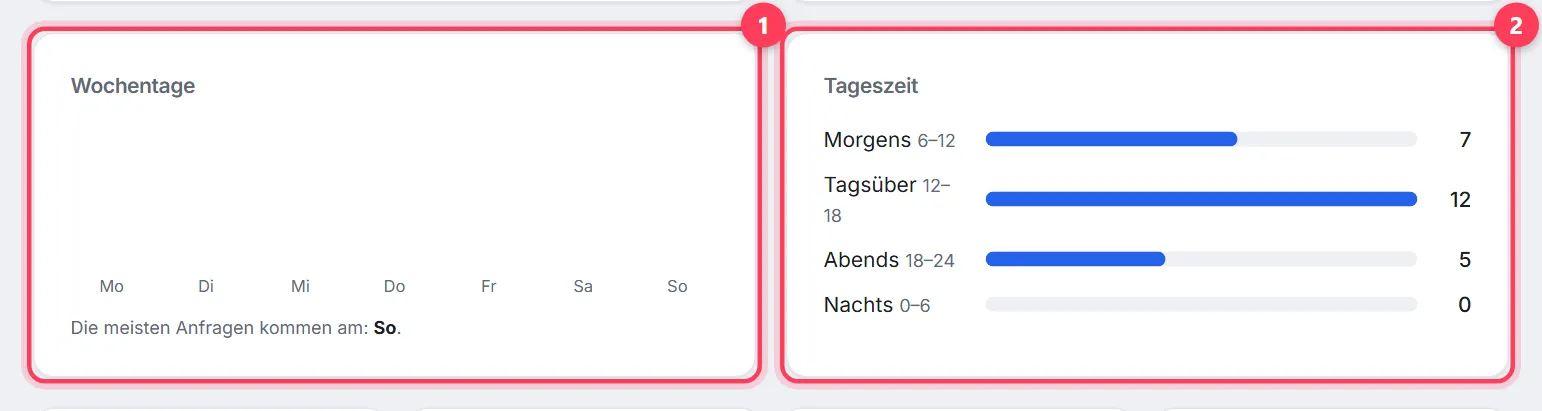
- „Wochentage“ und „Tageszeit“ (Morgens 6–12, Tagsüber 12–18, Abends 18–24, Nachts 0–6) — wann am häufigsten geschrieben wird. „Die meisten Anfragen kommen am: …“ sagt Ihnen, wann Sie das Telefon griffbereit halten oder Werbung schalten sollten.
- Vier Mini-Karten: „Offene Änderungen“, „Chat-Nachrichten“, „Anfragen pro Woche“, „In Bearbeitung“ (neu + kontaktiert).

Besucher, Quellen, SEO und Herkunft: Woher sie kommen
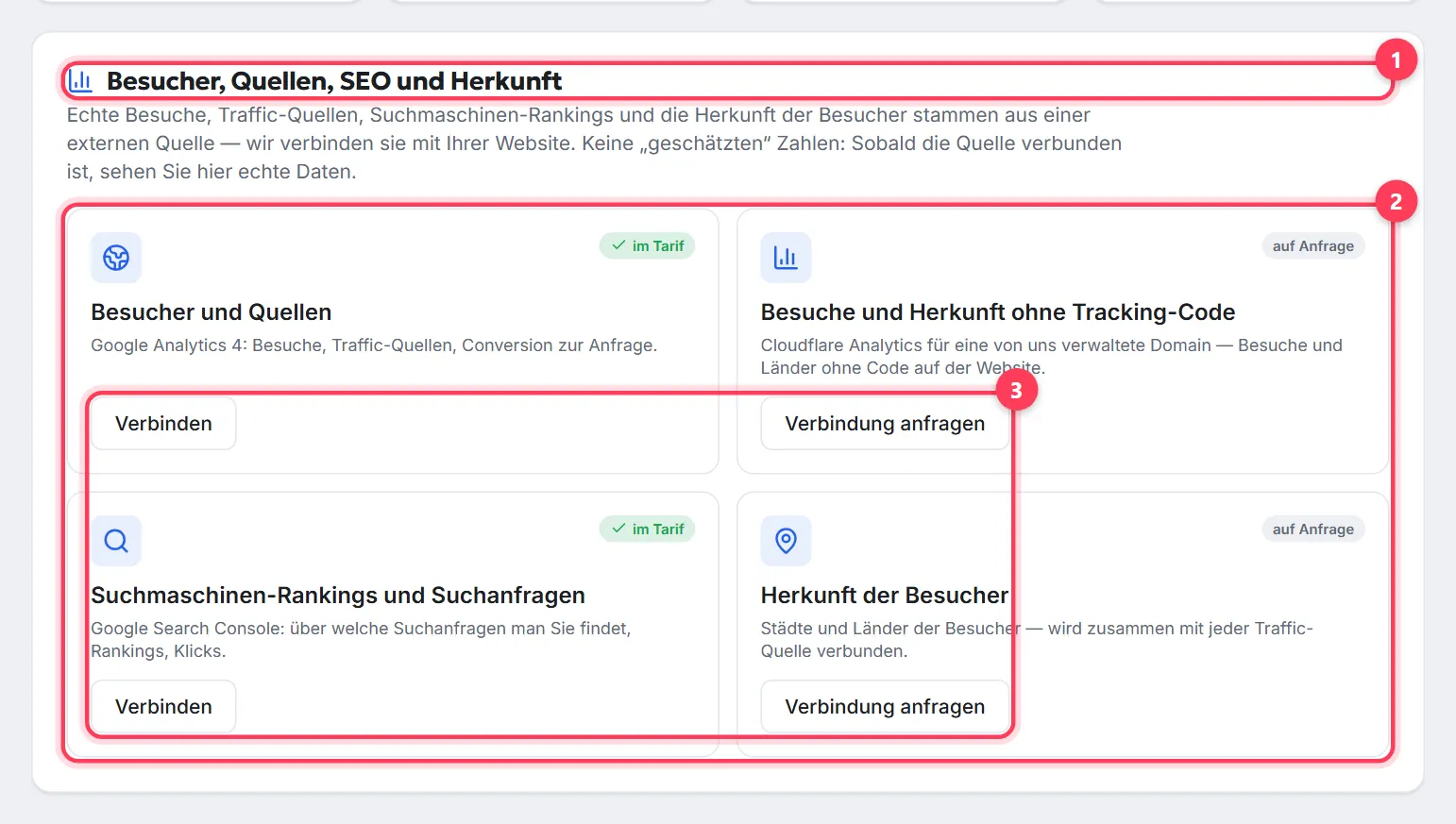
Der unterste Block, „Besucher, Quellen, SEO und Herkunft“, sagt es ehrlich: Besuche, Traffic-Quellen, Suchmaschinen-Rankings und die Herkunft der Besucher stammen aus einer externen Quelle, die das Team mit Ihrer Website verbindet. Bis sie verbunden ist, zeigt das Kundenkonto keinerlei „geschätzte“ Zahlen.
| Karte | Was sie liefert | So verbinden Sie sie |
|---|---|---|
| Besucher und Quellen | Google Analytics 4: Besuche, Traffic-Quellen, Conversion zur Anfrage | „im Tarif“ → „Verbinden“; sonst das Abzeichen „Modul“ → „Modul hinzufügen“ |
| Besuche und Herkunft ohne Tracking-Code | Cloudflare Analytics für eine von WebFora verwaltete Domain — Besuche und Länder ohne Code auf der Website | „auf Anfrage“ → „Verbindung anfragen“ |
| Suchmaschinen-Rankings und Suchanfragen | Google Search Console: über welche Suchanfragen man Sie findet, Rankings, Klicks | „im Tarif“ mit dem SEO-Modul → „Verbinden“; sonst „Modul hinzufügen“ |
| Herkunft der Besucher | Städte und Länder der Besucher | „auf Anfrage“ → „Verbindung anfragen“ |
Nach dem Klick sehen Sie „Anfrage gesendet — Ihr Projektmanager verbindet die Datenquelle, und echte Daten erscheinen hier“. Haben Sie bereits einen Tracking-Code, konnten Sie seine ID im Briefing angeben (Abschnitt „Analyse“) — oder Sie schicken sie Ihrem Projektmanager im Chat.
„Monatsbericht“: eine Seite für Sie oder Ihre Buchhaltung
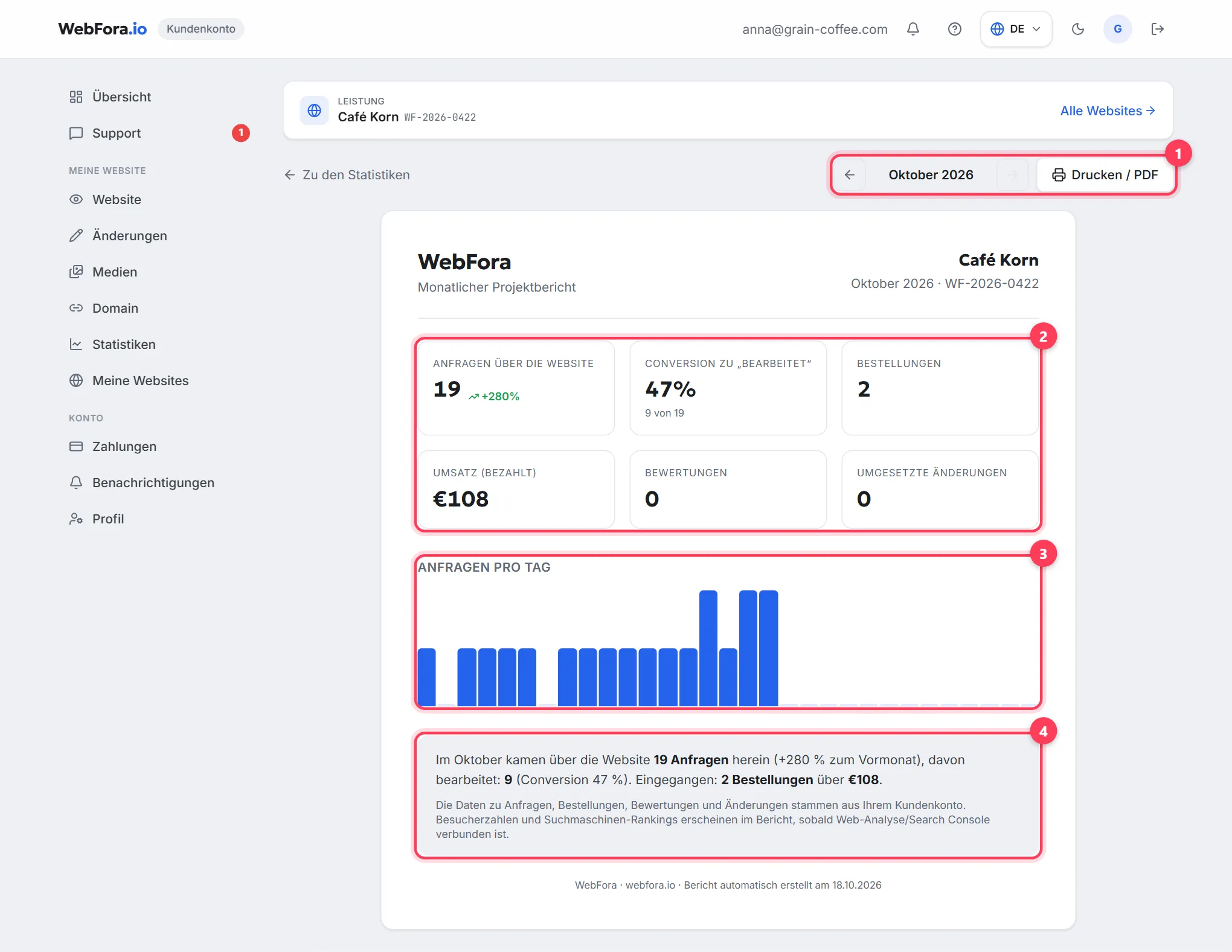
Der Button „Monatsbericht“ öffnet eine druckbare Seite (Adresse /dashboard/report): Pfeile wechseln den Monat, der Button „Drucken / PDF“ speichert sie als PDF. Der Bericht hat sechs Zahlen — „Anfragen über die Website“ (mit der Veränderung zum Vormonat), „Conversion zu ‚Bearbeitet‘“, „Bestellungen“, „Umsatz (bezahlt)“ (für Websites mit Shop), „Bewertungen“ (mit Durchschnittsnote) und „Umgesetzte Änderungen“ —, das Diagramm „Anfragen pro Tag“ und eine Zusammenfassung in Worten: „Im Oktober kamen über die Website 14 Anfragen herein (+40 % zum Vormonat), davon bearbeitet: 11 (Conversion 79 %).“
Häufige Fragen
Warum zeigen meine Statistiken keine Besucher?+
Besucherzahlen kommen aus einer externen Quelle (Google Analytics 4 oder Cloudflare Analytics), die das Team verbindet. Klicken Sie im Block „Besucher, Quellen, SEO und Herkunft“ auf „Verbinden“ / „Verbindung anfragen“ — das Kundenkonto zeigt nie geschätzte Zahlen.
Was ist die Conversion in den WebFora-Statistiken?+
Der Anteil der Anfragen, die in der CRM-Pipeline in die Phase „Bearbeitet“ verschoben wurden, an allen Anfragen des Zeitraums. Es ist die Bearbeitungs-Conversion, nicht „Besucher → Anfragen“ — Letztere erscheint, sobald ein Tracking-Code verbunden ist.
Wie vergleiche ich diesen Monat mit dem letzten?+
Unter „Statistiken“ zeigt die Karte „Anfragen“ die Veränderung „zum Vorzeitraum“ für 7, 30 und 90 Tage. Im Monatsbericht vergleicht der Prozentwert neben der Anfragenzahl mit dem Vormonat, und die Pfeile wechseln den Monat.
Woher kommen „Bestellungen“ und „Umsatz“?+
Aus Bestellungen über den Shop auf Ihrer Website: „Umsatz (bezahlt)“ zählt nur Bestellungen mit dem Status bezahlt/versendet/abgeschlossen. Ohne Shop-Modul bleiben sie bei null.
Kann ich den Bericht exportieren?+
Ja — die Seite des Monatsberichts hat den Button „Drucken / PDF“: Speichern Sie ihn über den Druckdialog Ihres Browsers als PDF.
Wie sehe ich, über welche Google-Suchanfragen Besucher kommen?+
Über die Google Search Console — die Karte „Suchmaschinen-Rankings und Suchanfragen“. Mit dem SEO-Modul ist sie „im Tarif“ (klicken Sie auf „Verbinden“), sonst über „Modul hinzufügen“ verfügbar.
Warum gibt es viele Anfragen, aber „Bearbeitet“ steht auf null?+
„Bearbeitet“ zählt die Karten, die Sie in der CRM-Pipeline in die Spalte „Bearbeitet“ verschoben haben. Führen Sie die Anfragen durch die Phasen, dann stimmen die Zahlen.
War diese Anleitung hilfreich?
Passende Anleitungen
Anfragen über die Website: Wo sie landen und wie Sie benachrichtigt werden
Wo Website-Anfragen im WebFora-Kundenkonto landen, Phasen Neu → Kontaktiert → Bearbeitet, Benachrichtigungen per Telegram, E-Mail, WhatsApp und Bewertungen.
6 Min. Lesezeit
Das WebFora-Kundenkonto: Was ist wo?
Rundgang durch das WebFora-Kundenkonto: jeder Menüpunkt, der Website-Status, was das Team erledigt hat, Anfragen der letzten 30 Tage und der Chat.
6 Min. LesezeitWebsite ändern lassen: So beauftragen Sie Änderungen
Texte, Fotos, Preise oder Öffnungszeiten ändern lassen: in eigenen Worten beschreiben, Status verfolgen. Monatskontingent inklusive, Größeres nach Angebot.
5 Min. Lesezeit