Website ändern lassen: So beauftragen Sie Änderungen
Einen Text, ein Foto, einen Preis oder die Telefonnummer auf Ihrer Website zu ändern, ist eine Änderung. Sie beschreiben sie in eigenen Worten im Bereich „Änderungen“, unser Team setzt sie von Hand um, und den Status sehen Sie im Kundenkonto. Einige Änderungen pro Monat sind in Ihrem Tarif enthalten; alles darüber hinaus oder Individuelles schätzt Ihr Projektmanager zuerst ein — und Sie entscheiden, ob es losgeht.
Website ändern lassen: So senden Sie eine Änderung (Text, Foto, Preis)
Schritt 1
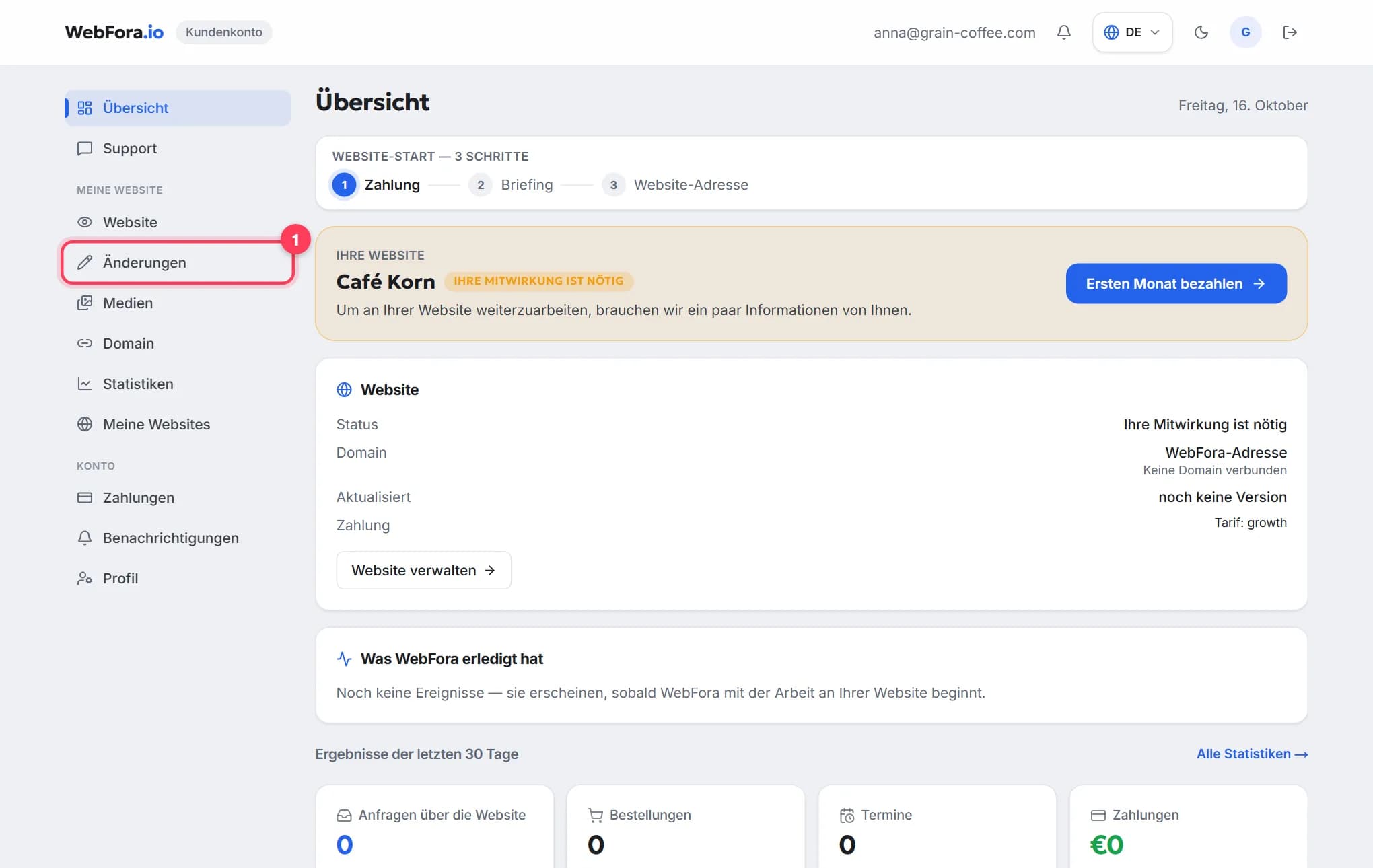
Öffnen Sie im Menü des Kundenkontos „Änderungen“
Der Punkt befindet sich im Block „Meine Website“. Wenn Sie mehrere Websites haben, wählen Sie zuerst die gewünschte aus.
Schritt 2
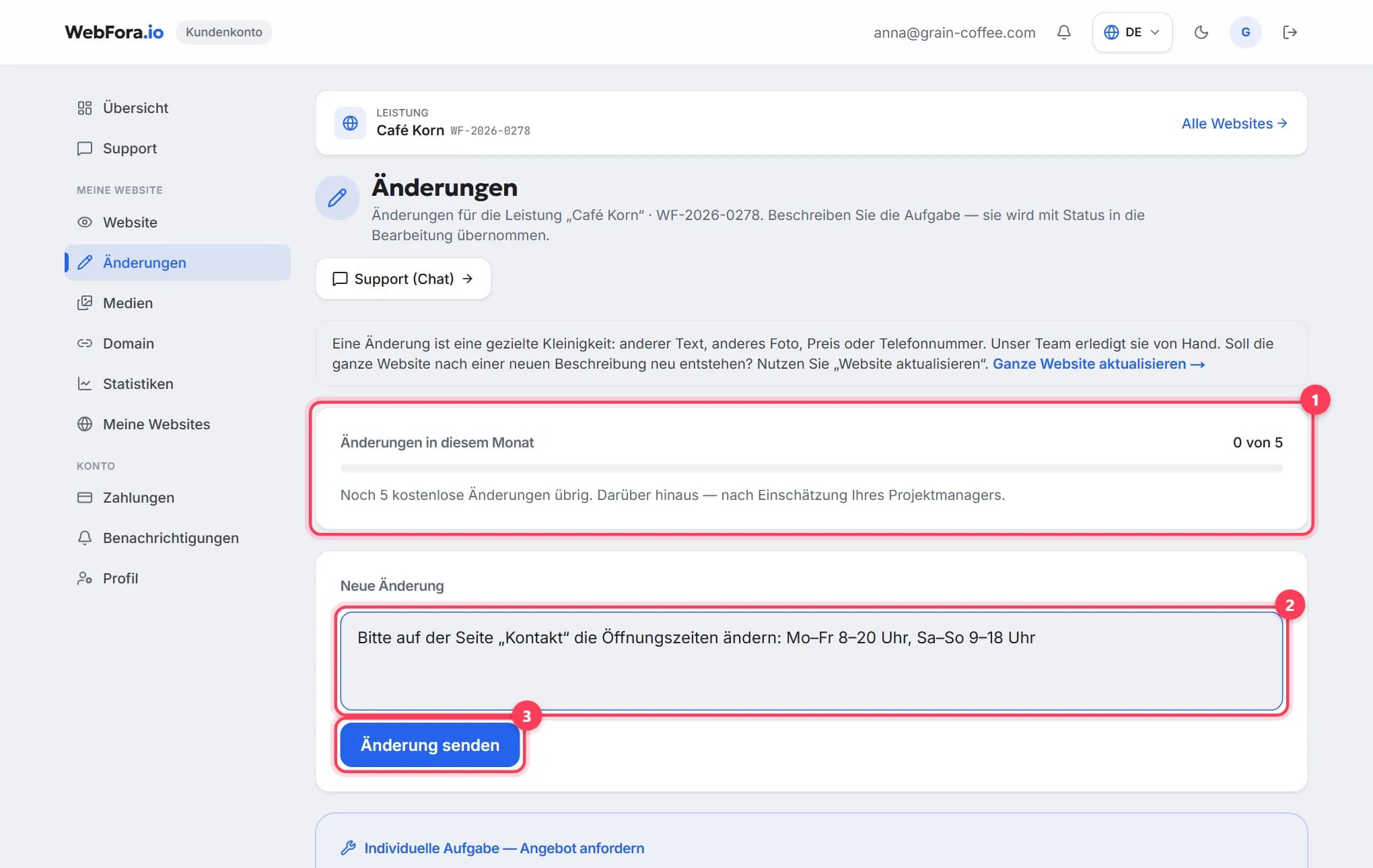
Kontingent prüfen und Aufgabe beschreiben
Oben sehen Sie, wie viele kostenlose Änderungen in diesem Monat noch übrig sind (1 im Screenshot) — die Anzahl hängt von Ihrem Tarif ab. Beschreiben Sie im Feld „Neue Änderung“ (2), was wo geändert werden soll, und klicken Sie auf „Änderung senden“ (3).
Schritt 3
Status verfolgen
Die Änderung erscheint im Verlauf mit dem Status „Neu“, danach „In Bearbeitung“ und „Erledigt“. Jede Änderung hat einen eigenen Chat — dort können Sie Details klären oder Dateien schicken, zum Beispiel neue Fotos.
Was als Änderung zählt — und was nicht
| Aufgabe | So senden Sie sie |
|---|---|
| Text, Preis, Telefonnummer, Öffnungszeiten, Foto ändern | Änderung — zählt zum Monatskontingent |
| Die ganze Website nach einer neuen Beschreibung neu aufbauen | Der Link „Ganze Website aktualisieren“ über dem Formular |
| Neue Funktion, Integration oder eigene Seite | Individuelle Aufgabe — Angebot anfordern |
Individuelle Aufgaben: zuerst das Angebot
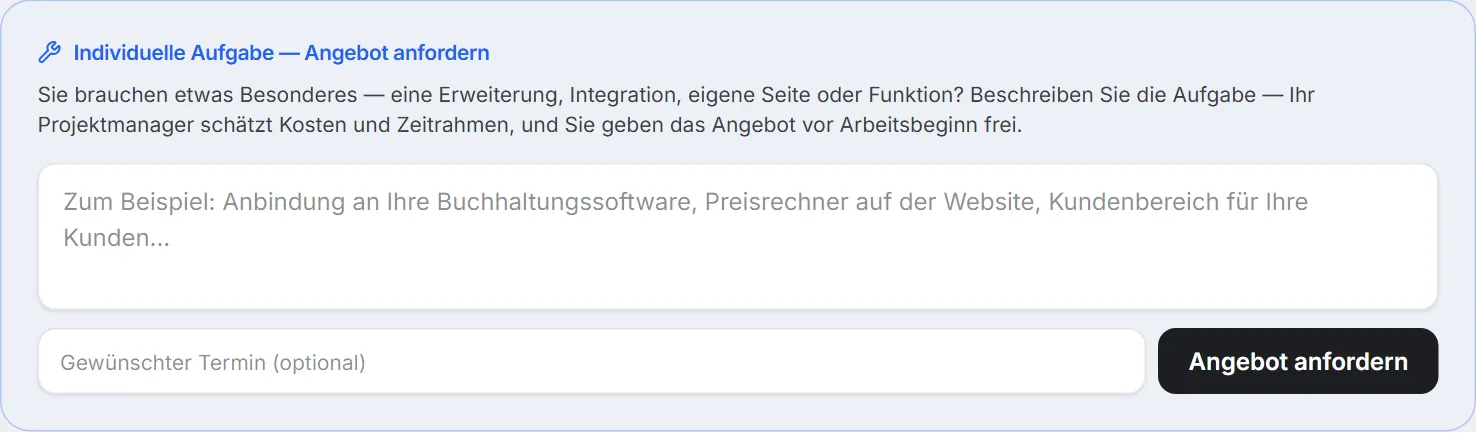
Sie brauchen mehr als normale Änderungen — etwa einen Preisrechner, eine Anbindung an Ihr Buchungs- oder Buchhaltungssystem oder einen Kundenbereich? Beschreiben Sie das im Block „Individuelle Aufgabe — Angebot anfordern“ und geben Sie bei Bedarf einen Wunschtermin an. Ihr Projektmanager schickt Ihnen Kosten und Zeitrahmen, und die Arbeit beginnt erst nach Ihrer Zustimmung.
Was kostet eine Änderung über das Kontingent hinaus?
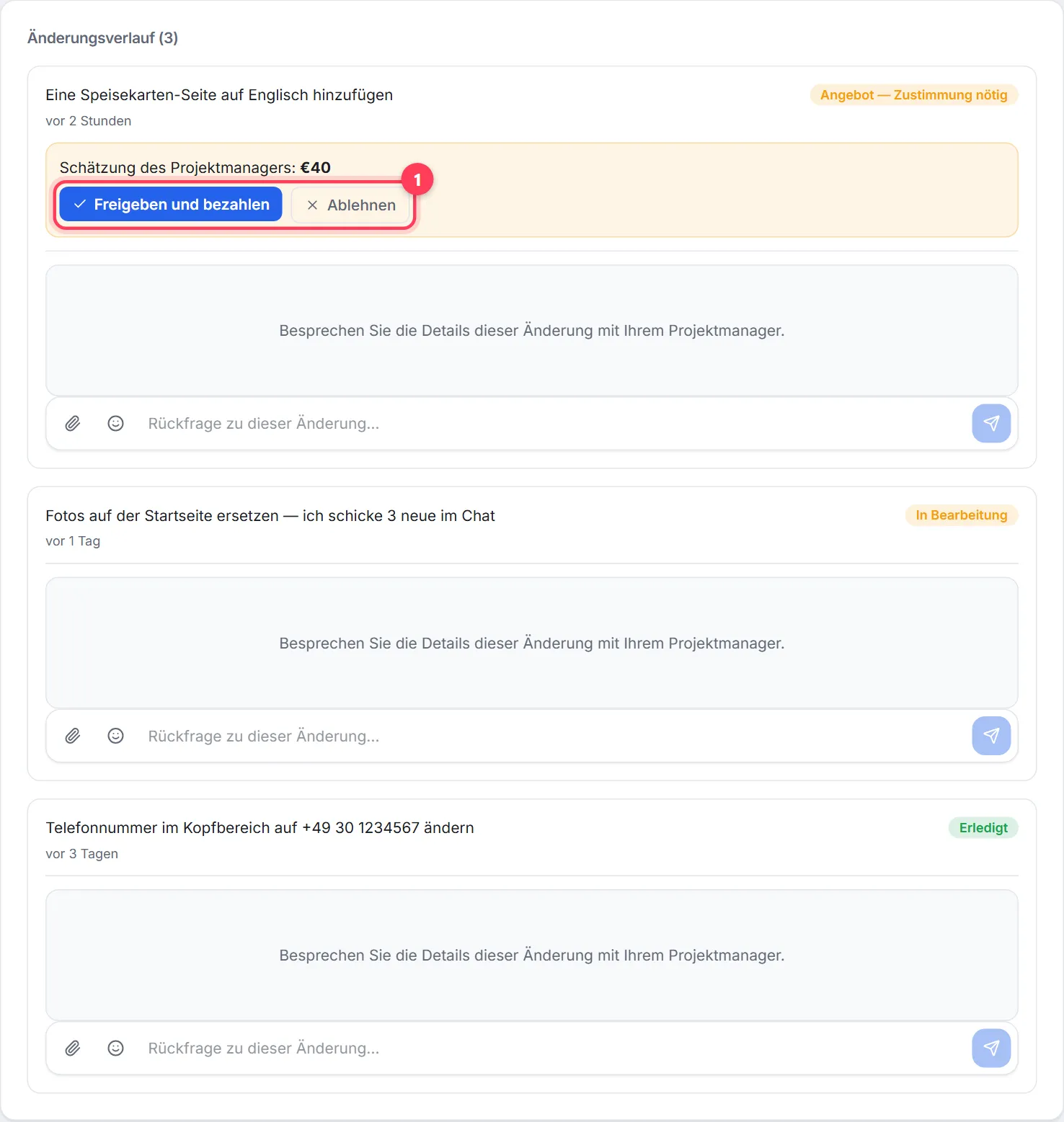
Änderungen über das Kontingent hinaus und individuelle Aufgaben schätzt Ihr Projektmanager ein: Im Verlauf erscheint der Status „Angebot — Zustimmung nötig“ mit dem Preis. Klicken Sie auf „Freigeben und bezahlen“ — es wird eine einmalige Rechnung erstellt, Ihr Abo bleibt unverändert (so bezahlen Sie Rechnungen). Oder auf „Ablehnen“, wenn Sie es sich anders überlegt haben: Dann wird nichts berechnet.
Häufige Fragen
Wie viele Änderungen sind in meinem Tarif enthalten?+
Das hängt vom Tarif ab: Die genaue Anzahl und der Rest für den laufenden Monat stehen oben im Bereich „Änderungen“. Änderungen über das Kontingent hinaus werden nach Einschätzung Ihres Projektmanagers berechnet — den Preis sehen Sie vorab.
Wie schnell werden Änderungen umgesetzt?+
Normale Änderungen nimmt das Team werktags während der Geschäftszeiten in Bearbeitung. Der Status wird im Kundenkonto aktualisiert, und unter jeder Änderung können Sie im Chat Fragen stellen.
Kann ich mehrere Änderungen in einer Anfrage senden?+
Besser getrennt: eine Änderung, eine Aufgabe. So lässt sich jede leichter umsetzen, prüfen und besprechen, und Sie sehen den Status jeder einzelnen.
Wie schicke ich Fotos oder Dateien für eine Änderung?+
Über den Chat unter der Änderung — mit dem Büroklammer-Button. Die Dateien sieht nur Ihr Projektmanager.
Muss ich ein Angebot annehmen?+
Nein. Bei einer kostenpflichtigen Änderung oder individuellen Aufgabe sehen Sie zuerst den Preis. Klicken Sie auf „Ablehnen“, wird nichts berechnet und nichts umgesetzt.
Kann ich die ganze Website neu gestalten lassen?+
Ja. Dafür gibt es über dem Formular den Link „Ganze Website aktualisieren“: Sie beschreiben, was sich ändern soll, und die Website wird nach der neuen Beschreibung neu aufgebaut. Einzelne Texte oder Fotos senden Sie dagegen als normale Änderung.
War diese Anleitung hilfreich?
Passende Anleitungen
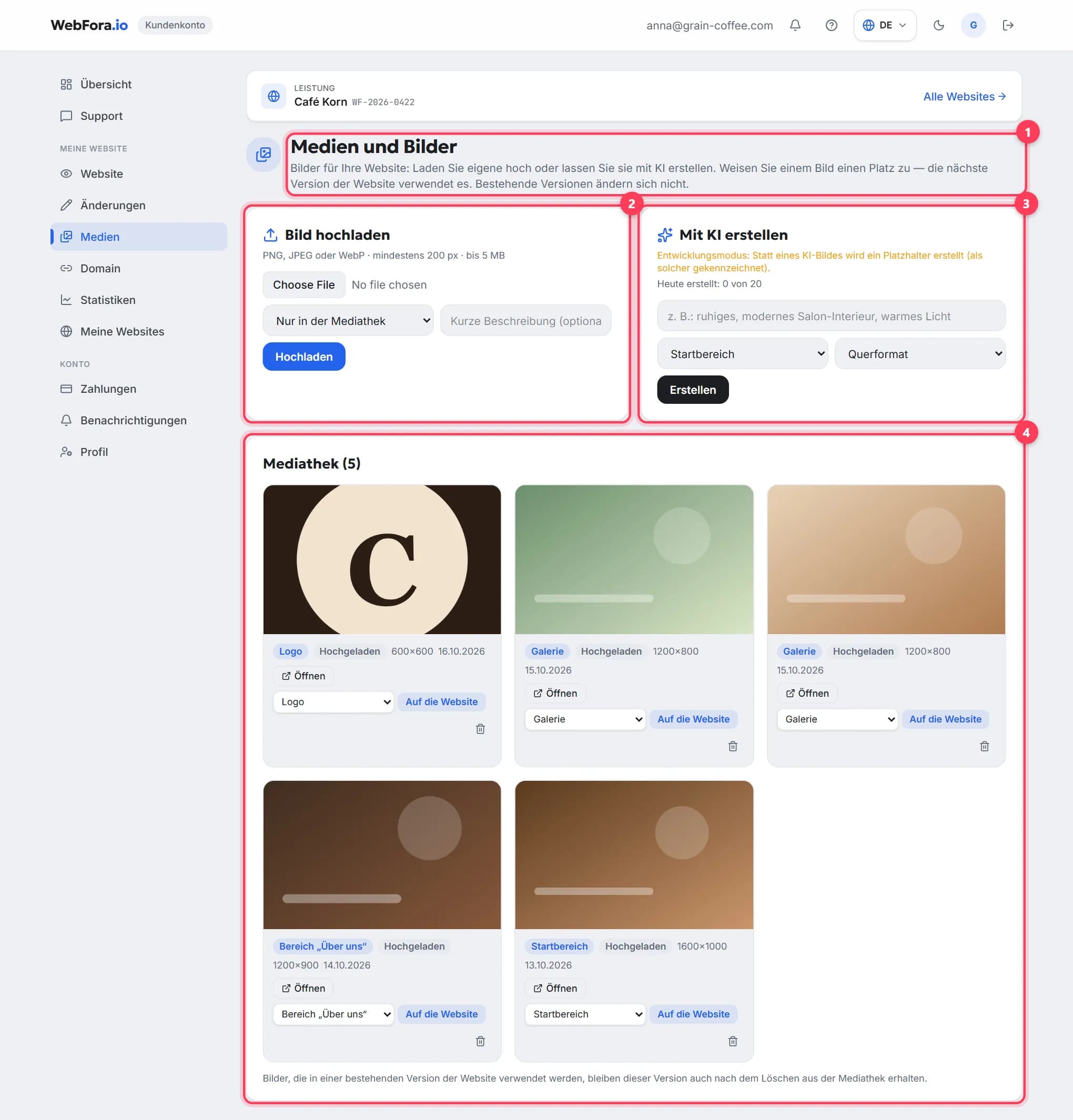
So laden Sie Fotos und Ihr Logo für die Website hoch
Fotos für die Website hochladen im WebFora-Kundenkonto: Formate und Größen, Platz zuweisen (Startbereich, Galerie, Logo), KI-Bilder, Dateien senden.
5 Min. Lesezeit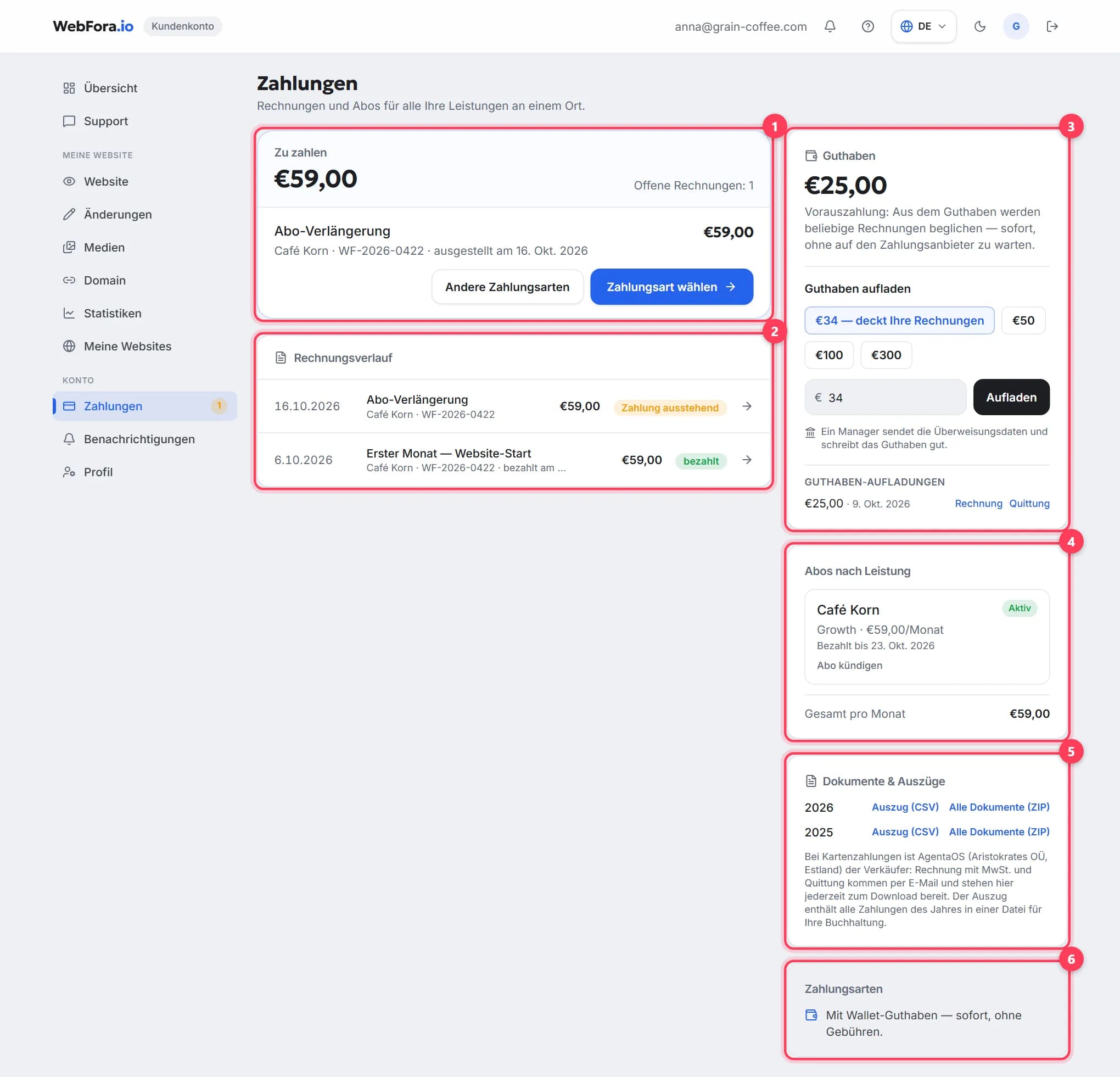
Website bezahlen: Rechnungen, Abo und Guthaben
Website bezahlen im WebFora-Kundenkonto: Karte über AgentaOS oder Guthaben, ein Abo je Website, Auto-Verlängerung, Dokumente, Kündigung, 24-Stunden-Erstattung.
7 Min. Lesezeit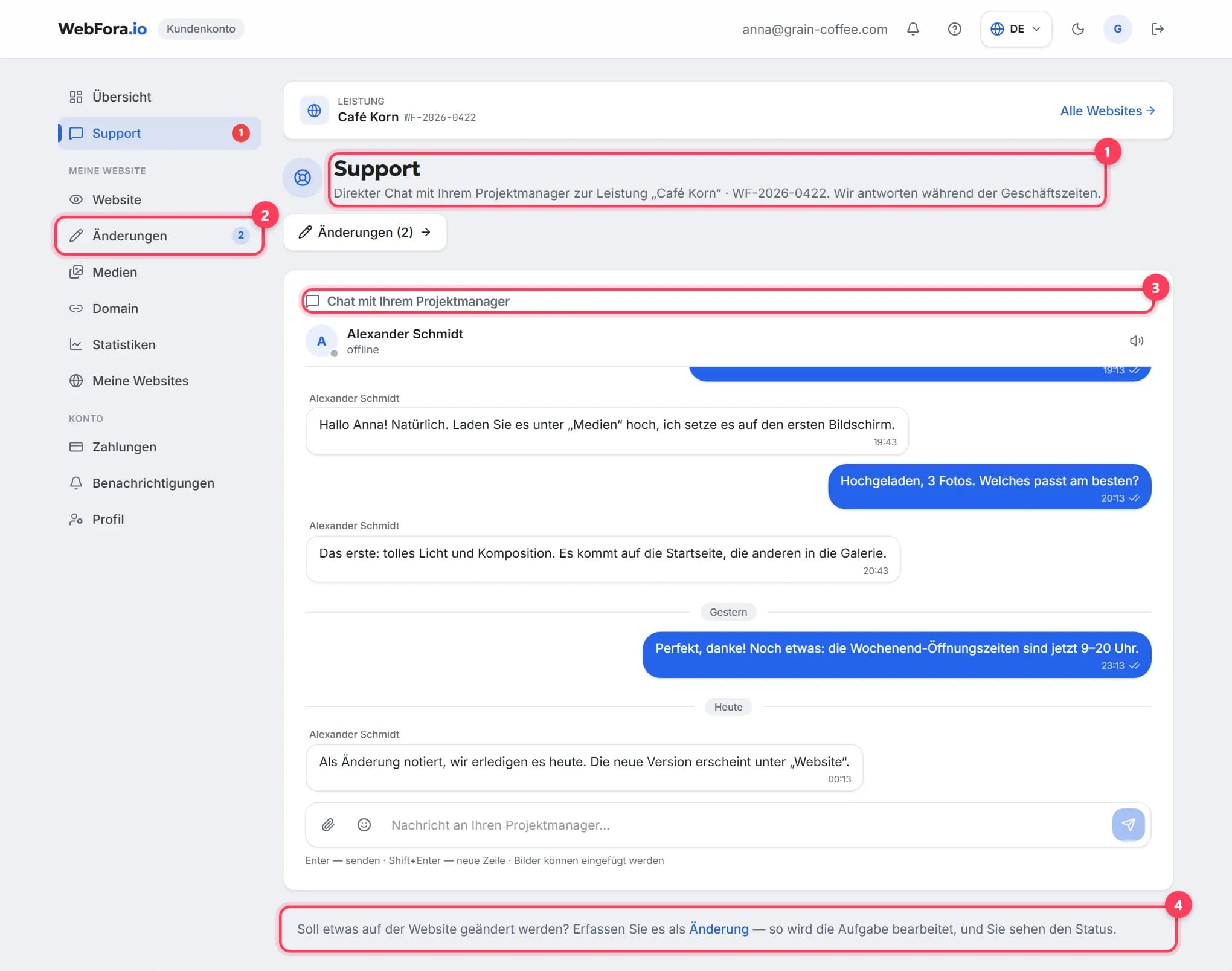
Chat mit Ihrem Projektmanager: So schreiben Sie und bekommen schnell Antwort
So schreiben Sie Ihrem WebFora-Projektmanager: Support-Chat, wer wann antwortet, Anhänge bis 10 MB, Chats unter Änderungen und Tipps für schnelle Antworten.
5 Min. Lesezeit