So prüfen Sie Ihre Website vor dem Start und geben sie frei
Um Ihre Website vor dem Start zu prüfen, öffnen Sie den Bereich „Website“ in Ihrem WebFora-Kundenkonto: Dort sehen Sie die aktuelle Version in einem Vorschaufenster in Computer-, Tablet- und Smartphone-Breite. Passt etwas nicht, beschreiben Sie es im Formular „Änderungen nötig“, und das Team bereitet eine neue Version vor. Sind Sie zufrieden, klicken Sie auf „Gefällt mir — live schalten“: Die Website wird unter einer vorläufigen WebFora-Adresse veröffentlicht, danach wird Ihre Domain verbunden.
Wo Sie die erste Version Ihrer Website sehen
Ist eine Version fertig, zeigt die Übersicht den Status „Bereit zur Ansicht“ und den Button „Website ansehen“; im Menü heißt der Bereich „Website“ (Adresse /dashboard/website). Solange es noch keine Version gibt, sagt der Bereich ehrlich, wo die Dinge stehen: „Füllen Sie das Briefing aus“, „Ihre Website wird erstellt“, „Wir bereiten die erste Version vor“ oder „WebFora bereitet Ihre Website vor“.

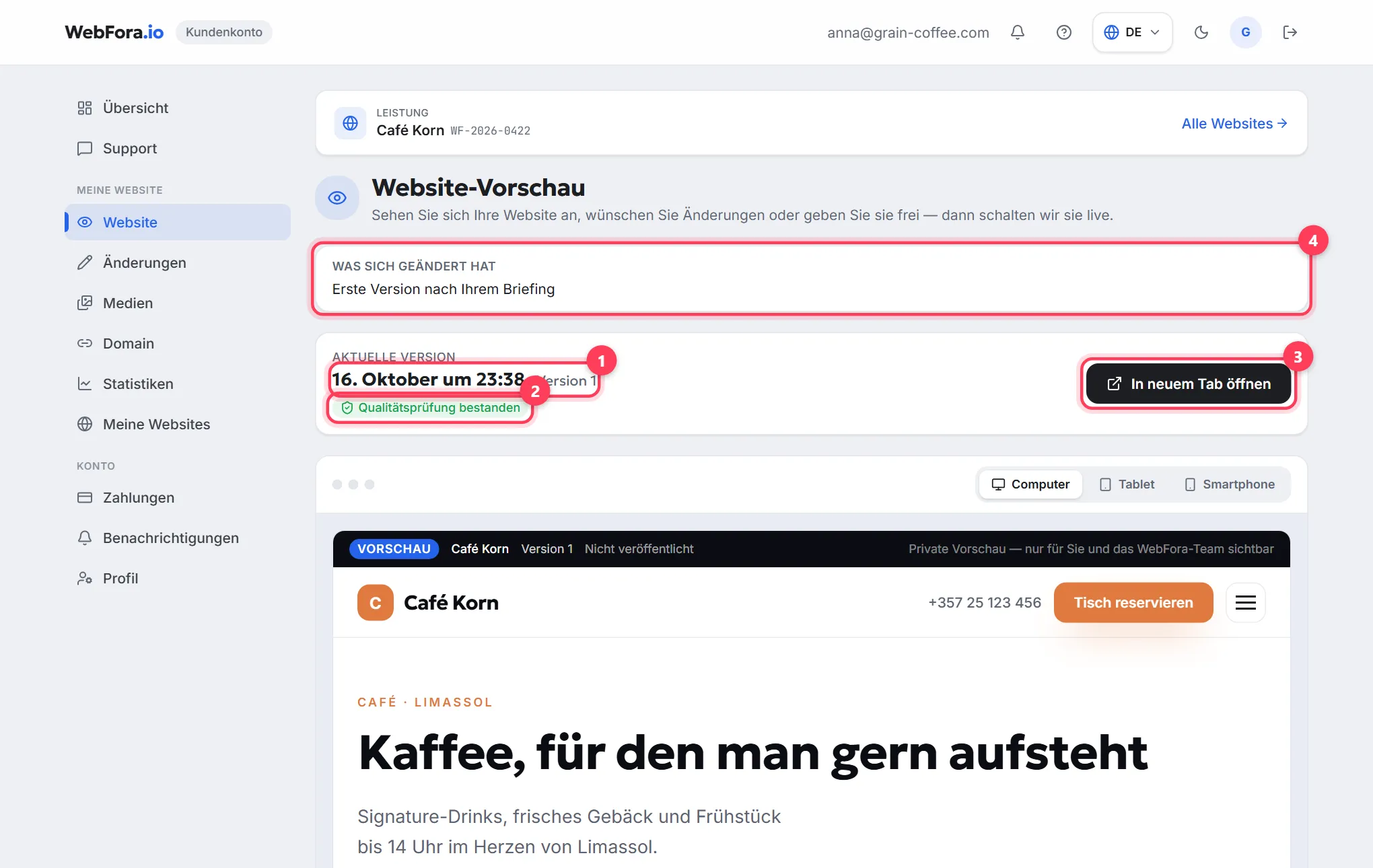
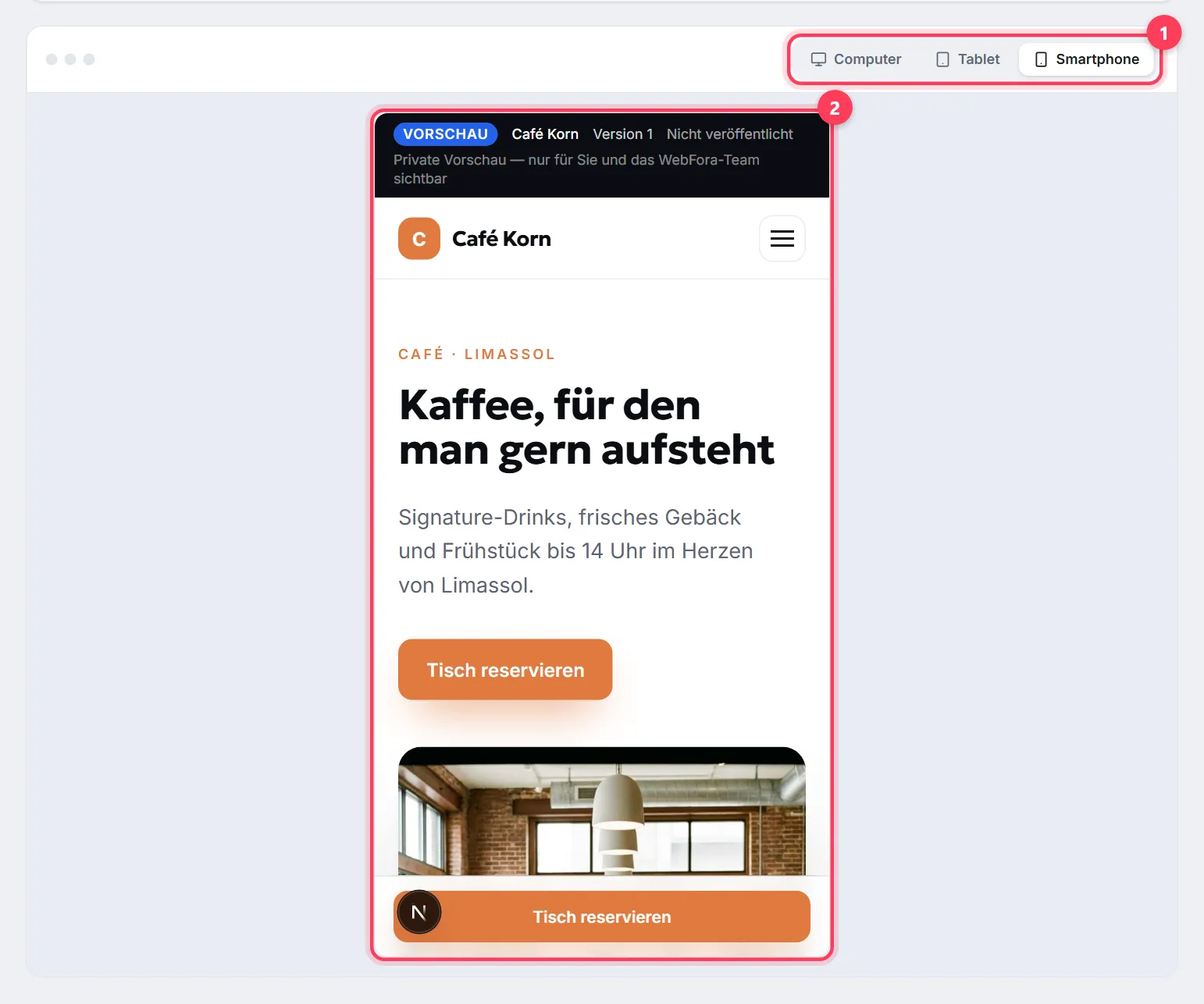
Oben auf der Seite liegt die Karte „Aktuelle Version“ mit Datum und Nummer („Version 1“, „Version 2“…) und dem Button „In neuem Tab öffnen“. Darunter ist die Website in die Seite eingebettet: Die Umschalter „Computer“ / „Tablet“ / „Smartphone“ zeigen, wie sie auf verschiedenen Bildschirmen aussieht. Lädt die Vorschau nicht, öffnen Sie die Adresse in einem neuen Tab.
Website vor dem Start prüfen: Worauf Sie achten sollten
- Fakten. Name, Telefon, Adresse, Öffnungszeiten, Preise — alles, was ein Besucher wörtlich nimmt. Eine falsche Ziffer in der Telefonnummer fällt Ihren Kunden auf, nicht Ihnen.
- Smartphone-Ansicht. Schalten Sie die Vorschau auf „Smartphone“: Die meisten Besucher kommen vom Handy. Buttons müssen mit dem Finger treffbar sein, Texte ohne Zoomen lesbar.
- Hauptaktion. Ist auf dem ersten Bildschirm klar, was zu tun ist: anrufen, Termin buchen, über WhatsApp schreiben?
- Links und Formulare. Gehen Sie das Menü durch, tippen Sie auf die Telefonnummer und den Anfrage-Button — Sie prüfen dasselbe wie die automatische Prüfung, aber mit den Augen eines Kunden.
- Fotos und Texte. Fehlt etwas, ist das ein Grund für einen Kommentar, nicht für eine Ablehnung der Version: Die Website wird mit Ihren Anmerkungen besser.
Änderungen wünschen: das Formular „Änderungen nötig“
Schritt 1
Beschreiben Sie, was geändert werden soll
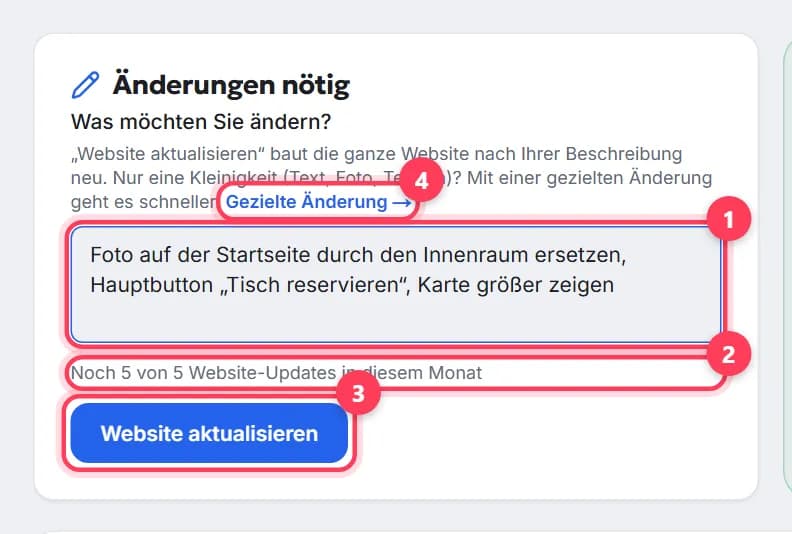
Unter der Vorschau links steht der Block „Änderungen nötig“ mit der Frage „Was möchten Sie ändern?“. Schreiben Sie es in eigenen Worten, zum Beispiel: „ein anderes Foto oben auf der Startseite, ‚Termin buchen‘ auf dem Hauptbutton, die Leistungen größer zeigen“. Das Feld fasst bis zu 600 Zeichen; mindestens ein paar Worte.
Schritt 2
Klicken Sie auf „Website aktualisieren“
Sie sehen „Erhalten — wir bereiten eine aktualisierte Website nach Ihrem Kommentar vor“. Der Status wechselt zu „Website wird aktualisiert“, die Seite aktualisiert sich von selbst, und die neue Version erscheint im „Versionsverlauf“ mit Ihrem Kommentar als Beschreibung.
Schritt 3
Behalten Sie das Limit im Blick
Unter dem Formular sehen Sie, wie viele Updates übrig sind: „Noch X von Y Website-Updates in diesem Monat“ — die Zahl hängt von Ihrem Tarif ab (manche Tarife zeigen „Unbegrenzte Website-Updates“). Ist das Limit erreicht, ist der Button deaktiviert, und daneben erscheint der Link „Manager schreiben“.
Was die Qualitätsprüfung bedeutet
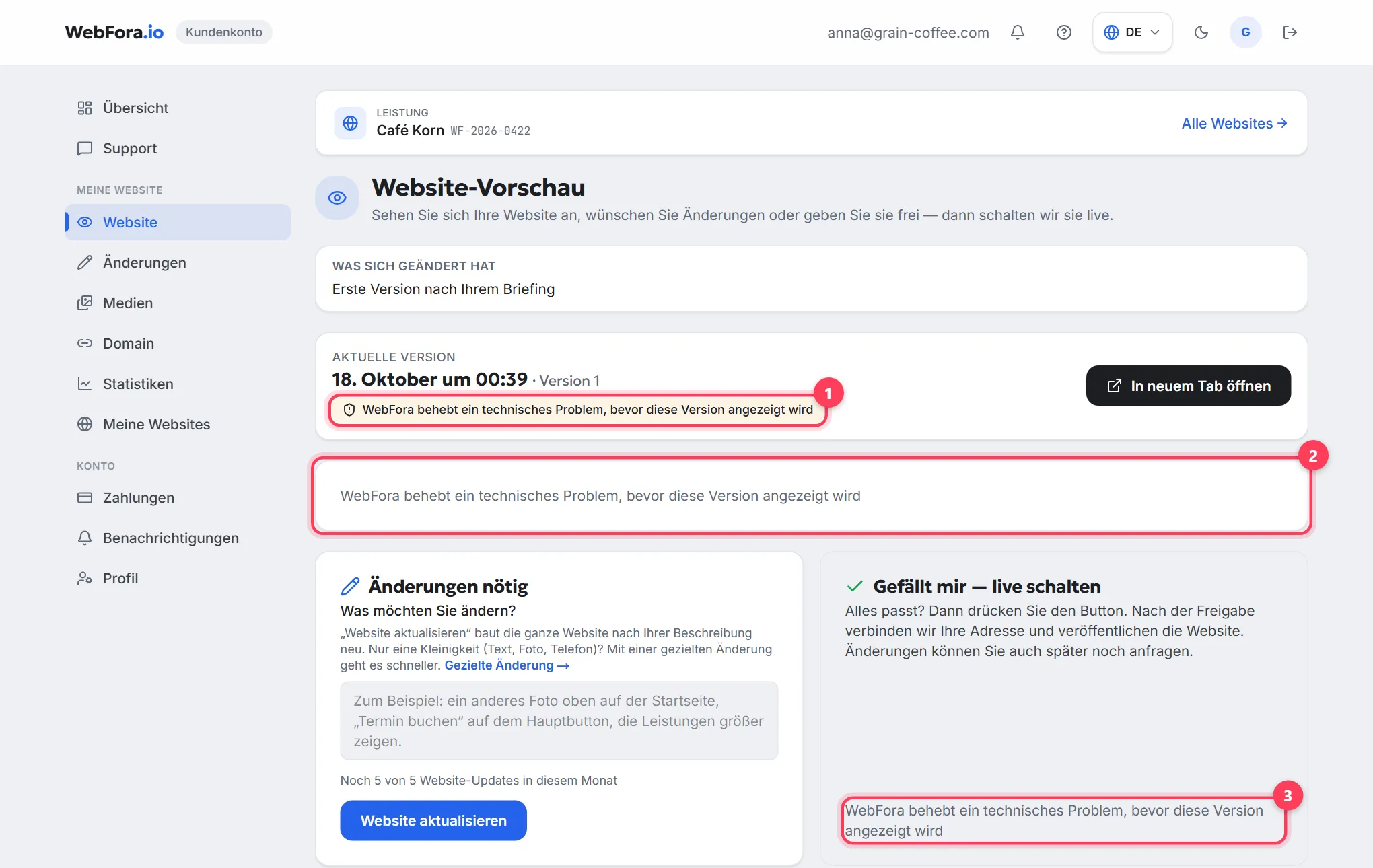
Jede Version wird automatisch geprüft, bevor sie angezeigt wird: Seiten öffnen sich, Links funktionieren, die mobile Darstellung stimmt, Kontaktdaten sind vorhanden. Der Status steht in der Karte „Aktuelle Version“ und im Verlauf:
| Status | Was er bedeutet |
|---|---|
| Qualitätsprüfung — etwa eine Minute | Die Version wurde gerade erstellt und wird geprüft; die Seite aktualisiert sich von selbst |
| Qualitätsprüfung bestanden | Die Version kann angesehen und freigegeben werden |
| WebFora behebt ein technisches Problem, bevor diese Version angezeigt wird | Die Prüfung hat einen Fehler gefunden. Vorschau und Freigabe-Button sind ausgeblendet, während das Team eine korrigierte Version vorbereitet — Sie müssen nichts tun |
Website-Abnahme: Design freigeben mit „Gefällt mir — live schalten“
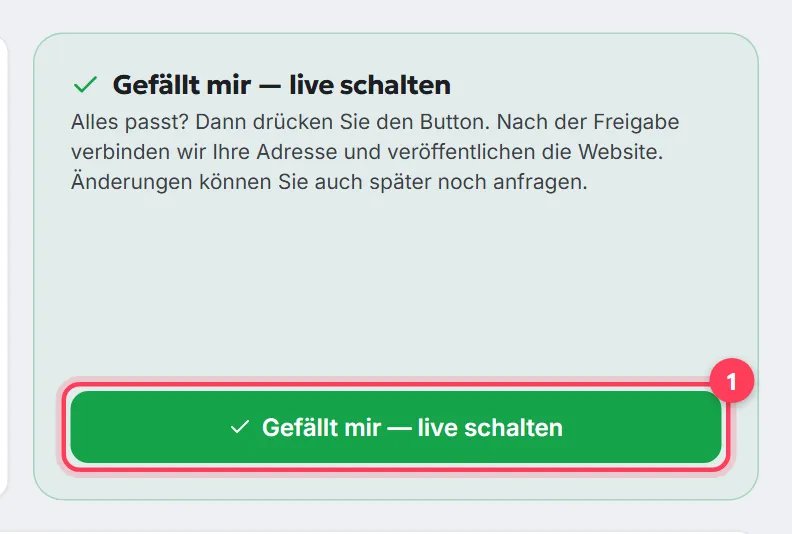
Rechts neben dem Änderungsformular liegt der Block „Gefällt mir — live schalten“. Der Button ist nur aktiv, wenn die Version die Prüfung bestanden hat und gerade keine neue Version erstellt wird. Nach dem Klick fragt das Kundenkonto: „Diese Version Ihrer Website live schalten? Nach der Freigabe verbinden wir Ihre Adresse und veröffentlichen sie.“ Freigegeben wird genau diese Version — ihre Nummer steht auf dem Button.
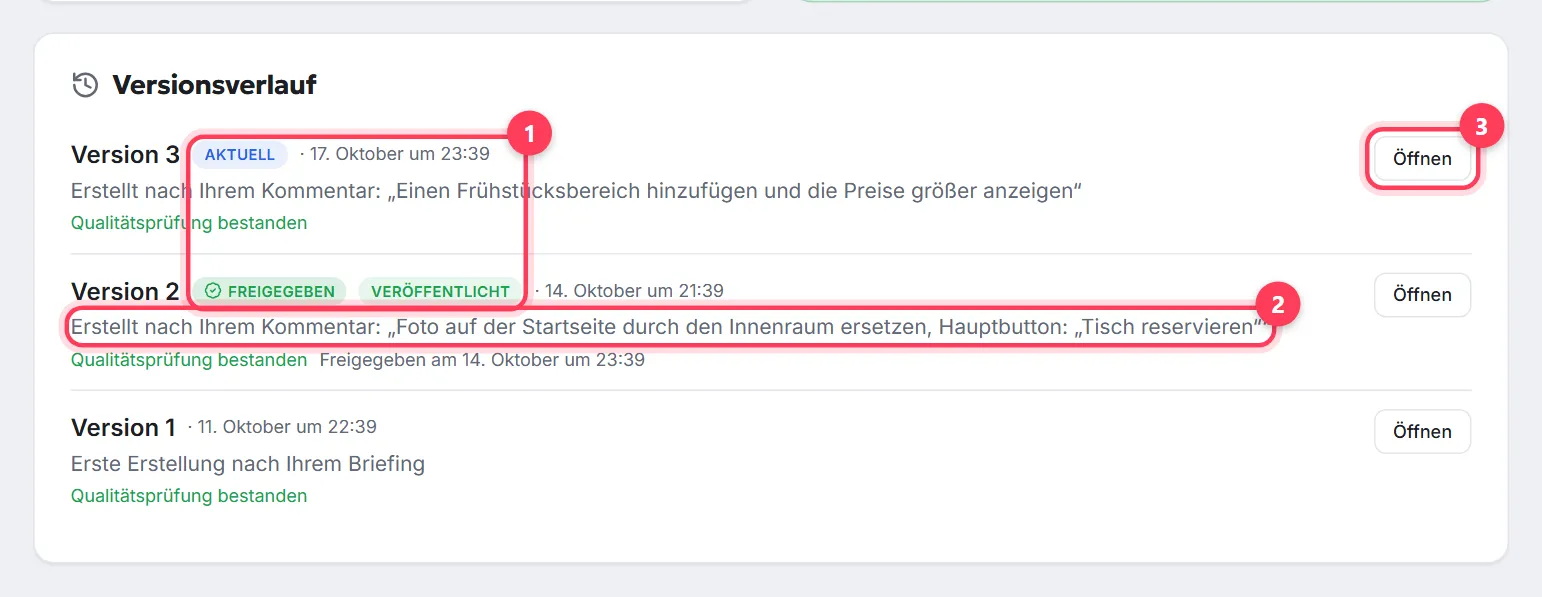
Erscheint später eine neuere Version, merkt die Seite an: „Version 2 ist freigegeben. Version 3 ist neuer — sehen Sie sie sich an und geben Sie sie frei, wenn sie Ihnen besser gefällt“. Die freigegebene Version trägt im „Versionsverlauf“ das Abzeichen „Freigegeben“ mit Datum.
Der Freigabe-Prozess: Was nach der Freigabe passiert
- Die Übersicht zeigt „Freigegeben“: „Sie haben die Version freigegeben — das WebFora-Team veröffentlicht sie. Sie müssen nichts weiter tun“. Im Verlauf „Was WebFora erledigt hat“ erscheint „Website veröffentlicht“.
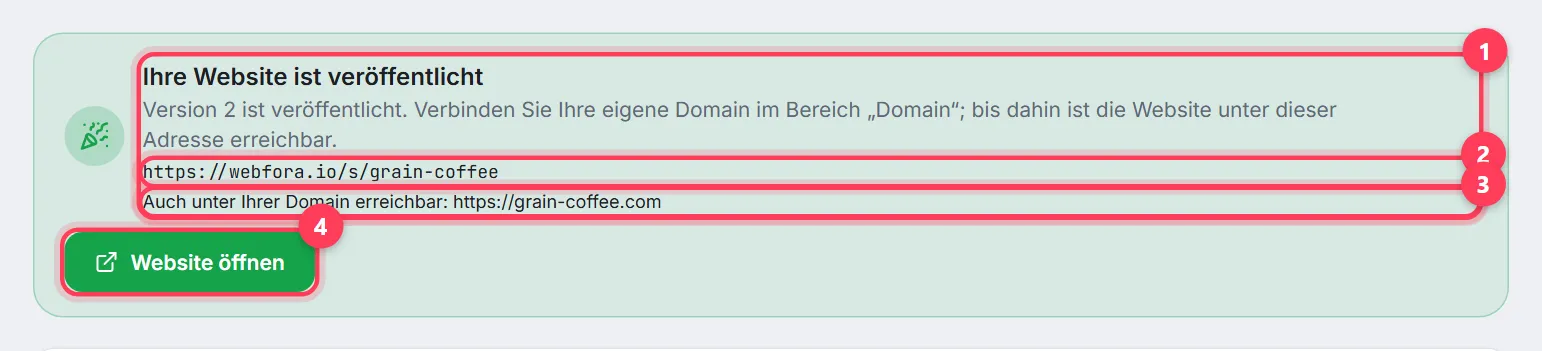
- Im Bereich „Website“ erscheint ein grüner Block „Ihre Website ist veröffentlicht“ mit der vorläufigen WebFora-Adresse und dem Button „Website öffnen“. Diesen Link können Sie bereits an Kunden weitergeben.
- Verbinden Sie Ihre eigene Domain im Bereich „Domain“ — siehe die Anleitung zum Verbinden der Domain. Nach der Verbindung erscheint unter der Adresse die Zeile „Auch unter Ihrer Domain erreichbar: …“.
- Die veröffentlichte Website wird noch einmal live geprüft („WebFora prüft Ihre Website.“) und danach regelmäßig überwacht: „Ihre Website läuft normal.“ oder „WebFora kümmert sich um ein technisches Problem auf Ihrer Website.“
Häufige Fragen
Wie lange dauert es, bis die erste Version fertig ist?+
Der Termin steht auf der Übersicht im Block „Ihre Website“: „Erste Version Ihrer Website — bis …“. Ist sie fertig, wechselt der Status zu „Bereit zur Ansicht“, und Sie erhalten eine Benachrichtigung.
Wie sehe ich die Website auf meinem Smartphone?+
Schalten Sie im Bereich „Website“ die Vorschau auf „Smartphone“. Oder klicken Sie auf „In neuem Tab öffnen“ und öffnen Sie diesen Link auf Ihrem Handy.
Wie oft kann ich Änderungen wünschen?+
Das hängt von Ihrem Tarif ab: Der Rest steht unter dem Formular „Änderungen nötig“ („Noch X von Y Website-Updates in diesem Monat“ oder „Unbegrenzte Website-Updates“). Ist das Limit erreicht, schreiben Sie Ihrem Projektmanager — Kleinigkeiten lassen sich als gezielte Änderung senden.
Kann ich die Website Kunden zeigen, bevor ich sie freigebe?+
Ja — „In neuem Tab öffnen“ gibt Ihnen den Vorschau-Link der aktuellen Version. Ihre öffentliche Adresse bekommt die Website nach der Freigabe.
Was, wenn ich freigegeben und dann einen Fehler gefunden habe?+
Senden Sie eine gezielte Änderung unter „Änderungen“ (Text, Foto, Telefon) oder beschreiben Sie die Änderung unter „Änderungen nötig“. Die veröffentlichte Website läuft weiter, während die neue Version vorbereitet wird.
Warum ist der Freigabe-Button deaktiviert?+
Die Version wird noch geprüft („Qualitätsprüfung — etwa eine Minute“), sie hat die Prüfung nicht bestanden (das Team bereitet eine Korrektur vor), oder gerade wird eine neue Version erstellt. Warten Sie einen Moment — die Seite aktualisiert sich von selbst.
Was ist der „Versionsverlauf“?+
Eine Liste aller Website-Versionen mit Datum, Grund („Erste Erstellung nach Ihrem Briefing“, „Erstellt nach Ihrem Kommentar: …“), Prüfstatus und den Abzeichen „Freigegeben“ und „Veröffentlicht“. Jede Version lässt sich mit „Öffnen“ ansehen.
Die Website ist veröffentlicht, öffnet sich aber nicht unter meiner Domain — warum?+
Die Domain wird in einem eigenen Schritt im Bereich „Domain“ verbunden. Bis dahin läuft die Website nur unter der vorläufigen WebFora-Adresse; den Domain-Status sehen Sie in der Karte „Website“ auf der Übersicht.
War diese Anleitung hilfreich?
Passende Anleitungen

So füllen Sie das Website-Briefing aus
Das Website-Briefing im WebFora-Kundenkonto: wann es sich öffnet, Abschnitte, Adresse, Telefon und Öffnungszeiten, Entwürfe und die 3-Werktage-Frist.
7 Min. Lesezeit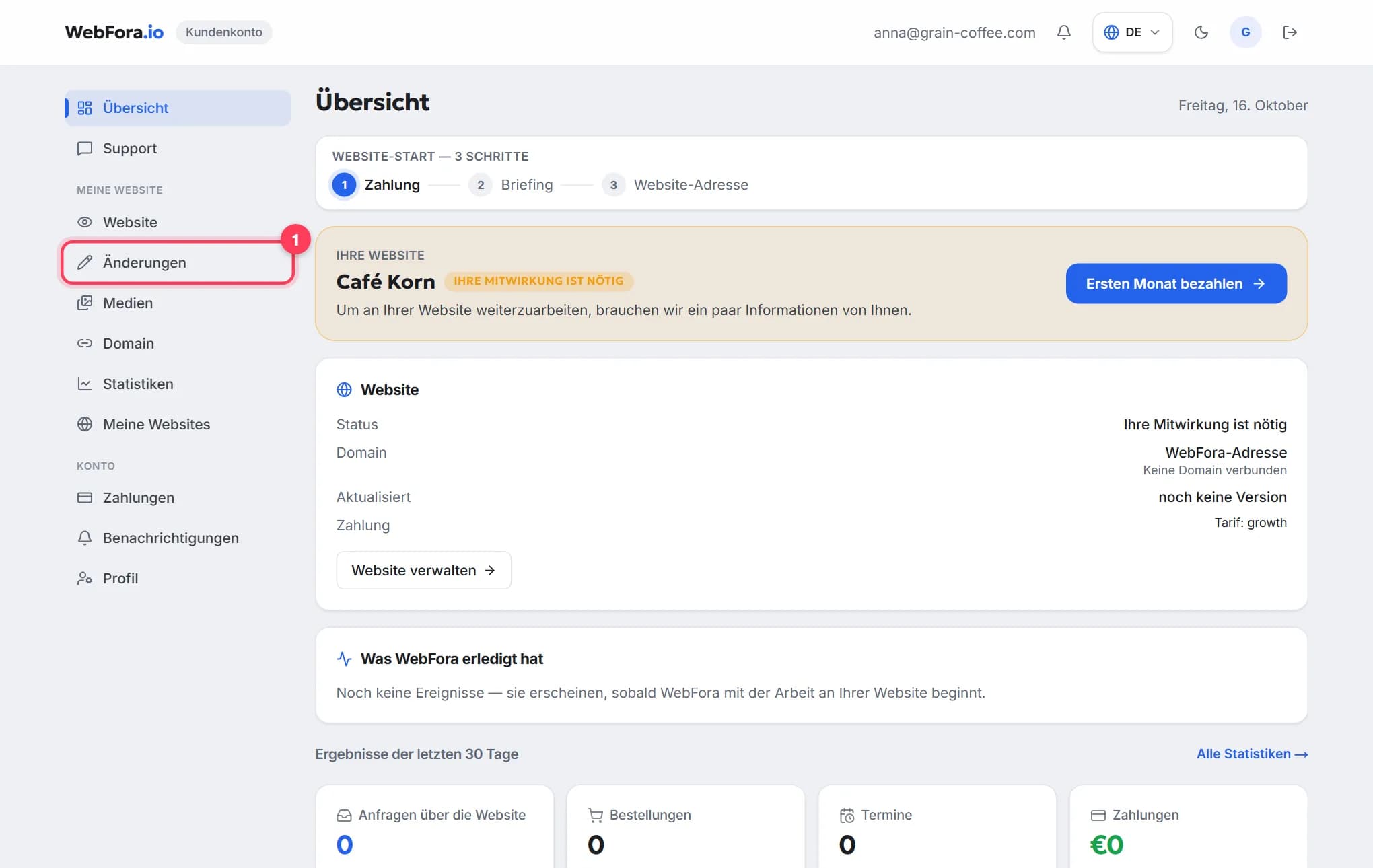
Website ändern lassen: So beauftragen Sie Änderungen
Texte, Fotos, Preise oder Öffnungszeiten ändern lassen: in eigenen Worten beschreiben, Status verfolgen. Monatskontingent inklusive, Größeres nach Angebot.
5 Min. Lesezeit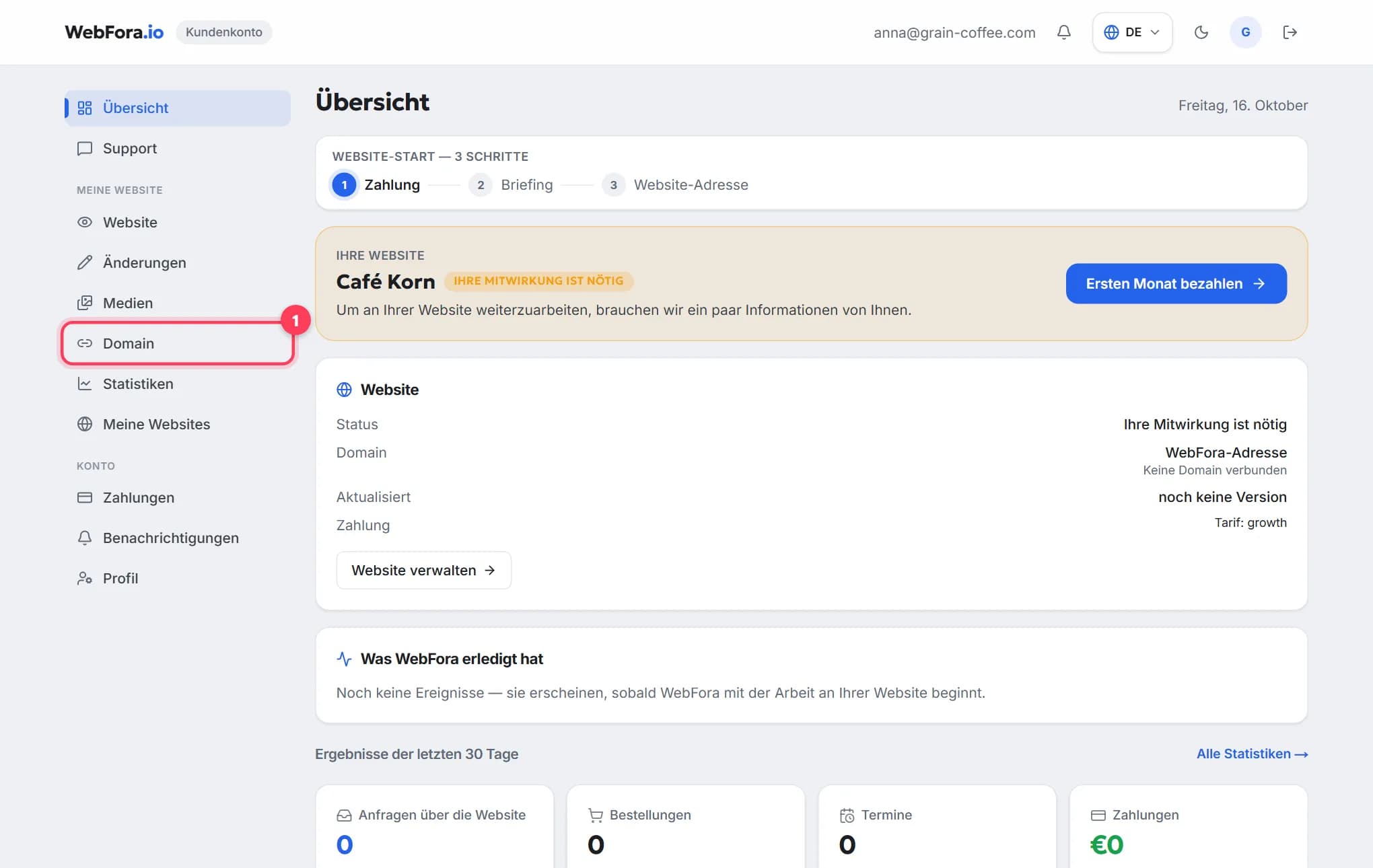
Eigene Domain mit Ihrer WebFora-Website verbinden
Eigene Domain verbinden in 5 Minuten: im WebFora-Kundenkonto eingeben, zwei Nameserver beim Registrar eintragen — DNS, SSL und HTTPS richten wir ein.
6 Min. Lesezeit