Domain mit Website verbinden: Schritt-für-Schritt-Anleitung
Damit Ihre Website unter Ihrer Domain erreichbar ist, teilen Sie Ihrem Registrar mit, wo die Website liegt. Am einfachsten ersetzen Sie die Nameserver der Domain durch die Ihres Hosters — der Hoster richtet dann alle Einträge und SSL selbst ein. Der andere Weg: A-Records mit der IP-Adresse des Servers anlegen. Die Einrichtung dauert 5 Minuten; die Änderung wirkt innerhalb einer Stunde bis eines Tages.
Domain mit Website verbinden: Nameserver oder A-Record?
| Nameserver ändern (einfacher) | A-Record | |
|---|---|---|
| Was Sie ändern | Einmalig — wer alle Einstellungen der Domain verwaltet | Zwei Einträge: für @ und www |
| Was Ihr Hoster Ihnen gibt | Zwei bis vier Nameserver-Adressen | Die IP-Adresse des Servers |
| Wer Einträge und SSL einrichtet | Der Hoster — automatisch | Sie — von Hand |
| E-Mail unter der Domain | Ein guter Hoster übernimmt die E-Mail-Einträge für Sie | Bleibt unberührt |
Schritt 1. Herausfinden, was Sie eintragen: Nameserver oder IP
Diese Angaben bekommen Sie von dem, der Ihre Website erstellt oder hostet — Ihrem Hoster, Website-Baukasten oder Ihrer Agentur, meist im Kundenbereich unter „Domains“. Das sind entweder Nameserver (dann Weg 1 — der einfachste) oder eine IP-Adresse (Weg 2). Im WebFora-Kundenkonto zum Beispiel erhalten Sie zwei Nameserver und müssen sonst nichts eintragen.
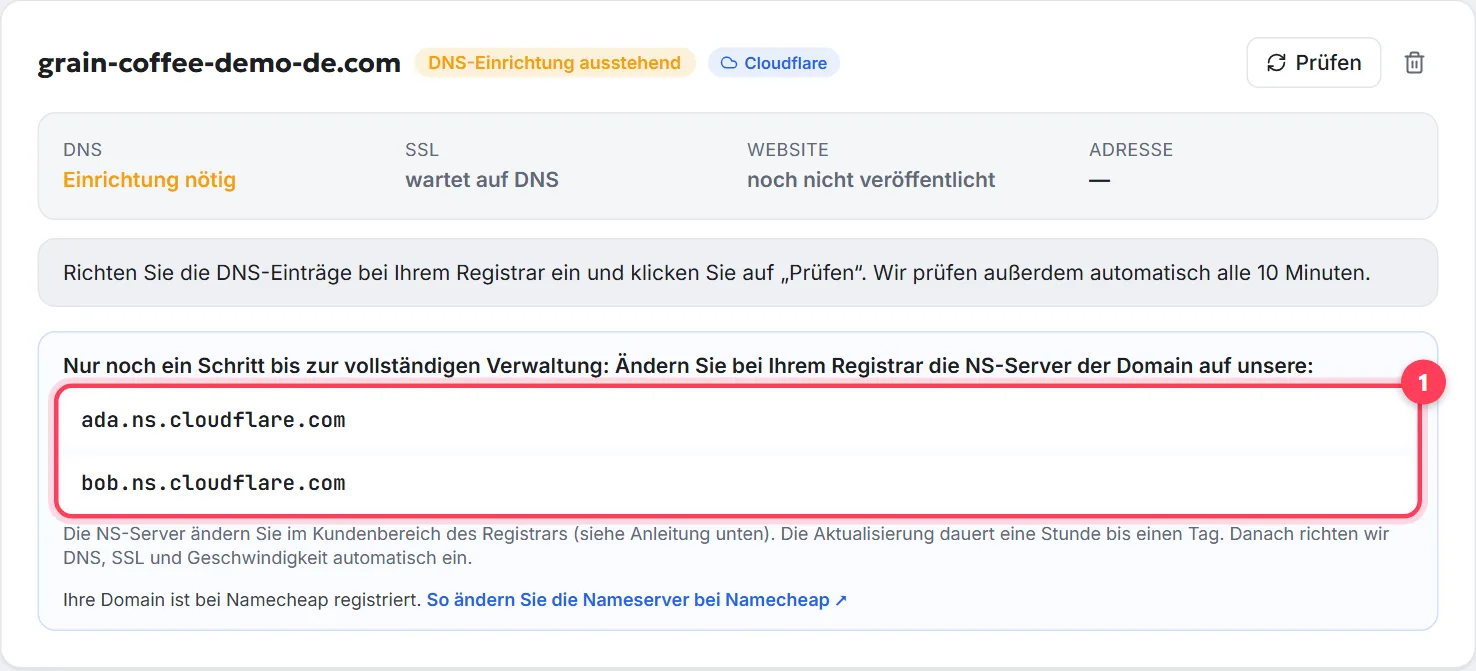
Weg 1 (am einfachsten): Nameserver ändern
Schritt 1
Nameserver-Bereich beim Registrar finden
Er heißt meist Nameserver oder DNS-Server und liegt auf der Seite der Domain, neben den DNS-Einstellungen.
Schritt 2
Eigene Nameserver wählen und die neuen eintragen
Wählen Sie Custom DNS / Eigene Nameserver, löschen Sie die alten Adressen und tragen Sie alle Adressen ein, die Ihr Hoster Ihnen gegeben hat (meist zwei). Speichern. Das war’s — Einträge, IP und SSL richtet derjenige ein, dem die eingetragenen Nameserver gehören.
Schritt 3
Auf die Aktualisierung warten
Eine Nameserver-Änderung verbreitet sich in einer Stunde bis einem Tag im Internet. In der Zwischenzeit sehen manche Besucher noch die alte Website, andere schon die neue — das ist normal.
Weg 2: A-Record und CNAME für www setzen
Geeignet, wenn Ihr Hoster Ihnen statt Nameservern eine IP-Adresse gegeben hat oder die DNS-Verwaltung bei Ihnen bleiben muss. Als Beispiel dient unten das DNS-Panel von Cloudflare — bei anderen Registraren funktioniert es genauso, nur die Buttons heißen anders (siehe Liste weiter unten). Die Adressen in den Screenshots sind Beispiele.
Schritt 1
DNS-Einträge der Domain öffnen
Wählen Sie im Panel Ihres Registrars die Domain und den Bereich DNS / Records / DNS-Einstellungen. Prüfen Sie, ob es schon A-Records für
@(die Domain selbst, 1 im Screenshot) undwww(2) gibt — zeigen sie auf eine alte Website, bearbeiten Sie sie, statt zusätzliche anzulegen. Neue Einträge legen Sie mit Add record an (3).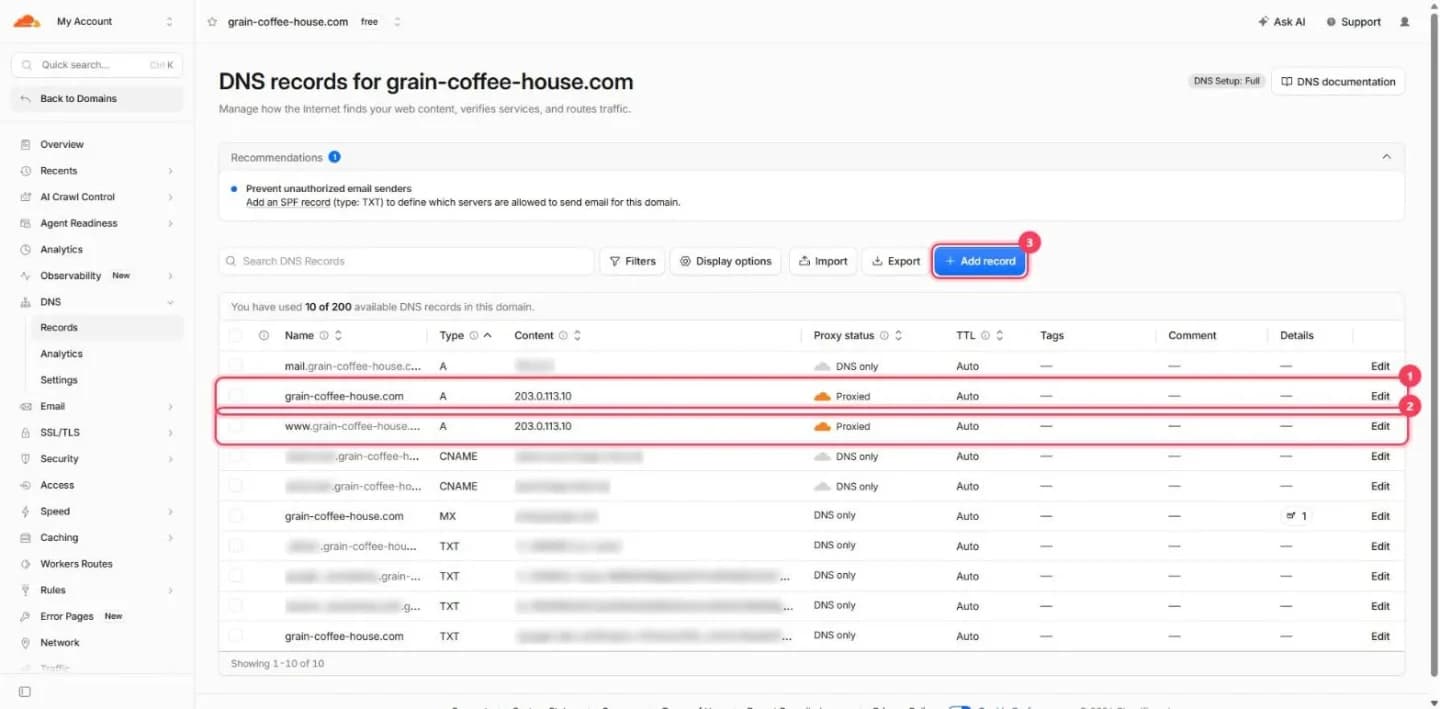
DNS-Einträge bei Cloudflare. Domain und Adressen durch ein Beispiel ersetzt; Service-Einträge ausgeblendet. Schritt 2
Eintrag ausfüllen
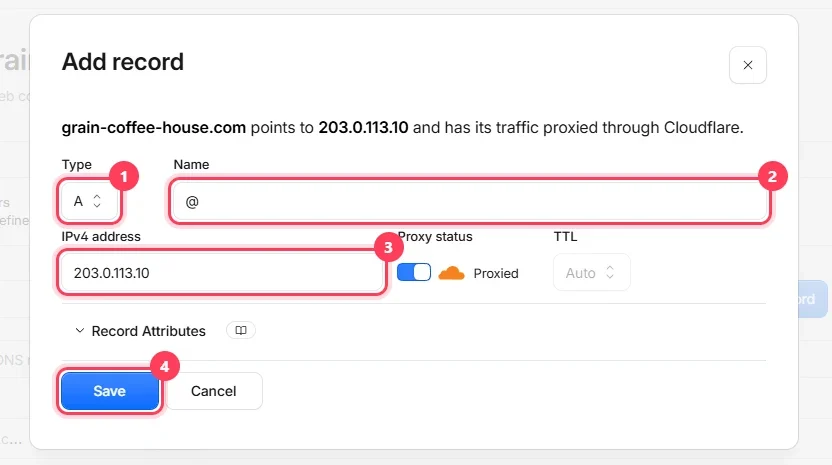
Typ
A(1), Name@(2), Wert — die IP-Adresse, die Ihr Hoster Ihnen gegeben hat (3). TTL bleibt auf „Auto“. Speichern (4). Legen Sie danach genauso einen Eintrag mit dem Namenwwwan — oder einenCNAMEmit dem Namenwww, der auf Ihre Domain zeigt, falls Ihr Hoster das empfiehlt.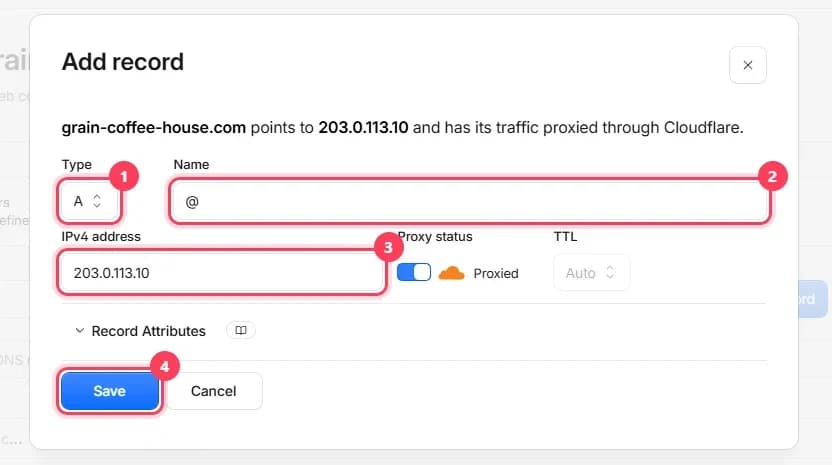
Formular für einen neuen Eintrag bei Cloudflare: Typ, Name, Adresse, speichern. Schritt 3
Inhaberschaft bestätigen, falls verlangt
Viele Dienste verlangen einen weiteren Eintrag — einen
TXT-Record mit Bestätigungscode. Er wird genauso angelegt: TypTXT, Name und Wert exakt so, wie der Dienst sie anzeigt.
Klickwege bei IONOS, STRATO, Namecheap & Co.
| Registrar | DNS-Einträge | Nameserver |
|---|---|---|
| Namecheap | Domain List → Manage → Advanced DNS | Domain List → Manage → Nameservers → Custom DNS |
| GoDaddy | My Products → Domain → DNS | DNS → Nameservers → Change |
| Porkbun | Domain Management → DNS | Domain Management → Authoritative Nameservers |
| IONOS | Domains & SSL → Domain → DNS | Domain → Einstellungen für Nameserver |
| STRATO | Domains → Domainverwaltung → Zahnrad bei der Domain → Reiter DNS → A-Record verwalten | Gleicher Reiter DNS → NS-Record verwalten → Eigene Nameserver |
| Cloudflare | Domain → DNS → Records | Bei Domains über Cloudflare Registrar lassen sich die Nameserver nicht ändern — nur die Einträge |
Registrare benennen Bereiche gelegentlich um; wenn Sie nichts finden, suchen Sie in der Hilfe Ihres Registrars nach „Nameserver“ oder „DNS-Einträge“. Anleitungen mit Screenshots: IONOS, Namecheap, GoDaddy, Porkbun, Cloudflare.
Website-Baukasten (Wix, Jimdo, Shopify, Squarespace)
Das Prinzip ist dasselbe: Der Baukasten zeigt Ihnen in seinen Domain-Einstellungen entweder Nameserver oder die Einträge (meist A-Record für @ und CNAME für www), und Sie tragen sie bei Ihrem Registrar ein. Folgen Sie dabei den Werten, die der Baukasten anzeigt — sie unterscheiden sich von Anbieter zu Anbieter.
Wie lange dauert es? DNS-Einträge prüfen
Domain prüfen
Geben Sie eine Domain ein, um ihre aktuellen Nameserver zu sehen, wohin die Website zeigt, ob www und E-Mail eingerichtet sind und bei welchem Registrar sie liegt.
- A-Records wirken meist innerhalb von 15–60 Minuten, Nameserver innerhalb von 1–24 Stunden. Mehr dazu: Wie lange dauert die DNS-Propagation?
- Wohin die Domain gerade zeigt, sehen Sie mit einem kostenlosen Tool wie
dnschecker.orgoderwhatsmydns.net: Domain eingeben, TypAwählen — dort sollte Ihre IP-Adresse erscheinen. - Zeigt Ihr Browser noch die alte Website, versuchen Sie ein privates Fenster oder ein anderes Netz — der Browser hat die alte Adresse womöglich zwischengespeichert.
- Sobald die Domain funktioniert, stellt Ihr Hoster ein SSL-Zertifikat aus (das Schloss bei
https) — meist innerhalb weniger Minuten. Siehe SSL-Zertifikat für Ihre Domain.
Domain funktioniert nicht? Häufige Fehler
- Zwei A-Records für
@mit unterschiedlichen IPs — der alte und der neue. Die Hälfte der Besucher landet auf der alten Website. Löschen Sie den alten Eintrag. wwwvergessen. Die Website öffnet sich unterdomain.com, aber nicht unterwww.domain.com— es fehlt der zweite Eintrag.- Die Domain doppelt im Eintragsnamen:
domain.comins Feld „Name“ getippt, und das Panel macht darausdomain.com.domain.com. Für die Hauptdomain verwenden Sie@. - Nameserver geändert und E-Mail verloren. Stellen Sie vor dem Wechsel sicher, dass die E-Mail-Einträge (MX, TXT) auch bei den neuen Nameservern vorhanden sind.
- DNSSEC beim alten DNS-Anbieter noch aktiv, während die Nameserver gewechselt werden: Die Domain kann dann nicht mehr erreichbar sein. Hat Ihr Registrar DNSSEC eingeschaltet, deaktivieren Sie es vor dem Wechsel — außer Ihr neuer Hoster sagt ausdrücklich etwas anderes.
Häufige Fragen
Ist es besser, die Nameserver zu ändern oder einen A-Record anzulegen?+
Nameserver sind einfacher: Sie tragen die Adressen einmal ein, und der Hoster richtet alle Einträge und SSL ein. A-Records, wenn Ihr Hoster Ihnen nur eine IP gegeben hat oder Sie die anderen Dienste der Domain selbst verwalten möchten. Beide Wege sind gleich zuverlässig.
Wie lange dauert es, bis meine Website unter der Domain erreichbar ist?+
Meist 15–60 Minuten nach dem Anlegen der A-Records und 1–24 Stunden nach einer Nameserver-Änderung. Prüfen können Sie das auf dnschecker.org oder whatsmydns.net.
Warum öffnet sich meine Website ohne www, aber nicht mit www?+
Es fehlt ein Eintrag für www. Legen Sie einen A-Record mit dem Namen www und derselben IP an (oder einen CNAME www, der auf die Hauptdomain zeigt, wenn Ihr Hoster das empfiehlt).
Geht meine E-Mail kaputt, wenn ich die Nameserver ändere?+
Das kann passieren, wenn bei den neuen Nameservern Ihre E-Mail-Einträge (MX und TXT) fehlen. Gute Hoster übernehmen sie automatisch; im Zweifel nutzen Sie den Weg über A-Records — der lässt die E-Mail unberührt.
Kann ich eine Domain mit zwei Websites verbinden?+
Eine Adresse führt zu einer Website. Sie können aber über Subdomains aufteilen: die Hauptseite unter domain.com und einen Shop unter shop.domain.com — jeweils mit eigenem Eintrag.
Was ist ein CNAME-Eintrag und brauche ich ihn?+
Ein CNAME leitet einen Namen auf einen anderen Namen weiter statt auf eine IP — typisch für www: www.ihrefirma.de zeigt auf ihrefirma.de. Für die Hauptdomain selbst (@) verwenden Sie einen A-Record. Bei manchen Anbietern, etwa STRATO, gibt es CNAME nur für Subdomains wie www.
Domain verbinden oder Domain umleiten — was ist der Unterschied?+
Beim Verbinden öffnet sich Ihre Website direkt unter Ihrer Domain. Beim Umleiten (Weiterleitung) springt der Besucher auf eine andere Adresse, und in der Adresszeile steht danach diese andere Adresse. Für die eigene Website ist Verbinden der richtige Weg; Umleiten eignet sich für Zweit-Domains, etwa von der .com auf die .de.
War diese Anleitung hilfreich?
Passende Anleitungen
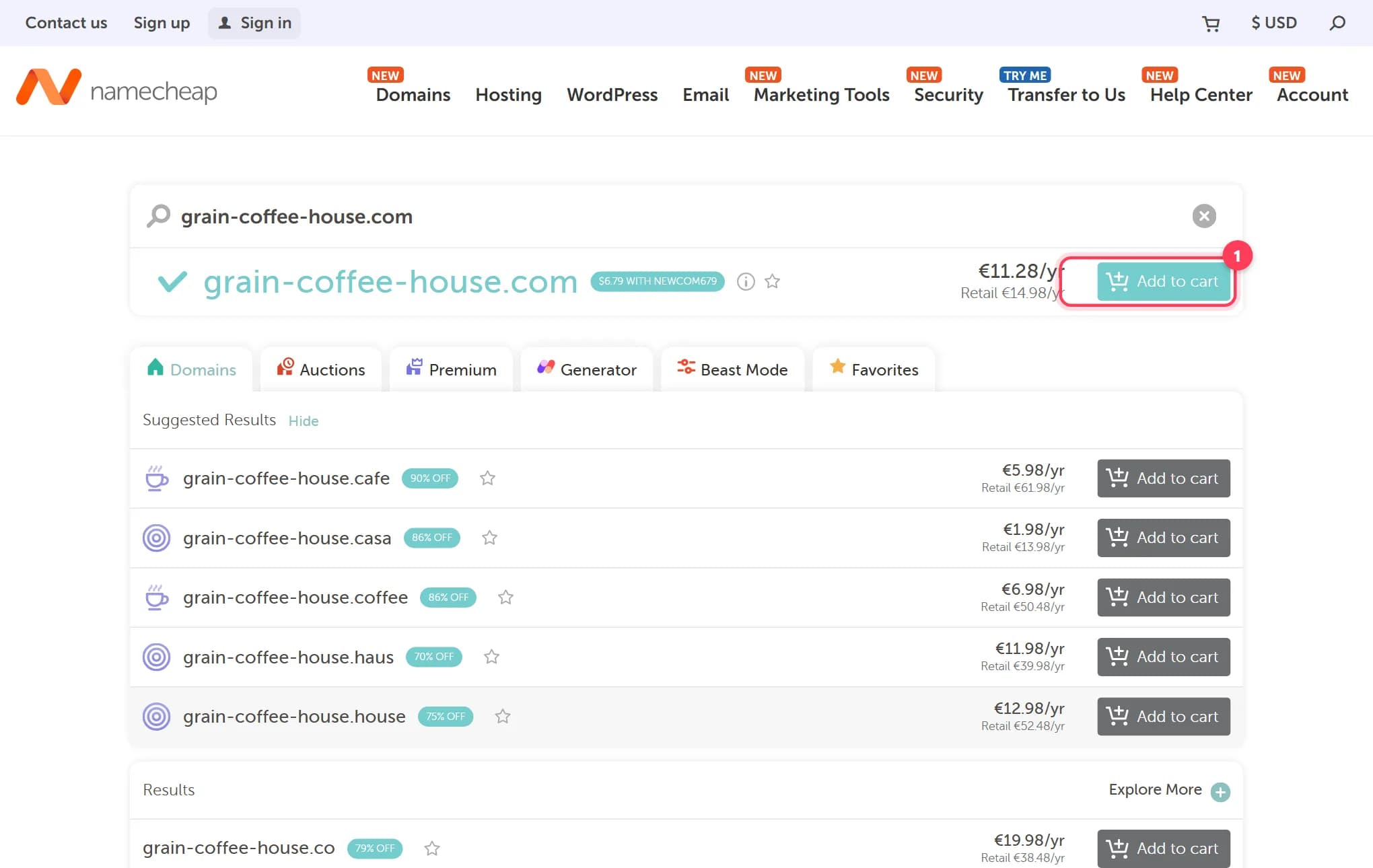
Domain kaufen: Schritt-für-Schritt-Anleitung mit Kosten
Domain kaufen in 15 Minuten: Endung wählen, Verlängerungspreis prüfen, Extras abwählen. Mit echten Screenshots, Anbietervergleich für DE, AT und CH.
9 Min. Lesezeit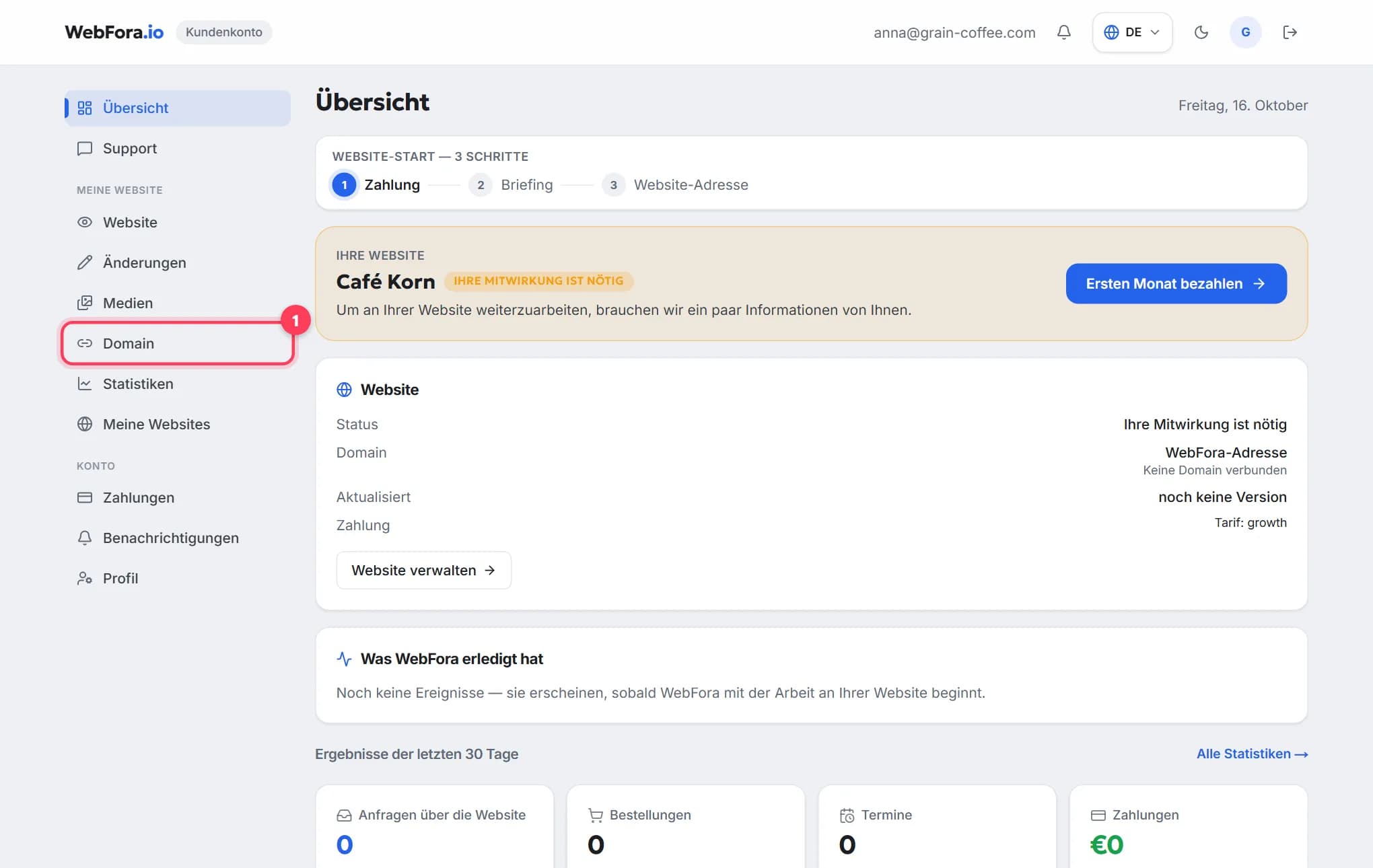
Eigene Domain mit Ihrer WebFora-Website verbinden
Eigene Domain verbinden in 5 Minuten: im WebFora-Kundenkonto eingeben, zwei Nameserver beim Registrar eintragen — DNS, SSL und HTTPS richten wir ein.
6 Min. LesezeitWie lange dauert eine DNS-Änderung — und wie prüfen Sie sie?
Wie lange eine DNS-Änderung wirklich dauert (A-Records, Nameserver), was TTL ist, warum die Website am Handy geht und am PC nicht — und wie Sie es prüfen.
6 Min. Lesezeit