So füllen Sie das Website-Briefing aus
Das Website-Briefing ist ein Fragebogen in Ihrem WebFora-Kundenkonto („Projekt-Briefing“), aus dem das Team die erste Version Ihrer Website erstellt. Es öffnet sich nach Bezahlung der ersten Rechnung, dauert etwa 10 Minuten, speichert Ihre Antworten automatisch und lässt Sie Abschnitte überspringen, die Sie nicht brauchen. Ist das Briefing 3 Werktage nach der Zahlung nicht vollständig, beginnt die Arbeit mit dem, was Sie bereits eingetragen haben.
Wann sich das Briefing öffnet
Das Briefing wird verfügbar, sobald die erste Rechnung bezahlt und die Zahlung bestätigt ist. Öffnen Sie den Bereich früher, führt Sie das Kundenkonto zu „Zahlungen“ mit dem Hinweis „Das Briefing öffnet sich, sobald die erste Rechnung bezahlt und die Zahlung bestätigt ist“. Nach der Zahlung wird der Schritt Briefing in „Website-Start — 3 Schritte“ auf der Übersicht aktiv, und der Button „Briefing ausfüllen (≈10 Min.)“ führt direkt in den Fragebogen.

Das Briefing Schritt für Schritt ausfüllen
Schritt 1
Öffnen Sie das „Projekt-Briefing“
Von der Übersicht über den Button „Briefing ausfüllen“ oder unter
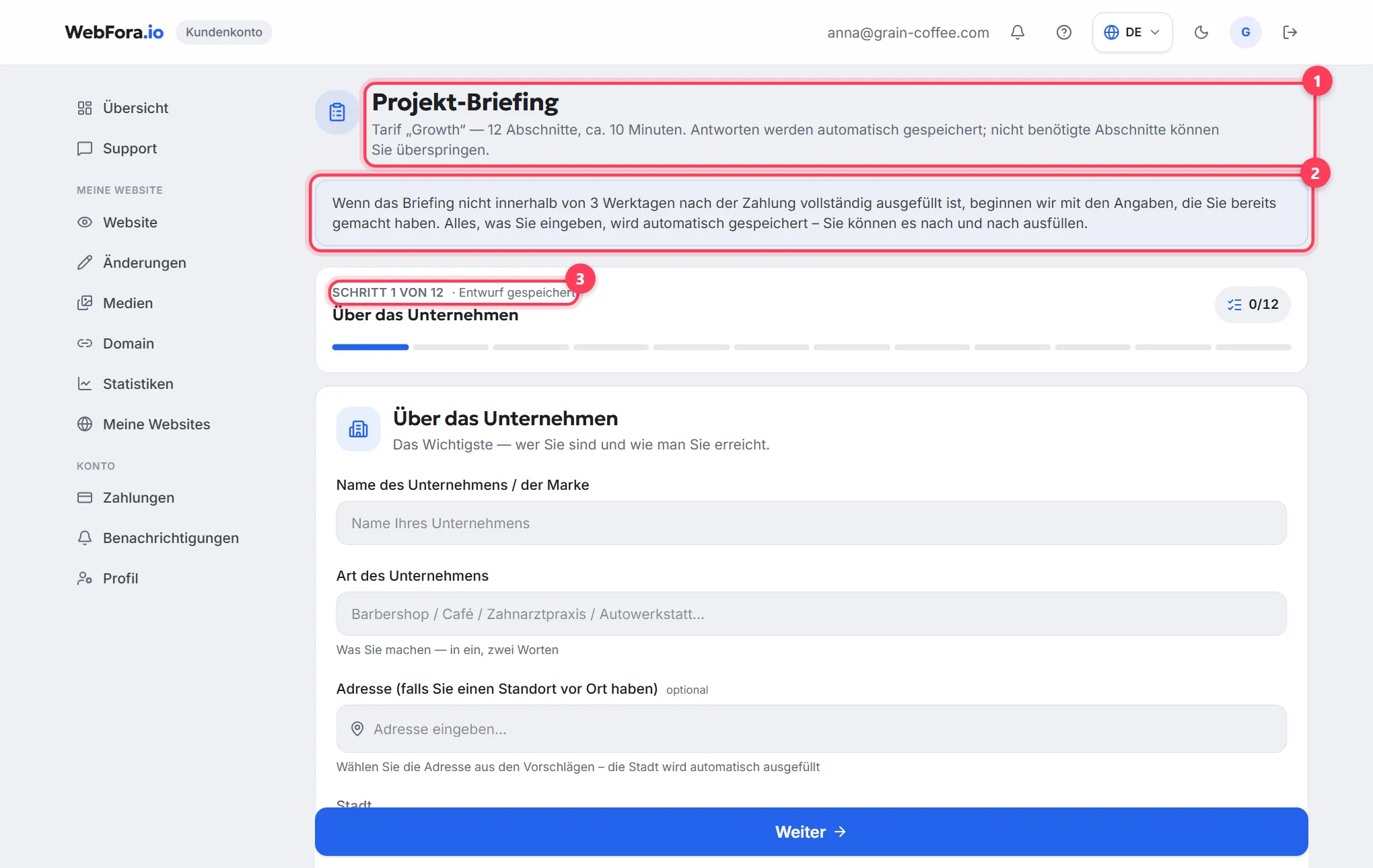
/dashboard/brief. Unter dem Titel sehen Sie, wie viele Abschnitte Ihr Briefing hat: Die Zahl hängt von Ihrem Tarif und den aktiven Modulen ab.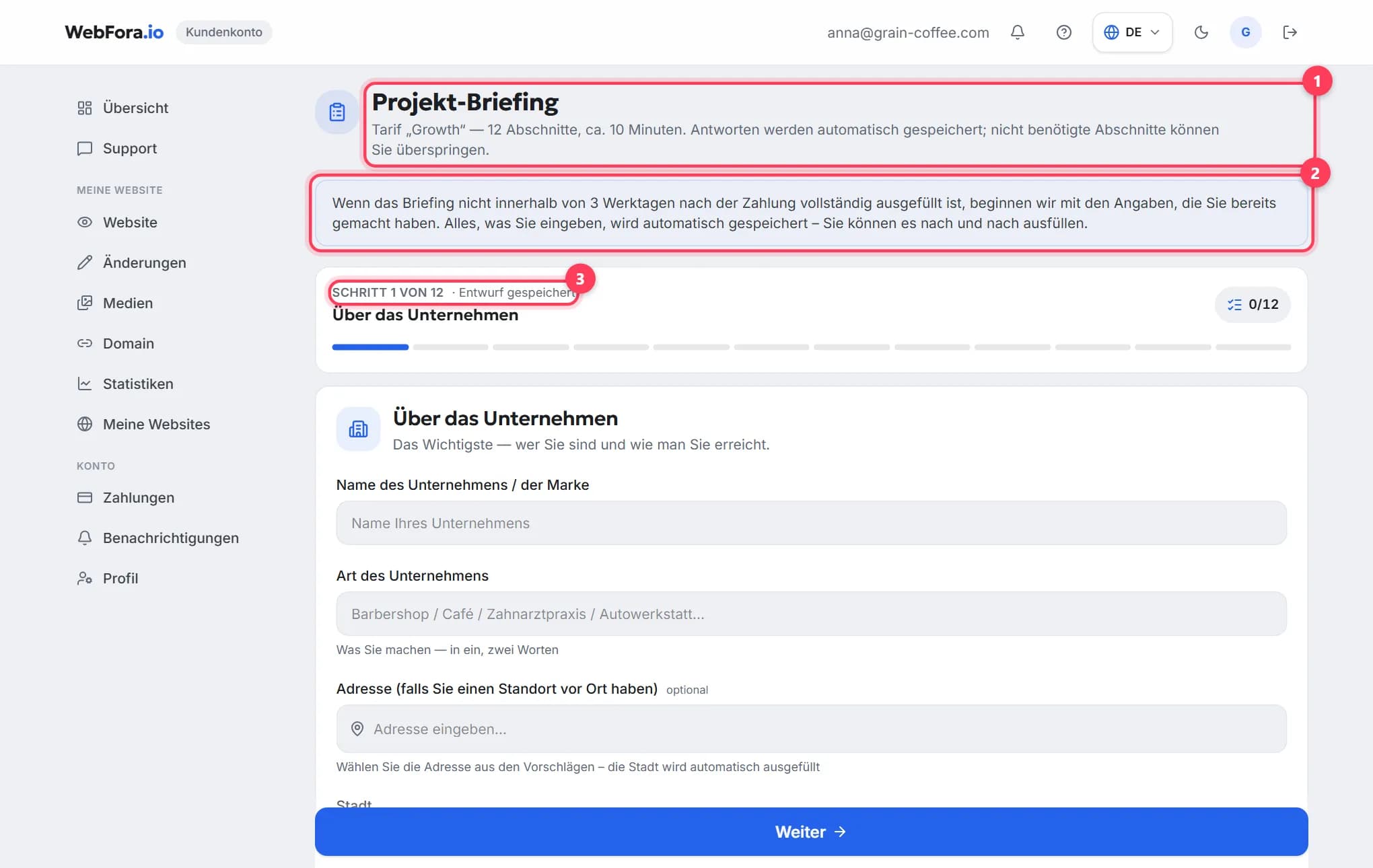
Schritt 2
Gehen Sie die Abschnitte nacheinander durch
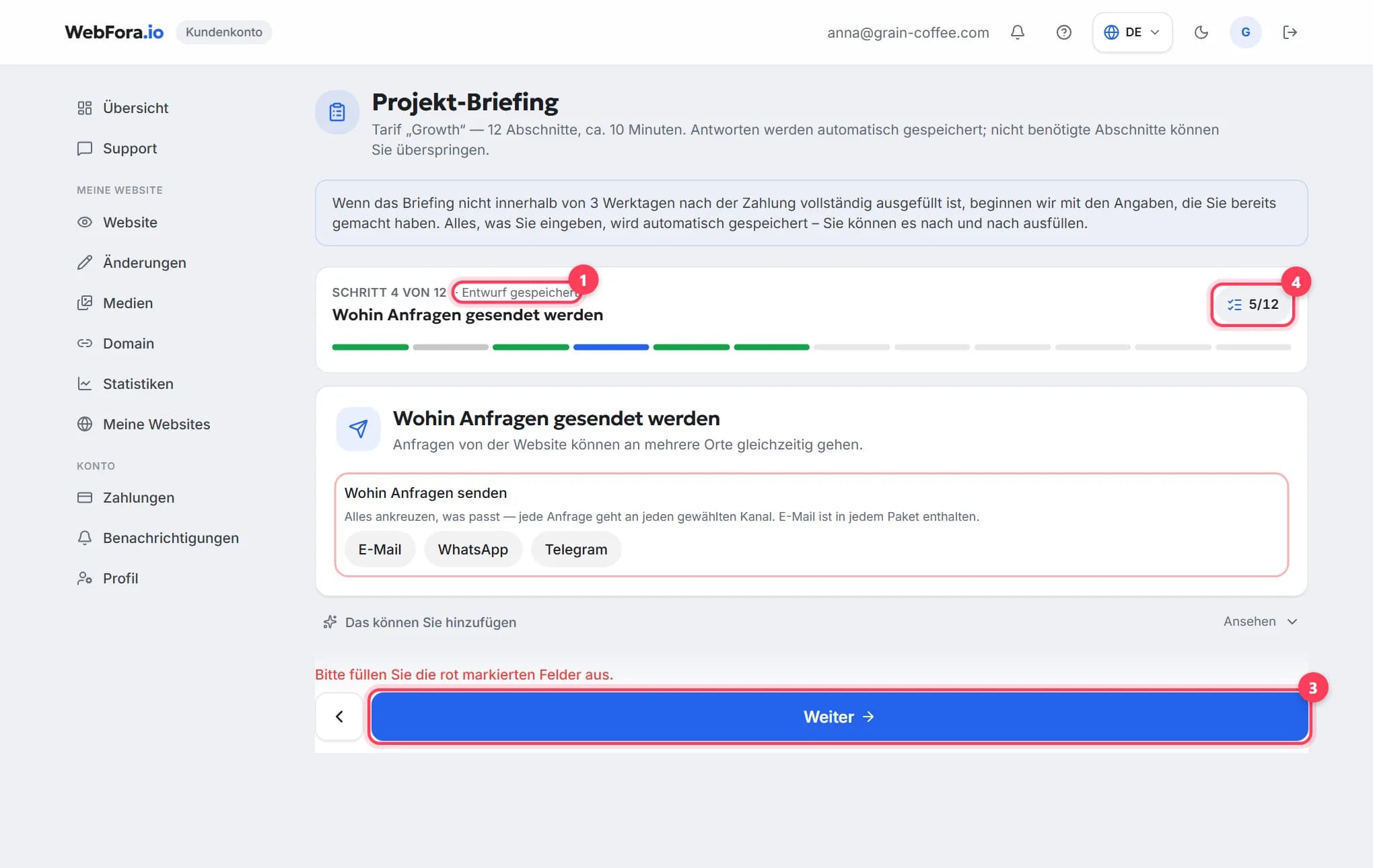
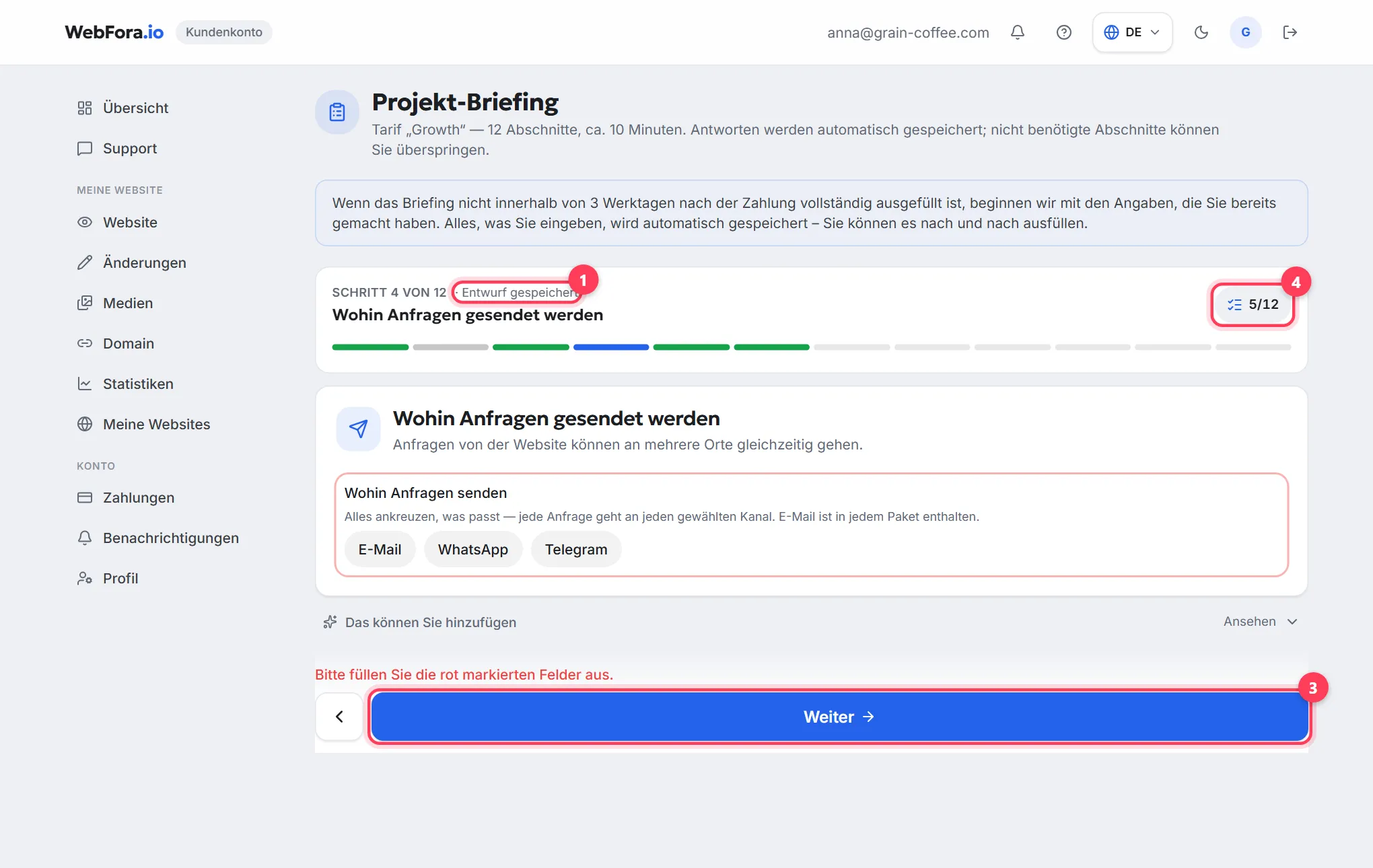
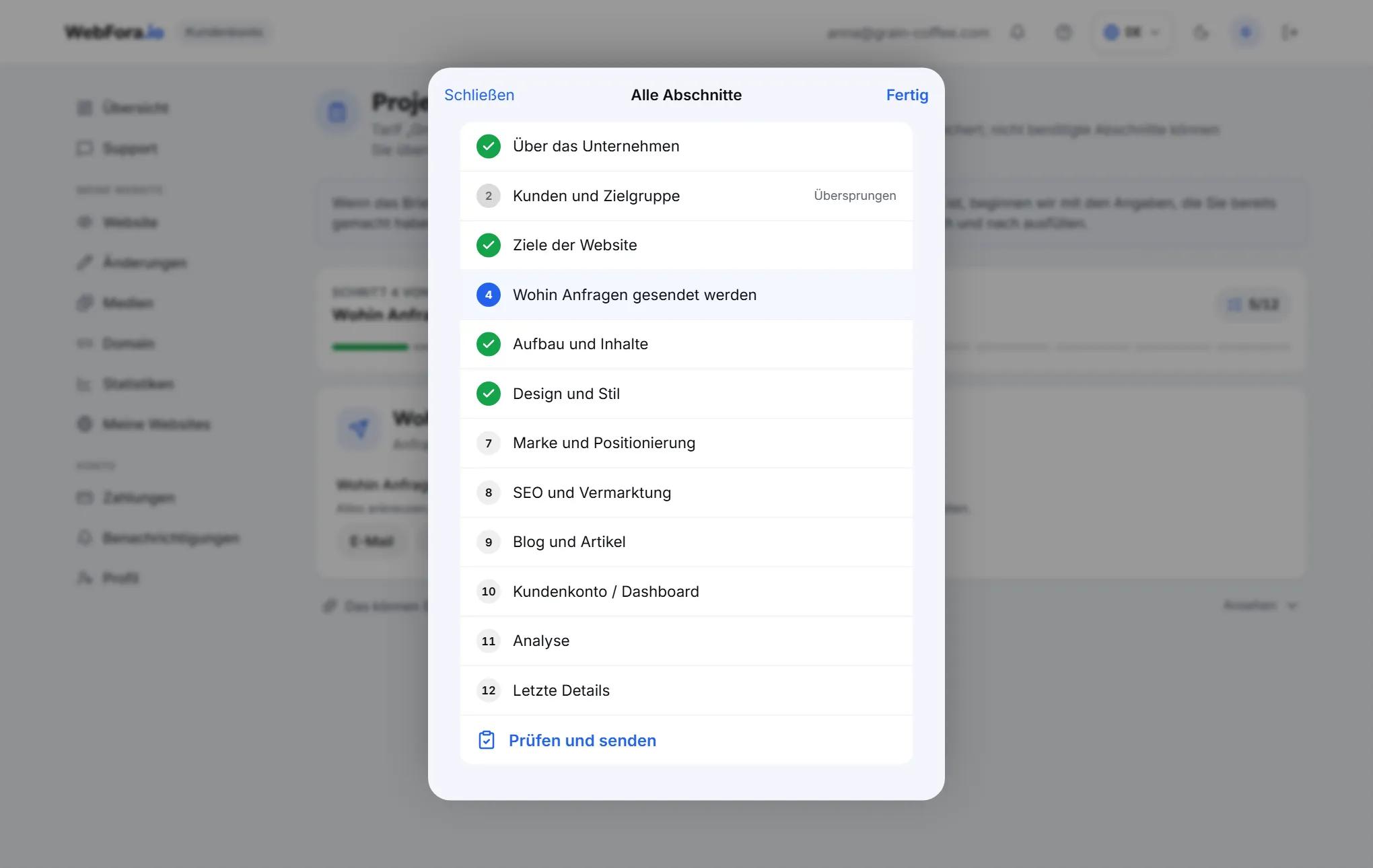
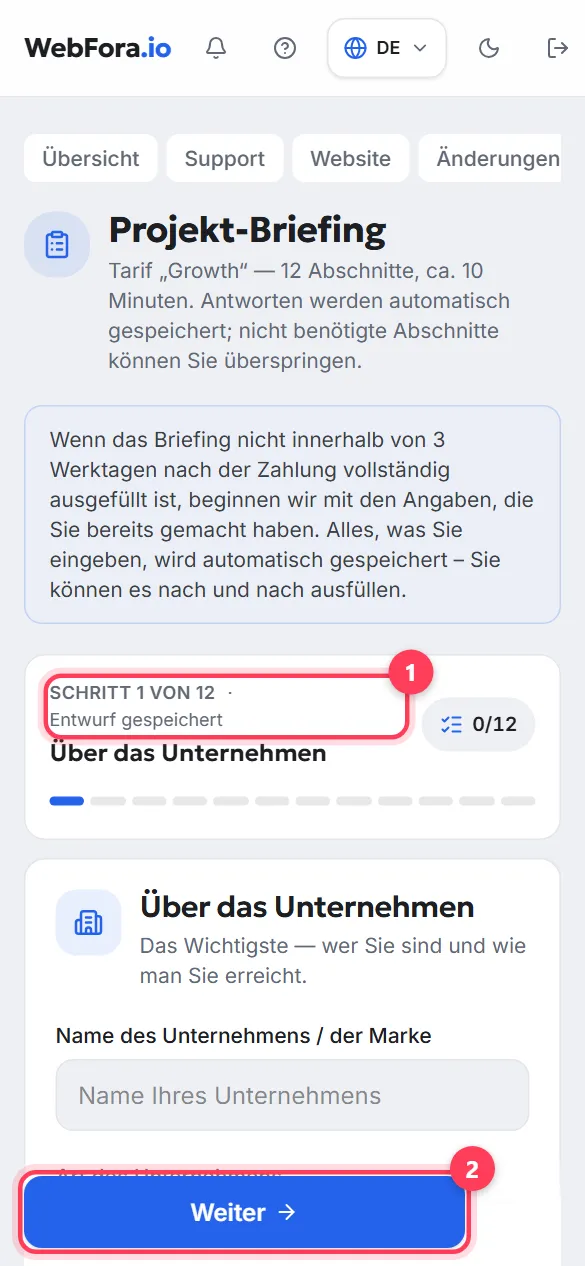
Der Fragebogen läuft in Schritten: „Schritt 1 von N“, mit den Buttons „Weiter“ und „Zurück“. Einen Abschnitt, der nicht zu Ihnen passt (etwa „Shop / Katalog“, wenn Sie keine Produkte verkaufen), schließen Sie mit „Nicht relevant — überspringen“. Der Button „Alle Abschnitte“ öffnet die Liste mit den Markierungen „Fertig“, „Übersprungen“ und „Nicht ausgefüllt“.
Schritt 3
Laden Sie Logo und Fotos hoch
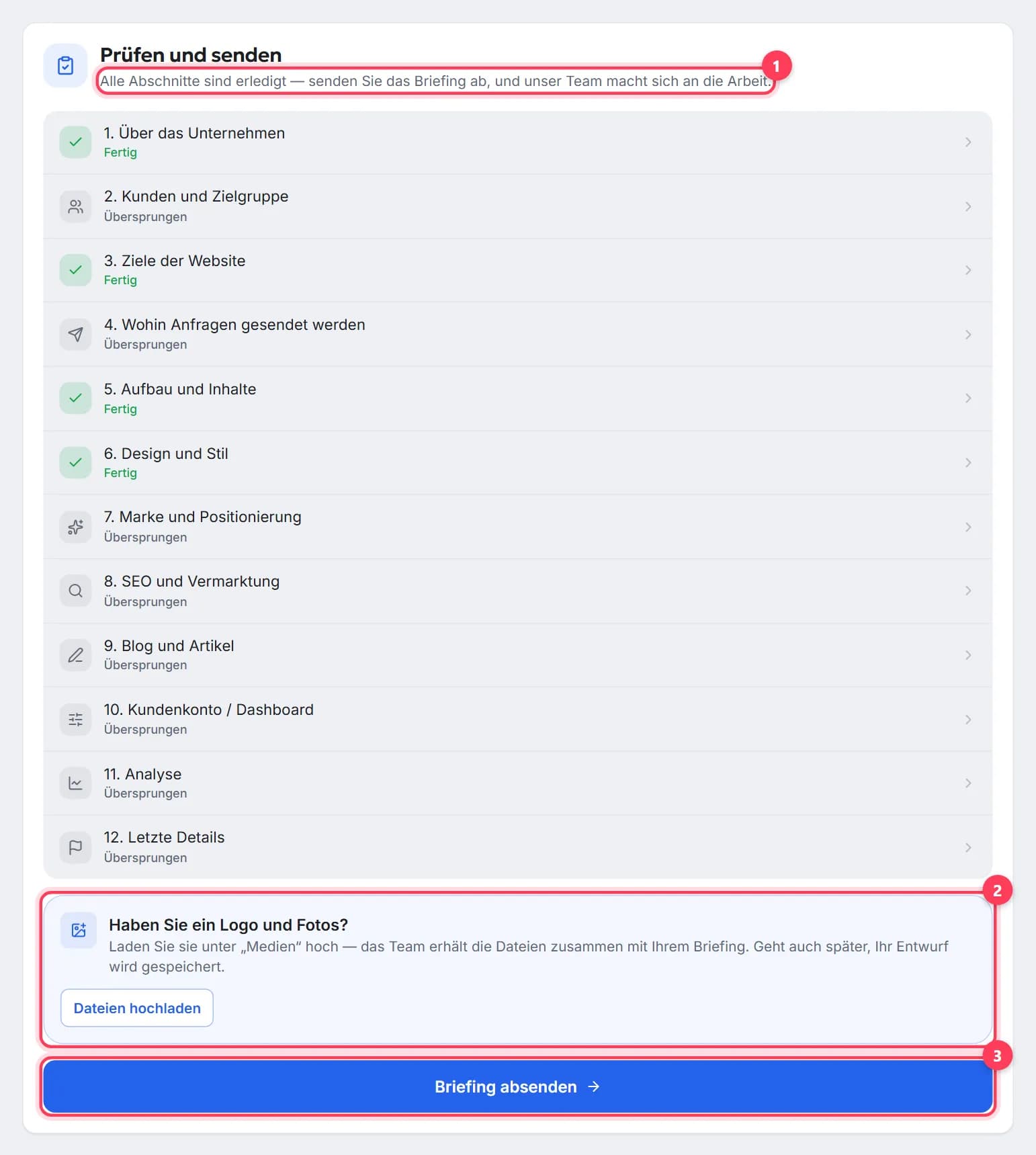
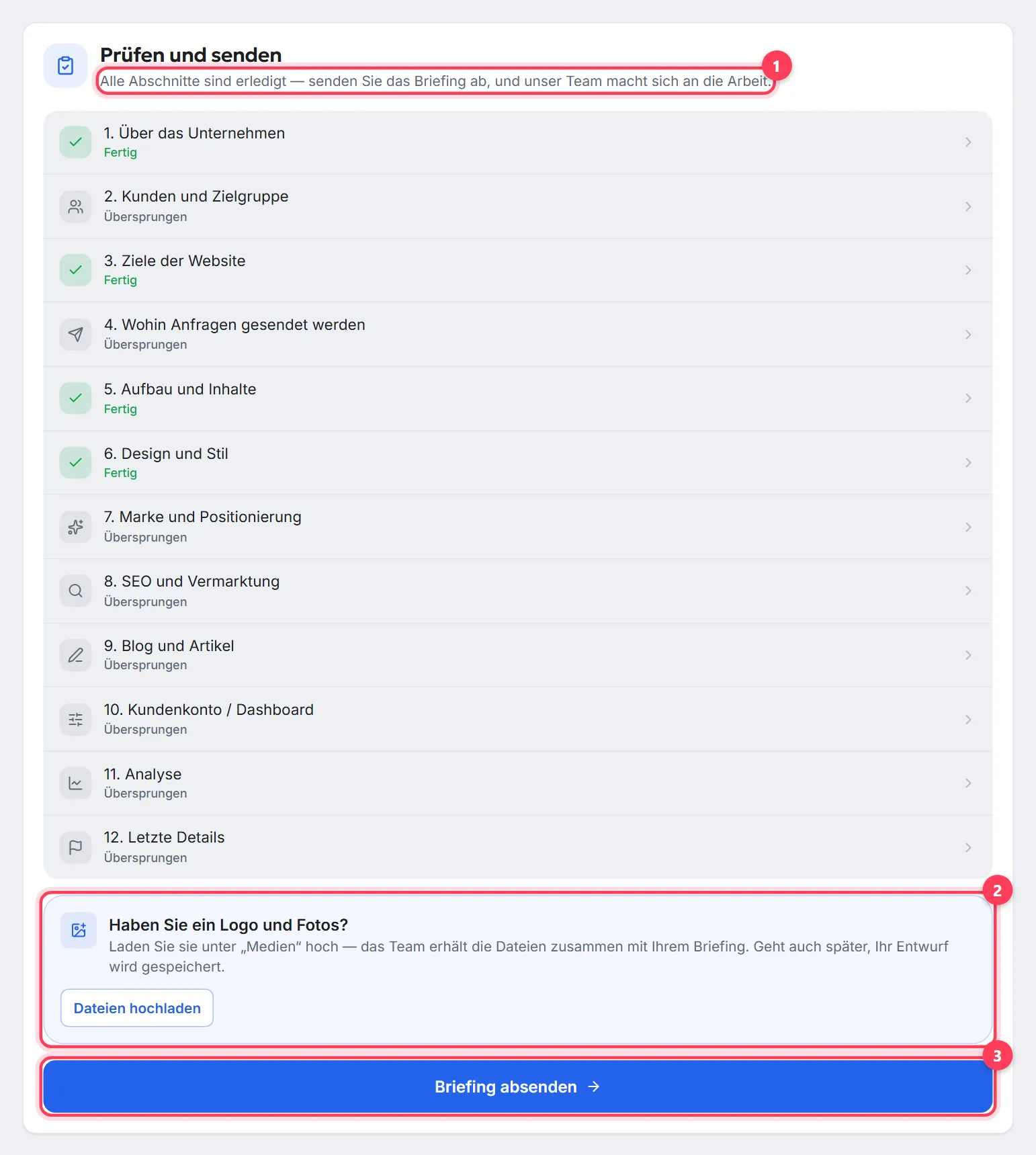
Im Fragebogen gibt es den Kasten „Haben Sie ein Logo und Fotos?“ mit dem Button „Dateien hochladen“, der den Bereich „Medien“ in einem neuen Tab öffnet. Das Team erhält die Dateien zusammen mit Ihrem Briefing; Sie können das auch später erledigen — der Entwurf bleibt erhalten.
Schritt 4
Prüfen und senden
Der letzte Schritt heißt „Prüfen und senden“. Sobald jeder Abschnitt erledigt oder übersprungen ist, erscheint der Button „Briefing absenden“. Nach dem Absenden wechselt der Status auf der Übersicht zu „Website in Vorbereitung“, und der Bereich „Website“ zeigt „Ihre Website wird erstellt“ oder „Wir bereiten die erste Version vor“.
Die Abschnitte des Briefings und was sie abfragen
| Abschnitt | Worum es geht |
|---|---|
| Über das Unternehmen | Name, Art des Unternehmens, Adresse und Stadt, Telefon für Kunden, WhatsApp / Telegram, kurze Beschreibung, wichtigste Leistungen oder Produkte, Öffnungszeiten, E-Mail |
| Kunden und Zielgruppe | Wer Ihre Kunden sind (Alter, Geschlecht, Interessen — wie in einem Werbekonto), wo Sie arbeiten, Preissegment |
| Ziele der Website | Hauptaufgaben (Anfragen, Online-Terminbuchung, Verkauf, Vertrauen, Neukunden über Google) und die wichtigste Besucheraktion |
| Aufbau und Inhalte | Benötigte Bereiche (Startseite, Über uns, Leistungen, Preise, Portfolio, Bewertungen…), wer die Texte schreibt, ob Sie Fotos haben, Ihre aktuelle Website |
| Design und Stil | Stimmung (minimalistisch, mutig, Premium, freundlich, klassisch), Farbpalette, ob Sie Logo und Markenstil haben, Referenz-Websites |
| Marke und Positionierung | Tonfall, Wettbewerber, Vertrauensbelege, wie Sie wahrgenommen werden möchten — erscheint in den Tarifen, die es enthalten |
| Modul-Abschnitte | „Online-Terminbuchung“, „Shop / Katalog“, „Wohin Anfragen gesendet werden“, „SEO und Vermarktung“, „Werbung und Traffic“, „Blog und Artikel“, „Sprachen der Website“, „Analyse“, „Automatisierung und CRM“ — nur für aktive Module |
| Letzte Details | Gewünschter Starttermin und alles, was das Team sonst noch wissen sollte |
Adresse, Telefon und Öffnungszeiten: So funktionieren die Felder
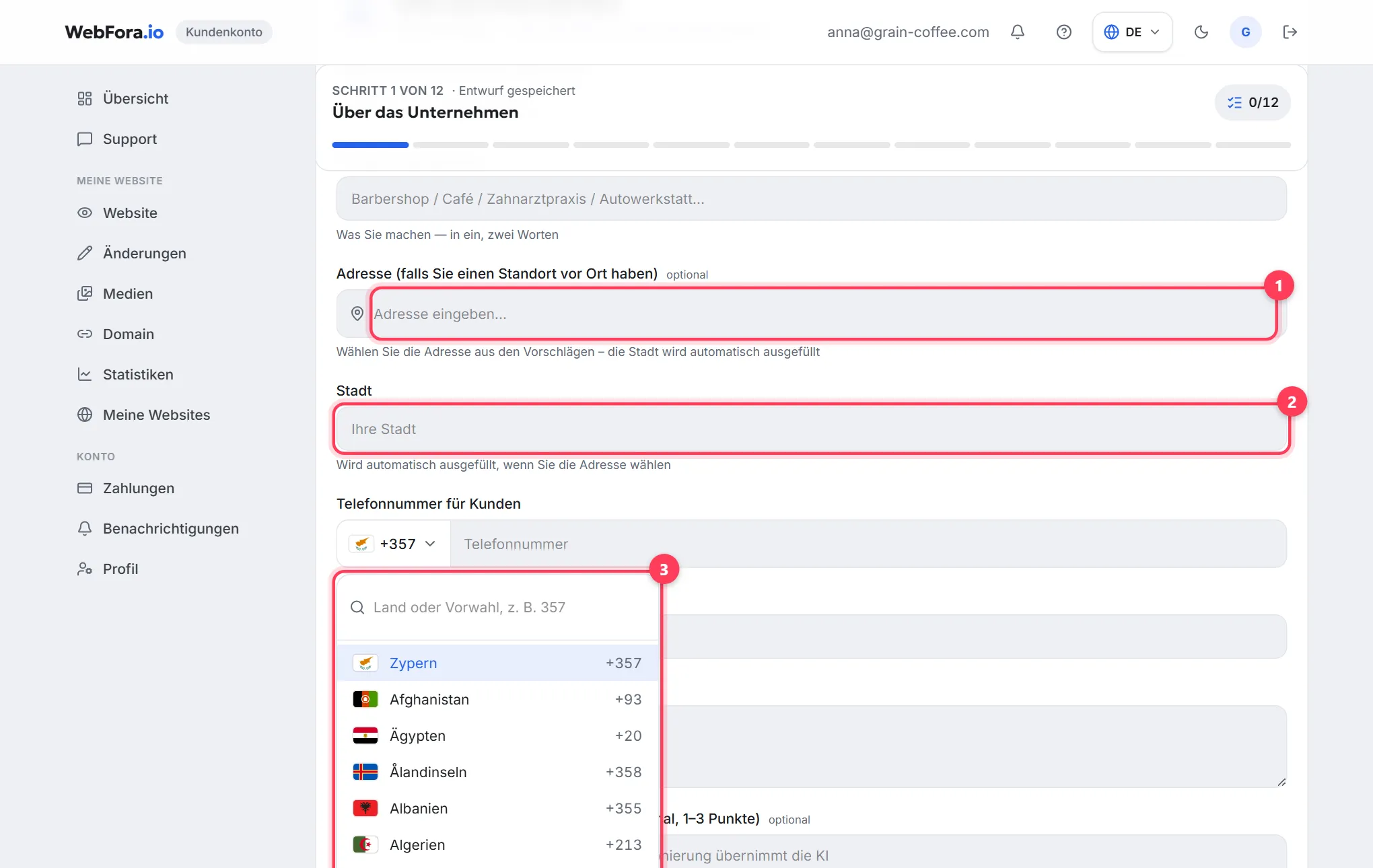
- Adresse. Tippen Sie los und wählen Sie einen Vorschlag — die Stadt füllt sich von selbst. Gibt es keine Vorschläge, sehen Sie „Keine Vorschläge – Adresse einfach eintippen“. Das Feld ist optional: Ein Unternehmen ohne festen Standort kann nur die Stadt angeben.
- Telefon. Links neben der Nummer sitzt die Auswahl der Ländervorwahl („Ländervorwahl wählen“, Suche über „Land oder Vorwahl, z. B. 357“). Die Vorwahl ist nach Ihrem Land vorbelegt, lässt sich aber ändern.
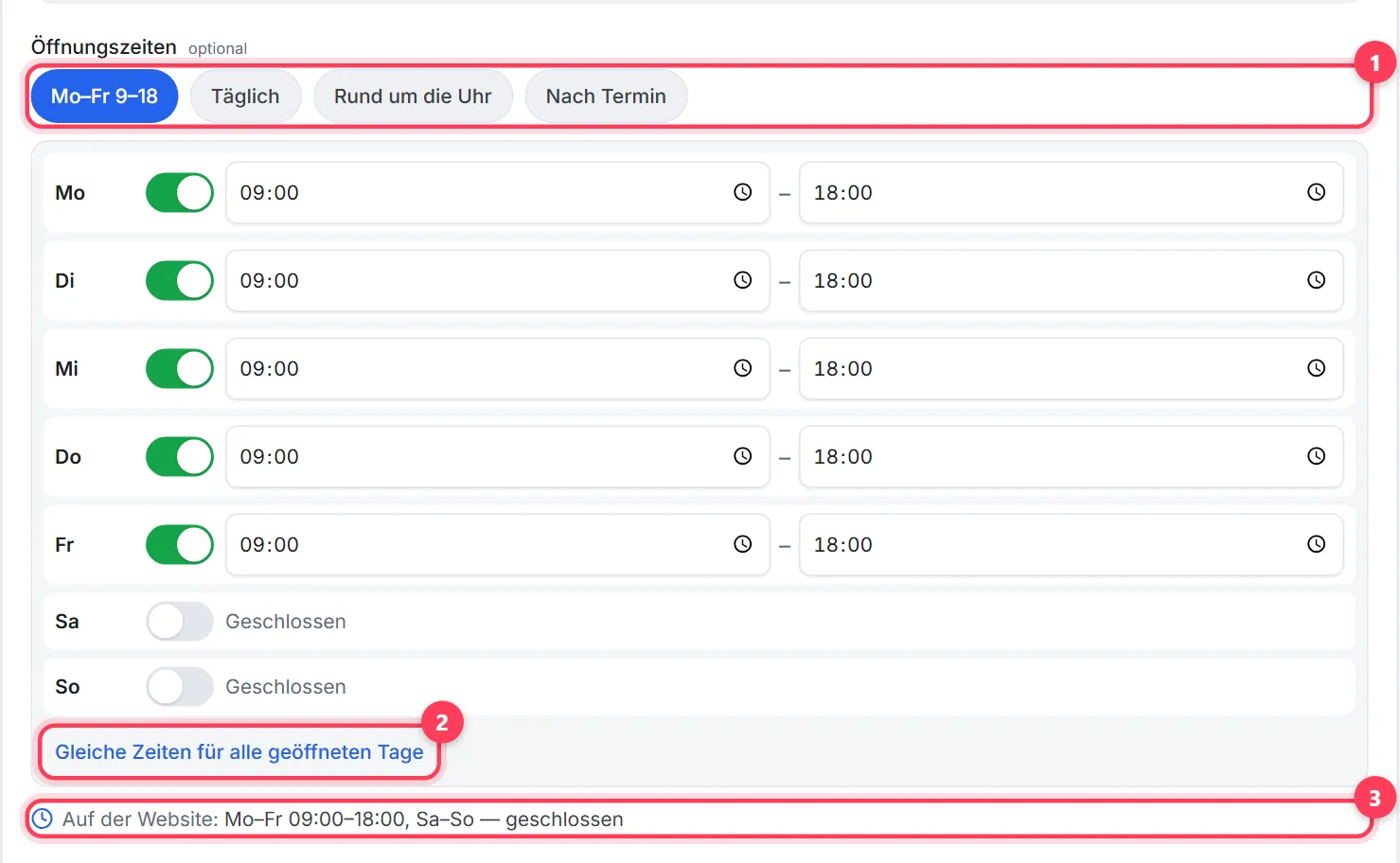
- Öffnungszeiten. Voreinstellungen: „Mo–Fr 9–18“, „Täglich“, „Rund um die Uhr“, „Nach Termin“. Oder Sie legen jeden Tag einzeln fest: „Geöffnet“/„Geschlossen“ und „von … bis …“; der Schalter „Gleiche Zeiten für alle geöffneten Tage“ überträgt einen Zeitplan auf alle Tage. Die Zeile „Auf der Website“ zeigt das Ergebnis vorab.
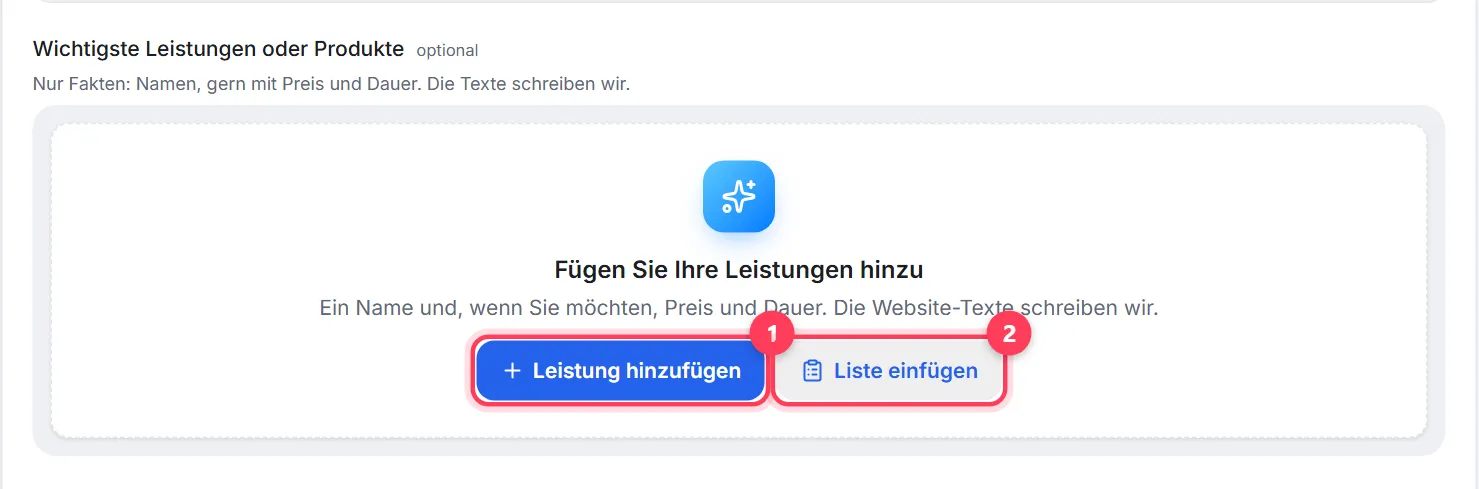
- Leistungen. „Leistung hinzufügen“ — eine nach der anderen (Name, optional Preis und Dauer) — oder „Liste einfügen“, wenn Sie schon eine Preisliste haben. Aus diesen Fakten schreibt das Team die Website-Texte.
Entwürfe und automatisches Speichern
Jede Antwort wird sofort gespeichert: Neben der Schrittnummer sehen Sie kurz „Entwurf wird gespeichert…“ → „Entwurf gespeichert“. Schließen Sie den Tab und kommen Sie einen Tag später zurück — der Fragebogen öffnet sich mit Ihren gespeicherten Antworten. Schlägt das Absenden fehl, bleiben die Antworten im Entwurf: Laden Sie die Seite neu und klicken Sie erneut auf „Briefing absenden“, oder schreiben Sie Ihrem Projektmanager im Chat.
Was das Team nach dem Absenden tut
Aus dem Briefing erstellt das Team die erste Version Ihrer Website und zeigt sie im Bereich „Website“. Währenddessen steht auf der Übersicht „Website in Vorbereitung“ mit den zugesagten Terminen: „Erste Version Ihrer Website — bis …“ und „Start — bis …“. Ist die Version fertig, wechselt der Status zu „Bereit zur Ansicht“, Sie erhalten eine Benachrichtigung und können sie freigeben oder um Änderungen bitten — siehe die Anleitung zu Vorschau und Freigabe. Gibt es Rückfragen, schreibt Ihnen Ihr Projektmanager im Support-Chat.
So schreiben Sie ein Briefing, aus dem die Website gleich beim ersten Mal passt
- Schreiben Sie Fakten, keine Website-Texte: „seit 2015 geöffnet, 3 Stylisten, Terminvergabe per Telefon und WhatsApp“ — die Texte schreibt das Team.
- Nennen Sie bei „Was macht Ihr Unternehmen besonders?“ 1–3 konkrete Punkte, die Sie vom Geschäft nebenan unterscheiden — nicht „Qualität und persönliche Betreuung“.
- Leistungen mit Preisen — auch ungefähre: „ab 25 €“. Eine Website mit Preisen bringt mehr Anfragen als „Preis auf Anfrage“.
- Sagen Sie bei Referenz-Websites, was genau Ihnen gefällt: die Farben, der erste Bildschirm, die Art, wie Preise gezeigt werden.
- Wählen Sie eine wichtigste Besucheraktion („Termin buchen“, „Anrufen“, „Über WhatsApp schreiben“) — der erste Bildschirm wird um sie herum gebaut.
- Laden Sie Ihr Logo und 5–10 echte Fotos unter „Medien“ hoch, bevor Sie absenden: Mit eigenen Bildern ist die erste Version deutlich näher am Endergebnis. So geht's: Fotos und Logo hochladen.
Häufige Fragen
Warum öffnet sich das Briefing nicht?+
Das Briefing öffnet sich, nachdem die erste Rechnung bezahlt und die Zahlung bestätigt ist. Ist die Rechnung unbezahlt oder wird die Zahlung noch verarbeitet, zeigt das Kundenkonto „Zahlungen“ mit einer Erklärung; nach der Bestätigung erhalten Sie eine Benachrichtigung, und das Briefing wird freigeschaltet.
Wie lange dauert das Briefing?+
Etwa 10 Minuten — das steht unter dem Titel des Fragebogens. Die Anzahl der Abschnitte hängt von Ihrem Tarif und Ihren Modulen ab; nicht benötigte Abschnitte können Sie überspringen.
Kann ich das Briefing in mehreren Etappen ausfüllen?+
Ja. Die Antworten werden automatisch als Entwurf gespeichert — schließen Sie den Tab und kommen Sie später zurück; der Fragebogen öffnet sich dort, wo Sie aufgehört haben.
Was passiert, wenn ich die Frist verpasse?+
Drei Werktage nach der Zahlung beginnt das Team mit den Angaben, die bereits im Briefing stehen. Sie können danach noch ergänzen, aber die erste Version entsteht aus dem, was vorhanden ist.
Kann ich einen Abschnitt überspringen?+
Ja, mit „Nicht relevant — überspringen“. Zum Absenden muss jeder Abschnitt entweder ausgefüllt oder übersprungen sein.
Wie ändere ich meine Antworten nach dem Absenden?+
Schreiben Sie Ihrem Projektmanager im Support-Chat, was sich geändert hat — er berücksichtigt es. Kleine Änderungen an einer fertigen Website senden Sie als Änderung im Bereich „Änderungen“.
Wo lade ich Logo und Fotos hoch?+
Im Bereich „Medien“ — der Link „Dateien hochladen“ steht direkt im Briefing. Akzeptiert werden PNG, JPEG und WebP bis 5 MB; für jedes Bild können Sie festlegen, wo es verwendet wird: Startbereich, „Über uns“, Galerie, Logo.
Was, wenn ich noch keine Preise oder Fotos habe?+
Tragen Sie ein, was Sie haben, und wählen Sie unter „Aufbau und Inhalte“, dass WebFora die Texte schreibt und dass Sie Stockfotos oder ein Shooting brauchen. Preise lassen sich später als Änderung nachtragen.
War diese Anleitung hilfreich?
Passende Anleitungen
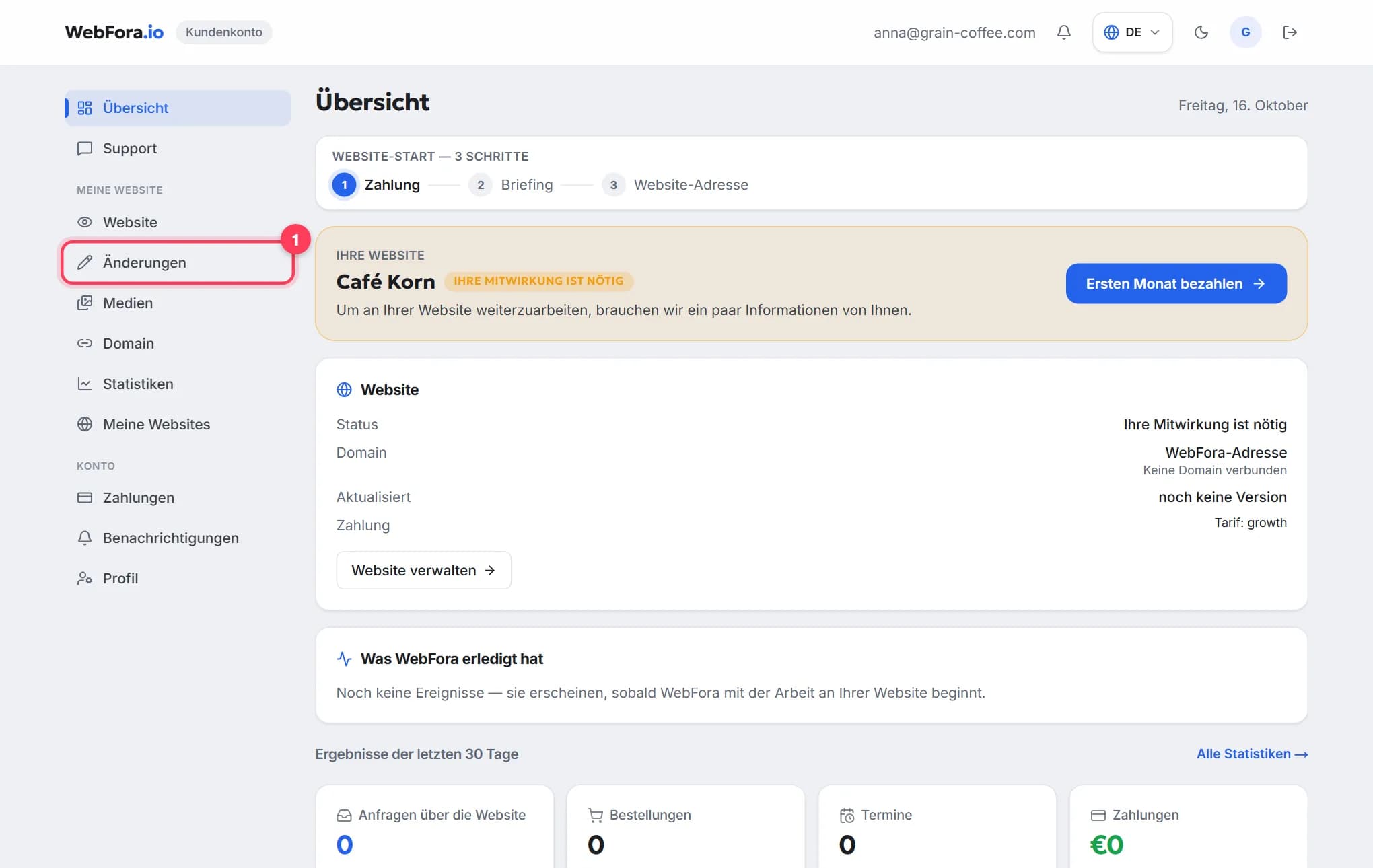
Das WebFora-Kundenkonto: Was ist wo?
Rundgang durch das WebFora-Kundenkonto: jeder Menüpunkt, der Website-Status, was das Team erledigt hat, Anfragen der letzten 30 Tage und der Chat.
6 Min. Lesezeit
So prüfen Sie Ihre Website vor dem Start und geben sie frei
Website-Vorschau im WebFora-Kundenkonto: erste Version am Computer und Smartphone prüfen, Änderungen wünschen oder freigeben, Qualitätsprüfung erklärt.
6 Min. Lesezeit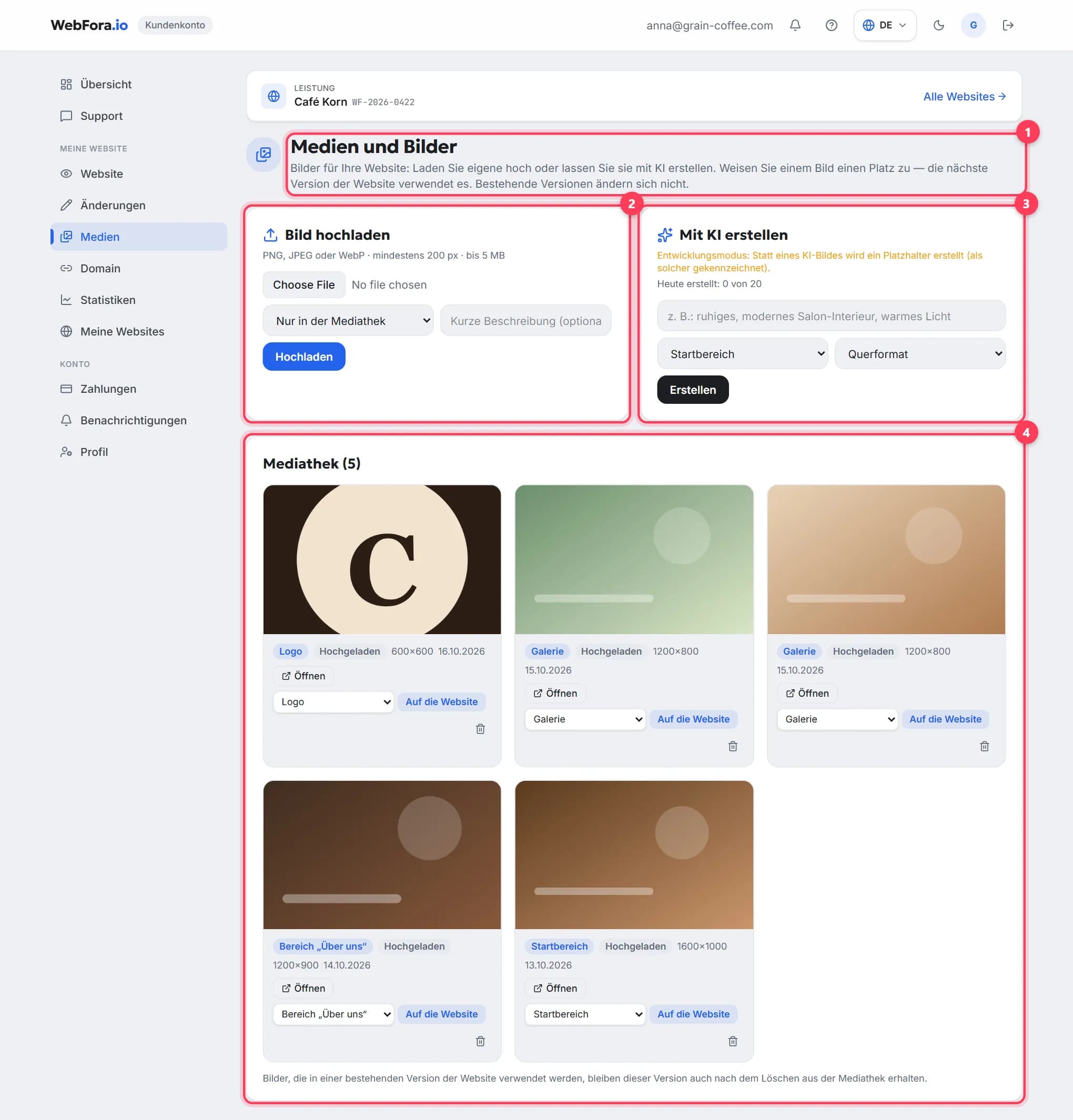
So laden Sie Fotos und Ihr Logo für die Website hoch
Fotos für die Website hochladen im WebFora-Kundenkonto: Formate und Größen, Platz zuweisen (Startbereich, Galerie, Logo), KI-Bilder, Dateien senden.
5 Min. Lesezeit