Website bezahlen: Rechnungen, Abo und Guthaben
Eine WebFora-Website bezahlen Sie als monatliches Abo je Website; Rechnungen, Guthaben und Dokumente finden Sie im Bereich „Zahlungen“ Ihres Kundenkontos. Eine Rechnung lässt sich per Karte auf der sicheren Seite von AgentaOS bezahlen (die MwSt. Ihres Landes kommt dort hinzu) oder sofort aus Ihrem Guthaben. Sie können jederzeit kündigen — die Website läuft bis zum Ende des bezahlten Zeitraums —, und innerhalb von 24 Stunden nach der ersten Zahlung wird der Betrag vollständig erstattet, solange das Briefing noch nicht abgesendet ist.
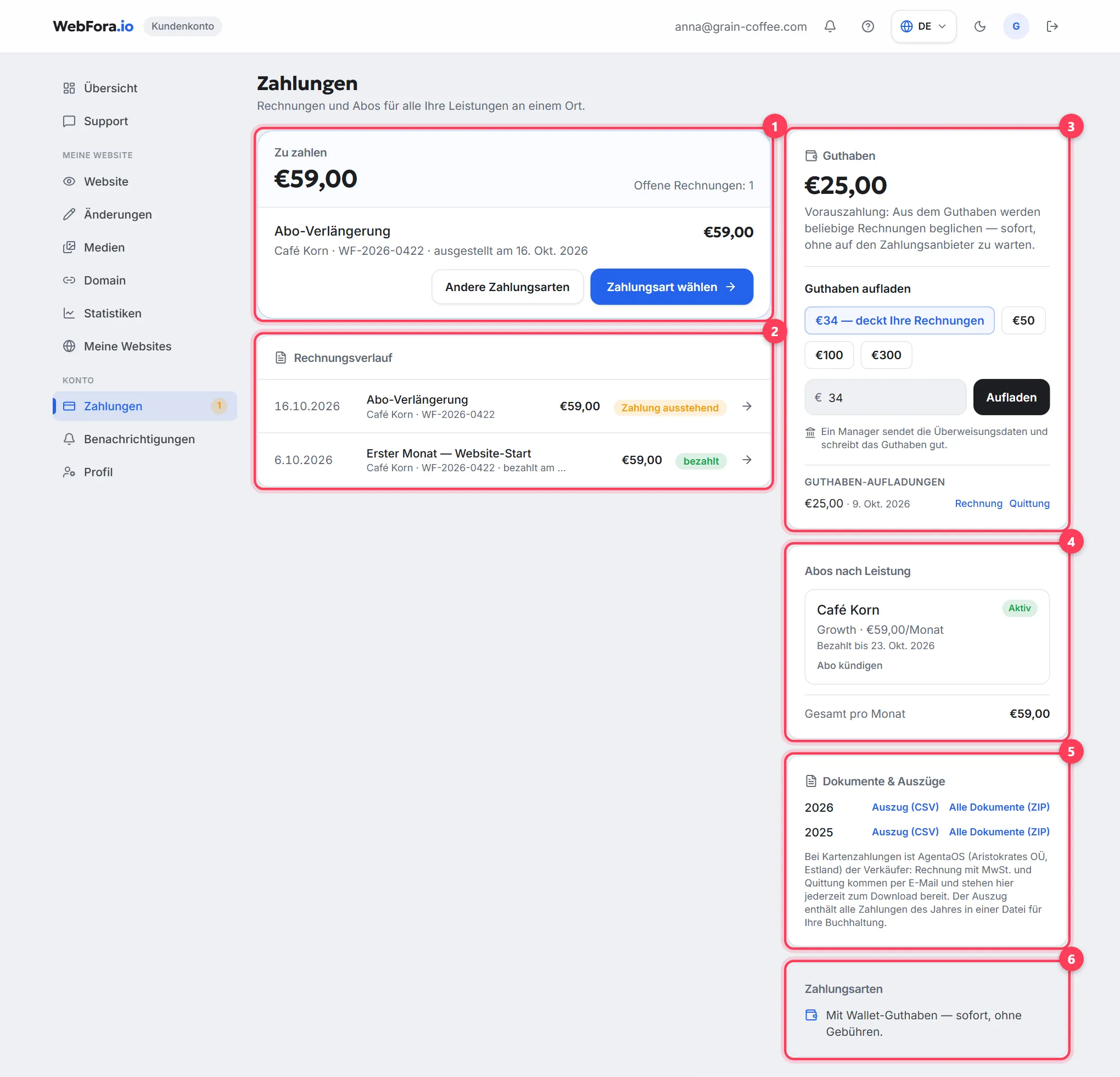
Was im Bereich „Zahlungen“ steht
| Block | Was er enthält |
|---|---|
| Zu zahlen | Offene Rechnungen mit Betrag, Zahlungs-Buttons und dem Link „Andere Zahlungsarten“. Ist nichts offen — „Alles bezahlt“ |
| Rechnungsverlauf | Alle Rechnungen mit Status: „bezahlt“, „Zahlung ausstehend“, „Zahlung fehlgeschlagen“, „erstattet“. Ein Klick auf eine Rechnung öffnet ihre Seite |
| Guthaben | Vorauszahlung: Ihr Guthaben und das Formular „Guthaben aufladen“ |
| Abos nach Leistung | Je Website: Tarif, Preis pro Monat (oder Jahr), Status, „Bezahlt bis …“, der Link „Abo kündigen“ |
| Dokumente & Auszüge | Pro Jahr: „Auszug (CSV)“ und „Alle Dokumente (ZIP)“; Rechnung und Quittung zu jeder Aufladung |
| Zahlungsarten | Eine Erinnerung, was funktioniert: Karte über AgentaOS und das Guthaben |
So bezahlen Sie eine Rechnung
Schritt 1
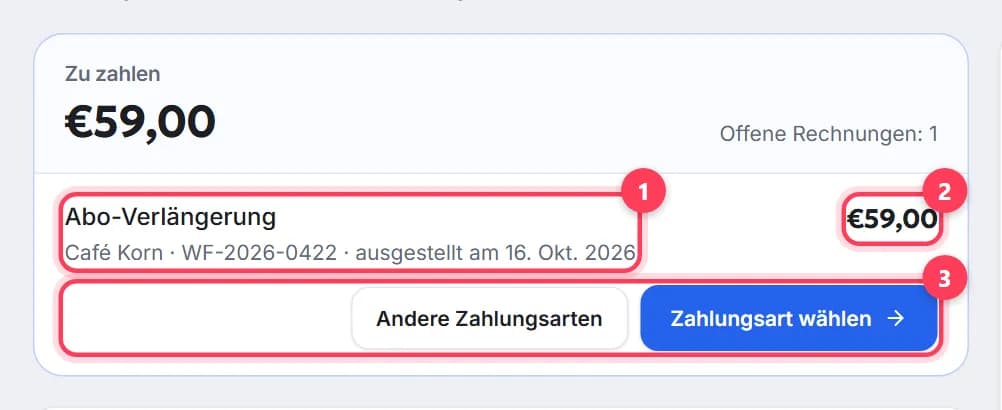
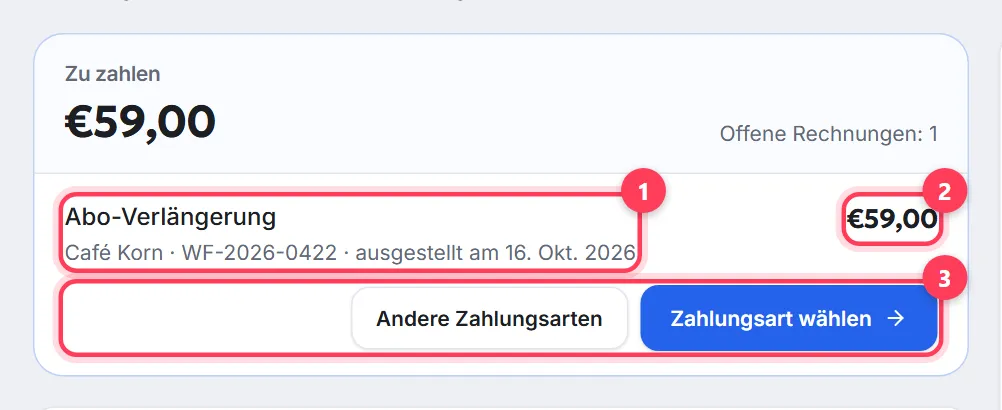
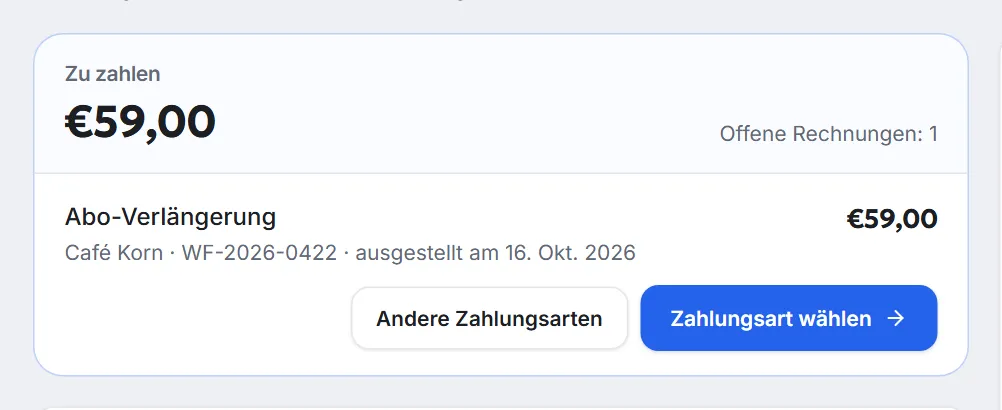
Finden Sie die Rechnung unter „Zu zahlen“
Jede Zeile zeigt Zeitraum, Website und Ausstellungsdatum, rechts den Betrag. Bei Kartenzahlung steht unter dem Betrag eine Schätzung mit MwSt.: Die Preise verstehen sich ohne MwSt.; sie hängt von Ihrem Land ab und wird auf der Zahlungsseite hinzugefügt.
Schritt 2
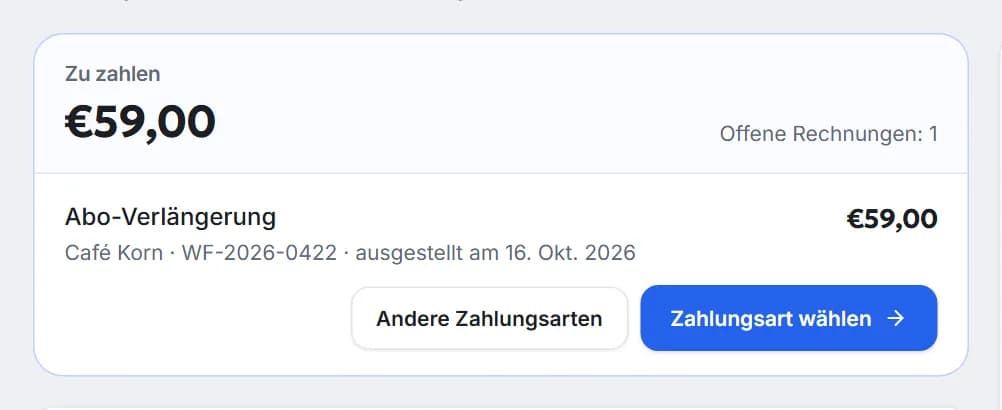
Wählen Sie eine Zahlungsart
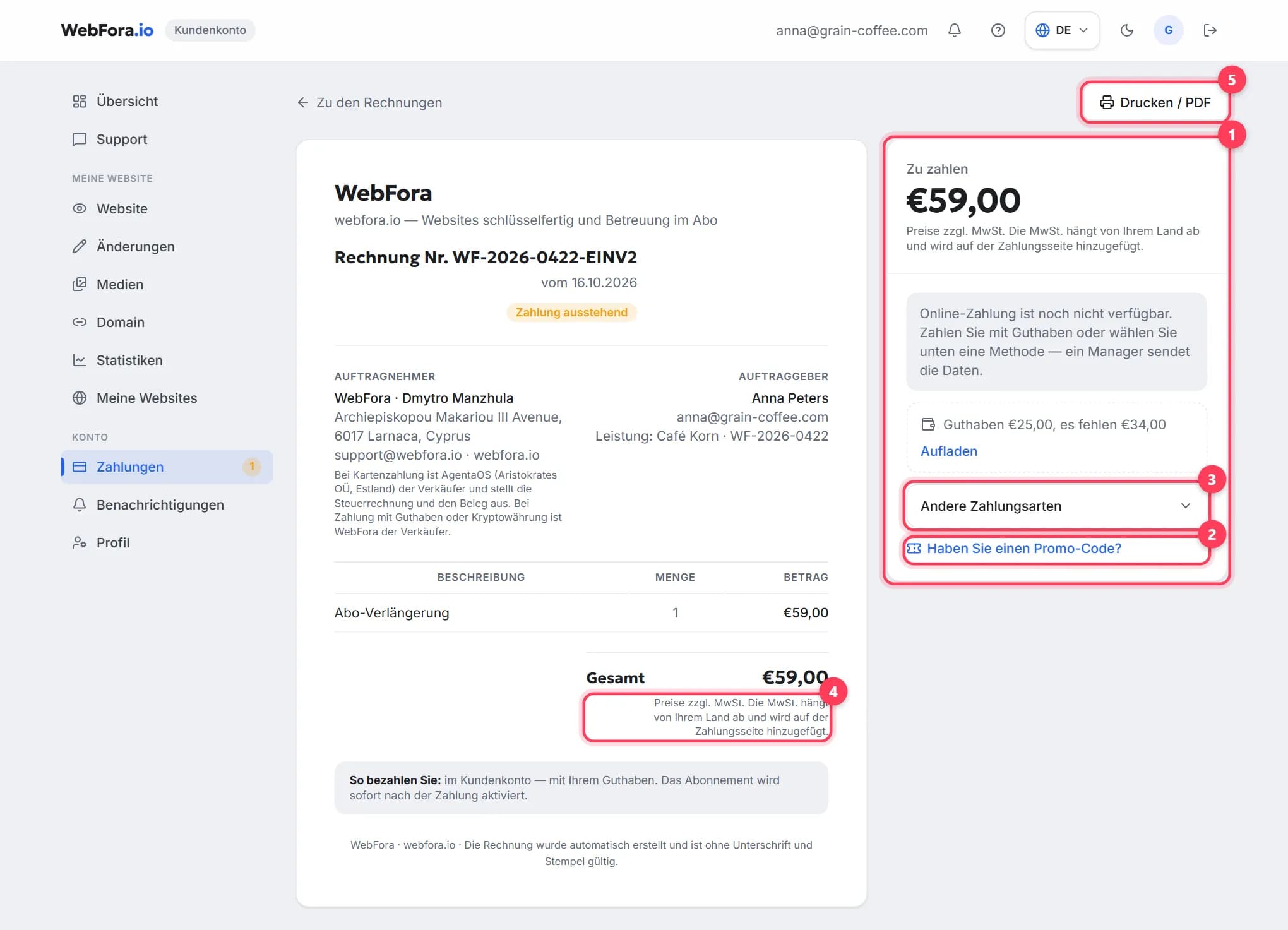
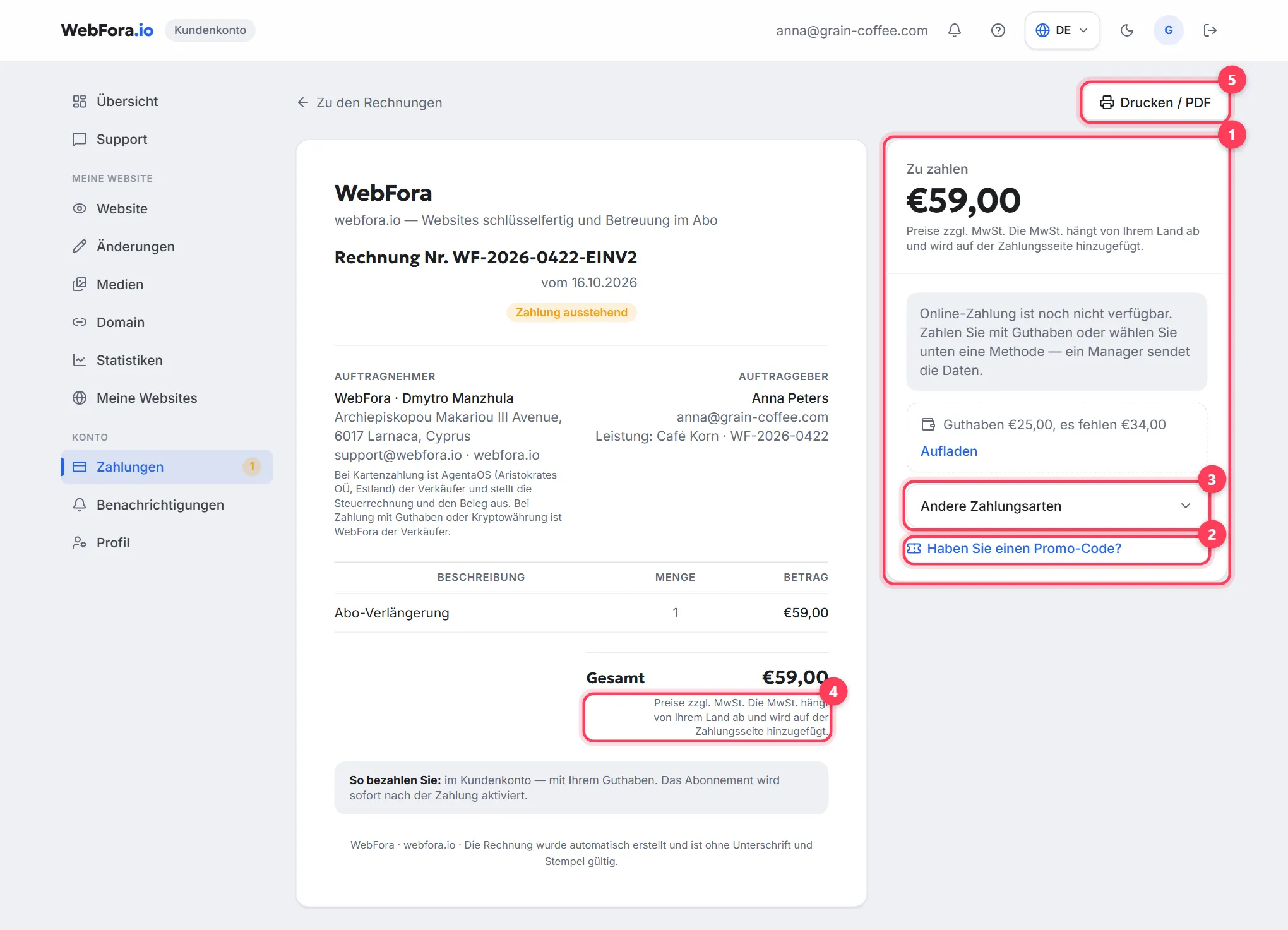
„… bezahlen“ (mit dem Betrag) — per Karte auf der sicheren Seite von AgentaOS: Karte, Apple Pay, Google Pay oder Banküberweisung; WebFora sieht Ihre Kartendaten nie. „Mit Guthaben bezahlen“ erscheint, wenn Ihr Guthaben den Betrag deckt — die Rechnung ist sofort beglichen. „Andere Zahlungsarten“ öffnet die Rechnungsseite mit dem Feld „Haben Sie einen Promo-Code?“ und einer Option, bei der ein Manager die Zahlungsdaten im Chat sendet und die Zahlung manuell bestätigt.
Schritt 3
Warten Sie auf die Bestätigung
Zurück von der AgentaOS-Seite zeigt das Kundenkonto, dass AgentaOS die Zahlung bestätigt, und die Seite aktualisiert sich selbst. Eine Rechnung gilt erst als bezahlt, wenn der Zahlungsanbieter sie bestätigt hat — nicht schon, weil Sie zur Website zurückgekehrt sind. Die Quittung kommt per E-Mail. War es Ihre erste Rechnung, erscheint der Button „Weiter: Briefing ausfüllen →“ — so geht's: Website-Briefing ausfüllen.
Guthaben und Aufladungen
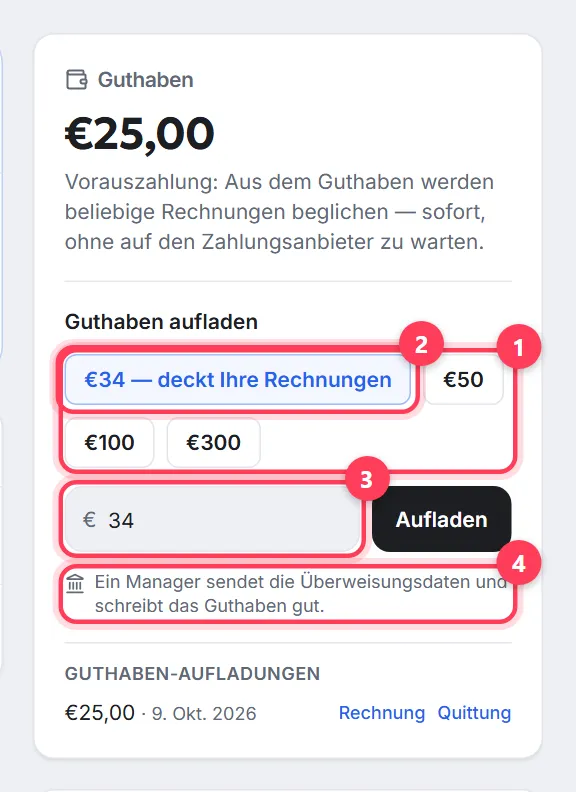
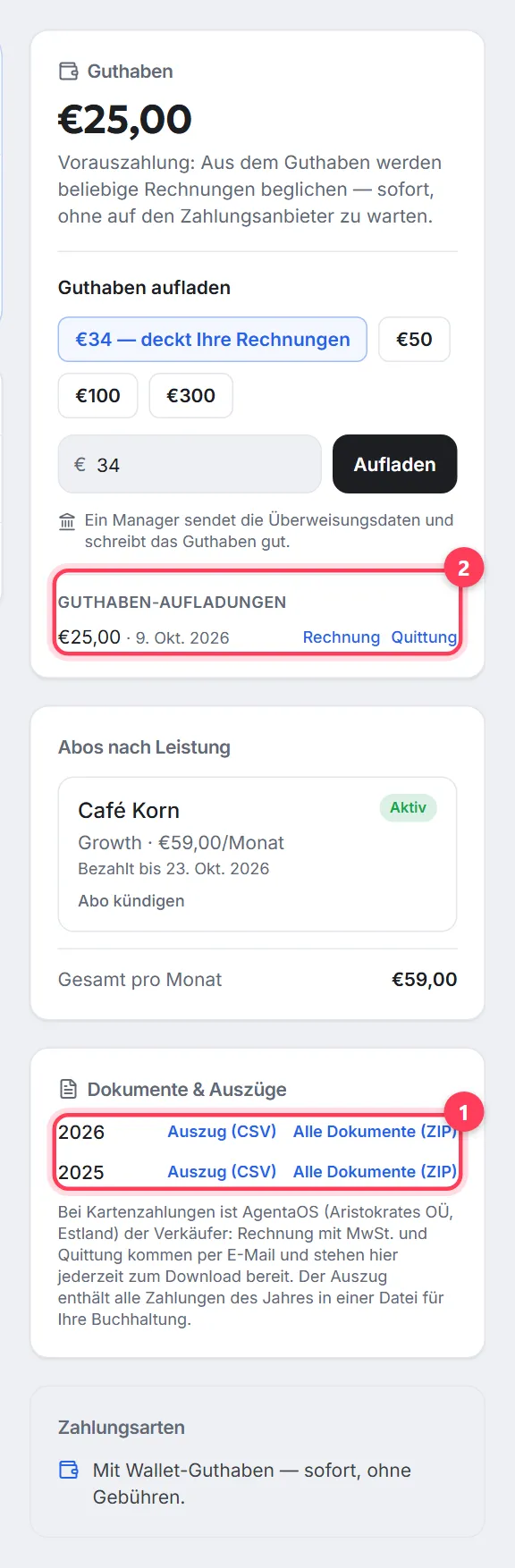
Das Guthaben ist eine Vorauszahlung: Jede Rechnung lässt sich daraus sofort begleichen, ohne auf den Zahlungsanbieter zu warten. Das Formular „Guthaben aufladen“ bietet Schnellbeträge (50 €, 100 €, 300 €), das Feld „Anderer Betrag“ und — wenn Rechnungen offen sind — den Chip „… — deckt Ihre Rechnungen“. „Mit Karte aufladen“ öffnet dieselbe AgentaOS-Seite; Mindest- und Höchstbetrag stehen unter dem Button. Nach der Bestätigung sehen Sie „Guthaben aufgeladen — das Geld steht für Rechnungen bereit“, und unter „Dokumente & Auszüge“ erscheinen „Rechnung“ und „Quittung“ zur Aufladung.
Ein Abo je Website und die automatische Verlängerung
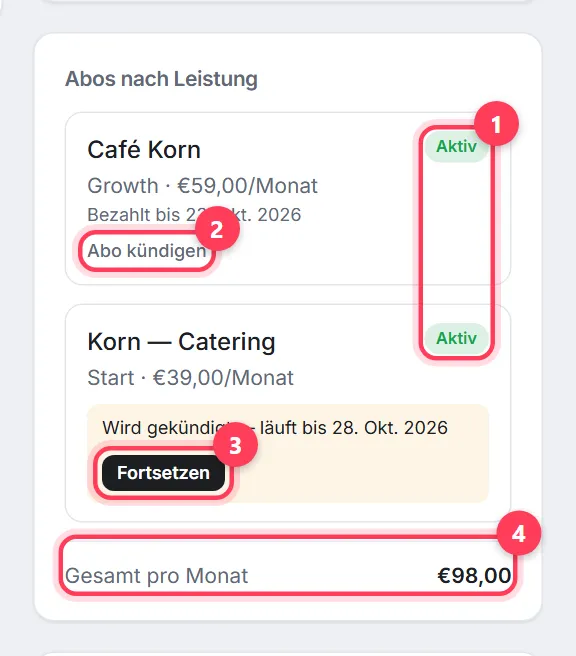
Jede Website hat ihr eigenes Abo: „Abos nach Leistung“ zeigt den Tarif, den Preis („…/Monat“ oder „…/Jahr · 12 Monate zum Preis von 10“), den Status (Aktiv, Überfällig, Gekündigt, Nicht aktiv, Pausiert) und „Bezahlt bis …“. Ganz unten steht „Gesamt pro Monat“ über alle aktiven Abos.
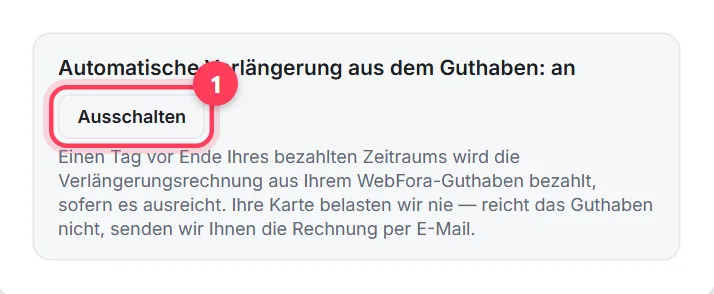
Die automatische Verlängerung stellen Sie auf der Seite der Website ein: „Meine Websites“ → die Website → „Abo“ → „Automatische Verlängerung aus dem Guthaben: an/aus“. Ist sie an, wird die Verlängerungsrechnung einen Tag vor Ende des bezahlten Zeitraums aus Ihrem WebFora-Guthaben bezahlt, sofern es ausreicht; Ihre Karte wird nie belastet — reicht das Guthaben nicht, kommt die Rechnung per E-Mail. Ist sie aus, erhalten Sie die Verlängerungsrechnung 7 Tage vor Ende des Zeitraums per E-Mail — bezahlen Sie sie per Karte oder aus dem Guthaben.

Dokumente für Ihre Buchhaltung
Unter „Dokumente & Auszüge“ gibt es für jedes Jahr einen „Auszug (CSV)“ — alle Zahlungen in einer Datei — und „Alle Dokumente (ZIP)“. Bei Kartenzahlungen ist AgentaOS (Aristokrates OÜ, Estland) der Verkäufer: Rechnung mit MwSt. und Quittung kommen von dort per E-Mail und stehen auch hier zum Download bereit. Jede Rechnungsseite hat einen Button „Drucken / PDF“ — die WebFora-Rechnung lässt sich so als PDF für Ihre Unterlagen speichern.
So kündigen Sie ein Abo
Schritt 1
Klicken Sie neben der Website auf „Abo kündigen“
Der Link steht unter „Abos nach Leistung“. Die Seite „Abo kündigen“ öffnet sich mit wenigen Schritten: Grund → Angebot → Bestätigung.
Schritt 2
Nennen Sie einen Grund
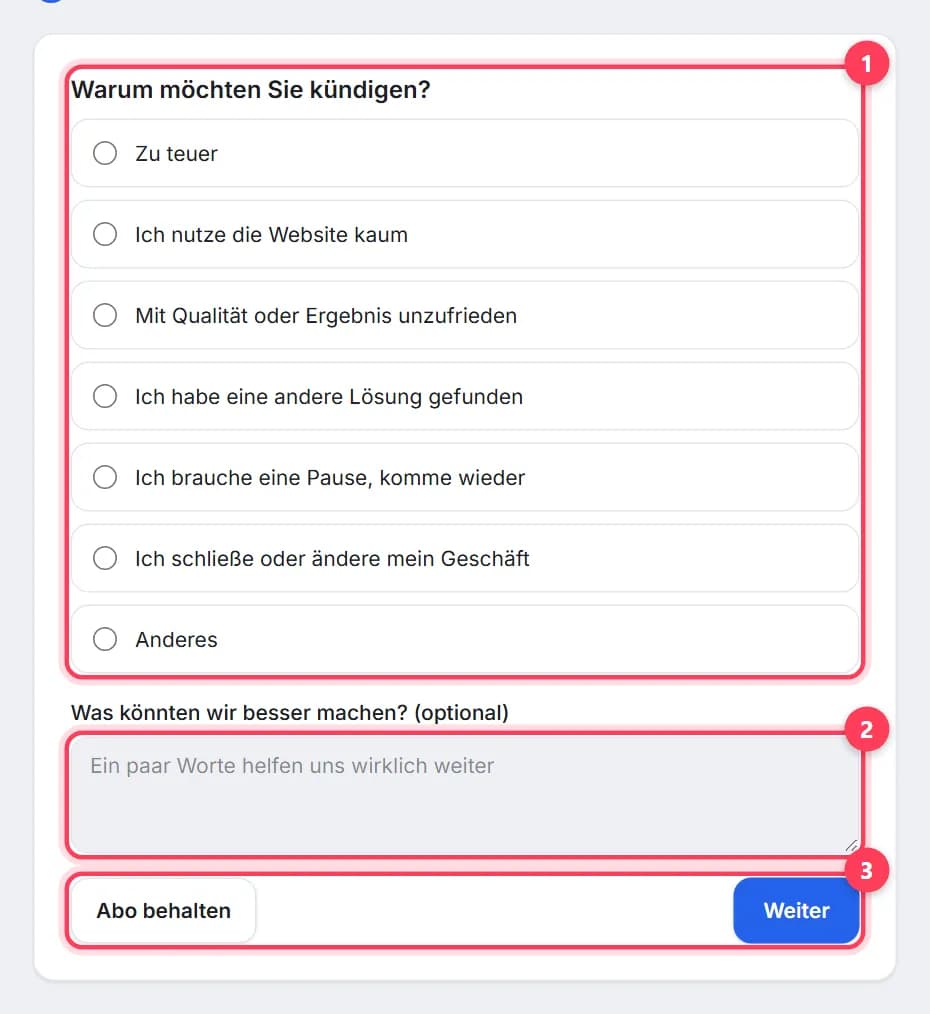
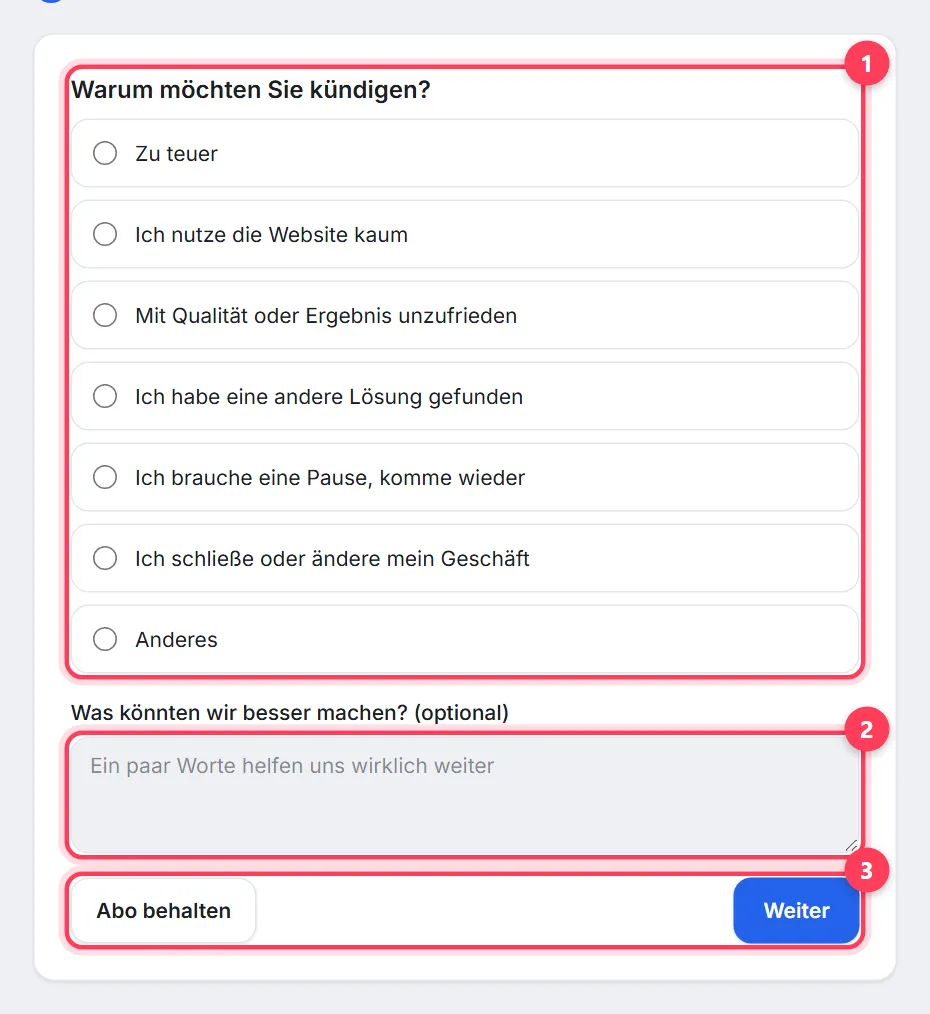
Wählen Sie eine Option („Zu teuer“, „Ich nutze die Website kaum“, „Ich brauche eine Pause, komme wieder“ und weitere) und sagen Sie optional, was wir besser machen könnten. „Abo behalten“ bringt Sie jederzeit zurück zu „Zahlungen“.
Schritt 3
Sehen Sie sich das Angebot an (falls es eines gibt)
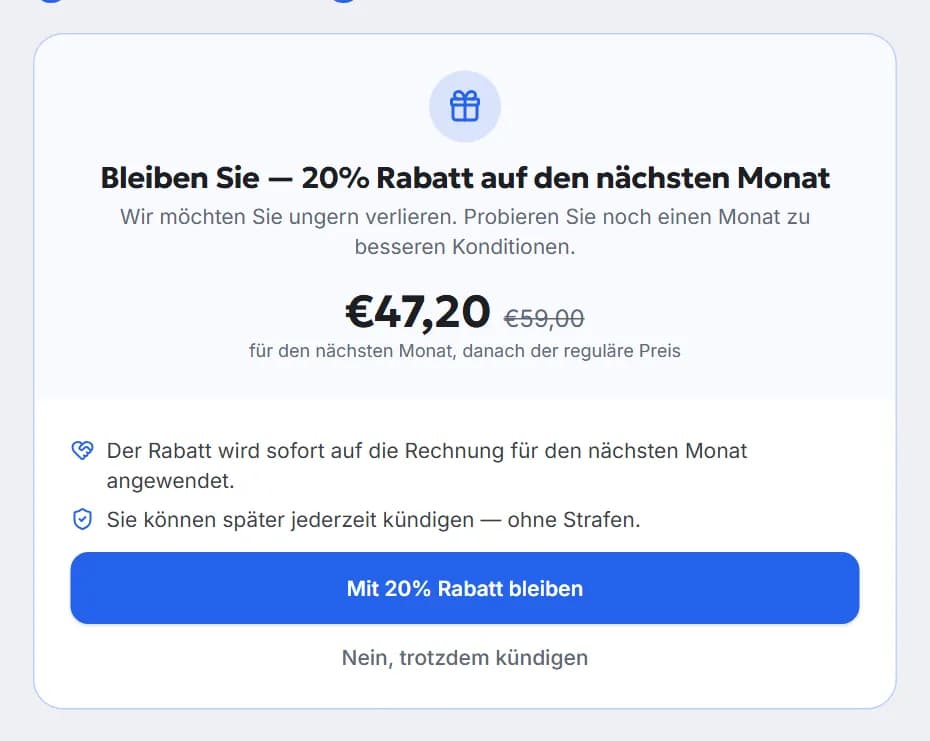
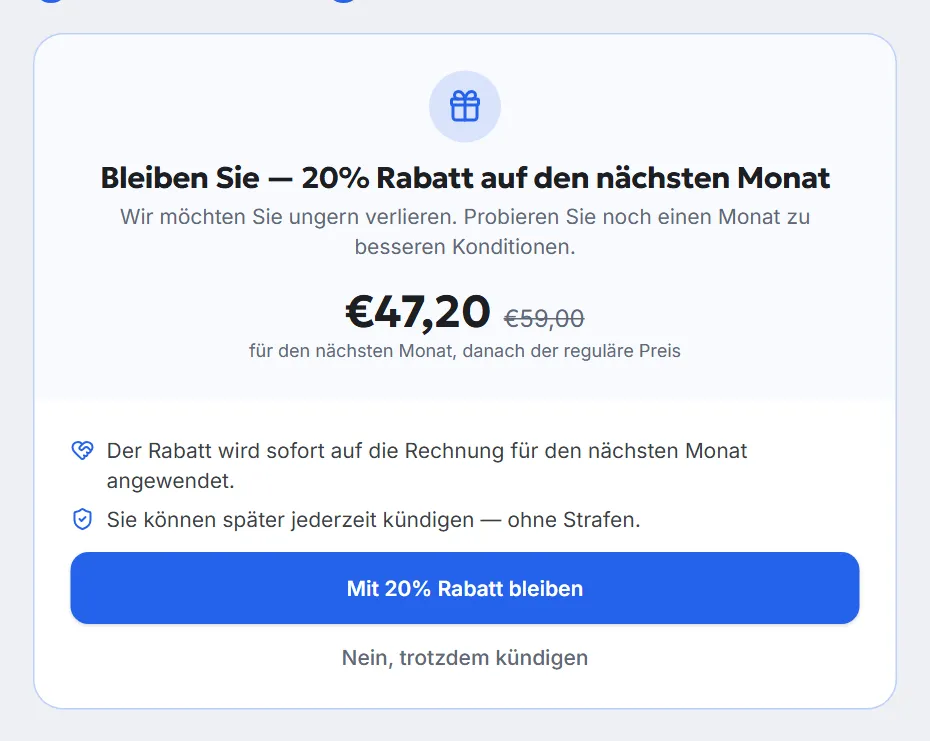
Das Kundenkonto bietet unter Umständen einen Rabatt auf den nächsten Monat an — nehmen Sie ihn an oder klicken Sie auf „Nein, trotzdem kündigen“.
Schritt 4
Bestätigen Sie
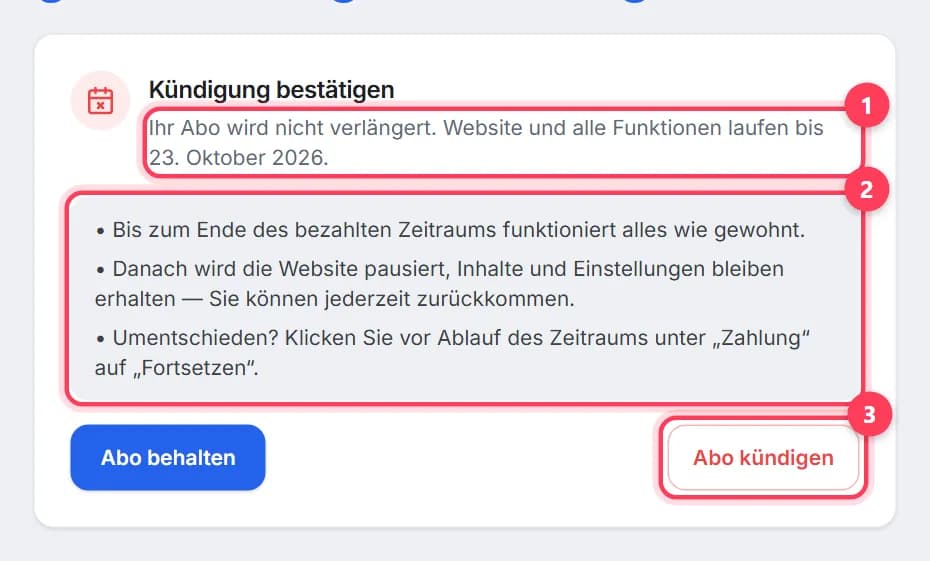
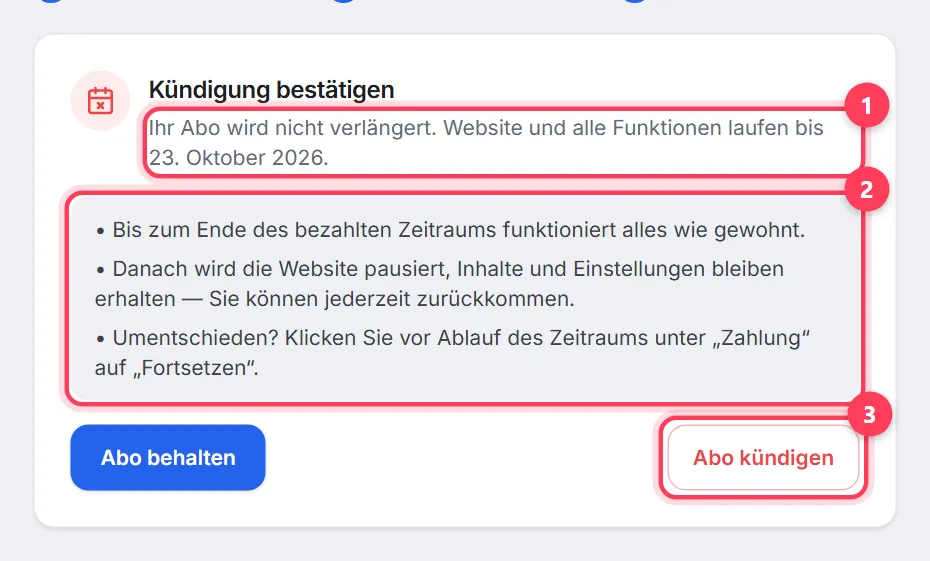
Der Schritt „Kündigung bestätigen“ zeigt, bis zu welchem Datum alles weiterläuft. Das Abo wird nicht verlängert; bis zum Ende des bezahlten Zeitraums funktionieren Website und alle Funktionen wie gewohnt, danach wird die Website pausiert, Inhalte und Einstellungen bleiben erhalten. Unter „Zahlungen“ steht beim Abo „Wird gekündigt — läuft bis …“ mit dem Button „Fortsetzen“.
Erstattung: die 24-Stunden-Regel
Überlegen Sie es sich innerhalb von 24 Stunden nach der ersten Abo-Zahlung anders und haben das Briefing noch nicht abgesendet, schreiben Sie uns im Support-Chat — die Abo-Zahlung wird vollständig erstattet. Die Arbeit an Ihrer Website beginnt mit dem Absenden des Briefings (spätestens am Ende des 3. Werktags nach der Zahlung); ab dann werden Zahlungen für einen begonnenen Zeitraum nicht erstattet. Fehlerhafte und doppelte Abbuchungen werden vollständig erstattet. Details und wie Sie eine Erstattung beantragen — in der Erstattungsrichtlinie.
Häufige Fragen
Wie bezahle ich meine Website per Karte?+
Klicken Sie unter „Zahlungen“ neben der Rechnung auf „… bezahlen“ — die sichere Seite von AgentaOS öffnet sich mit Karte, Apple Pay, Google Pay oder Banküberweisung. WebFora sieht Ihre Kartendaten nie; die Quittung kommt per E-Mail.
Warum ist der Betrag auf der Zahlungsseite höher als im Kundenkonto?+
Die Preise im Kundenkonto verstehen sich ohne MwSt. Die MwSt. hängt von Ihrem Land ab und wird auf der AgentaOS-Zahlungsseite hinzugefügt; das Kundenkonto zeigt unter dem Rechnungsbetrag eine Schätzung mit MwSt.
Wozu dient das Guthaben?+
Es ist eine Vorauszahlung. Jede Rechnung lässt sich daraus sofort mit „Mit Guthaben bezahlen“ begleichen, und bei eingeschalteter automatischer Verlängerung wird die Verlängerungsrechnung von selbst aus dem Guthaben bezahlt.
Wird meine Karte automatisch belastet?+
Nein. Die automatische Verlängerung funktioniert nur aus dem Guthaben. Ist sie aus oder reicht das Guthaben nicht, kommt die Verlängerungsrechnung per E-Mail, und Sie bezahlen sie selbst.
Wie kündige ich mein Abo?+
„Zahlungen“ → „Abos nach Leistung“ → „Abo kündigen“ → Grund nennen und bestätigen. Die Website läuft bis zum Ende des bezahlten Zeitraums; bis dahin können Sie es sich mit „Fortsetzen“ anders überlegen.
Bekomme ich mein Geld zurück?+
Vollständig — innerhalb von 24 Stunden nach der ersten Zahlung, solange das Briefing nicht abgesendet ist. Hat die Arbeit begonnen, wird die Zahlung für den laufenden Zeitraum nicht erstattet; fehlerhafte und doppelte Zahlungen schon. Details stehen in der Erstattungsrichtlinie.
Wo bekomme ich Dokumente für meine Buchhaltung?+
Unter „Zahlungen“ im Block „Dokumente & Auszüge“: „Auszug (CSV)“ und „Alle Dokumente (ZIP)“ pro Jahr. Rechnung mit MwSt. und Quittung zu Kartenzahlungen stellt AgentaOS aus — sie kommen per E-Mail und lassen sich auch dort herunterladen.
Was passiert, wenn ich zu spät bezahle?+
Die Website läuft noch einige Tage mit dem Status „Zahlung überfällig“ weiter, danach wird der Service pausiert. Ihre Daten bleiben erhalten — der Zugang wird wiederhergestellt, sobald die Rechnung bezahlt ist.
War diese Anleitung hilfreich?
Passende Anleitungen

So füllen Sie das Website-Briefing aus
Das Website-Briefing im WebFora-Kundenkonto: wann es sich öffnet, Abschnitte, Adresse, Telefon und Öffnungszeiten, Entwürfe und die 3-Werktage-Frist.
7 Min. Lesezeit
Das WebFora-Kundenkonto: Was ist wo?
Rundgang durch das WebFora-Kundenkonto: jeder Menüpunkt, der Website-Status, was das Team erledigt hat, Anfragen der letzten 30 Tage und der Chat.
6 Min. LesezeitWebsite ändern lassen: So beauftragen Sie Änderungen
Texte, Fotos, Preise oder Öffnungszeiten ändern lassen: in eigenen Worten beschreiben, Status verfolgen. Monatskontingent inklusive, Größeres nach Angebot.
5 Min. Lesezeit