Nameserver einer Domain ändern: Schritt für Schritt
Um die Nameserver zu ändern, öffnen Sie Ihre Domain beim Registrar, suchen den Bereich Nameserver (oder DNS-Server), stellen auf eigene Nameserver um und fügen die zwei bis vier Adressen ein, die Ihr Website-Anbieter Ihnen gegeben hat. Speichern — die Änderung verbreitet sich innerhalb einer Stunde bis eines Tages im Internet. Es kostet nichts, und die Domain bleibt Ihre und beim selben Registrar.
Was Nameserver sind, in einfachen Worten
Jede Domain hat ein kleines „Adressbuch“ — ihre DNSDNS ist das Telefonbuch des Internets: Es übersetzt Ihren Domainnamen in die Adressen der Server, auf denen Website und E-Mail laufen. «DNS ändern» heißt, diese Einträge beim Registrar zu bearbeiten.→-Einträge —, in dem steht, wo die Website liegt, wohin E-Mails gehen und so weiter. Nameserver (NS)Nameserver sind die Server, die die DNS-Einträge Ihrer Domain halten. Sie zu ändern (zwei Adressen wie ns1.beispiel.net) übergibt das DNS an einen neuen Anbieter — der einfachste Weg, Domain und Website zu verbinden.→ sind die Computer, die dieses Adressbuch führen. Nameserver ändern heißt, dem Internet mitzuteilen: „Ab jetzt wird das Adressbuch für meinefirma.de dort drüben geführt.“ Die Domain selbst zieht nicht um: Sie bleibt bei Ihrem Registrar (Domain-Anbieter)Ein Registrar ist das Unternehmen, bei dem Sie eine Domain kaufen und verlängern (IONOS, STRATO, united-domains, Namecheap…). In seinem Kundenbereich ändern Sie Nameserver, DNS-Einträge und Verlängerung.→, Sie zahlen die Verlängerung weiter an dasselbe Unternehmen, an den Eigentumsverhältnissen ändert sich nichts.
Wann Sie sie ändern müssen (und wann nicht)
| Situation | Nameserver ändern? |
|---|---|
Ihr Hoster oder Baukasten hat Ihnen 2–4 Adressen wie ada.ns.cloudflare.com gegeben | Ja — genau dieser Fall |
| Ihr Hoster hat Ihnen stattdessen eine IP-Adresse gegeben | Nein — legen Sie einen A-Record an; siehe Domain mit Website verbinden |
| Sie wollen die Website zu einem Hoster umziehen, der Ihr aktuelles DNS nutzt | Nein — bearbeiten Sie nur die Einträge |
| Sie wollen die Domain zu einem anderen Registrar umziehen | Nein — das ist ein Domain-Umzug, etwas anderes |
| Sie verbinden eine Domain mit WebFora | Ja — Sie tragen nur die zwei Nameserver ein, die wir ausstellen; so läuft es bei uns |
Was Sie vor dem Start brauchen
- Den Zugang zum Registrar-Konto, in dem die Domain gekauft wurde (nicht sicher, welches? Der WHOISWHOIS ist die öffentliche Abfrage, die zeigt, wer eine Domain registriert hat, wann sie abläuft und welche Nameserver sie nutzt. Die meisten Registrare verbergen persönliche Daten kostenlos.→-Check weiter unten verrät es).
- Die neuen Nameserver — zwei bis vier Adressen von Ihrem Hoster, meist in dessen Kundenbereich unter „Domains“. Sie sehen aus wie im Beispiel unten.
- Falls auf der Domain schon E-Mail läuft (Google Workspace, Microsoft 365, das Postfach Ihres Hosters): eine Kopie der aktuellen E-Mail-Einträge (MX, TXT) — siehe den Abschnitt zu E-Mail unten.
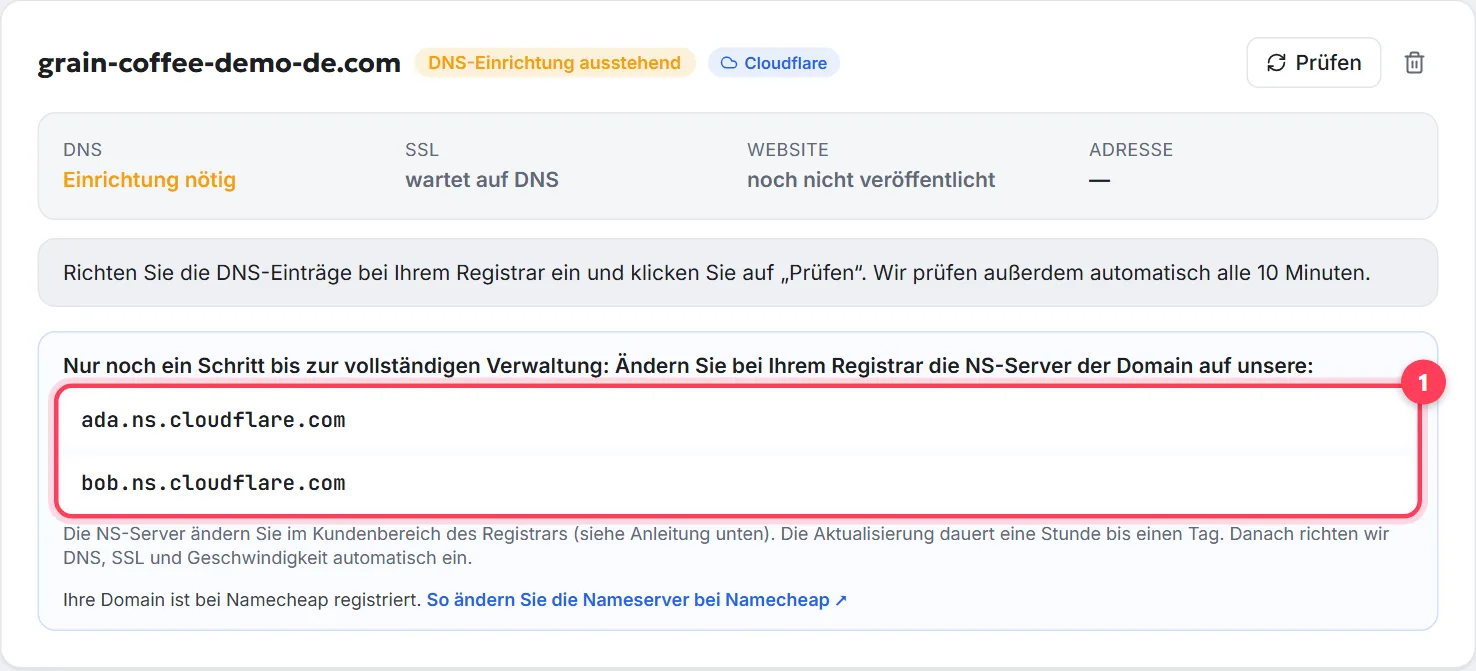
Schritt für Schritt: Nameserver ändern
Schritt 1
Domain beim Registrar öffnen
Anmelden, zur Domainliste gehen und die Domain öffnen, die Sie ändern. So erkennen Sie, dass es geklappt hat: Sie sehen die Einstellungsseite der Domain mit Bereichen wie DNS, Nameserver, Verlängerung, Umzug.
Schritt 2
Bereich Nameserver finden und auf „eigene“ umstellen
Meist ein Auswahlmenü oder Optionsfeld, bei dem die Standardoption des Registrars gewählt ist („Nameserver des Registrars“, „Standard-DNS“, „Parking“). Wählen Sie Eigene Nameserver / Custom DNS / Ich verwende eigene Nameserver.
Schritt 3
Alte Adressen durch die neuen ersetzen
Löschen Sie alle vorhandenen Einträge und fügen Sie die neuen exakt so ein, wie Sie sie bekommen haben — einer pro Feld, ohne
http://, Leerzeichen oder Punkt am Ende. Hat Ihr Hoster Ihnen Nameserver und IPs gegeben, tragen Sie nur die Nameserver ein. Tragen Sie alle ein (meist zwei, manchmal vier). So erkennen Sie, dass es geklappt hat: Das Formular zeigt nur noch die neuen Adressen.Schritt 4
Speichern und bestätigen
Klicken Sie auf Speichern (bei manchen Registraren ein grüner Haken oder „Weiter“). Registrare mit zusätzlichem Schutz (etwa STRATO Domain Guard) verlangen womöglich einen Code aus Ihrer E-Mail oder Authenticator-App. So erkennen Sie, dass es geklappt hat: Die Domainseite listet jetzt die neuen Nameserver, und Sie erhalten eventuell eine Bestätigungs-E-Mail.
Schritt 5
Warten und prüfen
Die Änderung verbreitet sich in 1–24 Stunden (DNS-Propagation (Ausbreitung)DNS-Propagation ist die Zeit, bis eine DNS-Änderung überall sichtbar ist, weil Zwischenspeicher weltweit ablaufen. Meist Minuten bis wenige Stunden; Nameserver-Änderungen können bis zu 24–48 Stunden brauchen.→). Prüfen Sie mit dem Tool unten: Sobald es die neuen Nameserver zeigt, übernimmt der Hoster — meist richtet er dann die Einträge für die Website und das SSL-Zertifikat selbst ein.
Wo Sie die Nameserver bei IONOS, STRATO, Namecheap, GoDaddy, Porkbun, Cloudflare ändern
| Registrar | Pfad | Hinweis |
|---|---|---|
| IONOS | Domains & SSL → Domain → Einstellungen für Nameserver → eigene Nameserver verwenden → Felder Nameserver 1–4 → Speichern | Eine Option zum Zurücksetzen stellt die IONOS-Standardwerte wieder her |
| STRATO | Domains → Domainverwaltung → Zahnrad bei der Domain → Reiter DNS → NS-Record verwalten → Eigene Nameserver | Gesperrt, solange eigene A-, MX- oder SPF-Einträge oder DynDNS gesetzt sind — zuerst auf Standard zurücksetzen; mit Domain Guard zusätzlich Zwei-Faktor-Freigabe |
| Namecheap | Domain List → Manage → Bereich Nameservers → Custom DNS wählen → Adressen eintragen → grüner Haken | Laut Namecheap bis zu 24 h |
| GoDaddy | Domain Portfolio → Domain → DNS → Nameservers → I'll use my own nameservers → Save → Continue | Domain Protection kann einen Bestätigungscode verlangen |
| Porkbun | Account → Domain Management → Details der Domain → Stift-Symbol neben Nameservers → alte löschen, neue eintragen, Save Nameservers | Warnt, dass bei Porkbun gehostete E-Mail nicht mehr funktioniert, sobald Sie die Nameserver verlassen |
| Cloudflare Registrar | Nicht möglich — bei Cloudflare registrierte Domains nutzen immer Cloudflares Nameserver | Stattdessen DNS-Einträge nutzen oder die Domain woandershin umziehen |
Menünamen ändern sich hin und wieder; passt der Pfad oben nicht, suchen Sie in der Hilfe des Registrars nach „Nameserver“. Andere Anbieter (united-domains, INWX, all-inkl, Hetzner, netcup, Host Europe, Hostinger, Squarespace Domains, OVH, Gandi…) haben denselben Bereich in den Einstellungen der Domain.
Was mit E-Mail und den anderen DNS-Einträgen passiert
An dieser Stelle passieren die meisten Pannen. Nach der Umstellung zählen nur noch die Einträge auf den neuen Nameservern — was Sie im alten DNS hatten (ein MX-Record (MX-Eintrag)MX-Records sagen der Welt, welche Mailserver E-Mails für Ihre Domain annehmen. Google Workspace, Microsoft 365 oder Ihr Hoster geben eigene MX-Werte vor; falsche oder fehlende MX = keine eingehende Post.→ für E-Mail, TXT-Einträge für Bestätigungen, eine Subdomain für ein Buchungssystem), wird ignoriert, auch wenn Sie es im alten Panel noch sehen. Deshalb:
- Öffnen Sie vor der Umstellung die aktuellen DNS-Einträge und sichern Sie einen Screenshot oder eine Kopie der MX-, TXT- und aller eigenen Einträge.
- Legen Sie dieselben Einträge auf den neuen Nameservern an (viele Hoster importieren sie automatisch — Cloudflare scannt die vorhandenen Einträge beim Hinzufügen einer Domain; bei WebFora kopiert der Projektmanager sie für Sie). Prüfen Sie, dass die MX-Einträge da sind.
- Erst dann die Nameserver ändern. E-Mail läuft ohne Unterbrechung weiter.
Wie lange eine Nameserver-Änderung dauert und wie Sie sie prüfen
Domain prüfen
Geben Sie eine Domain ein, um ihre aktuellen Nameserver zu sehen, wohin die Website zeigt, ob www und E-Mail eingerichtet sind und bei welchem Registrar sie liegt.
- Der Registrar meldet die neuen Nameserver innerhalb von Minuten an die Vergabestelle (bei
.dedie DENIC); der Rest des Internets übernimmt sie nach und nach — meist innerhalb einer Stunde, manchmal bis zu 24–48 Stunden. Die alten Einträge leben in Zwischenspeichern weiter, bis ihre TTLTTL (Time to Live) gibt in Sekunden an, wie lange ein DNS-Eintrag zwischengespeichert werden darf. Sie bestimmt, wie schnell Änderungen greifen: 300 = 5 Minuten, 86400 = ein Tag. Standard lassen, außer vor einem Umzug.→ abläuft. - Das Tool oben zeigt die Nameserver, die die Vergabestelle gerade meldet, dazu Registrar und Tage bis zum Ablauf. Kostenlose Alternativen:
whatsmydns.netoderdnschecker.org, Typ NS. - Während der Wartezeit sehen manche Besucher die alte Website, andere die neue. Das ist normal und erledigt sich von selbst.
- Zeigen sich nach 48 Stunden noch die alten Nameserver: Öffnen Sie die Registrar-Seite erneut — das Speichern ist womöglich nicht durchgegangen, oder eine Bestätigungs-E-Mail wartet in Ihrem Posteingang.
Häufige Fehler
- Nur einen Nameserver eintragen. Tragen Sie jede Adresse ein, die der Hoster Ihnen gegeben hat — die Vergabestelle lehnt einen einzelnen womöglich ab, und die Redundanz ist der Sinn der Sache.
- Alt und neu mischen. Die Hälfte der Anfragen geht an die alten Server, die von der neuen Website nichts wissen. Löschen Sie die alten Adressen vollständig.
- Die IP statt des Namens tippen. Das Feld erwartet
ns1.beispiel.de, keine Zahlen. (Bei unserem Ablauf kommt überhaupt keine IP vor.) - E-Mail-Einträge vergessen — siehe oben. Symptom: Die Website läuft, E-Mails kommen ein paar Stunden später zurück.
- Nameserver an der falschen Stelle ändern. Nutzt die Domain Cloudflare-DNS, ist aber bei IONOS registriert, werden die Nameserver bei IONOS geändert — immer beim Registrar.
- Einen Umzug erwarten. Nameserver ändern verschiebt die Domain nicht und ändert nicht, an wen Sie zahlen. Dafür siehe Domain umziehen.
Wie geht es weiter?
Sobald der Check die neuen Nameserver zeigt, richtet der Hoster die Website-Einträge und SSL ein; danach öffnet die Website unter Ihrer Domain mit Schloss. Behalten Sie das Ablaufdatum der Domain im Blick — läuft die Registrierung ab, antworten auch die Nameserver nicht mehr (so funktioniert die Verlängerung).
Häufige Fragen
Was sind Nameserver, einfach erklärt?+
Die Server, die die DNS-Einträge einer Domain führen — die Liste, in der steht, wo Website und E-Mail liegen. Nameserver ändern ändert, wer diese Liste führt, nicht, wem die Domain gehört.
Wie lange dauert es, die Nameserver zu ändern?+
Meist unter einer Stunde, in seltenen Fällen bis zu 24–48 Stunden, bis die Zwischenspeicher im Internet ablaufen. Die Vergabestelle selbst ist innerhalb von Minuten aktualisiert.
Wie viele Nameserver muss ich eintragen?+
Alle, die Ihr Hoster Ihnen gegeben hat — meist zwei, manchmal vier. Mindestens zwei; ein einzelner Nameserver wird oft abgelehnt.
Was passiert mit meinen DNS-Einträgen nach der Nameserver-Änderung?+
Die alten Einträge werden nicht mehr verwendet. Nur die Einträge auf den neuen Nameservern zählen — legen Sie E-Mail (MX, TXT) und alle eigenen Einträge dort vor der Umstellung neu an.
Geht meine E-Mail kaputt, wenn ich die Nameserver ändere?+
Nur wenn auf den neuen Nameservern Ihre MX-Einträge fehlen. Kopieren Sie sie vorher — dann läuft E-Mail ohne Unterbrechung weiter.
Ist Nameserver ändern dasselbe wie Domain umziehen?+
Nein. Nameserver bestimmen nur, wo das DNS verwaltet wird; die Domain bleibt beim selben Registrar. Ein Umzug (Transfer) verschiebt die Domain zu einem anderen Registrar und braucht einen AuthCode.
Kann ich die Nameserver einer bei Cloudflare registrierten Domain ändern?+
Nein — Domains bei Cloudflare Registrar nutzen immer Cloudflares Nameserver. Legen Sie stattdessen die Einträge, die Ihr Hoster braucht, im Cloudflare-DNS an, oder ziehen Sie die Domain zu einem anderen Registrar um.
Kostet es etwas, die Nameserver zu ändern?+
Nein. Es ist bei jedem Registrar eine kostenlose Einstellung. Sie zahlen nur die Verlängerung der Domain und Ihre Website bzw. Ihr Hosting.
War diese Anleitung hilfreich?
Passende Anleitungen
Domain mit Website verbinden: Schritt-für-Schritt-Anleitung
Domain mit Website verbinden in 5 Minuten: Nameserver ändern oder A-Record setzen, Klickwege bei IONOS, STRATO & Co. und ein kostenloser DNS-Check.
8 Min. Lesezeit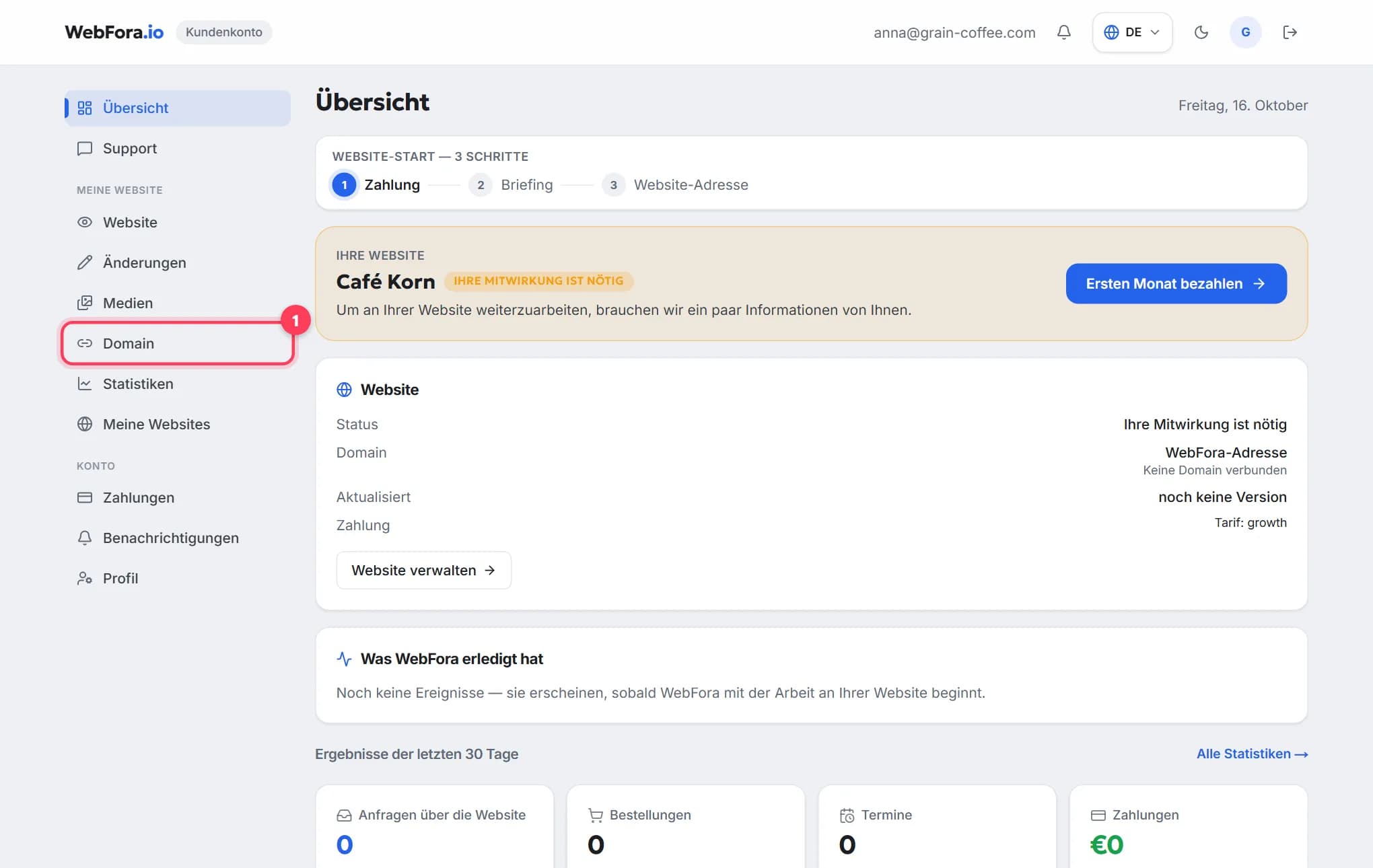
Eigene Domain mit Ihrer WebFora-Website verbinden
Eigene Domain verbinden in 5 Minuten: im WebFora-Kundenkonto eingeben, zwei Nameserver beim Registrar eintragen — DNS, SSL und HTTPS richten wir ein.
6 Min. LesezeitDomain zu einem anderen Anbieter umziehen: Schritt für Schritt
Domain zu einem anderen Anbieter umziehen in 5 Schritten: entsperren, AuthCode anfordern, die 60-Tage-Regel, Dauer, Kosten und was währenddessen weiterläuft.
9 Min. Lesezeit