Wie lange dauert eine DNS-Änderung — und wie prüfen Sie sie?
Nachdem Sie einen DNS-Eintrag oder die Nameserver geändert haben, erreicht die Änderung nicht alle gleichzeitig: Jedes Netz behält eine Kopie der alten Antwort für eine festgelegte Zeit (die TTL). In der Praxis ist eine Änderung am **A-Record** innerhalb von 15–60 Minuten sichtbar, eine **Nameserver**-Änderung innerhalb von 1–24 Stunden; „bis zu 48–72 Stunden“ ist der theoretische Extremfall, nicht die Regel. Deshalb öffnet die Website womöglich schon auf Ihrem Handy, aber noch nicht auf dem Laptop im Büro — beide haben recht, sie fragen nur verschiedene Zwischenspeicher.
Was „Propagation“ eigentlich ist
DNSDNS ist das Telefonbuch des Internets: Es übersetzt Ihren Domainnamen in die Adressen der Server, auf denen Website und E-Mail laufen. «DNS ändern» heißt, diese Einträge beim Registrar zu bearbeiten.→ ist das Telefonbuch des Internets. Tippt jemand Ihre Domain ein, fragt sein Gerät nicht direkt den Registrar — es fragt den nächstgelegenen Resolver (den Heimrouter, den Mobilfunkanbieter, Googles 8.8.8.8), der sich Antworten eine Weile merkt, um nicht alles jedes Mal neu nachzuschlagen. Jeder Eintrag trägt eine TTLTTL (Time to Live) gibt in Sekunden an, wie lange ein DNS-Eintrag zwischengespeichert werden darf. Sie bestimmt, wie schnell Änderungen greifen: 300 = 5 Minuten, 86400 = ein Tag. Standard lassen, außer vor einem Umzug.→ (Time to live) — wie viele Sekunden ein Resolver die alte Antwort behalten darf. DNS-Propagation (Ausbreitung)DNS-Propagation ist die Zeit, bis eine DNS-Änderung überall sichtbar ist, weil Zwischenspeicher weltweit ablaufen. Meist Minuten bis wenige Stunden; Nameserver-Änderungen können bis zu 24–48 Stunden brauchen.→ (auf Deutsch oft DNS-Aktualisierung oder -Verbreitung) ist schlicht die Phase, in der tausende Resolver weltweit noch die alte Kopie halten und sie nach und nach ersetzen, sobald ihre Zeit abläuft.
Wie lange jede Art von Änderung dauert
| Änderung | Typisch | Extremfall | Warum |
|---|---|---|---|
| Neuer A-Record (A-Eintrag)Ein A-Record ist der DNS-Eintrag, der sagt: «Dieser Name liegt unter dieser IPv4-Adresse». So zeigt eine Domain auf einen Server, wenn man sie per IP statt per Nameserver verbindet.→ / CNAME-RecordEin CNAME-Record macht einen Namen zum Alias eines anderen — z. B. www.ihredomain.de → ihredomain.de oder shop.ihredomain.de → Adresse Ihrer Shop-Plattform. Für www und Subdomains, nicht für die nackte Domain.→ (gab es vorher nicht) | 5–15 Min. | ~1 Std. | Nichts muss ablaufen — nur „nicht gefunden“-Antworten werden kurz zwischengespeichert |
| Geänderter A-Record (alter Wert existierte) | 15–60 Min. | Alte TTL (oft 1–24 Std.) | Resolver behalten die alte IP, bis deren TTL abläuft |
| Nameserver (NS)Nameserver sind die Server, die die DNS-Einträge Ihrer Domain halten. Sie zu ändern (zwei Adressen wie ns1.beispiel.net) übergibt das DNS an einen neuen Anbieter — der einfachste Weg, Domain und Website zu verbinden.→-Änderung | 1–4 Std. | 24–48 Std. | Die NS-Einträge der Vergabestelle haben lange TTLs (oft 24–48 Std.) |
| MX-Record (MX-Eintrag)MX-Records sagen der Welt, welche Mailserver E-Mails für Ihre Domain annehmen. Google Workspace, Microsoft 365 oder Ihr Hoster geben eigene MX-Werte vor; falsche oder fehlende MX = keine eingehende Post.→ / TXT-Record (TXT-Eintrag)Ein TXT-Record ist ein Freitext-DNS-Eintrag, mit dem Sie den Besitz der Domain nachweisen (Google, Meta, Microsoft) und E-Mail-Regeln setzen (SPF, DKIM, DMARC). Harmlos anzulegen, unverzichtbar für Bestätigungen.→ (E-Mail, Bestätigung) | 15–60 Min. | Alte TTL | Wie jeder Eintrag; Einrichtungsassistenten prüfen selbst nach |
| Neu registrierte Domain | Minuten bis wenige Stunden | ~24 Std. | Die Vergabestelle veröffentlicht die Domain mit ihrer nächsten Zonenaktualisierung |
Die berühmten „48–72 Stunden“ stammen aus alten Hinweistexten der Registrare für den langsamsten denkbaren Fall. Nameserver-Änderungen bei großen Registraren sind in der Praxis meist in den ersten Stunden sichtbar.
Warum die Website auf einem Gerät öffnet und auf dem anderen nicht
- Verschiedene Resolver. Ihr Handy mit mobilen Daten fragt das DNS des Mobilfunkanbieters; Ihr Laptop im WLAN fragt Router/Provider (Telekom, Vodafone, A1, Swisscom…). Der eine hat aktualisiert, der andere noch nicht.
- Der Zwischenspeicher des Browsers. Chrome und Firefox behalten DNS-Antworten etwa eine Minute und *Seiten* viel länger — ein privates Fenster zeigt die neue Website oft sofort.
- Der Zwischenspeicher des Betriebssystems. Windows und macOS merken sich Antworten ebenfalls (siehe „Cache leeren“ unten).
- Firmen- oder öffentliches WLAN speichert manchmal weit über die TTL hinaus. Ein Test aus einem zweiten Netz ist die schnellste Gegenprobe.
- Zwei Einträge gleichzeitig (alter und neuer A-Record) — dann ist es keine Propagation, sondern ein echter Fehler: Die Hälfte der Besucher bekommt für immer die alte Website. Löschen Sie den alten.
So prüfen Sie die Propagation jetzt
Domain prüfen
Geben Sie eine Domain ein, um ihre aktuellen Nameserver zu sehen, wohin die Website zeigt, ob www und E-Mail eingerichtet sind und bei welchem Registrar sie liegt.
Schritt 1
Aus der Welt prüfen, nicht von Ihrem Computer
dnschecker.orgoderwhatsmydns.net: Domain eingeben, Eintragstyp wählen (A für die Website, NS für Nameserver, MX für E-Mail), und Sie sehen, was Resolver in über 20 Ländern gerade antworten. Grüne Haken mit dem neuen Wert = dort fertig; gemischt = noch in Verbreitung.Schritt 2
Prüfen, was die autoritative Quelle sagt
Das Tool oben (und das in Domain mit Website verbinden) fragt die eigenen Nameserver der Domain. Zeigt das noch den alten Wert, wurde die Änderung beim Registrar nicht gespeichert — da hilft kein Warten.
Schritt 3
Eigene Zwischenspeicher umgehen
Öffnen Sie die Website in einem privaten Fenster oder auf dem Handy über mobile Daten. Unter Windows:
ipconfig /flushdnsin der Eingabeaufforderung; unter macOS:sudo dscacheutil -flushcache; sudo killall -HUP mDNSResponder. Oder starten Sie einfach den Router (etwa die FRITZ!Box) neu.
Lässt sich das beschleunigen?
- TTL vorab senken. Planen Sie eine Änderung, setzen Sie die TTL des Eintrags einen Tag *vorher* auf 300 (5 Minuten); nach der Änderung wieder hochsetzen. Klappt nur bei Einträgen, die Sie selbst bearbeiten — nicht bei Nameserver-Änderungen, deren TTL die Vergabestelle festlegt.
- Den alten Server noch einen Tag laufen lassen, damit Nachzügler weiter eine funktionierende Website sehen — Hoster tun das meist standardmäßig.
- Den Eintrag nicht jede Stunde neu speichern, „um nachzuhelfen“ — es ändert nichts und macht es nur schwerer zu erkennen, was gerade gilt.
- Die Änderung abends vornehmen — weniger Besucher treffen den Zwischenzustand.
Was Sie während des Wartens tun können
- Prüfen Sie, ob der Registrar die Änderung wirklich gespeichert hat (Domainseite erneut öffnen — Tippfehler in Nameservern sind der häufigste Grund für „es sind schon zwei Tage“).
- Testen Sie in einem zweiten Netz; funktioniert es dort, sind Sie fertig — der Rest ist nur Zwischenspeicher.
- Ändern Sie währenddessen nichts anderes im DNS; eine Änderung nach der anderen hält das Bild klar.
- Bereiten Sie den nächsten Schritt vor: Bei WebFora wird das SSL-Zertifikat automatisch ausgestellt, sobald das DNS greift; anderswo halten Sie die SSL-Seite des Hosters bereit. Siehe SSL-Zertifikat für die Website.
- Nach 24 Stunden ohne jede Änderung auf dnschecker — hören Sie auf zu warten und gehen Sie die Checkliste „Domain funktioniert nicht“ durch.
Häufige Fehler
- Einen Tippfehler auf die Propagation schieben.
ns1.cloudflare.comstatt des individuellen Namens, den Sie bekommen haben; ein fehlender Punkt; der alte Nameserver noch in der Liste. - Nur im eigenen Browser prüfen. Er hat den ältesten Zwischenspeicher von allen. Nutzen Sie dnschecker oder mobile Daten.
- Den Eintrag nach einer Stunde erneut ändern, weil „es nicht funktioniert hat“ — jetzt verbreiten sich zwei Änderungen, und Sie können nicht mehr sagen, welche Antwort aktuell ist.
- Die Parkseite als Beweis nehmen, dass es nicht geklappt hat. Die Parkseite ist die *alte* Antwort — genau das, was ein Zwischenspeicher zeigt.
- www vergessen — die Hauptdomain verbreitet sich prima, aber
wwwhatte nie einen Eintrag. Das ist keine Propagation; legen Sie den Eintrag an.
Häufige Fragen
Wie lange dauert eine DNS-Änderung wirklich?+
A-Records: meist 15–60 Minuten. Nameserver-Änderungen: meist 1–4 Stunden, gelegentlich bis zu 24–48. Die 72 Stunden sind ein theoretisches Maximum aus Hinweistexten der Registrare, nicht der Normalfall.
Was ist die TTL im DNS?+
Time to live — die Anzahl Sekunden, die ein Resolver eine zwischengespeicherte Antwort behalten darf, bevor er erneut fragt. TTL 3600 bedeutet bis zu eine Stunde Verzögerung nach einer Änderung; 300 bedeutet fünf Minuten. Nameserver-Einträge bei der Vergabestelle haben meist TTLs von ein bis zwei Tagen.
Warum öffnet meine Website auf dem Handy, aber nicht auf dem Computer?+
Sie nutzen verschiedene DNS-Resolver (Mobilfunkanbieter vs. Heimrouter/Provider), und der Zwischenspeicher des Computers ist noch nicht abgelaufen. Versuchen Sie ein privates Fenster, leeren Sie den DNS-Cache oder starten Sie den Router neu.
Wie prüfe ich, ob das DNS aktualisiert ist?+
Geben Sie die Domain auf dnschecker.org oder whatsmydns.net ein und wählen Sie den Eintragstyp; Sie sehen die Antworten von Resolvern weltweit. Unser DNS-Check oben zeigt, was die eigenen Nameserver der Domain gerade antworten.
Kann ich die DNS-Aktualisierung beschleunigen?+
Nur indem Sie die TTL des Eintrags vor der Änderung senken und Ihre eigenen Zwischenspeicher leeren. Nameserver-TTLs legt die Vergabestelle fest, sie lassen sich nicht verkürzen; Einträge erneut zu speichern hilft nicht.
Muss ich die Propagation abwarten, bevor SSL ausgestellt wird?+
Ja — die Zertifizierungsstelle muss sehen, dass die Domain auf den Hoster zeigt. Bei WebFora wird das Zertifikat automatisch innerhalb von Minuten ausgestellt, sobald das DNS greift.
Es sind 48 Stunden vergangen und nichts hat sich geändert — was nun?+
Das ist keine Propagation mehr. Prüfen Sie, ob der Registrar die Änderung gespeichert hat, ob Sie die richtige Domain bearbeitet haben, ob kein zweiter alter Eintrag existiert und ob die Domain nicht abgelaufen oder gesperrt ist. Die Checkliste „Domain funktioniert nicht“ geht jede Ursache durch.
War diese Anleitung hilfreich?
Passende Anleitungen
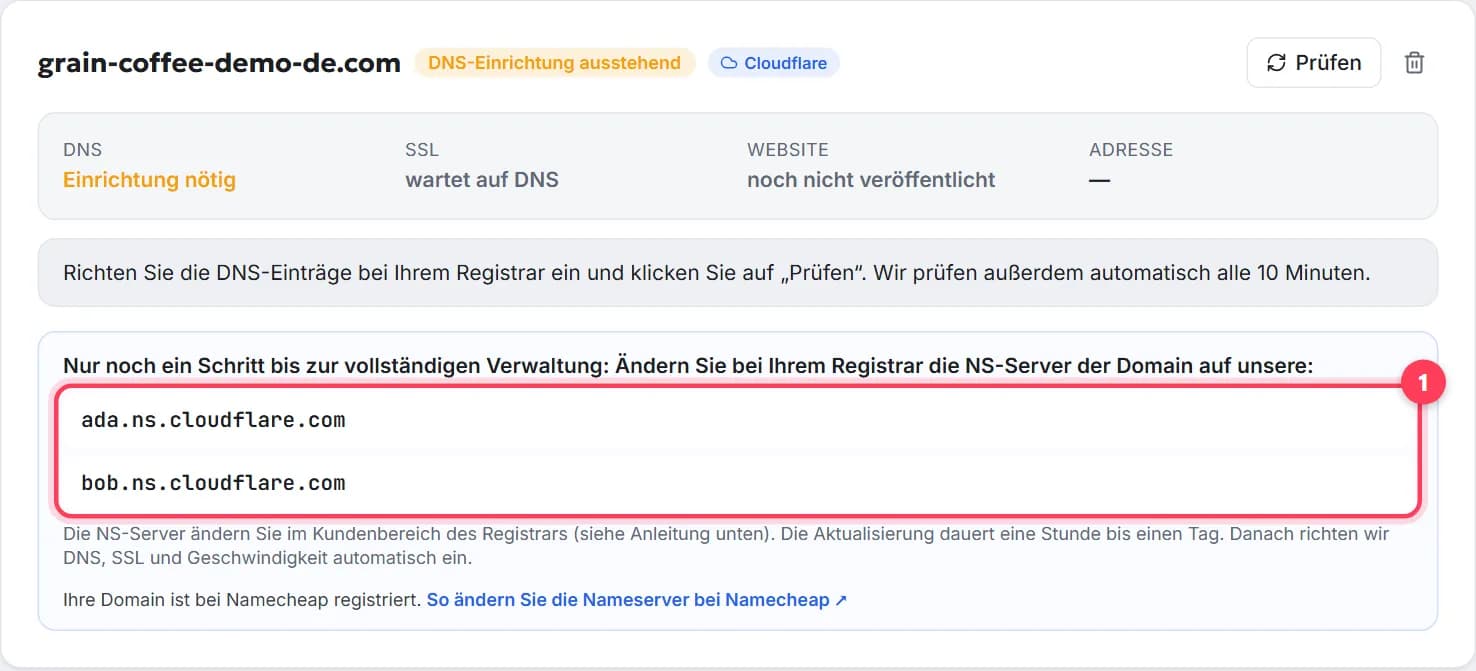
Domain mit Website verbinden: Schritt-für-Schritt-Anleitung
Domain mit Website verbinden in 5 Minuten: Nameserver ändern oder A-Record setzen, Klickwege bei IONOS, STRATO & Co. und ein kostenloser DNS-Check.
8 Min. LesezeitDomain gekauft, aber sie funktioniert nicht? Checkliste in 10 Minuten
Domain gekauft, Website öffnet nicht? Der Reihe nach prüfen: abgelaufen, keine Einträge, falsche Nameserver, DNS-Verbreitung, www, SSL, Cache, Parkseite.
8 Min. Lesezeit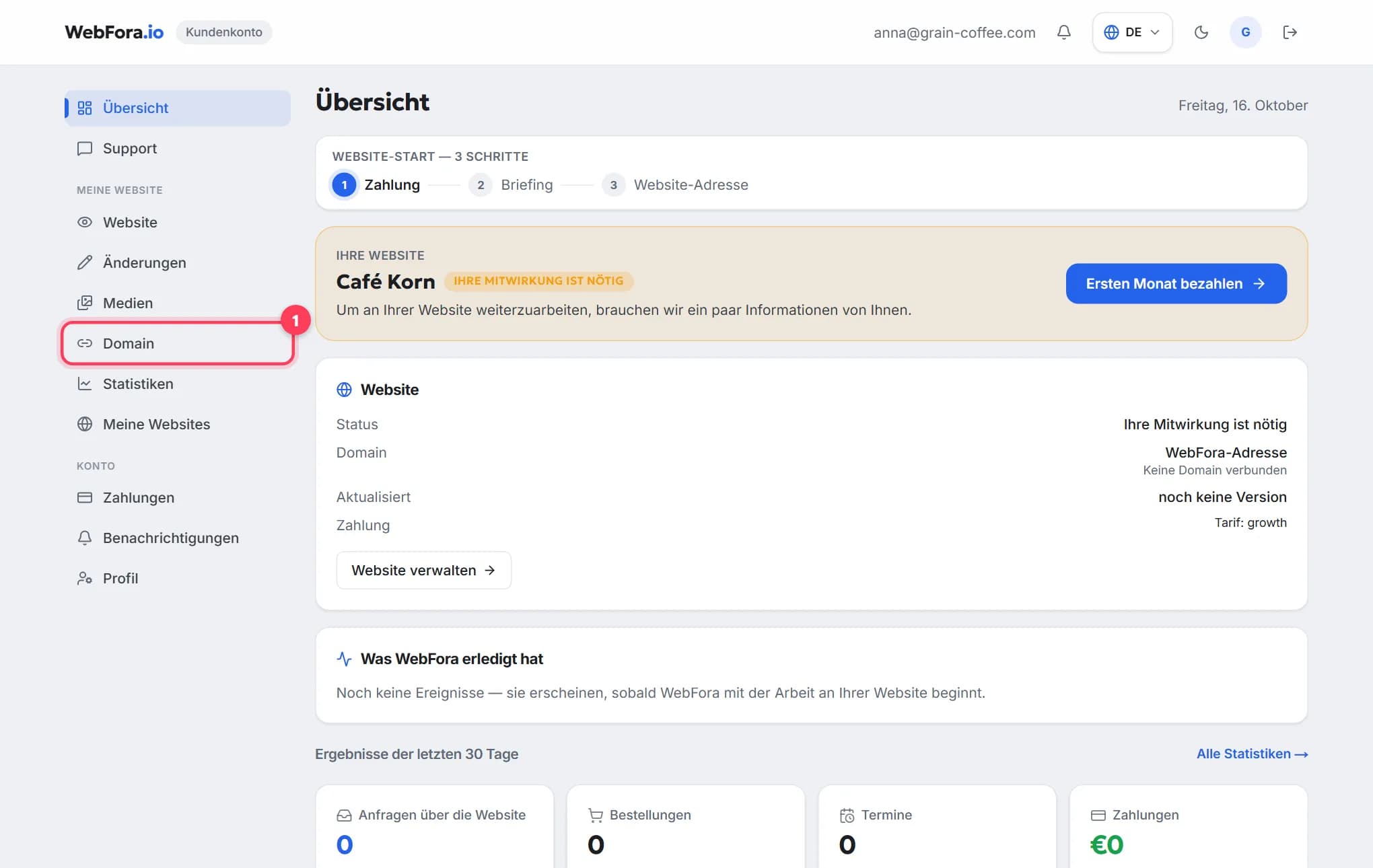
Eigene Domain mit Ihrer WebFora-Website verbinden
Eigene Domain verbinden in 5 Minuten: im WebFora-Kundenkonto eingeben, zwei Nameserver beim Registrar eintragen — DNS, SSL und HTTPS richten wir ein.
6 Min. Lesezeit