Anfragen über die Website: Wo sie landen und wie Sie benachrichtigt werden
Anfragen über Ihre Website landen in Ihrem WebFora-Kundenkonto: Zähler und neueste Anfragen auf der Übersicht, die Details unter „Statistiken“ und die Phasen „Neu → Kontaktiert → Bearbeitet“ in der CRM-Pipeline. Damit Ihnen keine entgeht, verbinden Sie im Bereich „Benachrichtigungen“ Telegram (über den WebFora-Bot in einem Schritt), E-Mail oder WhatsApp — und senden eine Testbenachrichtigung.
Wo Anfragen über die Website landen
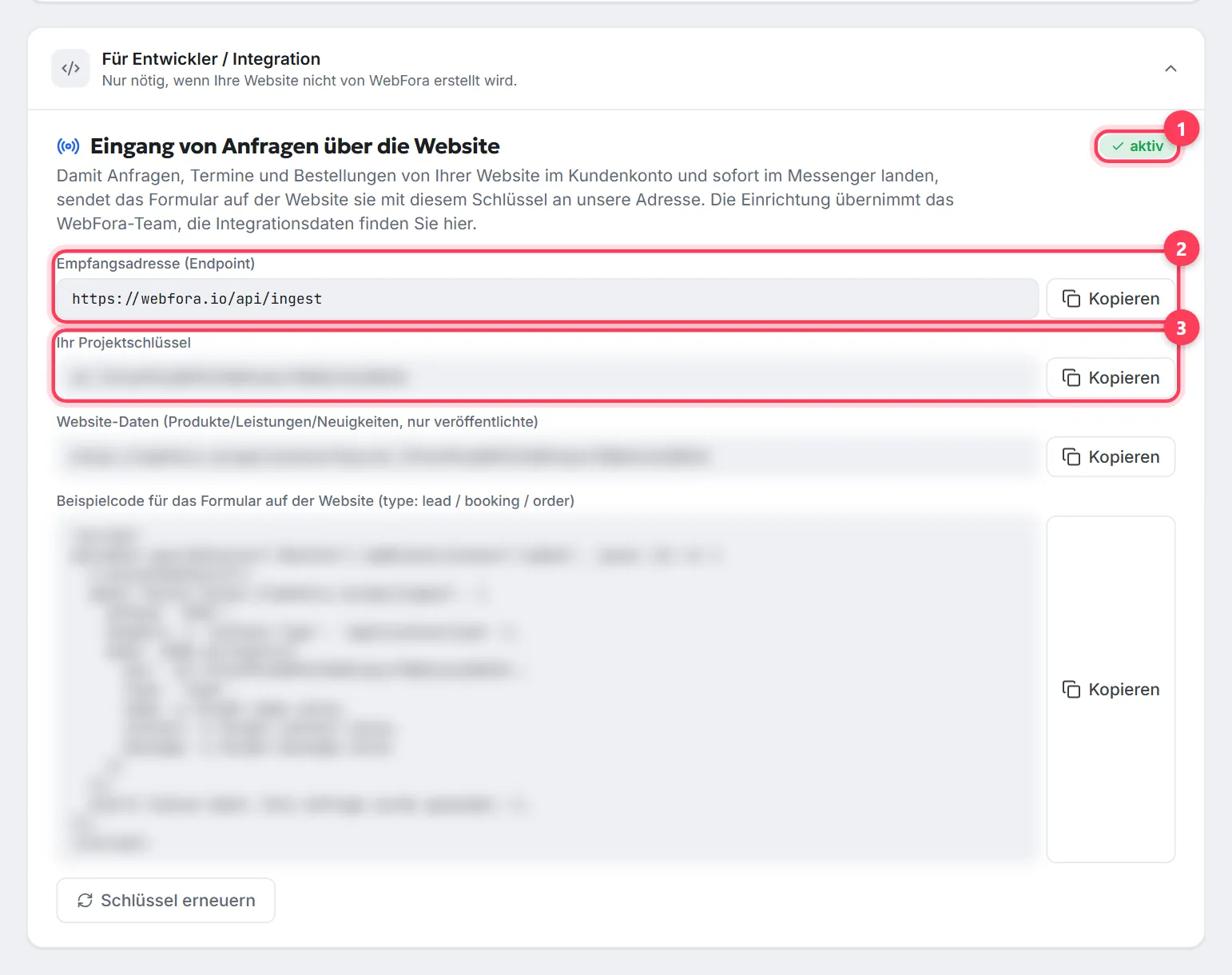
Das Formular auf Ihrer Website sendet jede Anfrage, jeden Termin und jede Bestellung in Ihr Kundenkonto. Den Eingang richtet das WebFora-Team ein; die Integrationsdaten („Empfangsadresse (Endpoint)“, „Ihr Projektschlüssel“, ein Beispielcode) stehen im Bereich „Benachrichtigungen“ unter „Eingang von Anfragen über die Website“ mit dem Abzeichen „aktiv“. Von dort ist eine Anfrage an mehreren Stellen sichtbar:
| Wo | Was Sie sehen |
|---|---|
| Übersicht | Die Karte „Anfragen über die Website“ für 30 Tage, das Diagramm „Anfragen pro Tag“, die Liste „Letzte Ereignisse“ (Name, Website, wann) |
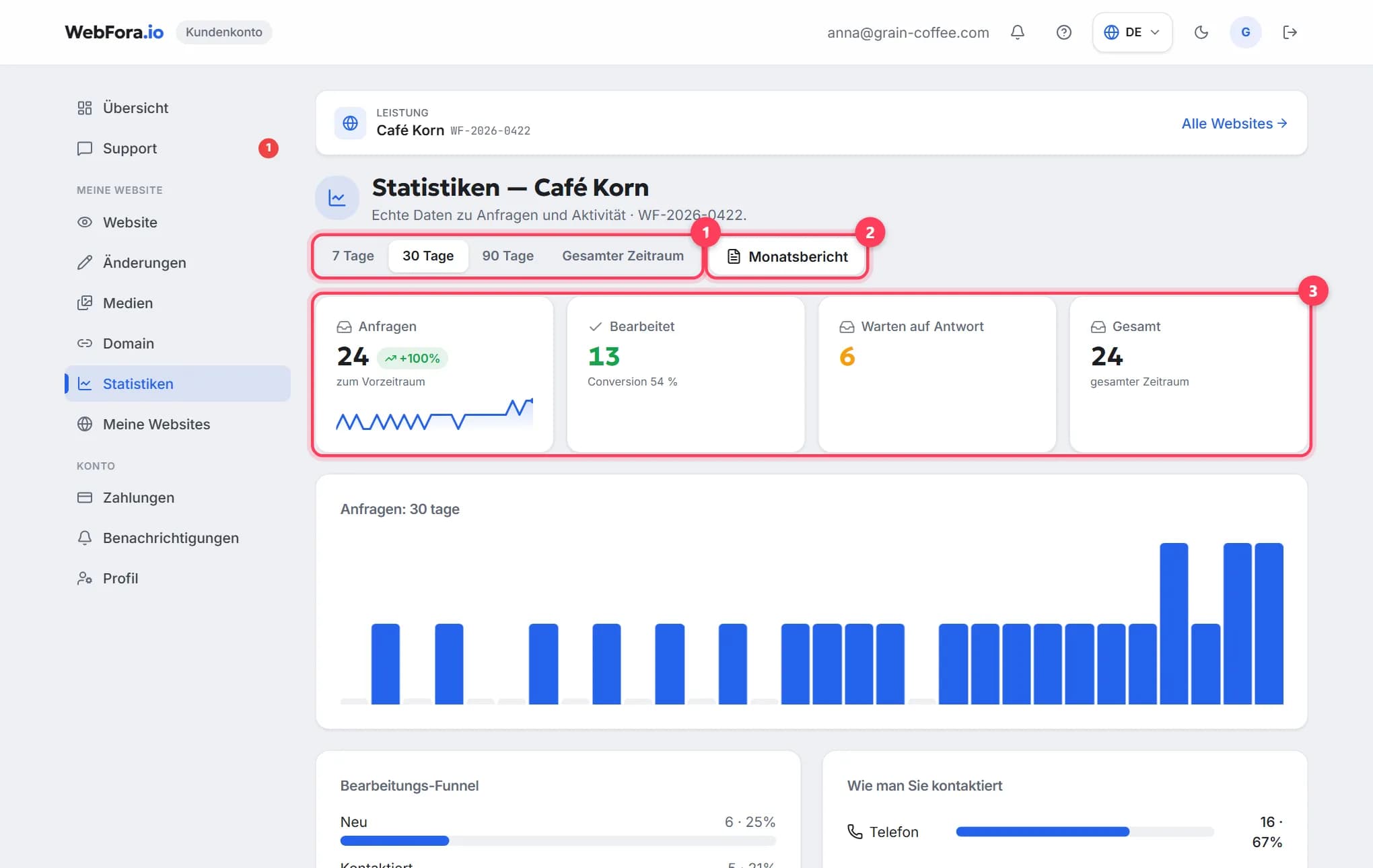
| Statistiken | Anfragen nach Zeitraum, Bearbeitungs-Funnel, Kontaktkanäle, Wochentage und Tageszeit |
| CRM-Pipeline | Jede Anfrage als Karte: Kontakt, Nachricht, Notiz, Phase — verfügbar mit dem Modul „Automatisierung + CRM“ |
| Messenger / E-Mail | Eine sofortige Benachrichtigung gemäß Ihren Einstellungen unter „Benachrichtigungen“ |
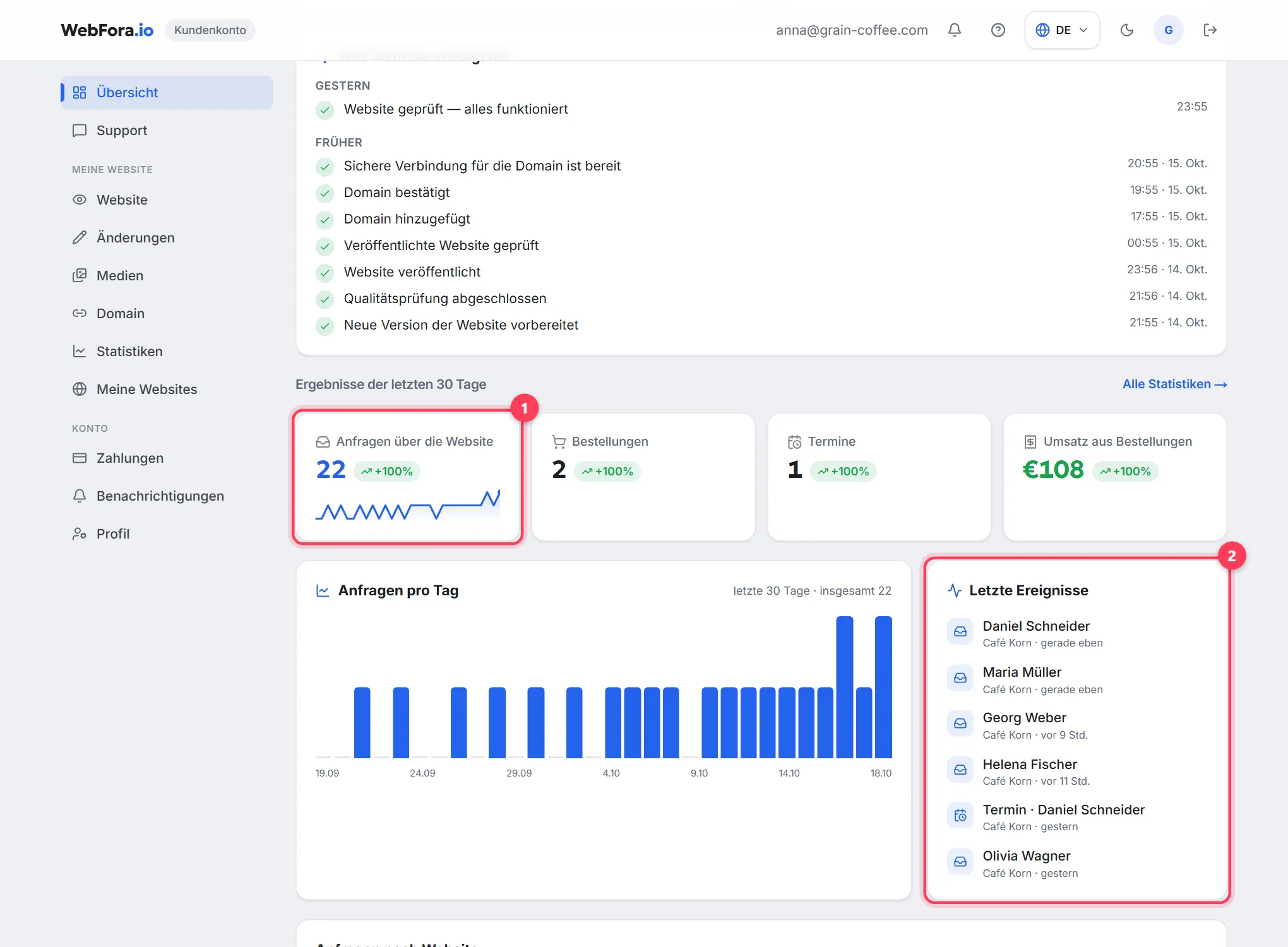
Wie Sie diese Zahlen lesen, erklärt der Artikel Website-Statistiken für Unternehmer; wo welche Karte liegt, zeigt der Rundgang durch das Kundenkonto.
Status der Anfragen: die CRM-Pipeline
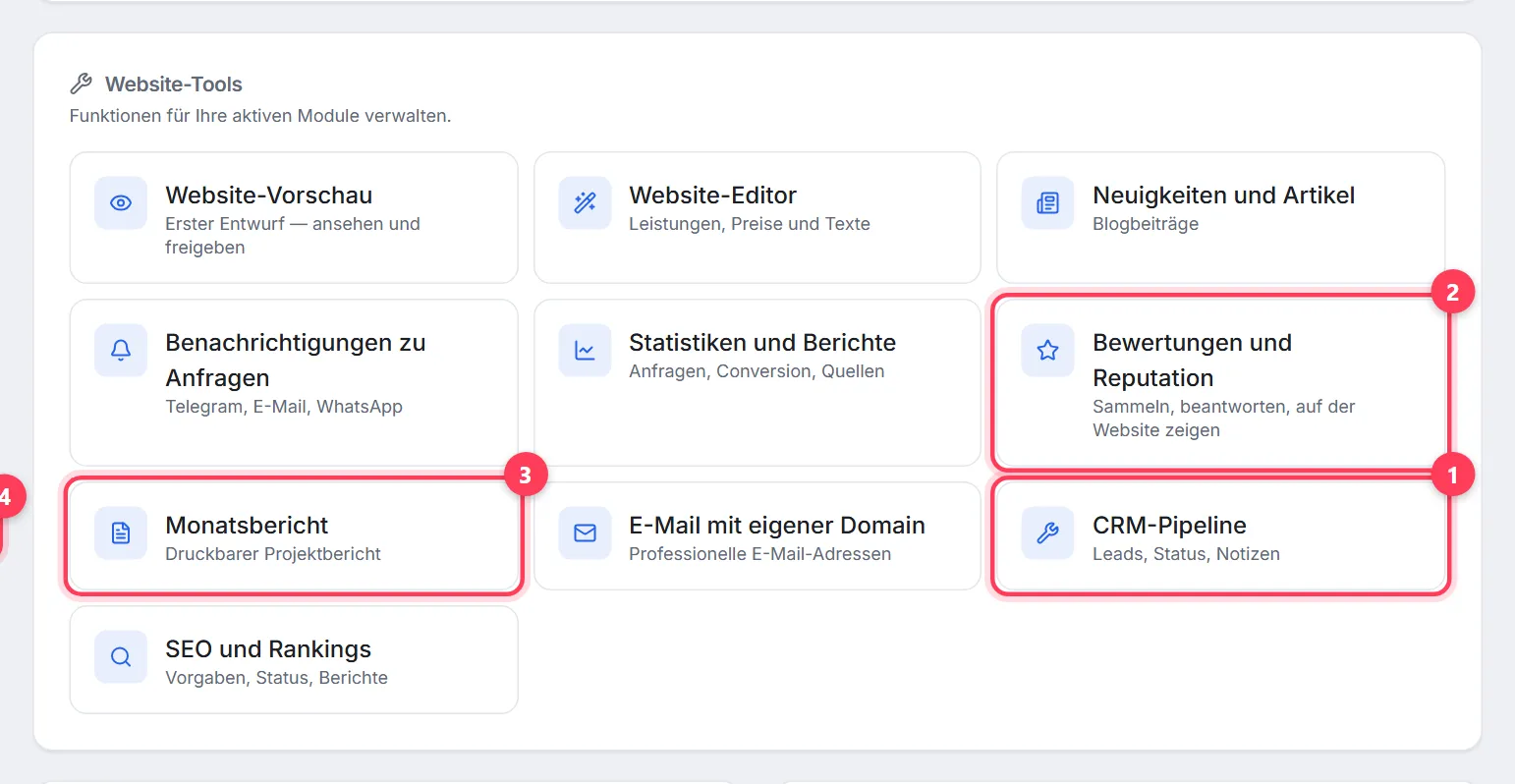
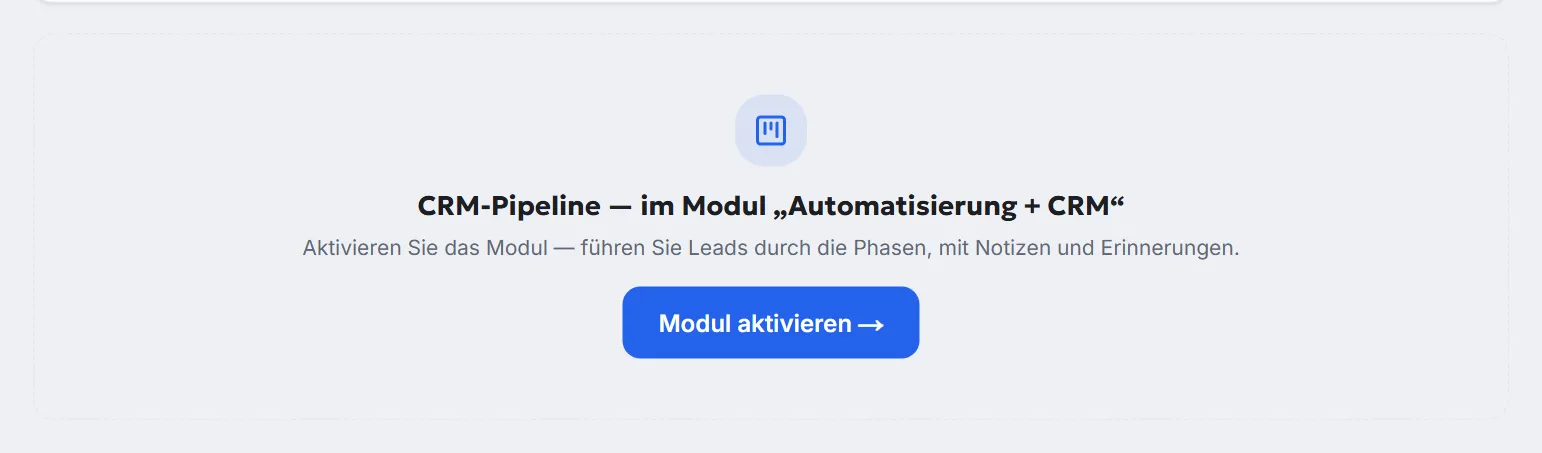
Die „CRM-Pipeline“ öffnen Sie von der Seite der Website: „Meine Websites“ → die Website → „Website-Tools“ (Adresse /dashboard/crm). Sie gehört zum Modul „Automatisierung + CRM“; ohne das Modul zeigt der Bereich „CRM-Pipeline — im Modul ‚Automatisierung + CRM‘“ mit dem Button „Modul aktivieren →“.
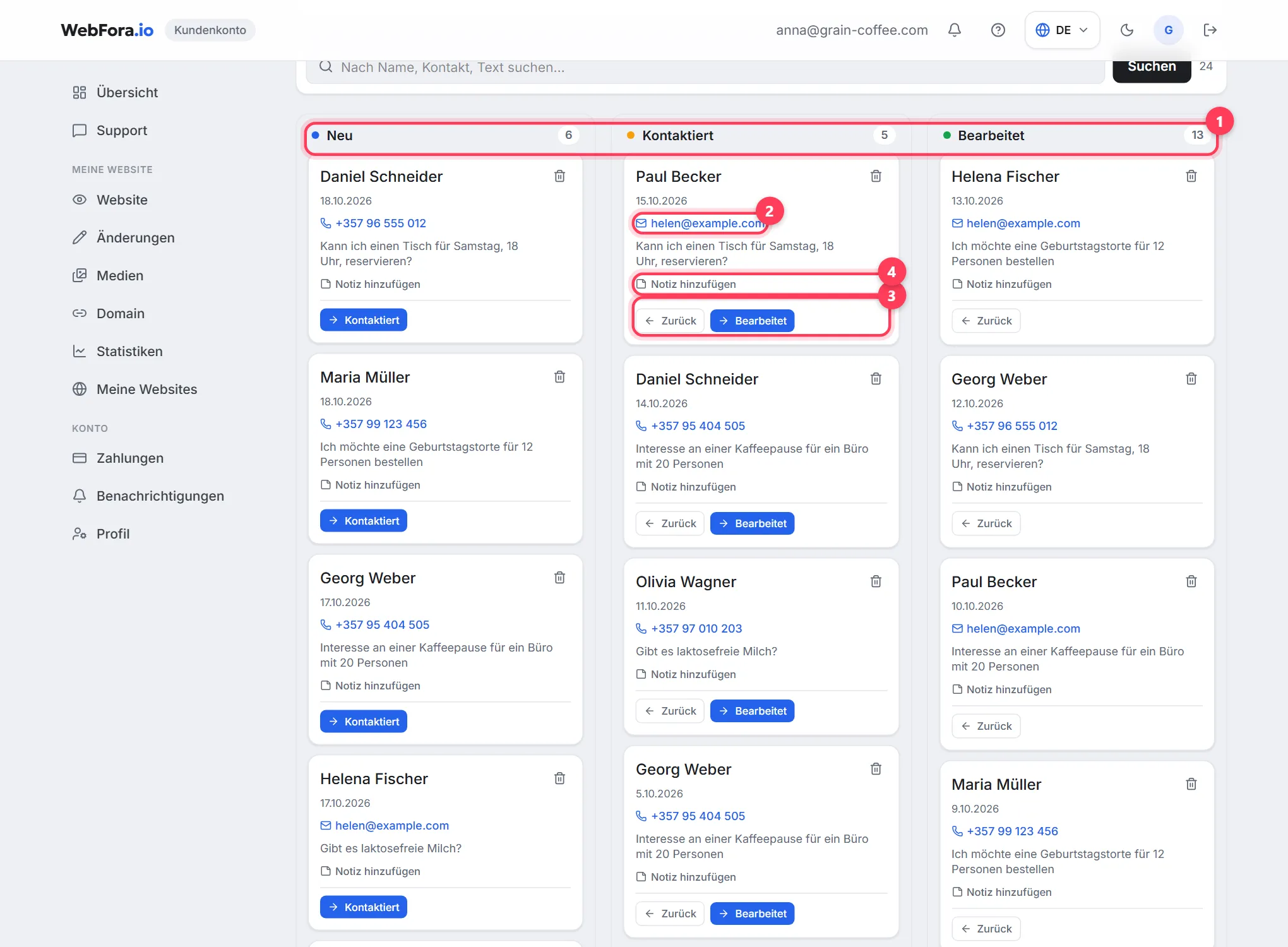
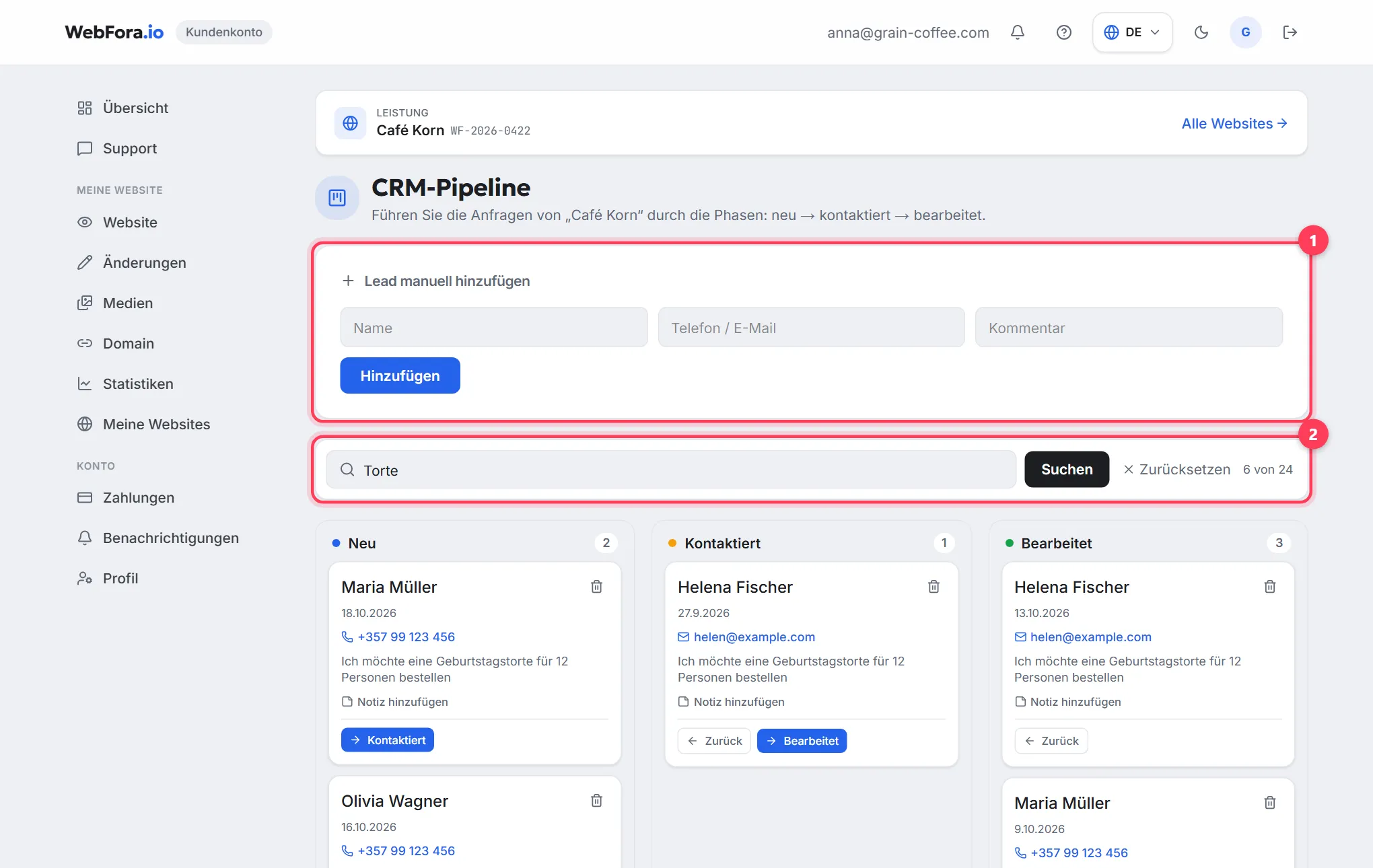
- Drei Spalten: „Neu“ → „Kontaktiert“ → „Bearbeitet“. Die Buttons „Kontaktiert“ und „Bearbeitet“ auf einer Karte schieben sie weiter, „Zurück“ eine Phase zurück.
- Der Kontakt auf einer Karte ist anklickbar: Eine Telefonnummer startet einen Anruf, eine E-Mail-Adresse öffnet eine Nachricht.
- „Notiz hinzufügen“ — ein interner Kommentar zum Lead („am Mittwoch zurückrufen“); gespeichert mit „Speichern“.
- „Lead manuell hinzufügen“ — für Anfragen, die per Telefon oder Messenger kamen: Name, Telefon / E-Mail, Kommentar — die Karte landet unter „Neu“.
- Suche nach Name, Kontakt und Text; eine Karte löschen Sie über das Papierkorb-Symbol nach der Rückfrage „Lead löschen?“.
Benachrichtigungen zu Anfragen einrichten
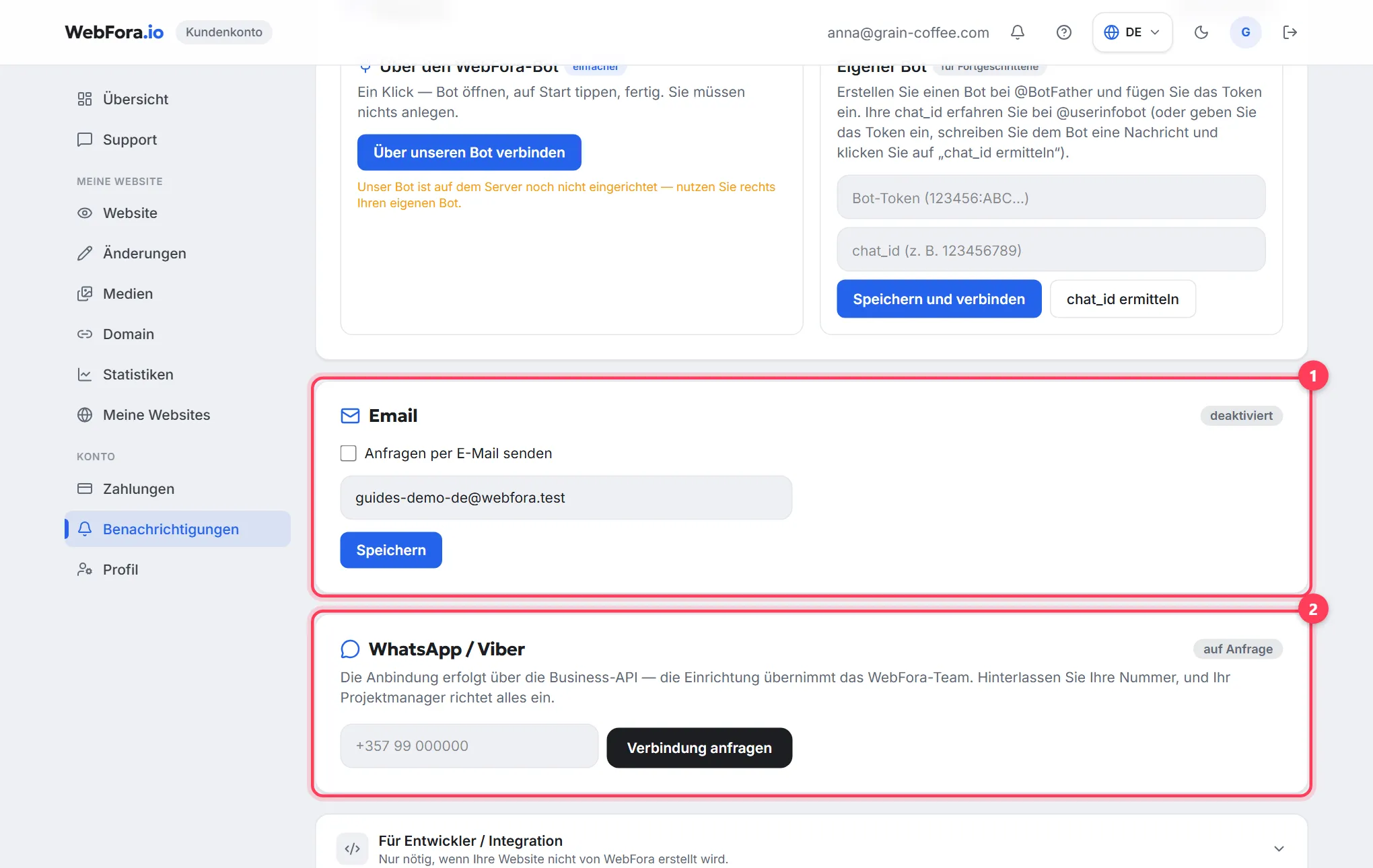
Der Bereich „Benachrichtigungen“ in der Gruppe „Konto“ wird je Website eingerichtet (bei mehreren Websites wählen Sie zuerst eine). Die Seite heißt „Benachrichtigungen zu Anfragen“ und hat drei Blöcke: Telegram, E-Mail, WhatsApp / Viber.
Schritt 1
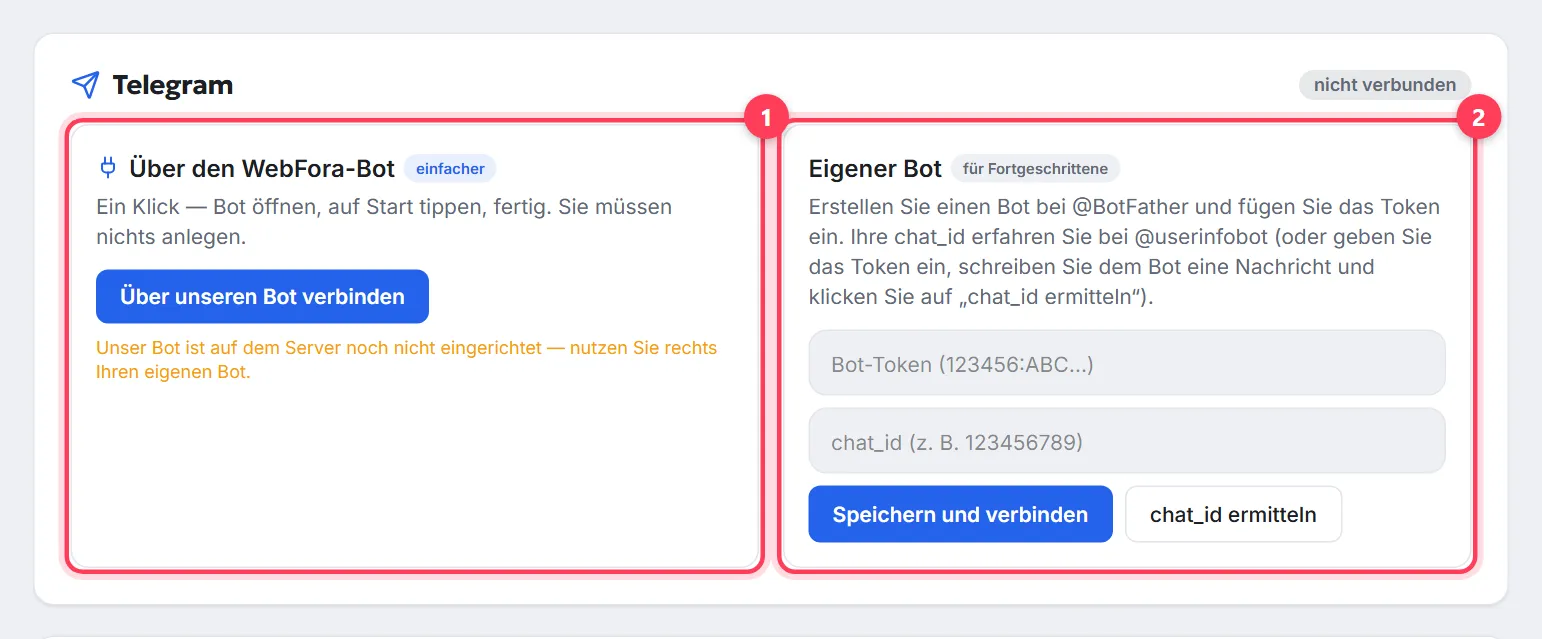
Telegram über den WebFora-Bot (einfacher)
Klicken Sie im Telegram-Block auf „Über unseren Bot verbinden“. Sie sehen „Nur noch ein Schritt:“ mit dem Button „Bot öffnen“ — tippen Sie in Telegram auf „Start“, kommen Sie ins Kundenkonto zurück und klicken Sie auf „Start gedrückt — prüfen“. Der Status wechselt zu „verbunden“, und die Zeile zeigt, in welchen Chat die Anfragen gehen.
Schritt 2
Oder Ihr eigener Bot (für Fortgeschrittene)
Die Option „Eigener Bot“: Erstellen Sie einen Bot bei @BotFather, fügen Sie Token und chat_id ein (oder geben Sie das Token ein, schreiben Sie dem Bot eine Nachricht und klicken Sie auf „chat_id ermitteln“), dann „Speichern und verbinden“. Anfragen gehen dann an Ihren eigenen Bot oder Gruppenchat.
Schritt 3
E-Mail
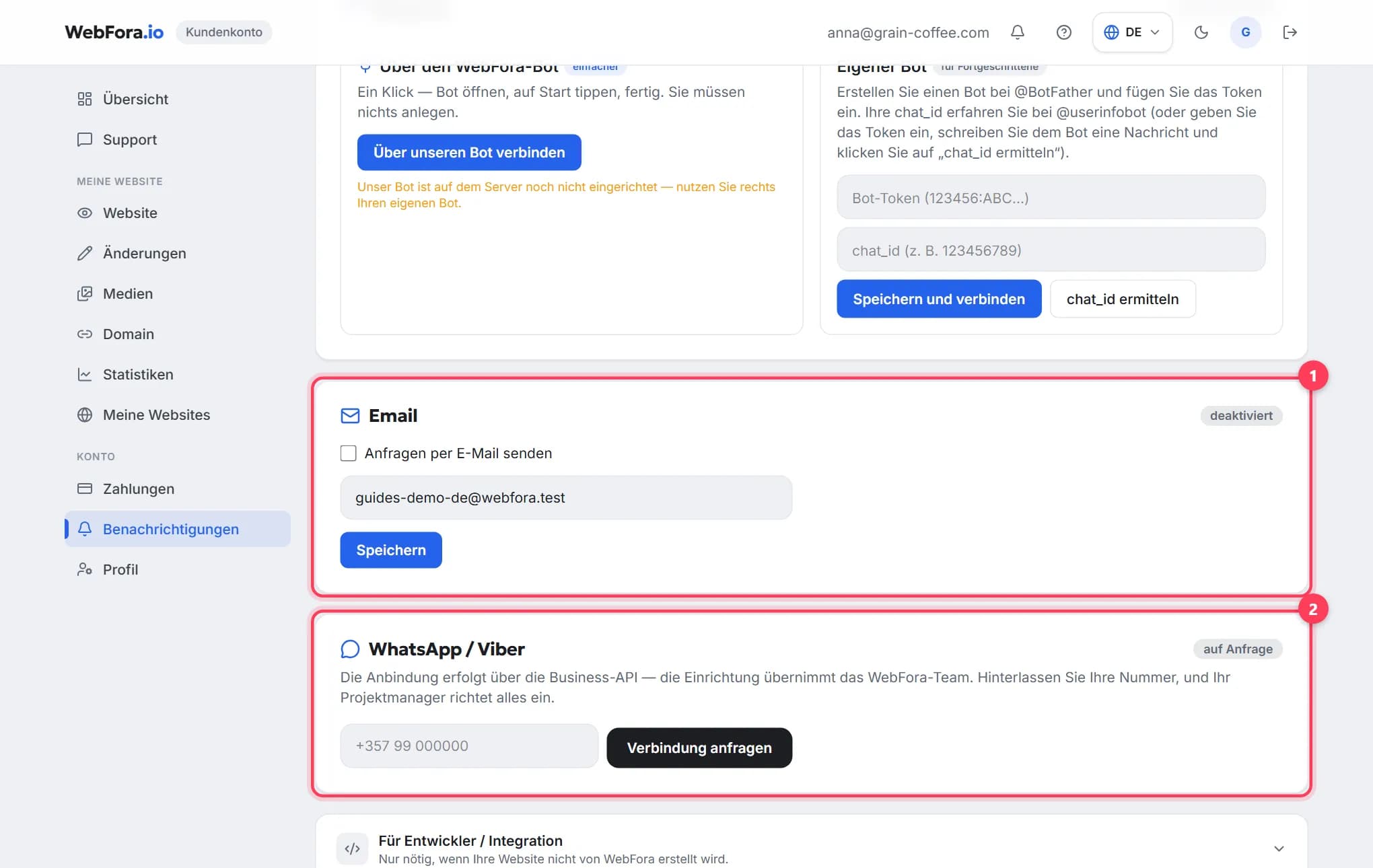
Setzen Sie das Häkchen bei „Anfragen per E-Mail senden“, prüfen Sie die Adresse (standardmäßig die E-Mail Ihres Kontos) und klicken Sie auf „Speichern“. Der Status des Blocks wechselt zu „aktiviert“.
Schritt 4
WhatsApp / Viber
Die Anbindung erfolgt über die Business-API durch das Team: Geben Sie Ihre Nummer ein und klicken Sie auf „Verbindung anfragen“. Der Status wird „Anfrage gesendet“; Ihr Projektmanager richtet den Kanal ein und meldet sich.
Schritt 5
Senden Sie einen Test
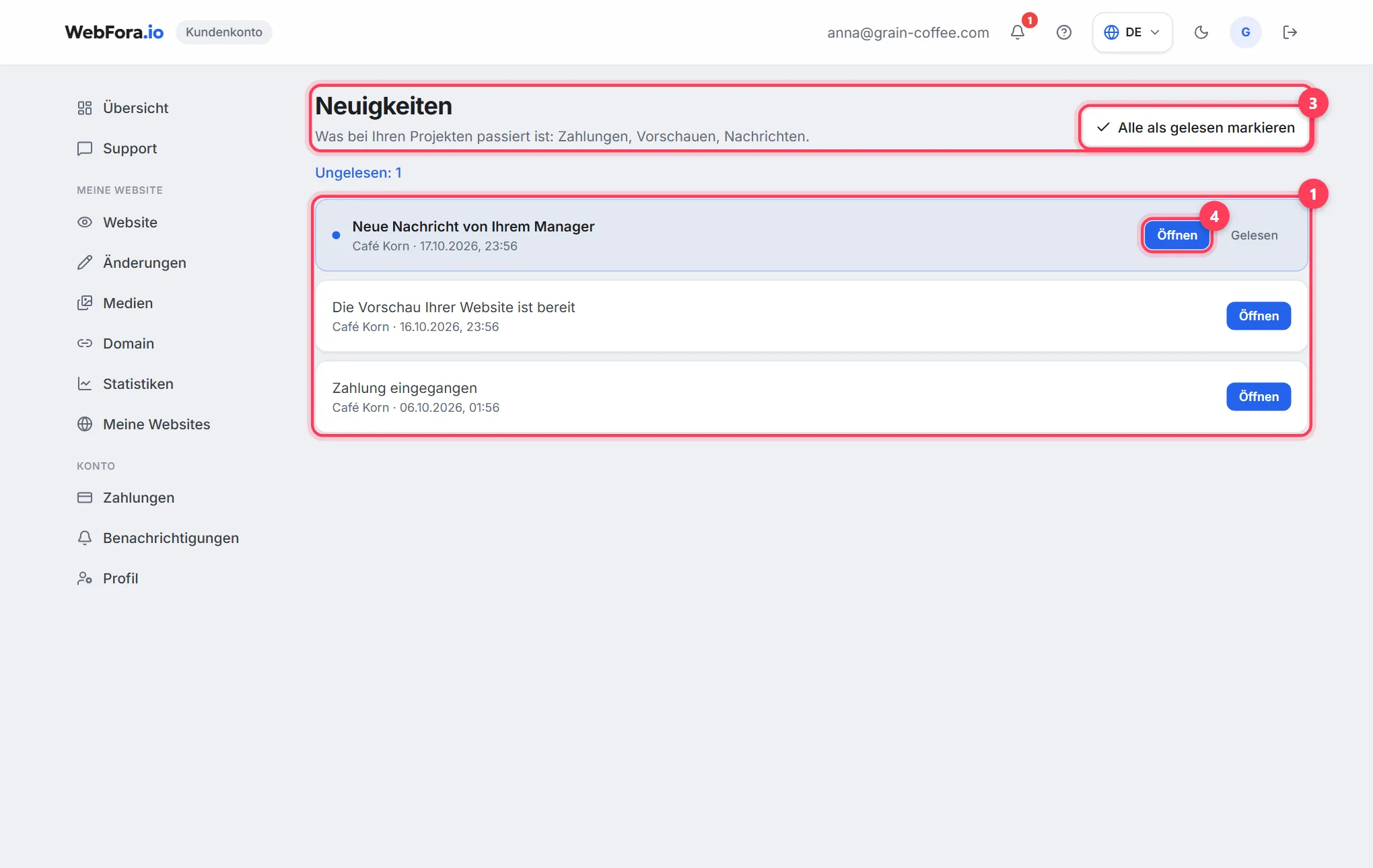
Ein verbundenes Telegram und eine aktivierte E-Mail haben jeweils den Button „Test senden“. Die Meldung „Testbenachrichtigung gesendet — prüfen Sie Messenger/E-Mail.“ bedeutet, dass der Kanal funktioniert. Telegram lässt sich mit „Trennen“ wieder abschalten.
Bewertungen: sammeln und auf der Website zeigen
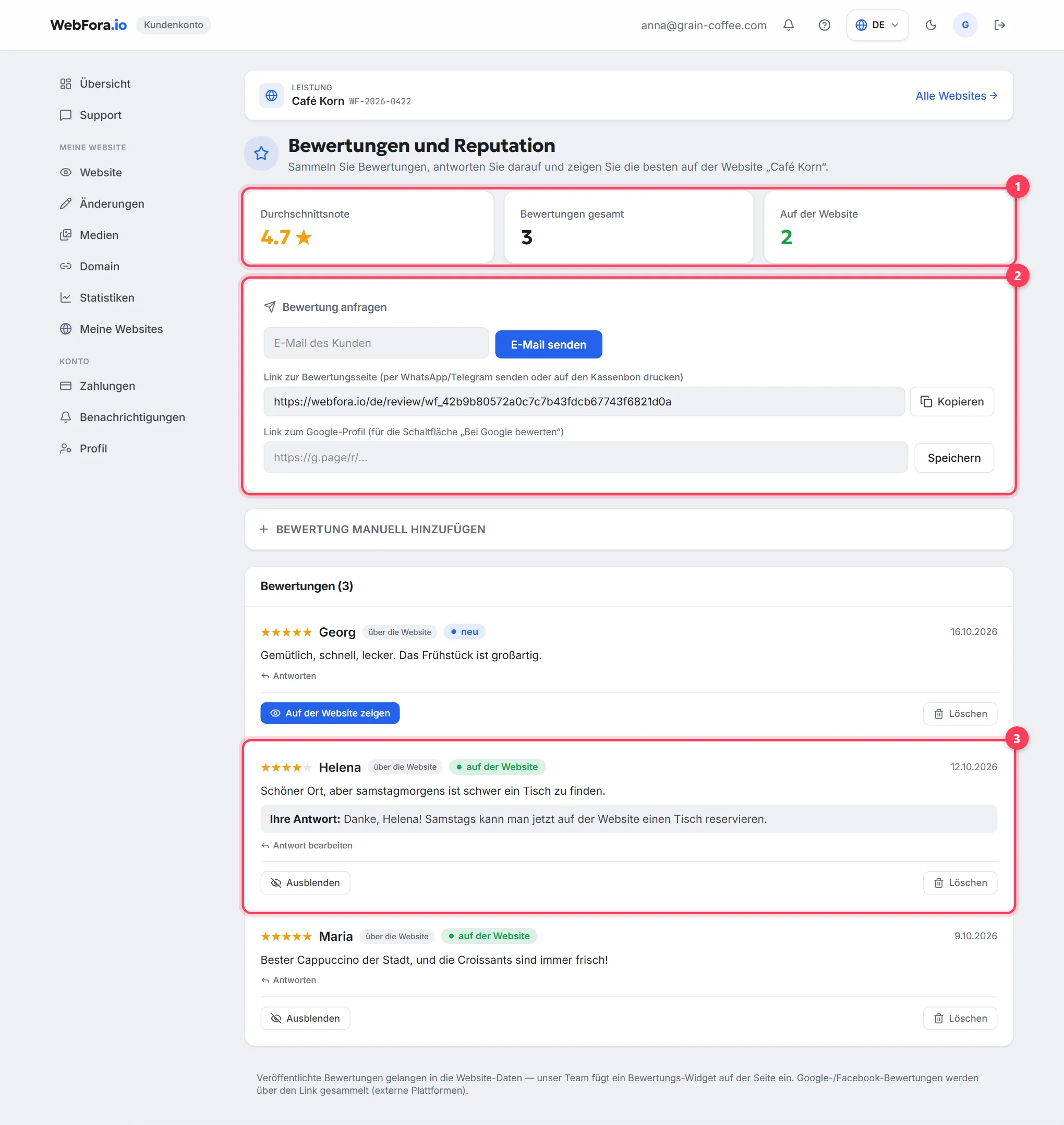
Der Bereich „Bewertungen und Reputation“ öffnet sich ebenfalls über „Website-Tools“ (Adresse /dashboard/reviews). Oben: „Durchschnittsnote“, „Bewertungen gesamt“, „Auf der Website“. So sammeln Sie Bewertungen:
- „Bewertung anfragen“ — geben Sie die E-Mail des Kunden ein und klicken Sie auf „E-Mail senden“: Er erhält einen Link zur Bewertungsseite.
- „Link zur Bewertungsseite“ — kopieren und per WhatsApp/Telegram senden oder auf den Kassenbon drucken; dort hinterlassene Bewertungen kommen direkt in diesen Bereich.
- „Link zum Google-Profil“ — speichern Sie ihn, und die Bewertungsseite bekommt die Schaltfläche „Bei Google bewerten“.
- „Bewertung manuell hinzufügen“ — für Bewertungen, die Kunden persönlich oder im Messenger hinterlassen haben.
Jede Bewertung hat den Status „neu“, „auf der Website“ oder „ausgeblendet“; dazu die Buttons „Auf der Website zeigen“ / „Ausblenden“ und „Antworten“ — Ihre Antwort wird unter der Bewertung veröffentlicht. Veröffentlichte Bewertungen gelangen in die Website-Daten, und das Team fügt ein Bewertungs-Widget auf der Seite ein.
Häufige Fragen
Wo sehe ich die Anfragen über meine Website?+
Auf der Übersicht — der 30-Tage-Zähler und „Letzte Ereignisse“; unter „Statistiken“ — alle Anfragen nach Zeitraum; in der CRM-Pipeline (mit dem Modul „Automatisierung + CRM“) — jede Anfrage mit Kontakt und Phase.
Wie bekomme ich Anfragen in Telegram?+
„Benachrichtigungen“ → Block Telegram → „Über unseren Bot verbinden“ → „Bot öffnen“ → auf Start tippen → zurückkommen und auf „Start gedrückt — prüfen“ klicken. Für einen Gruppenchat oder Ihren eigenen Bot gibt es die Option „Eigener Bot“ mit Token und chat_id.
Kann ich Anfragen über mehrere Kanäle gleichzeitig erhalten?+
Ja: Telegram, E-Mail und WhatsApp werden unabhängig voneinander eingerichtet, eine Anfrage geht an jeden verbundenen Kanal und bleibt immer im Kundenkonto.
Ich bekomme keine Anfragen — was soll ich prüfen?+
Klicken Sie unter „Benachrichtigungen“ auf „Test senden“: Kommt der Test an, funktioniert der Kanal — prüfen Sie, ob die E-Mail im Spam gelandet ist. Schlägt der Test fehl, verbinden Sie den Kanal neu oder schreiben Sie Ihrem Projektmanager unter „Support“.
Was bedeuten „Neu“, „Kontaktiert“ und „Bearbeitet“?+
„Neu“ — Sie haben noch nicht geantwortet; „Kontaktiert“ — Sie haben geantwortet und warten auf die Entscheidung des Kunden; „Bearbeitet“ — die Anfrage ist abgeschlossen (der Kunde ist gekommen oder hat abgesagt). Die Statistiken nutzen sie für Conversion und die Zahl „Warten auf Antwort“.
Wie trage ich eine Anfrage ein, die per Telefon kam?+
In der CRM-Pipeline über „Lead manuell hinzufügen“: Name, Telefon oder E-Mail, Kommentar — die Karte erscheint in der Spalte „Neu“.
Wie sammle ich Kundenbewertungen für die Website?+
Unter „Bewertungen und Reputation“ schreiben Sie dem Kunden über „Bewertung anfragen“ eine E-Mail oder kopieren den „Link zur Bewertungsseite“. Eingehende Bewertungen veröffentlichen Sie mit „Auf der Website zeigen“.
War diese Anleitung hilfreich?
Passende Anleitungen
Website-Statistiken: Was die Zahlen für Unternehmer bedeuten
Website-Statistiken und Monatsbericht im WebFora-Kundenkonto erklärt: Anfragen, Conversion, Kontaktkanäle, Wochentage und Tageszeit, Besucher und SEO.
6 Min. Lesezeit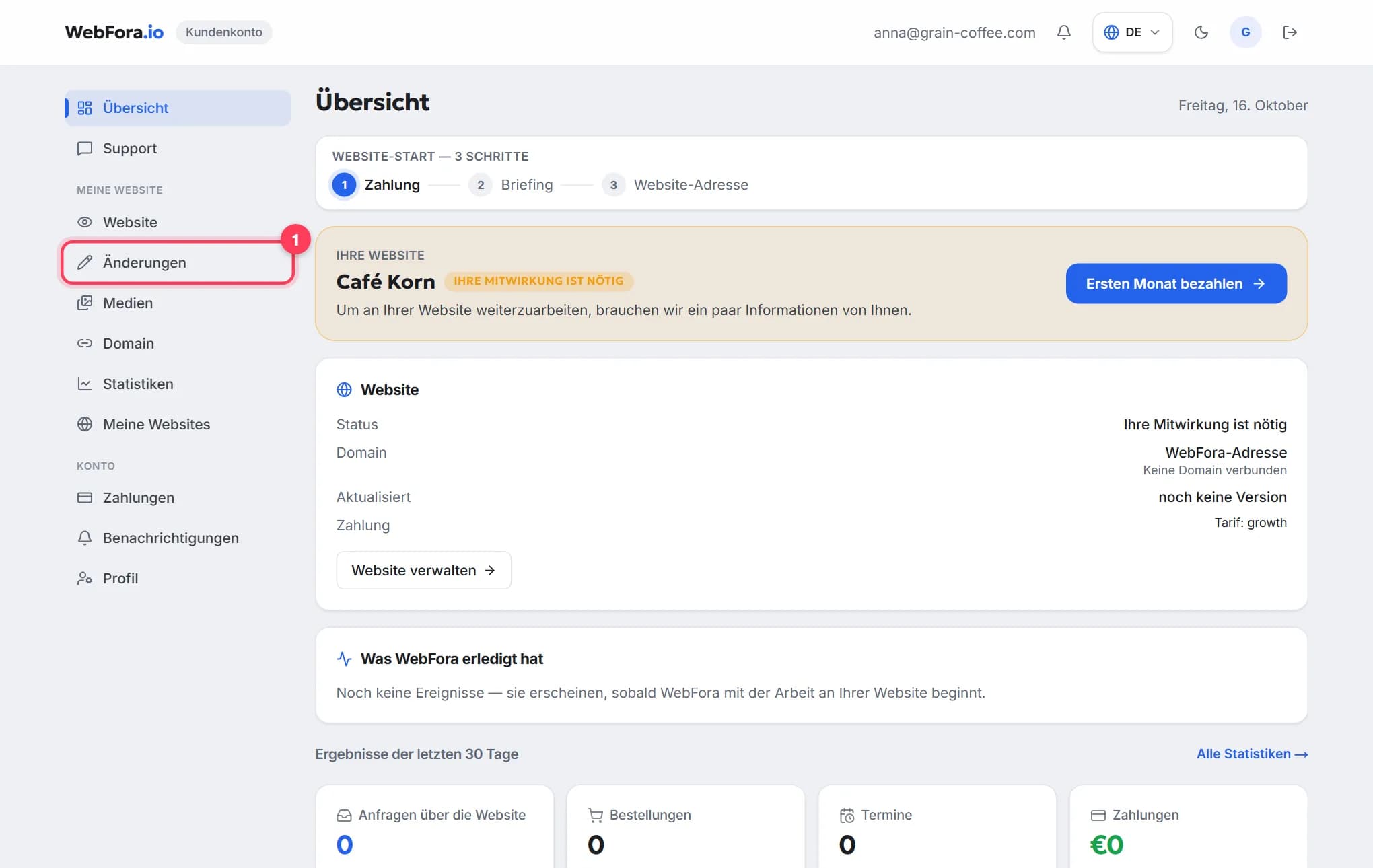
Das WebFora-Kundenkonto: Was ist wo?
Rundgang durch das WebFora-Kundenkonto: jeder Menüpunkt, der Website-Status, was das Team erledigt hat, Anfragen der letzten 30 Tage und der Chat.
6 Min. Lesezeit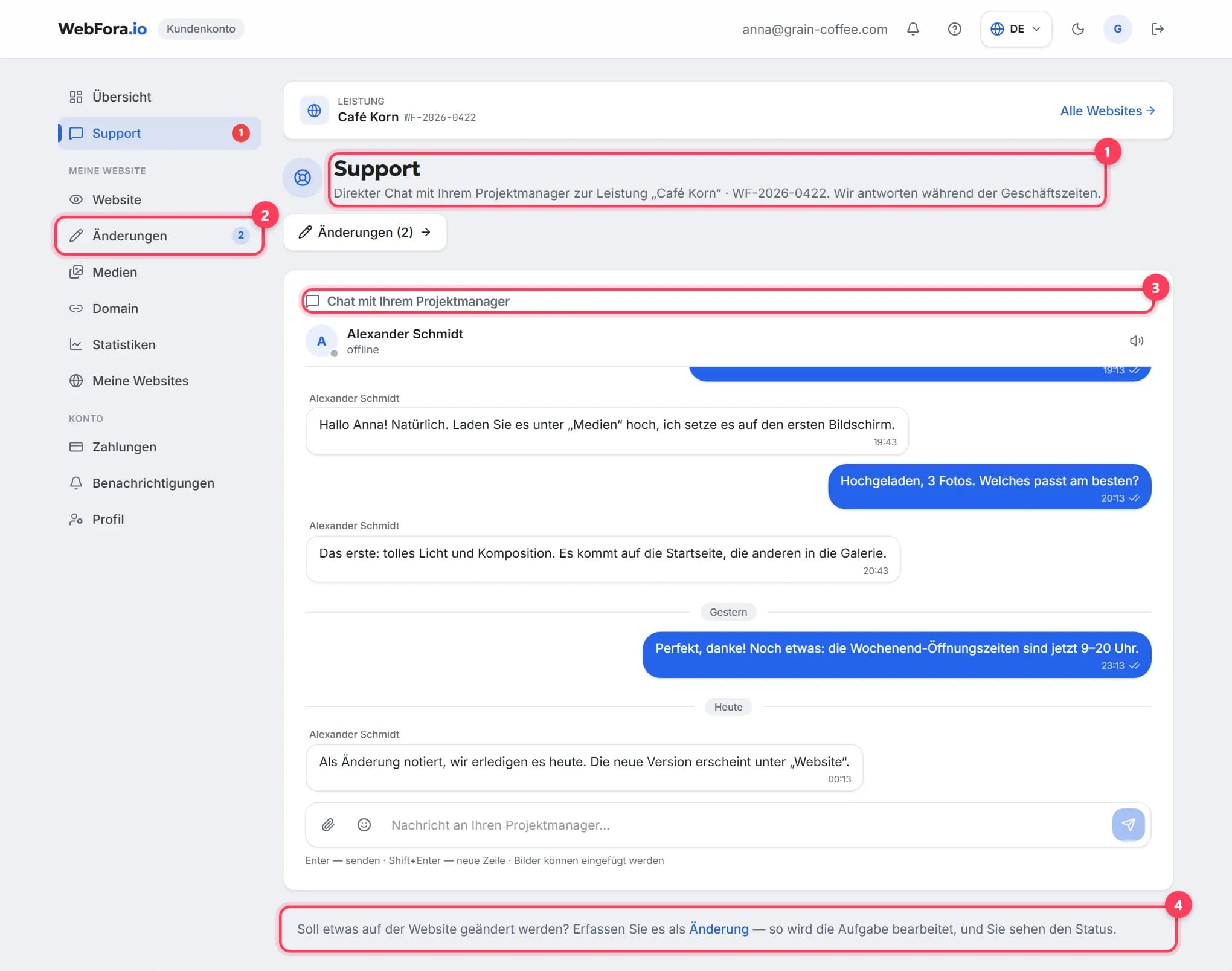
Chat mit Ihrem Projektmanager: So schreiben Sie und bekommen schnell Antwort
So schreiben Sie Ihrem WebFora-Projektmanager: Support-Chat, wer wann antwortet, Anhänge bis 10 MB, Chats unter Änderungen und Tipps für schnelle Antworten.
5 Min. Lesezeit