So laden Sie Fotos und Ihr Logo für die Website hoch
Um Fotos und ein Logo für Ihre Website hochzuladen, öffnen Sie im WebFora-Kundenkonto den Bereich „Medien“, wählen eine PNG-, JPEG- oder WebP-Datei (mindestens 200 px pro Seite, bis 5 MB) und geben an, wo sie verwendet werden soll: im Startbereich (erster Bildschirm), im Bereich „Über uns“, in der Galerie oder als Logo. Ein zugewiesenes Bild verwendet die nächste Version der Website; bestehende Versionen ändern sich nicht. Andere Dateien für Ihren Projektmanager — Dokumente, PDFs — schicken Sie einfacher im Support-Chat.
Wo der Bereich „Medien“ ist und was er enthält
„Medien“ steht im Menü des Kundenkontos unter „Meine Website“ (Adresse /dashboard/media); die Seite heißt „Medien und Bilder“. Bei mehreren Websites wählen Sie zuerst eine — jede hat ihre eigene Mediathek. Die Seite hat drei Blöcke: „Bild hochladen“, „Mit KI erstellen“ und „Mediathek (N)“ mit allen Ihren Bildern.
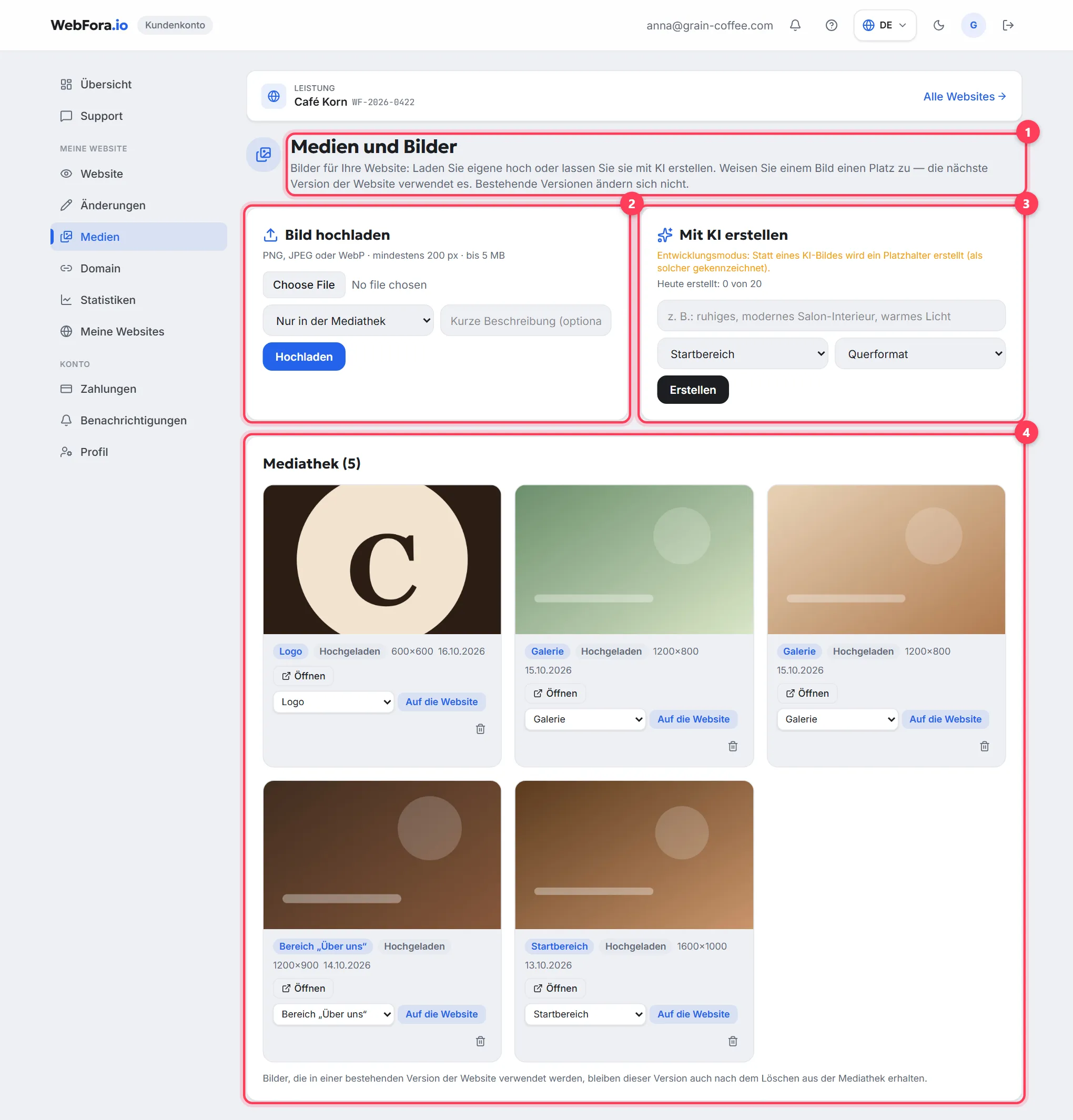
So laden Sie ein Foto oder Logo hoch
Schritt 1
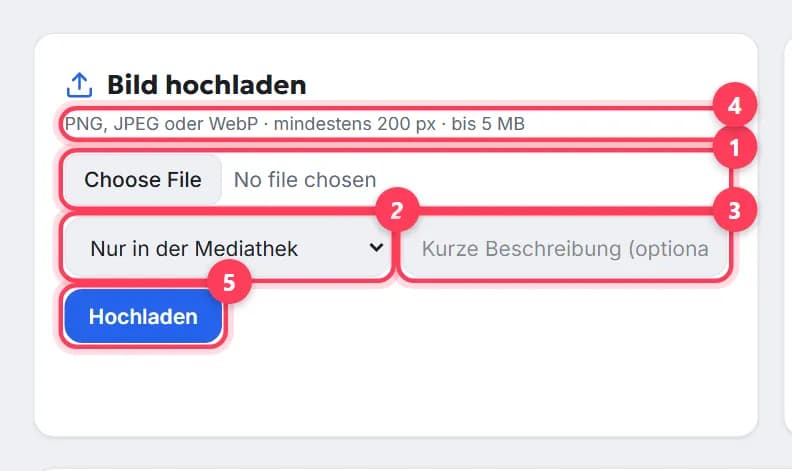
Wählen Sie die Datei
Klicken Sie unter „Bild hochladen“ auf das Dateifeld. Zulässig: PNG, JPEG oder WebP, mindestens 200 px pro Seite, bis 5 MB; zu große Bilder (mehr als 4096 px pro Seite) werden ebenfalls abgelehnt. Geprüft wird der Inhalt der Datei, nicht die Endung.
Schritt 2
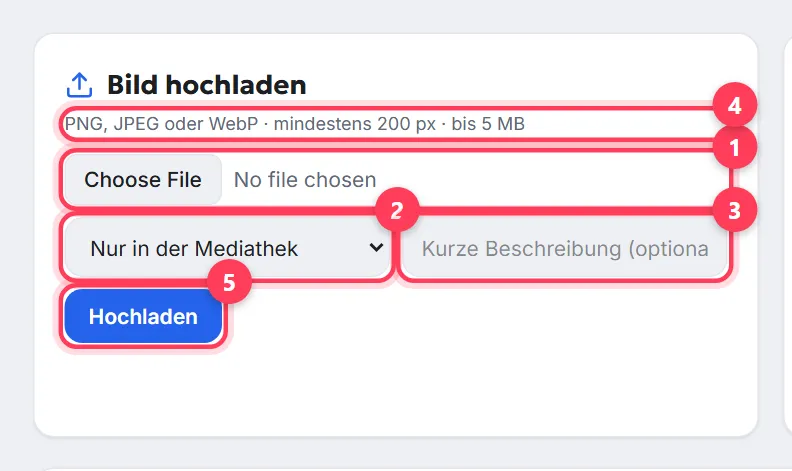
Geben Sie an, wo das Bild verwendet wird
Wählen Sie in der Liste „Verwenden als“ den Platz: „Startbereich“, „Bereich ‚Über uns‘“, „Galerie“, „Logo“ oder „Nur in der Mediathek“ (nur speichern, später entscheiden). Daneben steht „Kurze Beschreibung (optional)“: was auf dem Bild zu sehen ist — das hilft dem Team und den Suchmaschinen.
Schritt 3
Klicken Sie auf „Hochladen“
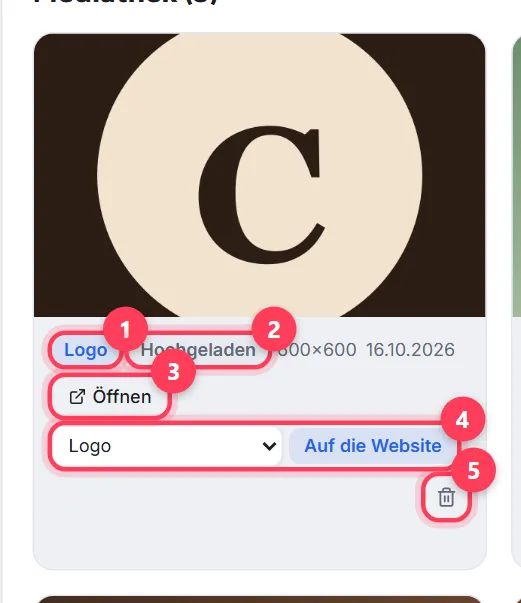
Sie sehen „Bild hochgeladen.“, und die Datei erscheint in der Mediathek mit dem Abzeichen „Hochgeladen“, der Größe in Pixeln und dem Datum.

Wie Bilder auf die Website kommen
Jedes Bild in der Mediathek hat den Button „Auf die Website“ mit einer Platzauswahl: Weisen Sie „Startbereich“, „Galerie“ und so weiter zu. Das Kundenkonto antwortet „Zugewiesen: … Die nächste Version der Website verwendet es.“ Das ist die wichtigste Regel dieses Bereichs: Eine Zuweisung wirkt auf die nächste Version, bestehende Versionen ändern sich nie — eine freigegebene Website ändert sich also nicht „von selbst“.
- Vor dem Absenden des Briefings hochgeladen — das Team erhält die Bilder mit dem Briefing und nutzt sie in der ersten Version (im Briefing gibt es den Kasten „Haben Sie ein Logo und Fotos?“ mit dem Button „Dateien hochladen“). Mehr dazu: Website-Briefing ausfüllen.
- Nach dem Start hochgeladen — weisen Sie den Platz zu und beauftragen Sie die Änderung: als Änderung unter „Änderungen“ („die Galerie-Fotos durch die neuen aus Medien ersetzen“) oder über „Website aktualisieren“ im Bereich „Website“. Details: Website ändern lassen.
- „Öffnen“ zeigt das Bild in voller Größe; „Löschen“ entfernt es aus der Mediathek — Website-Versionen, die es bereits verwenden, behalten es.
Mit KI erstellte Bilder
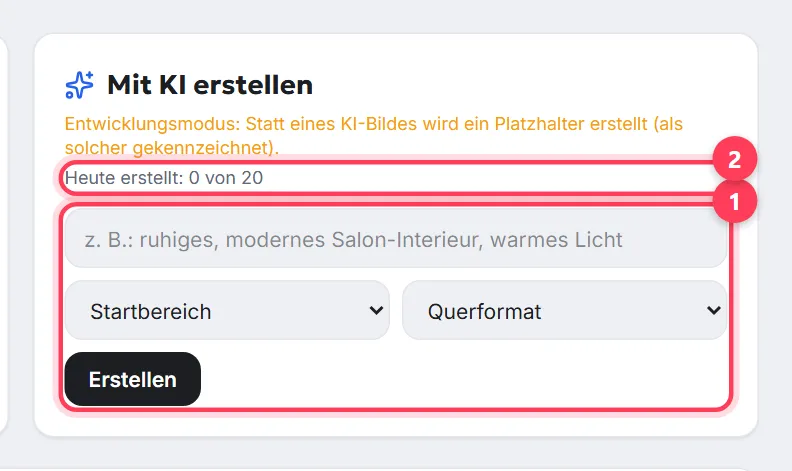
Im Block „Mit KI erstellen“ beschreiben Sie das gewünschte Bild („ruhiges, modernes Salon-Interieur, warmes Licht“), wählen den Platz und das Format („Querformat“, „Quadratisch“, „Hochformat“) und klicken auf „Erstellen“. Das Ergebnis landet in der Mediathek mit dem Abzeichen „Mit KI erstellt“; es gibt ein Tageslimit je Website, angezeigt als „Heute erstellt: X von Y“. Ist die Erstellung auf dem Server nicht verbunden, sagt der Block das — die Website funktioniert mit Ihren eigenen Fotos genauso gut.
So senden Sie Dateien an Ihren Projektmanager
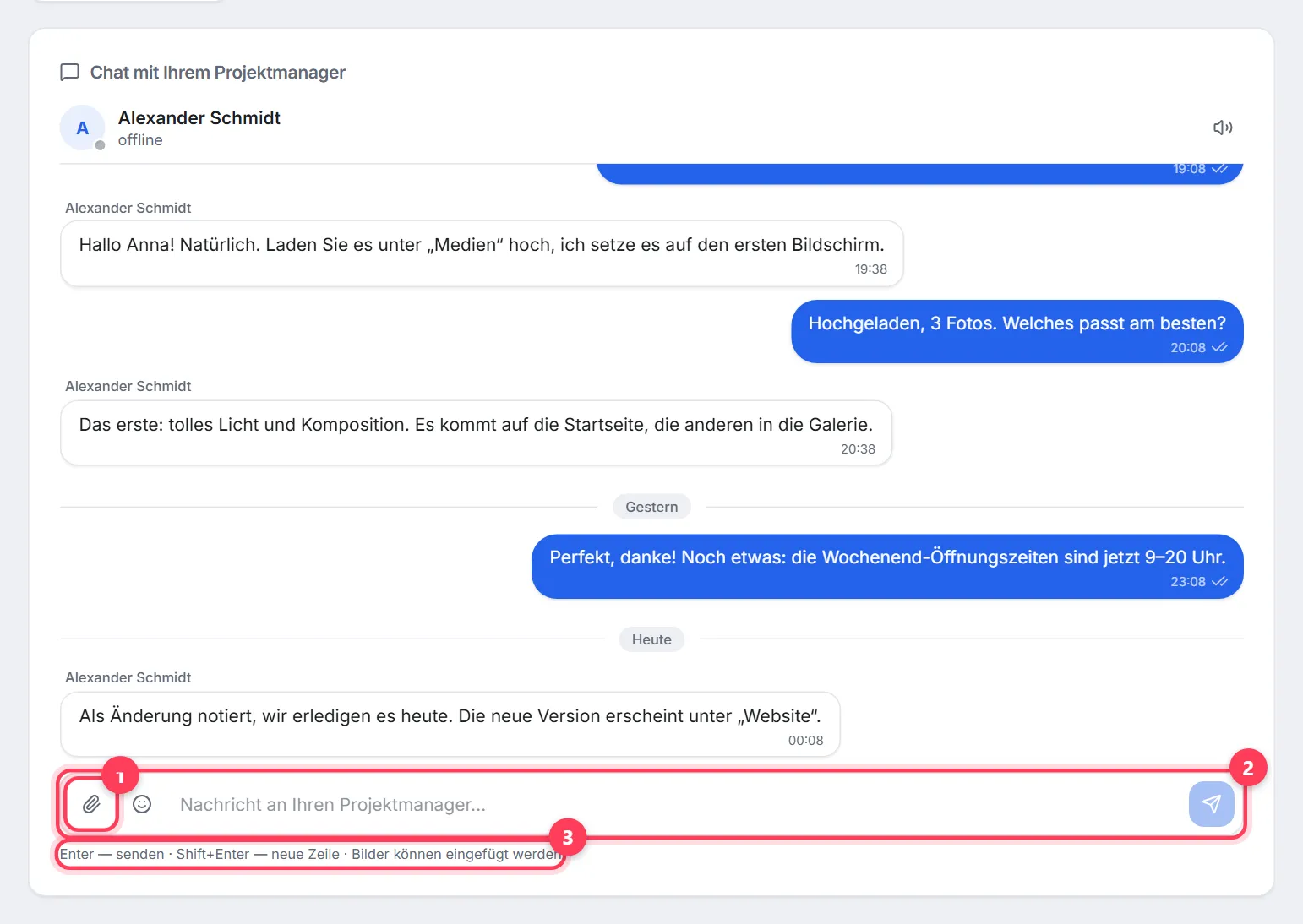
„Medien“ ist nur für Website-Bilder da. Eine Preisliste als PDF, Dokumente, kommentierte Screenshots und Fotos „zum Verständnis“ gehen in den Support-Chat über die Büroklammer „Datei anhängen“: Zulässig sind Bilder (JPG, PNG, WebP, GIF) und PDF bis 10 MB; Sie können auch ein Bild aus der Zwischenablage einfügen oder eine Datei ins Chatfenster ziehen. Dateien zu einer bestimmten Änderung gehören in den Chat unter dieser Änderung im Bereich „Änderungen“ — so gehen sie nicht verloren.
Welche Fotos am besten funktionieren
- Querformat, echte Fotos von Ihrem Geschäft, Team und Ihrer Arbeit — überzeugender als Stockfotos.
- Für den Startbereich — ein starkes Foto ohne kleine Details: Überschrift und Button liegen darüber.
- Das Logo — auf transparentem Hintergrund (PNG) in der besten Qualität, die Sie haben.
- 5–10 Fotos reichen für die erste Version; die Galerie kann über Änderungen wachsen.
Häufige Fragen
Welche Formate und Größen akzeptiert das Kundenkonto?+
PNG, JPEG und WebP; 200 bis 4096 px pro Seite; bis 5 MB pro Datei. So steht es im Hinweis unter dem Block „Bild hochladen“.
Warum erscheint mein hochgeladenes Foto nicht auf der Website?+
Eine Zuweisung wirkt nur auf die nächste Version der Website — bestehende Versionen ändern sich nie. Weisen Sie den Platz mit „Auf die Website“ zu und beauftragen Sie die Änderung: als Änderung unter „Änderungen“ oder über „Website aktualisieren“.
Wie lade ich ein Logo hoch?+
Wählen Sie unter „Medien“ die Datei und in der Liste „Verwenden als“ den Eintrag „Logo“. Am besten funktioniert PNG auf transparentem Hintergrund. Ein Logo als SVG oder PDF geht an Ihren Projektmanager im Chat.
Kann ich viele Fotos auf einmal hochladen?+
Hochgeladen wird eine Datei nach der anderen — mit Platz und Beschreibung für jede. Bei großen Mengen schreiben Sie Ihrem Projektmanager unter „Support“ und hängen die Dateien im Chat an.
Was passiert, wenn ich ein Bild lösche?+
Es verschwindet aus der Mediathek, aber Website-Versionen, die es bereits verwenden, behalten es — das Kundenkonto weist beim Löschen darauf hin.
Kann ich ein Foto mit KI erstellen lassen?+
Ja, wenn die KI-Bilderstellung auf dem Server verbunden ist: Der Block „Mit KI erstellen“ nimmt eine Beschreibung und ein Format entgegen, mit Tageslimit je Website. Sagt der Block, dass die Erstellung nicht verbunden ist, laden Sie eigene Fotos hoch.
Wie schicke ich meinem Projektmanager eine Preisliste oder ein Dokument?+
Im Support-Chat über „Datei anhängen“: Bilder und PDF bis 10 MB. Dateien zu einer Änderung gehören in den Chat unter dieser Änderung.
War diese Anleitung hilfreich?
Passende Anleitungen

So füllen Sie das Website-Briefing aus
Das Website-Briefing im WebFora-Kundenkonto: wann es sich öffnet, Abschnitte, Adresse, Telefon und Öffnungszeiten, Entwürfe und die 3-Werktage-Frist.
7 Min. Lesezeit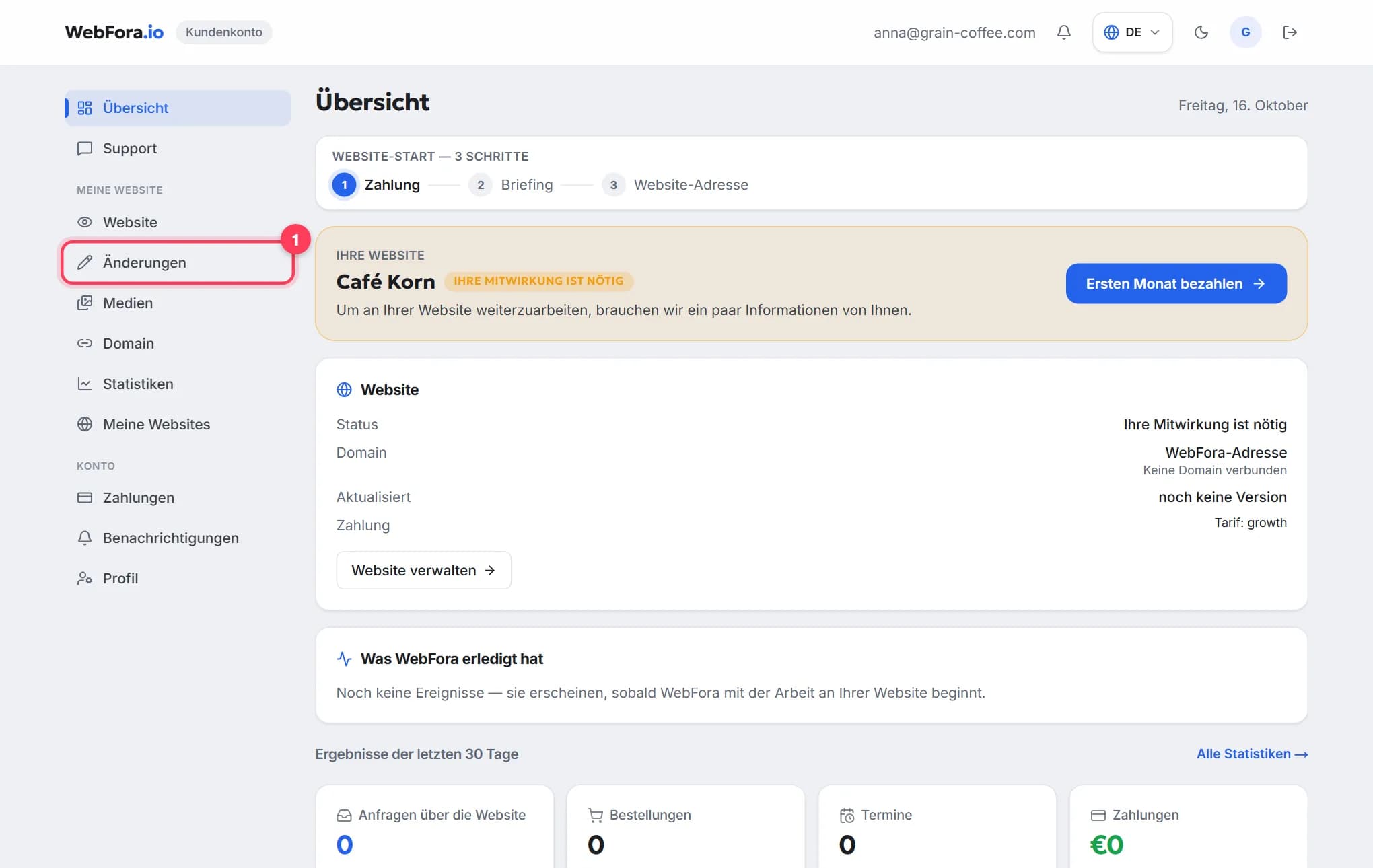
Website ändern lassen: So beauftragen Sie Änderungen
Texte, Fotos, Preise oder Öffnungszeiten ändern lassen: in eigenen Worten beschreiben, Status verfolgen. Monatskontingent inklusive, Größeres nach Angebot.
5 Min. Lesezeit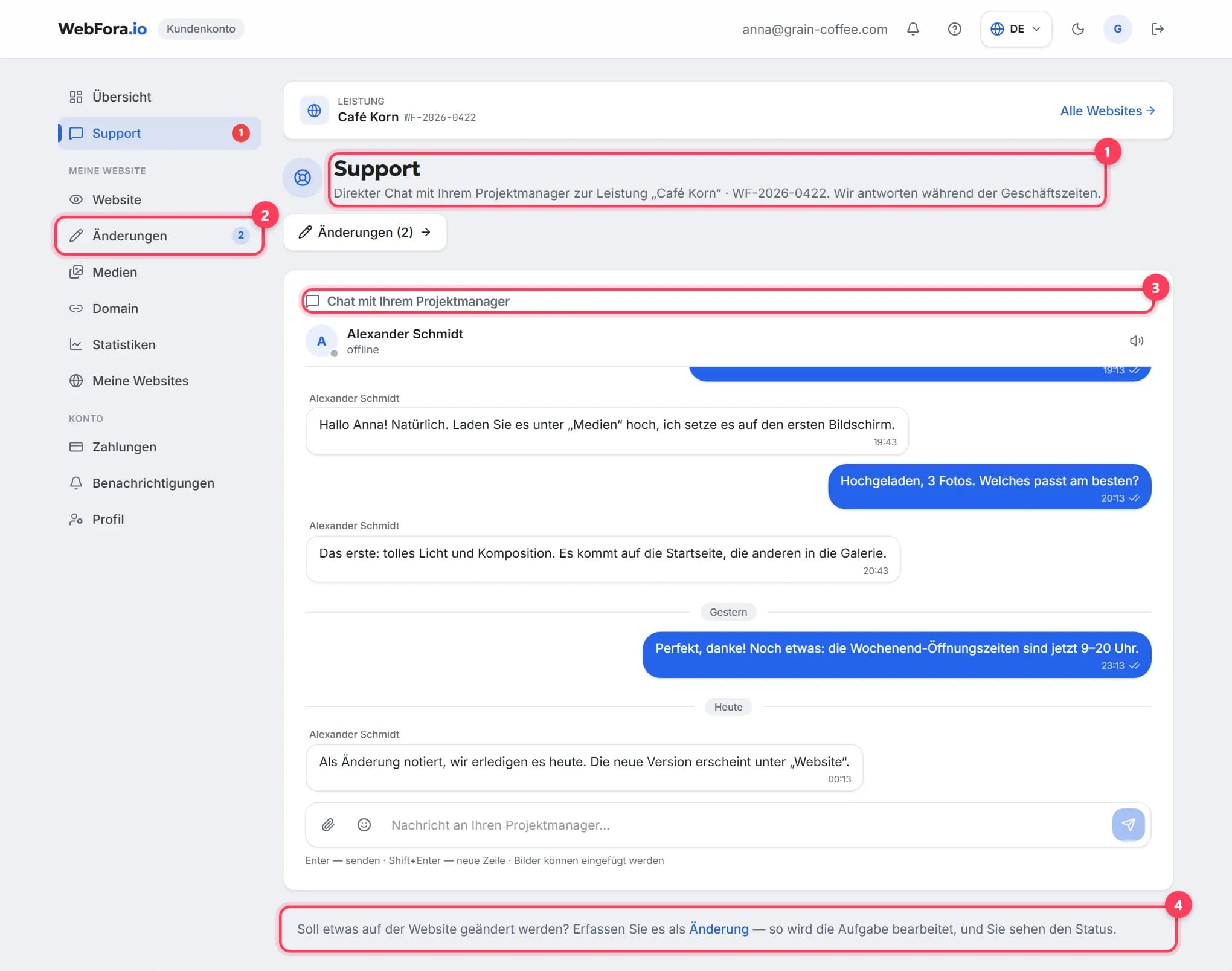
Chat mit Ihrem Projektmanager: So schreiben Sie und bekommen schnell Antwort
So schreiben Sie Ihrem WebFora-Projektmanager: Support-Chat, wer wann antwortet, Anhänge bis 10 MB, Chats unter Änderungen und Tipps für schnelle Antworten.
5 Min. Lesezeit