Eigene Domain mit Ihrer WebFora-Website verbinden
Die Domain verbinden Sie in Ihrem Kundenkonto im Bereich „Domain“. Sie geben die Adresse ein, wir geben Ihnen zwei Nameserver, und Sie tragen sie einmalig bei Ihrem Registrar ein. Alles Weitere erledigen wir: DNS-Einträge, SSL-Zertifikat und HTTPS. Keine IP-Adressen, keine A-Records zum Eintippen. Sie brauchen 5 Minuten; das Internet braucht eine Stunde bis einen Tag für die Aktualisierung.
Was Sie brauchen
- Zugang zu Ihrem WebFora-Kundenkonto (den Anmeldelink erhalten Sie per E-Mail).
- Zugang zu dem Anbieter, bei dem Sie die Domain gekauft haben — Ihrem Registrar (IONOS, STRATO, Namecheap, GoDaddy, Porkbun usw.).
- Den Domainnamen selbst, z. B.
mysite.com— ohnehttps://und ohnewww.
Bereich „Domain“ öffnen
Schritt 1
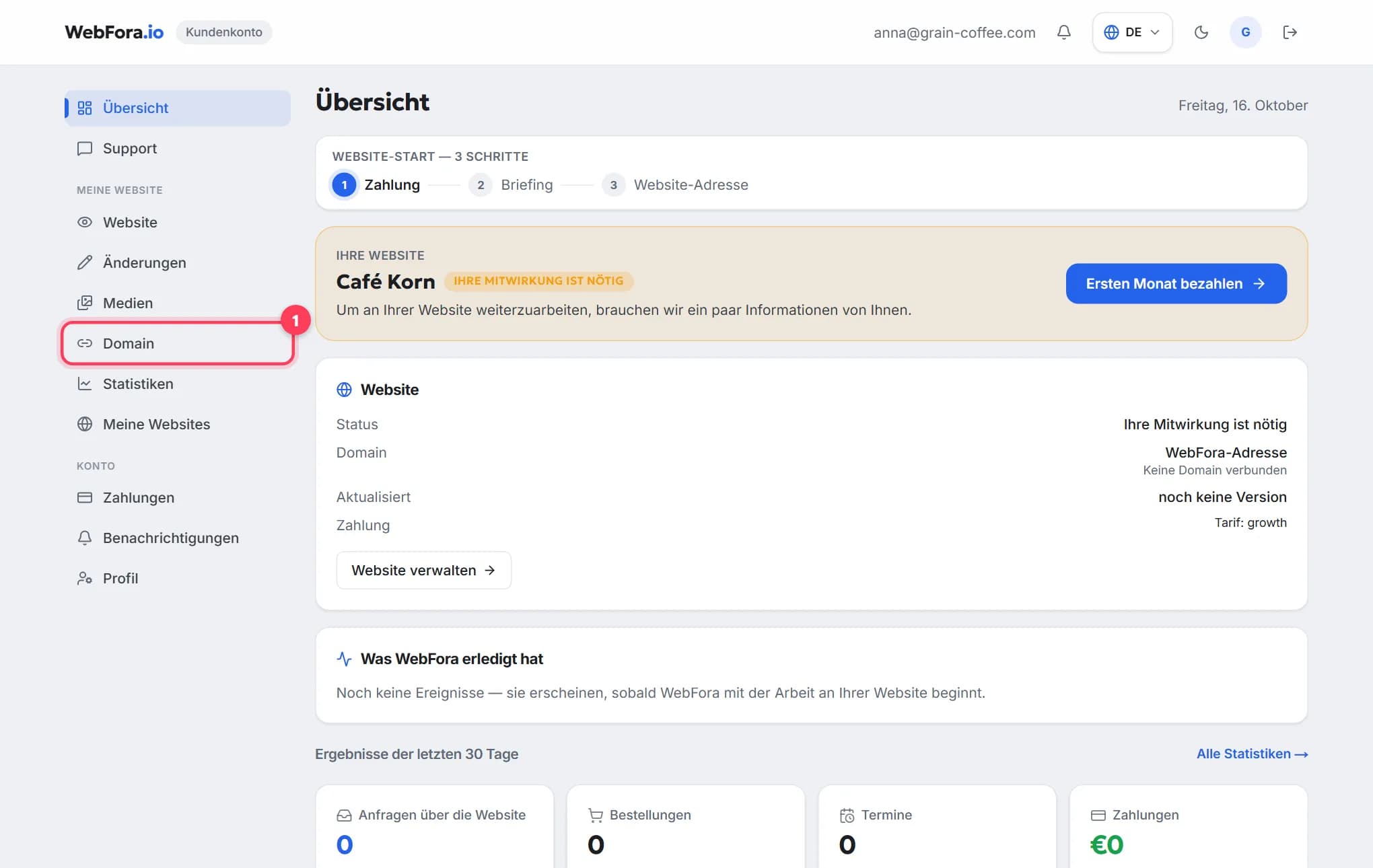
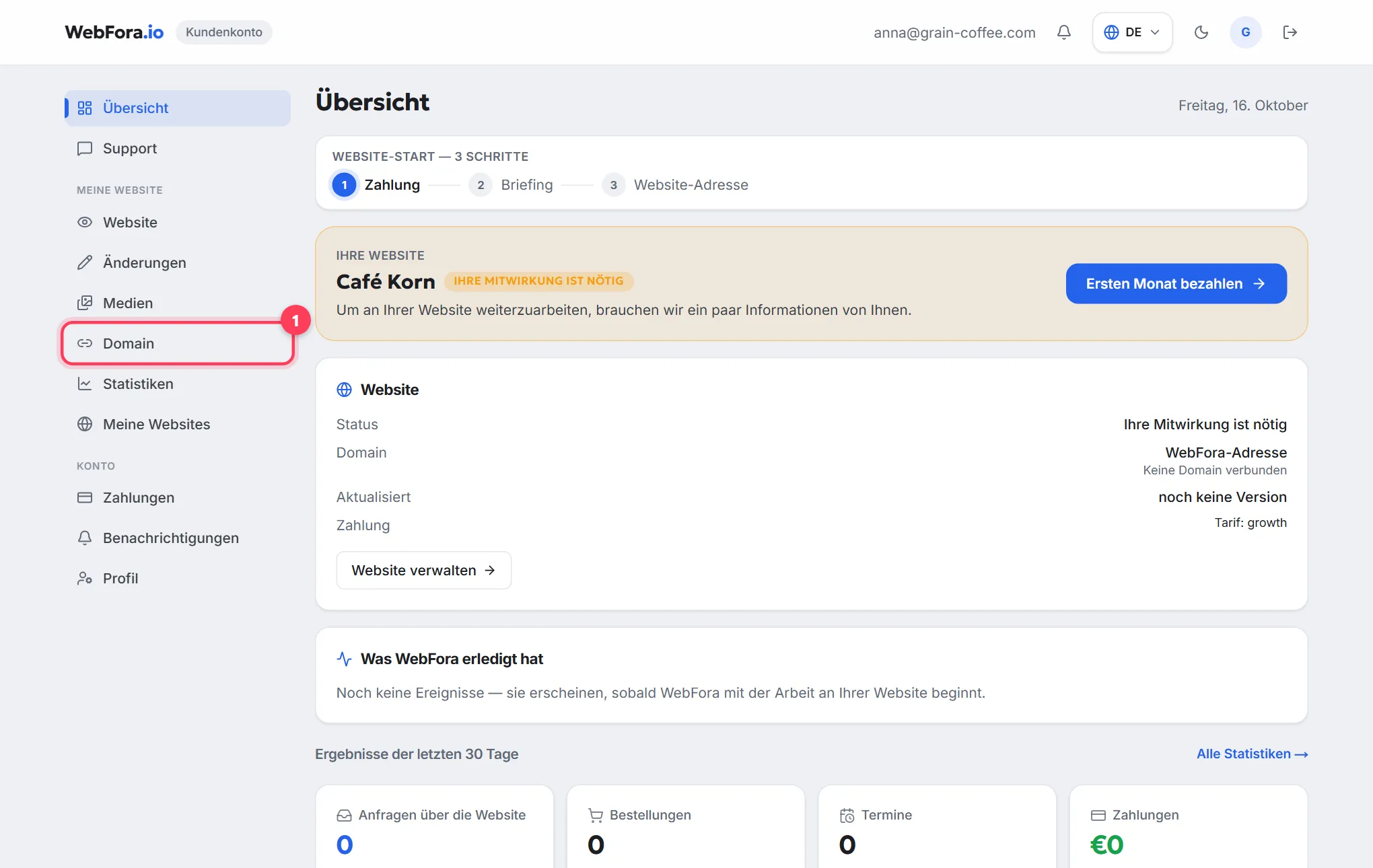
Melden Sie sich an und wählen Sie im Menü „Domain“
Der Punkt befindet sich im Block „Meine Website“. Wenn Sie mehrere Websites haben, fragt das Kundenkonto zuerst, für welche die Domain gedacht ist.
Schritt 2
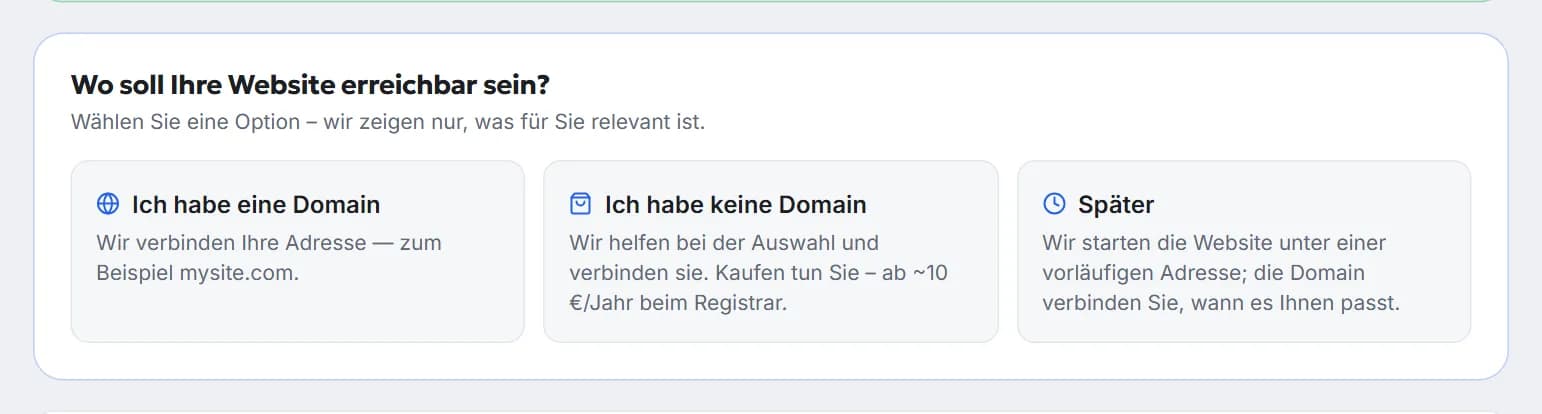
Wählen Sie eine Option
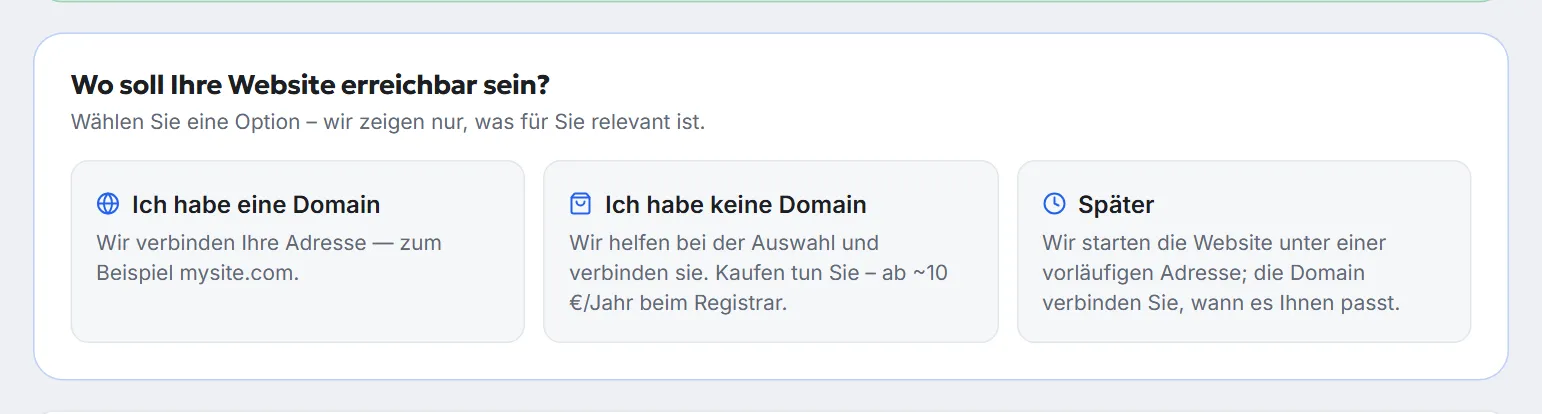
Direkt nach dem Briefing fragt das Kundenkonto „Wo soll Ihre Website erreichbar sein?“ und bietet drei Optionen an: „Ich habe eine Domain“, „Ich habe keine Domain“ (wir helfen bei der Auswahl und verbinden sie; kaufen tun Sie — ab ~10 €/Jahr beim Registrar) oder „Später“ — dann startet die Website unter einer vorläufigen WebFora-Adresse, und Sie verbinden die Domain, wann es Ihnen passt. Das Kundenkonto zeigt nur die Blöcke der gewählten Option.
Domain verbinden: zwei Nameserver eintragen — das ist alles
Nameserver sind das „Adressbuch“ der Domain: Sie sagen dem Internet, wer ihre Einstellungen verwaltet. Sie tragen unsere Nameserver bei Ihrem Registrar ein, und ab dann legen wir alle Einträge an, stellen das SSL-Zertifikat aus und schalten HTTPS ein. Die Domain bleibt Ihr Eigentum und auf Ihren Namen registriert — es ändert sich nur, wer ihre Einstellungen pflegt.
Schritt 1
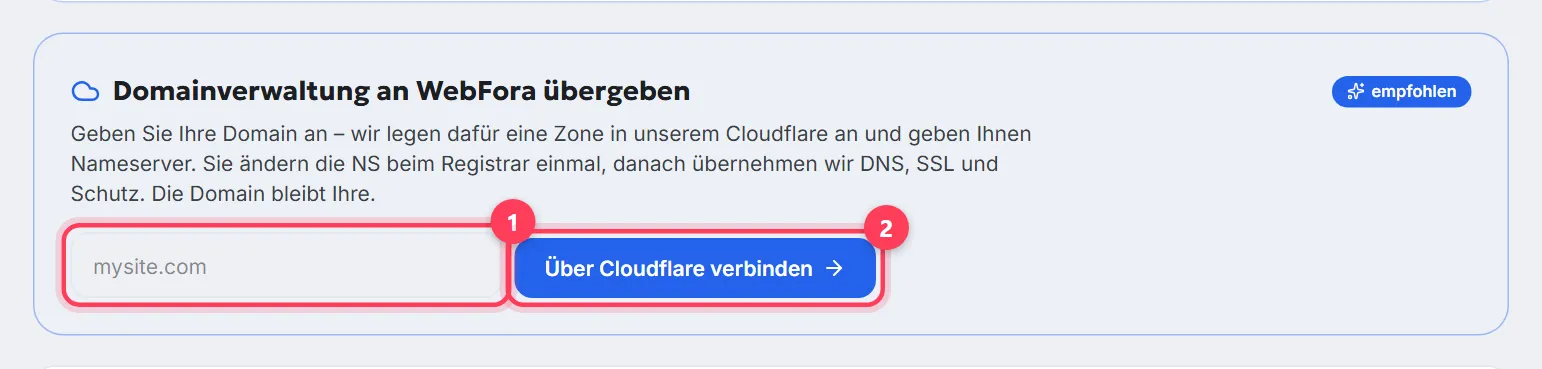
Domain eingeben und auf „Über Cloudflare verbinden“ klicken
Der Block „Domainverwaltung an WebFora übergeben“ ist als empfohlen markiert. Geben Sie nur den Namen ein:
mysite.com.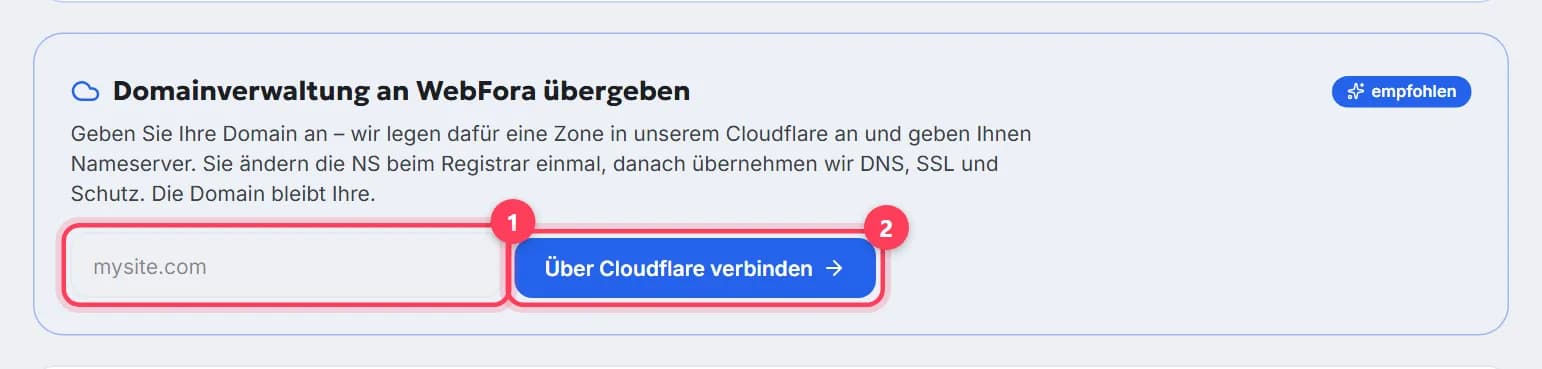
Schritt 2
Die zwei Nameserver aus der Domain-Karte kopieren
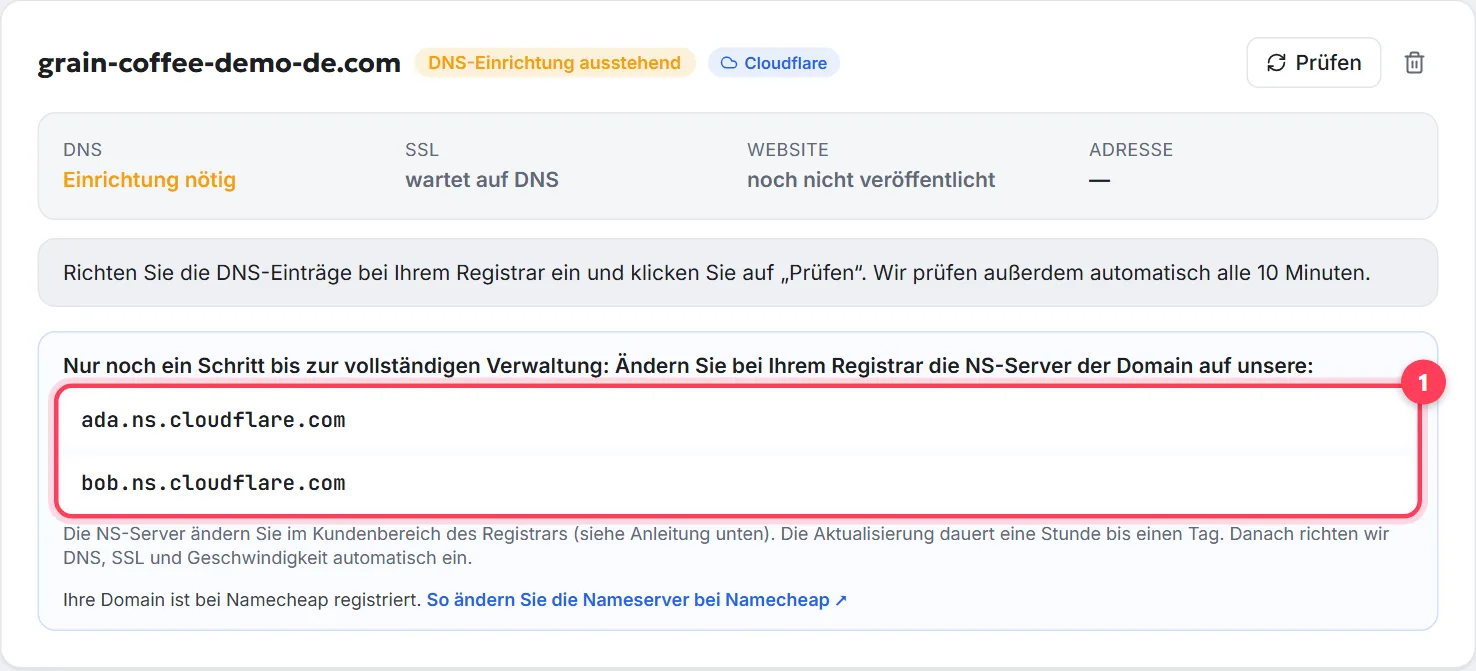
In der Karte erscheinen zwei Adressen wie
….ns.cloudflare.com— wir stellen sie für Sie aus, für jede Domain eigene. Außerdem erkennt das Kundenkonto Ihren Registrar und verlinkt direkt seine Anleitung zum Ändern der Nameserver. Erscheinen die Nameserver nicht sofort, bereitet Ihr Projektmanager sie vor und schickt sie Ihnen im Chat.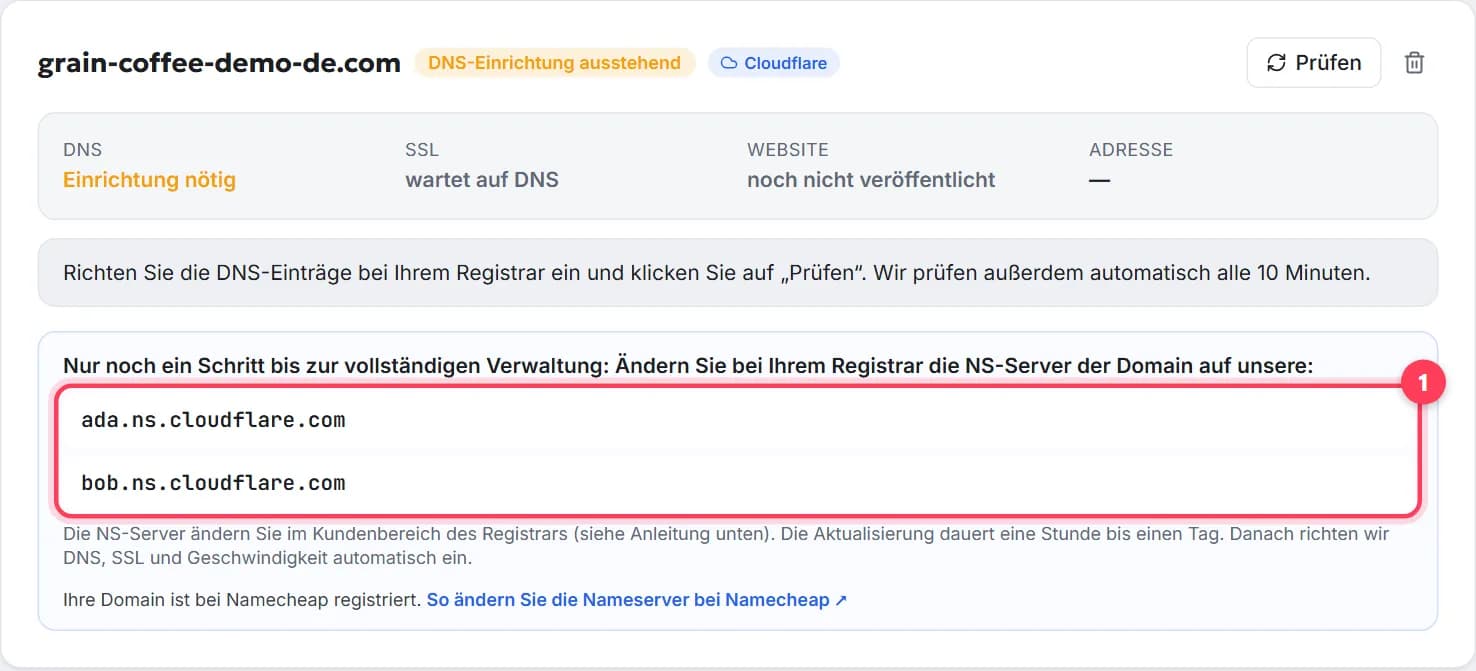
Schritt 3
Die Nameserver beim Registrar ersetzen
Öffnen Sie im Kundenbereich Ihres Registrars die Domain → Nameserver (manchmal „DNS-Server“) → eigene Nameserver wählen (Custom DNS) → beide Adressen statt der alten einfügen → speichern. Wo das bei bekannten Registraren ist: Domain mit Website verbinden.
Schritt 4
Abwarten — den Rest erledigen wir
Die Änderung der Nameserver dauert eine Stunde bis einen Tag. Wir prüfen die Domain automatisch alle 10 Minuten; sobald die Nameserver aktiv sind, legen wir die Einträge an und schalten SSL und HTTPS selbst ein. Der Status in der Karte wechselt von „DNS-Einrichtung ausstehend“ zu „aktiv“. Sie können auch jederzeit auf „Prüfen“ klicken.
Nameserver nicht änderbar? Ausweichweg über Einträge
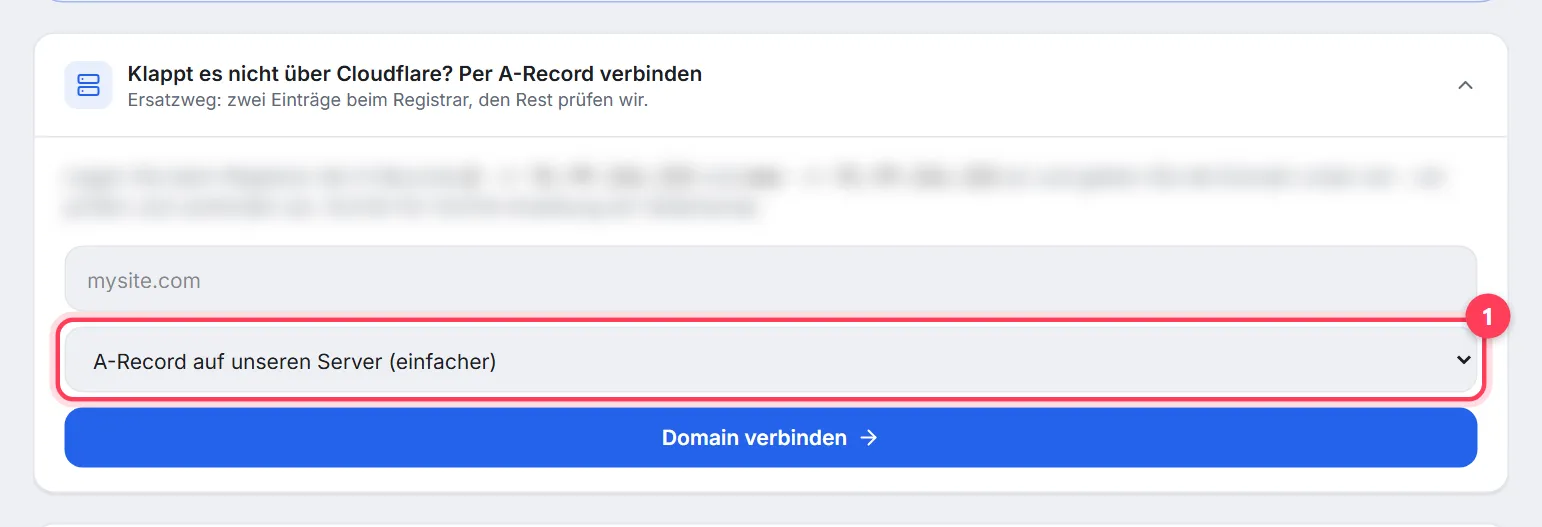
Wenn Sie die Nameserver nicht ändern können (Cloudflare Registrar) oder die DNS-Verwaltung dort lassen möchten, wo sie ist, weil andere Dienste darauf eingerichtet sind, nutzen Sie den eingeklappten Block „Klappt es nicht über Cloudflare? Per A-Record verbinden“ — er liegt unter „Ich habe eine Domain“, unterhalb des Cloudflare-Blocks. Klicken Sie ihn auf, geben Sie die Domain ein und klicken Sie auf „Domain verbinden“. Die Karte zeigt dann genau die Einträge, die Sie bei Ihrem Registrar anlegen — einen zur Bestätigung der Inhaberschaft und die für die Website. Kopieren Sie sie einfach unverändert. Wenn etwas unklar ist, hilft Ihr Projektmanager im Chat.
Noch keine Domain? Namen mit einem Manager auswählen
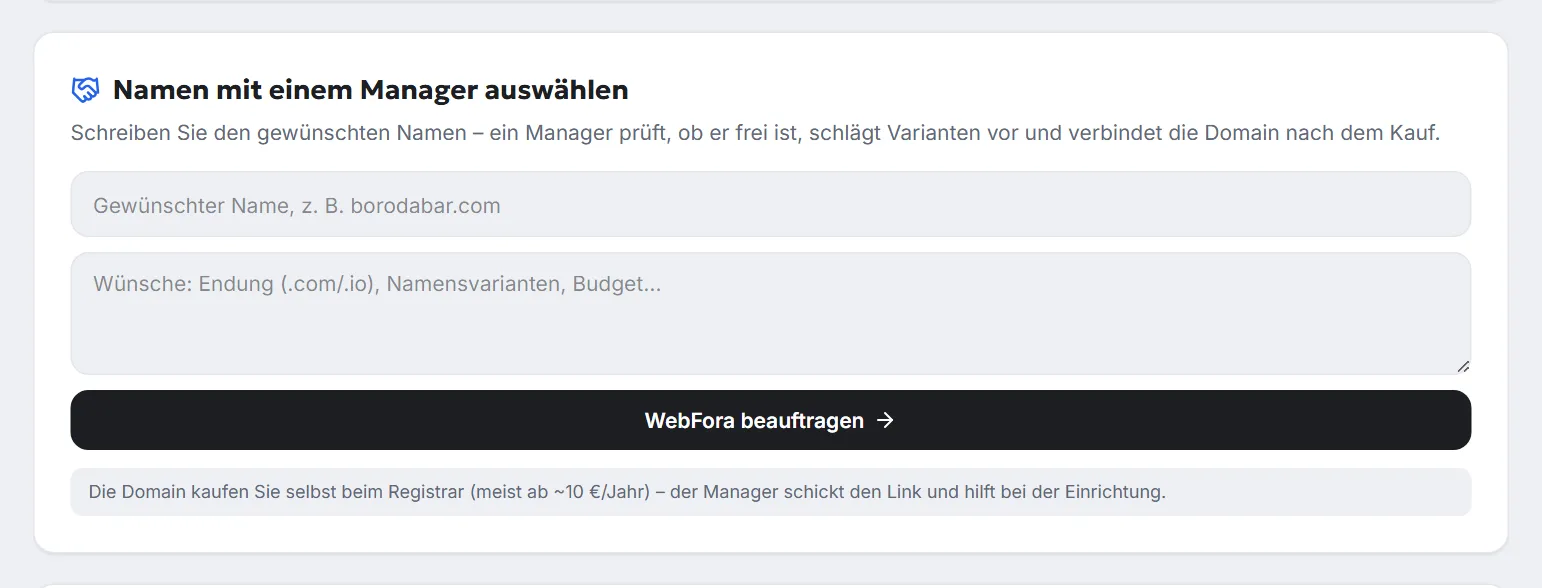
Wählen Sie „Ich habe keine Domain“ — dann öffnet sich der Block „Domain auswählen und kaufen“ mit Links zu Registraren: Die Domain kaufen Sie selbst, meist ab ~10 €/Jahr, und sie läuft von Anfang an auf Ihren Namen. Unsicher beim Namen? Darunter, im Block „Namen mit einem Manager auswählen“, geben Sie den gewünschten Namen ein (z. B. borodabar.com) und Ihre Wünsche — Endung, Namensvarianten, Budget — und klicken auf „WebFora beauftragen“. Ihr Projektmanager prüft, ob der Name frei ist, schlägt Varianten vor, schickt Ihnen den Link zum Kauf und verbindet die Domain, sobald Sie sie gekauft haben. Gekauft? Wählen Sie oben „Ich habe eine Domain“ und verbinden Sie sie.
Status prüfen: Woran Sie sehen, dass alles fertig ist
Domain prüfen
Geben Sie eine Domain ein, um ihre aktuellen Nameserver zu sehen, wohin die Website zeigt, ob www und E-Mail eingerichtet sind und bei welchem Registrar sie liegt.
| Was die Karte zeigt | Was es bedeutet | Was zu tun ist |
|---|---|---|
| DNS: Einrichtung nötig | Die Nameserver beim Registrar sind noch nicht aktualisiert | Prüfen, ob sie korrekt eingefügt sind, und abwarten |
| DNS: bestätigt, SSL: wird ausgestellt… | Die Domain ist bei uns, das Zertifikat wird ausgestellt | Nichts — meist dauert das nur wenige Minuten |
| Website: noch nicht veröffentlicht | Die Domain ist bereit, die Website noch in Arbeit | Nichts — sie erscheint unter Ihrer Domain, sobald sie veröffentlicht ist |
| Status „aktiv“ | DNS, SSL und Website antworten | Fertig 🎉 |
Häufige Fragen
Muss ich eine IP-Adresse oder A-Records eintragen?+
Nein. Beim Verbinden über Nameserver tragen Sie bei Ihrem Registrar nur die zwei Nameserver-Adressen aus Ihrem Kundenkonto ein — alle Einträge, SSL und HTTPS richten wir ein. Manuelle Einträge brauchen Sie nur beim Ausweichweg.
Gehört mir die Domain danach noch?+
Ja. Die Domain bleibt auf Ihren Namen bei Ihrem Registrar registriert, und Sie verlängern sie. Wir verwalten nur ihre Einstellungen — Sie können die Nameserver jederzeit zurückstellen.
Wie lange dauert es, bis die Website unter meiner Domain erreichbar ist?+
Meist eine Stunde bis ein paar Stunden, selten bis zu 24 Stunden: So lange braucht das Internet, um die Domaindaten zu aktualisieren. Das Kundenkonto prüft die Domain automatisch alle 10 Minuten.
Was passiert mit meiner E-Mail auf dieser Domain?+
Beim Verbinden übernehmen wir Ihre bestehenden E-Mail-Einträge, die E-Mail funktioniert also weiter.
Kann ich die Domain auch später verbinden?+
Ja. Wählen Sie „Später“ — die Website startet unter einer vorläufigen WebFora-Adresse, und Sie können die Domain jederzeit im Bereich „Domain“ verbinden.
Wo ändere ich die Nameserver bei IONOS oder STRATO?+
Bei STRATO unter Domains → Domainverwaltung → Zahnrad bei der Domain → Reiter DNS → NS-Record verwalten → Eigene Nameserver. Bei IONOS in der Domainverwaltung in den Nameserver-Einstellungen der Domain. Das Kundenkonto verlinkt außerdem die Anleitung Ihres Registrars; die Klickwege weiterer Anbieter stehen in der Anleitung „Domain mit Website verbinden“.
Die Nameserver lassen sich bei meinem Registrar nicht ändern — was tun?+
Bei STRATO ist das gesperrt, solange eigene A-, MX- oder SPF-Einträge gesetzt sind, und bei Cloudflare Registrar sind fremde Nameserver nicht möglich. Nutzen Sie dann den Ausweichweg über Einträge oder schreiben Sie Ihrem Projektmanager im Chat — wir verbinden die Domain gemeinsam.
Kann WebFora die Domain für mich kaufen?+
Nein — die Domain kaufen Sie selbst beim Registrar (meist ab ~10 €/Jahr), damit sie von Anfang an auf Ihren Namen läuft. Ihr Projektmanager hilft bei der Suche nach einem freien Namen, schickt Ihnen den Kauf-Link und verbindet die Domain, sobald sie bezahlt ist.
War diese Anleitung hilfreich?
Passende Anleitungen
Domain mit Website verbinden: Schritt-für-Schritt-Anleitung
Domain mit Website verbinden in 5 Minuten: Nameserver ändern oder A-Record setzen, Klickwege bei IONOS, STRATO & Co. und ein kostenloser DNS-Check.
8 Min. Lesezeit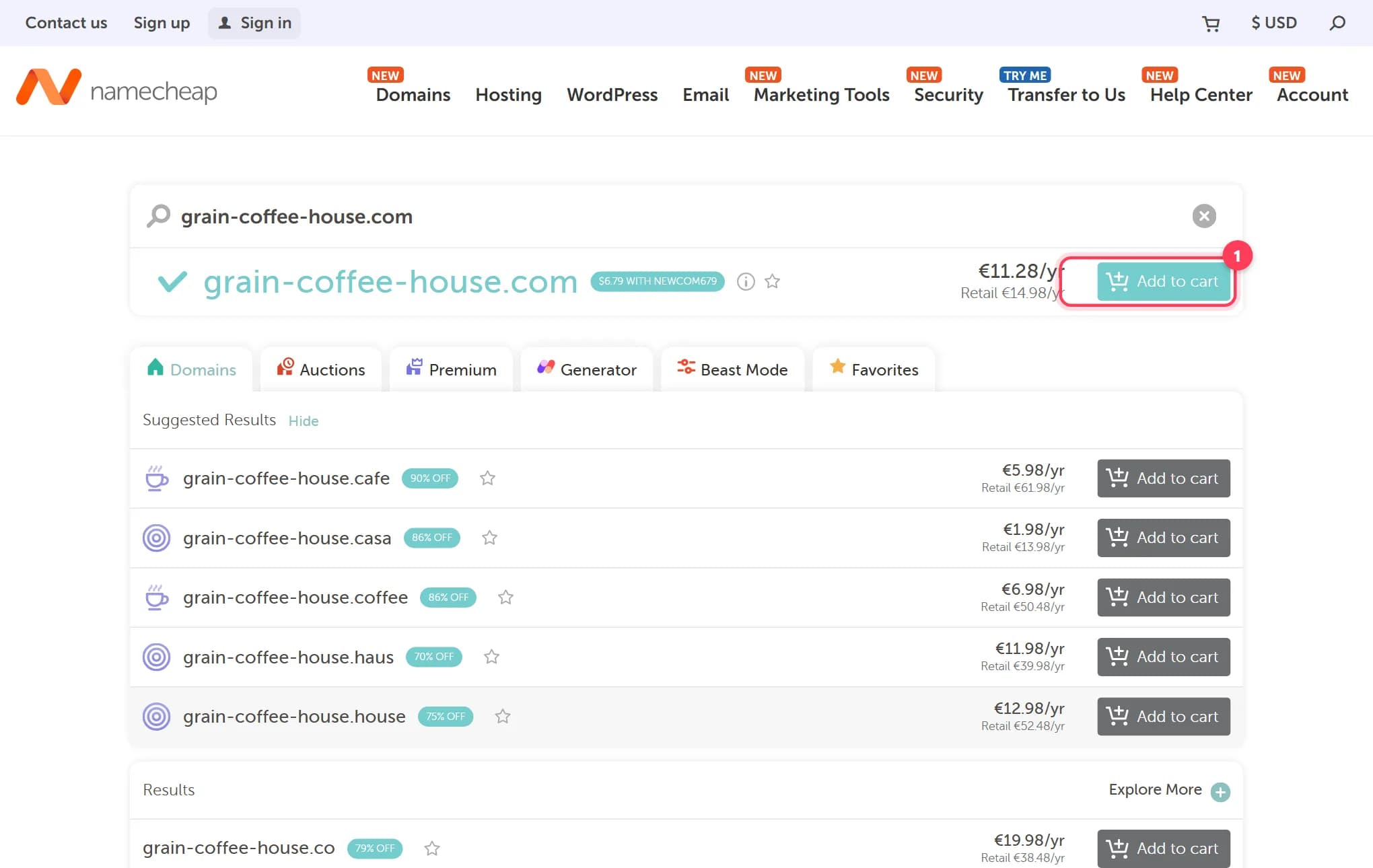
Domain kaufen: Schritt-für-Schritt-Anleitung mit Kosten
Domain kaufen in 15 Minuten: Endung wählen, Verlängerungspreis prüfen, Extras abwählen. Mit echten Screenshots, Anbietervergleich für DE, AT und CH.
9 Min. Lesezeit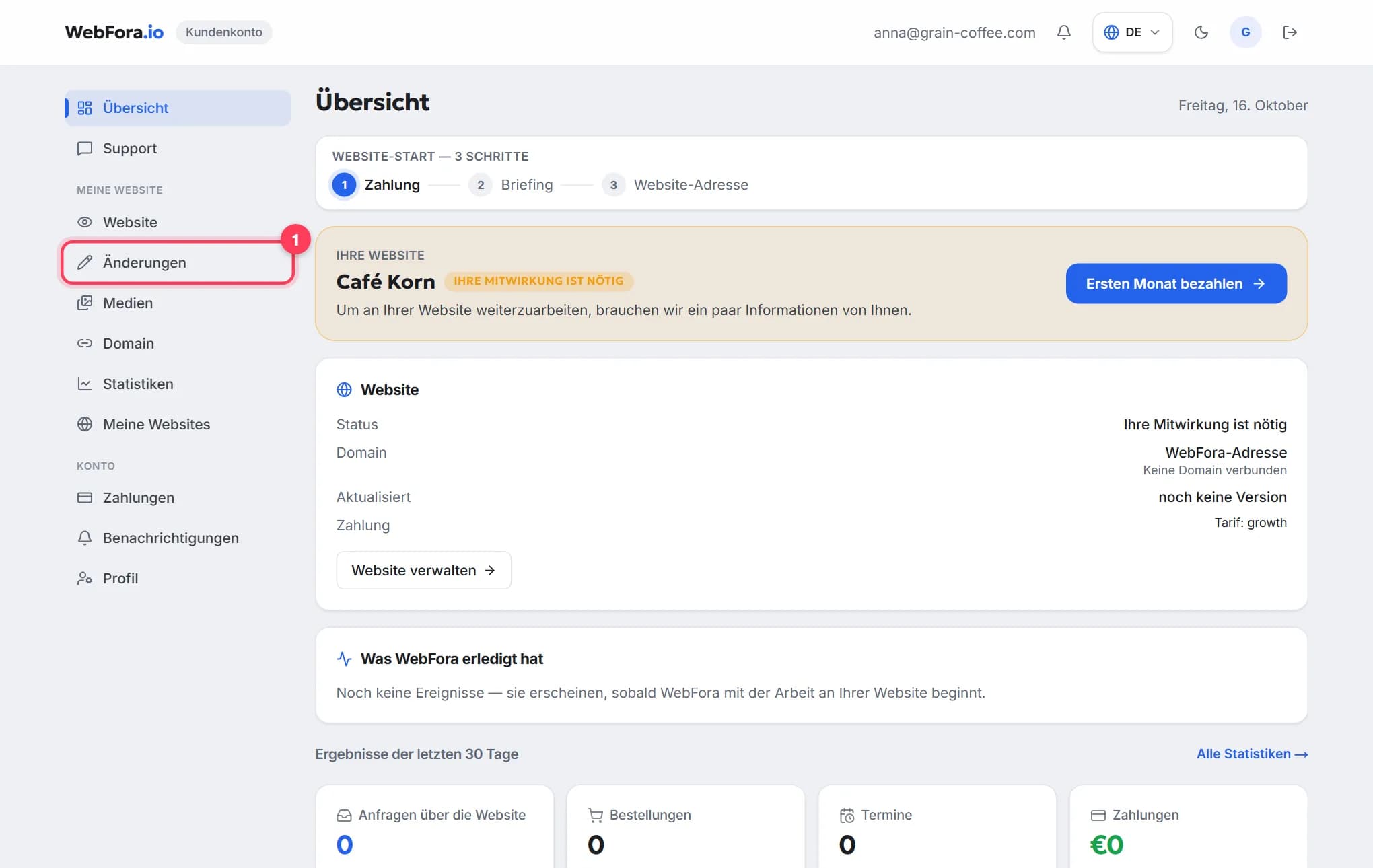
Das WebFora-Kundenkonto: Was ist wo?
Rundgang durch das WebFora-Kundenkonto: jeder Menüpunkt, der Website-Status, was das Team erledigt hat, Anfragen der letzten 30 Tage und der Chat.
6 Min. Lesezeit