Chat mit Ihrem Projektmanager: So schreiben Sie und bekommen schnell Antwort
Ihrem WebFora-Projektmanager schreiben Sie im Bereich „Support“ des Kundenkontos — ein direkter Chat zu Ihrer Website, beantwortet während der Geschäftszeiten. Sie können Fotos oder ein PDF bis 10 MB anhängen, auf eine bestimmte Nachricht antworten und eine Reaktion hinterlassen. Fragen zu einer bestimmten Änderung gehören in den Chat unter dieser Änderung, und Änderungen an der Website senden Sie als Änderung — so kommt die Aufgabe mit Status in die Bearbeitung.
Wo der Chat ist und wer antwortet
Der Bereich „Support“ ist der zweite Punkt im Menü des Kundenkontos (Adresse /dashboard/support). Es gibt einen eigenen Chat je Website: Bei mehreren Websites fragt das Kundenkonto zuerst „Support für welche Website?“. Unter dem Titel steht: „Direkter Chat mit Ihrem Projektmanager zur Leistung ‚…‘. Wir antworten während der Geschäftszeiten.“
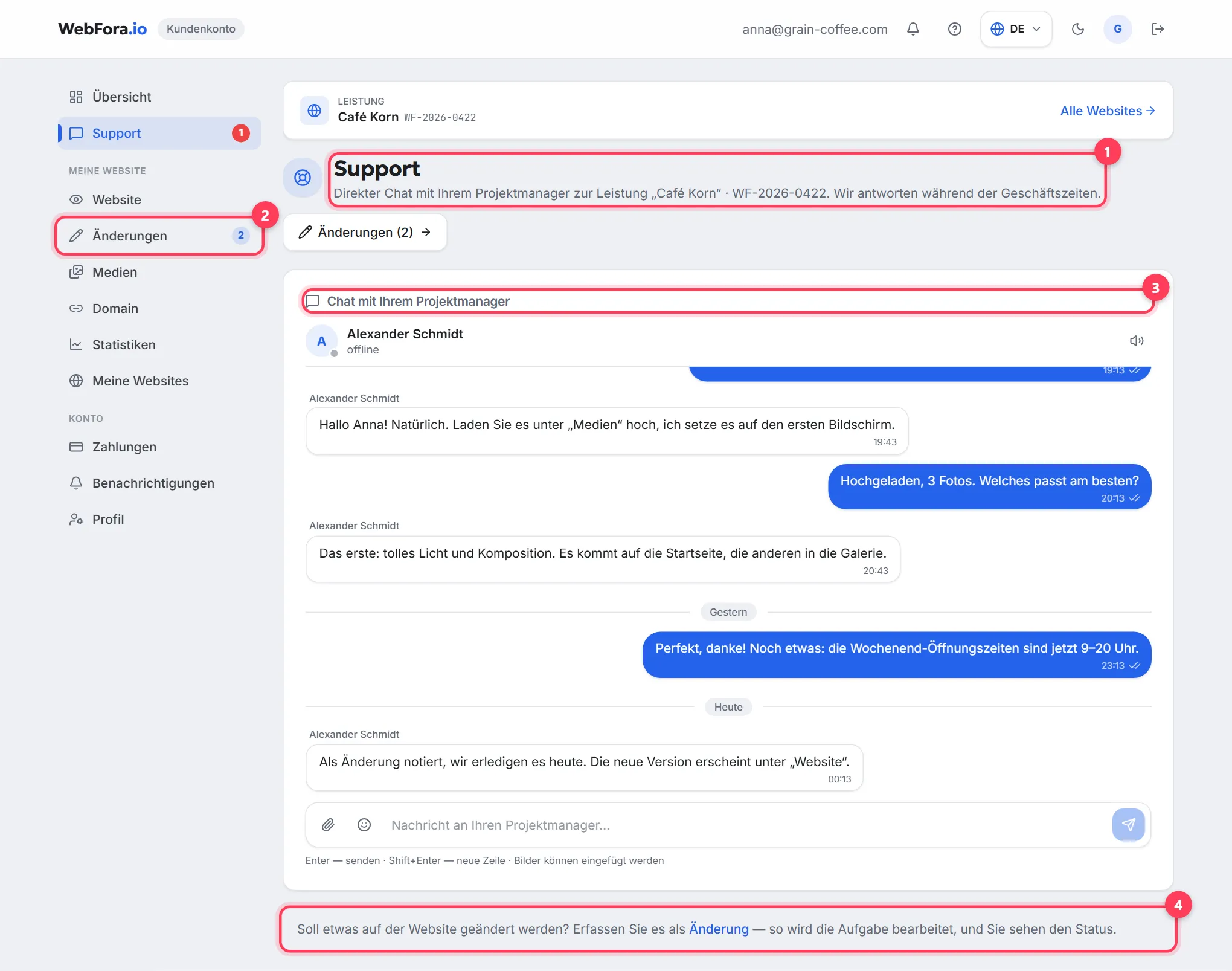
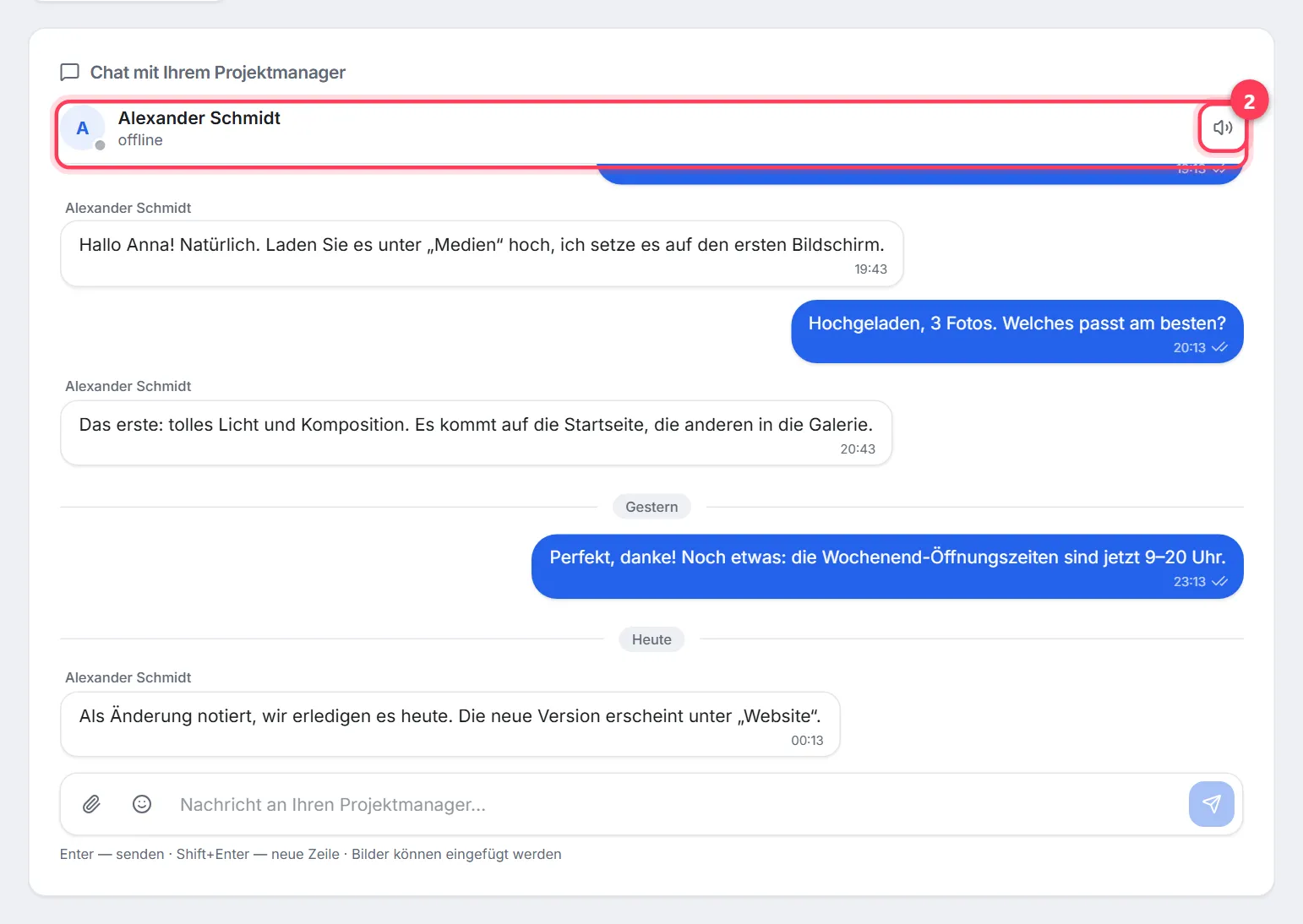
- Ihr Projektmanager antwortet; die Kopfzeile des Chats zeigt seinen Namen und Status — „online“, „offline“, „zuletzt online …“ oder „schreibt…“. Ist noch kein Projektmanager zugewiesen, heißt die Gegenseite „WebFora-Team“.
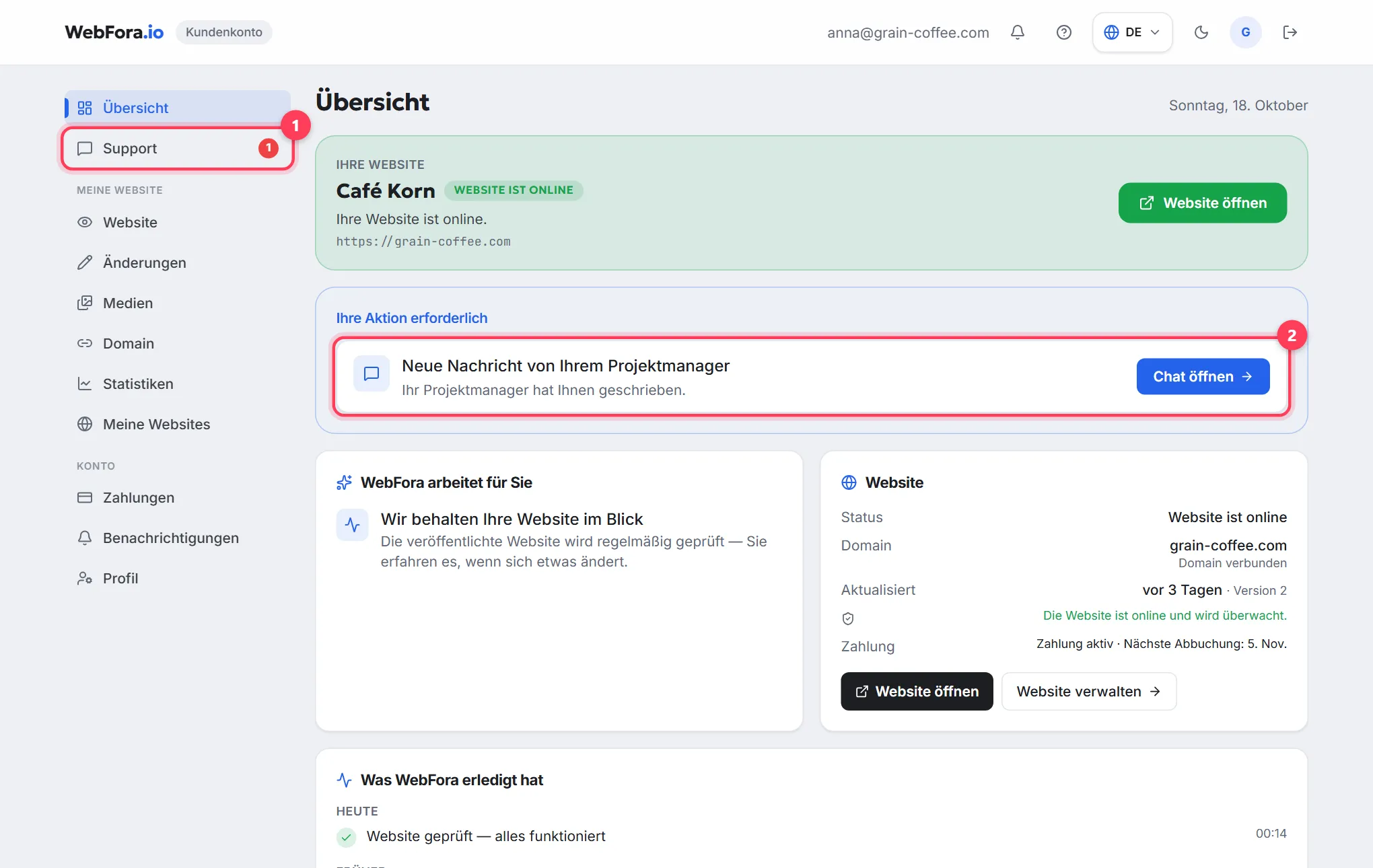
- Schreibt Ihr Projektmanager, bekommt der Menüpunkt „Support“ einen roten Zähler, die Übersicht zeigt die Karte „Neue Nachricht von Ihrem Projektmanager“ mit dem Button „Chat öffnen“, und der Browser-Tab leuchtet mit „● Neue Nachricht · WebFora“ auf.
- Eine Support-Telefonnummer gibt es nicht — alles läuft über den Chat, und der Verlauf bleibt in Ihrem Kundenkonto.
So schreiben Sie: Nachrichten, Anhänge, Antworten
Schritt 1
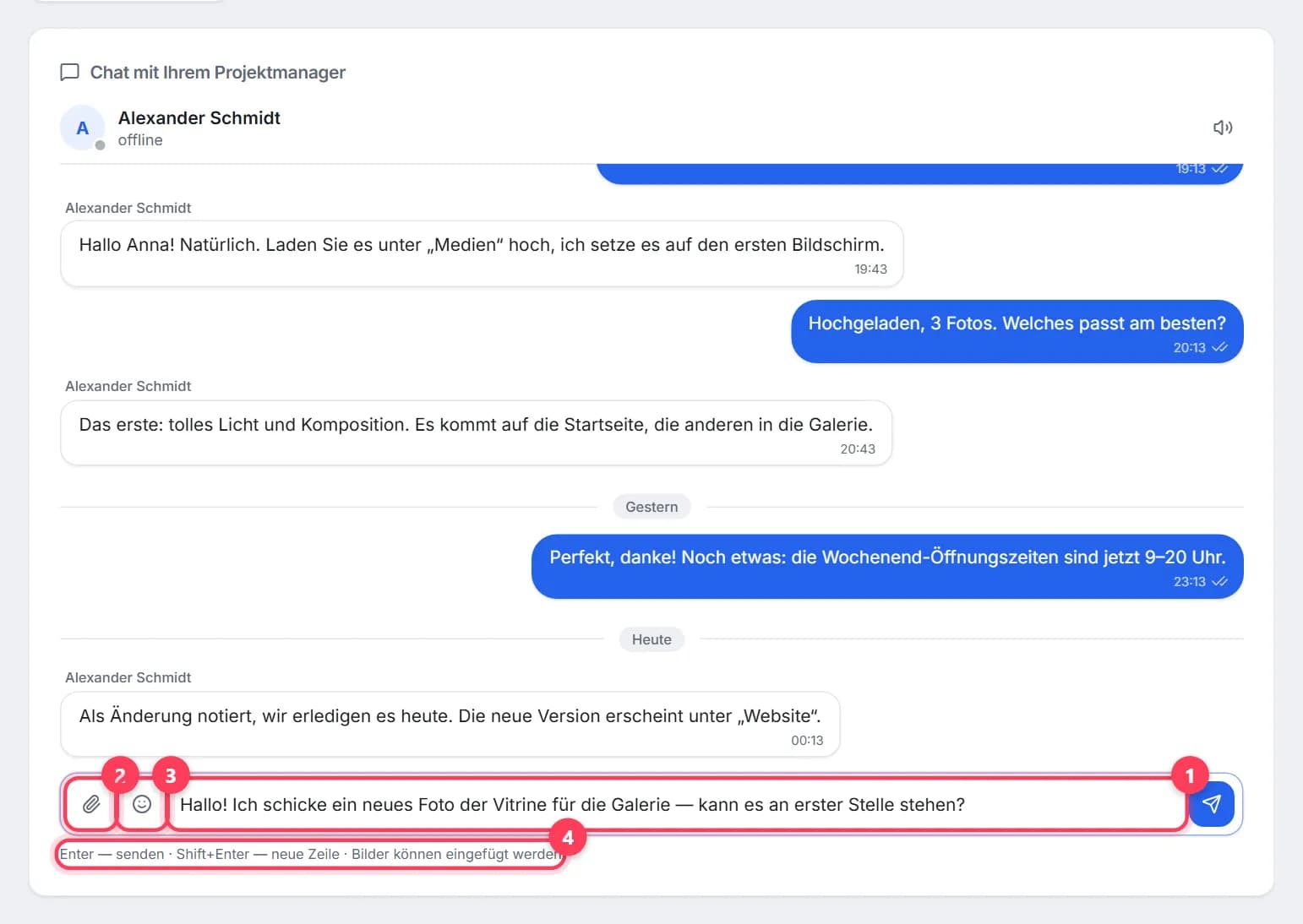
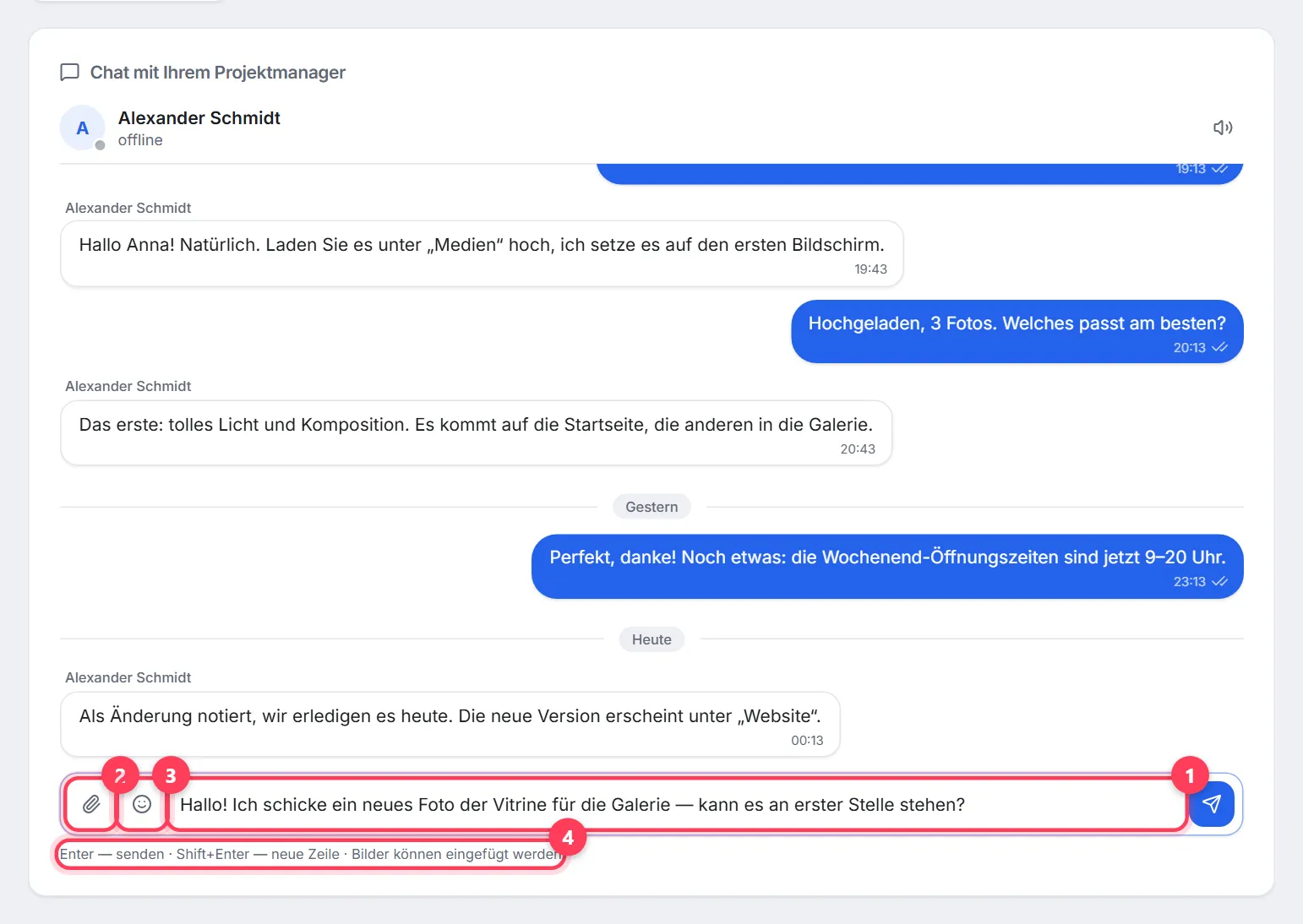
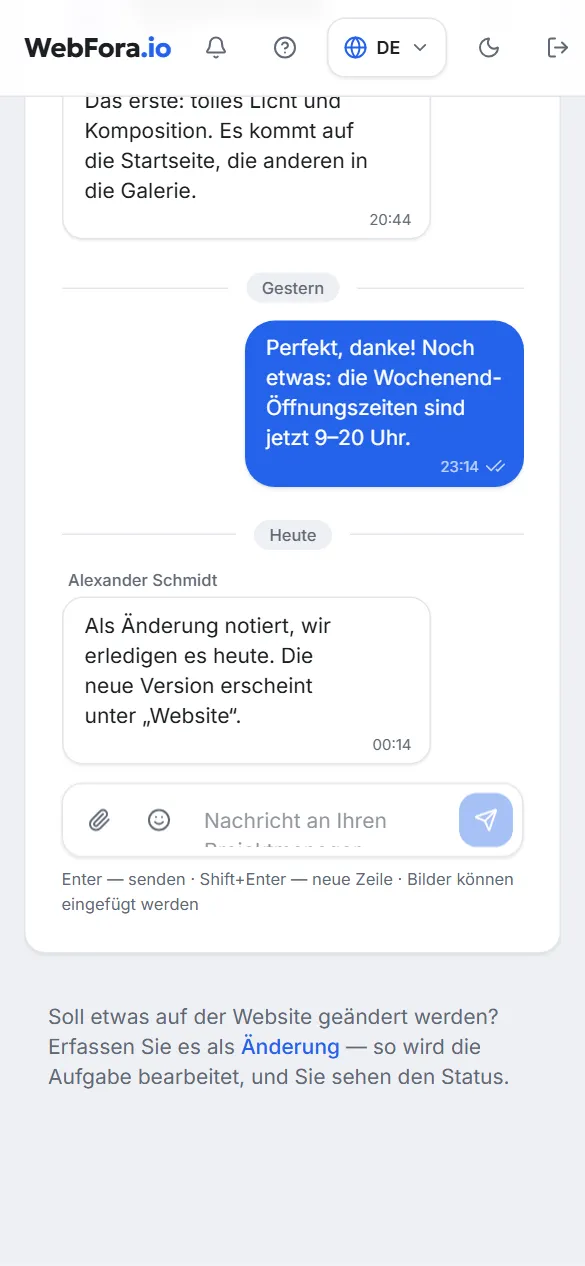
Tippen Sie in das Feld „Nachricht an Ihren Projektmanager…“
Enter sendet die Nachricht, Shift+Enter beginnt eine neue Zeile. Der Hinweis über dem Feld nennt dieselben Tastenkürzel.
Schritt 2
Hängen Sie bei Bedarf Dateien an
Die Büroklammer „Datei anhängen“: Bilder (JPG, PNG, WebP, GIF) und PDF bis 10 MB pro Datei. Sie können ein Bild aus der Zwischenablage einfügen (Strg+V) oder eine Datei ins Chatfenster ziehen — es erscheint „Loslassen zum Anhängen“. Fotos für die Website selbst laden Sie besser unter „Medien“ hoch.
Schritt 3
Antworten Sie auf eine bestimmte Nachricht
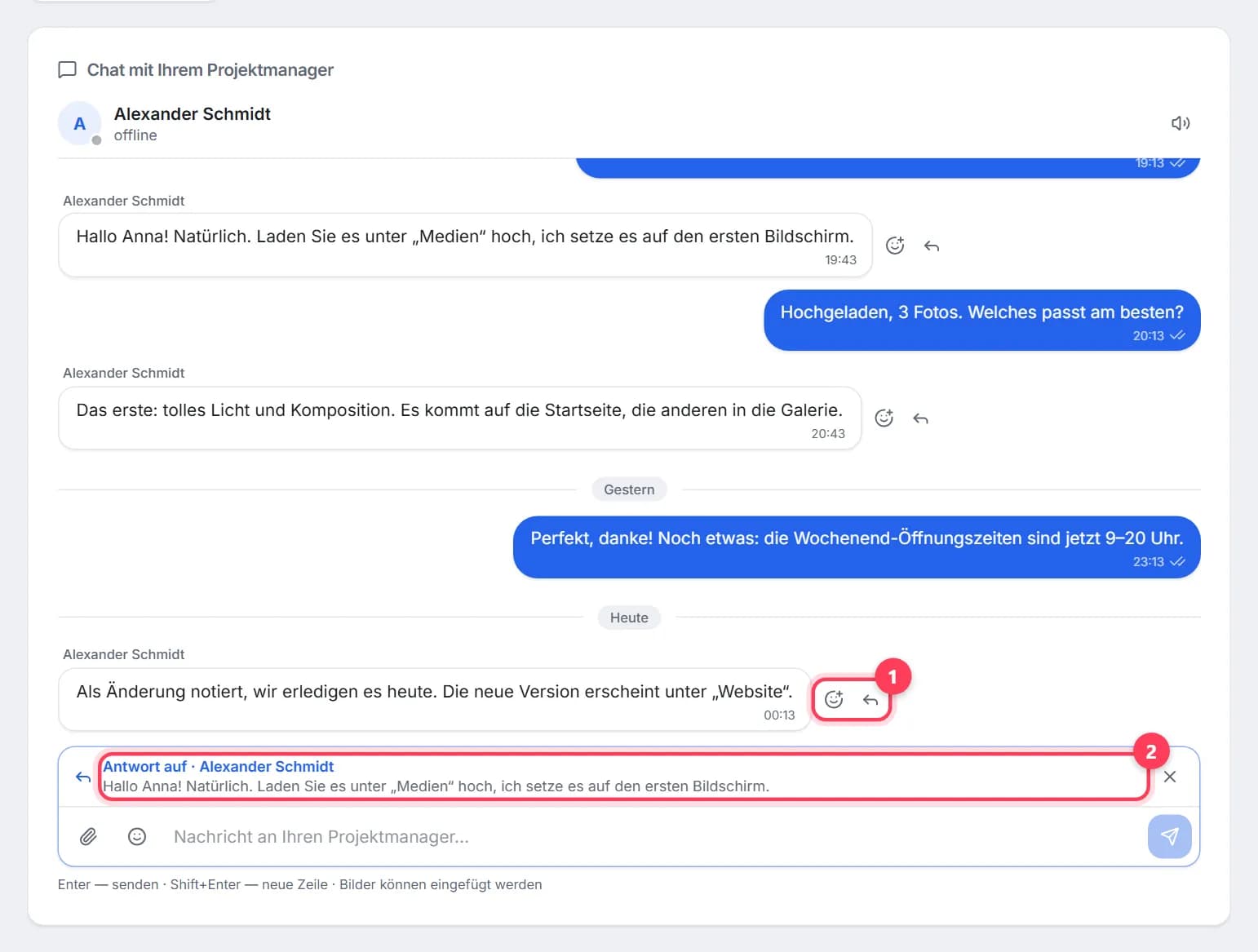
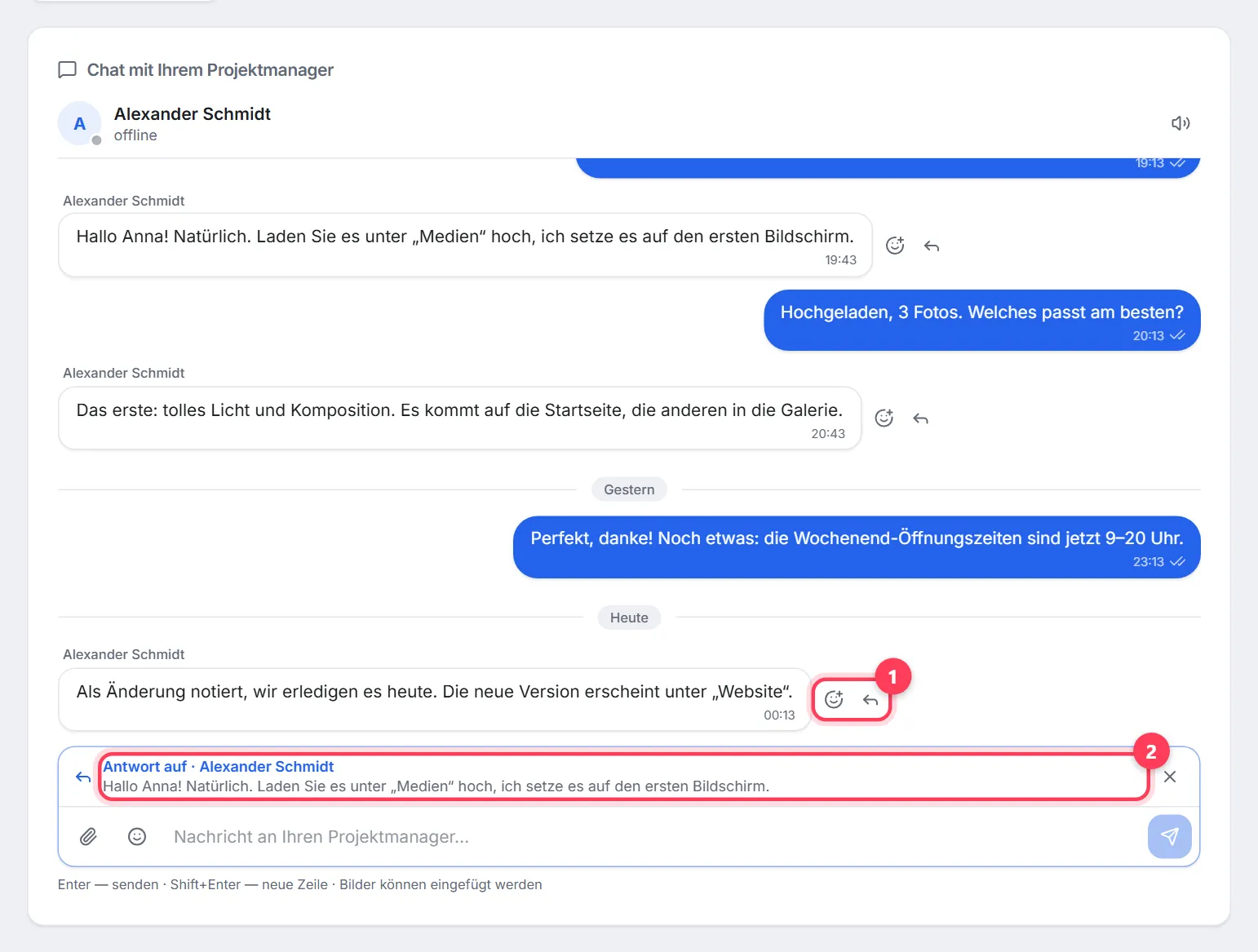
Beim Überfahren einer Nachricht erscheinen „Antworten“ (ein Zitat über Ihrer Antwort — praktisch in langen Verläufen) und „Reagieren“. Es gibt eine Emoji-Auswahl, und Ihre eigenen Nachrichten lassen sich bearbeiten oder löschen.
Chats unter Änderungen: eine Frage zu einer Aufgabe
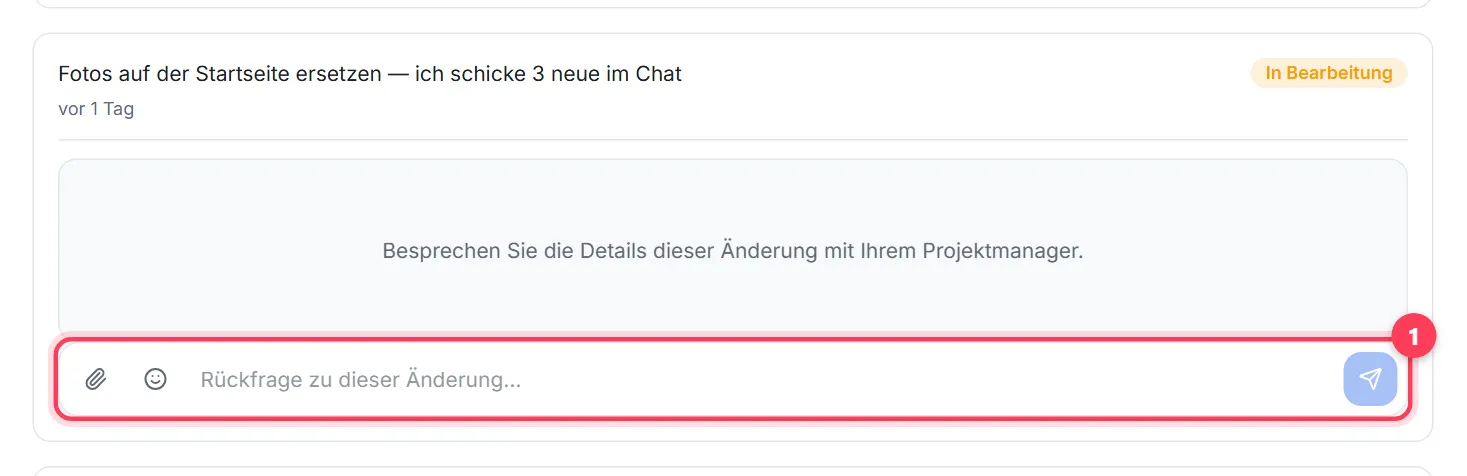
Jede Änderung im Bereich „Änderungen“ hat ihren eigenen Chat („Rückfrage zu dieser Änderung…“) — dort stellt das Team Rückfragen, und dort gehören Fotos zu dieser Aufgabe hin. Der allgemeine Support-Chat ist für alles andere: Zahlungen, Domain, Termine, Tarif. Der Button „Änderungen“ oben rechts unter „Support“ zeigt die Zahl der offenen Änderungen und führt in den Bereich.
Was Sie schreiben sollten, um schnell eine Antwort zu bekommen
- Eine Nachricht, der ganze Punkt. Statt „Hallo, ich habe eine Frage“ direkt: „Auf der Seite Preise steht beim Block Haarschnitt 20 €, es sollten 25 € sein — bitte korrigieren“.
- Wo und was. Name der Seite und des Blocks, bei einer Website in Arbeit auch die Versionsnummer („Version 3, erster Bildschirm“).
- Zeigen Sie es. Ein kommentierter Screenshot oder ein Foto über die Büroklammer spart zwei bis drei Rückfragen.
- Dringlichkeit in Worten. „Bis Freitag nötig, am Samstag startet die Werbung“ hilft Ihrem Projektmanager beim Priorisieren.
- Fragen zu Zahlungen — mit Rechnungsnummer. Sie steht unter „Zahlungen“ im Rechnungsverlauf.
- Bleibt die Antwort während der Geschäftszeiten länger als gewöhnlich aus, schreiben Sie noch einmal im selben Chat, statt neue Kanäle zu öffnen.
Häufige Fragen
Wie schnell antwortet der WebFora-Support?+
Das Kundenkonto sagt: „Wir antworten während der Geschäftszeiten“. Genaue Antwortzeiten werden nicht versprochen; den Status „online“ / „schreibt…“ Ihres Projektmanagers sehen Sie in der Kopfzeile des Chats.
Wer antwortet im Chat — ein Mensch oder ein Bot?+
Ihr Projektmanager — ein echter Mensch; sein Name steht in der Kopfzeile des Chats. Ist noch kein Projektmanager zugewiesen, antwortet das WebFora-Team.
Kann ich den Support anrufen?+
Eine Telefonnummer gibt es nicht. Alles läuft über den Support-Chat — so bleiben Verlauf und Absprachen in Ihrem Kundenkonto.
Wie schicke ich ein Foto oder Dokument im Chat?+
Über die Büroklammer „Datei anhängen“, durch Einfügen aus der Zwischenablage oder durch Ziehen ins Chatfenster. Zulässig sind JPG, PNG, WebP, GIF und PDF bis 10 MB.
Woran merke ich, dass mein Projektmanager geantwortet hat?+
Ein roter Zähler bei „Support“ im Menü, die Karte „Neue Nachricht von Ihrem Projektmanager“ auf der Übersicht, der hervorgehobene Browser-Tab und ein Ton, falls eingeschaltet. E-Mail-Hinweise zu Ereignissen im Kundenkonto stellen Sie unter „Profil“ ein.
Was ist der Unterschied zwischen Chat und Änderung?+
Der Chat ist für Fragen und Abstimmung. Eine Änderung ist eine Aufgabe mit Kontingent und Status („Neu“, „In Bearbeitung“, „Erledigt“), die das Team übernimmt. Senden Sie Änderungen an der Website als Änderung — jede hat ihren eigenen Chat für Rückfragen.
Ich habe mehrere Websites — wo ist der Chat für jede?+
Öffnen Sie „Support“ — das Kundenkonto bittet Sie, eine Website auszuwählen. Wechseln können Sie in der Leiste mit dem Namen der Website oben auf der Seite.
War diese Anleitung hilfreich?
Passende Anleitungen
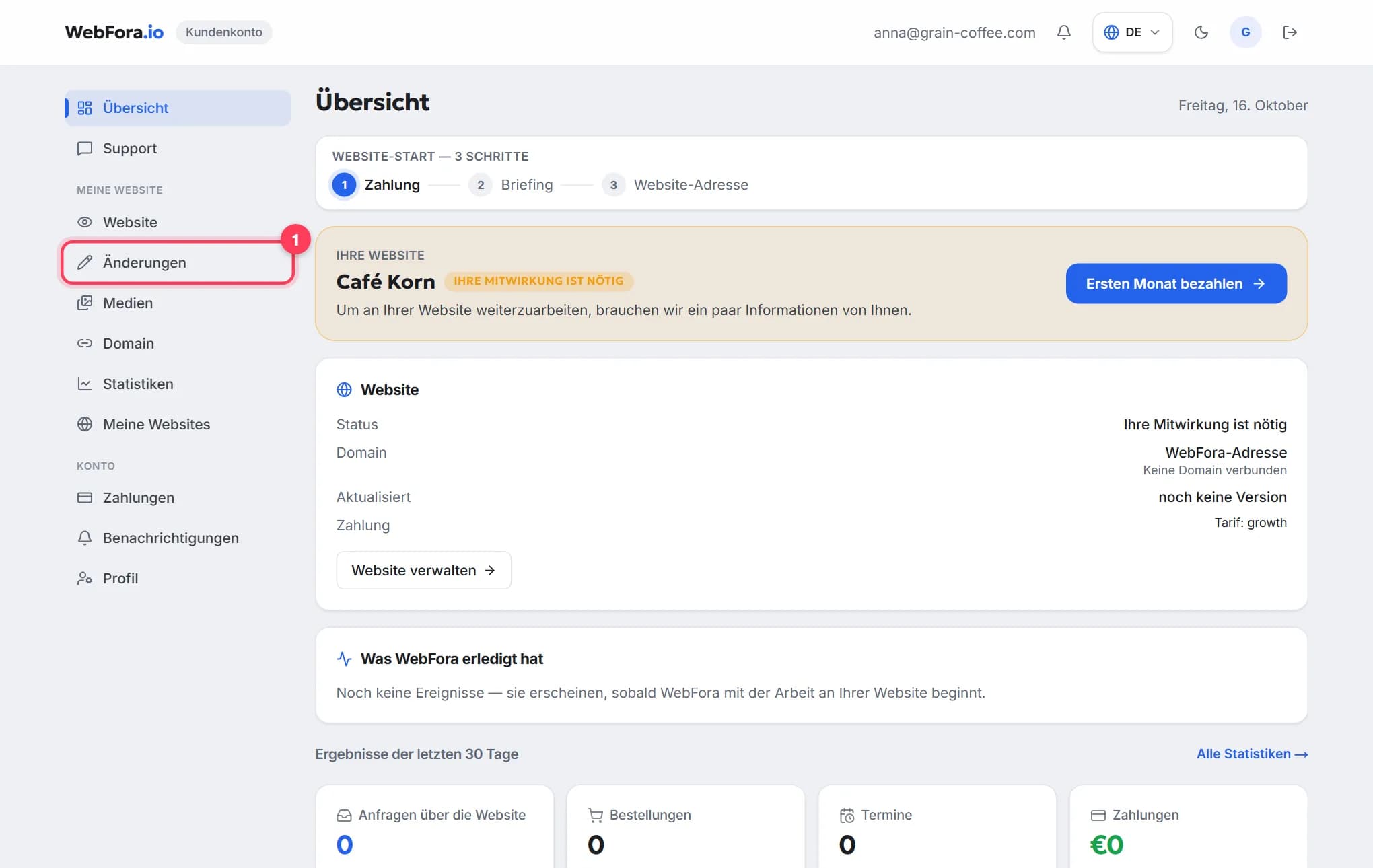
Website ändern lassen: So beauftragen Sie Änderungen
Texte, Fotos, Preise oder Öffnungszeiten ändern lassen: in eigenen Worten beschreiben, Status verfolgen. Monatskontingent inklusive, Größeres nach Angebot.
5 Min. LesezeitDas WebFora-Kundenkonto: Was ist wo?
Rundgang durch das WebFora-Kundenkonto: jeder Menüpunkt, der Website-Status, was das Team erledigt hat, Anfragen der letzten 30 Tage und der Chat.
6 Min. Lesezeit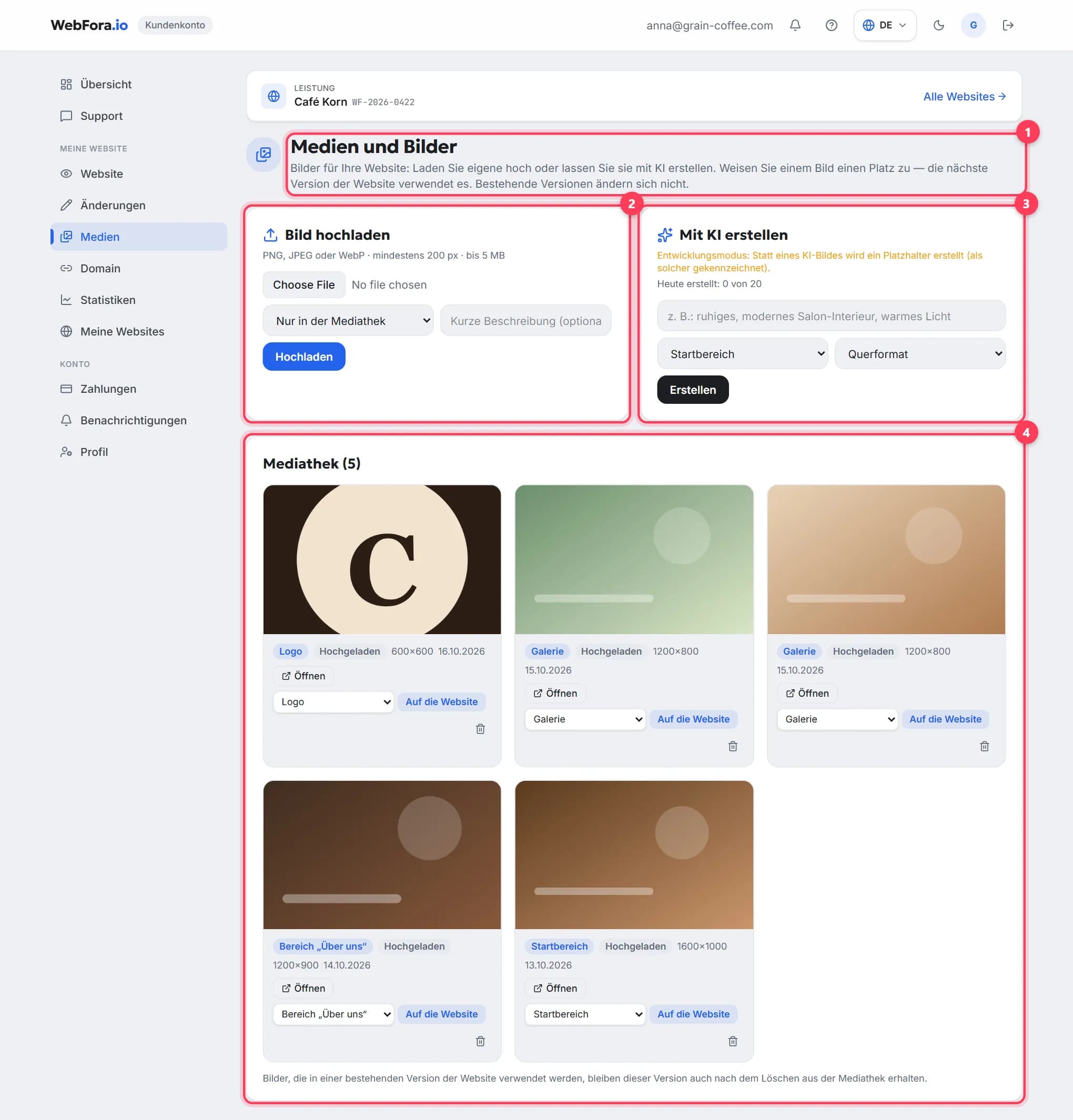
So laden Sie Fotos und Ihr Logo für die Website hoch
Fotos für die Website hochladen im WebFora-Kundenkonto: Formate und Größen, Platz zuweisen (Startbereich, Galerie, Logo), KI-Bilder, Dateien senden.
5 Min. Lesezeit