L’espace client WebFora : où trouver quoi
Votre espace client WebFora s’ouvre sur « Vue d’ensemble » : en haut, le statut de votre site et la prochaine étape ; en dessous, ce que l’équipe fait et a déjà fait, plus les demandes reçues via votre site sur les 30 derniers jours. Le menu de gauche compte deux groupes — « Mon site » (site, modifications, médias, domaine, statistiques) et « Compte » (paiement, notifications, profil). Les questions à votre chef de projet se posent dans « Support ».
Le menu de l’espace client : à quoi sert chaque rubrique
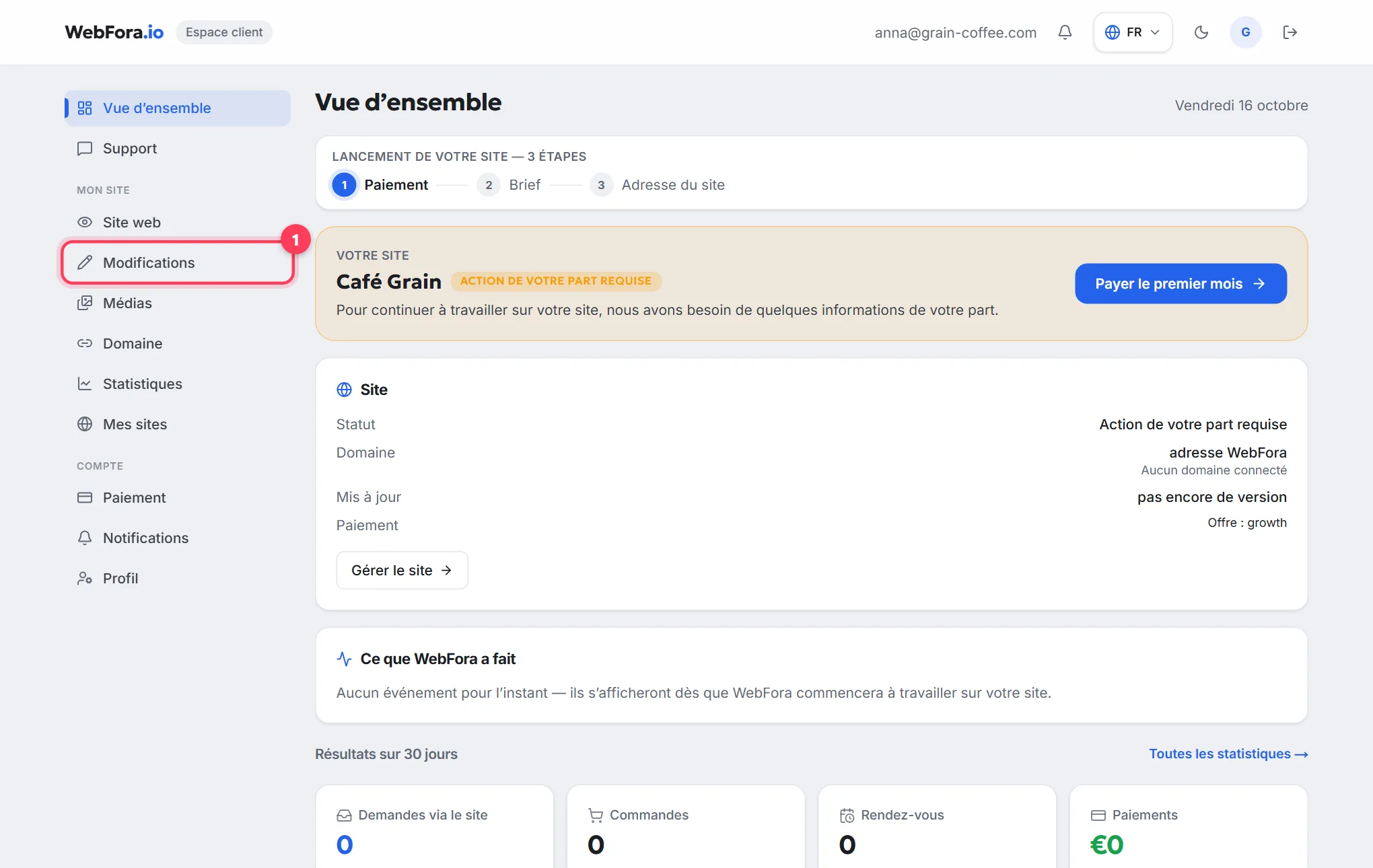
Le menu de gauche (une rangée d’onglets en haut sur téléphone) est le même sur toutes les pages. Deux entrées sont en tête, hors groupe, puis viennent deux groupes : « Mon site » et « Compte ».
| Rubrique | À quoi elle sert |
|---|---|
| Vue d’ensemble | Page d’accueil : statut du site, prochaine étape, ce que l’équipe a fait, demandes sur 30 jours |
| Support | Chat avec votre chef de projet au sujet de votre site ; le compteur de messages non lus est ici aussi |
| Site web | La version actuelle de votre site : la consulter, demander des modifications, valider, historique des versions |
| Modifications | Petits changements ciblés (texte, photo, prix, téléphone) et demandes sur mesure avec devis |
| Médias | Médiathèque : logo, photos pour le premier écran, la galerie et le bloc « À propos » |
| Domaine | Connexion de votre propre adresse (nom de domaine) au site terminé |
| Statistiques | Demandes par jour, entonnoir de traitement, canaux de contact, rapport mensuel |
| Mes sites | Tous vos sites et abonnements ; chacun a ses modules, ses « Outils du site » et le renouvellement automatique |
| Paiement | Factures, solde du portefeuille, abonnements par service, documents et relevés |
| Notifications | Où sont livrées les demandes du site : Telegram, e-mail, WhatsApp |
| Profil | Nom, entreprise, téléphone, changement de mot de passe, notifications par e-mail |
Chaque rubrique a son propre guide pas à pas : remplir le brief, vérifier et valider une version, demander une modification, ajouter des photos et un logo, connecter votre domaine, factures et paiements, alertes pour les demandes et statistiques du site.
Le bloc « Votre site » : statut et prochaine étape
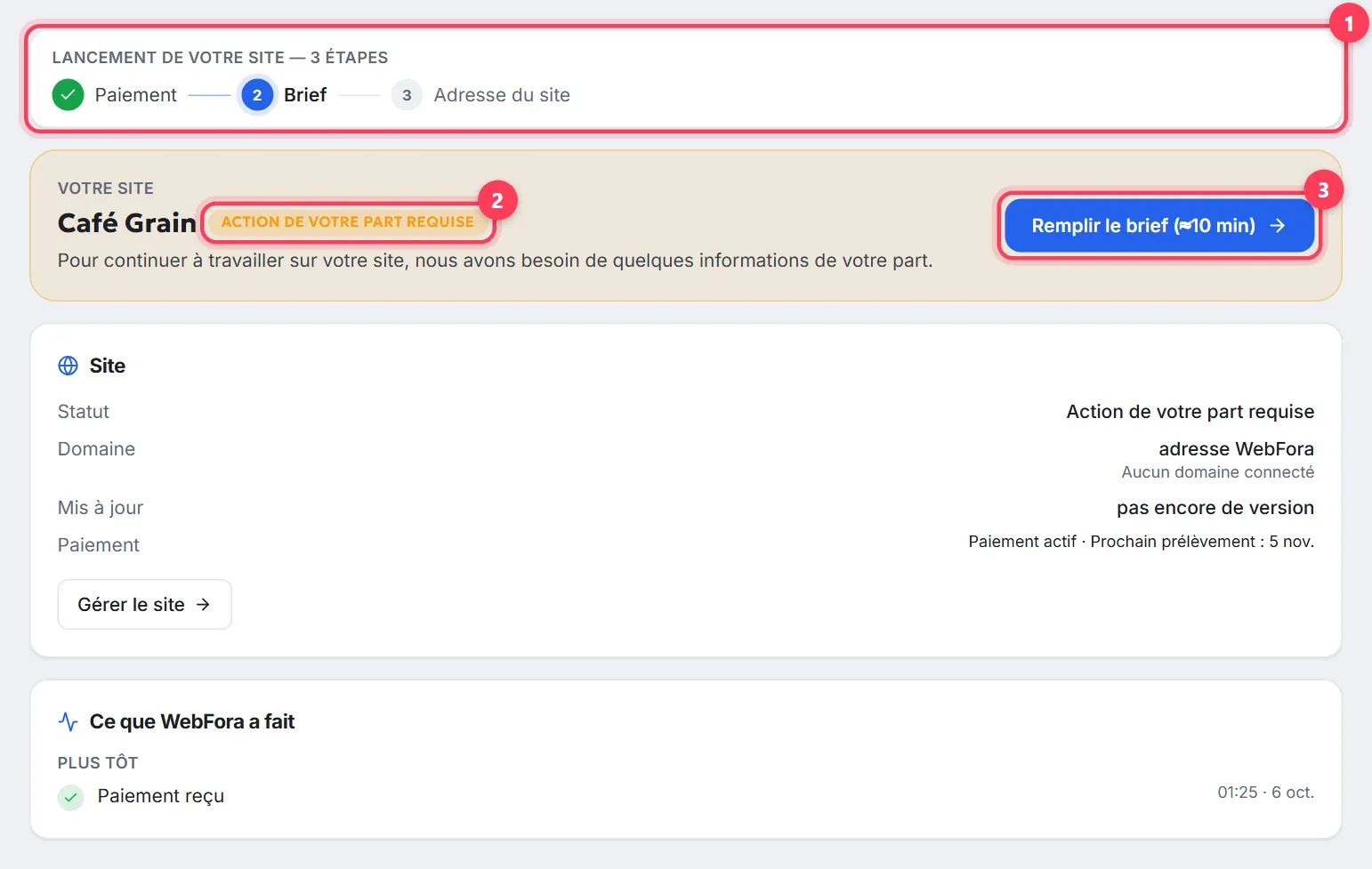
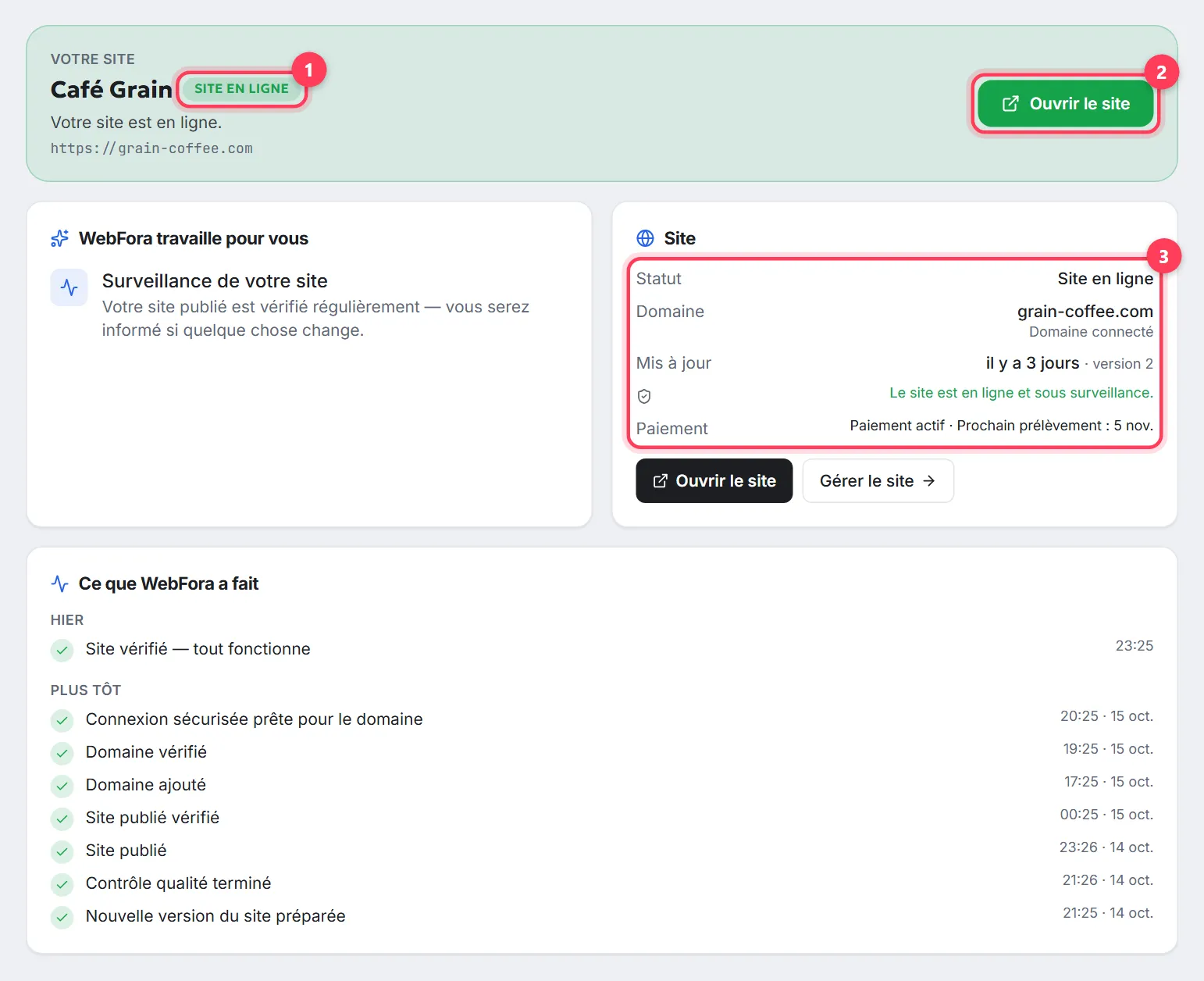
Le premier bloc de « Vue d’ensemble » s’appelle « Votre site ». À côté du nom du site, une étiquette de statut ; en dessous, une phrase sur ce qui se passe en ce moment et un seul bouton — la prochaine action. Tant que le site n’est pas lancé, le bloc est précédé de « Lancement de votre site — 3 étapes » : Paiement → Brief → Adresse du site ; les étapes terminées reçoivent une coche.
| Étiquette | Ce que cela signifie |
|---|---|
| Action de votre part requise | L’équipe attend quelque chose de vous : un paiement, le brief, une réponse dans le chat ou une décision sur une version. L’étape exacte figure dans la liste « Action requise » juste en dessous |
| Préparation du site | Votre brief est reçu et l’équipe prépare la première version. Les dates promises s’affichent ici : « Première version de votre site — d’ici le … » et « Mise en ligne — d’ici le … » |
| Vérification du site | La nouvelle version est vérifiée automatiquement : pages, liens, affichage mobile, coordonnées |
| Prêt à consulter | Une version est prête — consultez-la dans « Site web », puis validez-la ou demandez des modifications |
| Mise à jour du site | Une amélioration est en préparation ; votre site actuel reste en ligne |
| Validé | Vous avez validé une version et l’équipe la publie — rien à faire de votre côté |
| Site en ligne | Votre site est en ligne ; « Ouvrir le site » vous y emmène |
| Analyse en cours | L’équipe corrige un problème technique avant de vous présenter la prochaine version |
En dessous se trouve la carte « Site » avec quatre lignes : Statut, Domaine (« adresse WebFora » tant que votre propre domaine n’est pas connecté), Mis à jour (date et numéro de version) et Paiement (par exemple « Paiement actif · Prochain prélèvement : … »). Les boutons « Ouvrir le site » et « Gérer le site » mènent au site en ligne et à la rubrique « Site web ».
« WebFora travaille pour vous » et « Ce que WebFora a fait »
Le bloc « WebFora travaille pour vous » apparaît quand l’équipe est en train de faire quelque chose : création de votre site, vérification, préparation d’une amélioration, attente de votre validation, publication, surveillance. Il répond à la question « que se passe-t-il ? » sans appel à votre chef de projet.
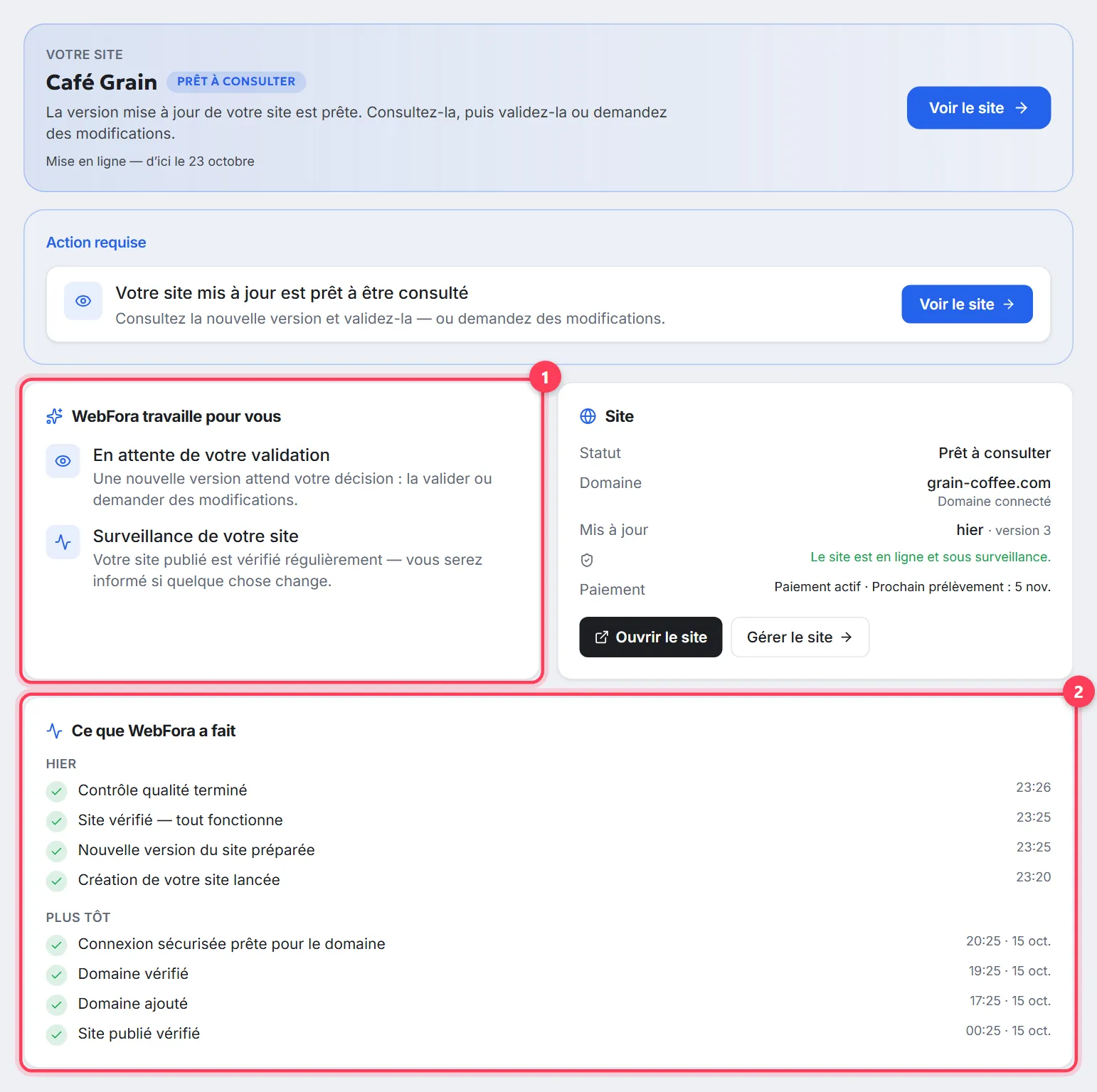
« Ce que WebFora a fait » est un fil d’événements réels sur votre site, regroupés par jour : « Aujourd’hui », « Hier », « Plus tôt ». Entrées typiques : création du site lancée, nouvelle version préparée, contrôle qualité terminé, site publié, domaine vérifié, paiement reçu. Si un contrôle a détecté un problème, l’entrée porte une icône d’avertissement — et l’équipe s’en occupe déjà.
« Résultats sur 30 jours » : demandes, commandes, rendez-vous, chiffre d’affaires
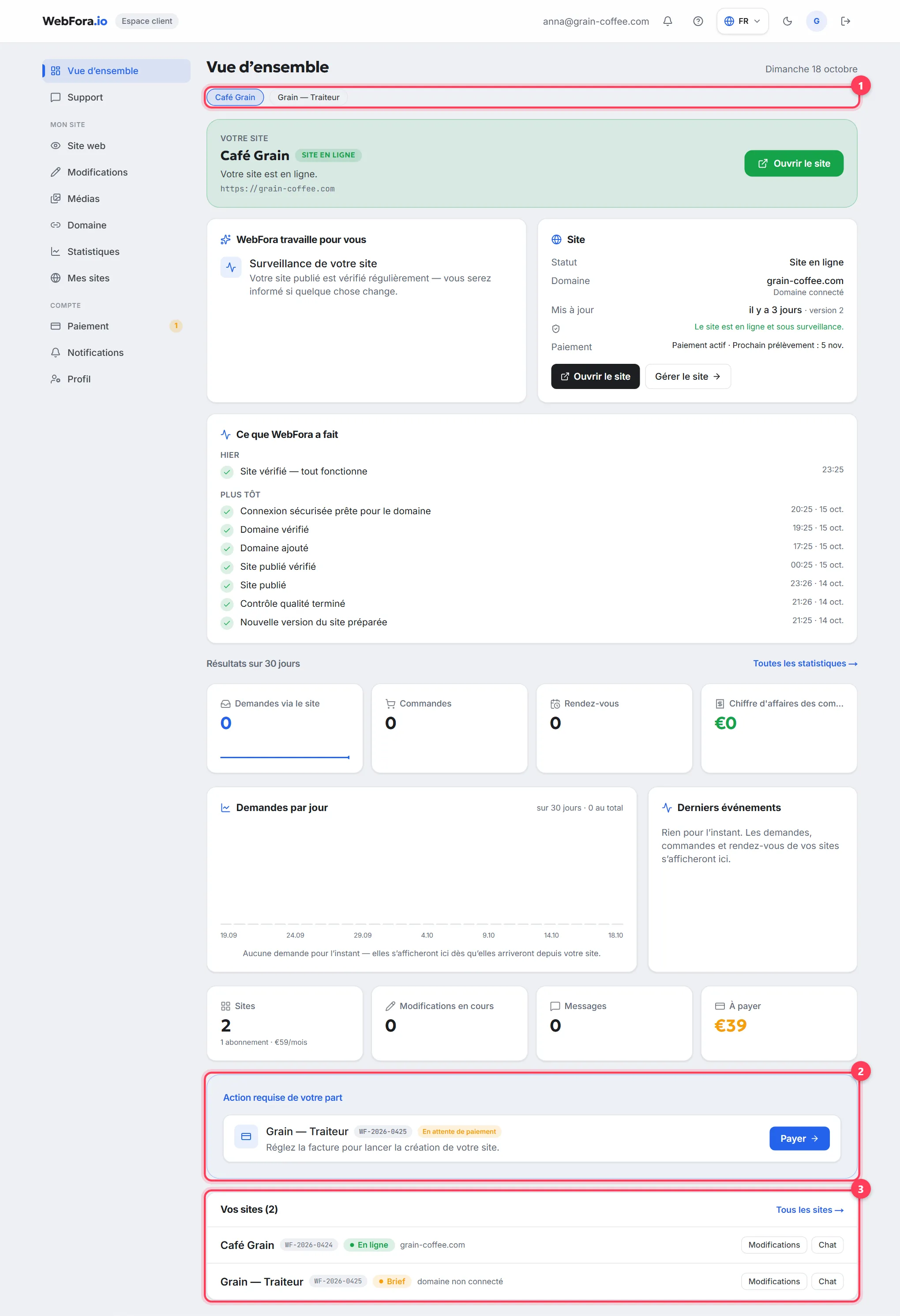
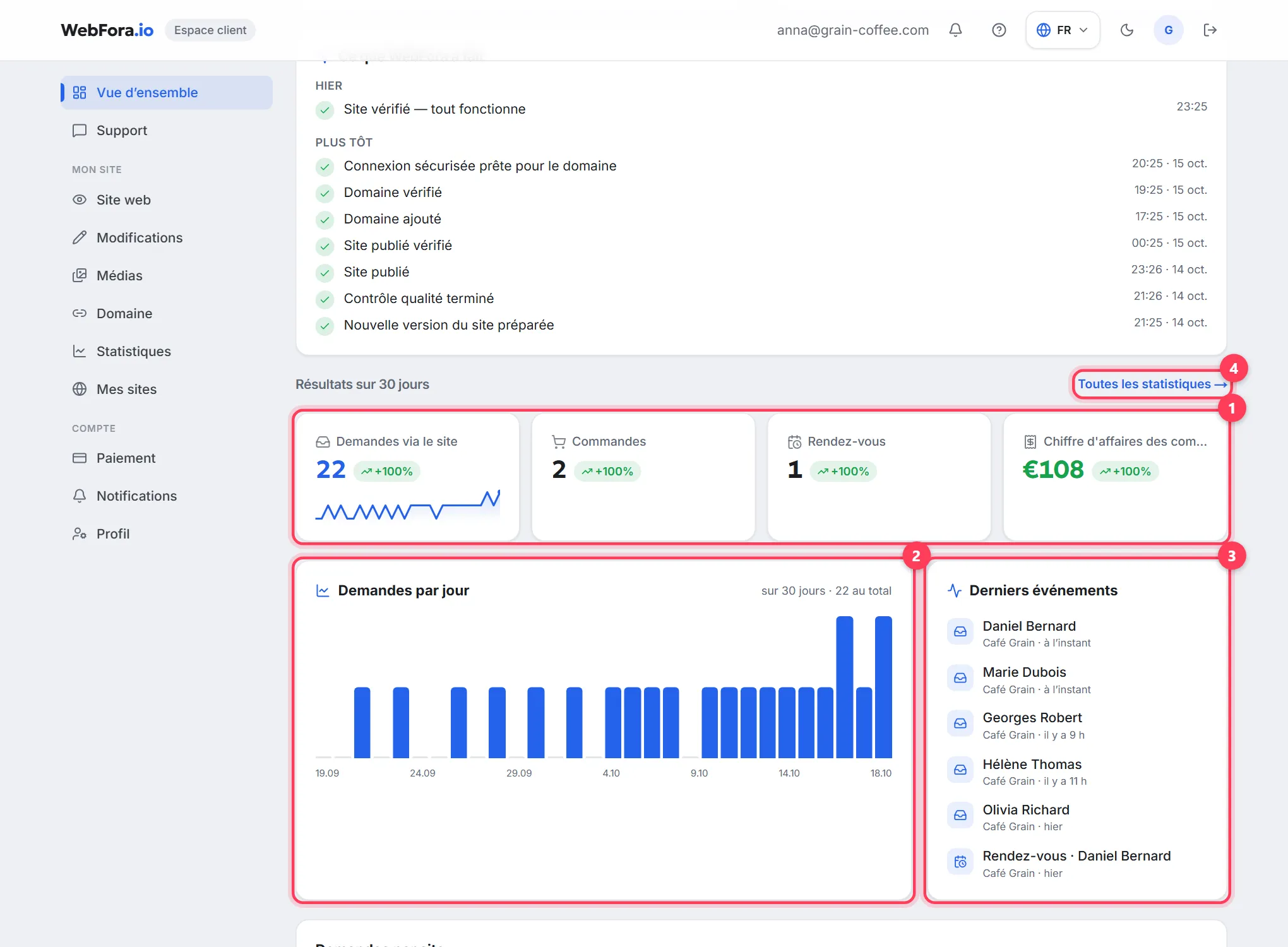
Quatre cartes — « Demandes via le site », « Commandes », « Rendez-vous », « Chiffre d'affaires des commandes » — sont calculées à partir de données réelles sur les 30 derniers jours ; la flèche à côté de chacune indique l’évolution par rapport aux 30 jours précédents. En dessous : le graphique « Demandes par jour » et « Derniers événements » (qui a laissé une demande, une commande ou un rendez-vous, et quand). « Toutes les statistiques → » ouvre la rubrique Statistiques avec l’entonnoir, les canaux de contact et le rapport mensuel.
Où écrire à votre chef de projet
- « Support » dans le menu — un chat direct avec votre chef de projet au sujet de votre site. Les réponses arrivent aux heures ouvrées ; vous pouvez joindre des photos ou un PDF.
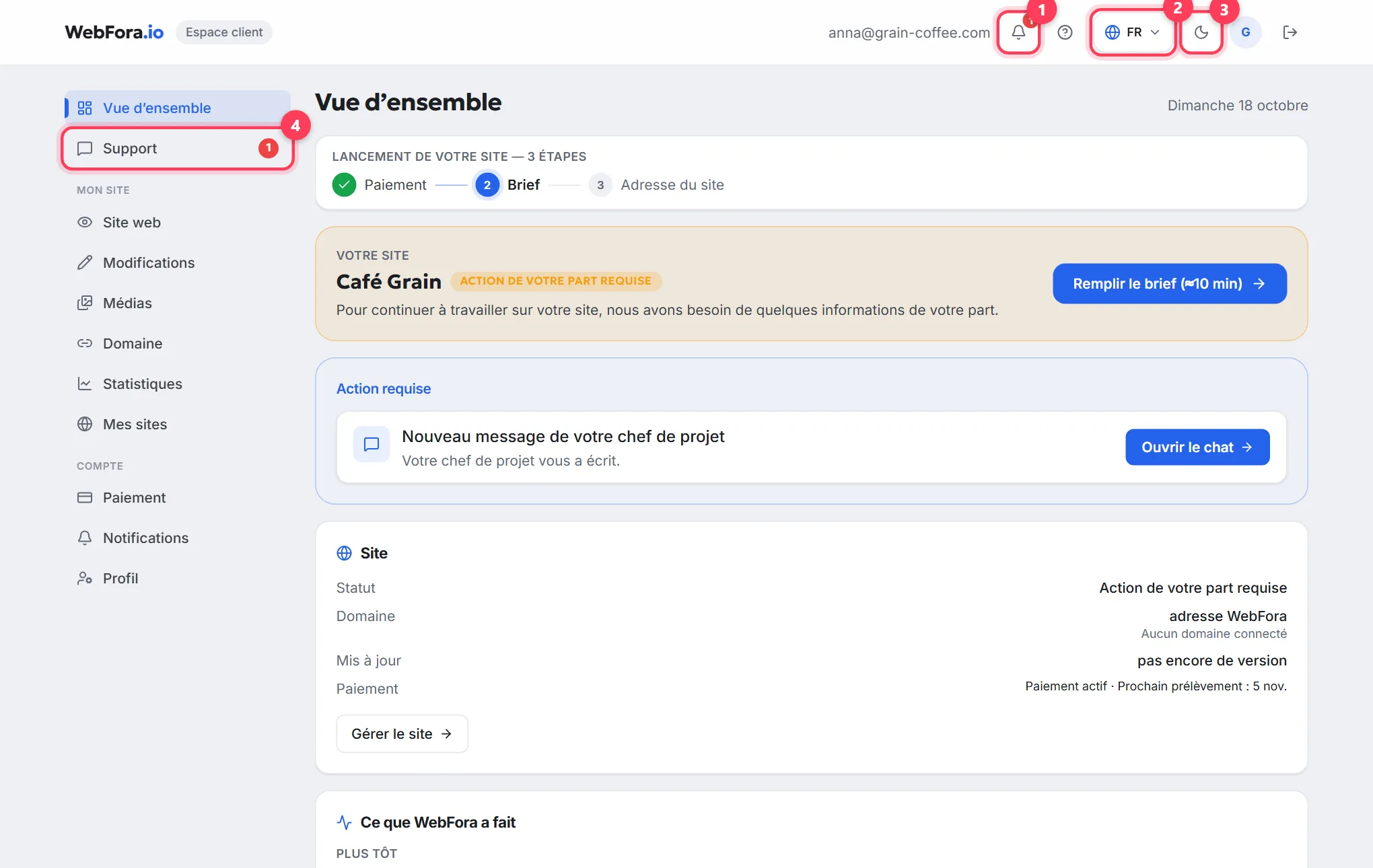
- Quand votre chef de projet vous écrit en premier, « Vue d’ensemble » affiche une carte « Nouveau message de votre chef de projet » avec un bouton « Ouvrir le chat », et l’entrée « Support » reçoit un compteur rouge.
- Une question sur une modification précise se pose de préférence dans le chat sous cette modification, dans « Modifications » — la réponse reste rattachée à la tâche.
Questions fréquentes
Comment me connecter à l’espace client WebFora ?+
Utilisez le lien de l’e-mail reçu après votre commande, ou le bouton de connexion sur webfora.io avec l’e-mail utilisé pour commander. L’espace client s’ouvre sur « Vue d’ensemble ».
Que signifie « Action de votre part requise » ?+
L’équipe ne peut pas continuer sans vous : une facture n’est pas payée, le brief n’est pas rempli, une nouvelle version n’a pas été consultée, ou votre chef de projet attend une réponse. L’étape exacte figure dans le bloc « Action requise », avec un bouton.
Comment savoir si mon site est en ligne ?+
Le bloc « Votre site » affiche l’étiquette « Site en ligne » et un bouton vert « Ouvrir le site ». Dans la carte « Site », la ligne « Domaine » montre votre adresse, ou « adresse WebFora » si votre propre domaine n’est pas encore connecté.
D’où viennent les chiffres de « Résultats sur 30 jours » ?+
Des demandes, commandes et rendez-vous arrivés de votre site dans l’espace client. Ce sont des données réelles, pas des estimations ; chaque carte compare les 30 derniers jours aux 30 précédents.
J’ai plusieurs sites — comment passer de l’un à l’autre ?+
Sur « Vue d’ensemble », des boutons avec le nom des sites apparaissent au-dessus du bloc « Votre site ». Dans « Support », « Statistiques », « Médias » et « Notifications », l’espace client vous demande d’abord de choisir un site ; la liste complète avec les abonnements est dans « Mes sites ».
Où régler la livraison des demandes ?+
Dans « Notifications » : Telegram, e-mail ou WhatsApp, pour chaque site. Les alertes e-mail sur les modifications réalisées et les nouvelles factures s’activent dans « Profil ».
Qu’est-ce que la cloche « Nouveautés » ?+
La liste des événements de vos projets — paiements, aperçus prêts, messages. Le chiffre rouge est le nombre de non lus ; à l’intérieur, un bouton « Tout marquer comme lu ».
Ce guide vous a-t-il été utile ?
Guides associés

Comment remplir le brief de votre site internet
Le brief de site internet dans l’espace client WebFora : quand il s’ouvre, ses sections, adresse, téléphone et horaires, brouillon, délai de 3 jours ouvrés.
7 min de lecture
Comment vérifier et valider votre site avant la mise en ligne
Vérifier son site avant la mise en ligne dans l’espace client WebFora : 1re version sur ordinateur et mobile, demander des modifications, valider.
6 min de lecture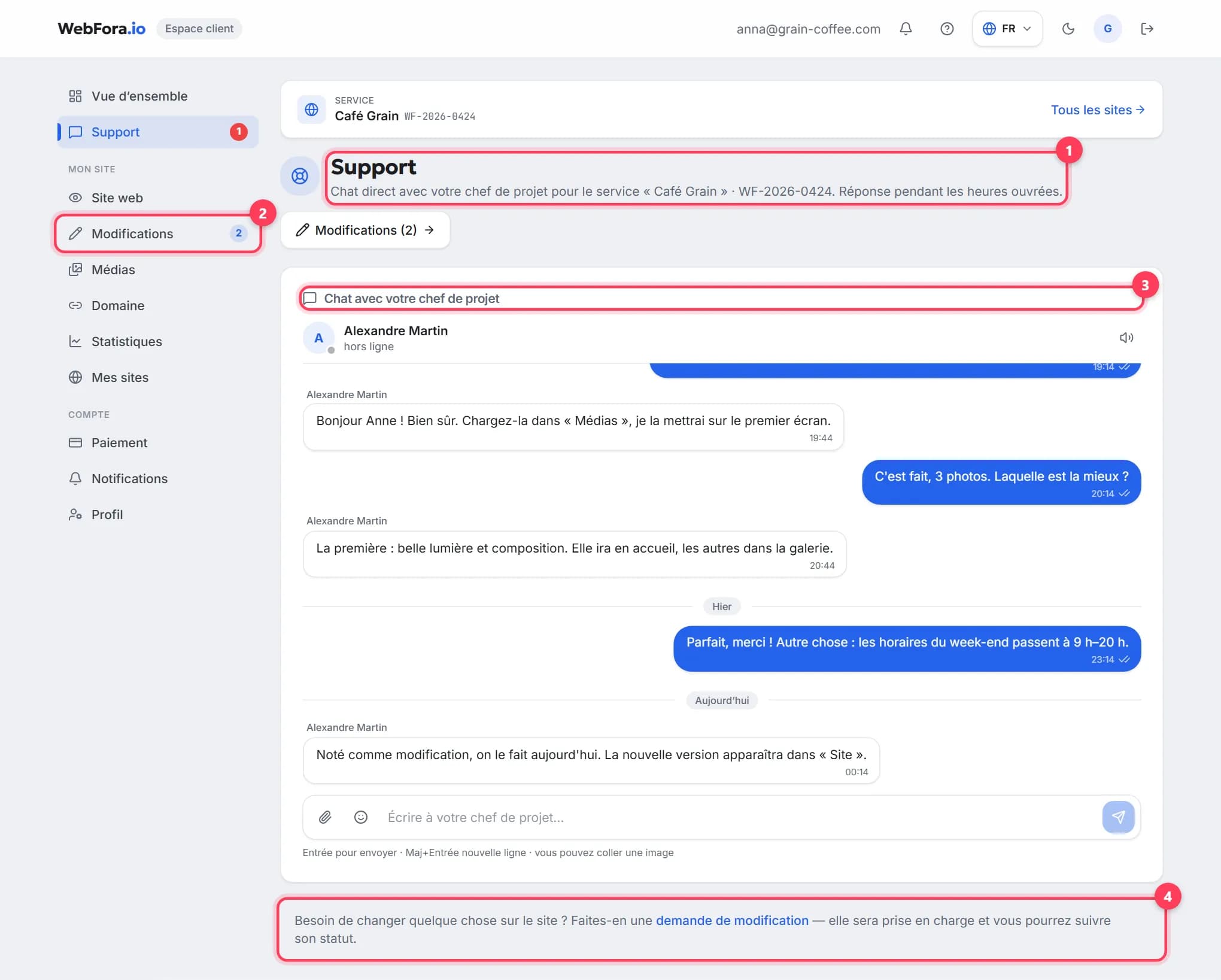
Chat avec votre chef de projet : comment écrire et obtenir une réponse rapide
Écrire à votre chef de projet WebFora : chat Support, qui répond, pièces jointes 10 Mo, chat sous chaque modification, conseils pour une réponse rapide.
5 min de lecture