Modifier son site internet : comment demander une modification
Changer un texte, une photo, un prix ou un numéro de téléphone sur votre site, c’est une modification. Vous la décrivez avec vos mots dans la rubrique « Modifications », l’équipe la réalise à la main et vous suivez le statut dans votre espace client. Quelques modifications par mois sont incluses dans votre forfait ; au-delà, ou pour une demande sur mesure, votre chef de projet établit d’abord un devis — et c’est vous qui décidez.
Modifier son site internet : comment envoyer une modification
Étape 1
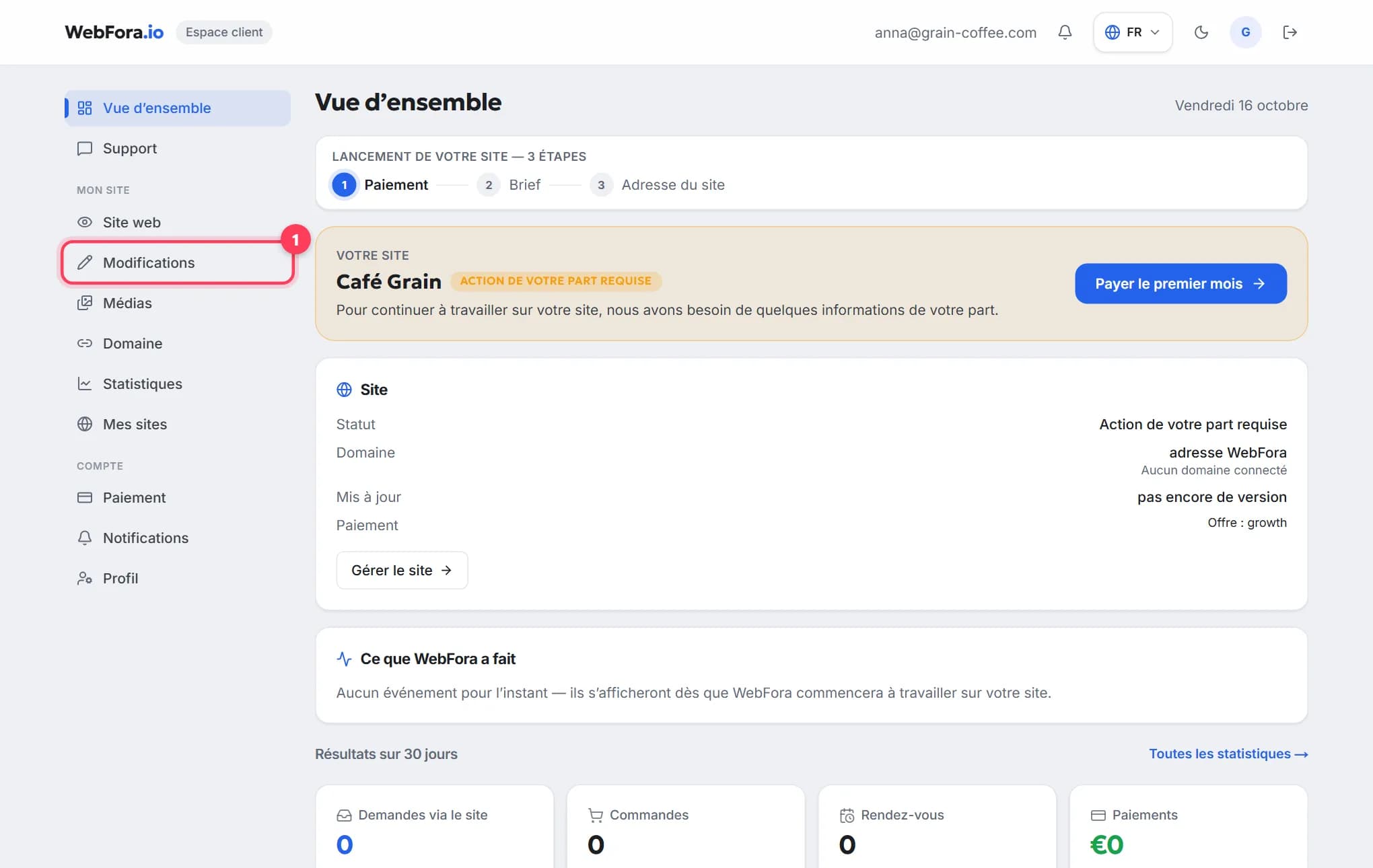
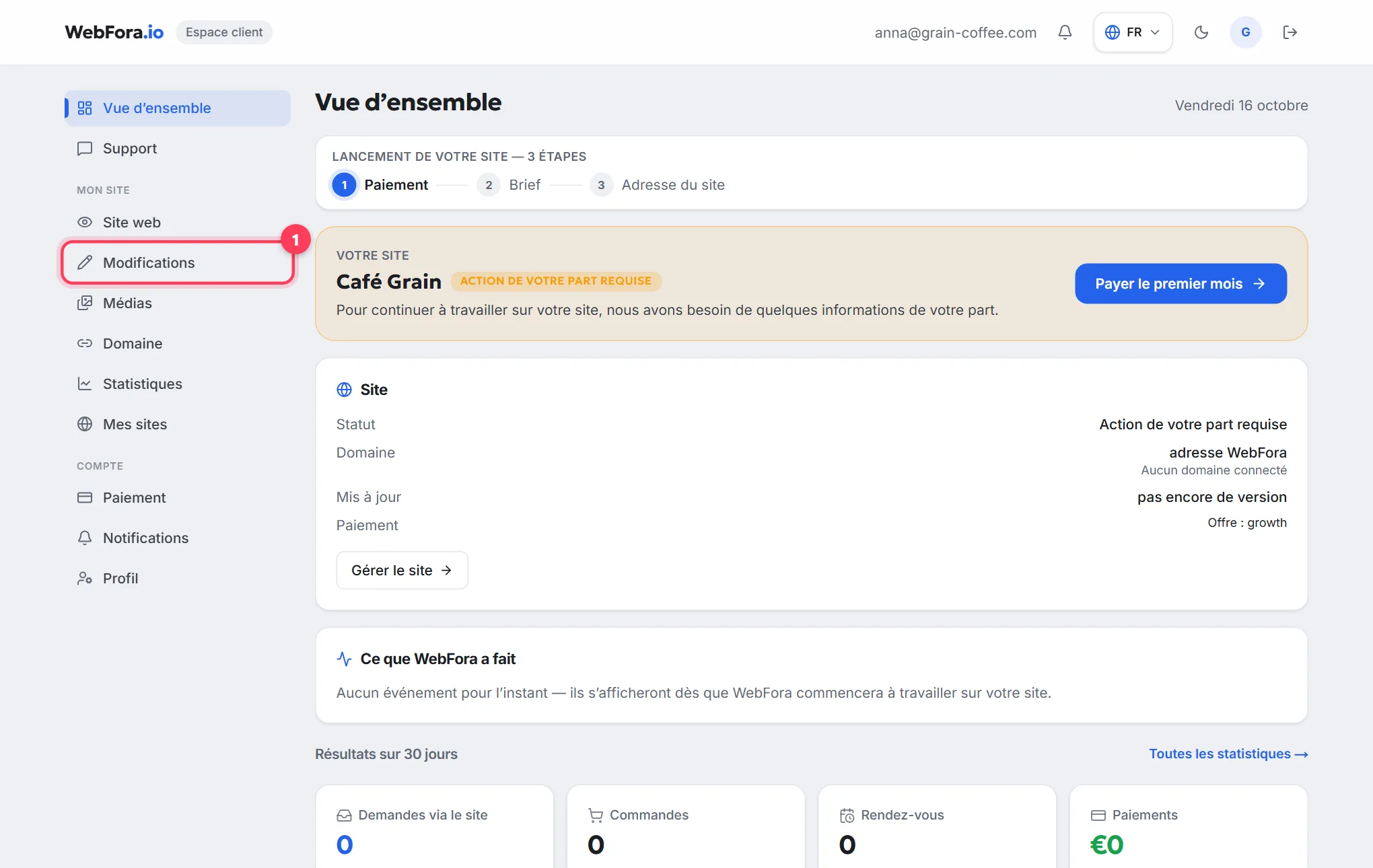
Ouvrez « Modifications » dans le menu de l’espace client
La rubrique se trouve dans le bloc « Mon site ». Si vous avez plusieurs sites, choisissez d’abord celui qui vous intéresse.
Étape 2
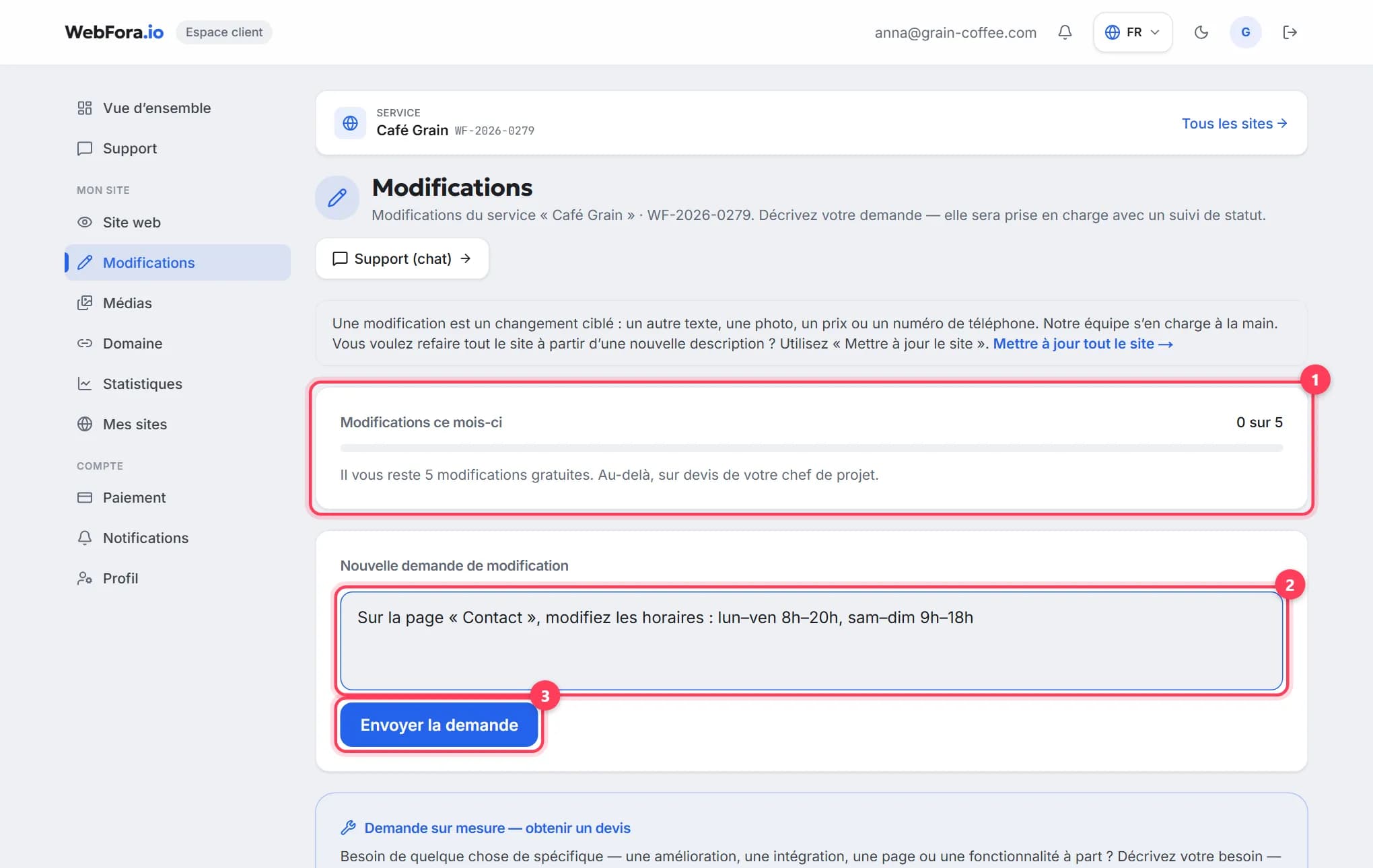
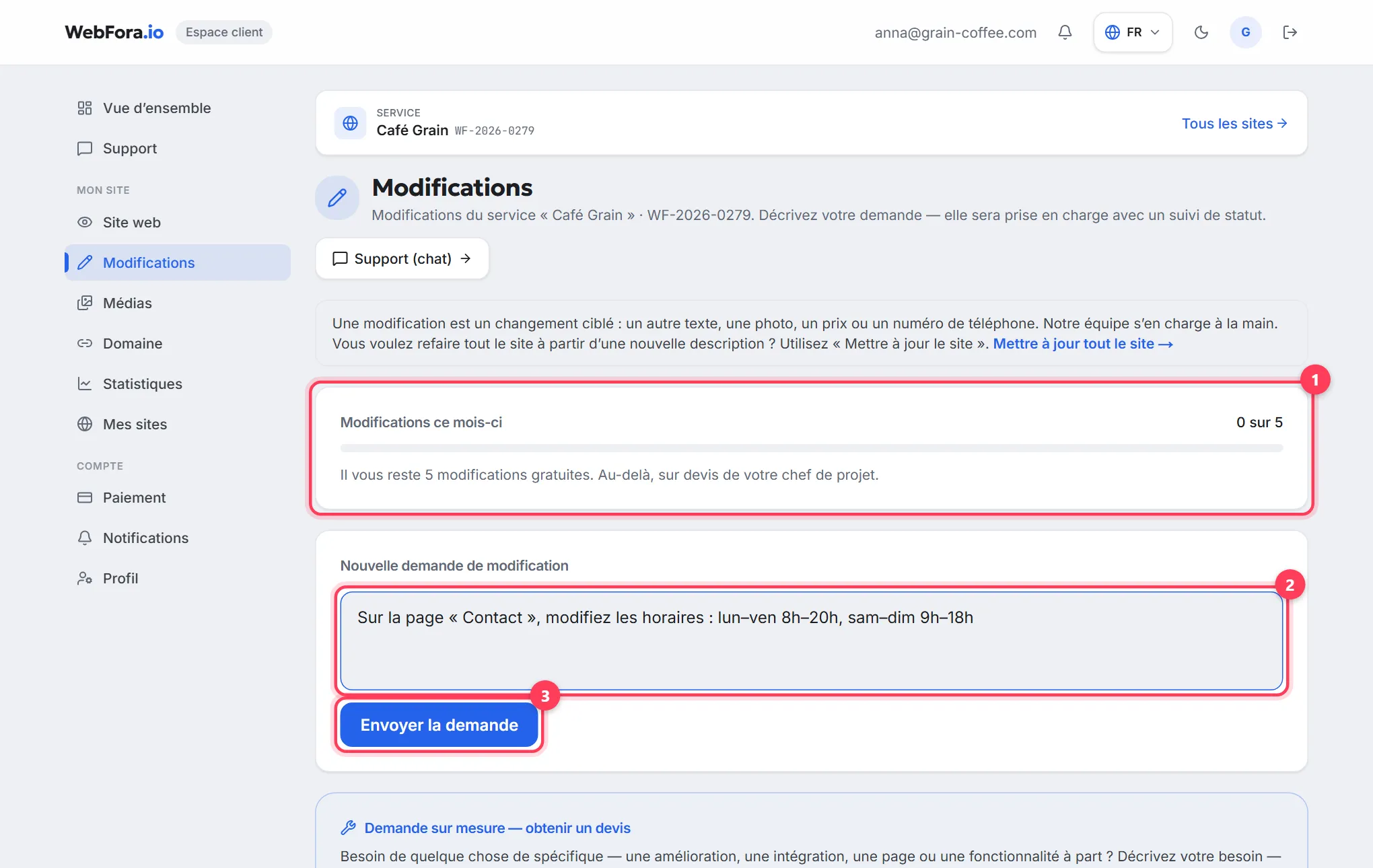
Vérifiez votre quota et décrivez la demande
En haut, vous voyez combien de modifications gratuites il vous reste ce mois-ci (1 sur la capture) — leur nombre dépend de votre forfait. Dans le champ « Nouvelle demande de modification » (2), décrivez quoi changer et où, puis cliquez sur « Envoyer la demande » (3).
Étape 3
Suivez le statut
La modification apparaît dans l’historique avec le statut « Nouvelle », puis « En cours » et « Terminée ». Chaque modification a son propre chat — pour préciser des détails ou envoyer des fichiers, par exemple de nouvelles photos.
Ce qui compte comme une modification — et ce qui n’en est pas une
| Demande | Comment l’envoyer |
|---|---|
| Changer un texte, un prix, un téléphone, des horaires, une photo | Modification — comptée dans le quota mensuel |
| Refaire tout le site à partir d’une nouvelle description | Le lien « Mettre à jour tout le site » au-dessus du formulaire |
| Une nouvelle fonctionnalité, une intégration ou une page à part | Demande sur mesure — obtenir un devis |
Demandes sur mesure : devis d’abord
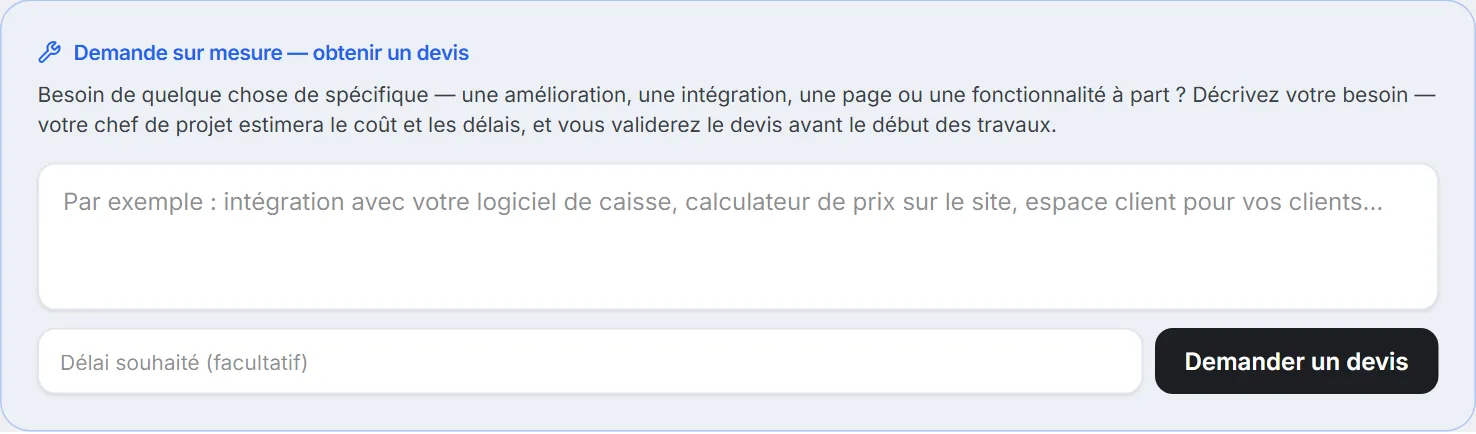
Besoin de plus qu’une modification classique — un calculateur de prix, une intégration avec votre logiciel de réservation ou de gestion, un espace pour vos clients ? Décrivez-le dans « Demande sur mesure — obtenir un devis » et ajoutez un délai si vous en avez un. Votre chef de projet vous envoie le prix et les délais, et le travail ne commence qu’après votre accord.
Combien coûte une modification au-delà du quota ?
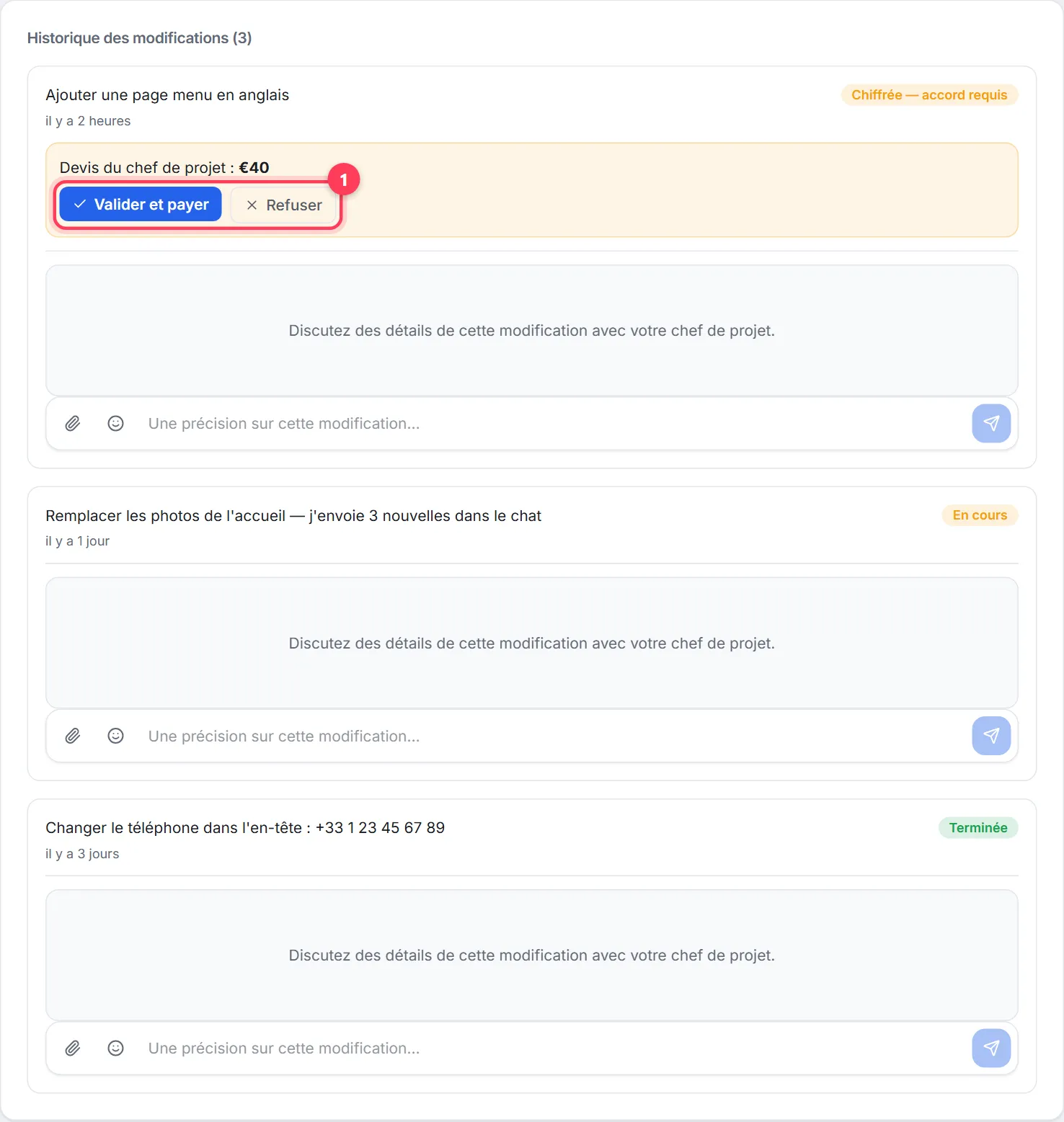
Les modifications au-delà du quota et les demandes sur mesure sont chiffrées par votre chef de projet : l’historique affiche « Chiffrée — accord requis » avec le prix. Cliquez sur « Valider et payer » pour obtenir une facture ponctuelle — votre abonnement ne change pas (comment régler une facture). Ou sur « Refuser » si vous avez changé d’avis : rien n’est facturé.
Questions fréquentes
Combien de modifications mon forfait inclut-il ?+
Cela dépend du forfait : le nombre exact et ce qu’il reste ce mois-ci s’affichent en haut de la rubrique Modifications. Au-delà du quota, les modifications sont chiffrées par votre chef de projet — vous voyez le prix à l’avance.
En combien de temps une modification est-elle réalisée ?+
Les modifications courantes sont prises en charge aux heures ouvrées, en semaine. Le statut se met à jour dans votre espace client, et vous pouvez poser vos questions dans le chat sous chaque modification.
Puis-je regrouper plusieurs changements dans une seule modification ?+
Mieux vaut les séparer : une modification, une demande. Chacune est ainsi plus simple à réaliser, à vérifier et à discuter, et vous voyez chaque statut séparément.
Comment envoyer des photos ou des fichiers pour une modification ?+
Via le chat sous la modification — le bouton trombone. Seul votre chef de projet voit les fichiers.
Suis-je obligé d’accepter un devis ?+
Non. Pour une modification payante ou une demande sur mesure, vous voyez d’abord le prix. Cliquez sur « Refuser » : rien n’est facturé et rien n’est réalisé.
Puis-je faire refaire tout mon site ?+
Oui. Au-dessus du formulaire, le lien « Mettre à jour tout le site » permet de décrire ce qui doit changer : le site est reconstruit à partir de la nouvelle description. Pour un texte ou une photo, envoyez plutôt une modification classique.
Ce guide vous a-t-il été utile ?
Guides associés
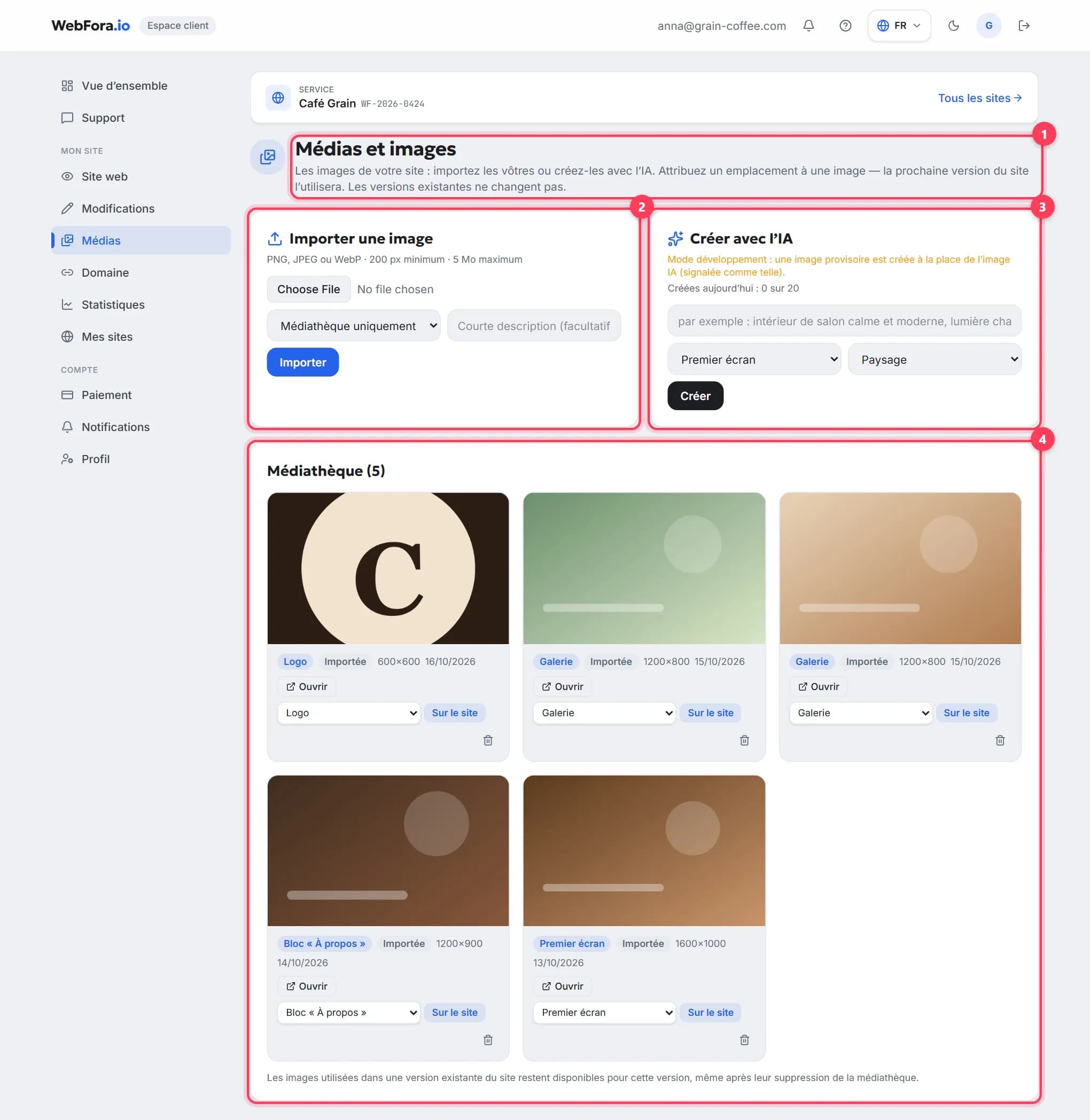
Comment ajouter des photos et un logo à votre site
Comment ajouter des photos à votre site depuis l’espace client WebFora : formats et tailles, emplacements (premier écran, galerie, logo), images IA.
5 min de lecture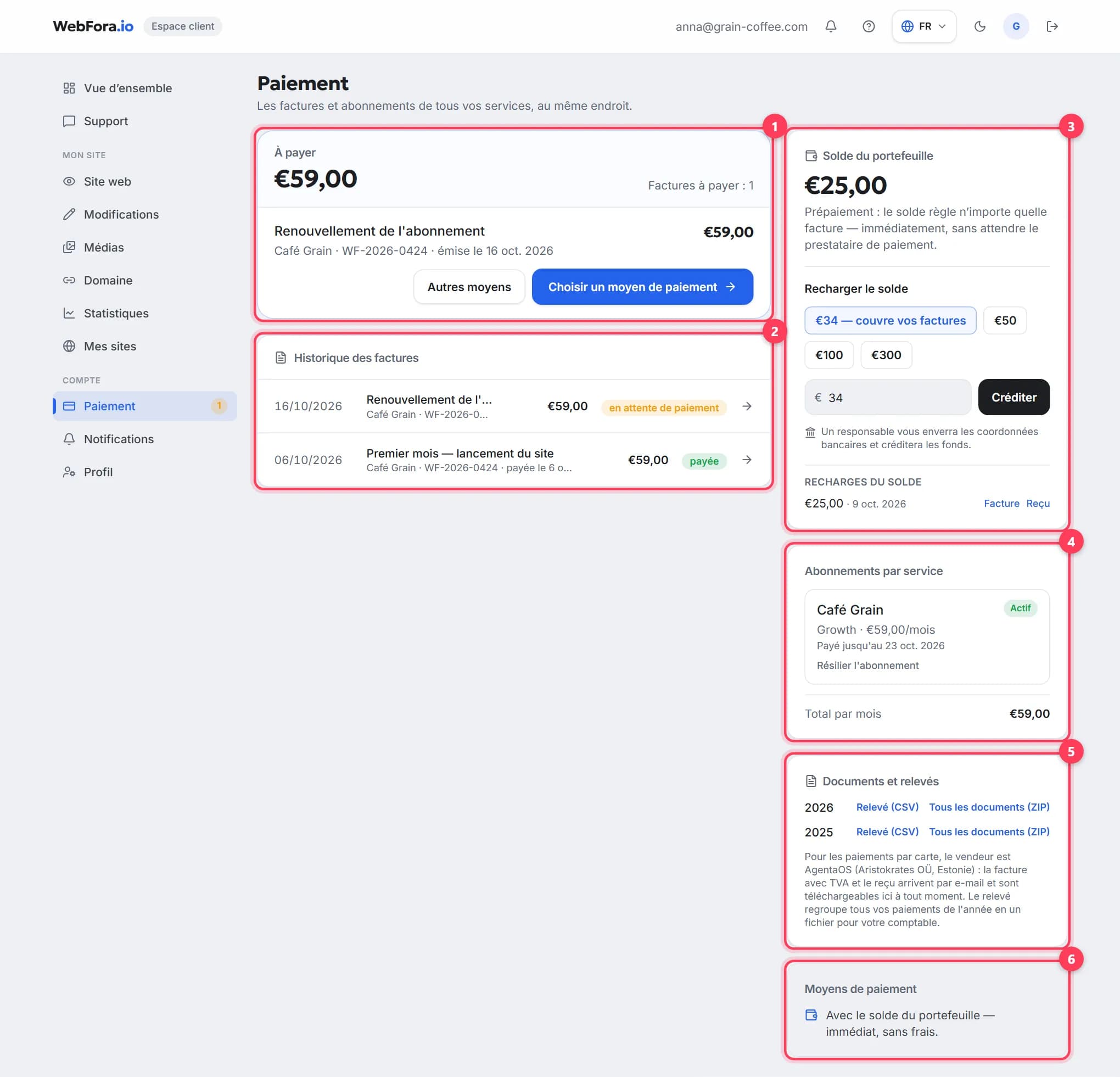
Payer son site internet : factures, abonnement et solde
Payer son site internet depuis l’espace client WebFora : carte via AgentaOS ou solde, abonnement par site, renouvellement, documents, remboursement 24 h.
7 min de lecture
Chat avec votre chef de projet : comment écrire et obtenir une réponse rapide
Écrire à votre chef de projet WebFora : chat Support, qui répond, pièces jointes 10 Mo, chat sous chaque modification, conseils pour une réponse rapide.
5 min de lecture