Comment remplir le brief de votre site internet
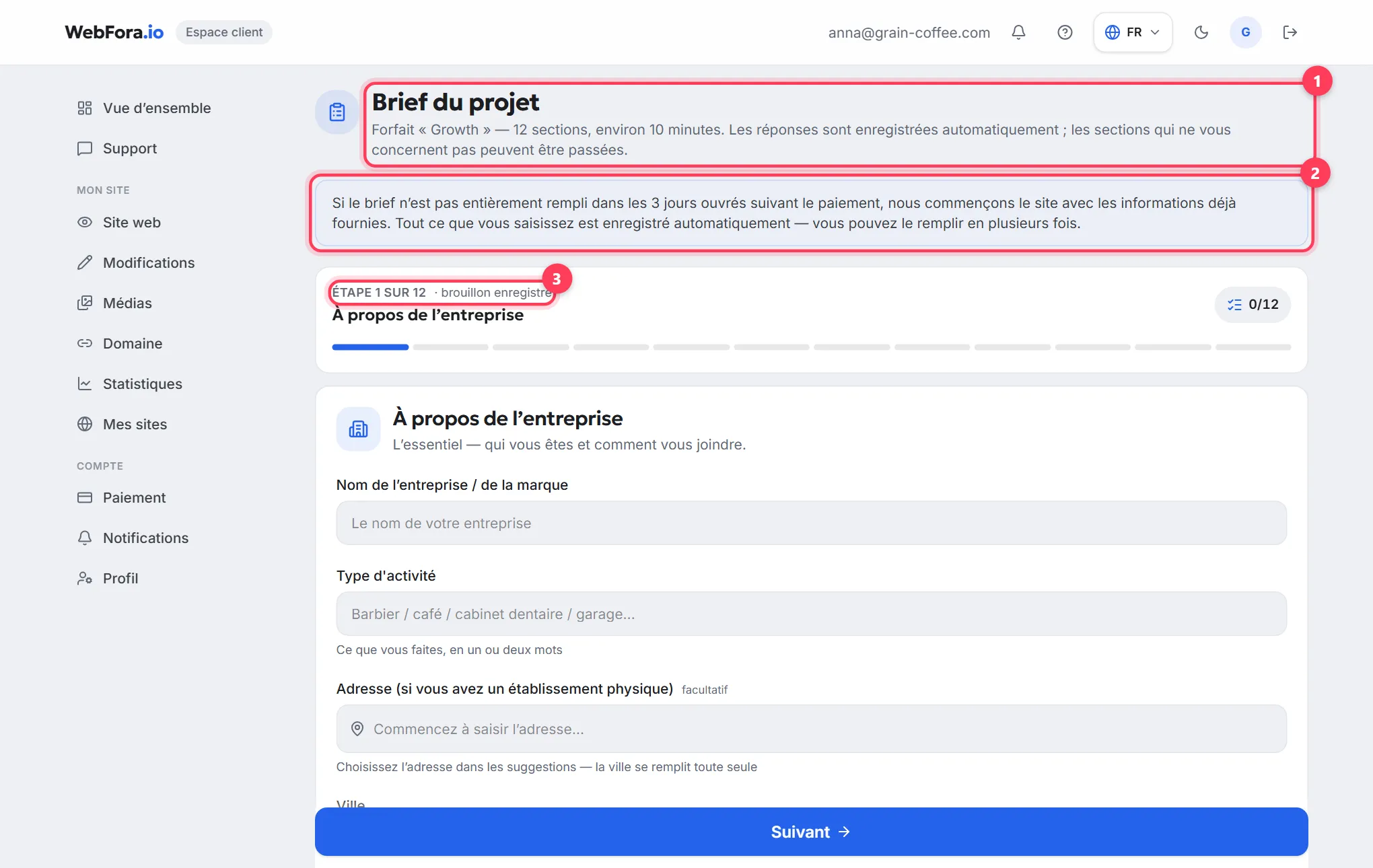
Le brief est le questionnaire de votre espace client WebFora (« Brief du projet ») à partir duquel l’équipe construit la première version de votre site. Il s’ouvre après le paiement de la première facture, prend environ 10 minutes, enregistre vos réponses automatiquement et vous laisse passer les sections dont vous n’avez pas besoin. Si le brief n’est pas terminé dans les 3 jours ouvrés suivant le paiement, le travail commence avec ce que vous avez déjà saisi.
Quand le brief s’ouvre
Le brief devient accessible une fois la première facture payée et le paiement confirmé. Si vous ouvrez la rubrique plus tôt, l’espace client vous envoie vers « Paiement » avec la mention « Le brief s’ouvre dès que la première facture est payée et le paiement confirmé ». Après le paiement, l’étape Brief de « Lancement de votre site — 3 étapes » sur la vue d’ensemble devient active, et le bouton « Remplir le brief (≈10 min) » mène directement au questionnaire.

Remplir le brief, étape par étape
Étape 1
Ouvrez « Brief du projet »
Depuis la vue d’ensemble via le bouton « Remplir le brief », ou à l’adresse
/dashboard/brief. Sous le titre, vous voyez combien de sections compte votre brief : leur nombre dépend de votre forfait et des modules actifs.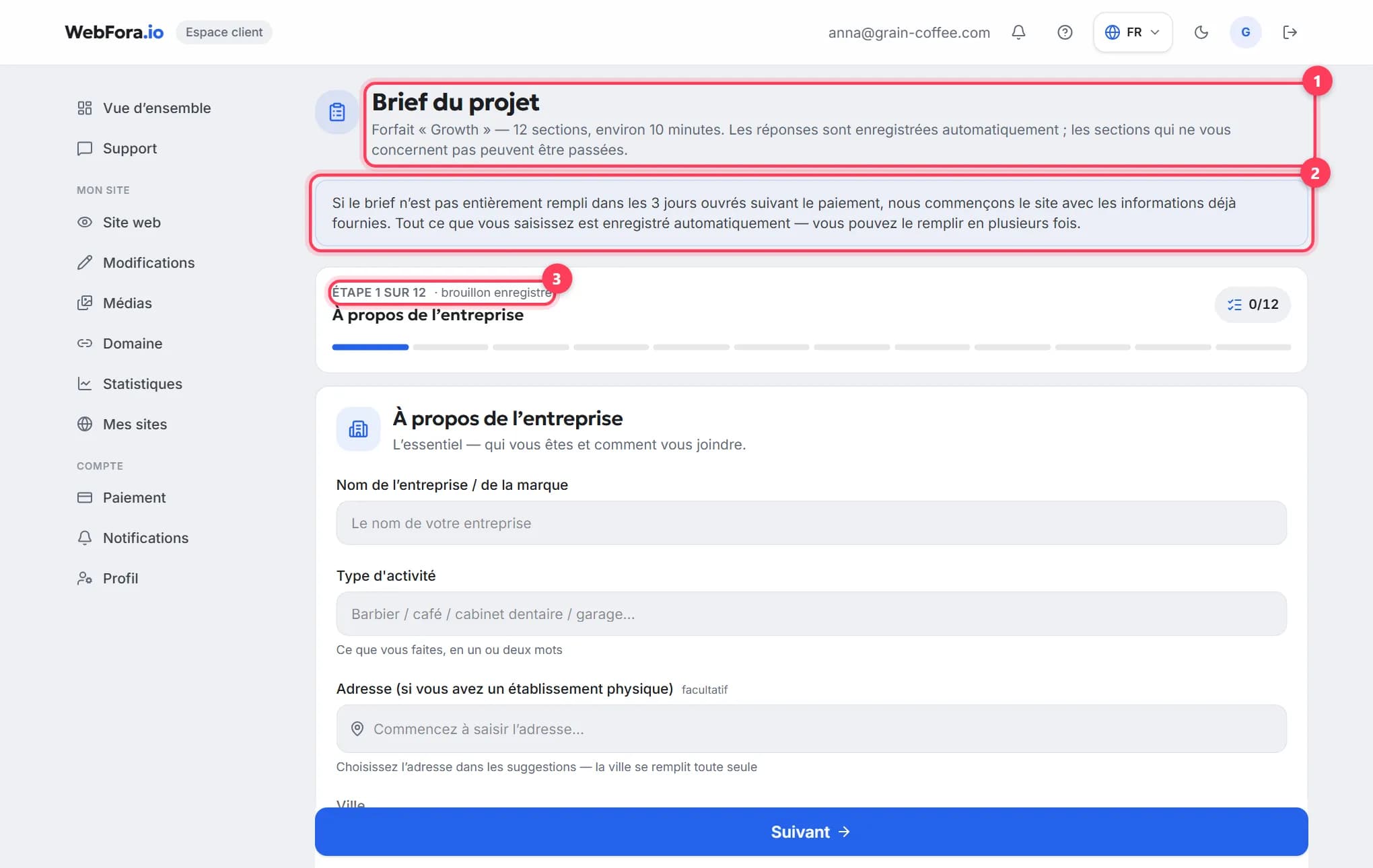
Étape 2
Parcourez les sections une à une
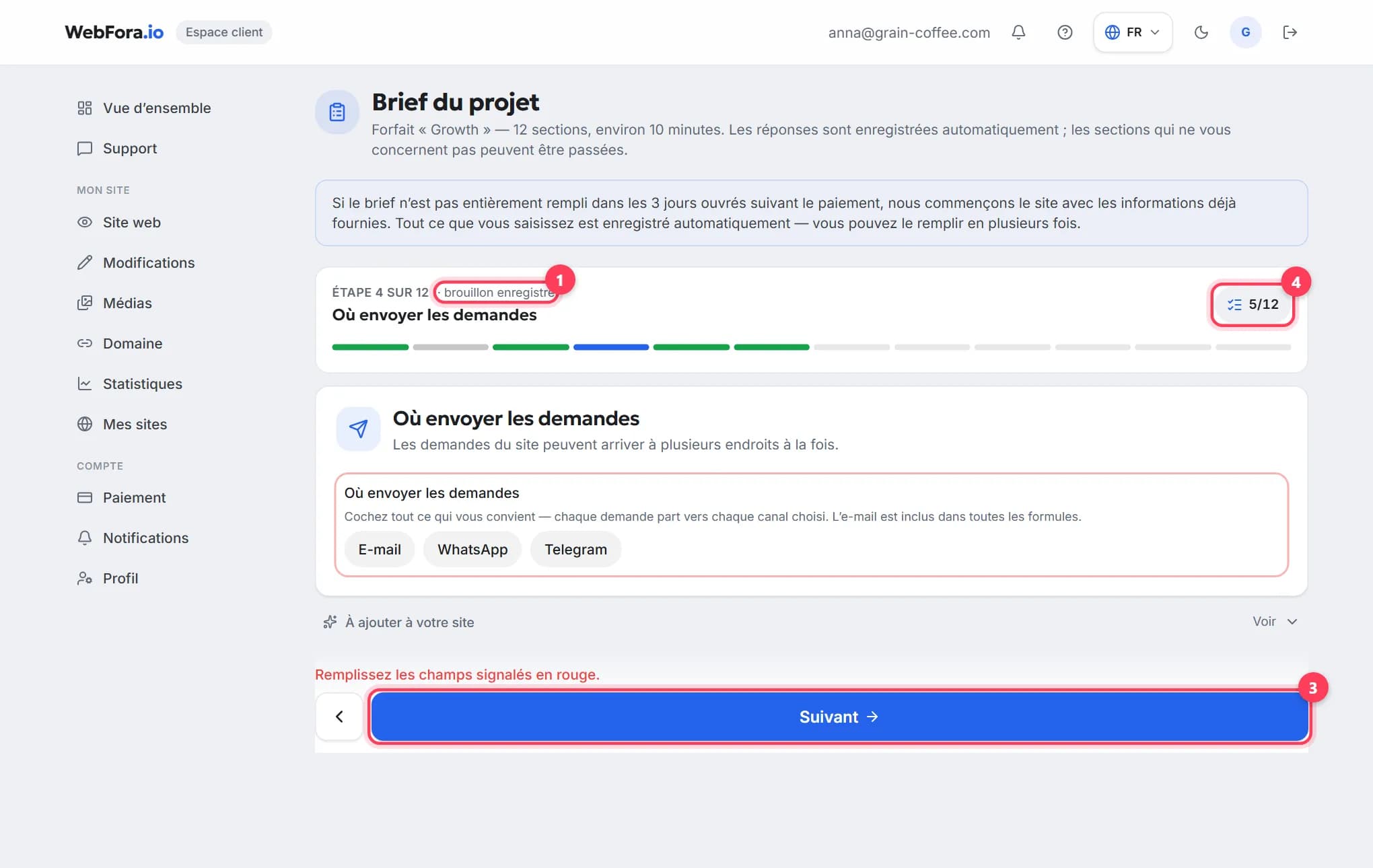
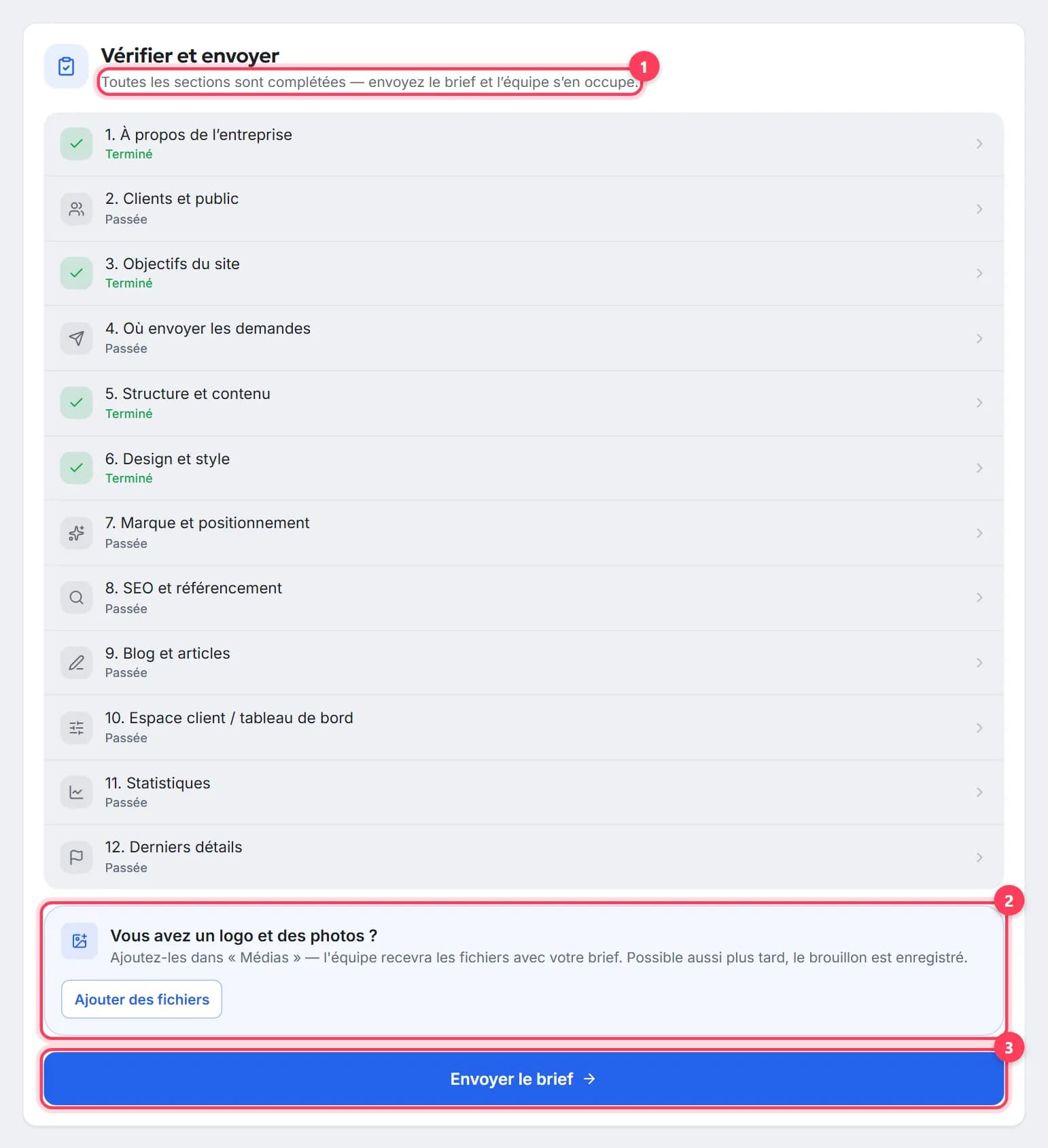
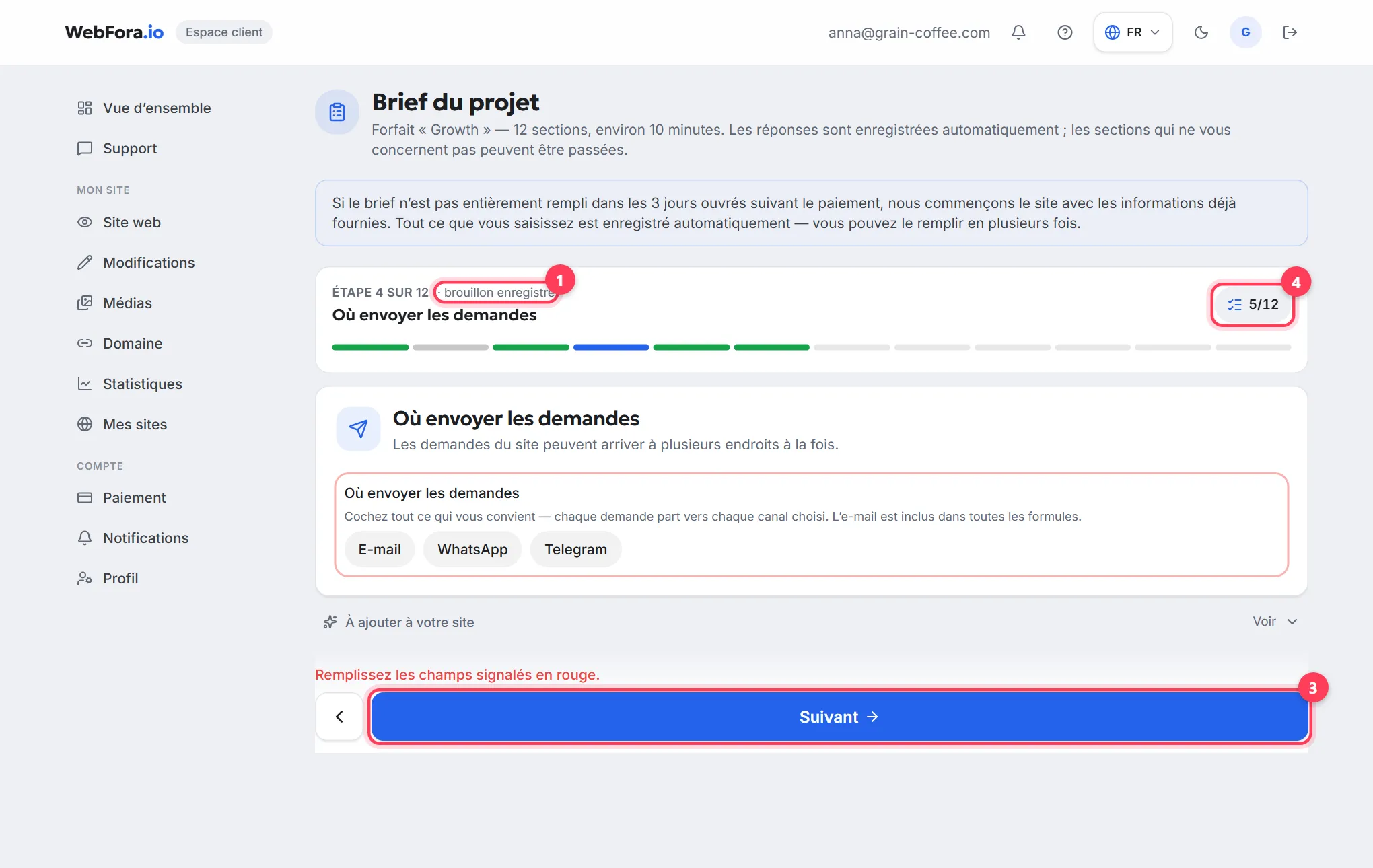
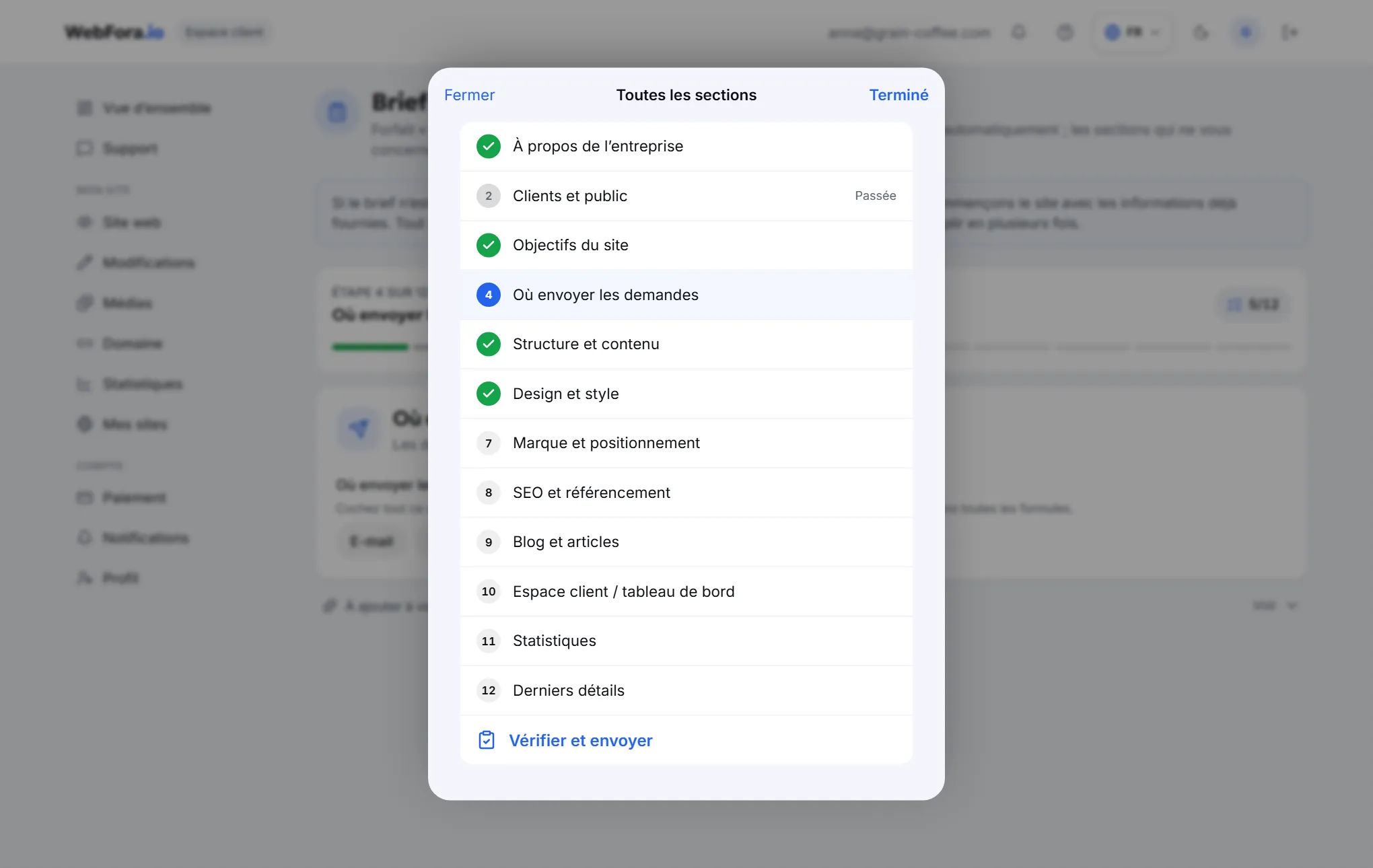
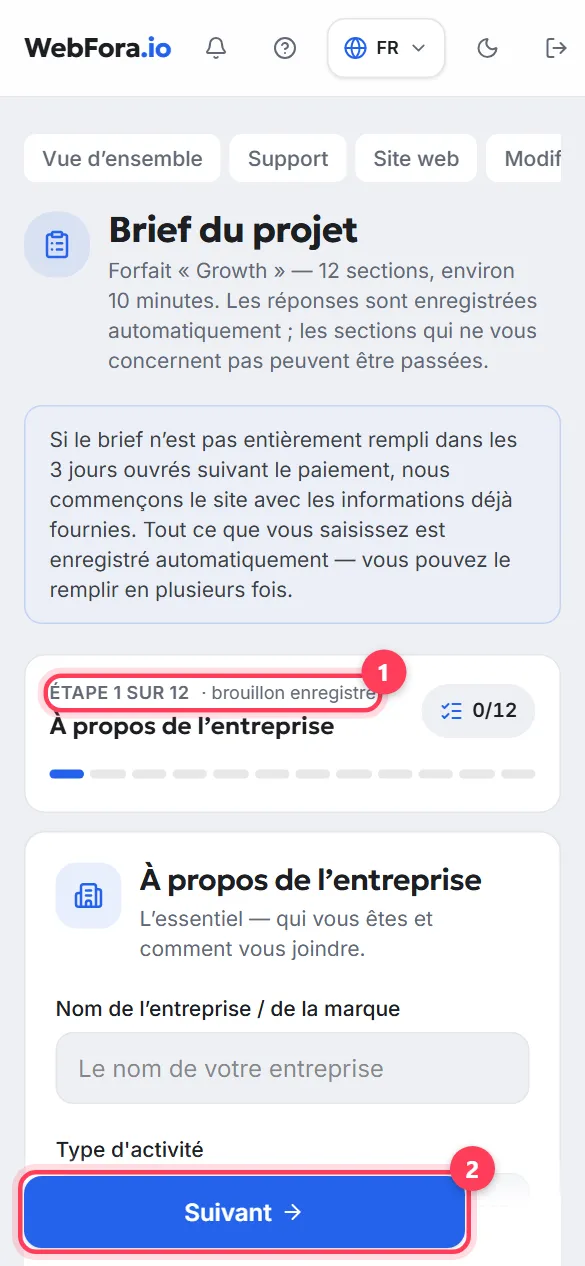
Le questionnaire avance par étapes : « Étape 1 sur N », avec les boutons « Suivant » et « Retour ». Une section qui ne vous concerne pas (par exemple « Boutique / catalogue » si vous ne vendez pas de produits) se ferme avec « Non pertinent — passer ». Le bouton « Toutes les sections » ouvre la liste avec les marques « Terminé », « Passée » et « Non remplie ».
Étape 3
Ajoutez votre logo et vos photos
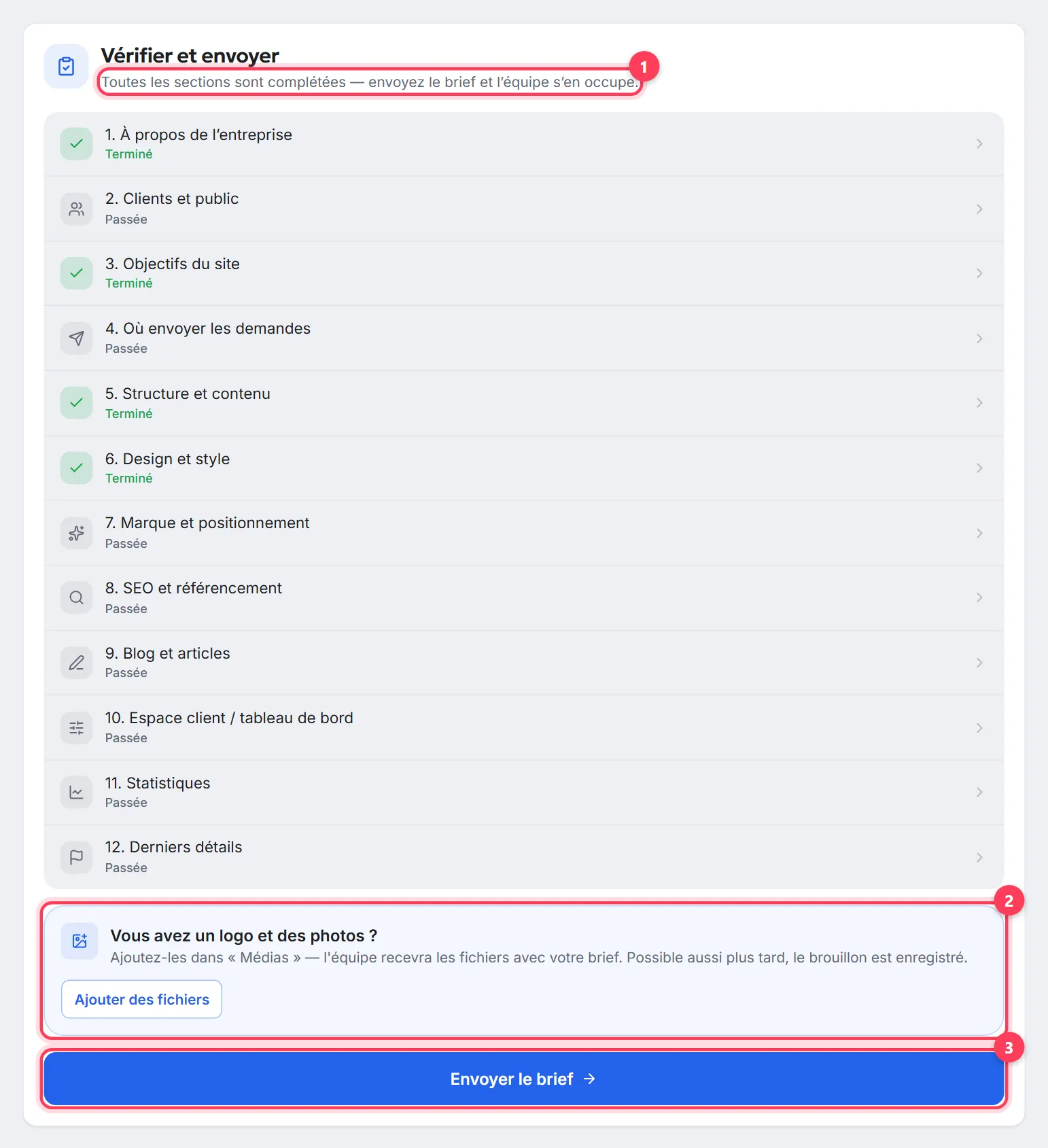
Le questionnaire contient un encart « Vous avez un logo et des photos ? » avec un bouton « Ajouter des fichiers » qui ouvre la rubrique Médias dans un nouvel onglet. L’équipe reçoit les fichiers avec votre brief ; vous pouvez aussi le faire plus tard — le brouillon est conservé.
Étape 4
Vérifiez et envoyez
La dernière étape s’appelle « Vérifier et envoyer ». Une fois chaque section remplie ou passée, le bouton « Envoyer le brief » apparaît. Après l’envoi, le statut sur la vue d’ensemble passe à « Préparation du site », et la rubrique Site web affiche « Votre site est en cours de création » ou « Préparation de la première version ».
Les sections du brief et ce qu’elles demandent
| Section | Ce qu’elle couvre |
|---|---|
| À propos de l’entreprise | Nom, type d’activité, adresse et ville, téléphone pour les clients, WhatsApp / Telegram, courte description, prestations ou produits principaux, horaires d’ouverture, e-mail |
| Clients et public | Qui sont vos clients (âge, sexe, centres d’intérêt — comme dans un gestionnaire de publicités), où vous travaillez, positionnement tarifaire |
| Objectifs du site | Objectifs principaux (demandes, prise de rendez-vous en ligne, ventes, confiance, clients venus de Google) et l’action principale du visiteur |
| Structure et contenu | Les rubriques nécessaires (Accueil, À propos, Prestations, Tarifs, Portfolio, Avis…), qui rédige les textes, si vous avez des photos, votre site actuel |
| Design et style | Ambiance (minimaliste, audacieux, premium, chaleureux, classique), palette de couleurs, logo et identité visuelle, sites de référence |
| Marque et positionnement | Ton, concurrents, preuves de confiance, comment vous voulez être perçu — présente sur les forfaits qui l’incluent |
| Sections des modules | « Prise de rendez-vous en ligne », « Boutique / catalogue », « Où envoyer les demandes », « SEO et référencement », « Publicité et trafic », « Blog et articles », « Langues du site », « Statistiques », « Automatisation et CRM » — uniquement pour les modules actifs |
| Derniers détails | Date de lancement souhaitée et tout ce que l’équipe doit savoir |
Adresse, téléphone et horaires : comment fonctionnent ces champs
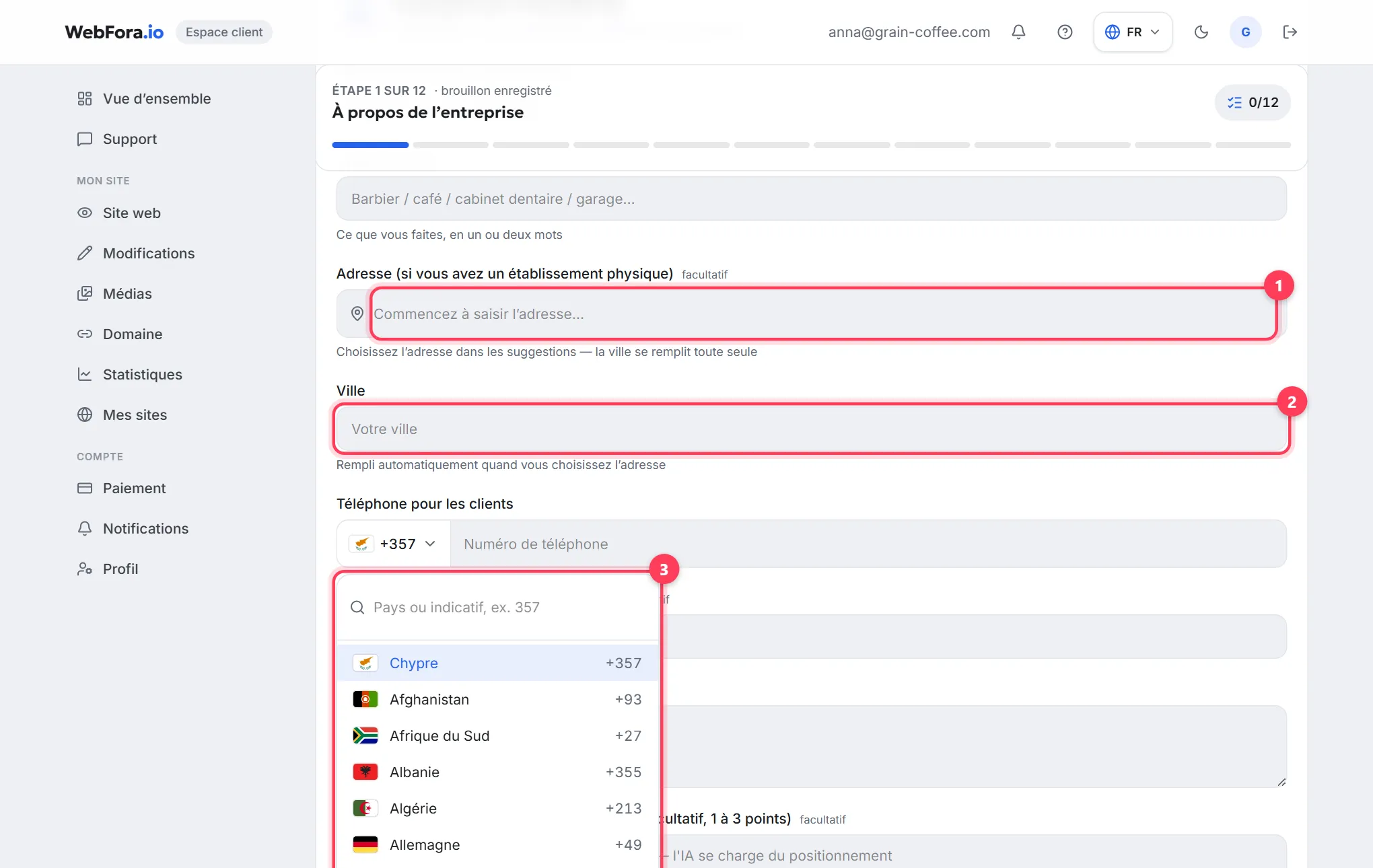
- Adresse. Commencez à saisir et choisissez une suggestion — la ville se remplit toute seule. Sans suggestion, vous verrez « Aucune suggestion — saisissez l’adresse ». Le champ est facultatif : une activité sans local peut n’indiquer que la ville.
- Téléphone. Un sélecteur d’indicatif se trouve à gauche du numéro (« Choisir l’indicatif du pays », recherche par « Pays ou indicatif, ex. 357 »). L’indicatif est présélectionné d’après votre pays, mais vous pouvez le changer.
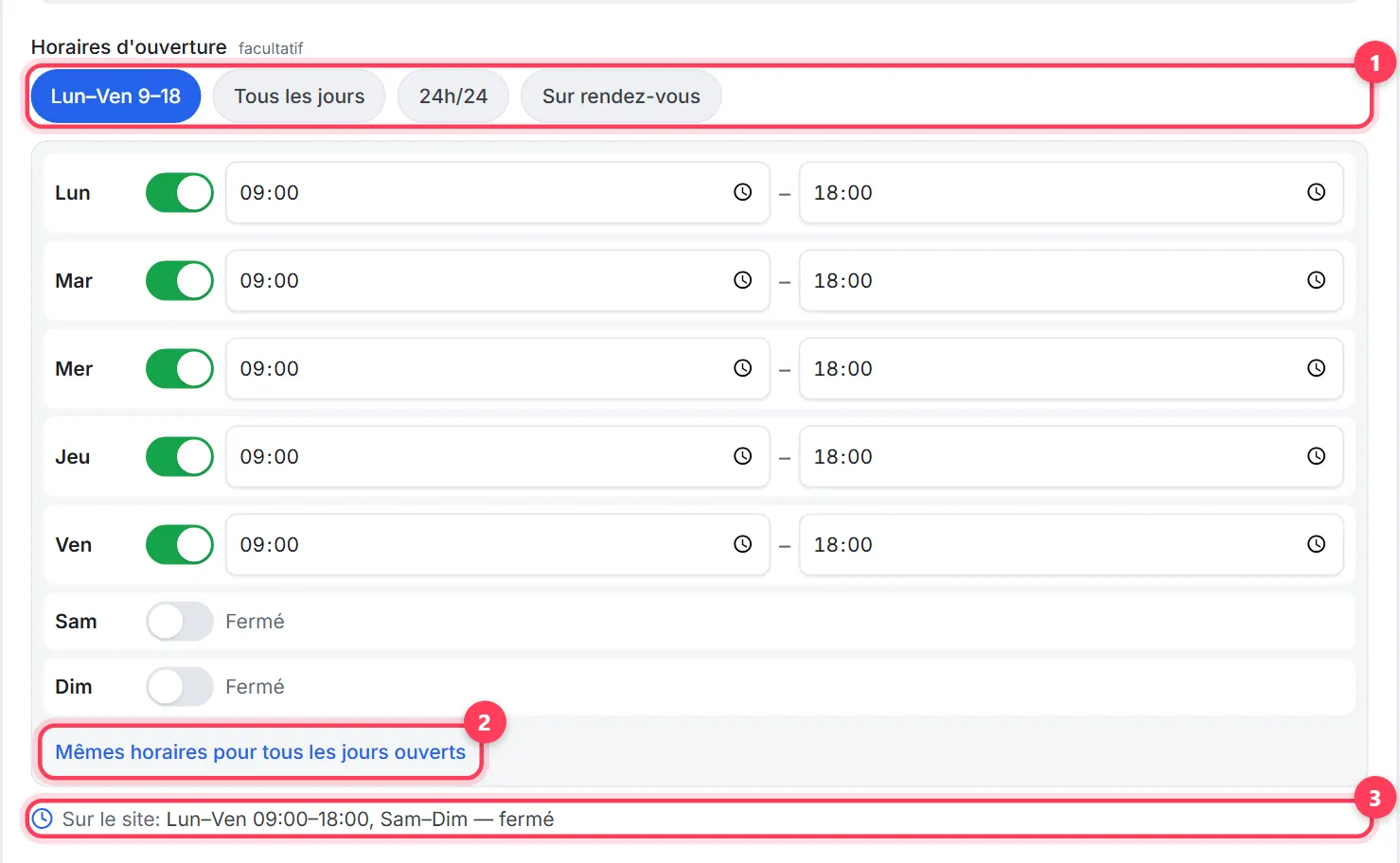
- Horaires d’ouverture. Des raccourcis : « Lun–Ven 9–18 », « Tous les jours », « 24h/24 », « Sur rendez-vous ». Ou réglez chaque jour : « Ouvert »/« Fermé » et « de … à … » ; l’interrupteur « Mêmes horaires pour tous les jours ouverts » copie un horaire sur tous les jours. La ligne « Sur le site » montre le résultat.
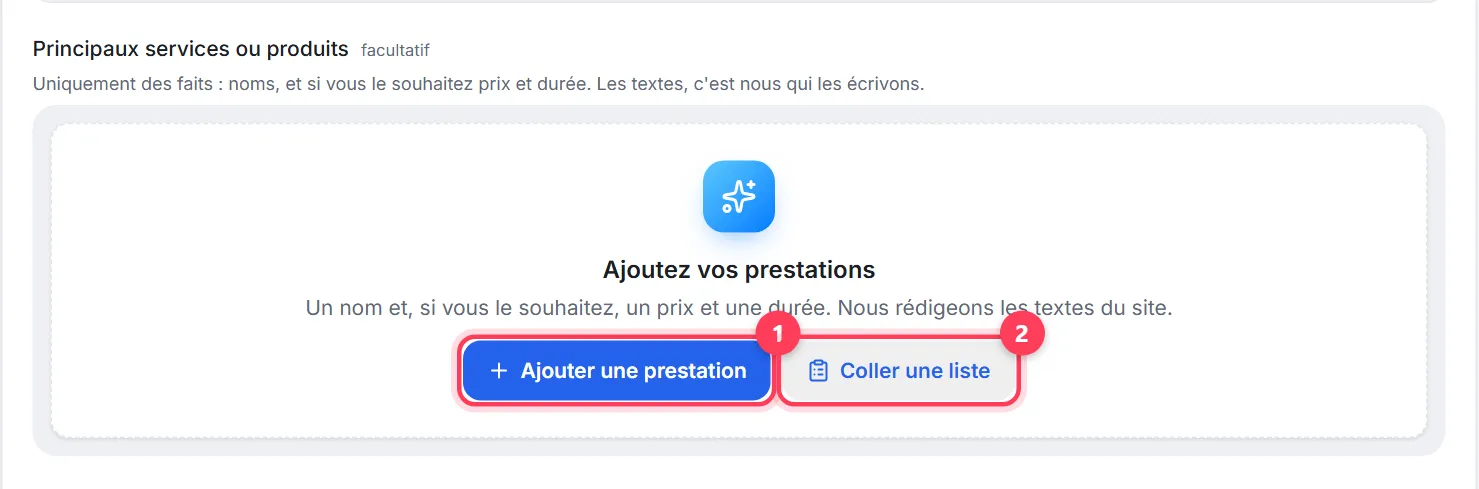
- Prestations. « Ajouter une prestation » une par une (nom, prix et durée facultatifs) ou « Coller une liste » si vous avez déjà une grille tarifaire. L’équipe rédige les textes du site à partir de ces éléments.
Brouillon et enregistrement automatique
Chaque réponse est enregistrée aussitôt : à côté du numéro d’étape, vous verrez brièvement « enregistrement du brouillon… » → « brouillon enregistré ». Fermez l’onglet et revenez le lendemain — le questionnaire se rouvre sur vos réponses. Si l’envoi échoue, les réponses restent dans le brouillon : rechargez la page et cliquez à nouveau sur « Envoyer le brief », ou écrivez à votre chef de projet dans le chat.
Ce que fait l’équipe après l’envoi
À partir du brief, l’équipe construit la première version de votre site et la présente dans la rubrique « Site web ». Pendant ce temps, la vue d’ensemble affiche « Préparation du site » et les dates promises : « Première version de votre site — d’ici le … » et « Mise en ligne — d’ici le … ». Quand la version est prête, le statut passe à « Prêt à consulter », vous recevez une notification, et vous pouvez la valider ou demander des modifications — voir le guide sur l’aperçu et la validation. S’il faut préciser quelque chose, votre chef de projet vous écrit dans le chat Support.
Comment rédiger un brief pour un site réussi du premier coup
- Écrivez des faits, pas des textes de site : « ouvert depuis 2015, 3 coiffeuses, rendez-vous par téléphone et WhatsApp » — l’équipe rédige le texte.
- Dans « Qu’est-ce qui rend votre entreprise unique ? », donnez 1 à 3 points concrets qui vous distinguent du commerce d’à côté, pas « la qualité et l’approche personnalisée ».
- Des prestations avec des prix — même approximatifs : « dès 25 € ». Un site avec des prix apporte plus de demandes que « sur devis ».
- Pour les sites de référence, dites ce qui vous plaît précisément : les couleurs, le premier écran, la façon d’afficher les prix.
- Choisissez une seule action principale pour le visiteur (« Prendre rendez-vous », « Appeler », « Écrire sur WhatsApp ») — le premier écran est construit autour d’elle.
- Ajoutez votre logo et 5 à 10 vraies photos dans Médias avant d’envoyer : avec vos propres images, la première version est beaucoup plus proche du résultat final. Voici comment ajouter des photos et un logo.
Questions fréquentes
Pourquoi le brief ne s’ouvre-t-il pas ?+
Le brief s’ouvre après le paiement de la première facture et la confirmation du paiement. Si la facture n’est pas payée ou si le paiement est encore en traitement, l’espace client affiche Paiement avec une explication ; une fois le paiement confirmé, vous recevez une notification et le brief devient accessible.
Combien de temps prend le brief ?+
Environ 10 minutes — c’est indiqué sous le titre du questionnaire. Le nombre de sections dépend de votre forfait et de vos modules ; les sections inutiles peuvent être passées.
Puis-je remplir le brief en plusieurs fois ?+
Oui. Les réponses sont enregistrées automatiquement en brouillon — fermez l’onglet et revenez plus tard ; le questionnaire se rouvre là où vous vous êtes arrêté.
Que se passe-t-il si je dépasse le délai ?+
Trois jours ouvrés après le paiement, l’équipe commence le site avec les informations déjà présentes dans le brief. Vous pourrez toujours compléter ensuite, mais la première version est construite à partir de ce qui est là.
Puis-je passer une section ?+
Oui, avec « Non pertinent — passer ». Pour envoyer le brief, chaque section doit être soit remplie, soit passée.
Comment modifier mes réponses après l’envoi ?+
Écrivez à votre chef de projet dans le chat Support en indiquant ce qui change — il en tiendra compte. Les petits changements sur un site terminé s’envoient comme des demandes de modification.
Où ajouter le logo et les photos ?+
Dans la rubrique Médias — le lien « Ajouter des fichiers » se trouve directement dans le brief. PNG, JPEG et WebP jusqu’à 5 Mo sont acceptés ; pour chaque image, vous pouvez indiquer où l’utiliser : premier écran, bloc « À propos », galerie, logo.
Et si je n’ai pas encore de prestations avec des prix, ni de photos ?+
Saisissez ce que vous avez et, dans « Structure et contenu », indiquez que WebFora rédige les textes et qu’il vous faut des photos de banque d’images ou une séance photo. Les prix pourront être ajoutés plus tard par une modification.
Ce guide vous a-t-il été utile ?
Guides associés
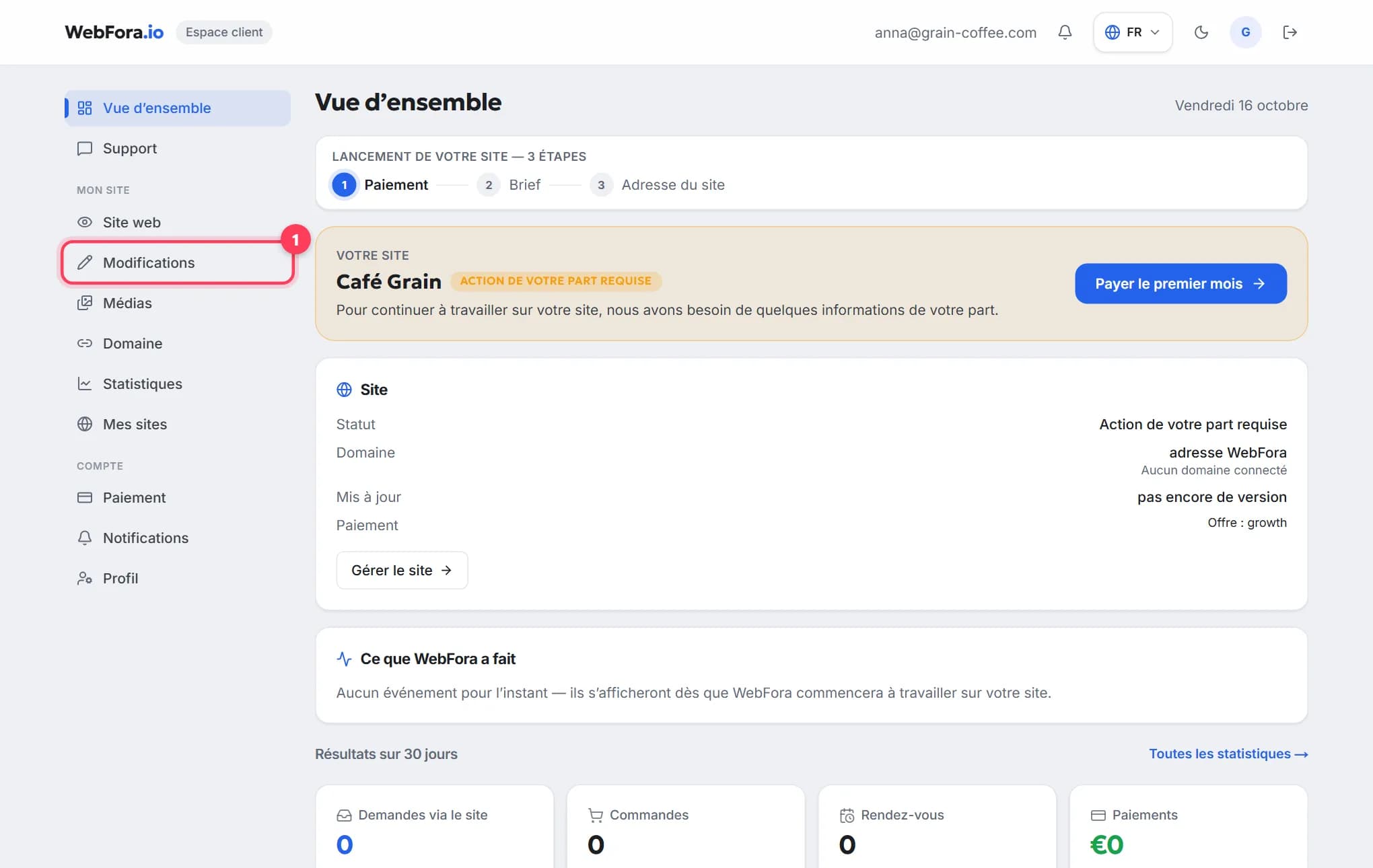
L’espace client WebFora : où trouver quoi
Visite de l’espace client WebFora : rubriques du menu, statut du site, ce que l’équipe a fait, demandes sur 30 jours et où écrire à votre chef de projet.
6 min de lecture
Comment vérifier et valider votre site avant la mise en ligne
Vérifier son site avant la mise en ligne dans l’espace client WebFora : 1re version sur ordinateur et mobile, demander des modifications, valider.
6 min de lecture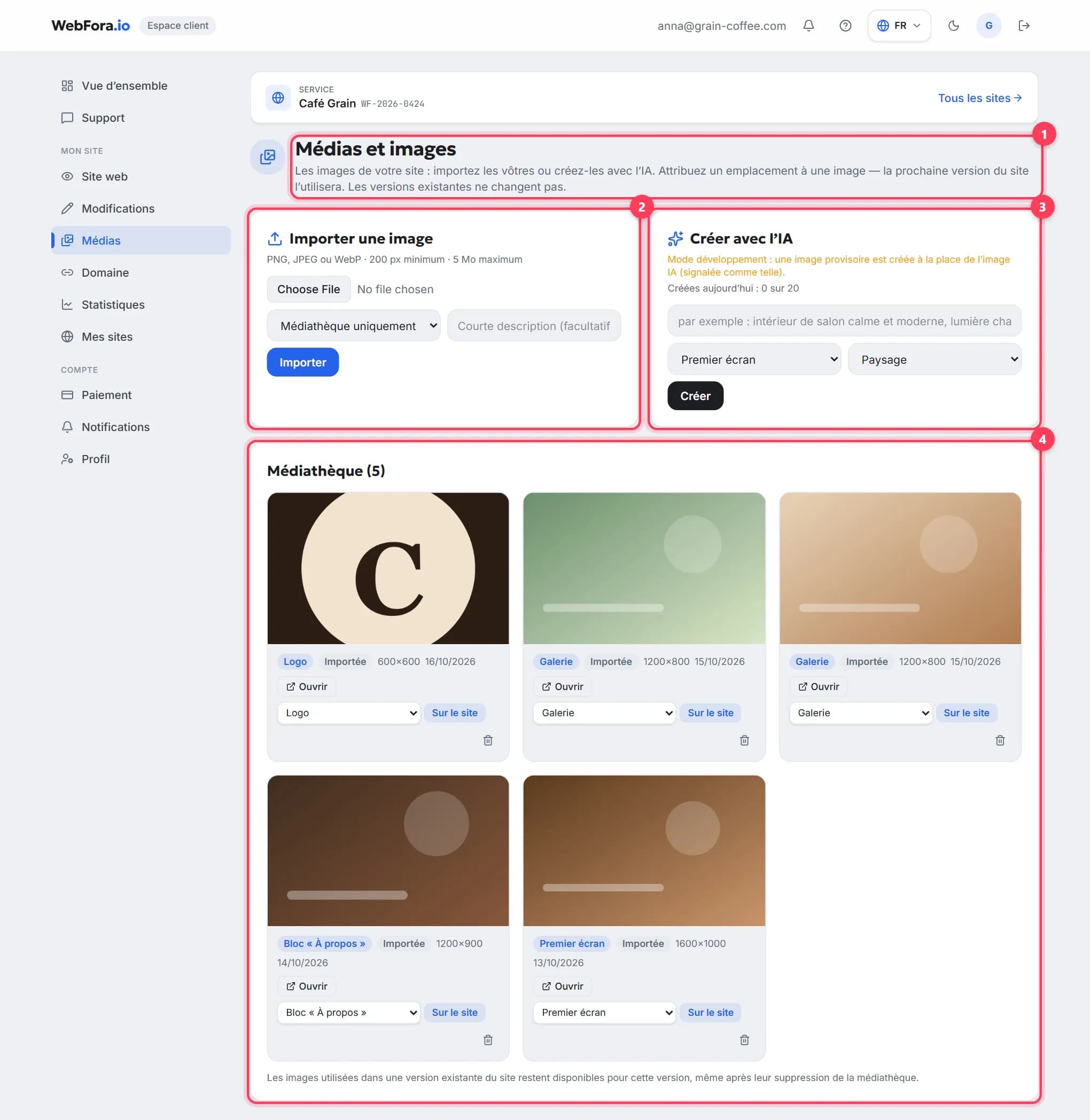
Comment ajouter des photos et un logo à votre site
Comment ajouter des photos à votre site depuis l’espace client WebFora : formats et tailles, emplacements (premier écran, galerie, logo), images IA.
5 min de lecture