Payer son site internet : factures, abonnement et solde
Payer un site WebFora, c’est un abonnement mensuel par site ; les factures, le solde et les documents se trouvent dans la rubrique « Paiement » de votre espace client. Une facture se règle par carte sur la page sécurisée d’AgentaOS (la TVA s’ajoute selon votre pays) ou instantanément avec le solde de votre portefeuille. Vous pouvez résilier à tout moment — le site fonctionne jusqu’à la fin de la période payée — et dans les 24 heures suivant le premier paiement, tant que le brief n’est pas envoyé, le paiement est intégralement remboursé.
Ce que contient la rubrique Paiement
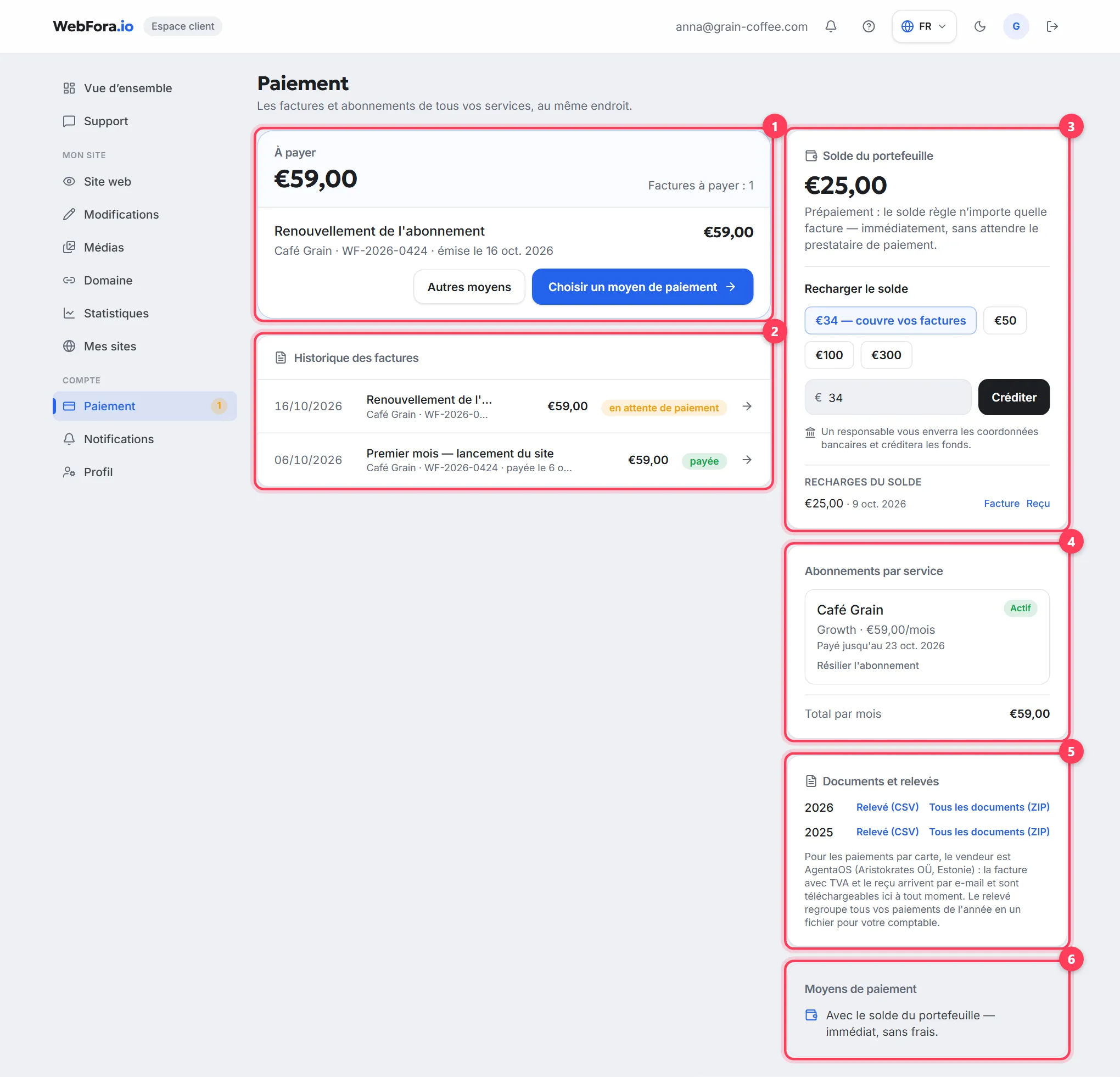
| Bloc | Ce qu’il contient |
|---|---|
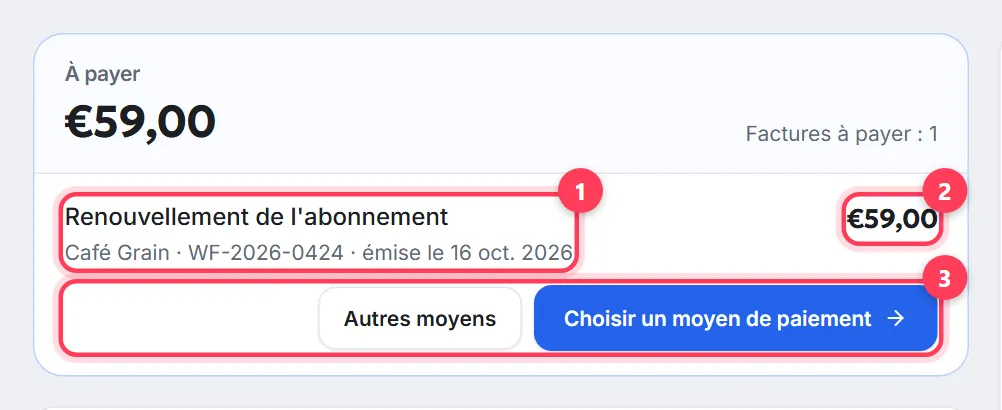
| À payer | Les factures impayées avec le montant, les boutons de paiement et un lien « Autres moyens ». Quand rien n’est dû — « Tout est payé » |
| Historique des factures | Toutes les factures avec leur statut : « payée », « en attente de paiement », « paiement échoué », « remboursée ». Cliquez sur une facture pour ouvrir sa page |
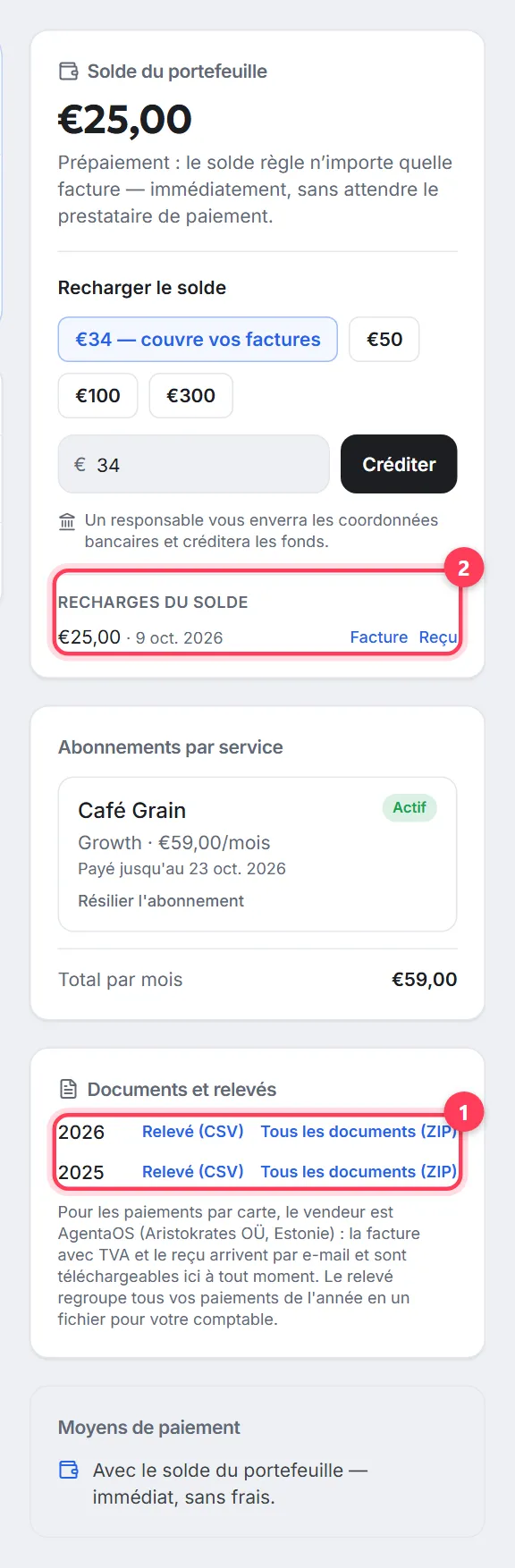
| Solde du portefeuille | Prépaiement : votre solde et le formulaire « Recharger le solde » |
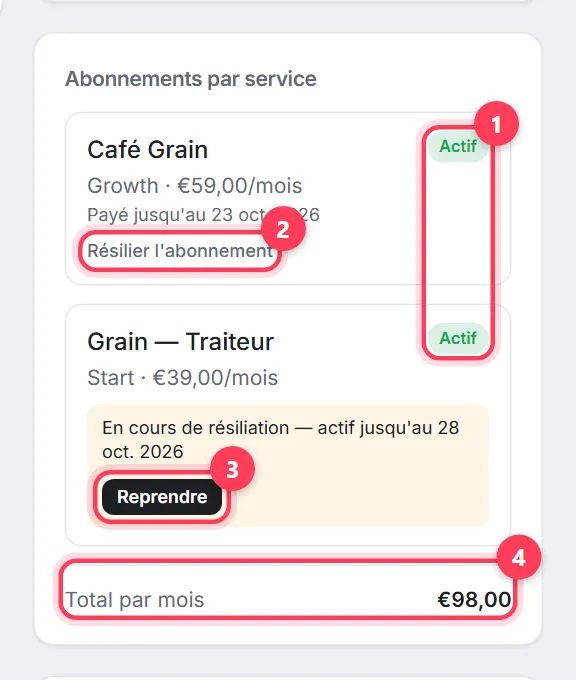
| Abonnements par service | Par site : forfait, prix mensuel (ou annuel), statut, « Payé jusqu'au … », le lien « Résilier l'abonnement » |
| Documents et relevés | Par année : « Relevé (CSV) » et « Tous les documents (ZIP) » ; facture et reçu pour chaque recharge |
| Moyens de paiement | Un rappel de ce qui fonctionne : carte via AgentaOS et solde du portefeuille |
Comment payer une facture de votre site internet
Étape 1
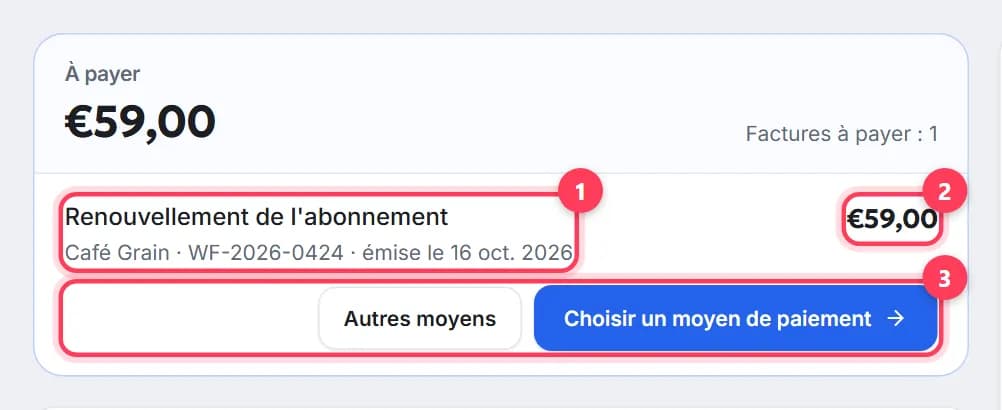
Trouvez la facture dans « À payer »
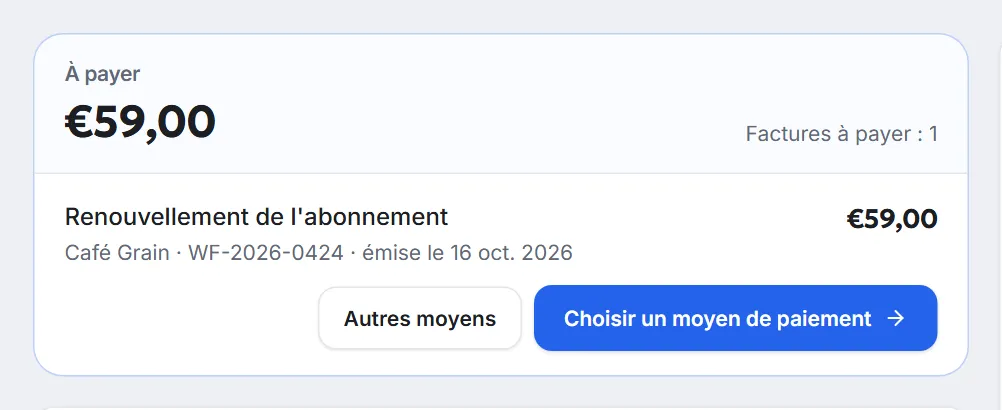
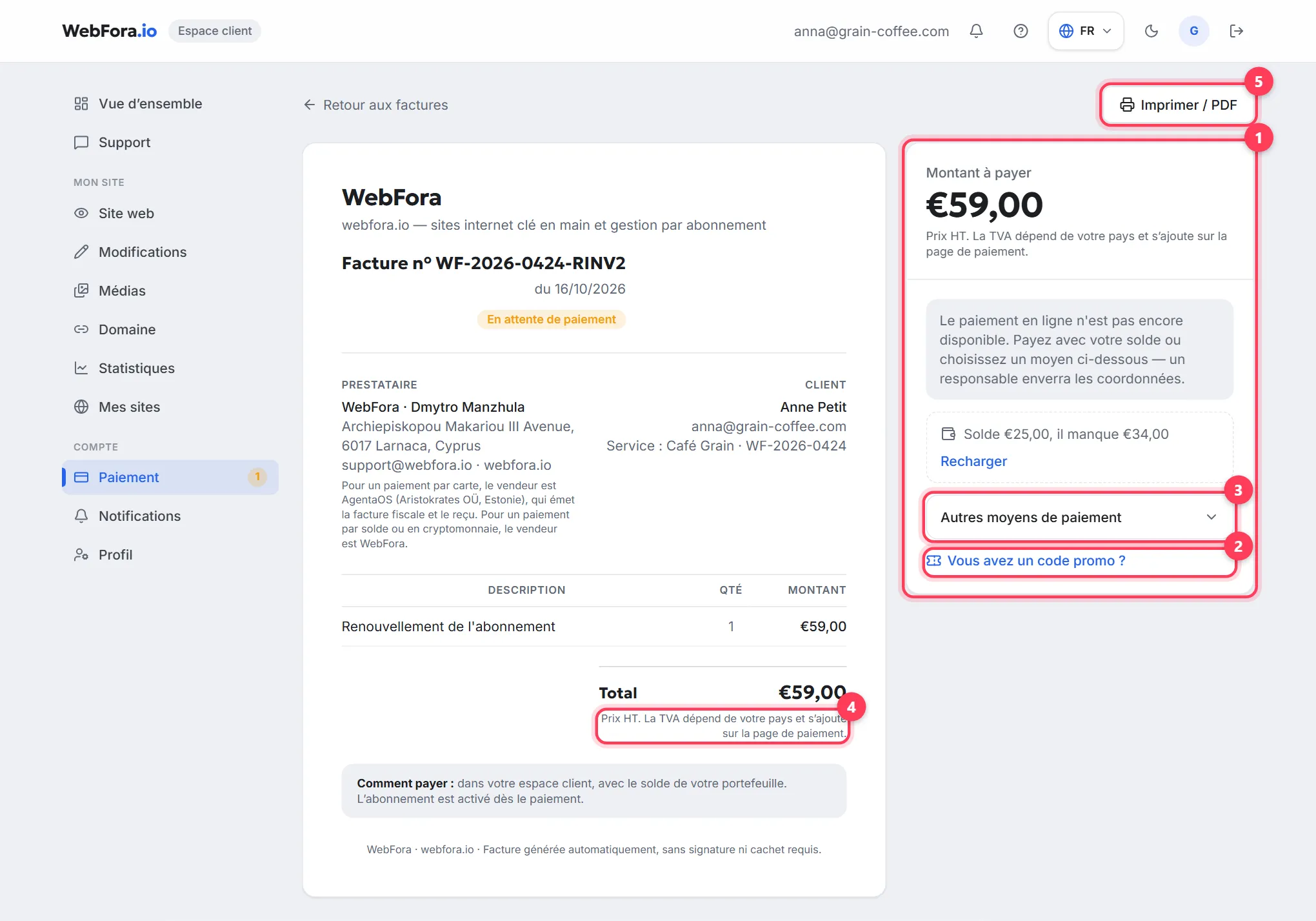
Chaque ligne indique la période, le site et la date d’émission, avec le montant à droite. Pour le paiement par carte, une estimation TTC s’affiche sous le montant : les prix sont hors TVA, laquelle dépend de votre pays et s’ajoute sur la page de paiement.
Étape 2
Choisissez un moyen
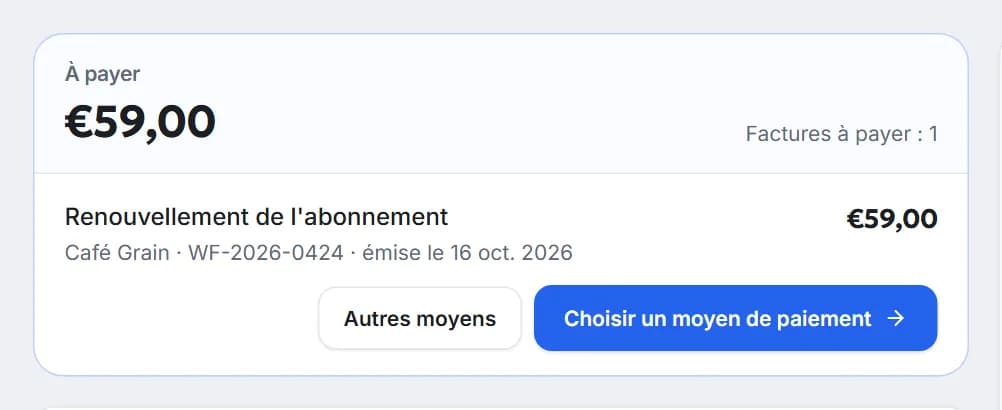
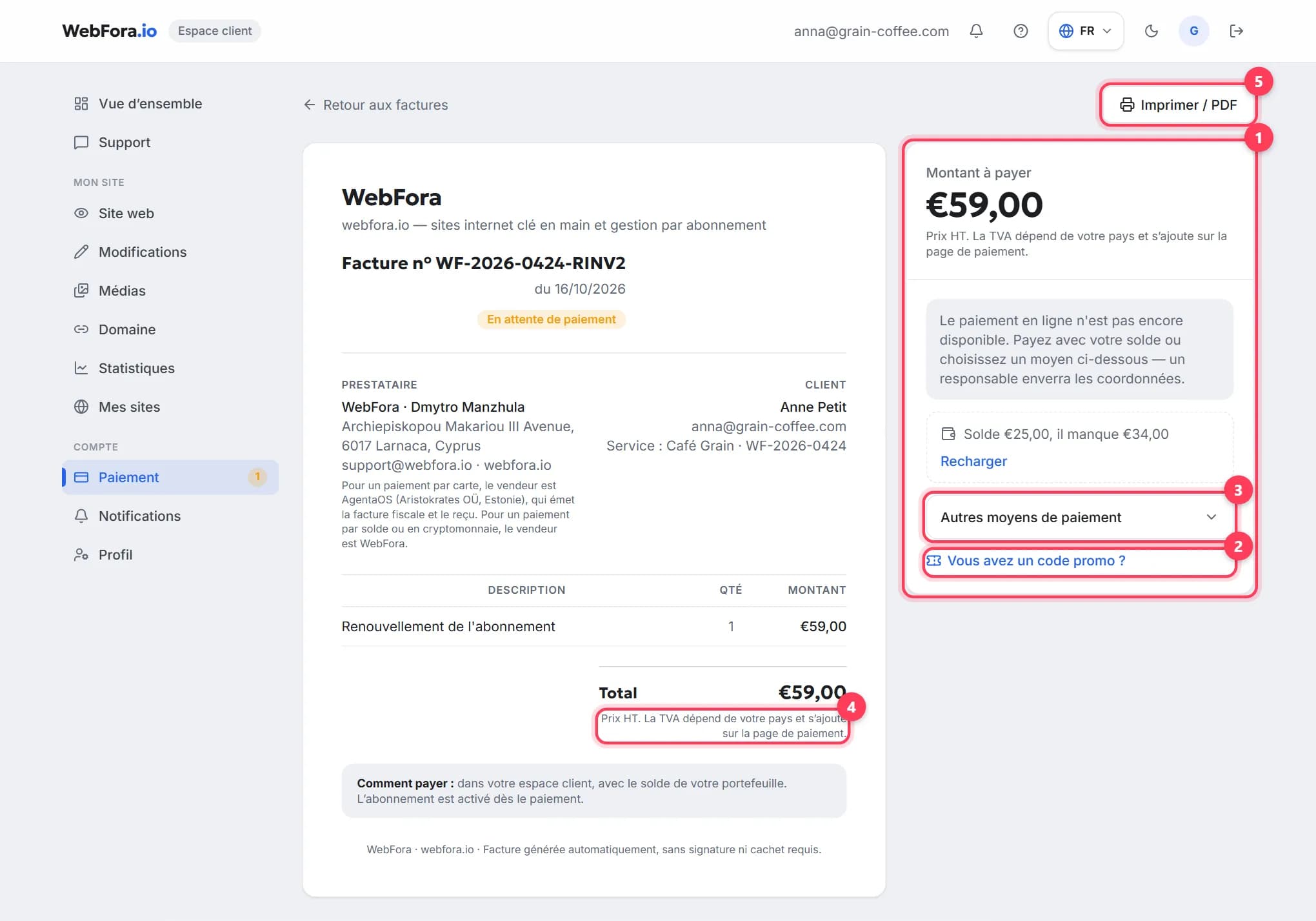
« Payer … » (avec le montant) — par carte sur la page sécurisée d’AgentaOS : carte, Apple Pay, Google Pay ou virement bancaire ; WebFora ne voit jamais vos données de carte. « Payer avec le solde » apparaît quand votre solde couvre le montant — la facture est réglée instantanément. « Autres moyens » ouvre la page de la facture avec un champ « Vous avez un code promo ? » et une option où un responsable envoie les coordonnées dans le chat et confirme le paiement manuellement.
Étape 3
Attendez la confirmation
De retour de la page AgentaOS, l’espace client indique qu’AgentaOS confirme le paiement et la page se met à jour toute seule. Une facture ne compte comme payée qu’après confirmation du prestataire, pas simplement parce que vous êtes revenu sur le site. Le reçu arrive par e-mail. S’il s’agissait de votre première facture, un bouton « Étape suivante : remplir le brief → » apparaît — voici comment remplir le brief.
Solde du portefeuille et recharges
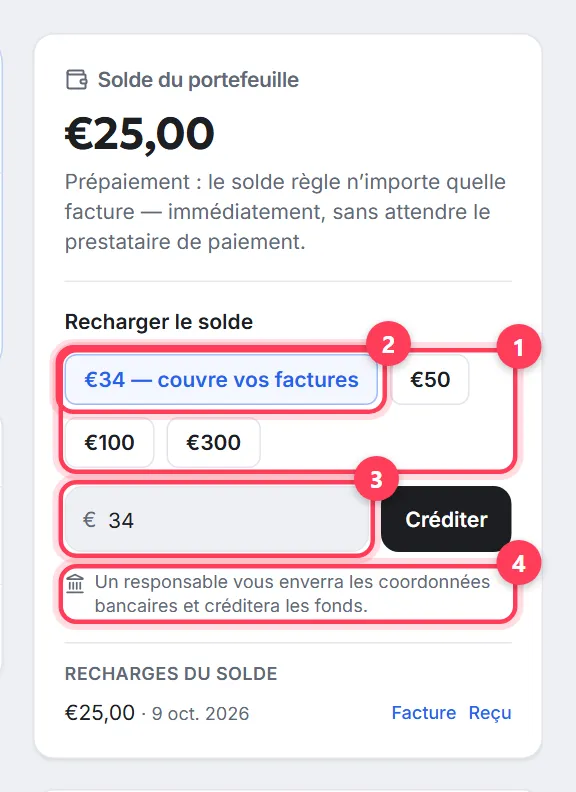
Le solde est un prépaiement : n’importe quelle facture peut être réglée avec, immédiatement, sans attendre le prestataire. Le formulaire « Recharger le solde » propose des montants rapides (50 €, 100 €, 300 €), un champ « Autre montant » et, quand des factures sont dues, une puce « … — couvre vos factures ». « Recharger par carte » ouvre la même page AgentaOS ; le minimum et le maximum de recharge sont indiqués sous le bouton. Après confirmation, vous verrez « Solde rechargé — les fonds sont disponibles pour régler les factures. », et « Documents et relevés » reçoit une « Facture » et un « Reçu » pour la recharge.
Un abonnement par site et le renouvellement automatique
Chaque site a son propre abonnement : « Abonnements par service » affiche le forfait, le prix (« … €/mois » ou « … €/an · 12 mois au prix de 10 »), le statut (Actif, En retard de paiement, Résilié, Inactif, En pause) et « Payé jusqu'au … ». En bas — « Total par mois » pour les abonnements actifs.
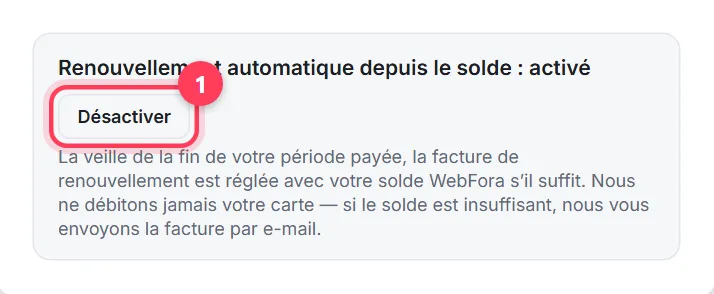
Le renouvellement automatique se règle sur la page du site : « Mes sites » → le site → « Abonnement » → « Renouvellement automatique depuis le solde : activé/désactivé ». Quand il est activé, la veille de la fin de votre période payée, la facture de renouvellement est réglée avec votre solde WebFora s’il suffit ; votre carte n’est jamais débitée — si le solde est insuffisant, la facture vous est envoyée par e-mail. Quand il est désactivé, la facture de renouvellement vous est envoyée par e-mail 7 jours avant la fin de la période — réglez-la par carte ou avec votre solde.

Documents pour votre comptable
Dans « Documents et relevés », chaque année propose un « Relevé (CSV) » — tous les paiements dans un seul fichier — et « Tous les documents (ZIP) ». Pour les paiements par carte, le vendeur est AgentaOS (Aristokrates OÜ, Estonie) : la facture avec TVA et le reçu arrivent par e-mail de leur part et peuvent aussi être téléchargés ici. Chaque page de facture a un bouton « Imprimer / PDF » — la facture WebFora peut être enregistrée en PDF pour vos dossiers.
Comment résilier un abonnement
Étape 1
Cliquez sur « Résilier l'abonnement » à côté du site
Le lien se trouve dans « Abonnements par service ». La page « Résilier l'abonnement » s’ouvre en quelques étapes : Raison → Offre → Confirmation.
Étape 2
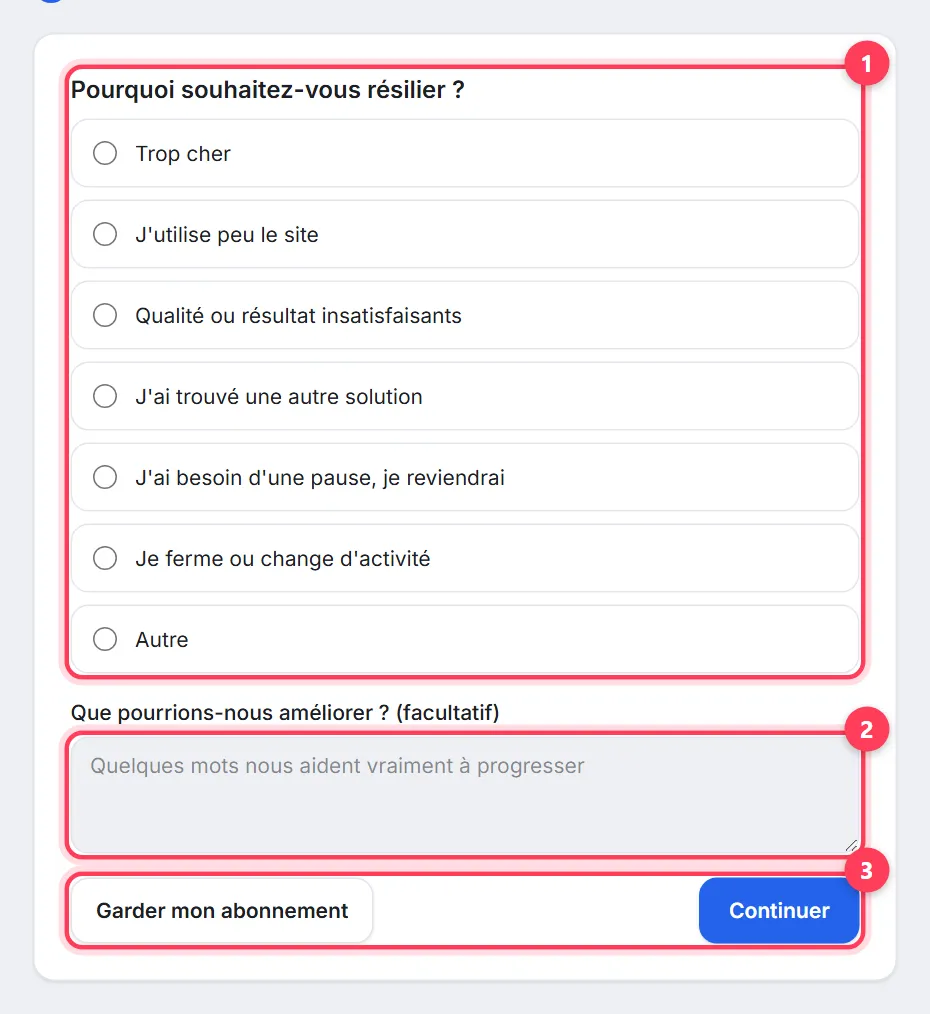
Indiquez une raison
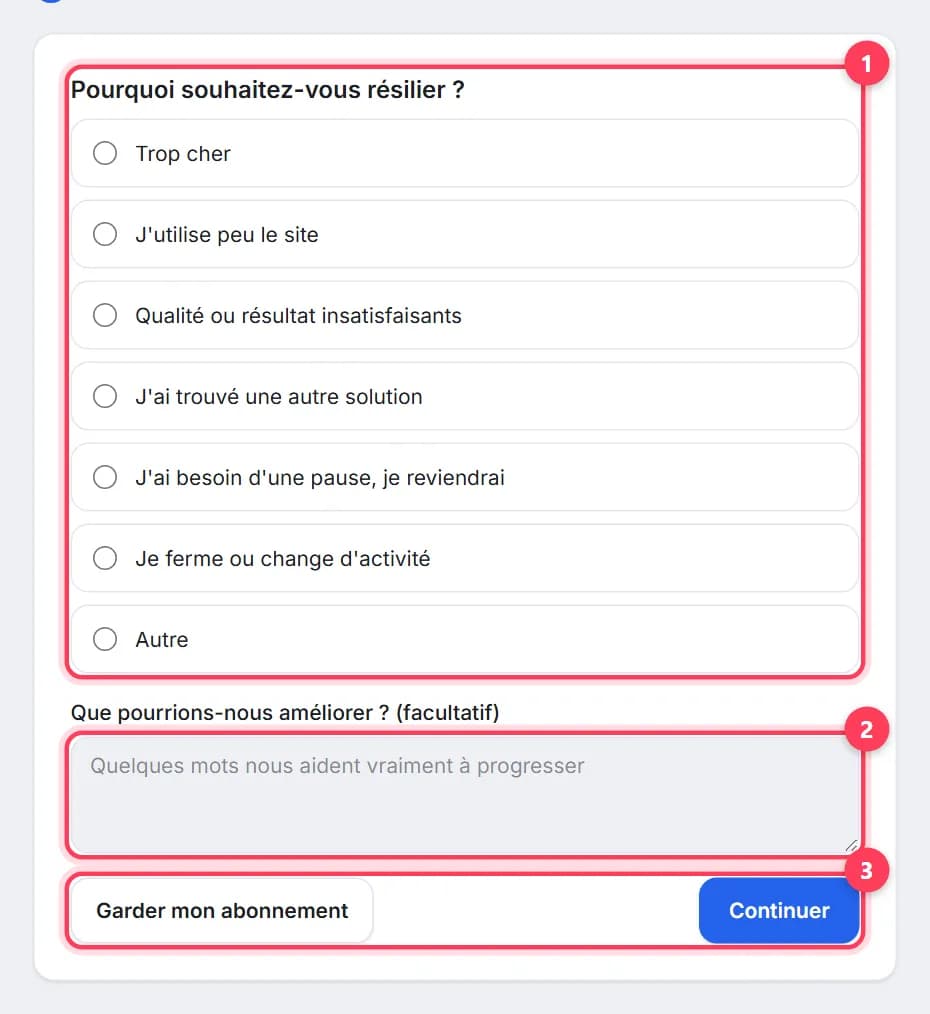
Choisissez une option (« Trop cher », « J'utilise peu le site », « J'ai besoin d'une pause, je reviendrai » et d’autres) et, si vous le souhaitez, dites ce que nous pourrions améliorer. « Garder mon abonnement » vous ramène à Paiement à tout moment.
Étape 3
Regardez l’offre (s’il y en a une)
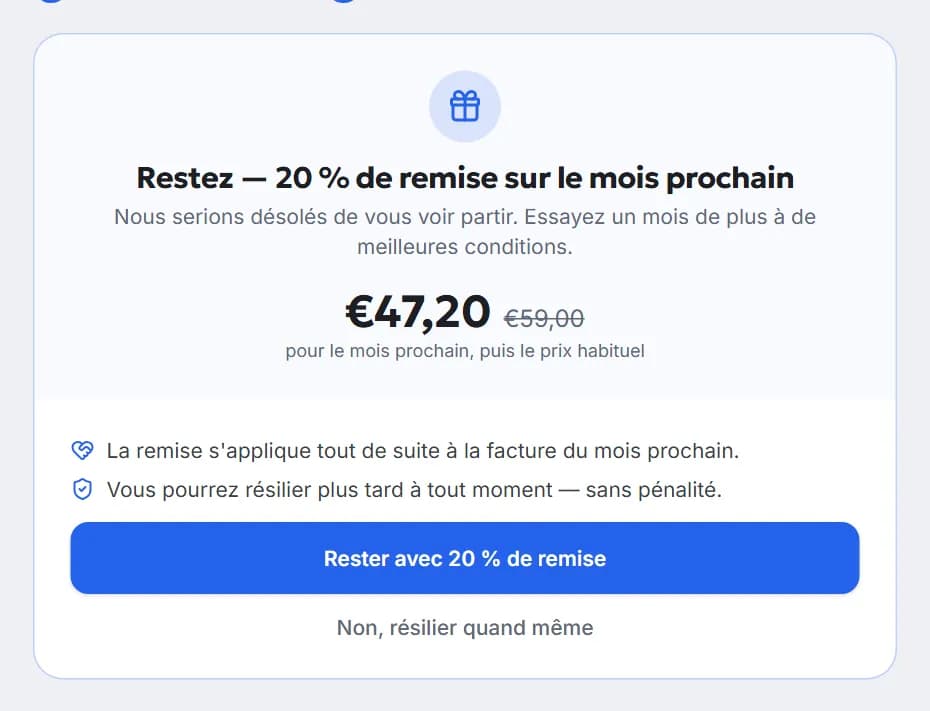
L’espace client peut proposer une remise sur le mois prochain — acceptez-la ou cliquez sur « Non, résilier quand même ».
Étape 4
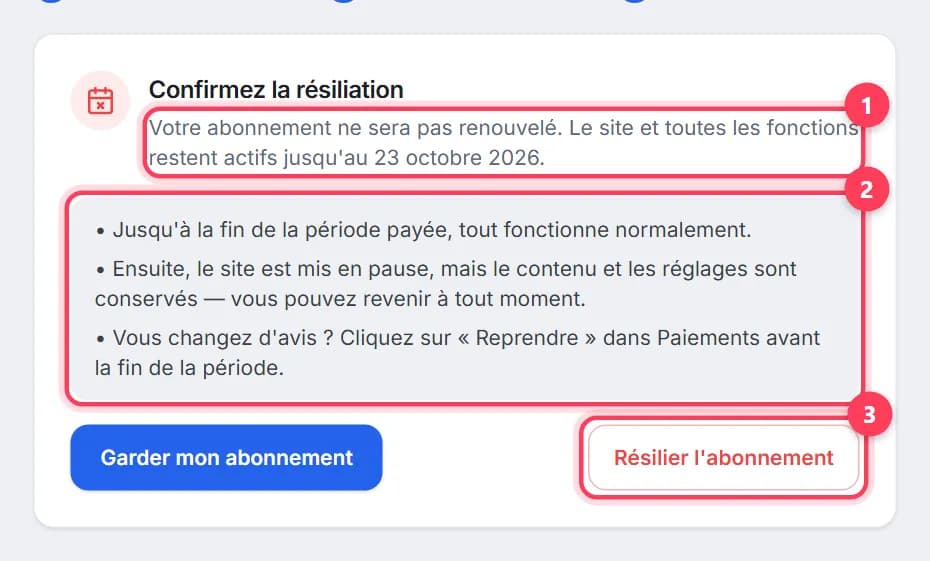
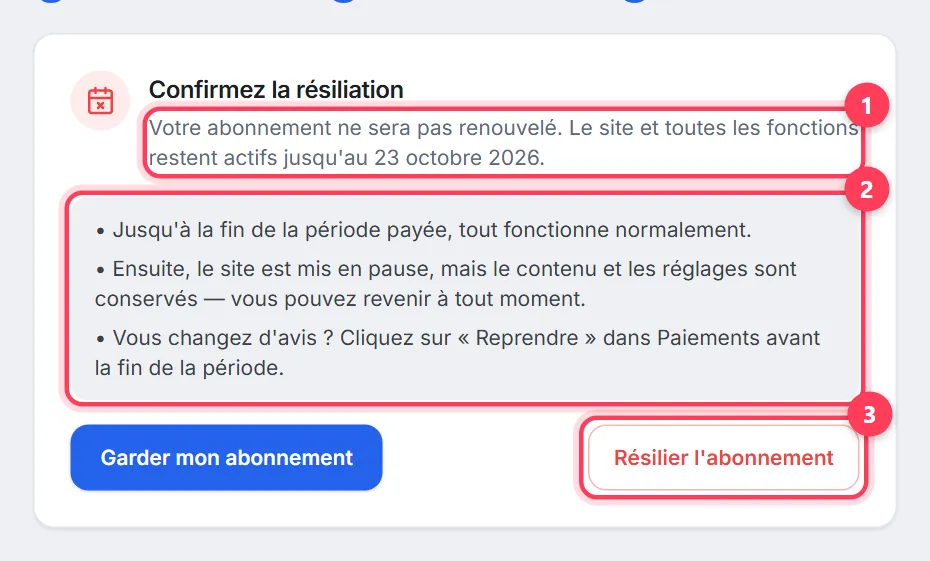
Confirmez
L’étape « Confirmez la résiliation » indique jusqu’à quelle date tout continue de fonctionner. L’abonnement ne sera pas renouvelé ; jusqu’à la fin de la période payée, le site et toutes les fonctions fonctionnent normalement, ensuite le site est mis en pause mais votre contenu et vos réglages sont conservés. Dans Paiement, l’abonnement affiche « En cours de résiliation — actif jusqu'au … » avec un bouton « Reprendre ».
Remboursement : la règle des 24 heures
Si vous changez d’avis dans les 24 heures suivant le premier paiement de l’abonnement et que vous n’avez pas encore envoyé le brief, écrivez-nous dans le chat du support — le paiement de l’abonnement est intégralement remboursé. Le travail sur votre site commence à l’envoi du brief (et au plus tard à la fin du 3e jour ouvré après le paiement) ; à partir de là, les paiements d’une période commencée ne sont pas remboursés. Les débits erronés et en double sont remboursés en totalité. Les détails et la marche à suivre — dans la politique de remboursement.
Questions fréquentes
Comment payer mon site par carte ?+
Dans Paiement, cliquez sur « Payer … » à côté de la facture — la page sécurisée d’AgentaOS s’ouvre avec carte, Apple Pay, Google Pay ou virement bancaire. WebFora ne voit jamais vos données de carte ; le reçu arrive par e-mail.
Pourquoi le montant sur la page de paiement est-il plus élevé que dans l’espace client ?+
Les prix de l’espace client sont hors TVA. La TVA dépend de votre pays et s’ajoute sur la page de paiement AgentaOS ; l’espace client affiche une estimation TTC sous le montant de la facture.
À quoi sert le solde du portefeuille ?+
C’est un prépaiement. N’importe quelle facture peut être réglée instantanément avec « Payer avec le solde », et si le renouvellement automatique est activé, la facture de renouvellement est réglée toute seule avec le solde.
Ma carte est-elle débitée automatiquement ?+
Non. Le renouvellement automatique fonctionne uniquement depuis le solde du portefeuille. S’il est désactivé ou si le solde est insuffisant, la facture de renouvellement vous est envoyée par e-mail et vous la réglez vous-même.
Comment résilier mon abonnement ?+
Paiement → « Abonnements par service » → « Résilier l'abonnement » → indiquez une raison et confirmez. Le site fonctionne jusqu’à la fin de la période payée ; vous pouvez changer d’avis avec « Reprendre » avant la fin.
Puis-je être remboursé ?+
En totalité — dans les 24 heures suivant le premier paiement, tant que le brief n’a pas été envoyé. Une fois le travail commencé, le paiement de la période en cours n’est pas remboursé ; les paiements erronés et en double le sont. Voir la politique de remboursement pour les détails.
Où trouver les documents pour mon comptable ?+
Dans Paiement, sous « Documents et relevés » : « Relevé (CSV) » et « Tous les documents (ZIP) » par année. La facture avec TVA et le reçu des paiements par carte sont émis par AgentaOS — ils arrivent par e-mail et peuvent aussi être téléchargés là.
Que se passe-t-il si je paie en retard ?+
Le site reste actif quelques jours avec le statut « Paiement en retard », puis le service est suspendu. Vos données sont conservées — l’accès est rétabli dès que la facture est réglée.
Ce guide vous a-t-il été utile ?
Guides associés

Comment remplir le brief de votre site internet
Le brief de site internet dans l’espace client WebFora : quand il s’ouvre, ses sections, adresse, téléphone et horaires, brouillon, délai de 3 jours ouvrés.
7 min de lecture
L’espace client WebFora : où trouver quoi
Visite de l’espace client WebFora : rubriques du menu, statut du site, ce que l’équipe a fait, demandes sur 30 jours et où écrire à votre chef de projet.
6 min de lectureModifier son site internet : comment demander une modification
Modifier son site internet : changer un texte, une photo, un prix ou des horaires, suivre le statut. Modifications du mois incluses, devis au-delà.
5 min de lecture