Chat avec votre chef de projet : comment écrire et obtenir une réponse rapide
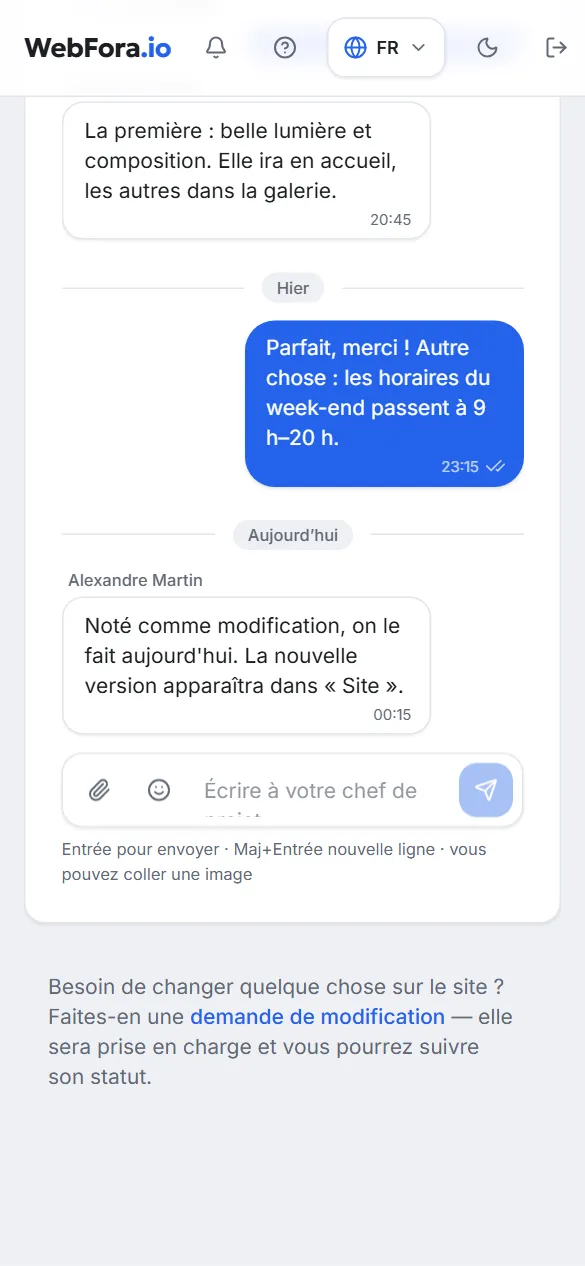
Vous pouvez écrire à votre chef de projet WebFora dans la rubrique « Support » de l’espace client — un chat direct au sujet de votre site, avec réponse pendant les heures ouvrées. Vous pouvez joindre des photos ou un PDF jusqu’à 10 Mo, répondre à un message précis et ajouter une réaction. Les questions sur une modification donnée se posent dans le chat sous cette modification, et les changements sur le site s’envoient comme des demandes de modification — ainsi la tâche entre dans la file de travail avec un statut.
Où écrire à votre chef de projet et qui répond
La rubrique « Support » est la deuxième entrée du menu de l’espace client (adresse /dashboard/support). Il y a un chat par site : avec plusieurs sites, l’espace client demande d’abord « Support pour quel site ? ». Sous le titre, on lit : « Chat direct avec votre chef de projet pour le service « … ». Réponse pendant les heures ouvrées. »
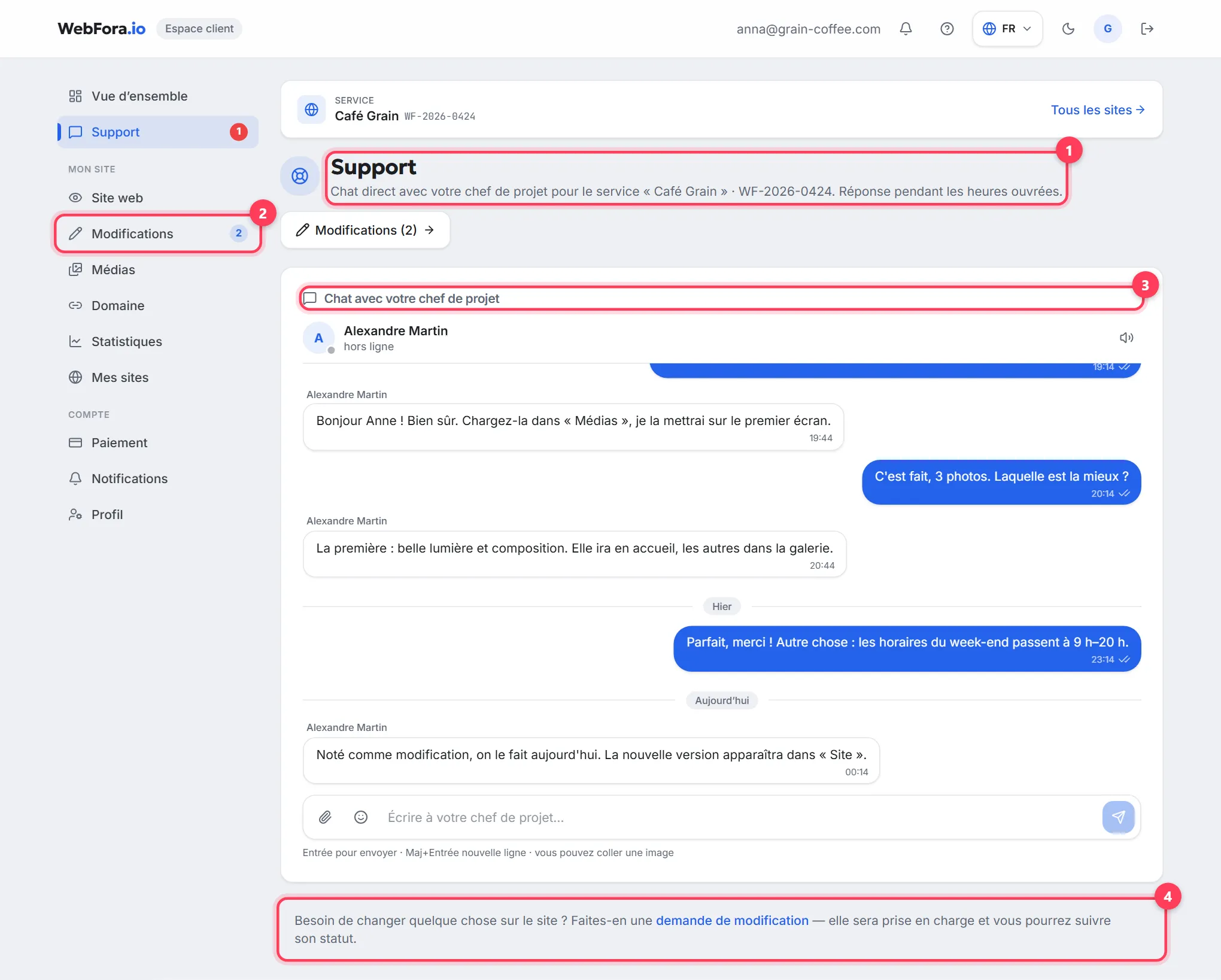
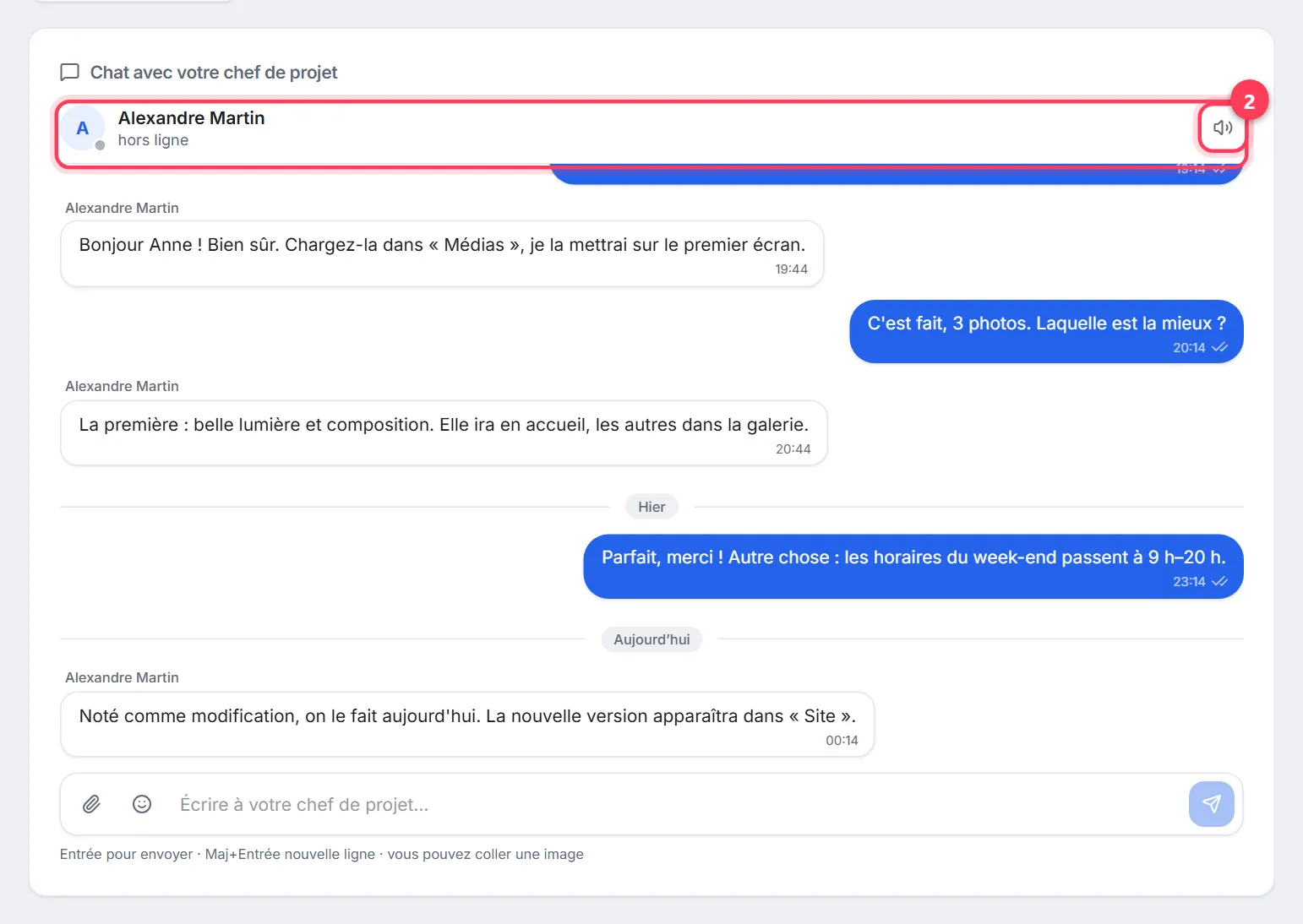
- Votre chef de projet répond ; l’en-tête du chat affiche son nom et son statut — « en ligne », « hors ligne », « vu … » ou « écrit… ». Si aucun chef de projet n’est encore attribué, l’interlocuteur s’appelle « Équipe WebFora ».
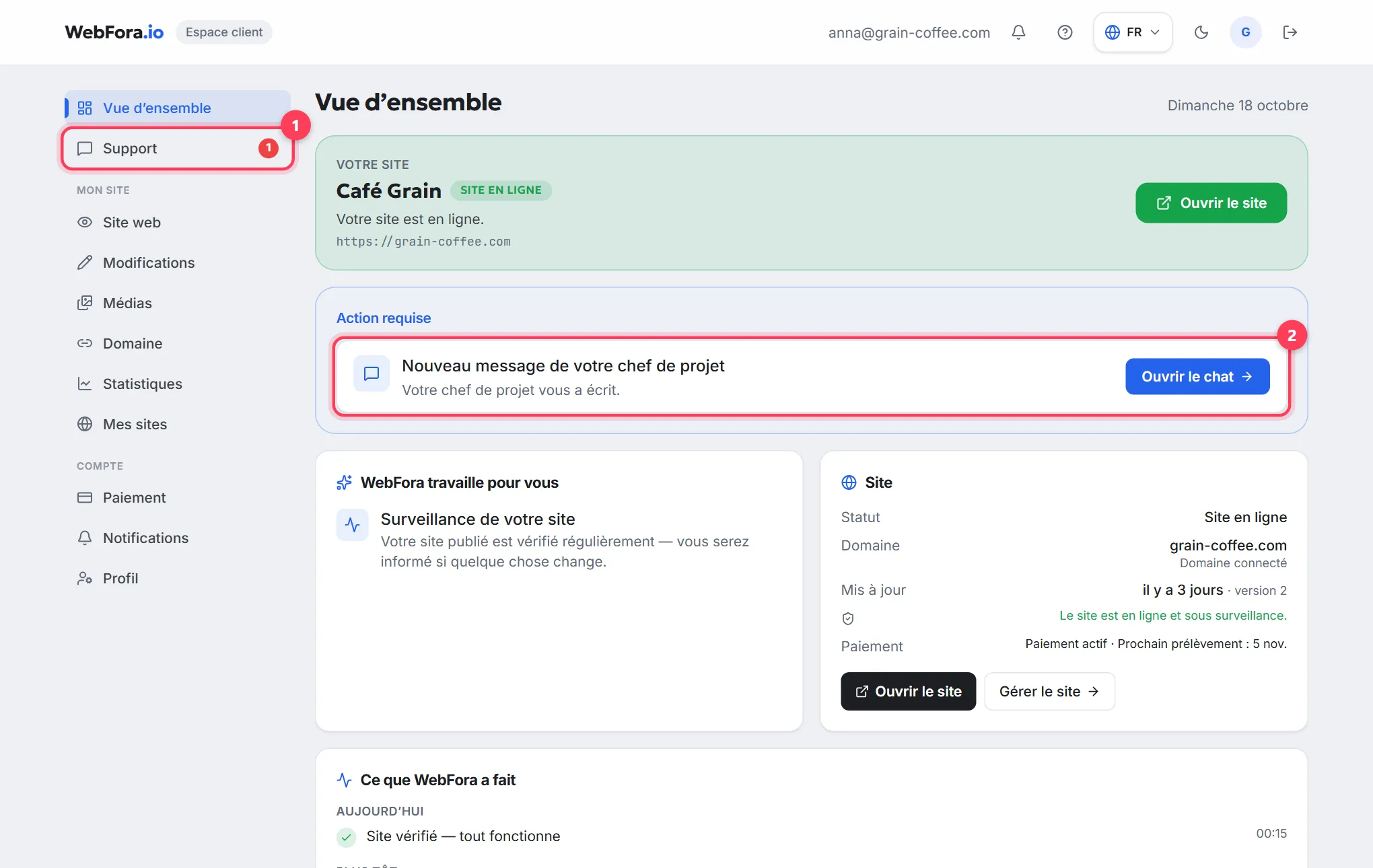
- Quand votre chef de projet vous écrit, l’entrée « Support » du menu reçoit un compteur rouge, la vue d’ensemble affiche une carte « Nouveau message de votre chef de projet » avec un bouton « Ouvrir le chat », et l’onglet du navigateur s’allume avec « ● Nouveau message · WebFora ».
- Il n’y a pas de ligne téléphonique de support — tout se traite dans le chat, et l’historique reste dans votre espace client.
Comment écrire : messages, pièces jointes, réponses
Étape 1
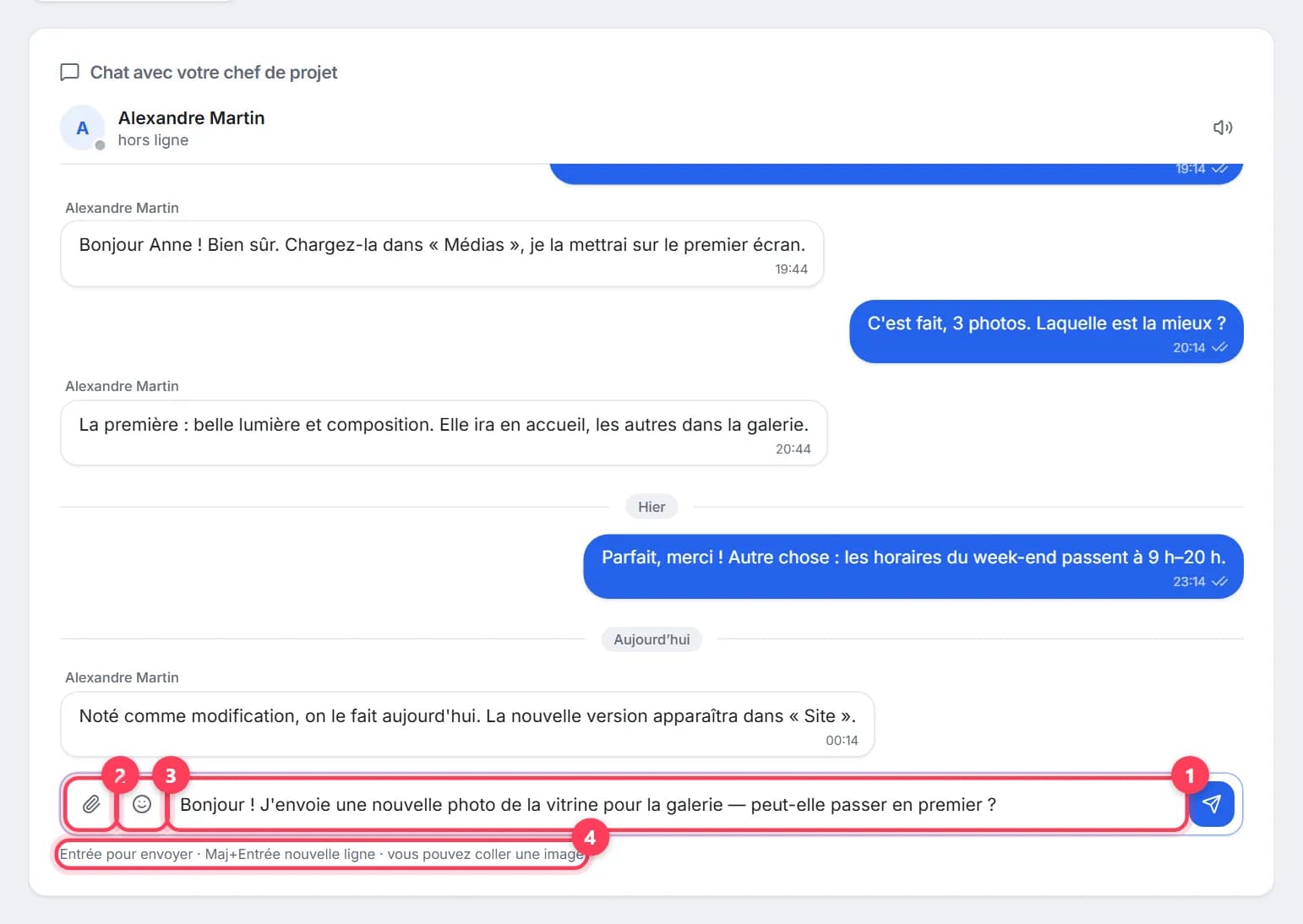
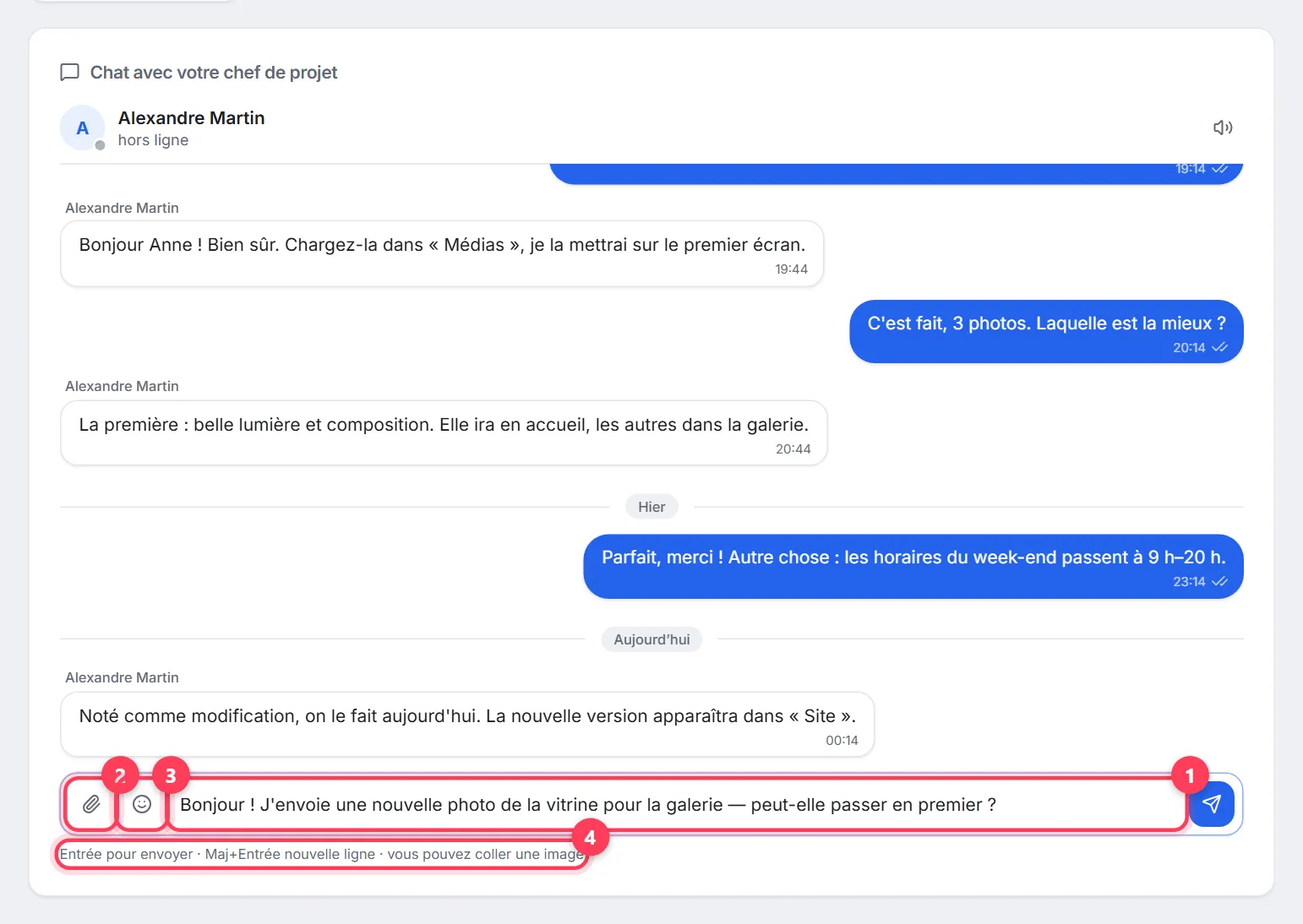
Tapez dans le champ « Écrire à votre chef de projet… »
Entrée envoie le message, Maj+Entrée passe à la ligne. L’indication au-dessus du champ rappelle ces mêmes raccourcis.
Étape 2
Joignez des fichiers si besoin
Le bouton trombone « Joindre un fichier » : images (JPG, PNG, WebP, GIF) et PDF jusqu’à 10 Mo chacun. Vous pouvez coller une image depuis le presse-papiers (Ctrl+V) ou glisser un fichier dans la fenêtre du chat — vous verrez « Relâchez pour joindre ». Les photos destinées au site lui-même s’ajoutent plutôt dans Médias.
Étape 3
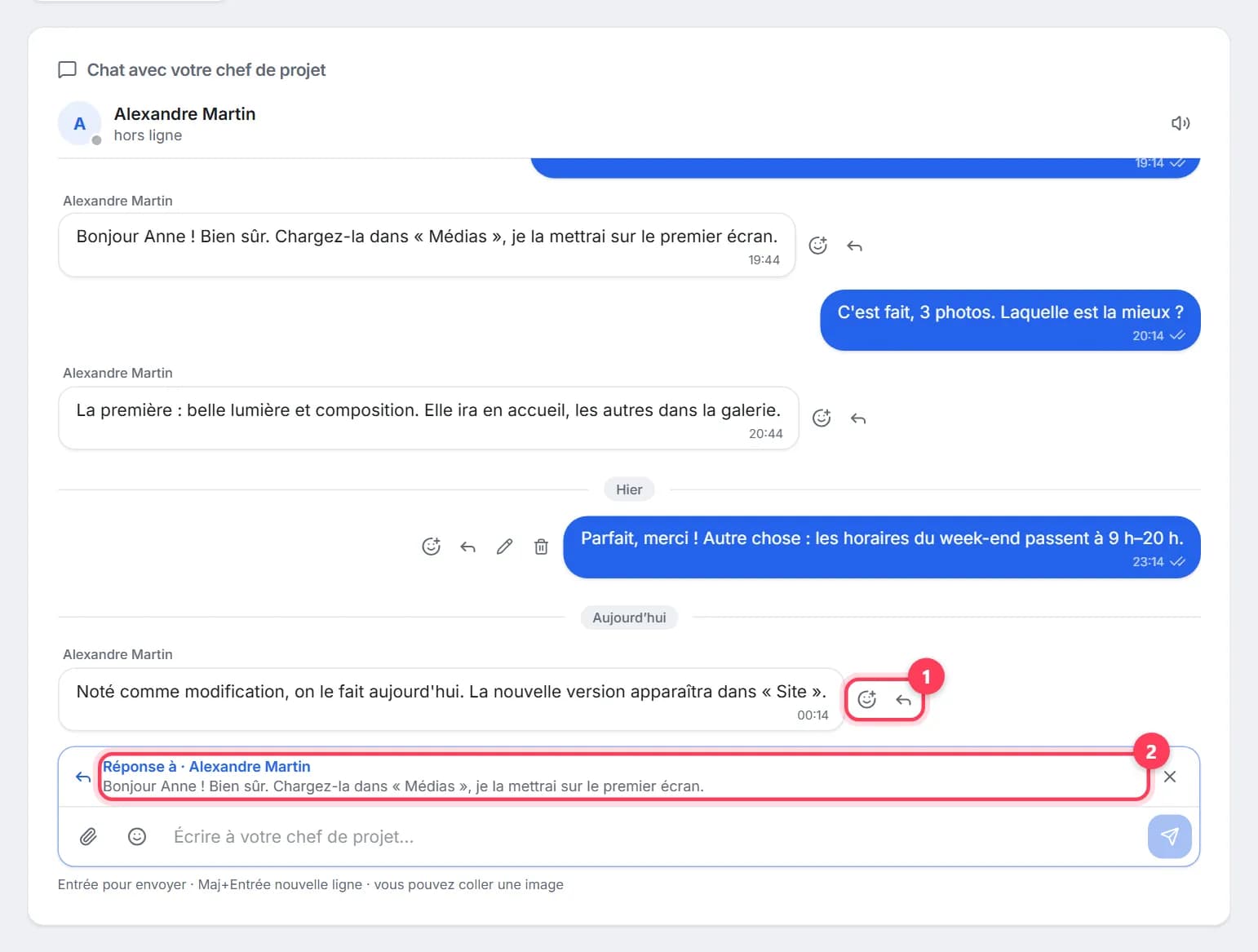
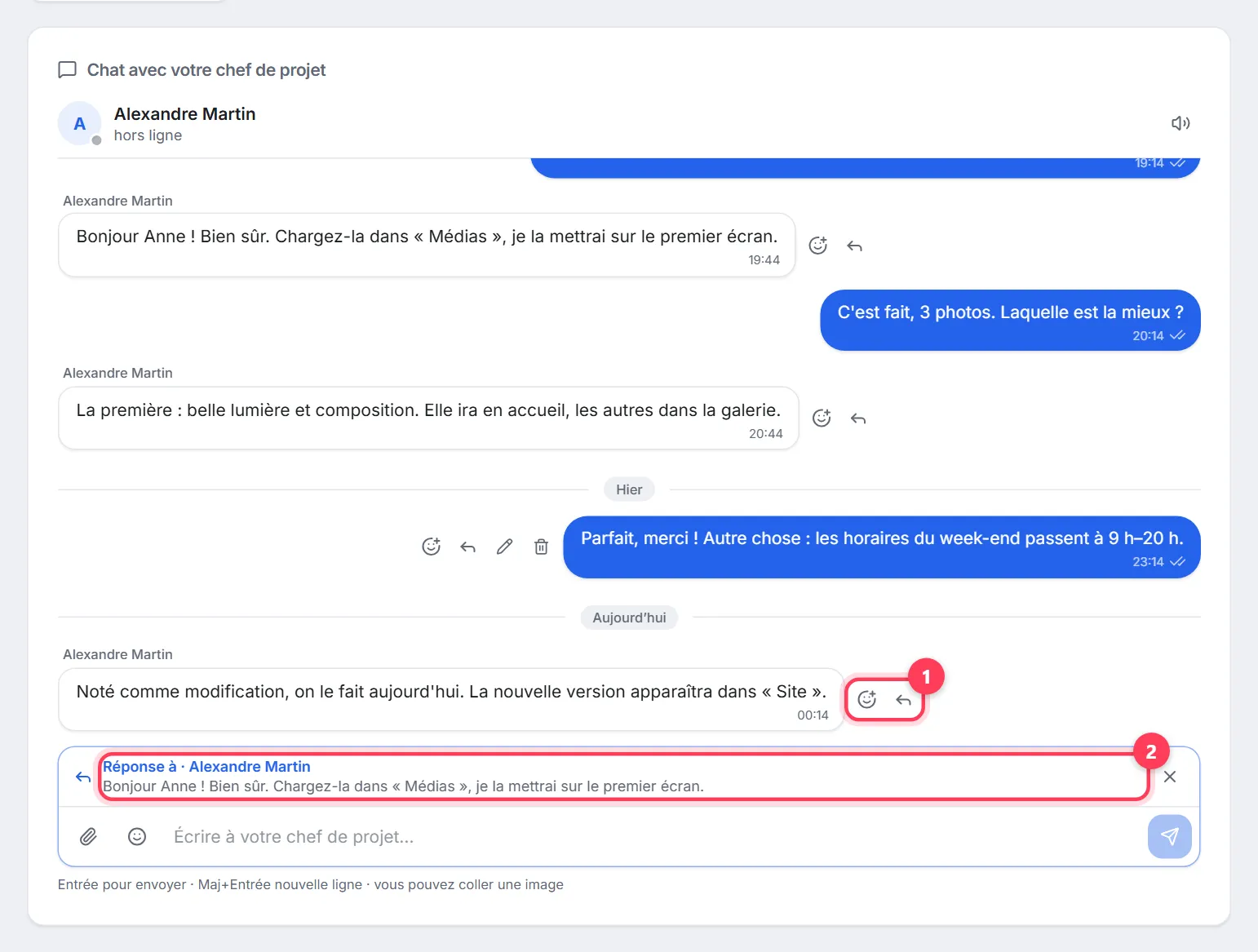
Répondez à un message précis
Au survol d’un message apparaissent « Répondre » (une citation au-dessus de votre réponse — pratique dans une longue discussion) et « Réagir ». Il y a un sélecteur d’émojis, et vos propres messages peuvent être modifiés ou supprimés.
Les chats sous les modifications : une question sur une tâche
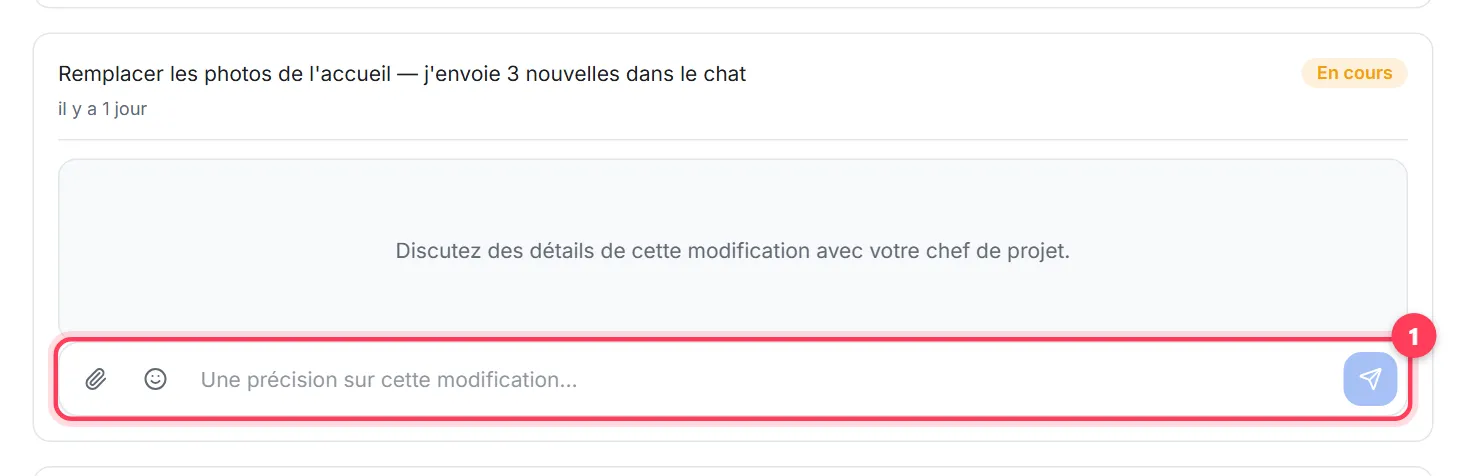
Chaque modification dans « Modifications » a son propre chat (« Une précision sur cette modification… ») — l’équipe y poste ses questions, et c’est là qu’il faut envoyer les photos pour cette tâche. Le chat Support général sert à tout le reste : paiement, domaine, délais, forfait. Le bouton « Modifications » en haut à droite de Support indique le nombre de modifications en cours et mène à la rubrique.
Quoi écrire pour obtenir une réponse rapide
- Un message, tout le sujet. Au lieu de « Bonjour, j’ai une question », allez droit au but : « Sur la page Tarifs, le bloc Coupe indique 20 €, ce devrait être 25 € — merci de corriger ».
- Où et quoi. La page et le nom du bloc, et pour un site en cours — le numéro de version (« Version 3, premier écran »).
- Montrez-le. Une capture d’écran annotée ou une photo via le trombone évite deux ou trois messages de va-et-vient.
- L’urgence en mots. « Nécessaire pour vendredi, la pub démarre samedi » aide votre chef de projet à prioriser.
- Questions de paiement — avec le numéro de facture. Il se trouve dans Paiement, sous l’historique des factures.
- Si aucune réponse n’arrive pendant les heures ouvrées plus longtemps que d’habitude, réécrivez dans le même chat plutôt que d’ouvrir d’autres canaux.
Questions fréquentes
En combien de temps le support WebFora répond-il ?+
L’espace client indique : « Réponse pendant les heures ouvrées. » Il ne promet pas de délai précis ; le statut « en ligne » / « écrit… » de votre chef de projet s’affiche dans l’en-tête du chat.
Qui répond dans le chat — une personne ou un robot ?+
Votre chef de projet — une vraie personne ; son nom figure dans l’en-tête du chat. Si aucun chef de projet n’est encore attribué, c’est l’équipe WebFora qui répond.
Puis-je appeler le support ?+
Il n’y a pas de ligne téléphonique. Tout se traite dans le chat Support — ainsi l’historique et les accords restent dans votre espace client.
Comment envoyer une photo ou un document dans le chat ?+
Avec le bouton trombone « Joindre un fichier », en collant depuis le presse-papiers ou en glissant dans la fenêtre du chat. JPG, PNG, WebP, GIF et PDF jusqu’à 10 Mo sont acceptés.
Comment savoir que mon chef de projet a répondu ?+
Un compteur rouge sur « Support » dans le menu, une carte « Nouveau message de votre chef de projet » sur la vue d’ensemble, l’onglet du navigateur en surbrillance et un son s’il est activé. Les alertes e-mail sur les événements de l’espace client se règlent dans Profil.
Quelle différence entre le chat et une demande de modification ?+
Le chat sert aux questions et aux échanges. Une demande de modification est une tâche avec un quota et un statut (« Nouvelle », « En cours », « Terminée ») que l’équipe prend en charge. Envoyez les changements du site comme des modifications — chacune a son propre chat pour les précisions.
J’ai plusieurs sites — où est le chat de chacun ?+
Ouvrez Support — l’espace client vous demande de choisir un site. Vous pouvez changer dans la barre avec le nom du site en haut de la page.
Ce guide vous a-t-il été utile ?
Guides associés
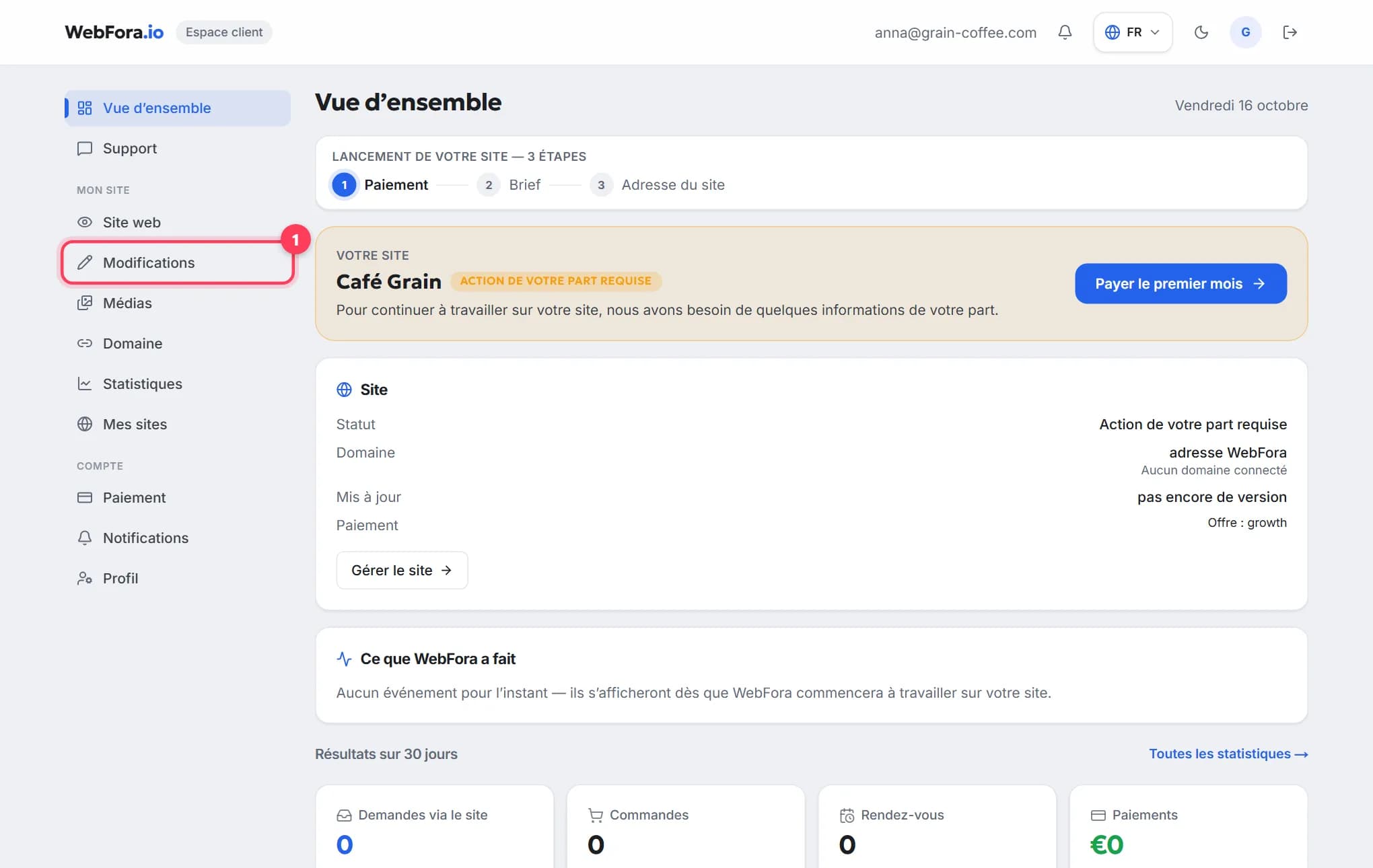
Modifier son site internet : comment demander une modification
Modifier son site internet : changer un texte, une photo, un prix ou des horaires, suivre le statut. Modifications du mois incluses, devis au-delà.
5 min de lectureL’espace client WebFora : où trouver quoi
Visite de l’espace client WebFora : rubriques du menu, statut du site, ce que l’équipe a fait, demandes sur 30 jours et où écrire à votre chef de projet.
6 min de lecture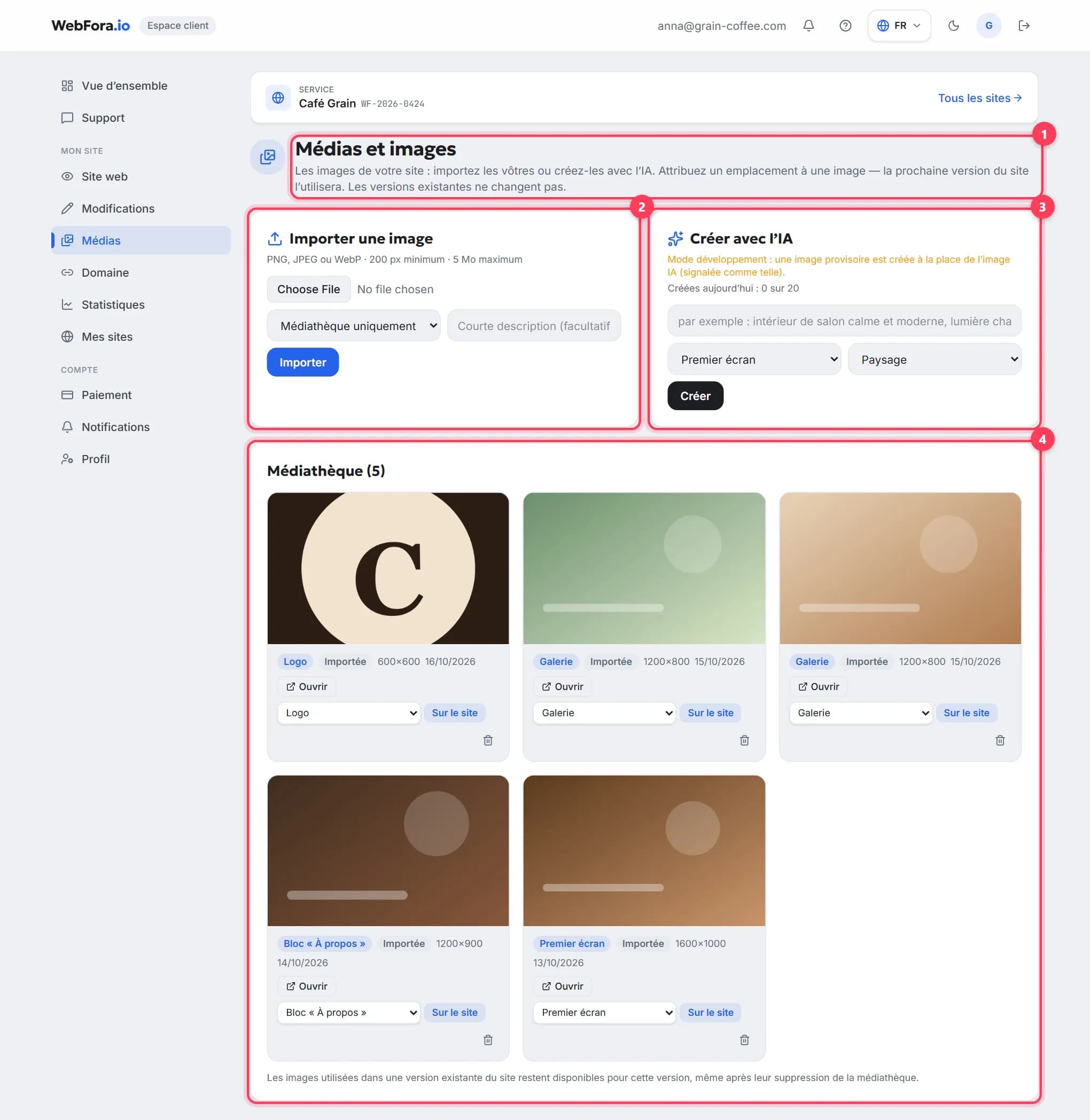
Comment ajouter des photos et un logo à votre site
Comment ajouter des photos à votre site depuis l’espace client WebFora : formats et tailles, emplacements (premier écran, galerie, logo), images IA.
5 min de lecture