Demandes du site internet : où elles arrivent et comment être prévenu
Les demandes envoyées depuis votre site arrivent dans votre espace client WebFora : le compteur et les dernières demandes sur la vue d’ensemble, le détail dans Statistiques, et les étapes « Nouvelles → Contact pris → Traitées » dans le pipeline CRM. Pour n’en manquer aucune, connectez Telegram (via le bot WebFora, en une étape), l’e-mail ou WhatsApp dans la rubrique Notifications — et envoyez une notification de test.
Où arrivent les demandes du site
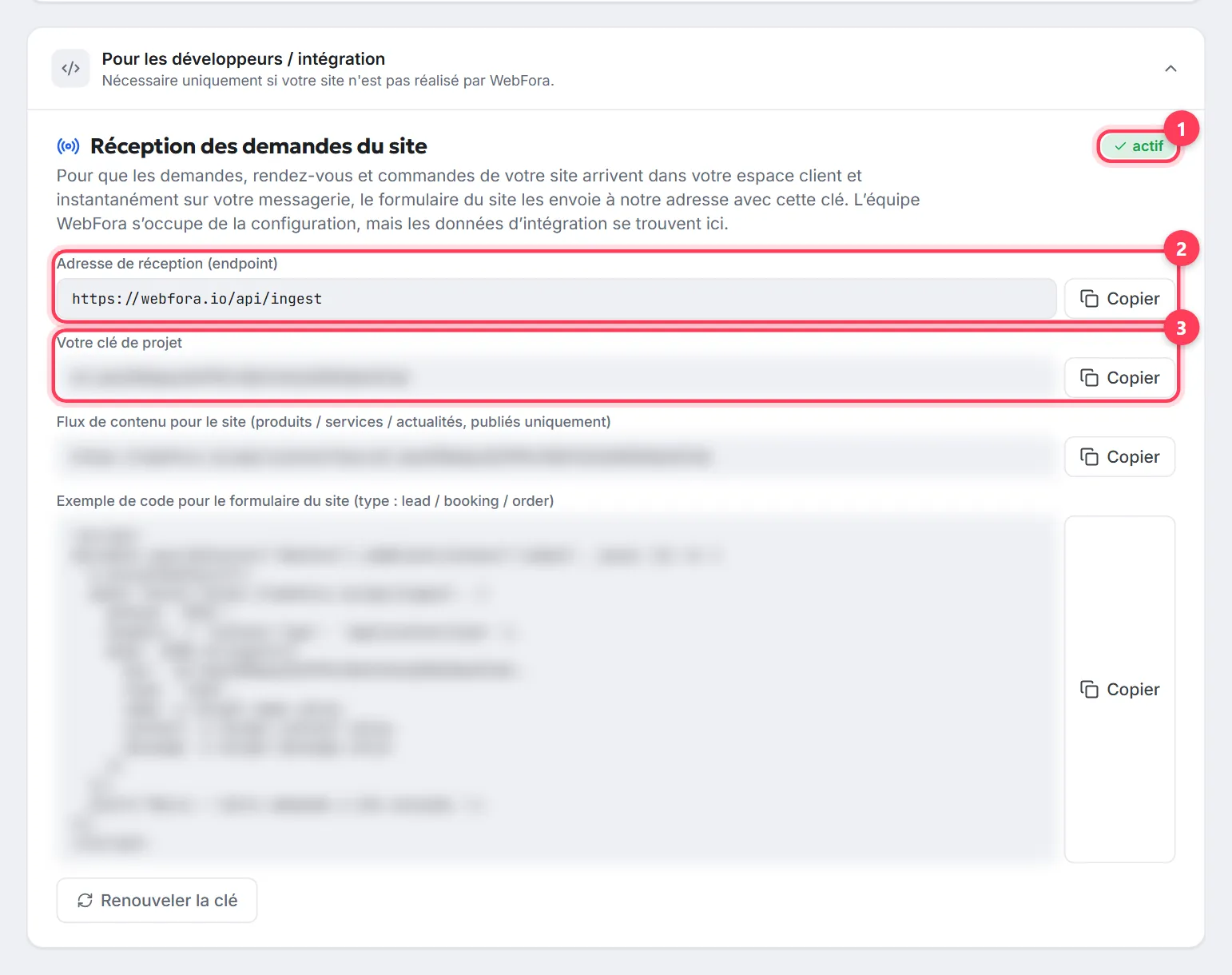
Le formulaire de votre site envoie chaque demande, rendez-vous ou commande vers votre espace client. L’équipe WebFora configure la réception ; les données d’intégration (« Adresse de réception (endpoint) », « Votre clé de projet », un exemple de code) se trouvent dans la rubrique Notifications sous « Réception des demandes du site » avec le badge « actif ». À partir de là, une demande est visible à plusieurs endroits :
| Où | Ce que vous voyez |
|---|---|
| Vue d’ensemble | La carte « Demandes via le site » sur 30 jours, le graphique « Demandes par jour », la liste « Derniers événements » (nom, site, quand) |
| Statistiques | Demandes par période, entonnoir de traitement, canaux de contact, jours de la semaine et moments de la journée |
| Pipeline CRM | Chaque demande sous forme de carte : contact, message, note, étape — disponible avec le module « Automatisation + CRM » |
| Messagerie / e-mail | Une alerte instantanée selon vos réglages dans Notifications |
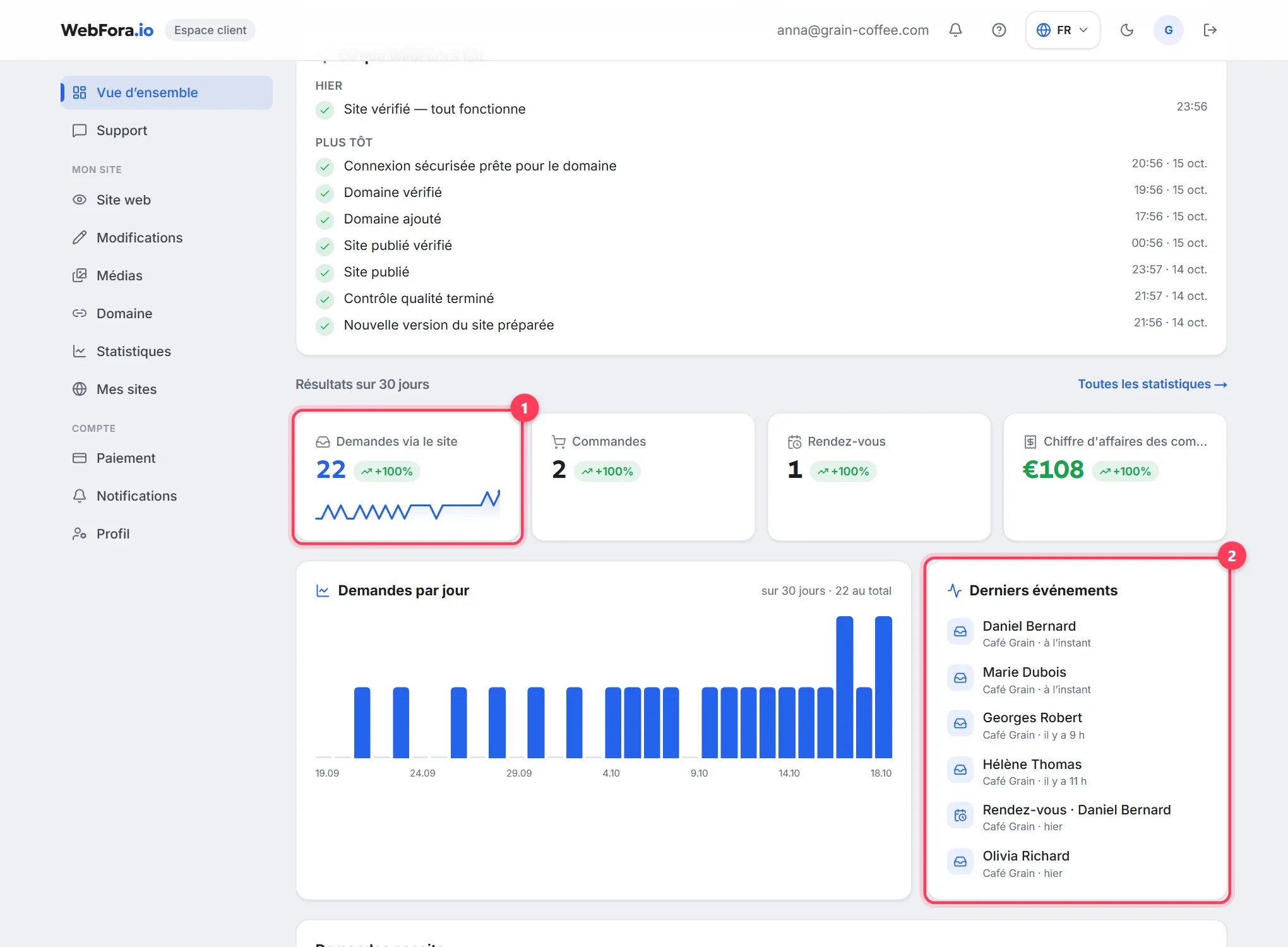
Comment lire ces chiffres est expliqué dans les statistiques de votre site web ; l’emplacement de chaque carte est présenté dans la visite de l’espace client.
Statuts des demandes : le pipeline CRM
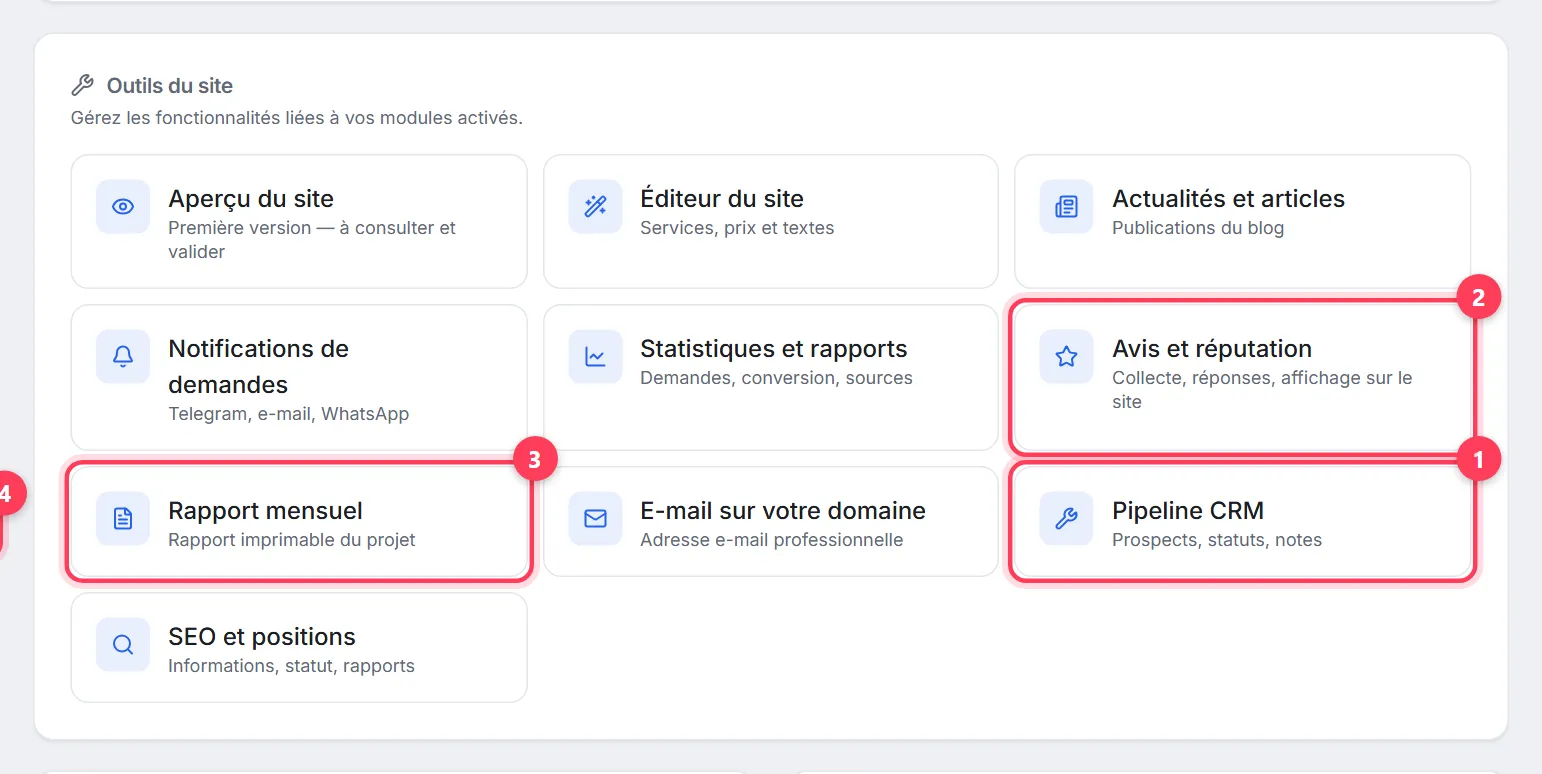
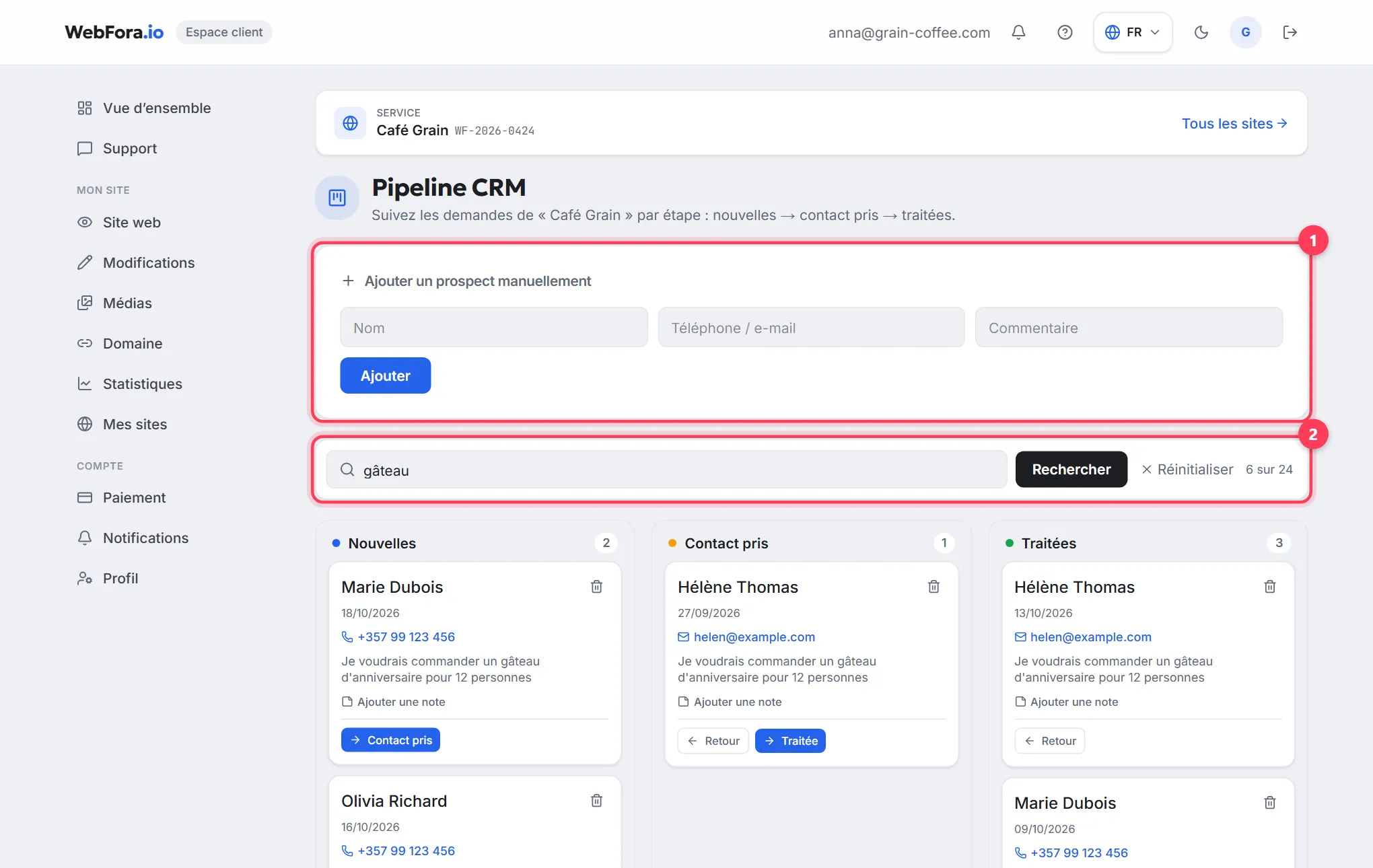
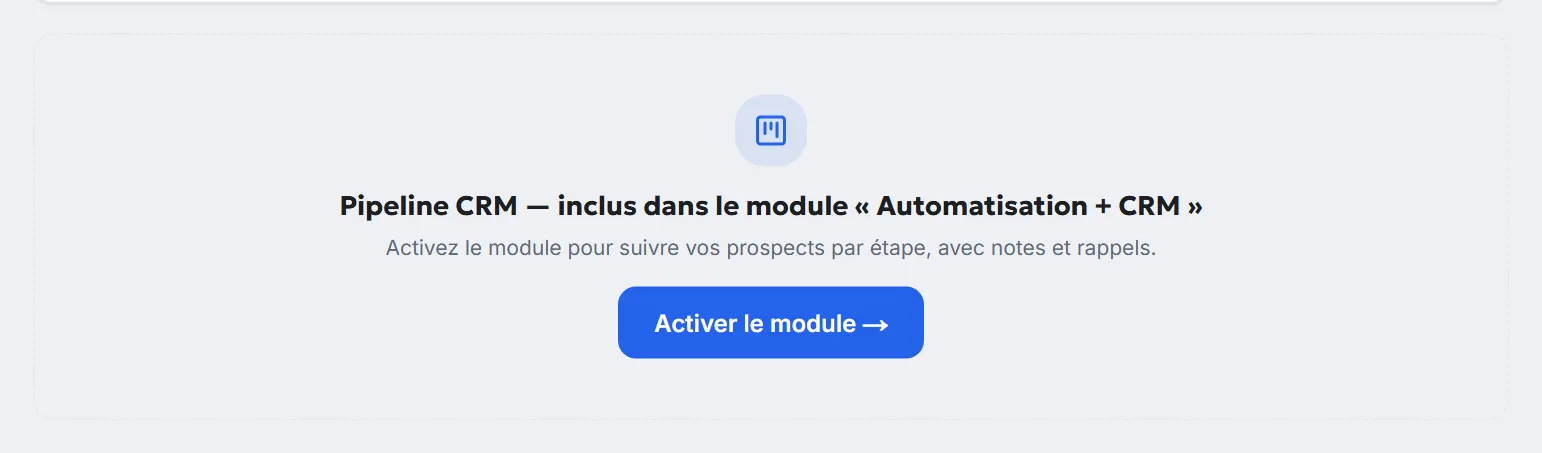
Le « Pipeline CRM » s’ouvre depuis la page du site : « Mes sites » → le site → « Outils du site » (adresse /dashboard/crm). Il fait partie du module « Automatisation + CRM » ; sans lui, la rubrique affiche « Pipeline CRM — inclus dans le module « Automatisation + CRM » » avec un bouton « Activer le module → ».
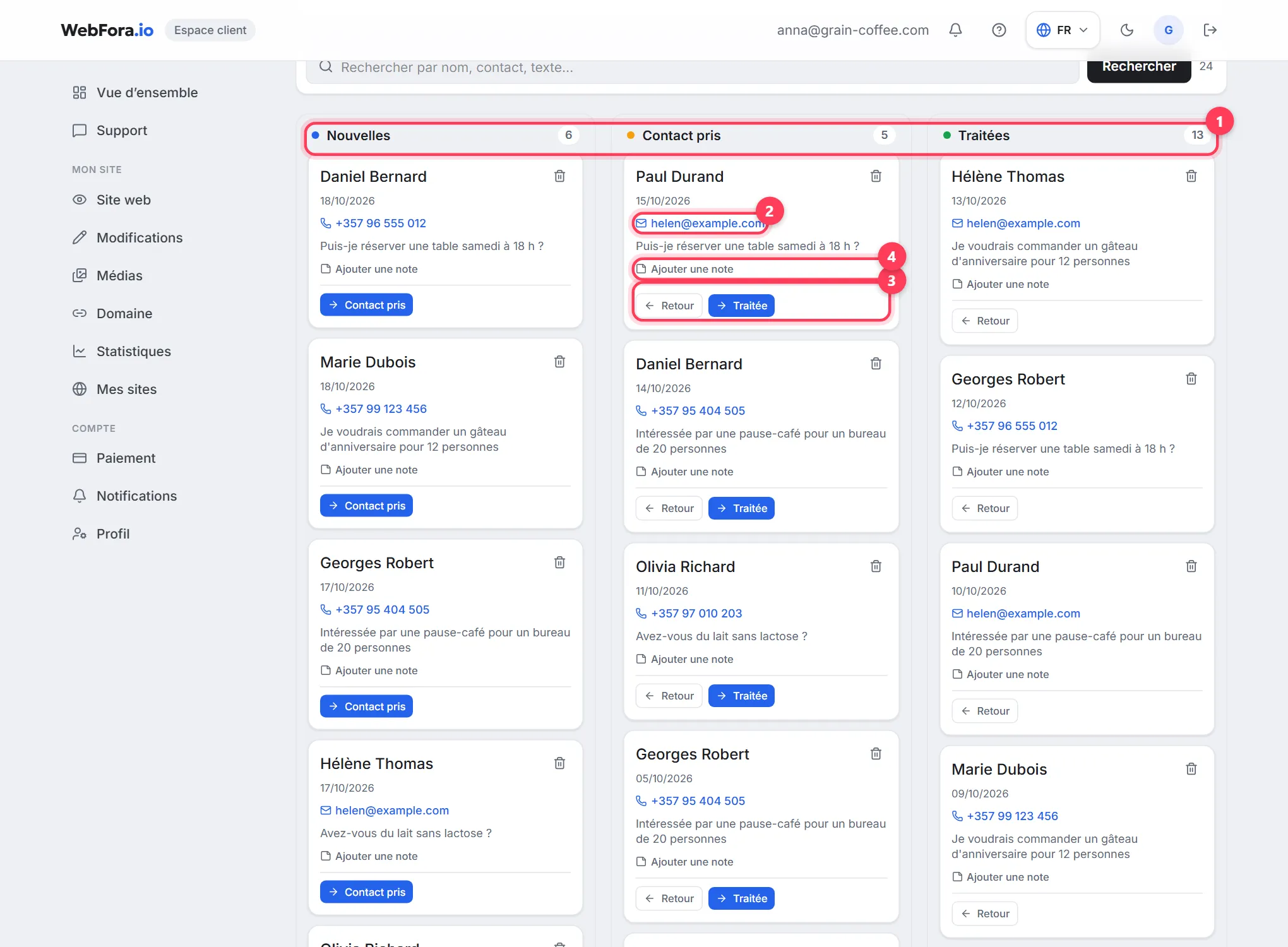
- Trois colonnes : « Nouvelles » → « Contact pris » → « Traitées ». Les boutons « Contact pris » et « Traitée » sur une carte la font avancer, « Retour » la ramène d’une étape.
- Le contact sur une carte est cliquable : un numéro de téléphone lance un appel, un e-mail ouvre un message.
- « Ajouter une note » — un commentaire interne sur le prospect (« rappeler mercredi »), enregistré avec « Enregistrer ».
- « Ajouter un prospect manuellement » — pour les demandes arrivées par téléphone ou messagerie : nom, téléphone / e-mail, commentaire — elle atterrit dans « Nouvelles ».
- Recherche par nom, contact et texte ; une carte se supprime avec l’icône corbeille après la confirmation « Supprimer ce prospect ? ».
Configurer les notifications de demandes
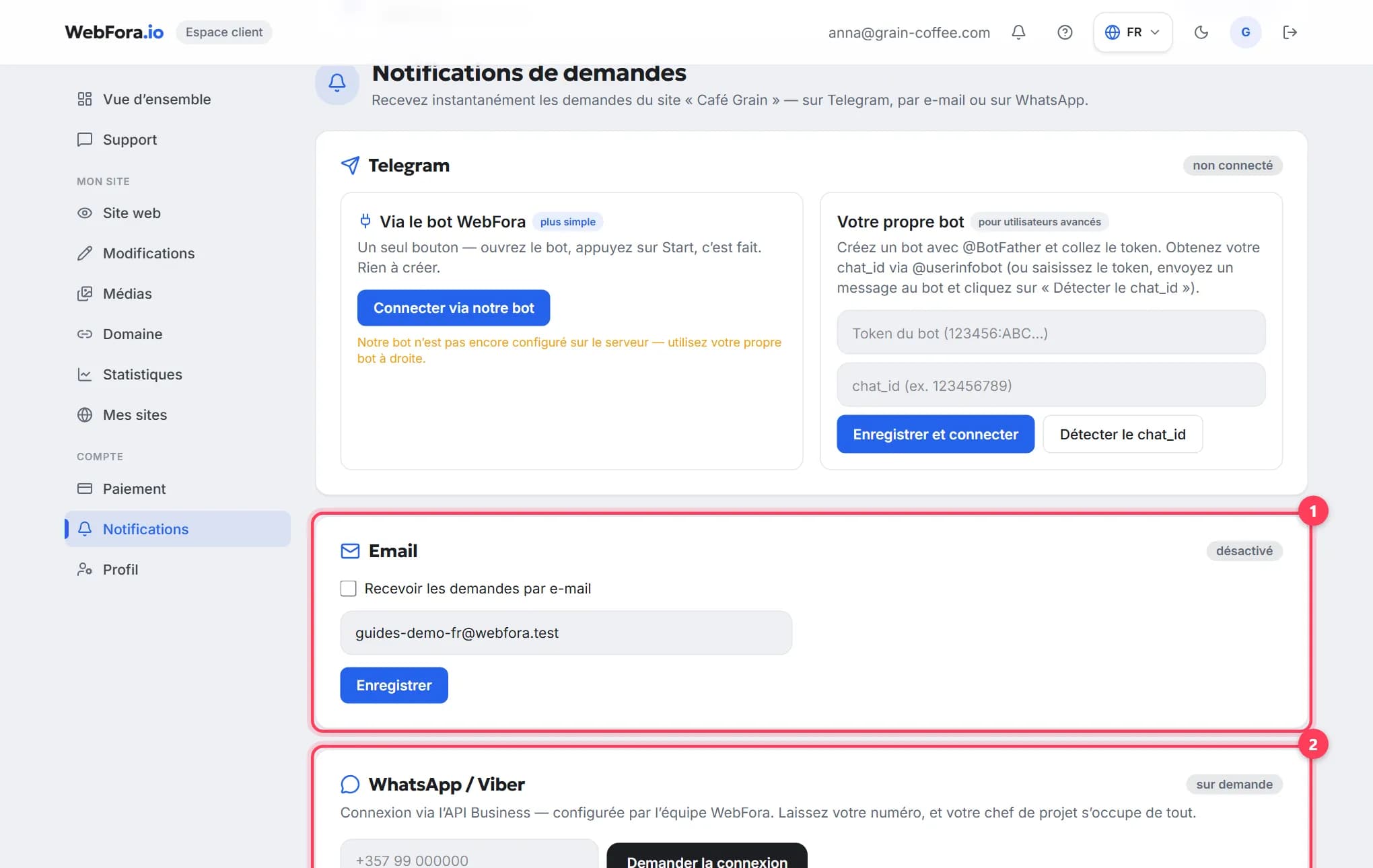
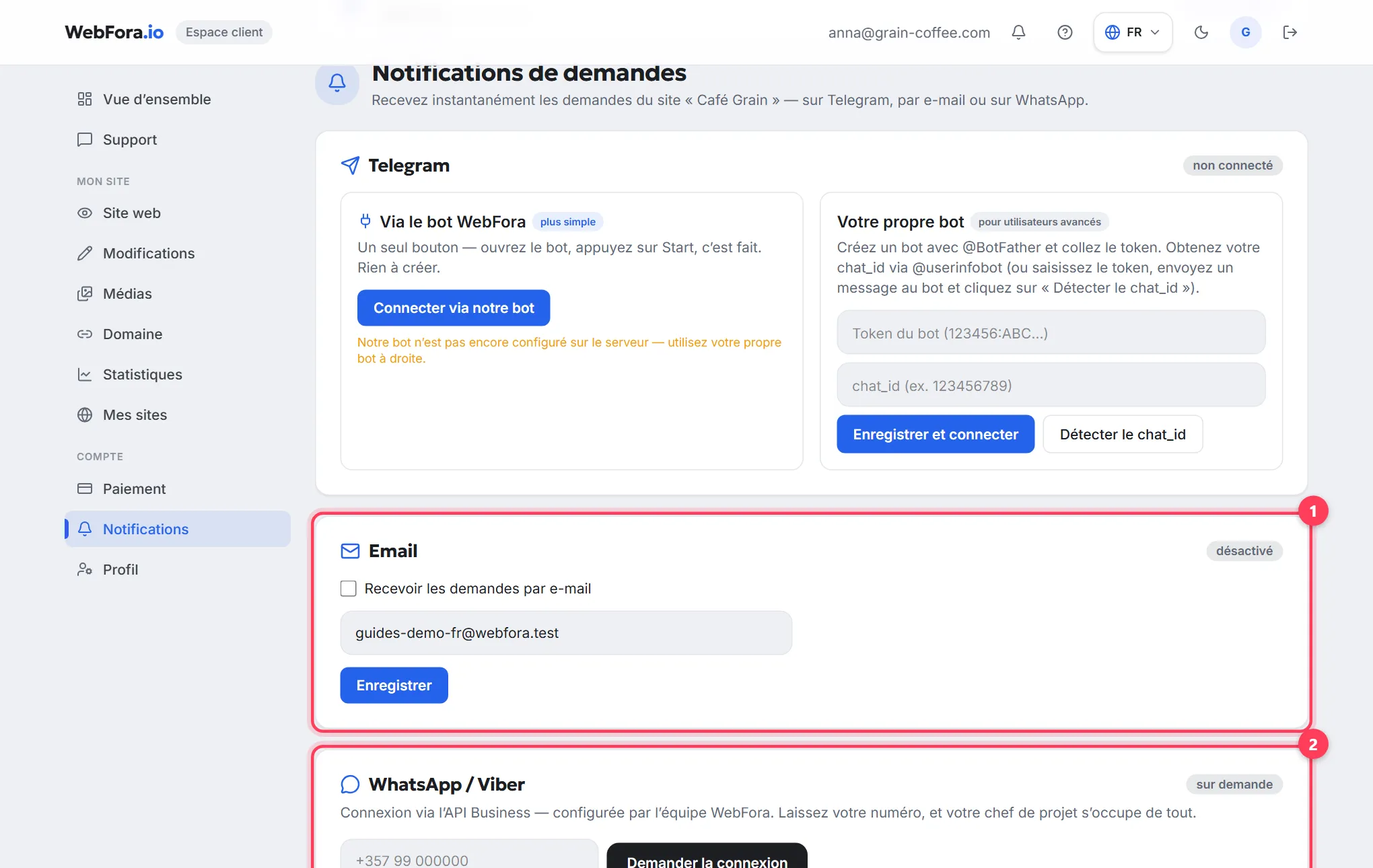
La rubrique « Notifications » du groupe « Compte » se configure par site (avec plusieurs sites, vous en choisissez d’abord un). La page s’intitule « Notifications de demandes », avec trois blocs : Telegram, E-mail, WhatsApp / Viber.
Étape 1
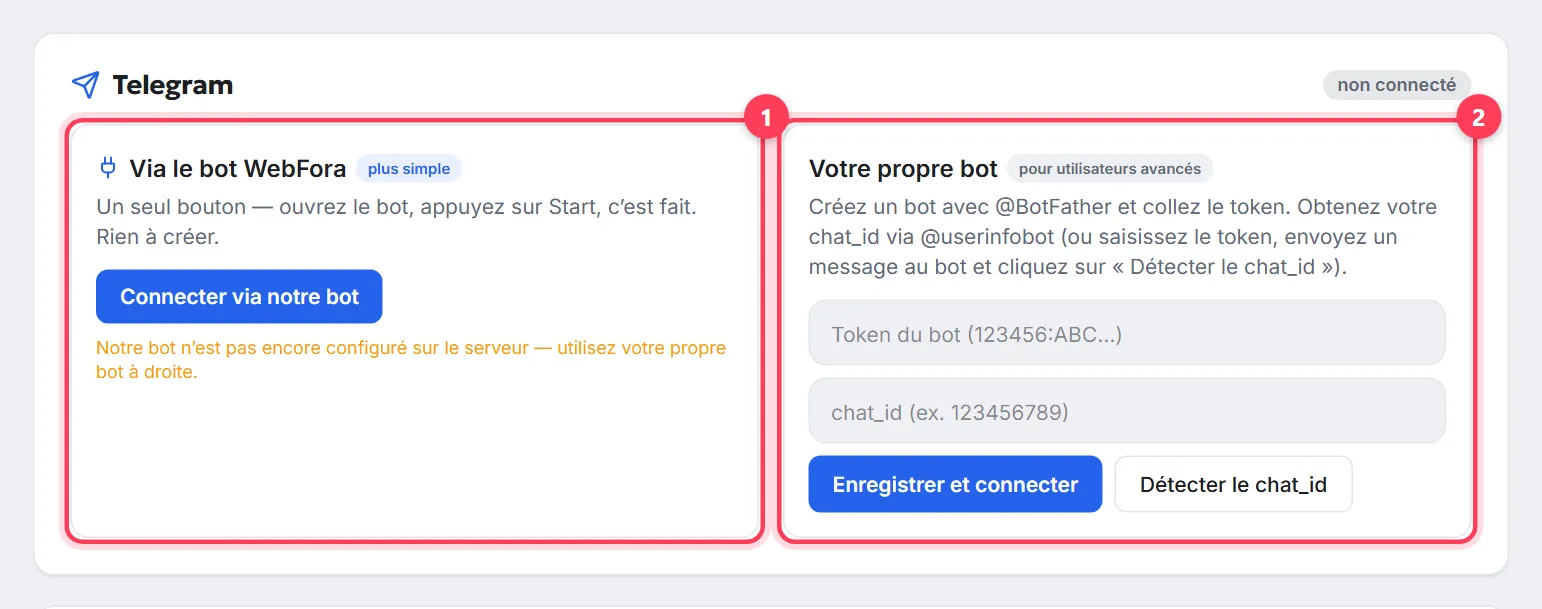
Telegram via le bot WebFora (plus simple)
Dans le bloc Telegram, cliquez sur « Connecter via notre bot ». Vous verrez « Plus qu’une étape : » avec le bouton « Ouvrir le bot » — appuyez sur « Démarrer » (Start) dans Telegram, revenez dans l’espace client et cliquez sur « J’ai appuyé sur Start — vérifier ». Le statut passe à « connecté », et la ligne indique dans quel chat arrivent les demandes.
Étape 2
Ou votre propre bot (pour utilisateurs avancés)
L’option « Votre propre bot » : créez un bot avec @BotFather, collez le token et le chat_id (ou saisissez le token, envoyez un message au bot et cliquez sur « Détecter le chat_id »), puis « Enregistrer et connecter ». Les demandes iront dans votre propre bot ou dans un chat de groupe.
Étape 3
E-mail
Cochez « Recevoir les demandes par e-mail », vérifiez l’adresse (celle de votre compte par défaut) et cliquez sur « Enregistrer ». Le statut du bloc passe à « activé ».
Étape 4
WhatsApp / Viber
Connexion via l’API Business, configurée par l’équipe : saisissez votre numéro et cliquez sur « Demander la connexion ». Le statut devient « demande envoyée » ; votre chef de projet configure le canal et vous contacte.
Étape 5
Envoyez un test
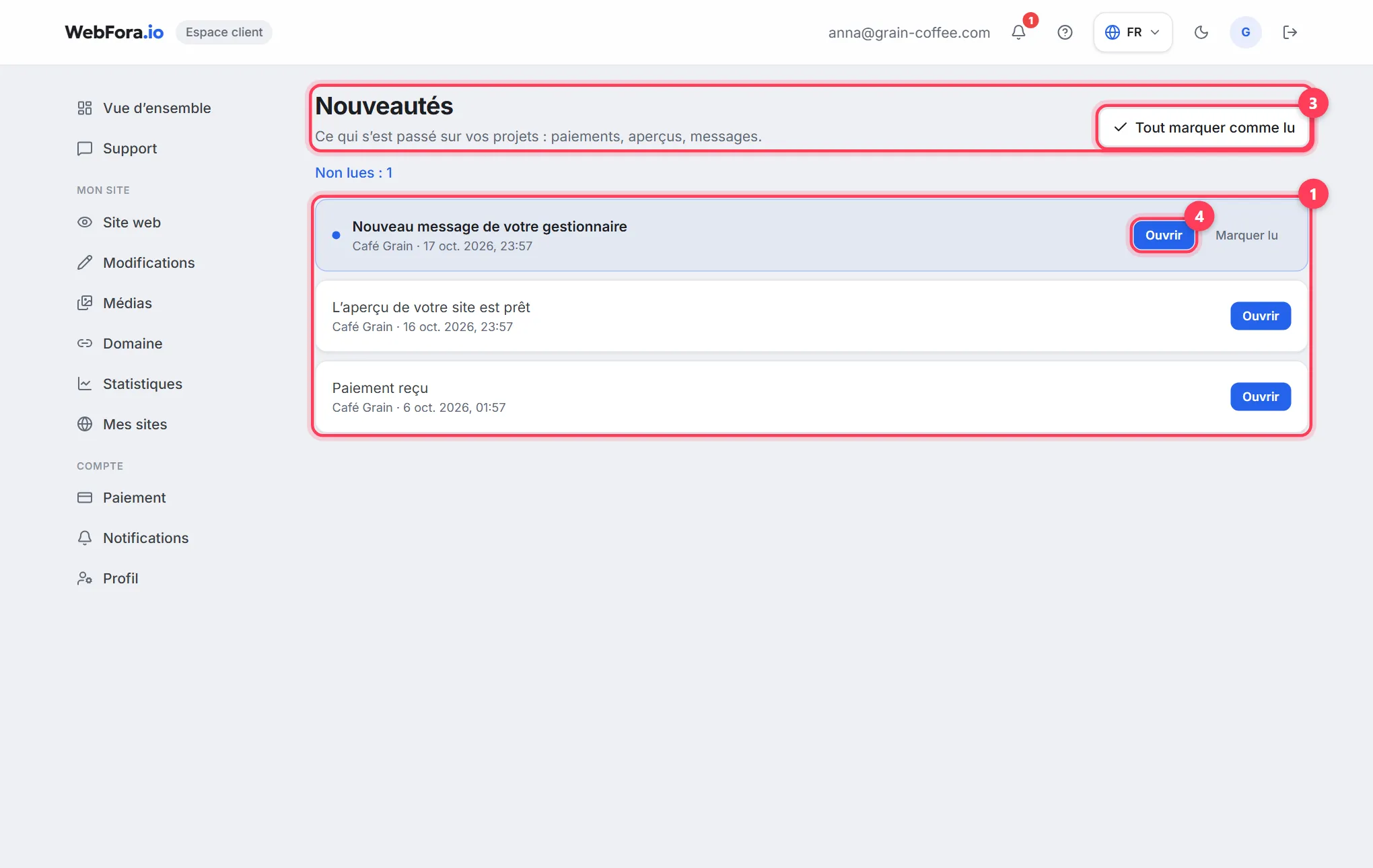
Un Telegram connecté et un E-mail activé ont chacun un bouton « Envoyer un test ». Le message « Notification de test envoyée — vérifiez votre messagerie / boîte mail. » signifie que le canal fonctionne. Telegram se désactive avec « Déconnecter ».
Avis : les recueillir et les afficher sur le site
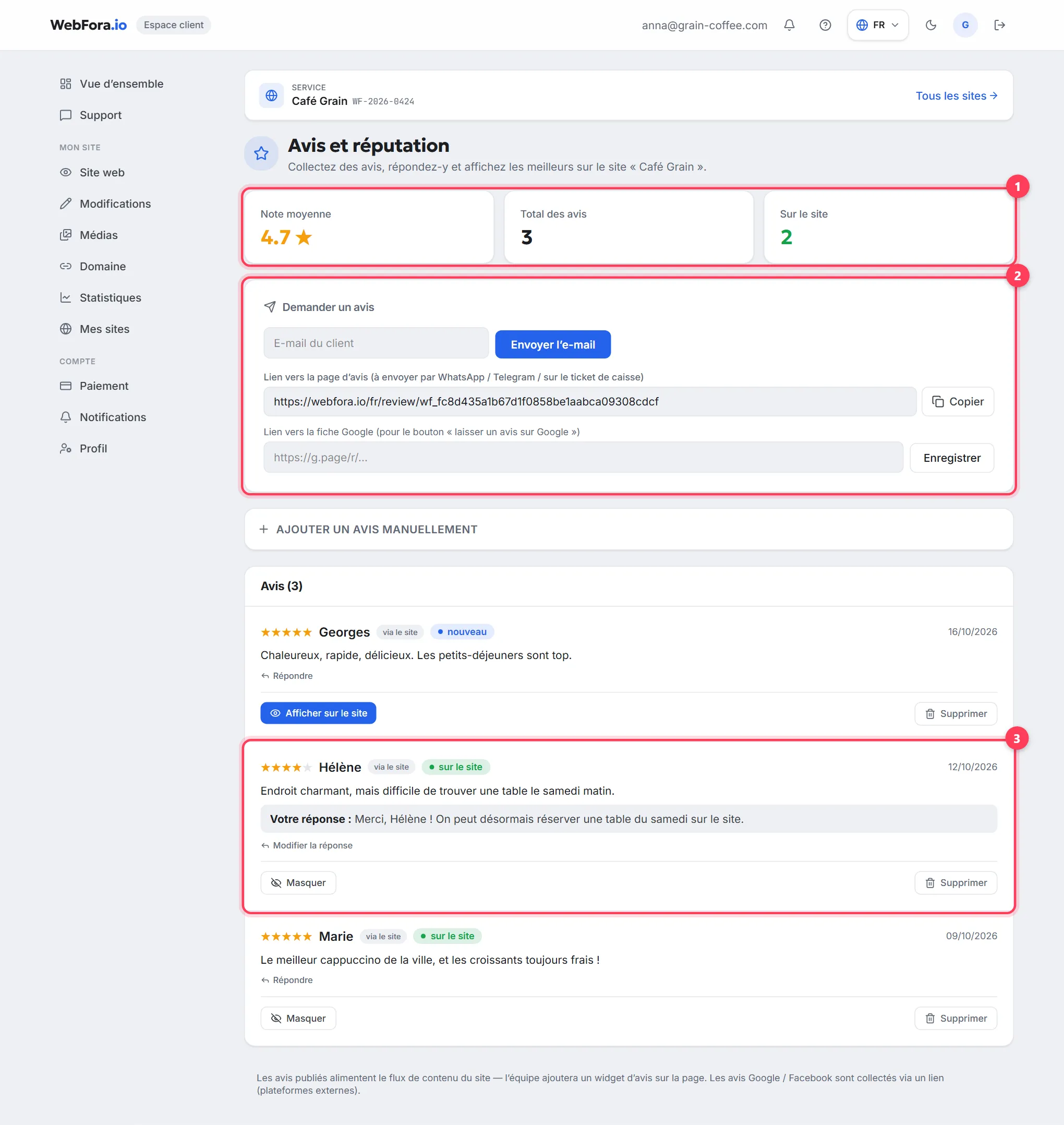
La rubrique « Avis et réputation » s’ouvre aussi depuis « Outils du site » (adresse /dashboard/reviews). En haut : « Note moyenne », « Total des avis », « Sur le site ». Les façons de recueillir des avis :
- « Demander un avis » — saisissez l’e-mail du client et cliquez sur « Envoyer l’e-mail » : il reçoit un lien vers la page d’avis.
- « Lien vers la page d’avis » — copiez-le et envoyez-le par WhatsApp/Telegram ou imprimez-le sur le ticket de caisse ; les avis laissés là arrivent directement dans cette rubrique.
- « Lien vers la fiche Google » — enregistrez-le et la page d’avis reçoit un bouton « laisser un avis sur Google ».
- « Ajouter un avis manuellement » — pour les avis laissés en personne ou par messagerie.
Chaque avis a le statut « nouveau », « sur le site » ou « masqué » ; les boutons « Afficher sur le site » / « Masquer » et « Répondre » — votre réponse est publiée sous l’avis. Les avis publiés alimentent les données de votre site, et l’équipe ajoute un widget d’avis sur la page.
Questions fréquentes
Où voir les demandes de mon site ?+
Sur la vue d’ensemble — le compteur sur 30 jours et « Derniers événements » ; dans Statistiques — toutes les demandes par période ; dans le pipeline CRM (avec le module « Automatisation + CRM ») — chaque demande avec son contact et son étape.
Comment recevoir les demandes sur Telegram ?+
Notifications → bloc Telegram → « Connecter via notre bot » → « Ouvrir le bot » → appuyez sur Start → revenez et cliquez sur « J’ai appuyé sur Start — vérifier ». Pour un chat de groupe ou votre propre bot, il y a l’option « Votre propre bot » avec token et chat_id.
Puis-je recevoir les demandes sur plusieurs canaux à la fois ?+
Oui : Telegram, e-mail et WhatsApp se configurent indépendamment, une demande part vers chaque canal connecté, et elle reste toujours dans l’espace client.
Je ne reçois pas les demandes — que vérifier ?+
Cliquez sur « Envoyer un test » dans Notifications : si le test arrive, le canal fonctionne — vérifiez si l’e-mail n’est pas parti dans les spams. Si le test échoue, reconnectez le canal ou écrivez à votre chef de projet dans Support.
Que signifient « Nouvelles », « Contact pris » et « Traitées » ?+
« Nouvelles » — vous n’avez pas encore répondu ; « Contact pris » — vous avez répondu et attendez la décision du client ; « Traitées » — la demande est close (le client est venu ou a décliné). Statistiques s’en sert pour la conversion et le nombre en attente de réponse.
Comment ajouter une demande arrivée par téléphone ?+
Dans le pipeline CRM, utilisez « Ajouter un prospect manuellement » : nom, téléphone ou e-mail, commentaire — la carte apparaît dans la colonne « Nouvelles ».
Comment recueillir des avis clients pour le site ?+
Dans « Avis et réputation », envoyez un e-mail au client avec « Demander un avis » ou copiez le « Lien vers la page d’avis ». Publiez les avis reçus avec « Afficher sur le site ».
Ce guide vous a-t-il été utile ?
Guides associés
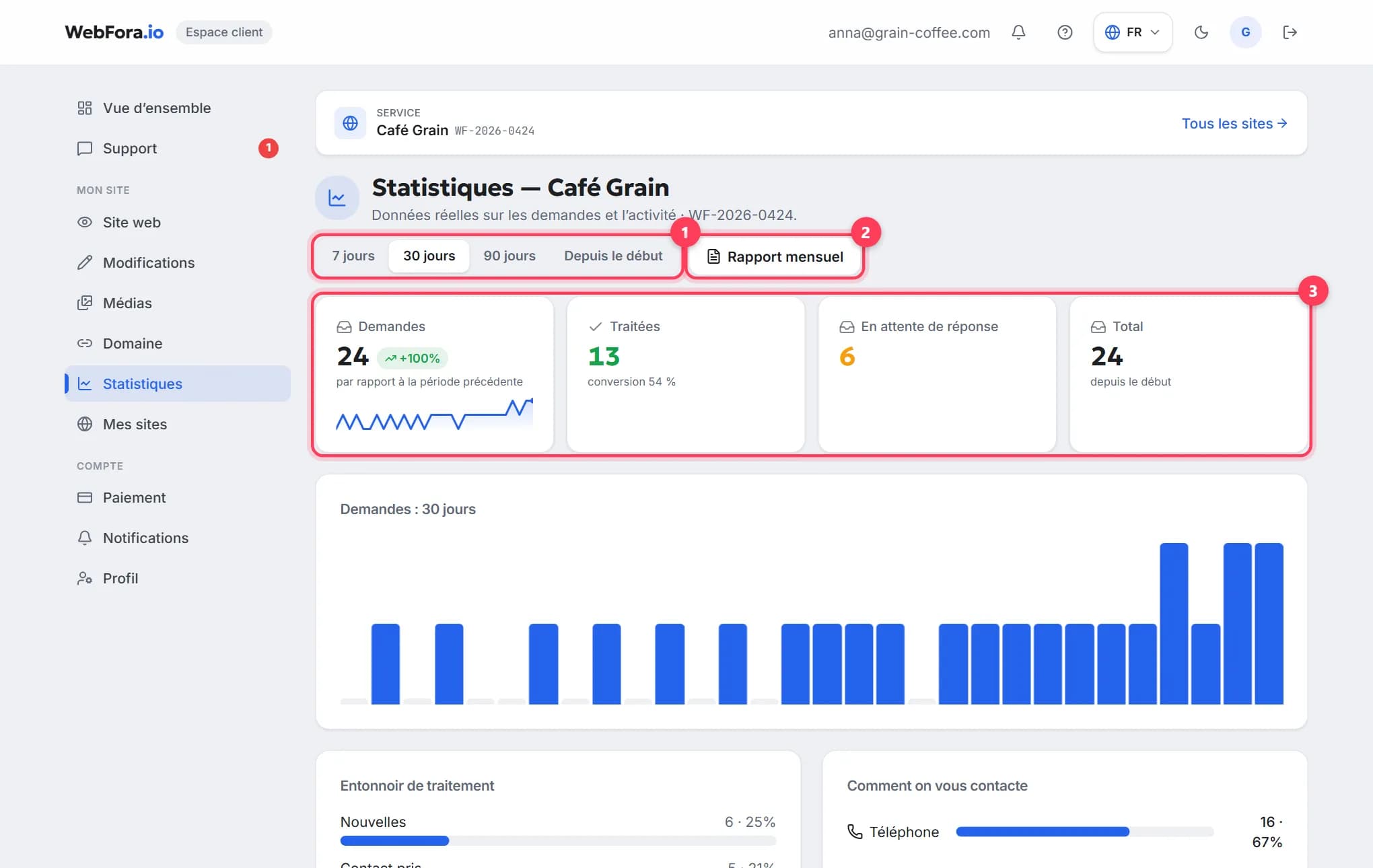
Statistiques de son site web : ce que les chiffres signifient pour un chef d’entreprise
Statistiques et rapport mensuel WebFora, en mots simples : demandes, taux de traitement, canaux de contact, jours et heures, fréquentation et SEO.
6 min de lecture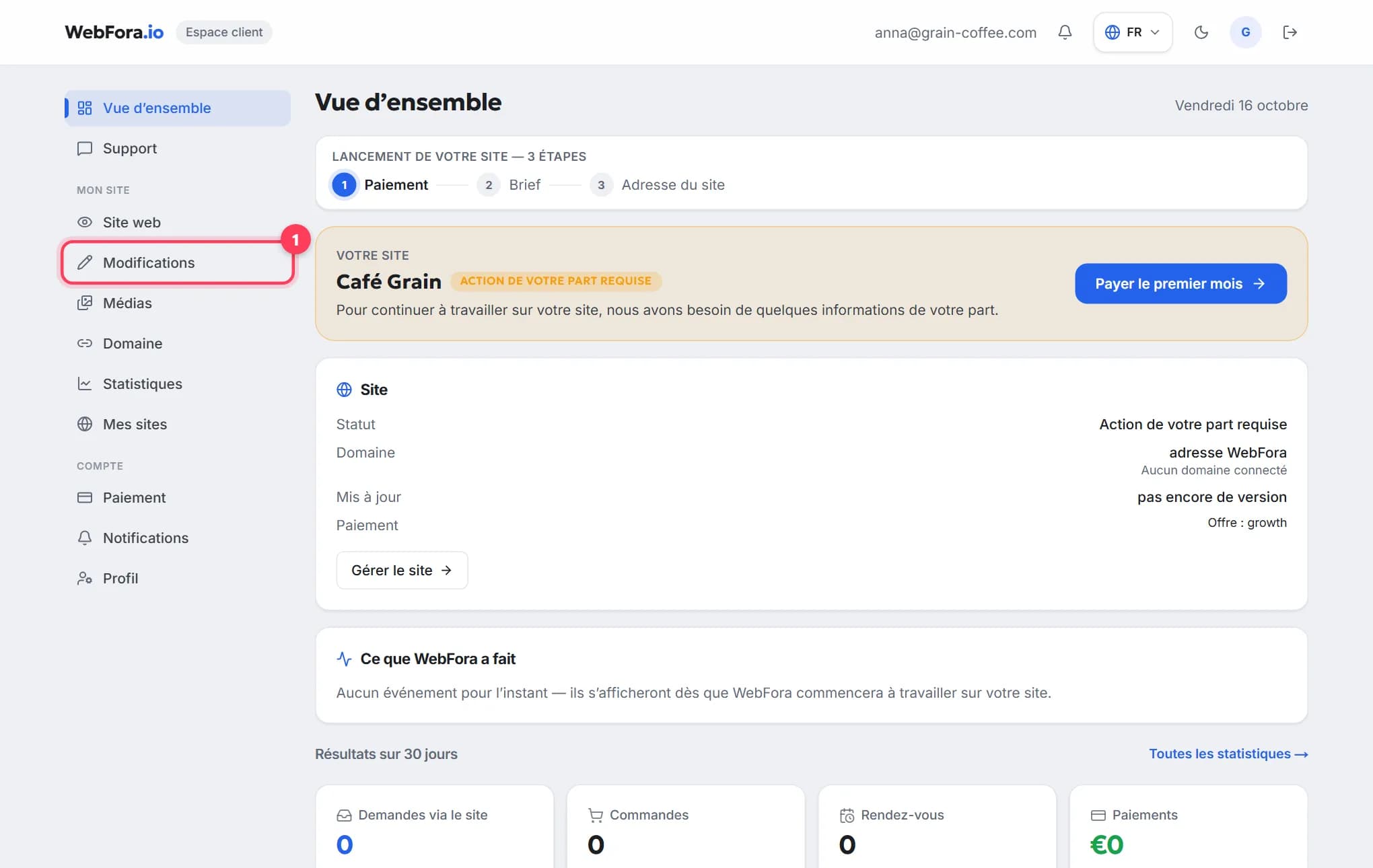
L’espace client WebFora : où trouver quoi
Visite de l’espace client WebFora : rubriques du menu, statut du site, ce que l’équipe a fait, demandes sur 30 jours et où écrire à votre chef de projet.
6 min de lecture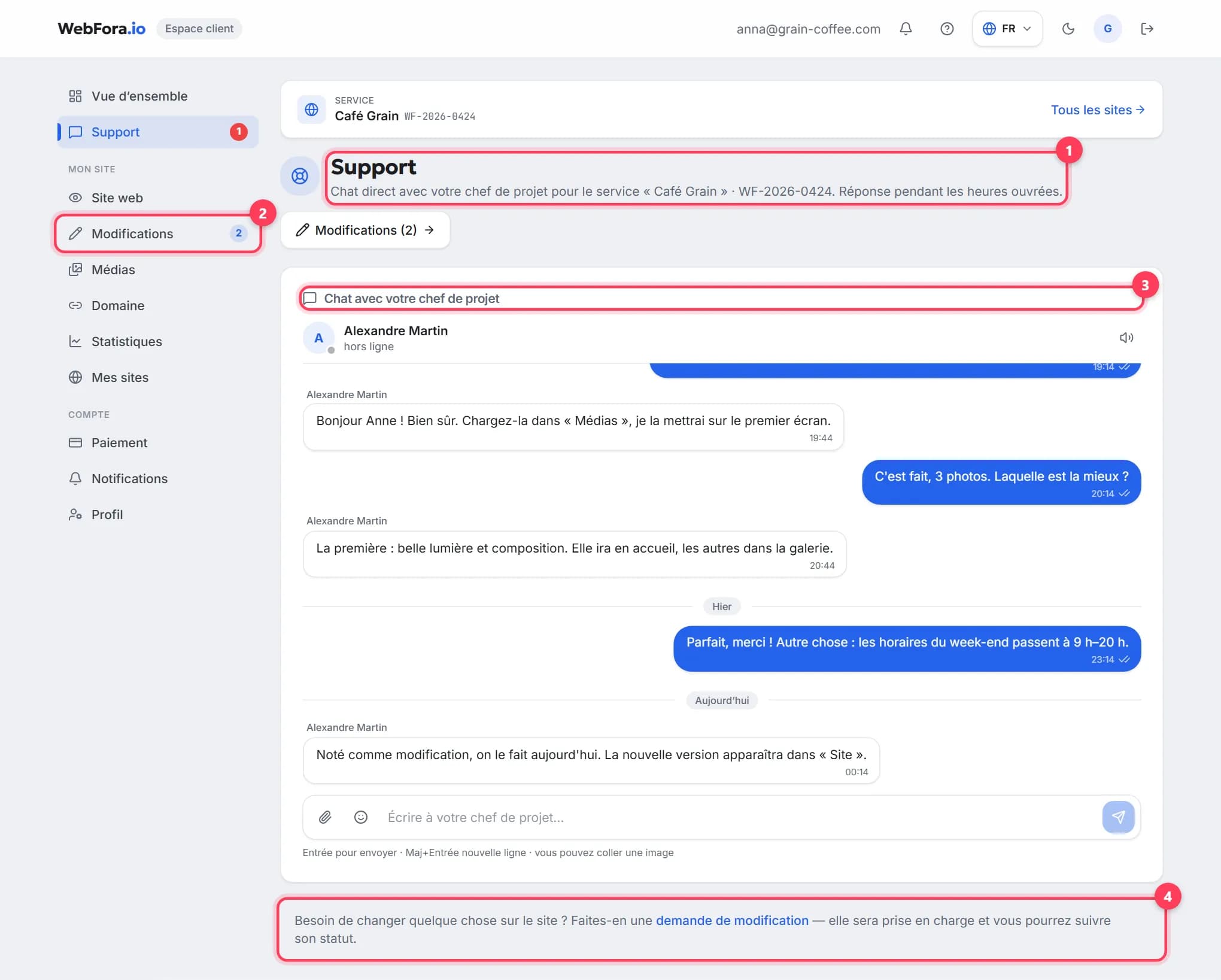
Chat avec votre chef de projet : comment écrire et obtenir une réponse rapide
Écrire à votre chef de projet WebFora : chat Support, qui répond, pièces jointes 10 Mo, chat sous chaque modification, conseils pour une réponse rapide.
5 min de lecture