J’ai acheté un nom de domaine, et ensuite ? Que faire : la checklist
Après l’achat d’un nom de domaine, faites quatre choses tout de suite : confirmez l’e-mail du titulaire (sinon le domaine est suspendu), activez le renouvellement automatique, vérifiez que la protection WHOIS est active, et faites pointer le domaine vers un site en changeant les serveurs DNS. Ajoutez ensuite la messagerie, assurez-vous que la version `www` redirige, et mettez l’adresse sur votre fiche d’établissement Google et vos réseaux sociaux. Tout ce qui suit prend environ 20 minutes.
Réponse courte : le domaine ne fonctionne pas encore, et c’est normal
Un domaine fraîchement acheté affiche une page de parking du Registraire (registrar)Un registraire est la société auprès de laquelle vous achetez et renouvelez un nom de domaine (OVHcloud, Gandi, IONOS, GoDaddy…). Son espace client sert à changer serveurs DNS, enregistrements et renouvellement.→ ou une erreur : il n’est connecté à rien. Un domaine est une adresse ; le site, la messagerie et le cadenas (SSL) sont des services à part que vous y rattachez. La checklist ci-dessous suit l’ordre qui vous évite des ennuis : d’abord protéger le domaine, puis le connecter, puis le faire connaître.
Dans quelle situation êtes-vous ?
- Vous avez un domaine mais pas encore de site. Faites les étapes 1 à 3 maintenant ; les étapes 4 à 9 quand le site sera prêt (ou confiez-les à celui qui le construit — chez WebFora, c’est votre chef de projet).
- Vous avez un domaine et un site chez un autre prestataire (un créateur de site, un hébergeur, une agence). Faites toutes les étapes ; l’étape 4 est celle qui fait s’ouvrir le site.
- Vous avez acheté le domaine avec l’hébergement chez la même société (OVHcloud, IONOS, Hostinger…). Les étapes 4 et 6 sont souvent préconfigurées — vérifiez-les plutôt que de les refaire.
- Vous avez acheté un second domaine (une autre extension, une version avec faute de frappe, un
.comà côté du.fr). Faites les étapes 1 à 3 et 7 : le second domaine redirige simplement vers le principal.
J’ai acheté un nom de domaine, et ensuite : la checklist étape par étape
Étape 1
Confirmez l’e-mail du titulaire (vérification ICANN)
Pour les extensions génériques (
.com,.net,.org,.shop…), le registraire doit vérifier l’e-mail du titulaire. Cherchez un message du type « Vérifiez vos coordonnées » et cliquez sur le lien ; sans confirmation sous 15 jours, le domaine est suspendu et le site cesse de s’ouvrir. Comment savoir que ça a marché : le statut du domaine dans l’espace client n’affiche plus d’avertissement « vérification en attente ».Étape 2
Vérifiez la protection WHOIS et les coordonnées du titulaire
Ouvrez les contacts du domaine dans l’espace client. Le titulaire doit être vous ou votre société, pas votre webdesigner. Assurez-vous ensuite que la protection WHOISLe WHOIS est l’annuaire public qui indique qui a enregistré un domaine, quand il expire et quels serveurs DNS il utilise. La plupart des registraires masquent gratuitement les données personnelles.→ est active, pour que votre téléphone et votre adresse ne soient pas publics. Beaucoup de registraires l’incluent gratuitement (Porkbun, Namecheap, IONOS, Hostinger, Cloudflare) ; certaines extensions nationales (
.de,.uk,.ca,.eu…) ne la permettent pas, et pour le.frle registre masque lui-même les données des particuliers — c’est normal. Comment savoir que ça a marché : cherchez votre domaine surlookup.icann.org— votre nom et votre téléphone doivent être masqués.Étape 3
Activez le renouvellement automatique et notez la date
Un domaine expiré casse le site et la messagerie, et après une période de grâce, n’importe qui peut l’enregistrer. Activez le renouvellement automatique dans l’espace client et vérifiez que la carte enregistrée n’expire pas avant la date de renouvellement. Ajoutez quand même la date d’expiration à votre agenda. Comment savoir que ça a marché : le domaine affiche « renouvellement automatique : activé » et la date d’expiration est à au moins un an.
Étape 4
Connectez le domaine au site
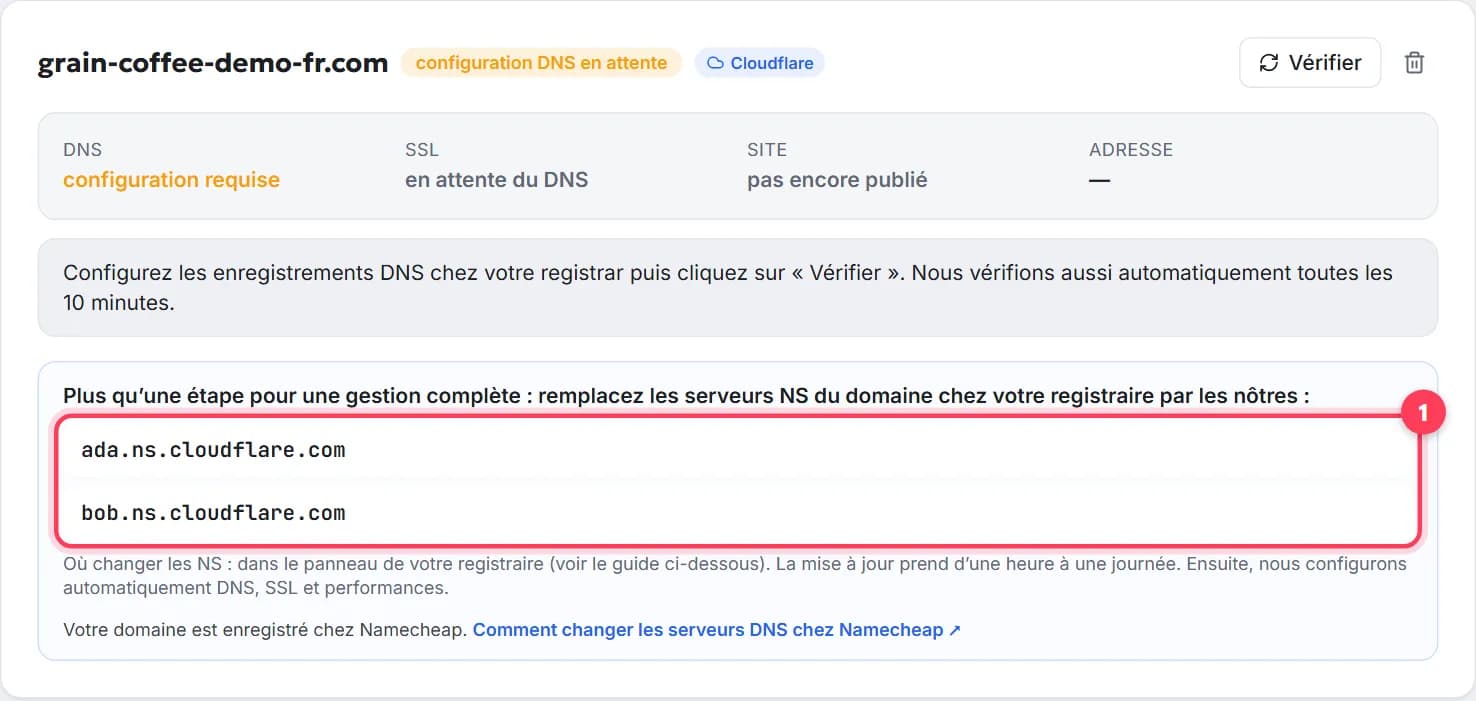
Deux méthodes. Les serveurs DNS (Serveurs DNS (serveurs de noms, NS)Les serveurs DNS (nameservers) hébergent les enregistrements de votre domaine. En changer (deux adresses du type ns1.exemple.net) confie tout le DNS à un autre prestataire : le plus simple pour connecter un domaine.→) : vous remplacez les deux à quatre noms de serveurs dans l’espace client par ceux que vous donne le prestataire de votre site ; il gère ensuite tous les enregistrements pour vous. C’est ce qu’utilise WebFora : connecter votre domaine à WebFora. L’enregistrement A : vous laissez les serveurs DNS tels quels et ajoutez un enregistrement DNSLe DNS est l’annuaire d’internet : il traduit votre nom de domaine en adresses des serveurs qui hébergent votre site et votre e-mail. « Changer le DNS » signifie modifier ces entrées chez votre registraire.→ qui pointe vers l’hébergement ; le guide détaillé pour n’importe quel prestataire est comment faire pointer un nom de domaine vers un site. Comment savoir que ça a marché : en moins d’une heure (parfois jusqu’à une journée), le site s’ouvre sur
votredomaine.fr.Étape 5
Assurez-vous que www et sans www s’ouvrent tous les deux
Les gens tapent aussi bien
exemple.frquewww.exemple.fr(wwwest un Sous-domaineUn sous-domaine est un nom placé devant votre domaine : boutique.graincoffee.com ou www.graincoffee.com. Gratuit, créé dans le DNS, il peut pointer vers un autre site ou service que le domaine principal.→). L’un doit être la version principale et l’autre une Redirection (301/302)Une redirection envoie automatiquement les visiteurs d’une adresse vers une autre — ancienne page, http vers https, second domaine vers le principal. 301 = permanente (Google transfère le classement) ; 302 = temporaire.→ vers elle. Les créateurs de site et WebFora le font automatiquement une fois le domaine connecté ; sur un hébergement que vous gérez vous-même, vous ajoutez un enregistrementwwwet une règle de redirection. Comment savoir que ça a marché : tapez les deux versions — vous arrivez sur la même page, et la barre d’adresse affiche l’une des deux.Étape 6
Vérifiez le cadenas (SSL)
Un Certificat SSL (TLS)Un certificat SSL (TLS) prouve qu’un site est bien le vôtre et chiffre la connexion — le cadenas et le https:// du navigateur. Les hébergeurs modernes le délivrent gratuitement et le renouvellent automatiquement.→ est ce qui fait s’ouvrir le site en
https://avec un cadenas. Il est gratuit (Let’s Encrypt) et émis automatiquement par la plupart des créateurs de site, des hébergeurs et par WebFora une fois le domaine connecté. N’en achetez pas dans le panier du registraire. Comment savoir que ça a marché :https://votredomaine.frs’ouvre avec un cadenas et sans avertissement « non sécurisé ».Étape 7
Redirigez les domaines secondaires vers le principal
Si vous possédez
exemple.fretexemple.com, choisissez une adresse principale et redirigez l’autre chez le registraire (la plupart ont une option « Rediriger le domaine » / « Redirection web ») ou via le DNS. Ne mettez pas deux copies du site sur deux domaines : les moteurs de recherche y voient du contenu dupliqué. Comment savoir que ça a marché : le second domaine atterrit sur le principal.Étape 8
Configurez la messagerie sur votre domaine (facultatif)
[email protected]est un service à part : Google Workspace, Zoho Mail, Proton ou la boîte mail de votre registraire. Vous ajoutez les enregistrements MX qu’ils vous donnent là où le DNS du domaine est géré (chez WebFora : demandez à votre chef de projet, nous les ajoutons). Comment savoir que ça a marché : envoyez un message test depuis une autre adresse et répondez-y.Étape 9
Mettez l’adresse partout où vos clients regardent
Ajoutez le domaine à votre fiche d’établissement Google (Maps), aux bios Instagram/Facebook, à WhatsApp Business, aux outils de réservation, aux factures et à l’autocollant de la vitrine. Pour une entreprise locale, cela compte plus que n’importe quelle astuce SEO : la fiche avec un lien vers le site reçoit plus d’appels. Comment savoir que ça a marché : en cherchant le nom de votre entreprise, le lien vers le site apparaît à côté du repère sur la carte.
Où se trouvent ces réglages chez les registraires courants
Les menus changent de nom ; voici donc les rubriques plutôt que les clics exacts — les pages d’aide des registraires donnent le chemin à jour.
| Registraire | Titulaire / protection / renouvellement auto | Serveurs DNS et enregistrements |
|---|---|---|
| OVHcloud | Web Cloud → Noms de domaine → le domaine (contacts, renouvellement) | Même page → onglet Serveurs DNS → Modifier les serveurs DNS ; onglet Zone DNS pour les enregistrements |
| Namecheap | Domain List → Manage → onglet Domain (Auto-renew, Domain Privacy, contacts) | Onglet Domain → Nameservers ; Advanced DNS pour les enregistrements |
| Porkbun | Domain Management → le domaine → Details (renouvellement auto, protection WHOIS) | Le domaine → Nameservers / DNS Records |
| Cloudflare Registrar | Domain Registration → Manage Domains → le domaine (renouvellement auto, contacts) | DNS → Records ; les serveurs DNS ne peuvent pas être changés hors de Cloudflare |
| GoDaddy | My Products → Domains → le domaine → Domain settings | Domain settings → Manage DNS / Nameservers |
| IONOS | Domaines & SSL → le domaine (contacts, enregistrement privé, renouvellement) | Domaines & SSL → le domaine → DNS / Serveurs de noms |
| Hostinger | Domaines → Portefeuille de domaines → Gérer (protection, renouvellement) | Gérer → DNS / Serveurs de noms |
Combien de temps ça prend et comment vérifier
- Vérification de l’e-mail, protection, renouvellement auto : immédiat.
- Changement de serveurs DNS : en général moins d’une heure, parfois jusqu’à 24 à 48 heures le temps que les changements DNSLe DNS est l’annuaire d’internet : il traduit votre nom de domaine en adresses des serveurs qui hébergent votre site et votre e-mail. « Changer le DNS » signifie modifier ces entrées chez votre registraire.→ se propagent. Notre outil de vérification du domaine montre où pointe le domaine en ce moment.
- SSL : émis en quelques minutes une fois que le domaine pointe vers le site.
- Lien sur la fiche Google : apparaît dès que la fiche est enregistrée ; le site lui-même apparaît dans Google en quelques jours à quelques semaines.
Les erreurs fréquentes après l’achat d’un nom de domaine
- Ignorer l’e-mail de vérification — la raison la plus fréquente pour laquelle un nouveau domaine « cesse de fonctionner » deux semaines plus tard.
- Acheter l’hébergement, la messagerie et le SSL dans le panier du registraire parce qu’ils étaient présélectionnés. Décidez d’abord de ce dont vous avez besoin ; l’essentiel est inclus là où vit le site.
- Saisir une IP de serveur trouvée dans un tutoriel au hasard dans l’enregistrement A. N’utilisez que ce que vous donne le prestataire de votre site — WebFora, par exemple, vous demande deux serveurs DNS et jamais d’IP.
- Deux copies du site en ligne sur deux domaines au lieu d’une redirection.
- Des notifications envoyées à une vieille boîte mail — les e-mails de renouvellement et de vérification passent inaperçus.
Vous avez un domaine mais pas encore de site ?
C’est exactement là que la plupart des domaines dorment pendant un an. Si vous ne voulez pas choisir un hébergeur et un créateur de site, WebFora construit le site de votre entreprise, connecte le domaine, émet le SSL et le maintient en ligne — votre part, c’est de saisir les deux serveurs DNS (ou de donner l’accès au registraire à votre chef de projet). Pas sûr du nom choisi ? Voir comment choisir un nom de domaine.
Questions fréquentes
J’ai acheté un nom de domaine : pourquoi le site ne s’ouvre pas ?+
Parce que rien n’y est encore connecté. Un domaine n’est qu’une adresse ; il faut le faire pointer vers un site en changeant les serveurs DNS ou en ajoutant un enregistrement A. Si c’est déjà fait, attendez jusqu’à une journée que le DNS se mette à jour, et vérifiez l’e-mail de vérification — un domaine non vérifié est suspendu.
Ai-je besoin d’un hébergement après avoir acheté un nom de domaine ?+
Il faut un endroit où le site vit : un hébergement, un créateur de site, ou un service comme WebFora où l’hébergement est inclus. Ce n’est pas forcément l’hébergement du registraire.
Qu’est-ce que l’e-mail de vérification ICANN et puis-je l’ignorer ?+
Pour les extensions génériques, le registraire doit vérifier l’e-mail du titulaire. Sans confirmation sous 15 jours, le domaine est suspendu jusqu’à ce que vous le fassiez. C’est un vrai message : cliquez sur le lien dans l’e-mail de votre registraire, pas dans ceux d’inconnus.
Serveurs DNS ou enregistrement A ?+
Les serveurs DNS si le prestataire de votre site vous donne les siens (WebFora, Cloudflare, la plupart des créateurs de site) : un seul changement et il gère tout. Un enregistrement A si vous voulez garder le DNS chez le registraire et seulement faire pointer le site ailleurs.
Comment avoir une adresse mail sur mon nouveau domaine ?+
La messagerie est un service à part — Google Workspace, Zoho Mail, Proton ou la boîte mail de votre registraire. Inscrivez-vous, puis ajoutez les enregistrements MX qu’ils vous donnent là où le DNS de votre domaine est géré.
Dois-je acheter un certificat SSL ?+
Non. Les certificats gratuits (Let’s Encrypt) sont émis automatiquement par la plupart des prestataires et par WebFora dès que le domaine est connecté. Un SSL payant dans le panier d’un registraire est inutile pour le site d’une petite entreprise.
J’ai acheté deux domaines : que faire du second ?+
Choisissez-en un comme adresse principale et redirigez l’autre vers lui, soit chez le registraire (redirection web), soit via le DNS. Ne faites pas tourner deux copies du site.
Puis-je transférer le nouveau domaine chez un autre registraire tout de suite ?+
En général non : les domaines génériques ne peuvent pas être transférés pendant 60 jours après l’enregistrement (règle de l’ICANN). Vous pouvez en revanche changer les serveurs DNS et connecter un site à tout moment.
Ce guide vous a-t-il été utile ?
Guides associés
Comment faire pointer un nom de domaine vers votre site, pas à pas
Faire pointer un nom de domaine en 5 minutes : serveurs DNS ou enregistrement A, où cliquer chez OVHcloud et les autres, test de propagation gratuit.
8 min de lecture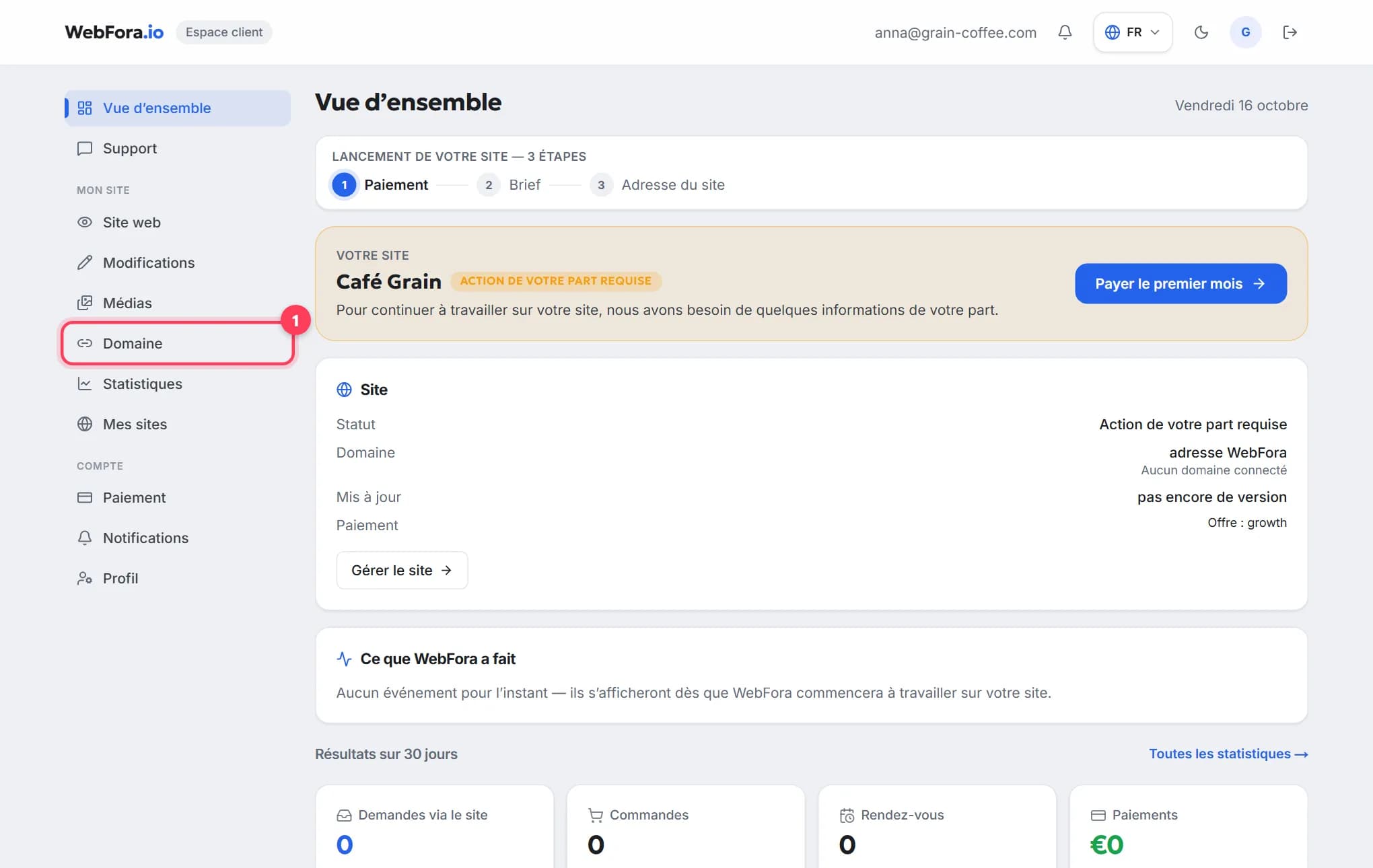
Comment connecter votre nom de domaine à votre site WebFora
Connecter votre nom de domaine en 5 minutes : saisissez-le dans l’espace client, changez deux serveurs DNS chez le registraire. DNS et SSL : on gère.
6 min de lecture
Comment acheter un nom de domaine : le guide pas à pas
Acheter un nom de domaine en 15 minutes : .fr ou .com, prix de renouvellement, options à décocher. Captures réelles et comparatif des registraires.
9 min de lecture