Comment faire pointer un nom de domaine vers votre site, pas à pas
Faire pointer un nom de domaine vers votre site, c’est indiquer à votre registraire où se trouve ce site. Le plus simple : remplacer les serveurs DNS (NS) du domaine par ceux que vous donne votre hébergeur — il configure ensuite lui-même tous les enregistrements et le SSL. L’autre méthode : ajouter des enregistrements A avec l’adresse IP du serveur. La configuration prend 5 minutes ; le changement est actif en une heure à une journée.
Serveurs DNS ou enregistrement A : quelle méthode choisir ?
| Changer les serveurs DNS (plus simple) | Enregistrement A | |
|---|---|---|
| Ce que vous modifiez | Une seule fois — qui gère l’ensemble des paramètres du domaine | Deux enregistrements : pour @ et www |
| Ce que l’hébergeur vous donne | Deux à quatre adresses de serveurs DNS | L’adresse IP du serveur |
| Qui configure les enregistrements et le SSL | L’hébergeur — automatiquement | Vous — à la main |
| Messagerie sur le domaine | Un bon hébergeur copie pour vous les enregistrements de messagerie | Pas touchée |
Étape 1. Savoir quoi saisir : serveurs DNS ou adresse IP
Ces informations vous sont données par celui qui crée ou héberge votre site — hébergeur, créateur de site ou agence —, en général dans l’espace client, rubrique « Domaines ». Ce sont soit des serveurs DNS (méthode 1, la plus simple), soit une adresse IP (méthode 2). Dans l’espace client WebFora, par exemple, vous recevez deux serveurs NS et rien d’autre à saisir.
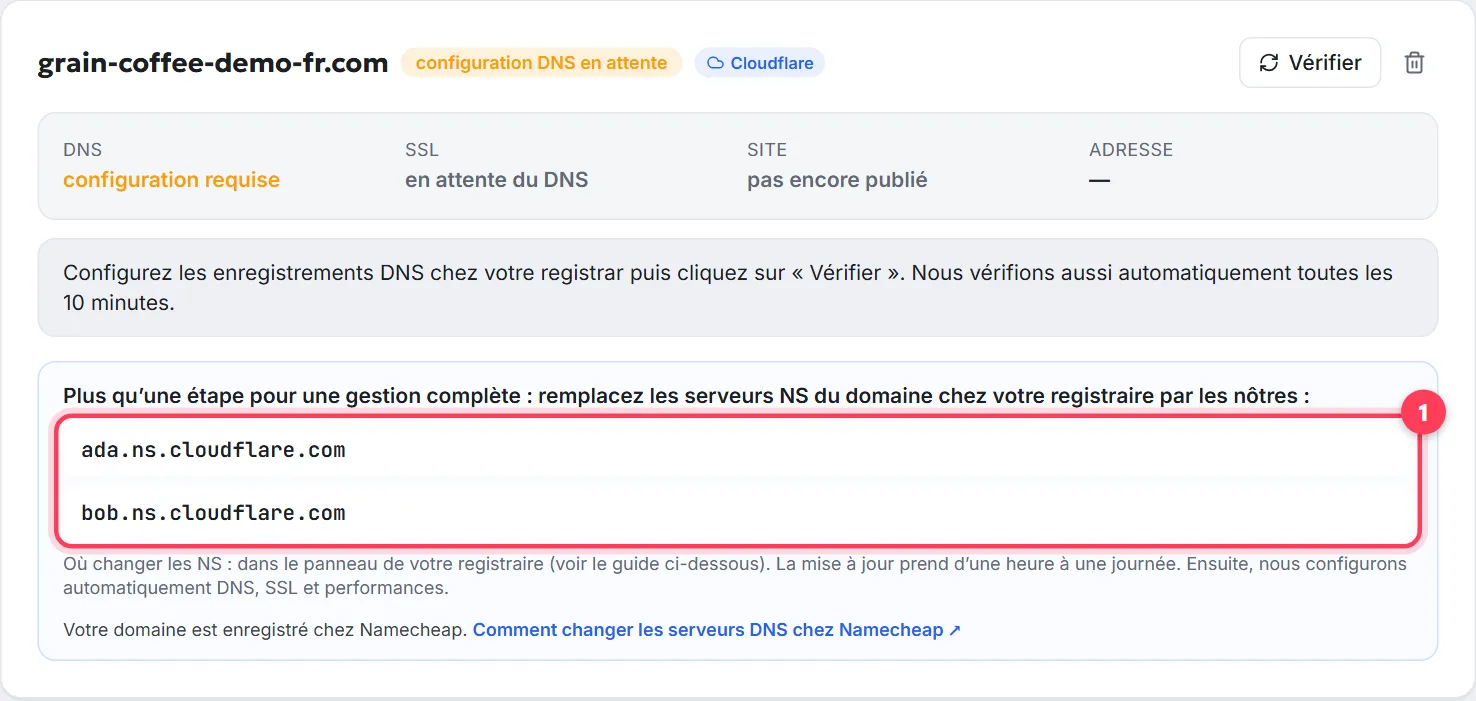
Méthode 1 (la plus simple) : modifier les serveurs DNS
Étape 1
Trouvez la rubrique des serveurs DNS chez votre registraire
Elle s’appelle en général Serveurs DNS ou Nameservers et se trouve sur la page du domaine, à côté des paramètres DNS.
Étape 2
Passez en serveurs personnalisés et collez les nouveaux
Choisissez Custom DNS / Serveurs DNS personnalisés, supprimez les anciennes adresses et collez toutes celles que vous a données votre hébergeur (en général deux). Enregistrez. C’est tout — les enregistrements, l’IP et le SSL sont configurés par celui à qui appartiennent les serveurs DNS saisis.
Étape 3
Attendez la mise à jour
Un changement de serveurs DNS se propage sur Internet en une heure à une journée. Pendant ce temps, certains visiteurs peuvent voir l’ancien site et d’autres le nouveau — c’est normal.
Méthode 2 : enregistrement A et CNAME pour www
À utiliser quand votre hébergeur vous a donné une adresse IP au lieu de serveurs DNS, ou quand les DNS doivent rester chez vous. Nous prenons ici l’exemple du panneau DNS de Cloudflare — chez les autres registraires, le principe est le même, seuls les noms des boutons changent (voir la liste plus bas). Les adresses sur les captures sont des exemples.
Étape 1
Ouvrez les enregistrements DNS du domaine
Dans le panneau de votre registraire, choisissez le domaine et la rubrique DNS / Enregistrements / Zone DNS. Vérifiez s’il existe déjà des enregistrements A pour
@(le domaine lui-même, 1 sur la capture) etwww(2) — s’ils pointent vers un ancien site, modifiez-les au lieu d’en ajouter d’autres. Un nouvel enregistrement s’ajoute avec Add record (3).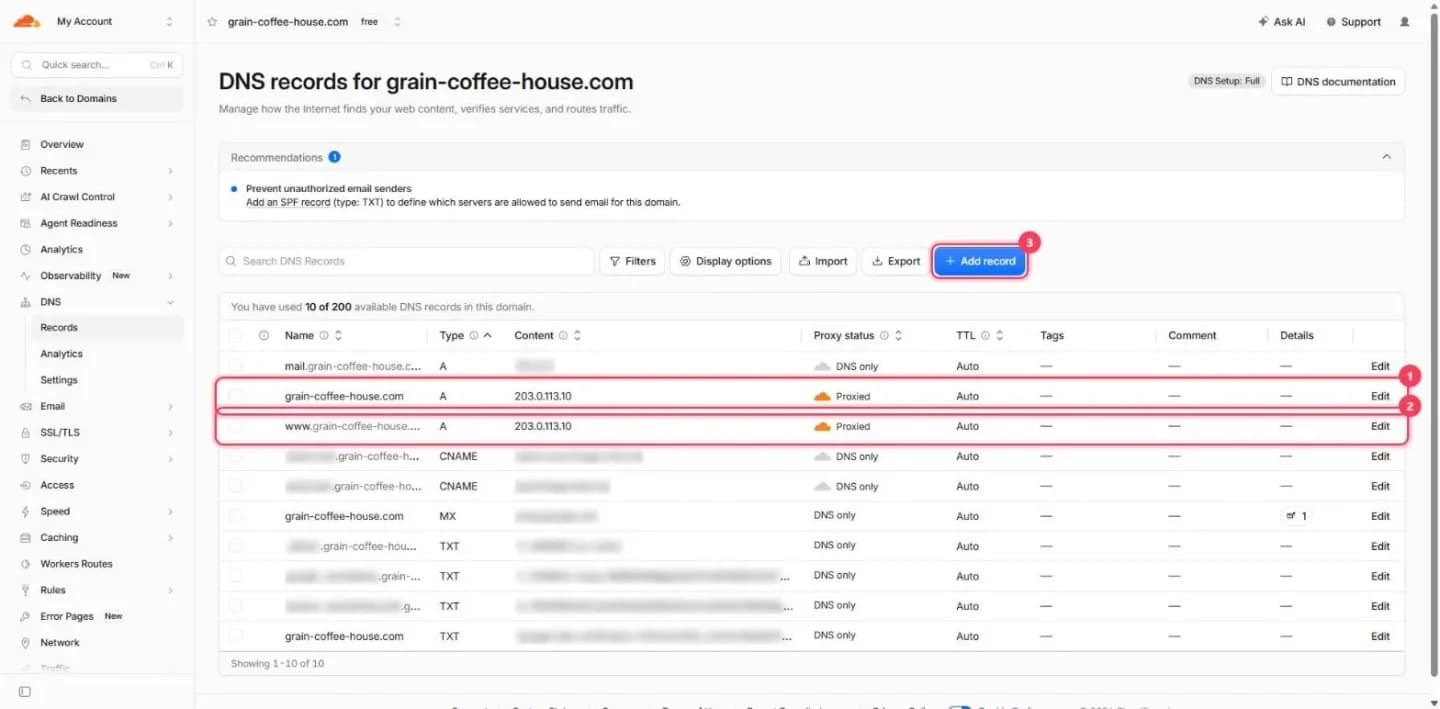
Enregistrements DNS dans Cloudflare. Domaine et adresses remplacés par un exemple ; enregistrements techniques masqués. Étape 2
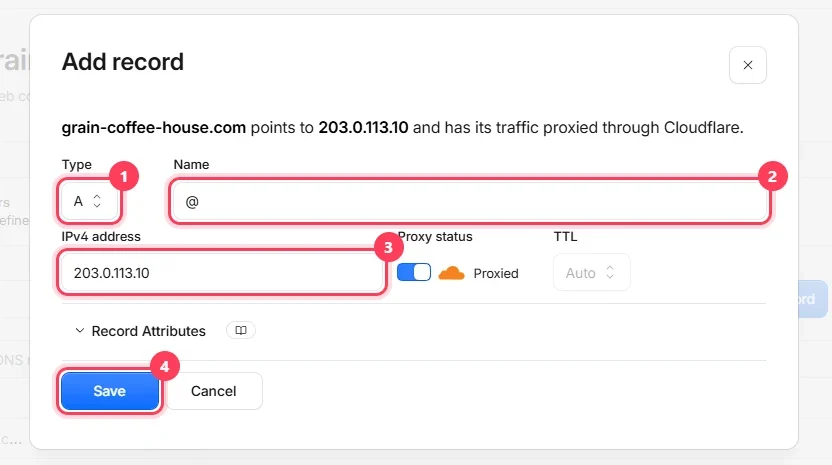
Remplissez l’enregistrement
Type
A(1), nom@(2), valeur — l’adresse IP que vous a donnée votre hébergeur (3). Laissez le TTL sur « Auto ». Enregistrez (4). Ajoutez ensuite de la même façon un enregistrement nomméwww— ou unCNAMEnomméwwwqui pointe vers votre domaine, si c’est ce que recommande votre hébergeur.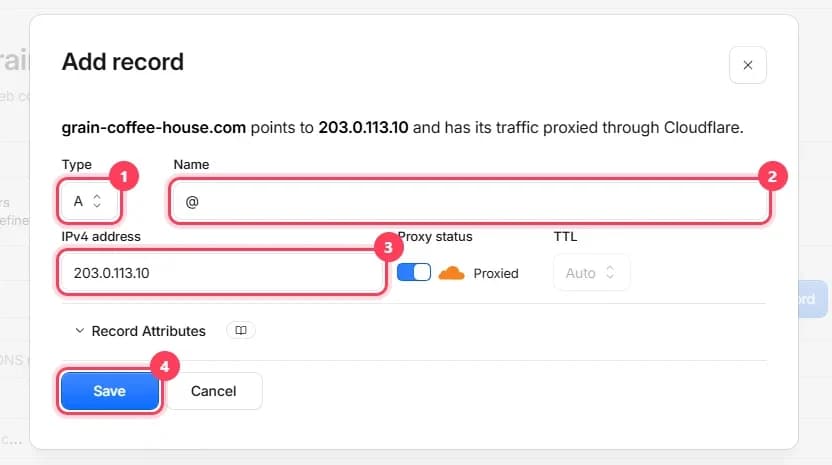
Le formulaire de nouvel enregistrement de Cloudflare : type, nom, adresse, enregistrement. Étape 3
Prouvez que le domaine est à vous si on vous le demande
Beaucoup de services demandent un enregistrement de plus — un enregistrement
TXTavec un code de vérification. Il s’ajoute de la même façon : typeTXT, avec le nom et la valeur exactement comme les indique le service.
Où cliquer chez OVHcloud, Namecheap, GoDaddy et les autres
| Registraire | Enregistrements DNS | Serveurs DNS |
|---|---|---|
| OVHcloud | Web Cloud → Noms de domaine → domaine → onglet Zone DNS → Ajouter une entrée | Même page → onglet Serveurs DNS → Modifier les serveurs DNS → Appliquer la configuration |
| Namecheap | Domain List → Manage → Advanced DNS | Domain List → Manage → Nameservers → Custom DNS |
| GoDaddy | My Products → domaine → DNS | DNS → Nameservers → Change |
| Porkbun | Domain Management → DNS | Domain Management → Authoritative Nameservers |
| Cloudflare | Domaine → DNS → Records | Les domaines Cloudflare Registrar ne permettent pas de changer de serveurs DNS — seulement les enregistrements |
Les registraires renomment parfois leurs rubriques ; si vous ne trouvez pas, cherchez « serveurs DNS » ou « zone DNS » dans l’aide de votre registraire (Gandi, IONOS, Infomaniak, o2switch…). Guides écran par écran : Namecheap, GoDaddy, Porkbun, IONOS, Cloudflare.
Créateurs de site (Wix, Shopify, Squarespace, Systeme.io)
Le principe est le même : le créateur de site affiche dans ses paramètres de domaine soit des serveurs DNS, soit les enregistrements à ajouter (en général un enregistrement A pour @ et un CNAME pour www), et vous les saisissez chez votre registraire. Reprenez exactement les valeurs qu’il affiche — elles diffèrent d’un service à l’autre.
Propagation DNS : combien de temps et comment vérifier
Vérifiez votre domaine
Saisissez un domaine pour voir ses serveurs NS actuels, vers où pointe le site, si le www et l’e-mail sont configurés et chez quel registraire il se trouve.
- Les enregistrements A fonctionnent en général en 15 à 60 minutes, les serveurs DNS en 1 à 24 heures (OVHcloud annonce jusqu’à 48 heures dans le pire des cas). Détails : combien de temps dure la propagation DNS.
- Pour voir où pointe le domaine en ce moment, utilisez un outil gratuit comme
dnschecker.orgouwhatsmydns.net: saisissez le domaine, choisissez le typeA— votre IP doit apparaître. - Si votre navigateur affiche encore l’ancien site, essayez une fenêtre de navigation privée ou un autre réseau — le navigateur a peut-être gardé l’ancienne adresse en mémoire.
- Une fois le domaine actif, votre hébergeur émet un certificat SSL (le cadenas
https) — en général en quelques minutes. Voir le certificat SSL de votre domaine.
Le nom de domaine ne pointe pas ? Erreurs fréquentes
- Deux enregistrements A pour
@avec des IP différentes — l’ancien et le nouveau. La moitié des visiteurs arrive sur l’ancien site. Supprimez l’ancien enregistrement. - Oublier
www. Le site s’ouvre surdomain.commais pas surwww.domain.com— il faut le deuxième enregistrement. - Le domaine en double dans le nom : saisir
domain.comdans le champ Nom, que le panneau transforme endomain.com.domain.com. Pour la racine, utilisez@. - Changer de serveurs DNS et perdre sa messagerie. Avant de changer de serveurs DNS, vérifiez que les enregistrements de messagerie (MX, TXT) existeront sur les nouveaux.
- DNSSEC resté actif chez l’ancien fournisseur DNS au moment du changement de serveurs : le domaine peut devenir injoignable. Si votre registraire l’a activé, désactivez-le avant de changer les serveurs DNS, sauf indication contraire de votre nouvel hébergeur.
Questions fréquentes
Vaut-il mieux changer les serveurs DNS ou ajouter un enregistrement A ?+
Les serveurs DNS sont plus simples : vous collez les adresses une fois et l’hébergeur configure tous les enregistrements et le SSL. Un enregistrement A si votre hébergeur ne vous a donné qu’une IP, ou si vous voulez gérer vous-même les autres services du domaine. Les deux méthodes sont aussi fiables l’une que l’autre.
Combien de temps avant que mon site s’ouvre sur le domaine ?+
En général 15 à 60 minutes après l’ajout des enregistrements A, et 1 à 24 heures après un changement de serveurs DNS. Vous pouvez vérifier sur dnschecker.org ou whatsmydns.net.
Pourquoi mon site s’ouvre sans www mais pas avec www ?+
Il n’y a pas d’enregistrement pour www. Ajoutez un enregistrement A nommé www avec la même IP (ou un CNAME www qui pointe vers le domaine principal, si votre hébergeur le recommande).
Changer les serveurs DNS va-t-il casser ma messagerie ?+
C’est possible, si les nouveaux serveurs n’ont pas vos enregistrements de messagerie (MX et TXT). Les bons hébergeurs les copient automatiquement ; en cas de doute, utilisez la méthode de l’enregistrement A — elle ne touche pas à la messagerie.
Peut-on relier un même nom de domaine à deux sites ?+
Une adresse correspond à un seul site. Mais vous pouvez répartir par sous-domaine : le site principal sur domain.com et une boutique sur shop.domain.com — chacun avec son propre enregistrement.
Qu’est-ce qu’une zone DNS ?+
C’est la liste des enregistrements d’un domaine : où se trouve le site (A, CNAME), où arrivent les e-mails (MX), les codes de vérification (TXT). Elle est gérée par celui dont les serveurs DNS sont indiqués pour le domaine — votre registraire par défaut, ou votre hébergeur si vous avez changé les serveurs DNS.
Faire pointer ou rediriger un nom de domaine : quelle différence ?+
Faire pointer, c’est ouvrir votre site directement sur votre nom de domaine. Rediriger, c’est renvoyer le visiteur vers une autre adresse, qui s’affiche ensuite dans la barre d’adresse. Pour votre site principal, faites pointer ; la redirection sert pour un domaine secondaire, par exemple du .com vers le .fr.
Ce guide vous a-t-il été utile ?
Guides associés
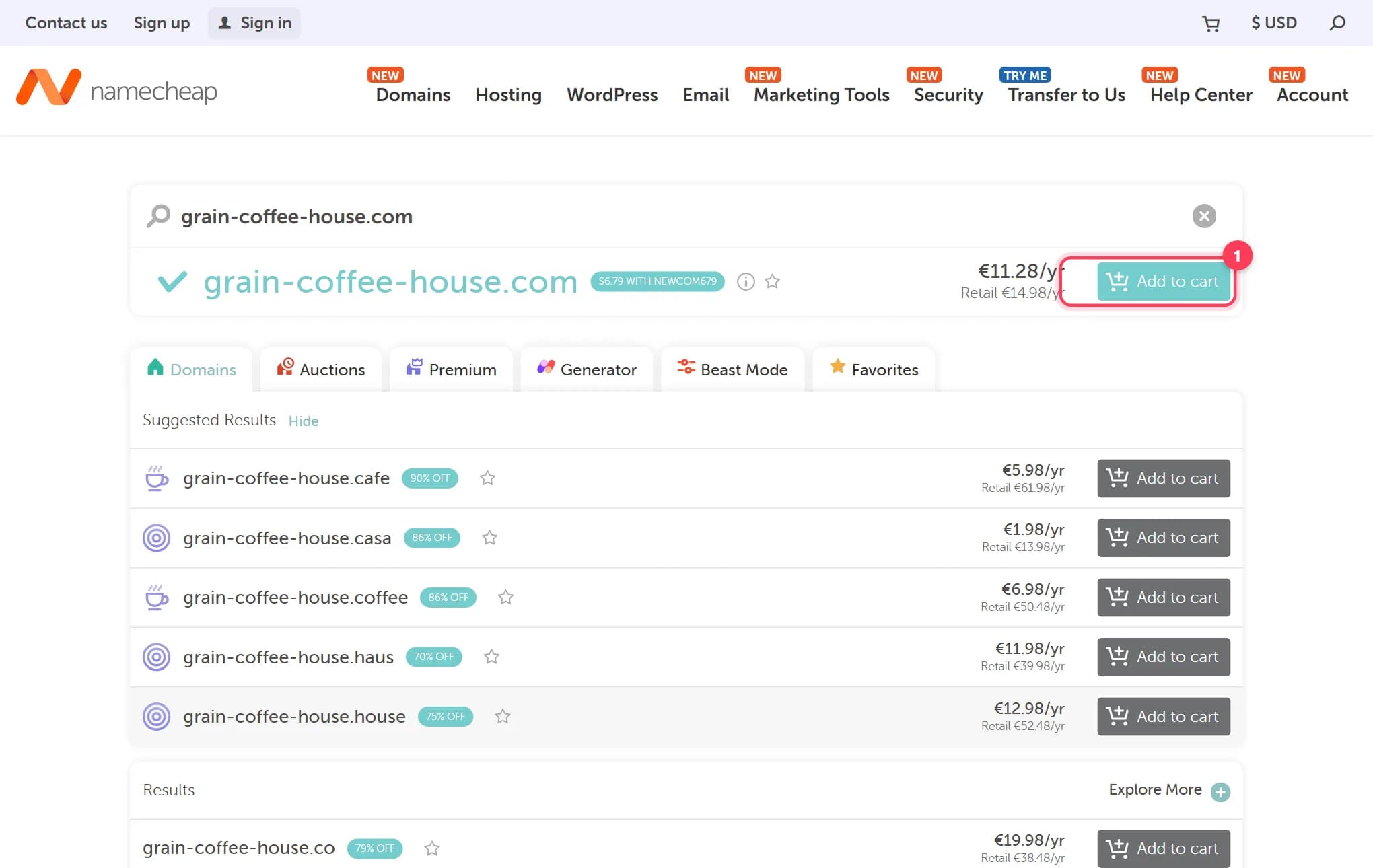
Comment acheter un nom de domaine : le guide pas à pas
Acheter un nom de domaine en 15 minutes : .fr ou .com, prix de renouvellement, options à décocher. Captures réelles et comparatif des registraires.
9 min de lecture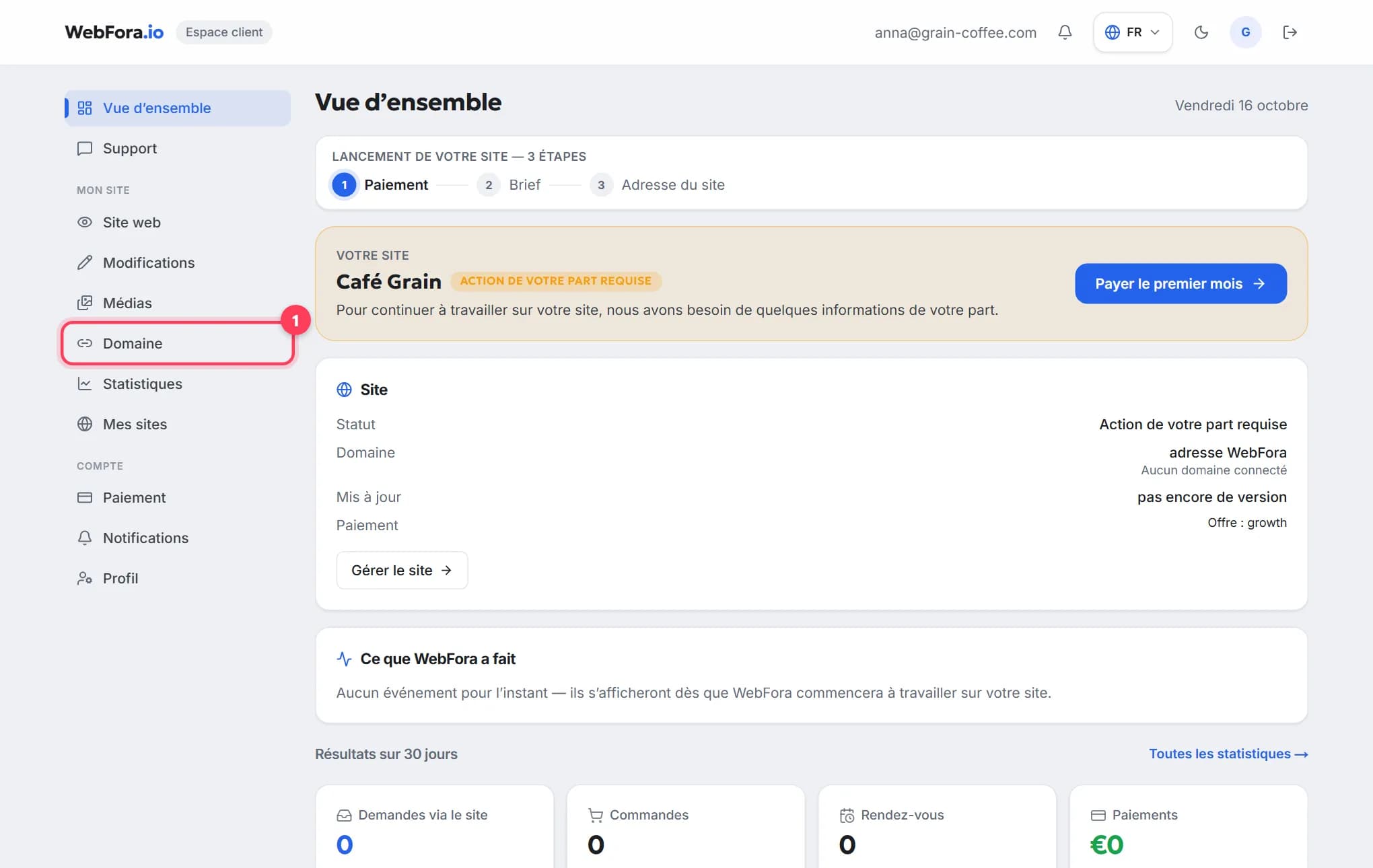
Comment connecter votre nom de domaine à votre site WebFora
Connecter votre nom de domaine en 5 minutes : saisissez-le dans l’espace client, changez deux serveurs DNS chez le registraire. DNS et SSL : on gère.
6 min de lectureCombien de temps dure la propagation DNS — et comment la vérifier
Délais réels de propagation DNS (enregistrements A, serveurs DNS), le TTL expliqué, pourquoi le site s’ouvre sur un appareil et pas sur l’autre, test gratuit.
6 min de lecture