Comment changer les serveurs DNS (serveurs de noms) d’un domaine, pas à pas
Pour modifier les serveurs DNS, ouvrez votre domaine chez le registraire, trouvez la rubrique Serveurs DNS (ou Serveurs de noms / Nameservers), passez en serveurs personnalisés et collez les deux à quatre adresses que vous a données l’hébergeur de votre site. Enregistrez : le changement se propage sur Internet en une heure à une journée. C’est gratuit, et le domaine reste à vous, chez le même registraire.
Les serveurs DNS, en mots simples
Chaque domaine possède un petit « carnet d’adresses » — ses enregistrements DNSLe DNS est l’annuaire d’internet : il traduit votre nom de domaine en adresses des serveurs qui hébergent votre site et votre e-mail. « Changer le DNS » signifie modifier ces entrées chez votre registraire.→ — qui indique où se trouve le site, où doivent arriver les e-mails, etc. Les Serveurs DNS (serveurs de noms, NS)Les serveurs DNS (nameservers) hébergent les enregistrements de votre domaine. En changer (deux adresses du type ns1.exemple.net) confie tout le DNS à un autre prestataire : le plus simple pour connecter un domaine.→ (ou serveurs de noms) sont les ordinateurs qui tiennent ce carnet. Changer les serveurs DNS, c’est dire à Internet : « désormais, le carnet d’adresses de monentreprise.fr est tenu là-bas ». Le domaine lui-même ne bouge pas : il reste chez votre Registraire (registrar)Un registraire est la société auprès de laquelle vous achetez et renouvelez un nom de domaine (OVHcloud, Gandi, IONOS, GoDaddy…). Son espace client sert à changer serveurs DNS, enregistrements et renouvellement.→, vous continuez à lui payer le renouvellement, rien ne change côté propriété.
Quand il faut les changer (et quand ce n’est pas nécessaire)
| Situation | Changer les serveurs DNS ? |
|---|---|
Votre hébergeur ou créateur de site vous a donné 2 à 4 adresses du type ada.ns.cloudflare.com | Oui — c’est exactement ce cas |
| Votre hébergeur vous a donné une adresse IP à la place | Non — ajoutez un enregistrement A ; voir faire pointer un nom de domaine vers un site |
| Vous voulez déplacer le site chez un autre hébergeur qui utilise votre DNS actuel | Non — modifiez simplement les enregistrements |
| Vous voulez déplacer le domaine chez un autre registraire | Non — c’est un transfert, autre chose |
| Vous connectez un domaine à WebFora | Oui — vous saisissez uniquement les deux serveurs DNS que nous vous donnons ; voici la procédure |
Ce qu’il vous faut avant de commencer
- L’accès au compte du registraire où le domaine a été acheté (vous ne savez plus lequel ? la vérification WHOISLe WHOIS est l’annuaire public qui indique qui a enregistré un domaine, quand il expire et quels serveurs DNS il utilise. La plupart des registraires masquent gratuitement les données personnelles.→ plus bas vous le dit).
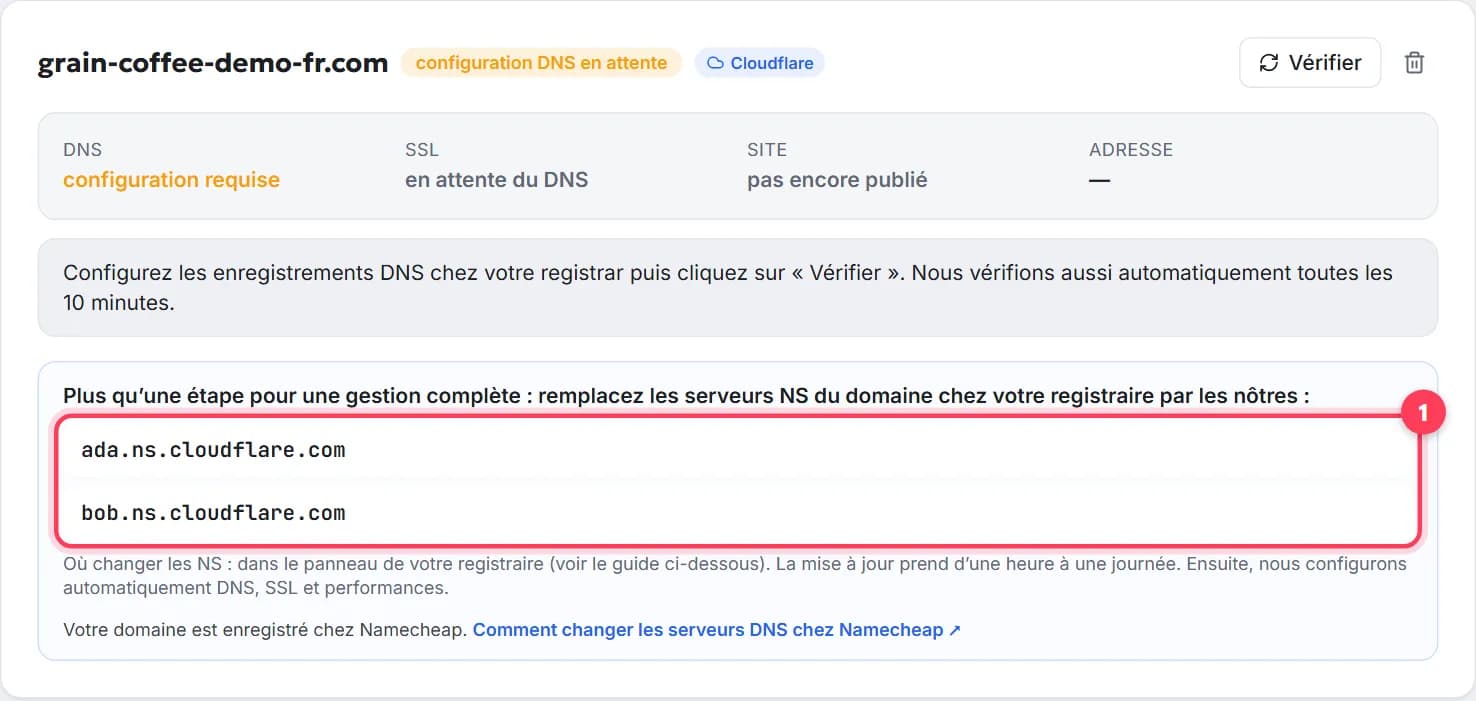
- Les nouveaux serveurs DNS : deux à quatre adresses données par votre hébergeur, en général affichées dans son espace client, rubrique « Domaines ». Elles ressemblent à l’exemple ci-dessous.
- Si le domaine a déjà une messagerie (Google Workspace, Microsoft 365, la boîte mail de votre hébergeur) : une copie des enregistrements de messagerie actuels (MX, TXT) — voir la section sur la messagerie plus bas.
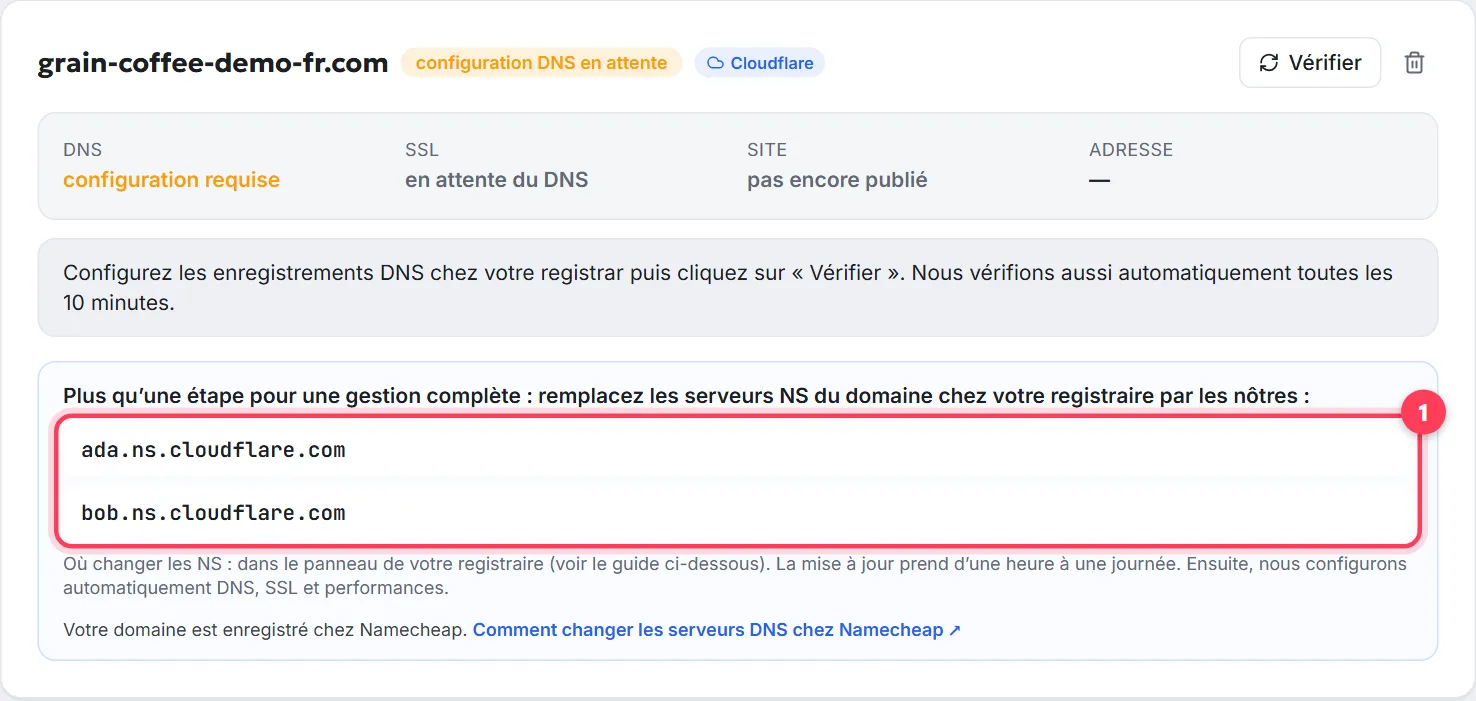
Pas à pas : modifier les serveurs DNS d’un nom de domaine
Étape 1
Ouvrez le domaine chez votre registraire
Connectez-vous, allez dans la liste des domaines et ouvrez celui que vous modifiez. Comment savoir que ça a marché : vous voyez la page de réglages du domaine, avec des rubriques comme DNS, Serveurs DNS, Renouvellement, Transfert.
Étape 2
Trouvez la rubrique Serveurs DNS et passez en « personnalisés »
C’est en général une liste déroulante ou des boutons radio avec l’option par défaut du registraire sélectionnée (« Serveurs DNS du registraire », « DNS de base », « Parking »). Choisissez Serveurs DNS personnalisés / Custom DNS / J’utilise mes propres serveurs DNS.
Étape 3
Remplacez les anciennes adresses par les nouvelles
Supprimez toutes les entrées existantes et collez les nouvelles exactement comme on vous les a données — une par champ, sans
http://, sans espace ni point final. Si l’hébergeur vous a donné des serveurs DNS et des IP, saisissez seulement les serveurs DNS. Saisissez-les tous (en général deux, parfois quatre). Comment savoir que ça a marché : le formulaire n’affiche plus que les nouvelles adresses.Étape 4
Enregistrez et confirmez
Cliquez sur Enregistrer (chez certains registraires, une coche verte ou « Continuer » ; chez OVHcloud, « Appliquer la configuration »). Les registraires avec protection renforcée peuvent demander un code reçu par e-mail ou via une application d’authentification. Comment savoir que ça a marché : la page du domaine affiche désormais les nouveaux serveurs DNS, et vous recevez parfois un e-mail de confirmation.
Étape 5
Attendez et vérifiez
Le changement se propage en 1 à 24 heures (Propagation DNSLa propagation DNS est le temps qu’il faut pour qu’un changement DNS soit visible partout, le temps que les caches expirent. De quelques minutes à quelques heures ; jusqu’à 24–48 h pour un changement de serveurs DNS.→). Vérifiez avec l’outil ci-dessous : quand il affiche les nouveaux serveurs DNS, l’hébergeur prend le relais — en général, il configure alors lui-même les enregistrements du site et le certificat SSL.
Où changer les serveurs DNS chez OVHcloud, GoDaddy, Namecheap, Porkbun, IONOS, Cloudflare
| Registraire | Chemin | Remarque |
|---|---|---|
| OVHcloud | Web Cloud → Noms de domaine → le domaine → onglet Serveurs DNS → Modifier les serveurs DNS → saisir les adresses → Appliquer la configuration | OVHcloud annonce jusqu’à 48 h de propagation |
| Namecheap | Domain List → Manage → rubrique Nameservers → choisir Custom DNS → saisir les adresses → coche verte | Jusqu’à 24 h selon Namecheap |
| GoDaddy | Domain Portfolio → le domaine → DNS → Nameservers → I’ll use my own nameservers → Save → Continue | La Domain Protection peut demander un code de vérification |
| Porkbun | Account → Domain Management → Details du domaine → icône de modification à côté de Nameservers → supprimer les anciens, saisir les nouveaux, Save Nameservers | Prévient que la messagerie hébergée par Porkbun s’arrête dès que vous quittez ses serveurs DNS |
| IONOS | Liste des domaines → icône d’engrenage sous Actions → Serveurs de noms → Utiliser des serveurs de noms personnalisés → champs Serveur de noms 1 à 4 → Enregistrer | Réinitialiser rétablit les serveurs IONOS par défaut |
| Cloudflare Registrar | Impossible — les domaines enregistrés chez Cloudflare utilisent toujours les serveurs DNS de Cloudflare | Utilisez les enregistrements DNS à la place, ou transférez le domaine ailleurs |
Les noms des menus changent de temps en temps ; si le chemin ci-dessus ne correspond pas, cherchez « serveurs DNS » dans le centre d’aide du registraire. Les autres registraires (Gandi, Infomaniak, o2switch, Hostinger, Squarespace Domains…) ont la même rubrique dans les réglages du domaine.
Ce qui arrive à la messagerie et aux autres enregistrements DNS
C’est là que les gens se font piéger. Après le changement, seuls les enregistrements stockés sur les nouveaux serveurs DNS comptent — tout ce que vous aviez sur l’ancien DNS (un Enregistrement MXLes enregistrements MX indiquent au monde quels serveurs reçoivent l’e-mail de votre domaine. Google Workspace, Microsoft 365 ou votre hébergeur vous donnent leurs valeurs MX ; MX faux ou absent = plus d’e-mail entrant.→ pour la messagerie, des enregistrements TXT de vérification, un sous-domaine pour un outil de réservation) est ignoré, même si vous le voyez encore dans l’ancien panneau. Donc :
- Avant de changer, ouvrez les enregistrements DNS actuels et conservez une capture ou une copie des MX, TXT et de tout enregistrement personnalisé.
- Créez les mêmes enregistrements sur les nouveaux serveurs DNS (beaucoup d’hébergeurs les importent automatiquement — Cloudflare analyse les enregistrements existants quand vous ajoutez un domaine ; chez WebFora, le chef de projet les copie pour vous). Vérifiez que les enregistrements MX y sont.
- Changez seulement ensuite les serveurs DNS. La messagerie continue de fonctionner sans interruption.
Combien de temps prend un changement de serveurs DNS, et comment vérifier
Vérifiez votre domaine
Saisissez un domaine pour voir ses serveurs NS actuels, vers où pointe le site, si le www et l’e-mail sont configurés et chez quel registraire il se trouve.
- Le registraire transmet les nouveaux serveurs DNS au registre en quelques minutes ; le reste d’Internet les récupère progressivement — en général en moins d’une heure, parfois jusqu’à 24 à 48 heures. Les anciennes entrées restent dans les caches jusqu’à expiration de leur TTLLe TTL (time to live) est la durée, en secondes, pendant laquelle un enregistrement DNS peut rester en cache avant revérification. 300 = 5 min, 86400 = un jour. Laissez la valeur par défaut sauf migration prévue.→.
- L’outil ci-dessus affiche les serveurs DNS que le registre indique en ce moment, plus le registraire et le nombre de jours avant expiration. Alternatives gratuites :
whatsmydns.netoudnschecker.org, type NS. - Pendant l’attente, certains visiteurs voient l’ancien site et d’autres le nouveau. C’est normal et cela se termine tout seul.
- Si après 48 heures les anciens serveurs DNS s’affichent encore : rouvrez la page du registraire — l’enregistrement n’a peut-être pas été pris en compte, ou un e-mail de vérification attend dans votre boîte de réception.
Les erreurs fréquentes
- Ne saisir qu’un seul serveur DNS. Saisissez toutes les adresses données par l’hébergeur — le registre peut en refuser une seule, et la redondance est justement le but.
- Mélanger anciens et nouveaux. La moitié des requêtes va vers les anciens serveurs, qui ne savent rien du nouveau site. Supprimez complètement les anciennes adresses.
- Taper l’IP au lieu du nom. Le champ attend
ns1.exemple.com, pas des chiffres. (Notre procédure n’implique d’ailleurs jamais d’IP.) - Oublier les enregistrements de messagerie — voir plus haut. Symptômes : le site fonctionne, les e-mails rebondissent quelques heures plus tard.
- Changer les serveurs DNS au mauvais endroit. Si le domaine utilise le DNS de Cloudflare mais est enregistré chez OVHcloud, les serveurs DNS se changent chez OVHcloud — toujours chez le registraire.
- S’attendre à un transfert. Changer les serveurs DNS ne déplace pas le domaine et ne change pas qui vous payez. Pour cela, voir transférer un nom de domaine.
Et ensuite
Dès que les nouveaux serveurs DNS apparaissent dans la vérification, l’hébergeur configure les enregistrements du site et le SSL ; ensuite, le site s’ouvre sur votre domaine avec le cadenas. Gardez un œil sur la date d’expiration du domaine : si l’enregistrement expire, les serveurs DNS cessent aussi de répondre (comment fonctionne le renouvellement).
Questions fréquentes
Les serveurs DNS, c’est quoi, en termes simples ?+
Ce sont les serveurs qui conservent les enregistrements DNS d’un domaine — la liste qui dit où se trouvent le site et la messagerie. Changer les serveurs DNS change qui tient cette liste, pas qui possède le domaine.
Combien de temps prend un changement de serveurs DNS ?+
En général moins d’une heure, dans de rares cas jusqu’à 24 à 48 heures le temps que les caches expirent sur Internet. Le registre lui-même est mis à jour en quelques minutes.
Combien de serveurs DNS dois-je saisir ?+
Tous ceux que votre hébergeur vous a donnés — le plus souvent deux, parfois quatre. Saisissez-en au moins deux ; un seul serveur DNS est souvent refusé.
Que deviennent mes enregistrements DNS après le changement ?+
Les anciens enregistrements ne sont plus utilisés. Seuls ceux des nouveaux serveurs DNS comptent : recréez-y la messagerie (MX, TXT) et tout enregistrement personnalisé avant de changer.
Changer les serveurs DNS va-t-il casser ma messagerie ?+
Seulement si les nouveaux serveurs DNS n’ont pas vos enregistrements MX. Copiez-les d’abord — la messagerie continue alors sans interruption.
Changer les serveurs DNS, est-ce la même chose que transférer un domaine ?+
Non. Les serveurs DNS décident seulement où le DNS est géré ; le domaine reste chez le même registraire. Un transfert déplace le domaine chez un autre registraire et nécessite un code auth.
Puis-je changer les serveurs DNS d’un domaine enregistré chez Cloudflare ?+
Non : les domaines de Cloudflare Registrar utilisent toujours les serveurs DNS de Cloudflare. Ajoutez plutôt dans le DNS de Cloudflare les enregistrements demandés par votre hébergeur, ou transférez le domaine chez un autre registraire.
Changer les serveurs DNS coûte-t-il quelque chose ?+
Non. C’est un réglage gratuit chez tous les registraires. Vous ne payez que le renouvellement du domaine et votre site ou hébergement.
Ce guide vous a-t-il été utile ?
Guides associés
Comment faire pointer un nom de domaine vers votre site, pas à pas
Faire pointer un nom de domaine en 5 minutes : serveurs DNS ou enregistrement A, où cliquer chez OVHcloud et les autres, test de propagation gratuit.
8 min de lecture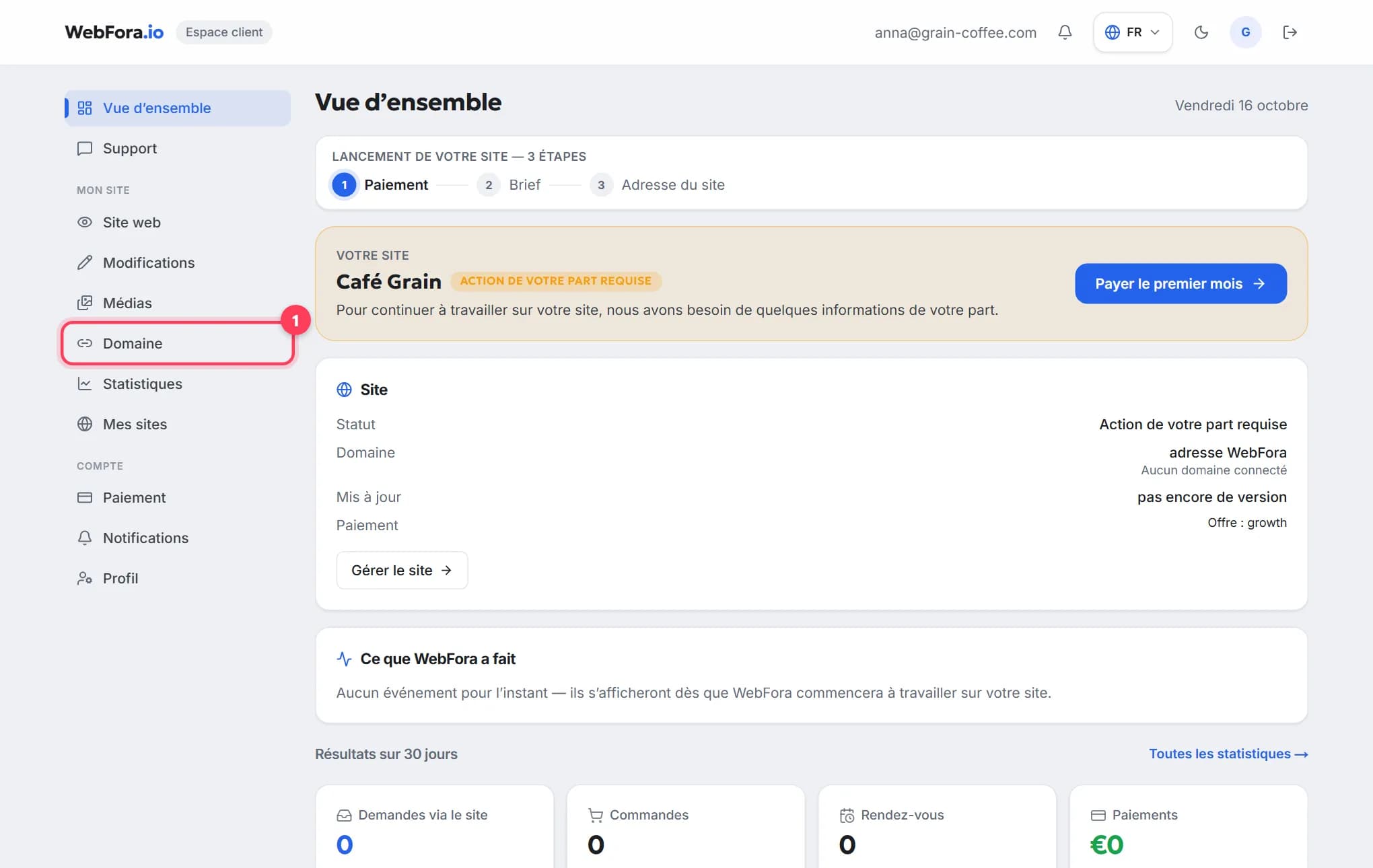
Comment connecter votre nom de domaine à votre site WebFora
Connecter votre nom de domaine en 5 minutes : saisissez-le dans l’espace client, changez deux serveurs DNS chez le registraire. DNS et SSL : on gère.
6 min de lectureComment transférer un nom de domaine vers un autre registraire, pas à pas
Transférer un nom de domaine en 5 étapes : déverrouiller, obtenir le code auth/EPP, la règle des 60 jours, délai, prix, et ce qui continue de fonctionner.
9 min de lecture