Statistiques de son site web : ce que les chiffres signifient pour un chef d’entreprise
Les statistiques de l’espace client WebFora n’affichent que des données réelles : combien de demandes sont arrivées sur 7, 30 ou 90 jours, combien vous en avez traitées, comment les gens vous contactent et quand ils écrivent le plus. La fréquentation, les sources et les positions dans les moteurs de recherche apparaissent une fois une source externe connectée (Google Analytics 4, Search Console) — aucun chiffre « approximatif ». Le « Rapport mensuel » imprimable rassemble tout sur une page.
Où trouver les statistiques de votre site web
La rubrique « Statistiques » du groupe « Mon site » (adresse /dashboard/analytics) ; avec plusieurs sites, choisissez-en d’abord un. En haut à droite : le sélecteur de période « 7 jours » / « 30 jours » / « 90 jours » / « Depuis le début » (30 jours par défaut) et le bouton « Rapport mensuel ». Une version courte des mêmes chiffres figure sur la vue d’ensemble sous « Résultats sur 30 jours ».
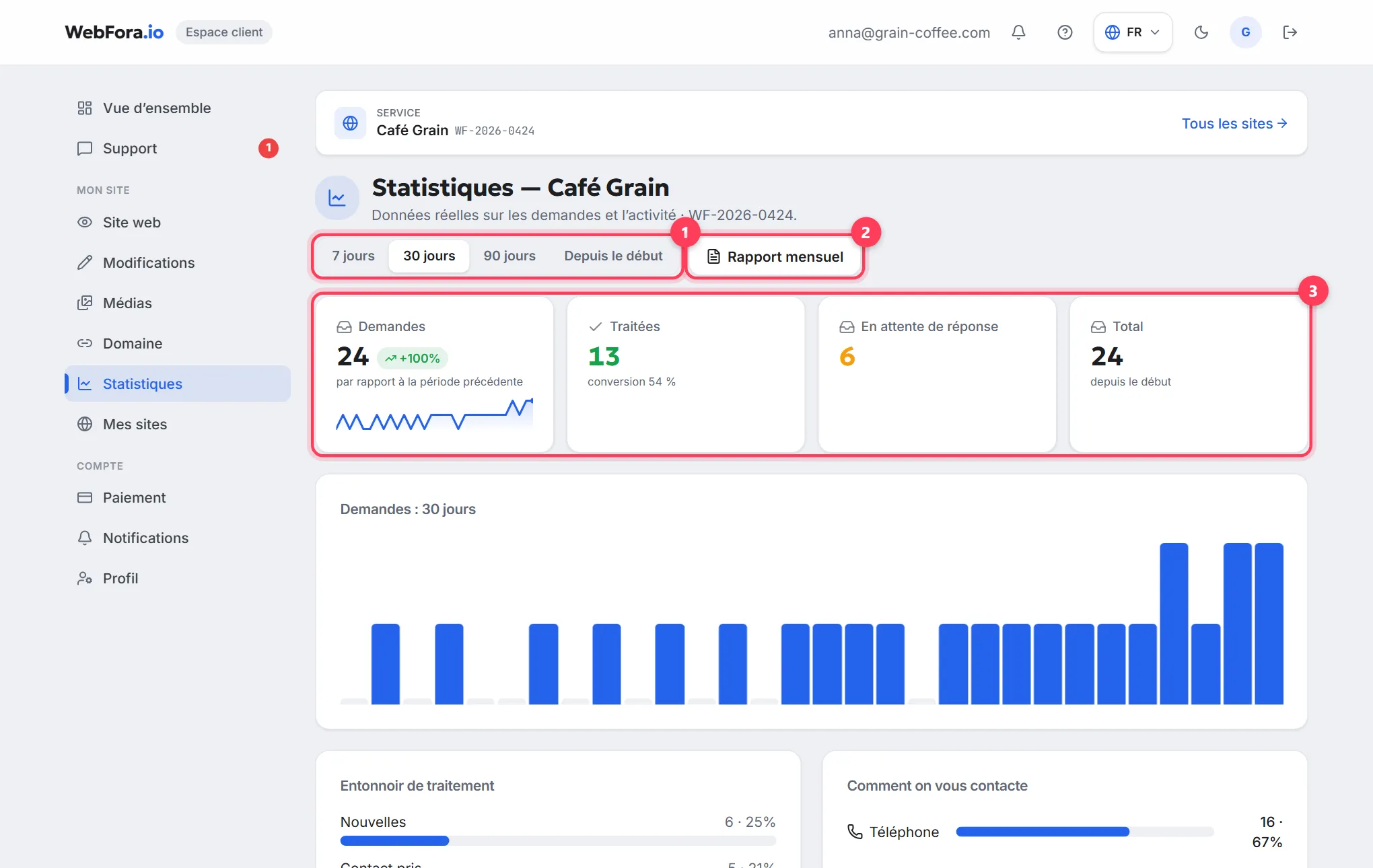
Les quatre chiffres clés
| Carte | Ce que cela signifie pour l’entreprise |
|---|---|
| Demandes | Combien de personnes ont laissé leurs coordonnées via le site sur la période. La flèche et « par rapport à la période précédente » comparent avec la même durée juste avant : +30 % signifie que le site rapporte plus |
| Traitées | Combien de demandes vous avez passées à l’étape « Traitées » dans le pipeline CRM ; « conversion N % » à côté est la part sur l’ensemble des demandes. Une conversion basse révèle en général la vitesse de réponse, pas le site |
| En attente de réponse | Les demandes encore à l’étape « Nouvelles ». Tout ce qui dépasse zéro, ce sont des clients à qui personne n’a encore répondu |
| Total | Les demandes sur toute la vie du site |
Les graphiques en dessous : quand et comment on vous contacte
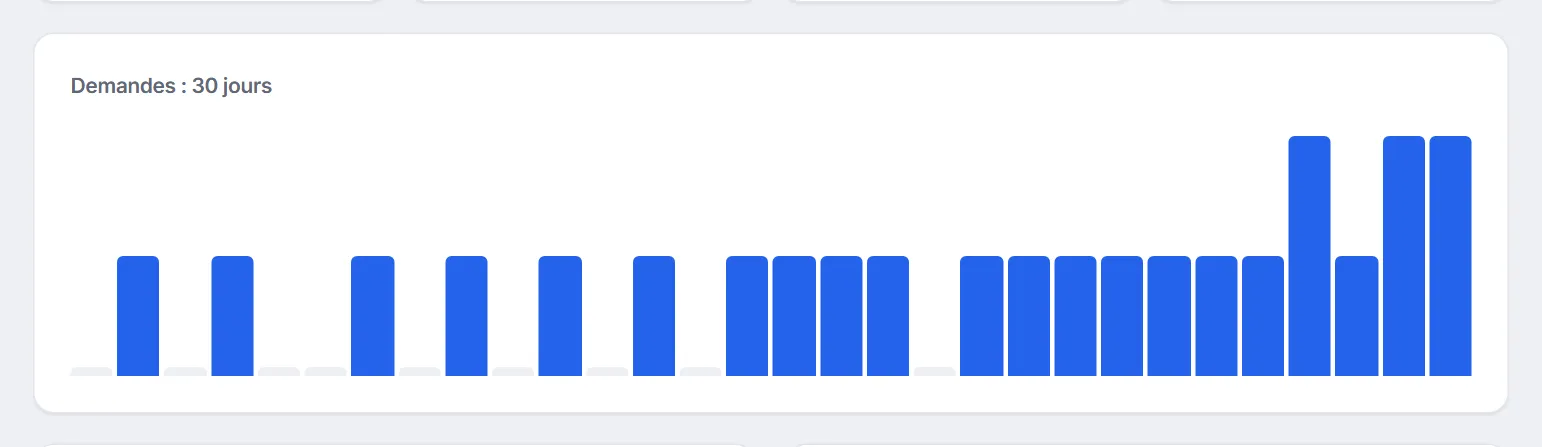
- « Demandes : période » — des barres par jour (jusqu’à 31 jours), par semaine ou par mois. Les creux certains jours correspondent souvent aux week-ends ou à une pause publicitaire.
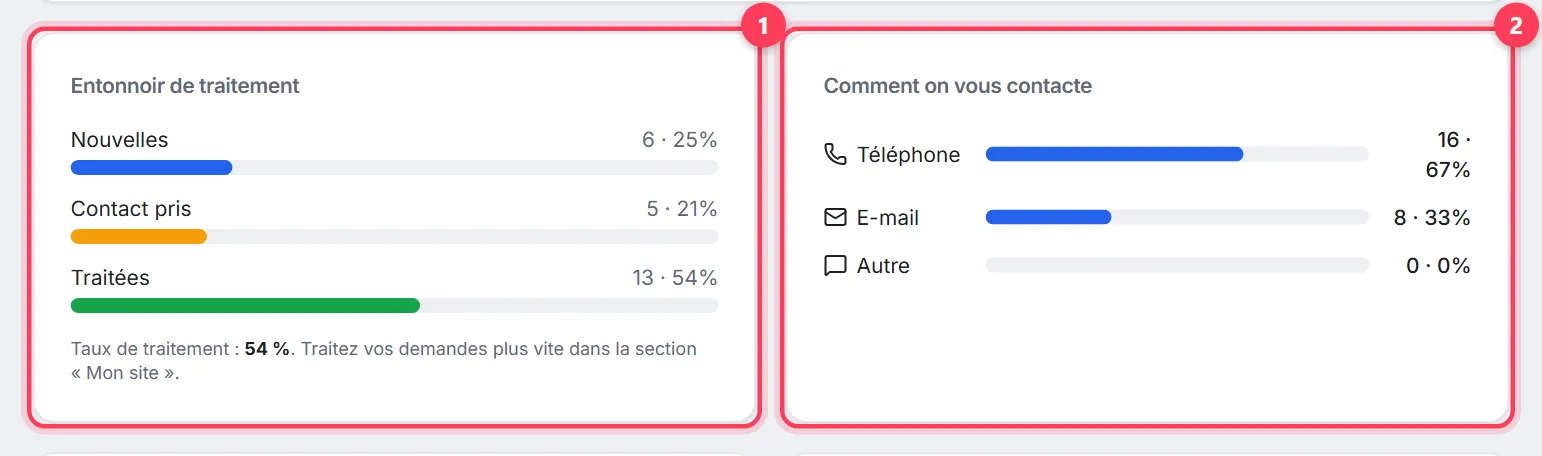
- « Entonnoir de traitement » — trois barres, « Nouvelles », « Contact pris », « Traitées », avec des pourcentages. La légende le dit clairement : « Taux de traitement : N %. Traitez vos demandes plus vite ».
- « Comment on vous contacte » — la part des demandes avec un téléphone, un e-mail et « Autre ». Si la plupart laissent un téléphone et que vous répondez par e-mail, vous perdez du temps.
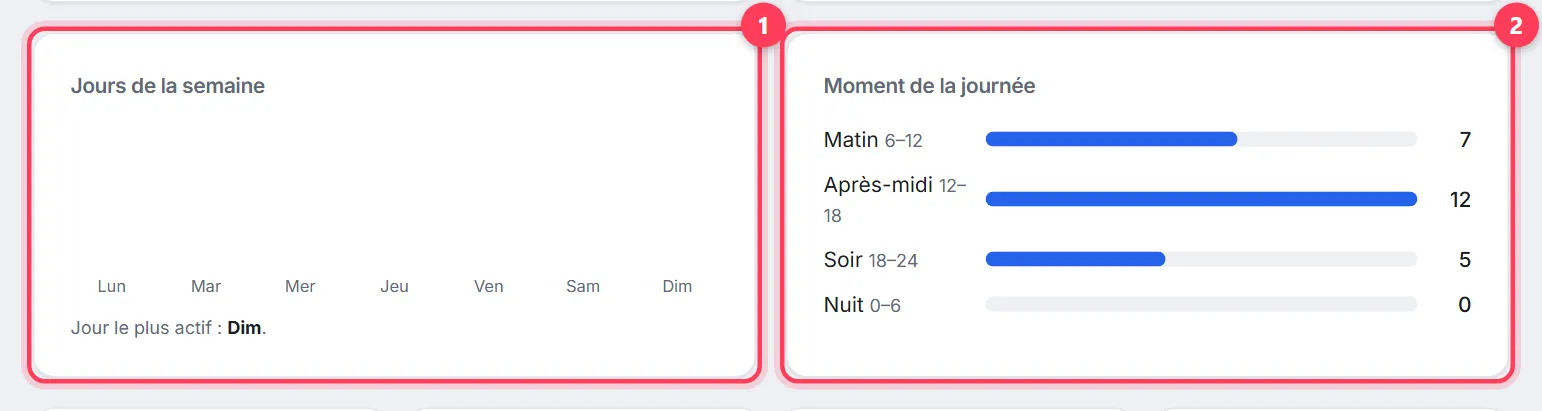
- « Jours de la semaine » et « Moment de la journée » (Matin 6–12, Après-midi 12–18, Soir 18–24, Nuit 0–6) — quand les gens écrivent le plus. « Jour le plus actif : … » vous dit quand garder le téléphone à portée de main ou quand lancer la publicité.
- Quatre mini-cartes : « Modifications en cours », « Messages dans le chat », « Demandes par semaine », « En cours » (nouvelles + contact pris).

Fréquentation, sources, SEO et géographie : d’où viennent les visiteurs
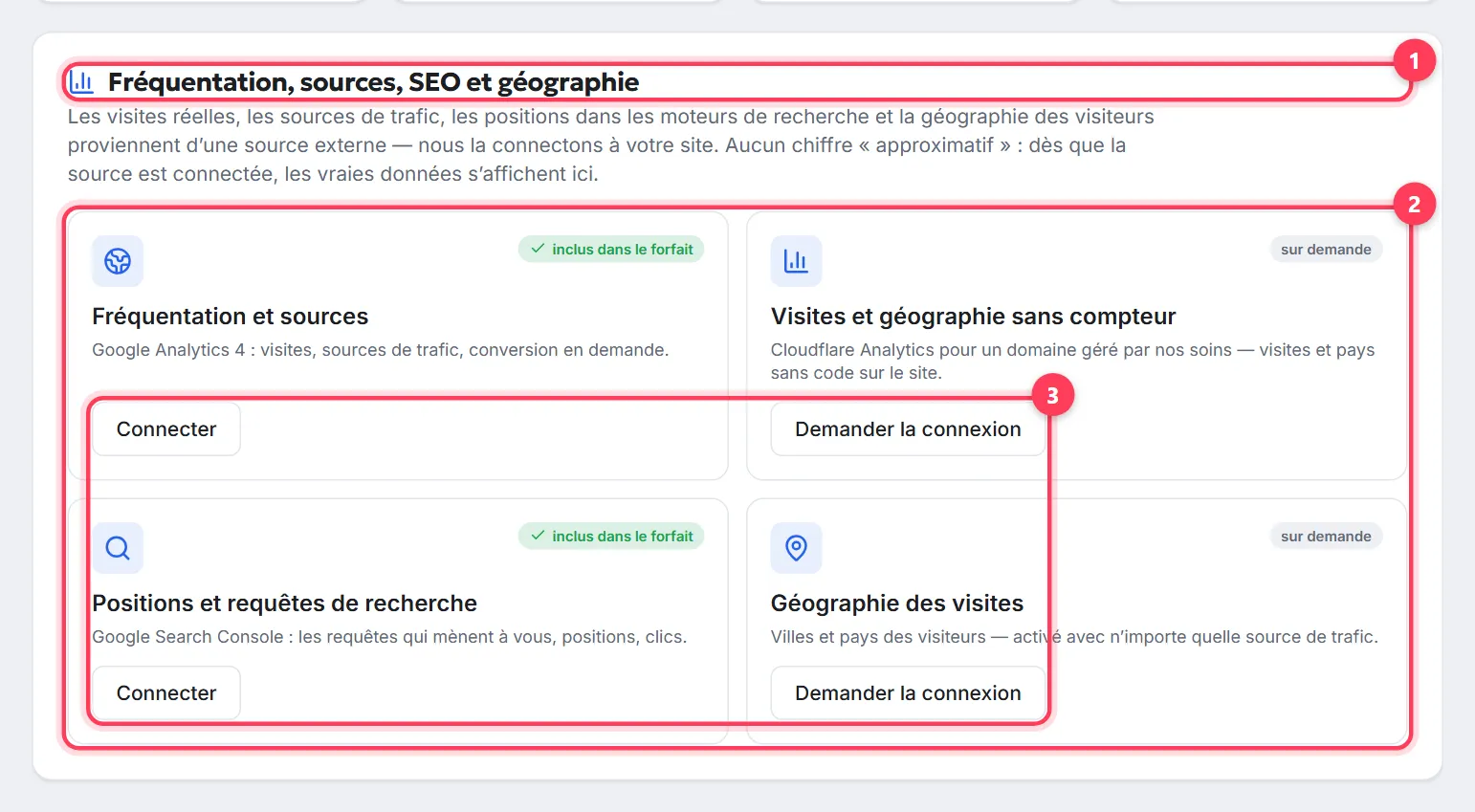
Le bloc du bas, « Fréquentation, sources, SEO et géographie », le dit honnêtement : les visites, les sources de trafic, les positions dans les moteurs de recherche et la géographie des visiteurs proviennent d’une source externe que l’équipe connecte à votre site. Tant qu’elle n’est pas connectée, l’espace client n’affiche aucun chiffre « approximatif ».
| Carte | Ce qu’elle apporte | Comment la connecter |
|---|---|---|
| Fréquentation et sources | Google Analytics 4 : visites, sources de trafic, conversion en demande | « inclus dans le forfait » → « Connecter » ; sinon le badge « module » → « Ajouter le module » |
| Visites et géographie sans compteur | Cloudflare Analytics pour un domaine géré par WebFora — visites et pays sans code sur le site | « sur demande » → « Demander la connexion » |
| Positions et requêtes de recherche | Google Search Console : les requêtes qui mènent à vous, positions, clics | « inclus dans le forfait » avec le module SEO → « Connecter » ; sinon « Ajouter le module » |
| Géographie des visites | Villes et pays des visiteurs | « sur demande » → « Demander la connexion » |
Après le clic, vous verrez « Demande envoyée — votre chef de projet connectera la source, et les données réelles apparaîtront ici. » Si vous avez déjà un compteur, son identifiant pouvait être indiqué dans le brief (section « Statistiques ») — ou envoyez-le à votre chef de projet dans le chat.
« Rapport mensuel » : une page pour vous ou votre comptable
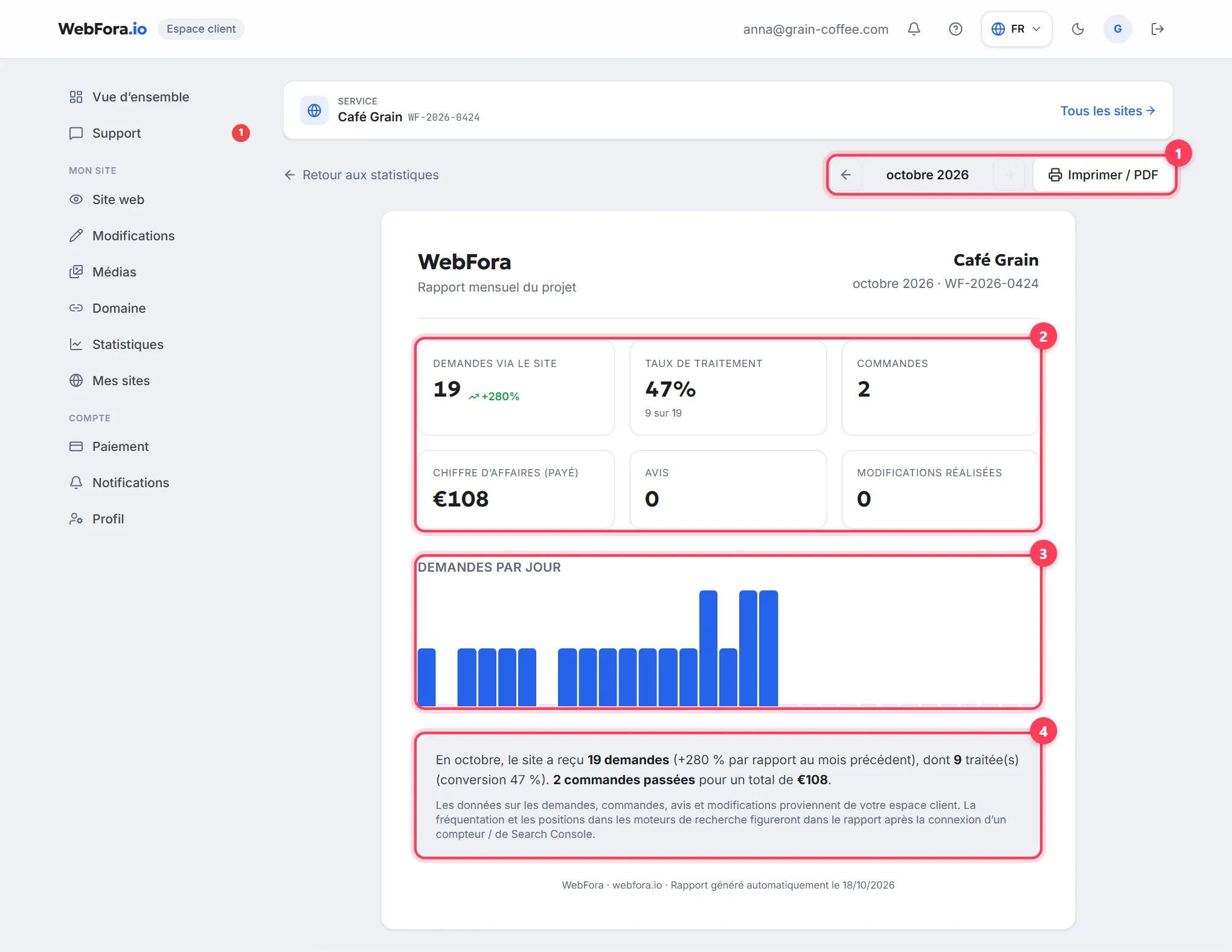
Le bouton « Rapport mensuel » ouvre une page imprimable (adresse /dashboard/report) : les flèches changent de mois, le bouton « Imprimer / PDF » l’enregistre en PDF. Le rapport compte six chiffres — « Demandes via le site » (avec l’évolution par rapport au mois précédent), « Taux de traitement », « Commandes », « Chiffre d’affaires (payé) » (pour les sites avec boutique), « Avis » (avec la note moyenne) et « Modifications réalisées » — le graphique « Demandes par jour » et un résumé en toutes lettres : « En octobre, le site a reçu 14 demandes (+40 % par rapport au mois précédent), dont 11 traitée(s) (conversion 79 %). »
Questions fréquentes
Pourquoi n’y a-t-il pas de fréquentation dans mes statistiques ?+
La fréquentation vient d’une source externe (Google Analytics 4 ou Cloudflare Analytics) connectée par l’équipe. Cliquez sur « Connecter » / « Demander la connexion » dans le bloc « Fréquentation, sources, SEO et géographie » — l’espace client n’affiche jamais de chiffres estimés.
Qu’est-ce que la conversion dans les statistiques WebFora ?+
La part des demandes passées à l’étape « Traitées » dans le pipeline CRM sur l’ensemble des demandes de la période. C’est une conversion de traitement, pas « visiteurs → demandes » — celle-ci apparaît après la connexion d’un compteur.
Comment comparer ce mois-ci avec le précédent ?+
Dans Statistiques, la carte « Demandes » affiche l’évolution « par rapport à la période précédente » sur 7, 30 et 90 jours. Dans le Rapport mensuel, le pourcentage à côté du nombre de demandes compare avec le mois précédent, et les flèches changent de mois.
D’où viennent « Commandes » et « Chiffre d’affaires » ?+
Des commandes passées via la boutique de votre site : « Chiffre d’affaires (payé) » ne compte que les commandes au statut payée/expédiée/livrée. Sans le module boutique, ils restent à zéro.
Puis-je exporter le rapport ?+
Oui — la page du Rapport mensuel a un bouton « Imprimer / PDF » : enregistrez-le en PDF via la fenêtre d’impression de votre navigateur.
Comment voir quelles requêtes Google amènent des gens sur mon site ?+
Via Google Search Console — la carte « Positions et requêtes de recherche ». Elle est « inclus dans le forfait » avec le module SEO (cliquez sur « Connecter »), sinon disponible via « Ajouter le module ».
Pourquoi beaucoup de demandes mais « Traitées » à zéro ?+
« Traitées » compte les cartes que vous avez déplacées dans la colonne « Traitées » du pipeline CRM. Faites avancer les demandes d’étape en étape et les chiffres deviendront justes.
Ce guide vous a-t-il été utile ?
Guides associés
Demandes du site internet : où elles arrivent et comment être prévenu
Où arrivent les demandes du site dans l’espace client WebFora, étapes Nouvelles → Contact pris → Traitées, alertes Telegram, e-mail, WhatsApp, test, avis.
6 min de lecture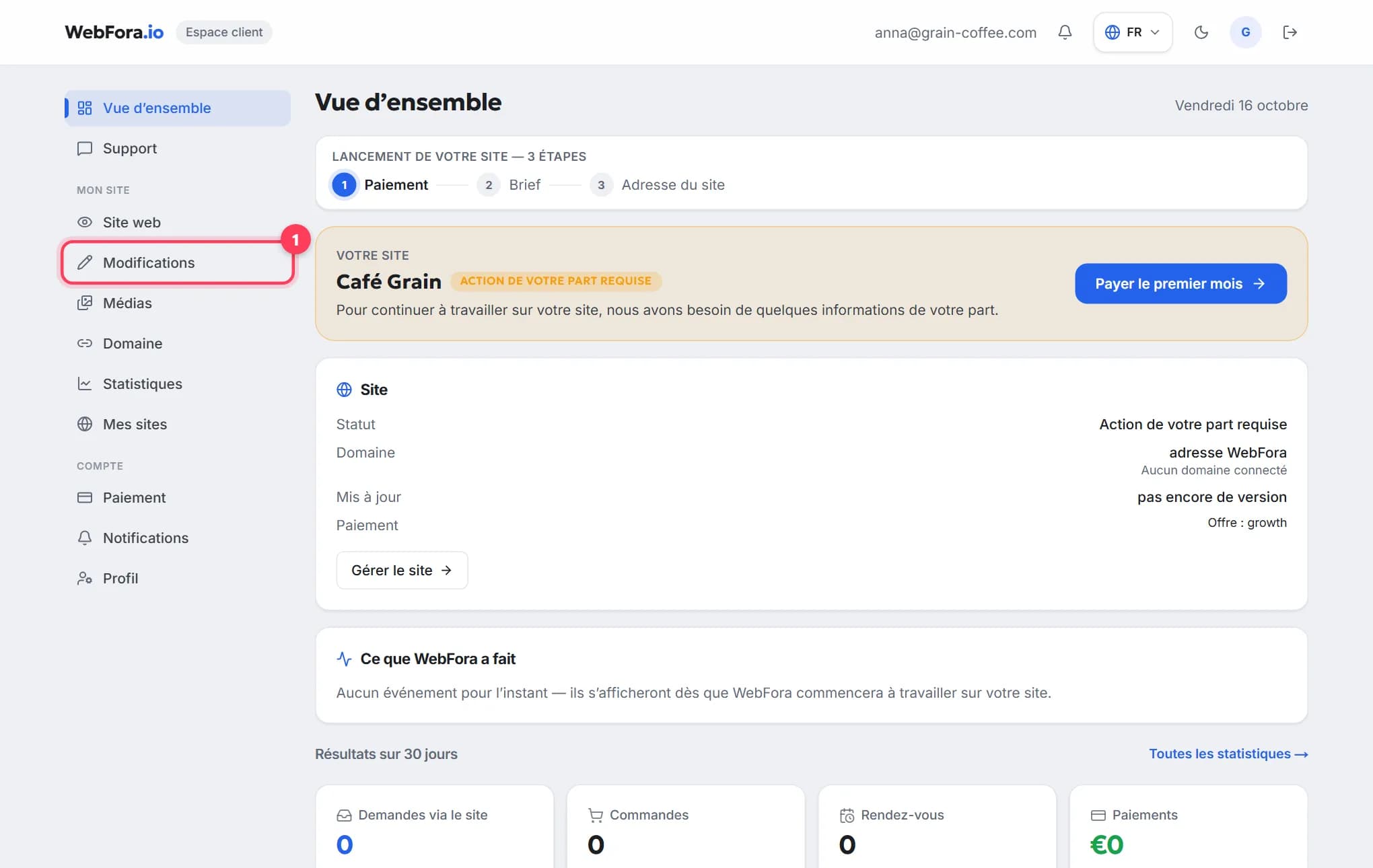
L’espace client WebFora : où trouver quoi
Visite de l’espace client WebFora : rubriques du menu, statut du site, ce que l’équipe a fait, demandes sur 30 jours et où écrire à votre chef de projet.
6 min de lectureModifier son site internet : comment demander une modification
Modifier son site internet : changer un texte, une photo, un prix ou des horaires, suivre le statut. Modifications du mois incluses, devis au-delà.
5 min de lecture