Comment ajouter des photos et un logo à votre site
Pour ajouter des photos et un logo à votre site, ouvrez la rubrique Médias de votre espace client WebFora, choisissez un fichier PNG, JPEG ou WebP (200 px minimum par côté, 5 Mo maximum) et indiquez où l’utiliser : le premier écran, le bloc « À propos », la galerie ou le logo. Une image attribuée est utilisée par la prochaine version du site ; les versions existantes ne changent pas. Les autres fichiers pour votre chef de projet — documents, PDF — s’envoient plus simplement dans le chat Support.
Où se trouve la rubrique Médias et ce qu’elle contient
« Médias » se trouve dans le menu de l’espace client sous « Mon site » (adresse /dashboard/media) ; la page s’intitule « Médias et images ». Avec plusieurs sites, choisissez-en d’abord un — chacun a sa propre médiathèque. La page comporte trois blocs : « Importer une image », « Créer avec l’IA » et « Médiathèque (N) » avec toutes vos images.
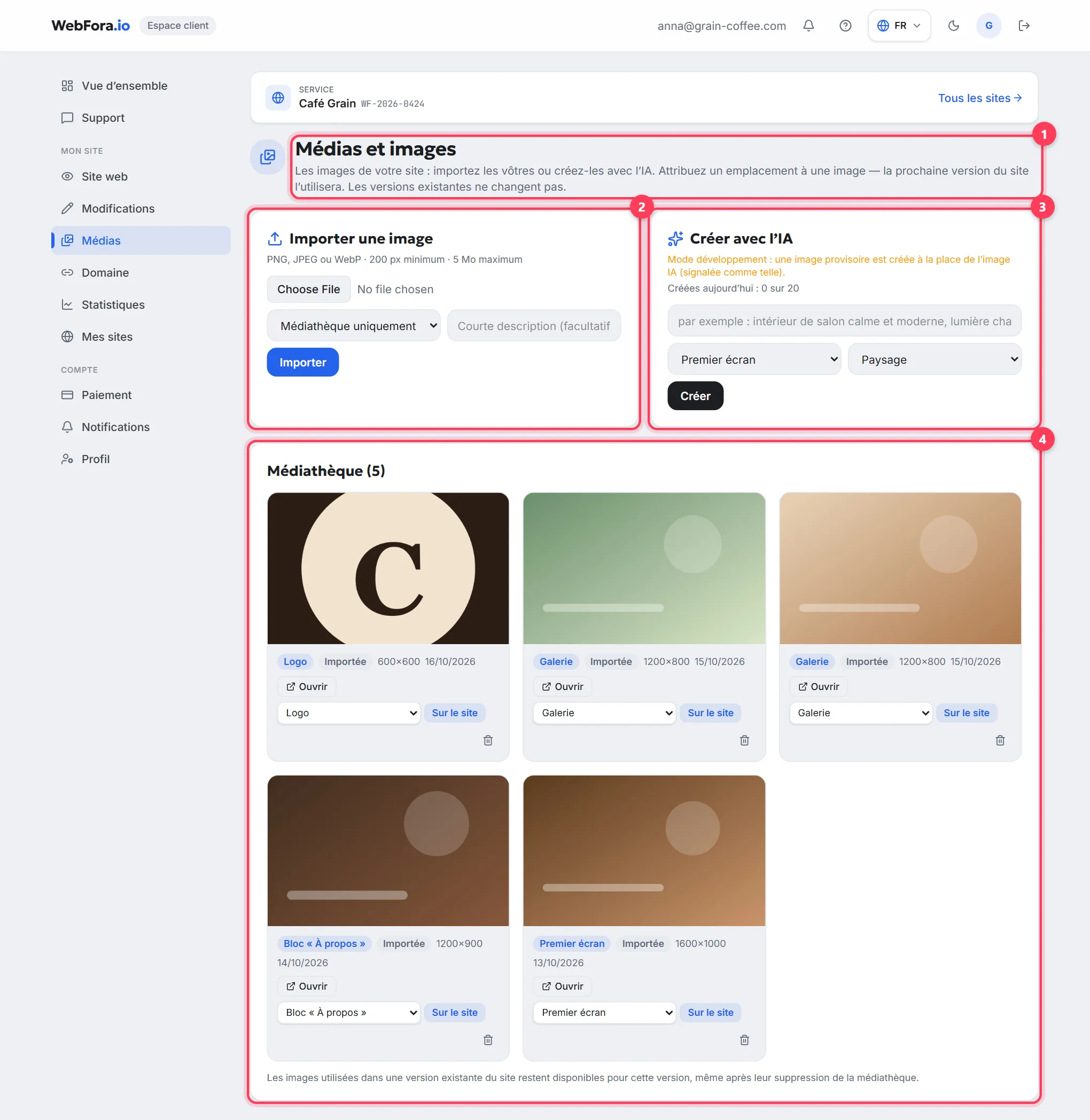
Comment ajouter une photo ou un logo dans Médias
Étape 1
Choisissez le fichier
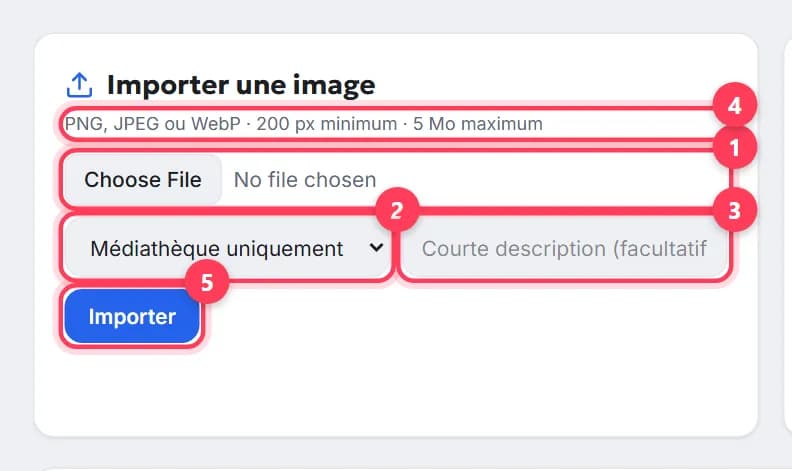
Dans « Importer une image », cliquez sur le champ de fichier. Acceptés : PNG, JPEG ou WebP, 200 px minimum par côté, 5 Mo maximum ; les images trop grandes (plus de 4096 px par côté) sont refusées aussi. Le format est vérifié d’après le contenu du fichier, pas son extension.
Étape 2
Indiquez où l’utiliser
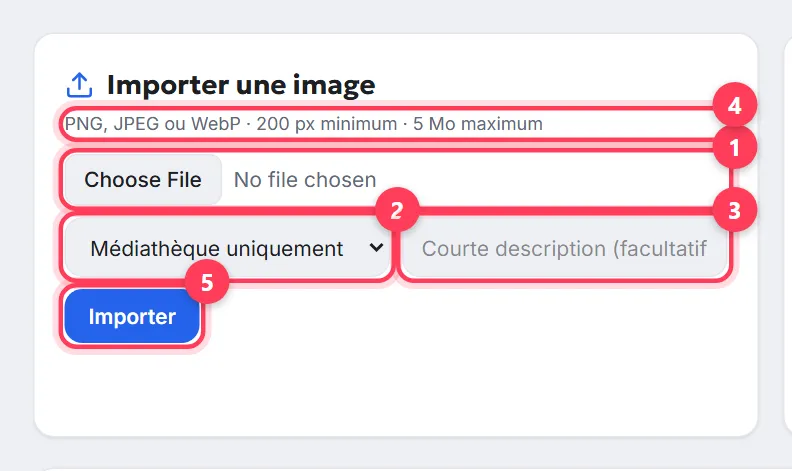
Dans la liste « Utiliser comme », choisissez l’emplacement : « Premier écran », « Bloc « À propos » », « Galerie », « Logo » ou « Médiathèque uniquement » (juste la stocker, décider plus tard). À côté, « Courte description (facultatif) » : ce que montre l’image — utile à l’équipe et aux moteurs de recherche.
Étape 3
Cliquez sur « Importer »
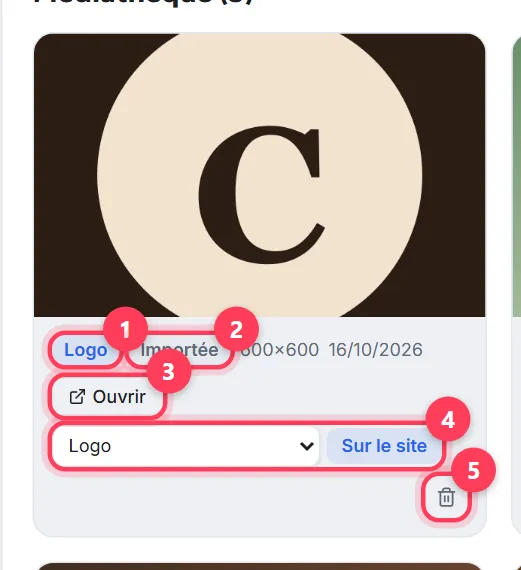
Vous verrez « Image importée. », et le fichier apparaît dans la médiathèque avec le badge « Importée », sa taille en pixels et la date.

Comment les images arrivent sur le site
Chaque image de la médiathèque a un bouton « Sur le site » avec un sélecteur d’emplacement « Utiliser comme » : attribuez « Premier écran », « Galerie », etc. L’espace client répond « Attribuée : …. La prochaine version du site l’utilisera. ». C’est la règle clé de la rubrique : une attribution agit sur la prochaine version, et les versions existantes ne changent jamais — un site validé ne change donc jamais « tout seul ».
- Importée avant l’envoi du brief — l’équipe reçoit les images avec le brief et les utilise dans la première version (le brief contient un encart « Vous avez un logo et des photos ? » avec un bouton « Ajouter des fichiers »). Voir comment remplir le brief.
- Importée après la mise en ligne — attribuez l’emplacement et demandez le changement : une demande dans « Modifications » (« remplacer les photos de la galerie par les nouvelles dans Médias ») ou « Mettre à jour le site » dans la rubrique Site web. Détails : demander une modification de son site.
- « Ouvrir » affiche l’image en taille réelle ; « Supprimer » la retire de la médiathèque — les versions du site qui l’utilisent déjà la conservent.
Images créées par l’IA
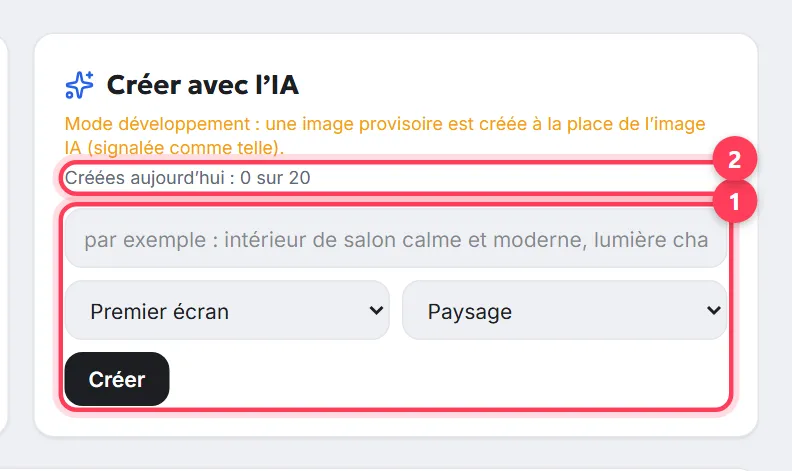
Le bloc « Créer avec l’IA » permet de décrire l’image dont vous avez besoin (« intérieur de salon calme et moderne, lumière chaude »), de choisir l’emplacement et le format (« Paysage », « Carré », « Portrait ») et de cliquer sur « Créer ». Le résultat arrive dans la médiathèque avec le badge « Créée par l’IA » ; il y a une limite quotidienne par site, affichée comme « Créées aujourd’hui : X sur Y ». Si la génération n’est pas activée sur le serveur, le bloc l’indique — le site fonctionne très bien avec vos propres photos.
Comment envoyer des fichiers à votre chef de projet
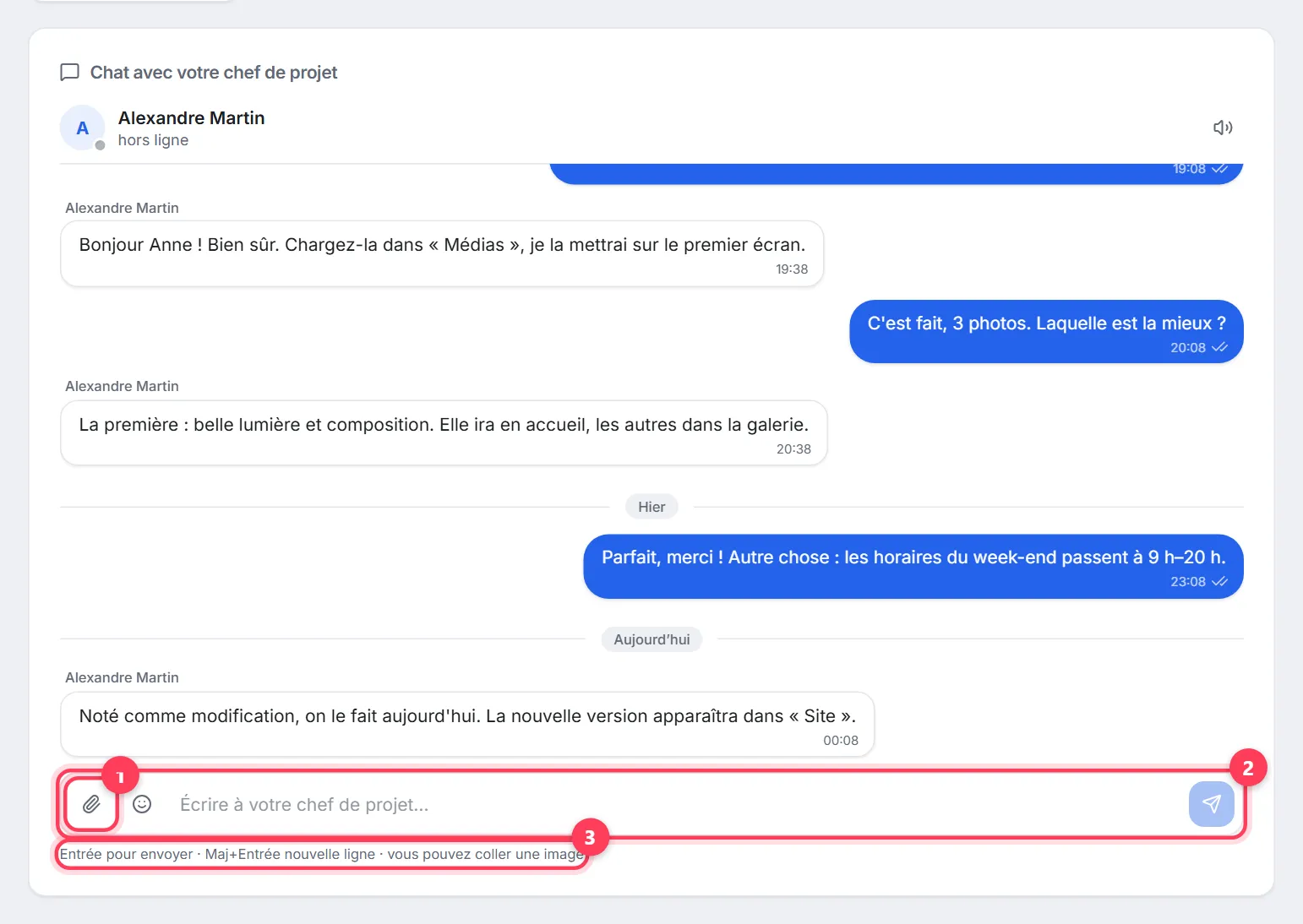
Médias ne sert qu’aux images du site. Une grille tarifaire en PDF, des documents, des captures d’écran annotées et des photos « pour le contexte » passent par le chat Support, via le bouton trombone « Joindre un fichier » : images (JPG, PNG, WebP, GIF) et PDF jusqu’à 10 Mo sont acceptés, et vous pouvez coller une image depuis le presse-papiers ou glisser un fichier dans la fenêtre du chat. Les fichiers pour une modification précise vont dans le chat sous cette modification, dans « Modifications » — ainsi ils ne se perdent pas.
Quelles photos fonctionnent le mieux
- Des photos horizontales et réelles de votre local, de votre équipe et de votre travail — plus convaincantes que des images de banque.
- Pour le premier écran — une seule photo forte sans petits détails : le titre et le bouton viennent par-dessus.
- Le logo — sur fond transparent (PNG) dans la meilleure qualité dont vous disposez.
- 5 à 10 photos suffisent pour la première version ; la galerie peut grandir ensuite via des demandes de modification.
Questions fréquentes
Quels formats et tailles l’espace client accepte-t-il ?+
PNG, JPEG et WebP ; de 200 à 4096 px par côté ; 5 Mo maximum par fichier. C’est l’indication sous le bloc « Importer une image ».
Pourquoi ma photo importée n’apparaît-elle pas sur le site ?+
Une attribution n’agit que sur la prochaine version du site — les versions existantes ne changent jamais. Attribuez l’emplacement avec « Sur le site » et demandez le changement : une demande dans « Modifications » ou « Mettre à jour le site ».
Comment ajouter un logo ?+
Dans Médias, choisissez le fichier et sélectionnez « Logo » dans la liste « Utiliser comme ». Un PNG sur fond transparent donne le meilleur résultat. Un logo en SVG ou PDF s’envoie à votre chef de projet dans le chat.
Puis-je importer plusieurs photos à la fois ?+
L’import se fait un fichier à la fois — choisissez l’emplacement et la description pour chacun. Pour de gros lots, écrivez à votre chef de projet dans Support et joignez les fichiers dans le chat.
Que se passe-t-il si je supprime une image ?+
Elle disparaît de la médiathèque, mais les versions du site qui l’utilisent déjà la conservent — l’espace client vous le rappelle au moment de la suppression.
Puis-je créer une photo avec l’IA ?+
Oui, si la génération d’images par IA est activée sur le serveur : le bloc « Créer avec l’IA » prend une description et un format, avec une limite quotidienne par site. Si le bloc indique que la génération n’est pas activée, importez vos propres photos.
Comment envoyer une grille tarifaire ou un document à mon chef de projet ?+
Dans le chat Support via « Joindre un fichier » : images et PDF jusqu’à 10 Mo. Les fichiers pour une modification vont dans le chat sous cette modification.
Ce guide vous a-t-il été utile ?
Guides associés

Comment remplir le brief de votre site internet
Le brief de site internet dans l’espace client WebFora : quand il s’ouvre, ses sections, adresse, téléphone et horaires, brouillon, délai de 3 jours ouvrés.
7 min de lecture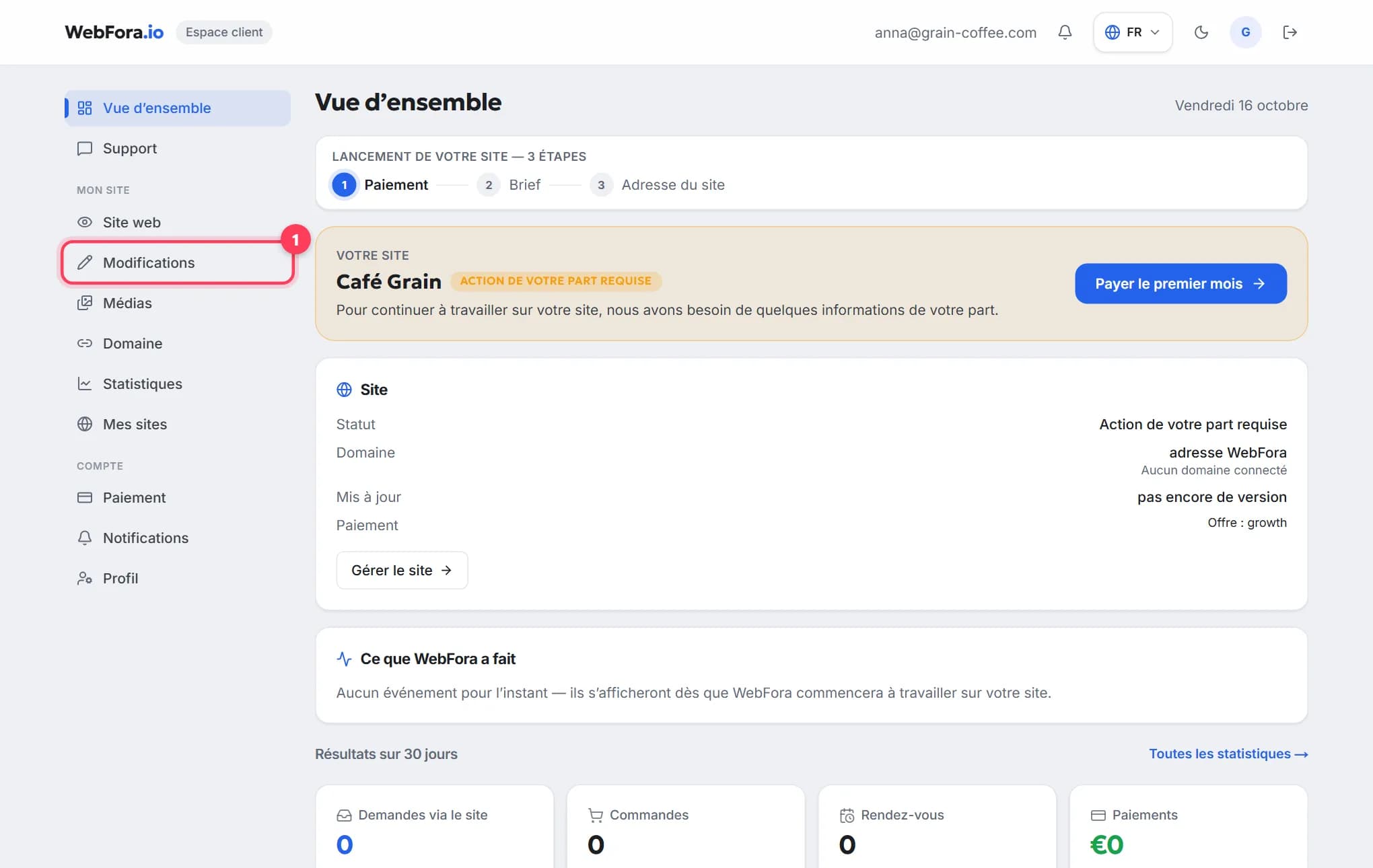
Modifier son site internet : comment demander une modification
Modifier son site internet : changer un texte, une photo, un prix ou des horaires, suivre le statut. Modifications du mois incluses, devis au-delà.
5 min de lecture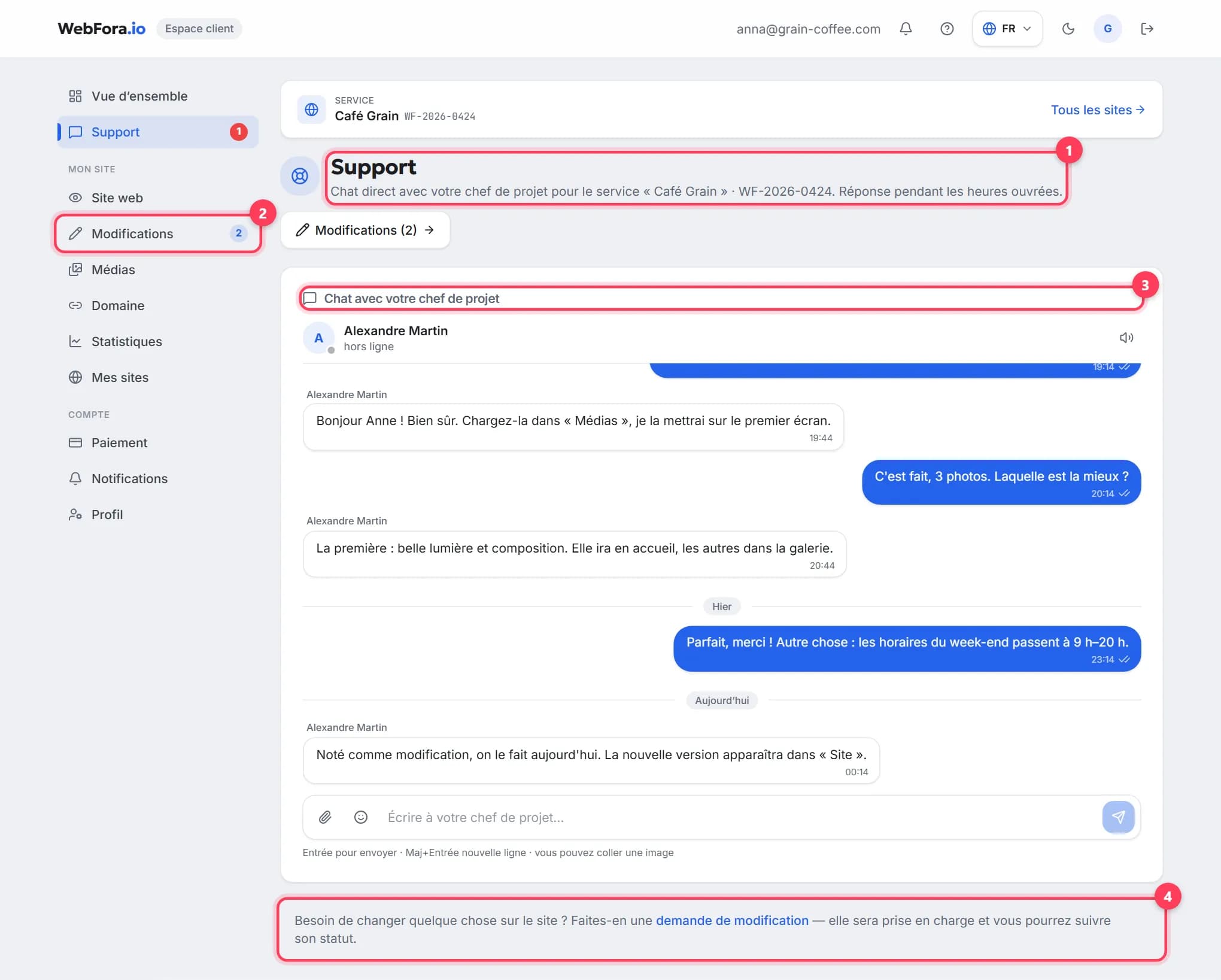
Chat avec votre chef de projet : comment écrire et obtenir une réponse rapide
Écrire à votre chef de projet WebFora : chat Support, qui répond, pièces jointes 10 Mo, chat sous chaque modification, conseils pour une réponse rapide.
5 min de lecture