Comment vérifier et valider votre site avant la mise en ligne
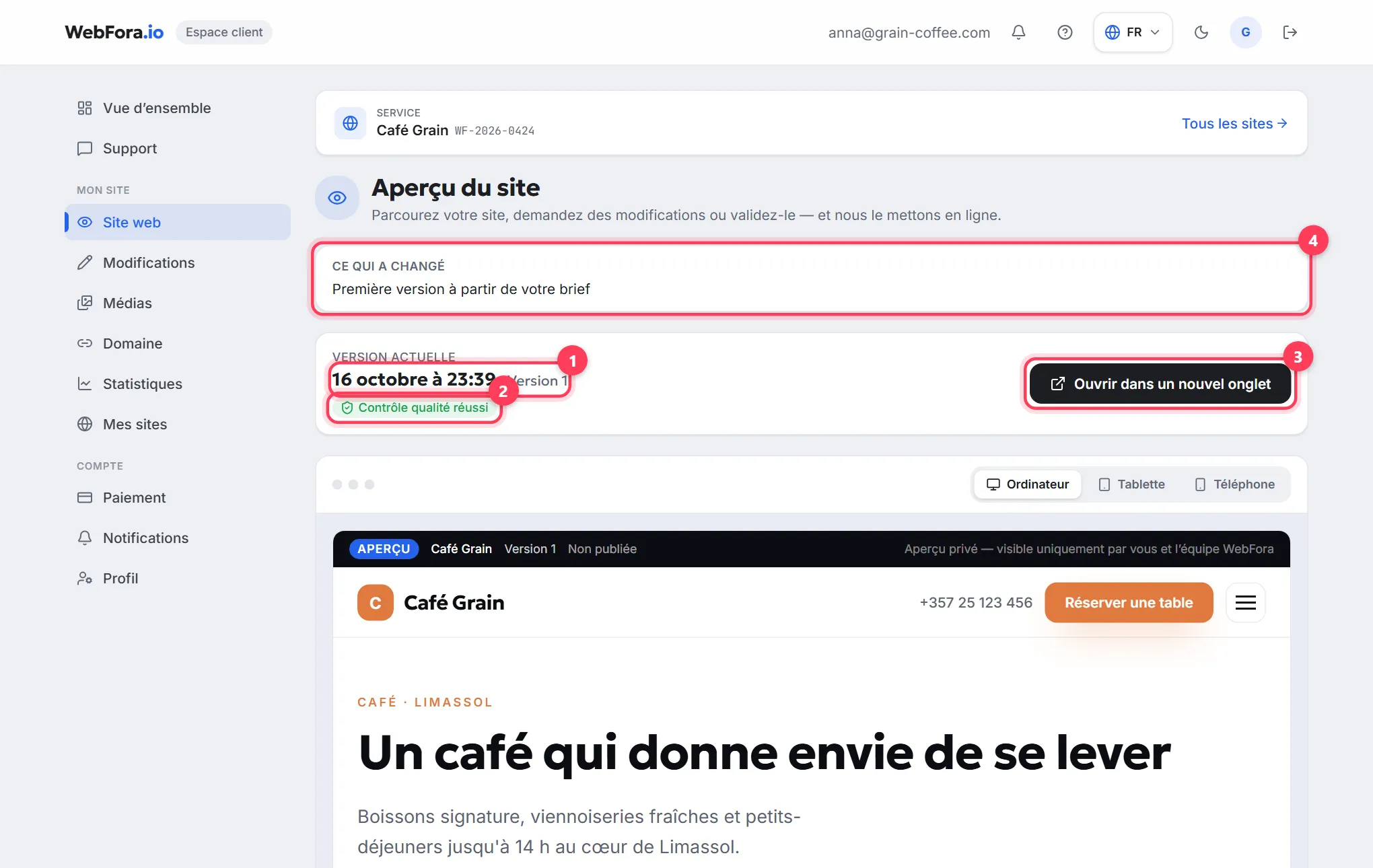
Pour vérifier votre site avant la mise en ligne, ouvrez la rubrique « Site web » de votre espace client WebFora : elle affiche la version actuelle dans une fenêtre d’aperçu aux formats ordinateur, tablette et téléphone. Si quelque chose ne va pas, décrivez-le dans le formulaire « J’ai besoin de modifications » et l’équipe prépare une nouvelle version. Si tout vous convient, cliquez sur « Ça me plaît — on lance » : le site est publié sur une adresse WebFora temporaire, puis votre domaine est connecté.
Où voir la première version de votre site
Quand une version est prête, la vue d’ensemble affiche le statut « Prêt à consulter » et un bouton « Voir le site » ; dans le menu, la rubrique s’appelle « Site web » (titre de page « Aperçu du site », adresse /dashboard/website). Tant qu’aucune version n’existe, la rubrique vous dit honnêtement où en sont les choses : « Remplissez le brief », « Votre site est en cours de création », « Préparation de la première version » ou « WebFora prépare votre site ».

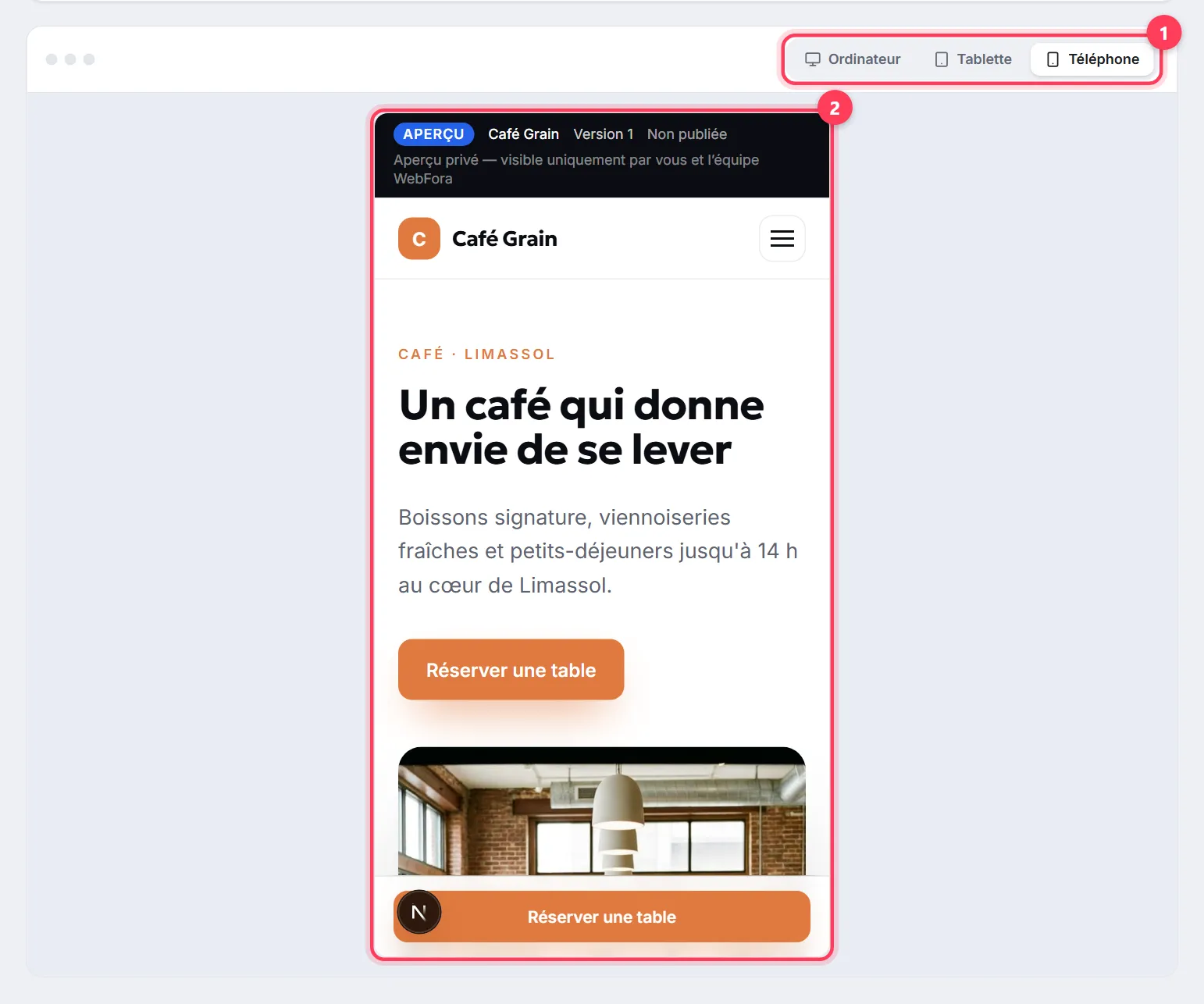
En haut de la page, la carte « Version actuelle » indique la date et le numéro (« Version 1 », « Version 2 »…) et propose un bouton « Ouvrir dans un nouvel onglet ». En dessous, le site est intégré à la page : les boutons « Ordinateur » / « Tablette » / « Téléphone » montrent son rendu sur différents écrans. Si l’aperçu ne s’affiche pas, ouvrez l’adresse dans un nouvel onglet.
Vérifier son site avant la mise en ligne : à quoi faire attention
- Les faits. Nom, téléphone, adresse, horaires, prix — tout ce qu’un visiteur prend au pied de la lettre. Un chiffre faux dans le numéro de téléphone, ce sont vos clients qui le remarquent, pas vous.
- La version téléphone. Basculez l’aperçu sur « Téléphone » : la plupart des visiteurs viennent d’un mobile. Les boutons doivent se toucher du doigt, le texte se lire sans zoomer.
- L’action principale. Comprend-on dès le premier écran quoi faire : appeler, prendre rendez-vous, écrire sur WhatsApp ?
- Liens et formulaires. Parcourez le menu, touchez le numéro de téléphone et le bouton de demande — vous vérifiez la même chose que le contrôle automatique, mais avec les yeux d’un client.
- Photos et textes. S’il manque quelque chose, c’est matière à commentaire, pas à rejeter la version : le site s’améliore avec vos remarques.
Demander des modifications : le formulaire « J’ai besoin de modifications »
Étape 1
Décrivez ce qu’il faut changer
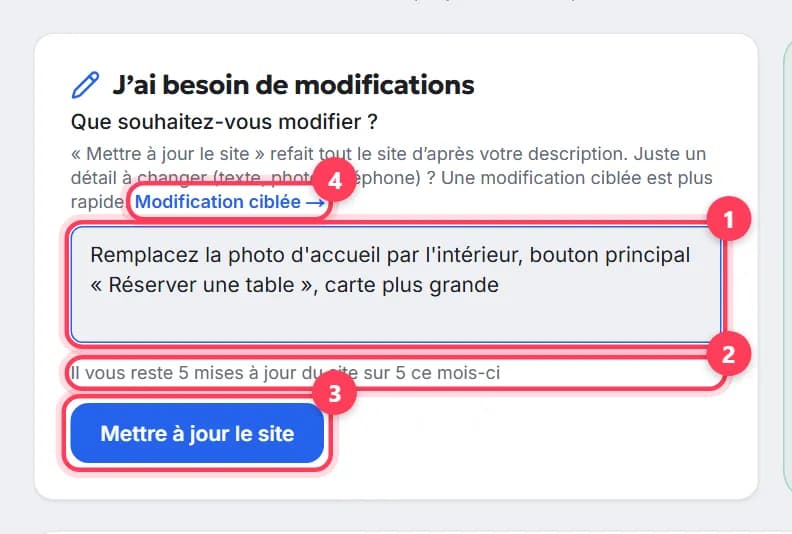
Sous l’aperçu, à gauche, le bloc « J’ai besoin de modifications » demande « Que souhaitez-vous modifier ? ». Écrivez-le avec vos mots, par exemple : « une autre photo en haut de la page d’accueil, « Prendre rendez-vous » sur le bouton principal, des services plus visibles ». Le champ accepte jusqu’à 600 caractères ; quelques mots au minimum.
Étape 2
Cliquez sur « Mettre à jour le site »
Vous verrez « Bien reçu — nous préparons le site mis à jour d’après votre commentaire ». Le statut passe à « Mise à jour du site », la page se rafraîchit toute seule, et la nouvelle version apparaît dans « Historique des versions » avec votre commentaire comme description.
Étape 3
Surveillez la limite
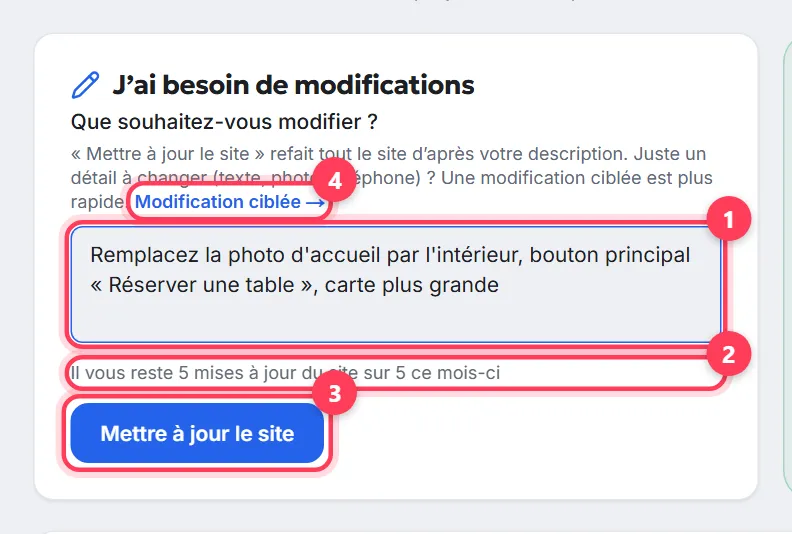
Sous le formulaire, vous voyez combien de mises à jour il vous reste : « Il vous reste X mises à jour du site sur Y ce mois-ci » — le nombre dépend de votre forfait (certains forfaits affichent « Mises à jour du site illimitées »). Quand la limite est atteinte, le bouton est désactivé et un lien « Écrire au conseiller » apparaît à côté.
Ce que signifie le contrôle qualité
Chaque version est vérifiée automatiquement avant de vous être présentée : les pages s’ouvrent, les liens fonctionnent, l’affichage mobile est correct, les coordonnées sont en place. Le statut s’affiche dans la carte « Version actuelle » et dans l’historique :
| Statut | Ce que cela signifie |
|---|---|
| Contrôle qualité — environ une minute | La version vient d’être créée et passe le contrôle ; la page se rafraîchit toute seule |
| Contrôle qualité réussi | La version peut être consultée et validée |
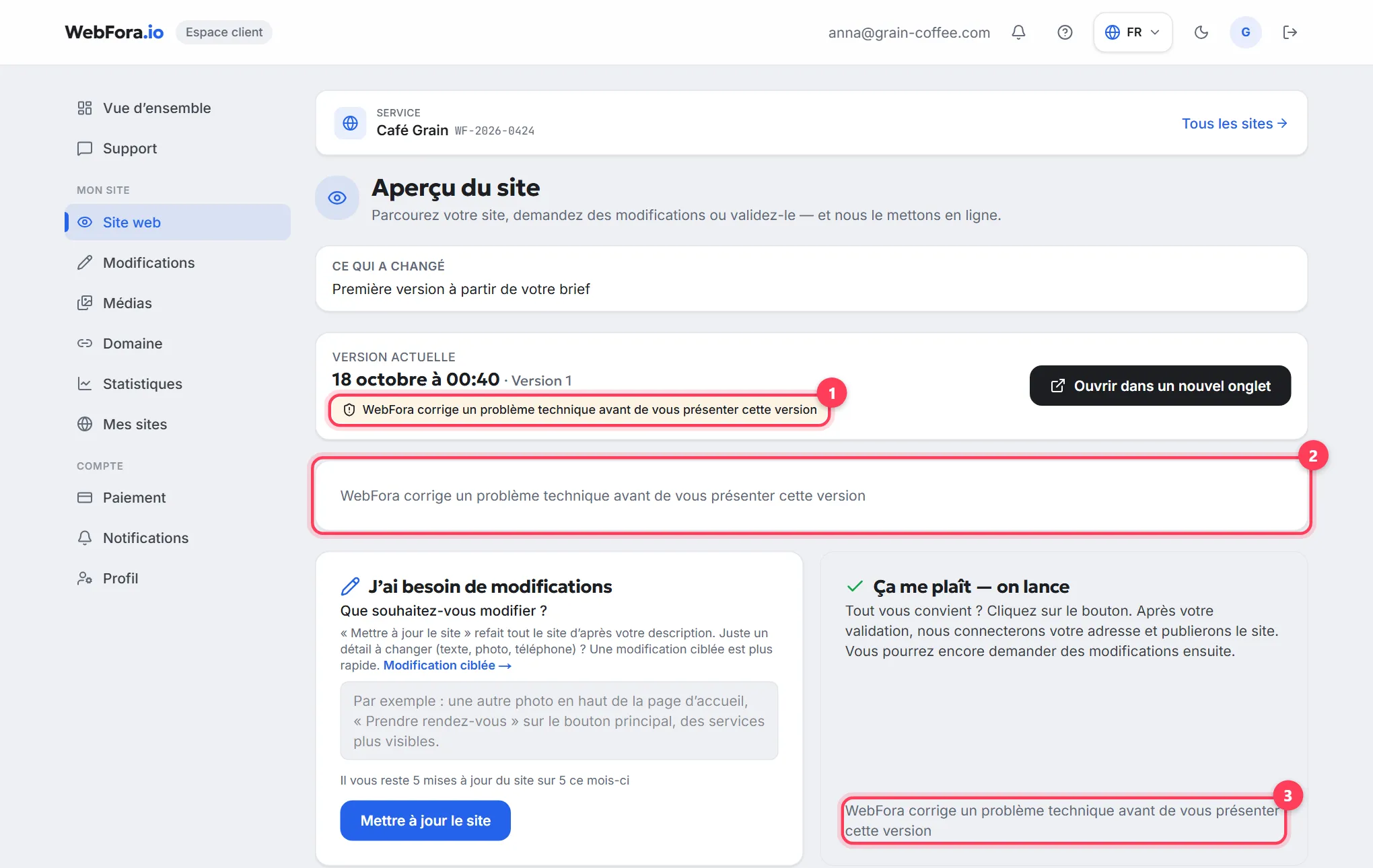
| WebFora corrige un problème technique avant de vous présenter cette version | Le contrôle a détecté une erreur. L’aperçu et le bouton de validation sont masqués pendant que l’équipe prépare une version corrigée — rien à faire de votre côté |
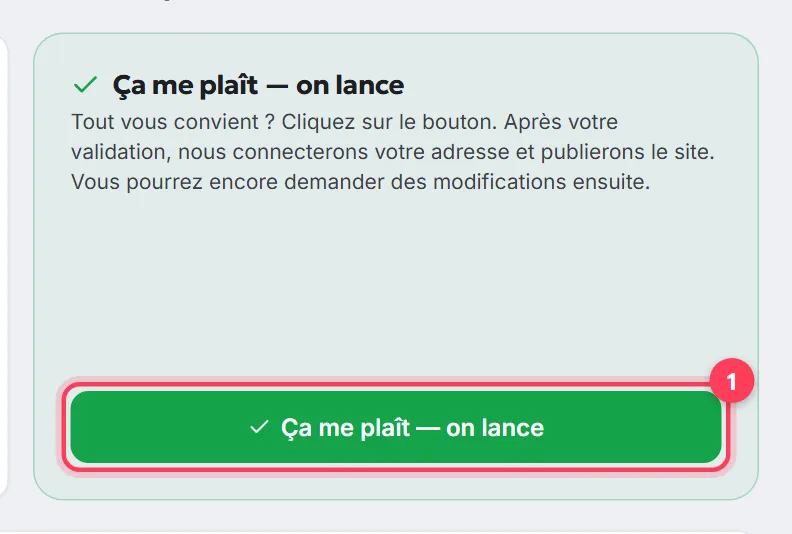
Valider : « Ça me plaît — on lance »
À droite du formulaire de modifications se trouve le bloc « Ça me plaît — on lance ». Le bouton n’est actif que si la version a passé le contrôle et qu’aucune nouvelle version n’est en cours de génération. Après le clic, l’espace client demande : « Mettre en ligne cette version de votre site ? Après votre validation, nous connecterons votre adresse et le publierons. » C’est exactement cette version qui est validée — son numéro figure dans la carte « Version actuelle ».
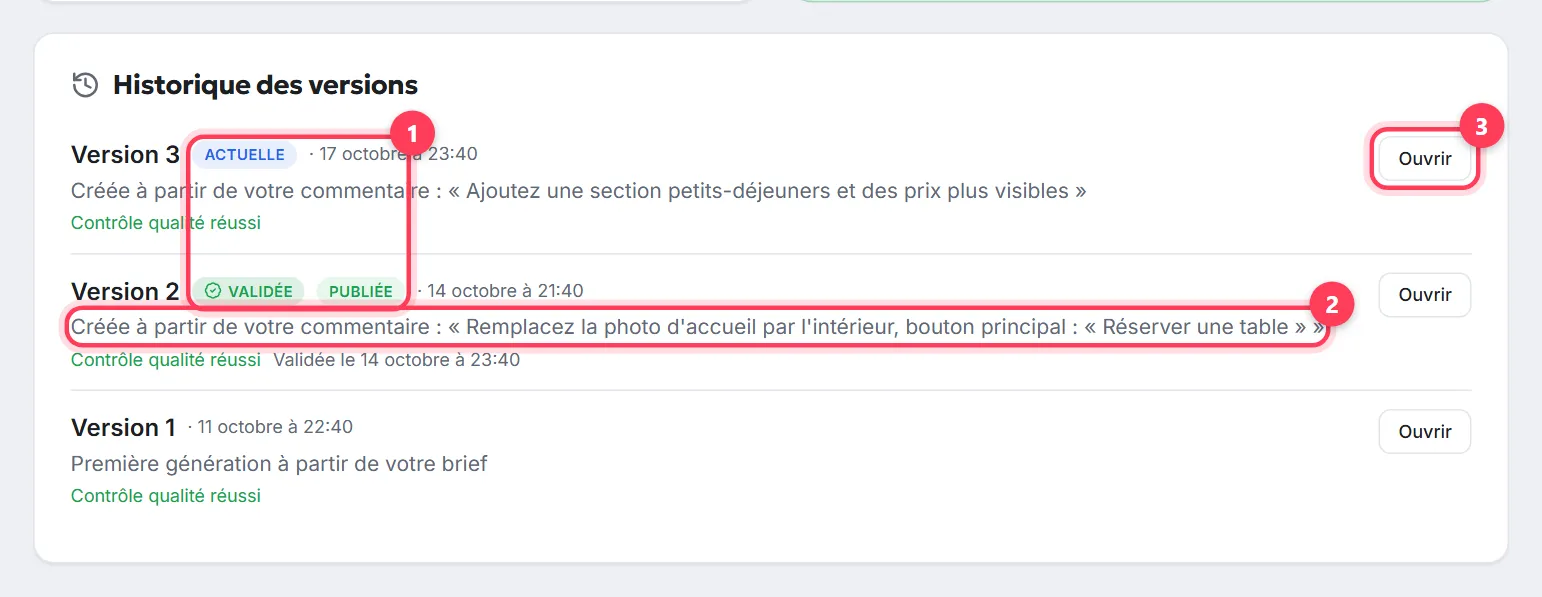
Si une version plus récente apparaît ensuite, la page précise « La version 2 est validée. La version 3 est plus récente — consultez-la et validez-la si vous la préférez ». La version validée porte le badge « Validée » et sa date dans « Historique des versions ».
Ce qui se passe après la validation
- La vue d’ensemble affiche « Validé » : « Vous avez validé la version — l’équipe WebFora la publie. Vous n’avez rien à faire. » Le fil « Ce que WebFora a fait » reçoit « Site publié ».
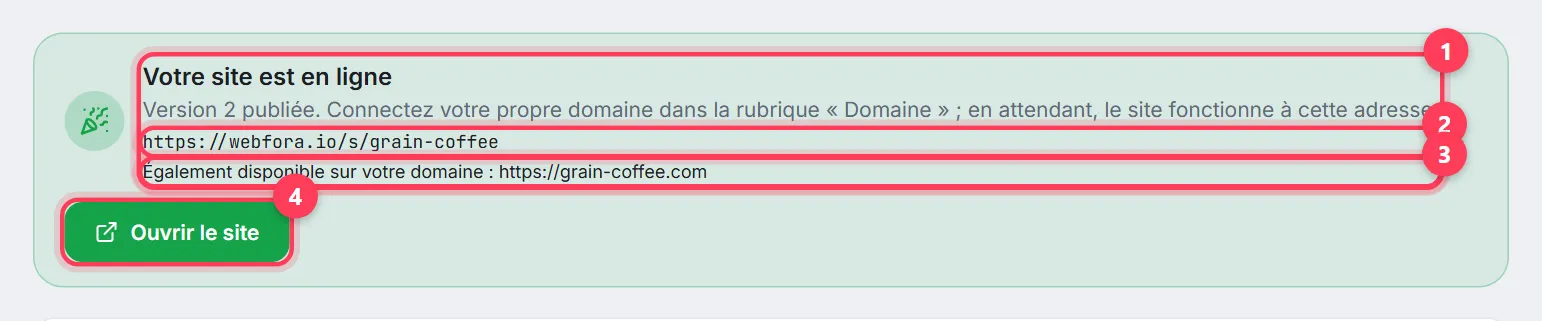
- Dans la rubrique Site web, un bloc vert « Votre site est en ligne » apparaît avec l’adresse WebFora temporaire et un bouton « Ouvrir le site ». Vous pouvez déjà partager ce lien avec vos clients.
- Connectez votre propre domaine dans la rubrique « Domaine » — voir le guide de connexion du domaine. Une fois connecté, une ligne « Également disponible sur votre domaine : … » apparaît sous l’adresse.
- Le site publié est vérifié une fois de plus en ligne (« WebFora vérifie votre site. ») puis surveillé régulièrement : « Votre site fonctionne normalement. » ou « WebFora analyse un problème technique sur votre site. »
Questions fréquentes
Combien de temps avant que la première version soit prête ?+
La date figure sur la vue d’ensemble, dans le bloc « Votre site » : « Première version de votre site — d’ici le … ». Quand elle est prête, le statut passe à « Prêt à consulter » et vous recevez une notification.
Comment voir le site sur mon téléphone ?+
Dans la rubrique Site web, basculez l’aperçu sur « Téléphone ». Ou cliquez sur « Ouvrir dans un nouvel onglet » et ouvrez ce lien sur votre smartphone.
Combien de fois puis-je demander des modifications ?+
Cela dépend de votre forfait : le nombre restant s’affiche sous le formulaire « J’ai besoin de modifications » (« Il vous reste X mises à jour du site sur Y ce mois-ci » ou « Mises à jour du site illimitées »). Quand la limite est atteinte, écrivez à votre chef de projet — les petits changements peuvent être envoyés comme une modification ciblée.
Puis-je montrer le site à des clients avant de le valider ?+
Oui — « Ouvrir dans un nouvel onglet » vous donne le lien d’aperçu de la version actuelle. Le site reçoit son adresse publique après la validation.
J’ai validé puis trouvé une erreur — que faire ?+
Envoyez une demande dans « Modifications » (texte, photo, téléphone) ou décrivez le changement dans « J’ai besoin de modifications ». Le site publié reste en ligne pendant la préparation de la nouvelle version.
Pourquoi le bouton de validation est-il désactivé ?+
La version est encore en contrôle (« Contrôle qualité — environ une minute »), elle a échoué au contrôle (l’équipe prépare un correctif), ou une nouvelle version est en cours de génération. Patientez un instant — la page se rafraîchit toute seule.
Qu’est-ce que « Historique des versions » ?+
La liste de toutes les versions du site avec la date, la raison (« Première génération à partir de votre brief », « Créée à partir de votre commentaire : … »), le statut du contrôle et les badges « Validée » et « Publiée ». Chaque version peut être ouverte avec « Ouvrir ».
Le site est publié mais ne s’ouvre pas sur mon domaine — pourquoi ?+
Le domaine se connecte dans une étape à part, dans la rubrique « Domaine ». D’ici là, le site ne fonctionne que sur l’adresse WebFora temporaire ; le statut du domaine s’affiche dans la carte « Site » de la vue d’ensemble.
Ce guide vous a-t-il été utile ?
Guides associés

Comment remplir le brief de votre site internet
Le brief de site internet dans l’espace client WebFora : quand il s’ouvre, ses sections, adresse, téléphone et horaires, brouillon, délai de 3 jours ouvrés.
7 min de lecture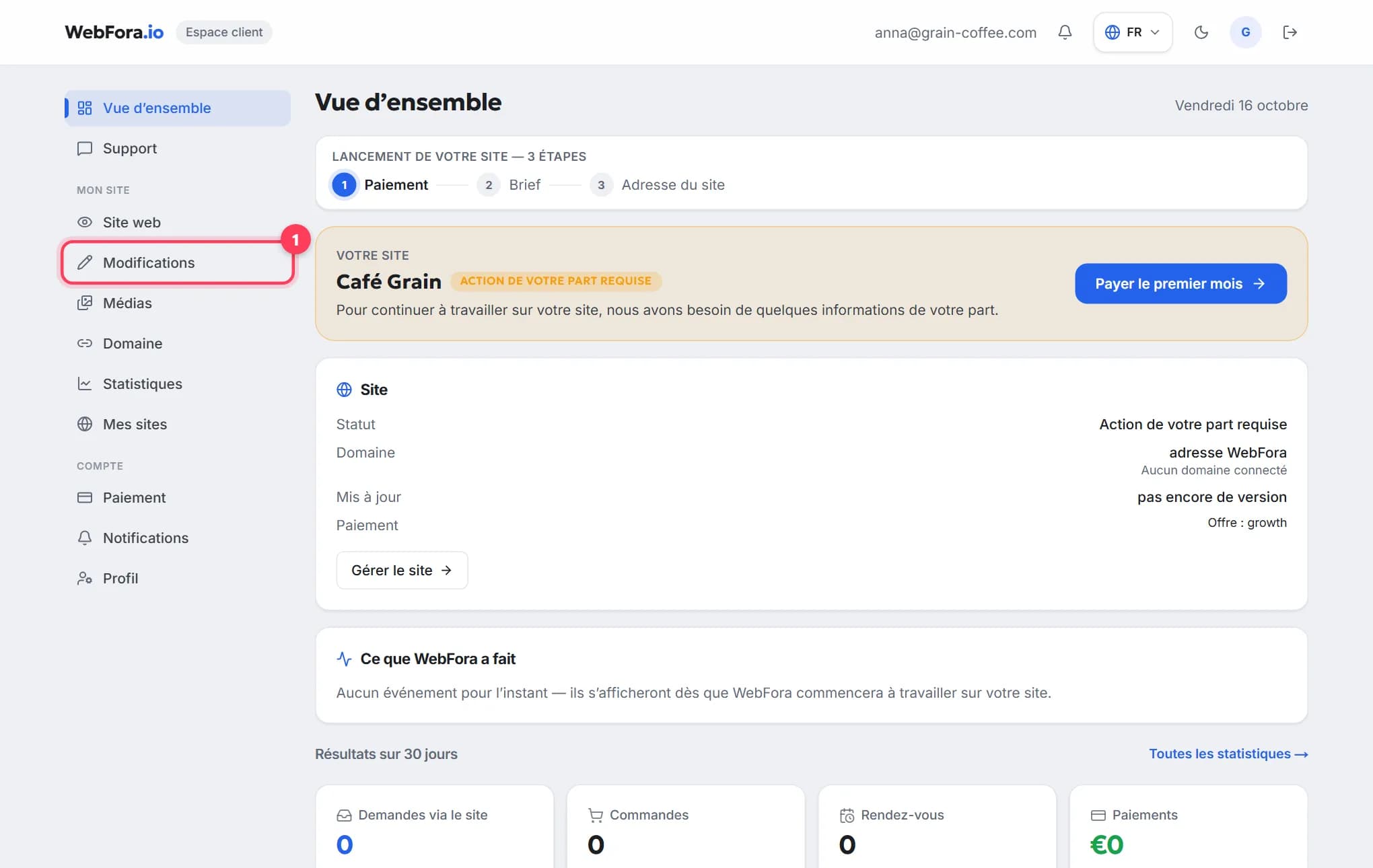
Modifier son site internet : comment demander une modification
Modifier son site internet : changer un texte, une photo, un prix ou des horaires, suivre le statut. Modifications du mois incluses, devis au-delà.
5 min de lecture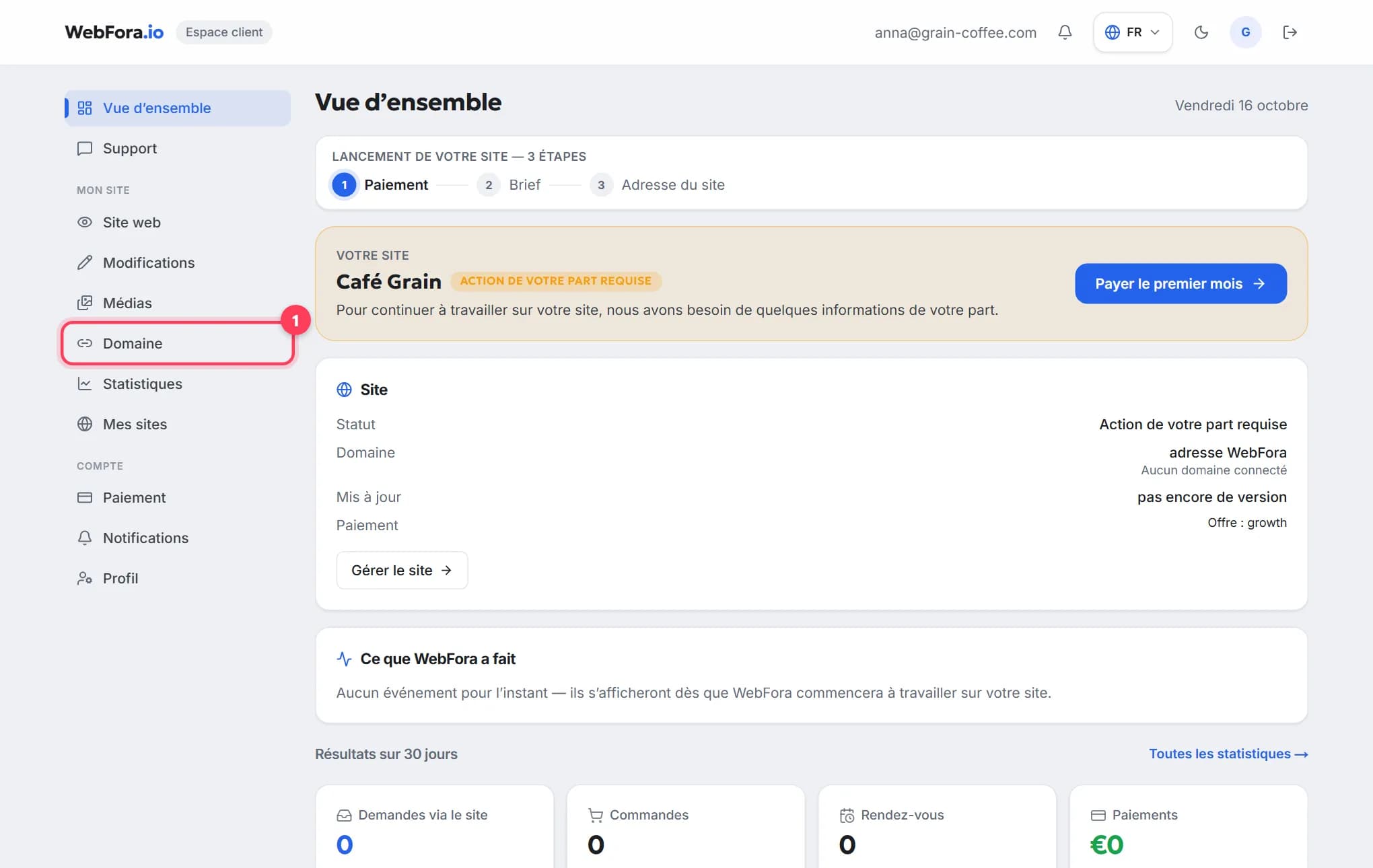
Comment connecter votre nom de domaine à votre site WebFora
Connecter votre nom de domaine en 5 minutes : saisissez-le dans l’espace client, changez deux serveurs DNS chez le registraire. DNS et SSL : on gère.
6 min de lecture