Ihre Domain bei IONOS: Nameserver ändern, DNS-Einträge, Transfer und Verlängerung
Bei IONOS verwalten Sie eine Domain unter Domains & SSL: das Zahnrad neben der Domain → Nameserver → Benutzerdefinierte Nameserver verwenden verbindet sie mit einer Website; dasselbe Zahnrad → DNS enthält A/CNAME/TXT-Einträge; den Auth-Code finden Sie unter Domains auf der Seite Umzug & Verlängerung. Diese Seite führt durch jeden Bildschirm — inklusive der IONOS-Vertragslogik, die viele überrascht.
Domain bei IONOS kaufen
IONOS (früher 1&1) ist der größte europäische Registrar (Domain-Anbieter)Ein Registrar ist das Unternehmen, bei dem Sie eine Domain kaufen und verlängern (IONOS, STRATO, united-domains, Namecheap…). In seinem Kundenbereich ändern Sie Nameserver, DNS-Einträge und Verlängerung.→ und Hosting-Anbieter, stark in Deutschland, Österreich, Großbritannien, Spanien und Frankreich. Suchen Sie den Namen auf der IONOS-Seite Ihres Landes und legen Sie ihn in den Warenkorb. Zwei Dinge vor dem Bezahlen: Das erste Jahr ist meist stark rabattiert und der Verlängerungspreis ein anderer — und eine Domain bei IONOS ist ein Vertrag, der sich automatisch verlängert, bis Sie ihn kündigen. Allgemeine Checkliste: Domain kaufen: Anleitung.
E-Mail bestätigen und WHOIS-Datenschutz
- Bestätigen Sie nach der Registrierung die E-Mail-Adresse des Domaininhabers aus der IONOS-Nachricht (ICANN-Regel) — sonst wird die Domain nach 15 Tagen gesperrt.
- IONOS hat das kostenpflichtige Zusatzpaket Private Registration im Zuge der EU-Richtlinie NIS2 eingestellt: Daten von Privatpersonen werden von Gesetzes wegen nicht im öffentlichen WHOISWHOIS ist die öffentliche Abfrage, die zeigt, wer eine Domain registriert hat, wann sie abläuft und welche Nameserver sie nutzt. Die meisten Registrare verbergen persönliche Daten kostenlos.→ gezeigt; Kontaktdaten von Unternehmen werden veröffentlicht. Sind Sie Einzelunternehmer und möchten nicht als Organisation gelistet sein, lassen Sie das Feld Firma im Inhaberkontakt leer.
- Schalten Sie die Zwei-Faktor-Authentifizierung unter Mein Konto → Login-Sicherheit ein.
Nameserver bei IONOS ändern (Domain mit einer Website verbinden)
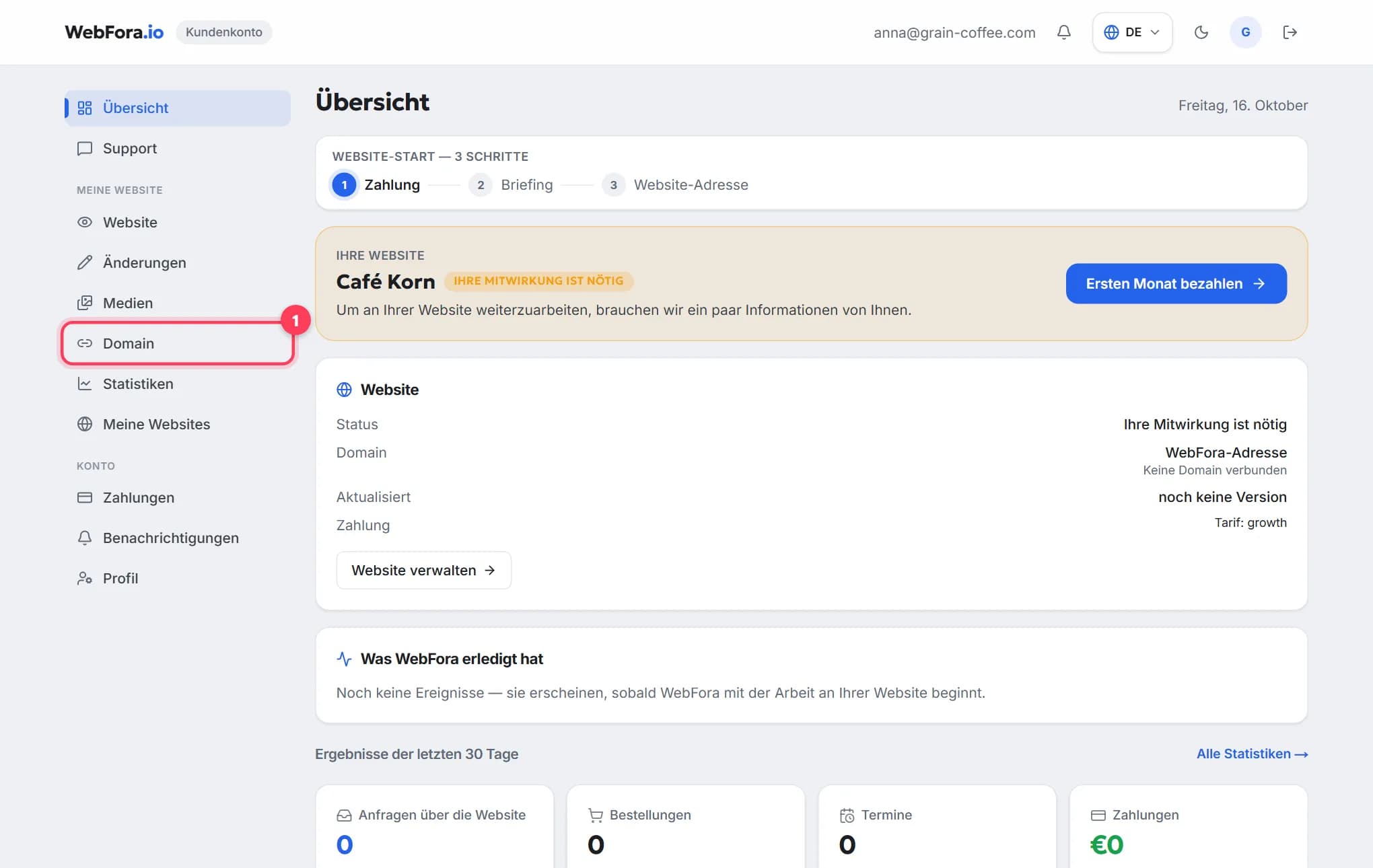
Der Schritt, den ein WebFora-Kunde braucht. Nameserver (NS)Nameserver sind die Server, die die DNS-Einträge Ihrer Domain halten. Sie zu ändern (zwei Adressen wie ns1.beispiel.net) übergibt das DNS an einen neuen Anbieter — der einfachste Weg, Domain und Website zu verbinden.→ entscheiden, wer die Einstellungen der Domain verwaltet. Ihr WebFora-Kundenkonto (Bereich „Domain“) zeigt zwei Adressen wie ….ns.cloudflare.com — die tragen Sie bei IONOS ein, und wir übernehmen DNS-Einträge, SSL und HTTPS. Keine IP-Adressen nötig.
Schritt 1
Domains & SSL öffnen
Melden Sie sich auf ionos.de (oder der IONOS-Seite Ihres Landes) an → Domains & SSL. Sie sehen die Liste Ihrer Domains mit einer Spalte Aktionen.
Schritt 2
Zahnrad → Nameserver
Klicken Sie neben der Domain unter Aktionen auf das Zahnrad und wählen Sie Nameserver. Die aktuelle Einstellung wird angezeigt (standardmäßig IONOS-Nameserver).
Schritt 3
Benutzerdefinierte Nameserver verwenden und die zwei aus WebFora eintragen
Klicken Sie auf Benutzerdefinierte Nameserver verwenden. Tragen Sie die erste Adresse in Nameserver 1 und die zweite in Nameserver 2 ein, genau wie im Kundenkonto (Nameserver 3 und 4 bleiben leer). Klicken Sie auf Speichern. So erkennen Sie, dass es geklappt hat: Der Nameserver-Eintrag der Domain zeigt jetzt Ihre zwei Adressen.
Schritt 4
Warten und prüfen
IONOS gibt an, die Änderung könne bis zu 48 Stunden dauern, bis sie überall sichtbar ist; meist geht es deutlich schneller. WebFora prüft die Domain alle 10 Minuten und schaltet SSL automatisch ein; der Status im Kundenkonto wechselt auf „aktiv“. Die aktuellen Nameserver prüfen Sie mit dem Tool unten.
Domain prüfen
Geben Sie eine Domain ein, um ihre aktuellen Nameserver zu sehen, wohin die Website zeigt, ob www und E-Mail eingerichtet sind und bei welchem Registrar sie liegt.
DNS-Einträge bei IONOS (A, CNAME, TXT) — der Ausweichweg
Nur, wenn Sie die IONOS-Nameserver behalten und die Website per Einträgen verbinden. Das WebFora-Kundenkonto zeigt die genauen Einträge in der Karte „Per A-Record verbinden“ — kopieren Sie sie von dort; diese Seite nennt keine Werte. Hinweis: Diese Einträge wirken nur, solange die Domain IONOS-Nameserver nutzt.
Schritt 1
DNS der Domain öffnen
Domains & SSL → Zahnrad neben der Domain → DNS. Die Liste der Einträge wird angezeigt.
Schritt 2
Eintrag hinzufügen
Klicken Sie auf Eintrag hinzufügen, wählen Sie den Typ — A-Record (A-Eintrag)Ein A-Record ist der DNS-Eintrag, der sagt: «Dieser Name liegt unter dieser IPv4-Adresse». So zeigt eine Domain auf einen Server, wenn man sie per IP statt per Nameserver verbindet.→, TXT-Record (TXT-Eintrag)Ein TXT-Record ist ein Freitext-DNS-Eintrag, mit dem Sie den Besitz der Domain nachweisen (Google, Meta, Microsoft) und E-Mail-Regeln setzen (SPF, DKIM, DMARC). Harmlos anzulegen, unverzichtbar für Bestätigungen.→ oder (nur für Subdomains) CNAME-RecordEin CNAME-Record macht einen Namen zum Alias eines anderen — z. B. www.ihredomain.de → ihredomain.de oder shop.ihredomain.de → Adresse Ihrer Shop-Plattform. Für www und Subdomains, nicht für die nackte Domain.→ —, füllen Sie Hostname (
@oder leer für die Domain selbst,wwwfür die www-Variante) und Zeigt auf / Wert aus. Lassen Sie die Standard-TTLTTL (Time to Live) gibt in Sekunden an, wie lange ein DNS-Eintrag zwischengespeichert werden darf. Sie bestimmt, wie schnell Änderungen greifen: 300 = 5 Minuten, 86400 = ein Tag. Standard lassen, außer vor einem Umzug.→. Speichern.Schritt 3
CNAME für www
CNAME-Einträge für Subdomains verwaltet IONOS über Zahnrad → Subdomains verwalten → Zahnrad neben der Subdomain → DNS → Eintrag hinzufügen → CNAME. Ein CNAME auf der Hauptdomain ist nicht erlaubt (und nicht nötig). IONOS übernimmt Änderungen sofort; nach außen dauert es bis zu einer Stunde.
Auth-Code und Transfer weg von IONOS
Ein Transfer zieht die Domain zu einem anderen Registrar um — zum Verbinden mit WebFora nicht nötig. Möchten Sie sie umziehen, brauchen Sie den Auth-Code (EPP-Code, AuthInfo)Der Auth-Code (EPP-Code, AuthInfo) ist ein Passwort für Ihre Domain, das Ihnen der alte Registrar beim Umzug zu einem neuen gibt. Ohne ihn kann ein Transfer nicht starten.→ (bei IONOS: Authorization Code), und die Domain darf nicht transfergesperrt sein.
Schritt 1
Umzug & Verlängerung öffnen
Domains → Seite Umzug & Verlängerung → Domain auswählen.
Schritt 2
Authorization Code anzeigen
Klicken Sie auf Authorization Code anzeigen. IONOS fordert den Code bei der Registry an, es kann also einige Minuten dauern, bis er erscheint. Kopieren Sie ihn exakt.
Schritt 3
Transfer beim neuen Registrar starten
Geben Sie dort Domain und Code ein und bestätigen Sie die Bestätigungs-E-Mail.
.de-Domains ziehen innerhalb von Stunden um; die meisten anderen brauchen bis zu 5 Tage. Wichtig: Der Transfer kündigt Ihren IONOS-Vertrag nicht — siehe Verlängerung unten. Der ganze Ablauf: Domain zu einem anderen Registrar umziehen.
Verlängerung, automatische Verlängerung und Kündigung
- Die automatische Verlängerung ist bei jeder IONOS-Domain standardmäßig an — die Laufzeit verlängert sich um ein Jahr, solange Sie nicht kündigen.
- Um die Verlängerung zu stoppen, kündigen Sie die Domain (Domains → Umzug & Verlängerung oder die Kündigungsseite in Mein Konto) mindestens 72 Stunden vor Laufzeitende; die automatische Verlängerung lässt sich bis 48 Stunden vor Laufzeitende wieder aktivieren.
- Nach Laufzeitende geht die Domain in eine ~30-tägige Redemption-Phase und wird dann bei der Registry gelöscht; E-Mail und andere Dienste darauf stoppen sofort mit dem Ablauf.
- Die Kündigung der Domain beendet nicht den Vertrag (das Hosting-/Domain-Paket, zu dem sie gehört) — kündigen Sie den Vertrag separat, wenn Sie keine weiteren Abbuchungen möchten. Dasselbe gilt nach einem Transfer.
Support bei IONOS
IONOS bietet Telefon-Support in jedem Land (in den meisten rund um die Uhr), Chat und ein Hilfe-Center unter ionos.de/hilfe (bzw. ionos.at/hilfe, ionos.com/help, ionos.co.uk/help). Geschäftskunden erhalten einen namentlich benannten „persönlichen Berater“. Für die WebFora-Seite — Nameserver aus dem Kundenkonto, SSL, die Website — schreiben Sie Ihrem Projektmanager im Chat des Kundenkontos.
Besonderheiten bei IONOS, die man kennen sollte
- Vertragslogik — Domains stecken in Verträgen; Domain kündigen oder transferieren beendet den Vertrag nicht.
- Zwei Nameserver-Felder reichen — Nameserver 3 und 4 bleiben für WebFora leer.
- Einstellungen zurücksetzen bringt die Domain mit einem Klick zurück auf IONOS-Nameserver — praktisch, falls Sie je zurück müssen.
- Das Zahnrad-/Drei-Punkte-Menü unter Aktionen ist der Ort, wo alles steckt (Nameserver, DNS, Subdomains verwalten, Umzug).
- Der Auth-Code erscheint verzögert — er wird bei der Registry abgerufen; warten Sie ein paar Minuten, bevor Sie einen Fehler vermuten.
- Kein kostenpflichtiger WHOIS-Datenschutz mehr (NIS2) — Privatpersonen sind gesetzlich geschützt, Unternehmen werden veröffentlicht.
.de-Hinweis — IONOS empfiehlt, bei.de-Domains vor dem Wechsel auf fremde Nameserver zu prüfen, dass diese korrekt für die Domain konfiguriert sind; die DENIC kann eine fehlerhafte Delegation beanstanden. Die WebFora-Nameserver sind es, sobald Sie die Domain im Kundenkonto eingegeben haben.
Häufige Fragen
Wo ändere ich die Nameserver bei IONOS?+
Domains & SSL → Zahnrad unter Aktionen neben der Domain → Nameserver → Benutzerdefinierte Nameserver verwenden → Nameserver 1 und 2 eintragen → Speichern.
Wie lange dauert eine Nameserver-Änderung bei IONOS?+
IONOS gibt weltweit bis zu 48 Stunden an, meist deutlich weniger. WebFora prüft alle 10 Minuten und schaltet SSL ein, sobald die Änderung sichtbar ist.
Brauche ich eine IP-Adresse, um eine IONOS-Domain mit WebFora zu verbinden?+
Nein — nur die zwei Nameserver aus Ihrem WebFora-Kundenkonto. Einträge und IPs sind unsere Aufgabe.
Wo finde ich den Auth-Code bei IONOS?+
Domains → Umzug & Verlängerung → Domain auswählen → Authorization Code anzeigen. Es kann ein paar Minuten dauern, bis er erscheint.
Beendet der Transfer meiner Domain meinen IONOS-Vertrag?+
Nein. Der Vertrag bleibt bestehen und kann weiter abgerechnet werden. Kündigen Sie ihn separat in Mein Konto, wenn Sie ihn nicht brauchen.
Gibt es bei IONOS WHOIS-Datenschutz?+
Das kostenpflichtige Zusatzpaket Private Registration wurde im Zuge von NIS2 eingestellt. Daten von Privatpersonen werden gesetzlich zurückgehalten; Kontaktdaten von Unternehmen werden veröffentlicht.
Wie verhindere ich, dass sich eine Domain bei IONOS automatisch verlängert?+
Kündigen Sie die Domain mindestens 72 Stunden vor Laufzeitende (Domains → Umzug & Verlängerung / Kündigung in Mein Konto). Einen einfachen Aus-Schalter gibt es nicht — die Kündigung ist der Mechanismus.
Funktioniert IONOS Mail nach der Nameserver-Änderung weiter?+
Ja, wenn die MX/TXT-Einträge beim neuen DNS-Anbieter existieren. WebFora kopiert vorhandene Einträge vor der Umstellung — sagen Sie Ihrem Projektmanager, dass Sie IONOS Mail nutzen, damit wir es prüfen.
War diese Anleitung hilfreich?
Passende Anleitungen
Eigene Domain mit Ihrer WebFora-Website verbinden
Eigene Domain verbinden in 5 Minuten: im WebFora-Kundenkonto eingeben, zwei Nameserver beim Registrar eintragen — DNS, SSL und HTTPS richten wir ein.
6 Min. Lesezeit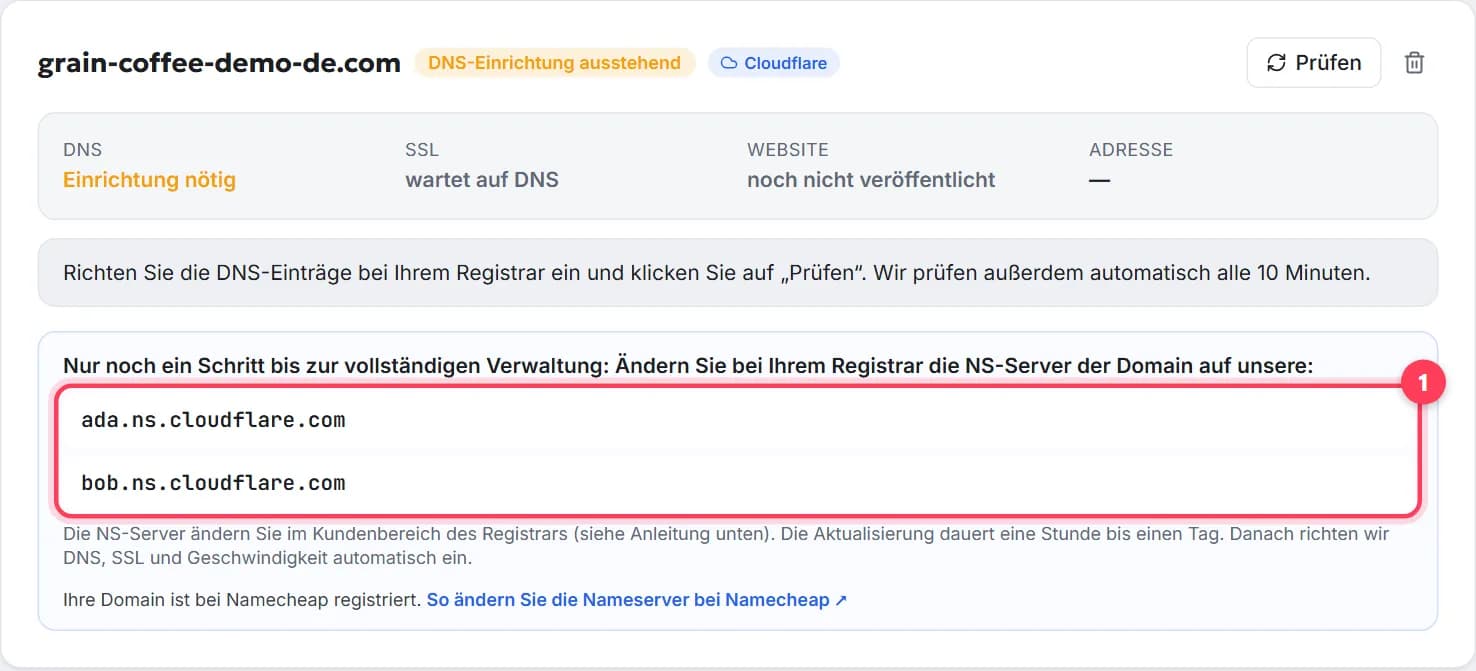
Nameserver einer Domain ändern: Schritt für Schritt
Nameserver Ihrer Domain in 5 Minuten ändern: wo Sie bei IONOS, STRATO, Namecheap, GoDaddy und Porkbun klicken, wie lange es dauert, was mit E-Mail passiert.
7 Min. LesezeitDomain zu einem anderen Anbieter umziehen: Schritt für Schritt
Domain zu einem anderen Anbieter umziehen in 5 Schritten: entsperren, AuthCode anfordern, die 60-Tage-Regel, Dauer, Kosten und was währenddessen weiterläuft.
9 Min. Lesezeit