Domain gekauft, aber sie funktioniert nicht? Checkliste in 10 Minuten
Eine Domain, die „nicht funktioniert“, hat fast immer eine von zehn Ursachen, und die meisten davon schließen Sie in zehn Minuten ohne technisches Wissen aus: Die Domain ist noch nicht aktiv, hat keine Einträge oder die falschen Nameserver, die Änderung verbreitet sich noch, `www` fehlt, das SSL-Zertifikat ist nicht ausgestellt, Ihr Browser hat die alte Seite zwischengespeichert, oder die Parkseite des Registrars ist noch im Weg. Gehen Sie die Liste der Reihe nach durch — jeder Punkt sagt, was Sie sehen würden, warum, und was es behebt.
Zuerst, 60 Sekunden: Was genau sehen Sie?
| Was Sie sehen | Wahrscheinliche Ursache | Weiter zu |
|---|---|---|
„Diese Website ist nicht erreichbar“, DNS_PROBE_FINISHED_NXDOMAIN, „Server nicht gefunden“ | Die Domain hat gar keine DNS-Antwort: nicht aktiv, keine Einträge, falsche Nameserver, oder die Änderung hat sich noch nicht verbreitet | Schritte 1–4 |
| Parkseite des Registrars / „Diese Domain wurde bei … registriert“ / Werbung | Die Nameserver zeigen noch auf den Parking-Dienst des Registrars | Schritte 3, 8 |
| Funktioniert ohne www, aber nicht mit (oder umgekehrt) | Kein Eintrag für www (oder für die Hauptdomain) | Schritt 5 |
| „Dies ist keine sichere Verbindung“ / „Ihre Verbindung ist nicht privat“ / Zertifikatsfehler | DNS greift, das SSL-Zertifikat (TLS)Ein SSL-Zertifikat (TLS) belegt, dass eine Website wirklich Ihre ist, und verschlüsselt die Verbindung — das ist das Schloss und https:// im Browser. Moderne Hoster stellen es kostenlos aus und verlängern es automatisch.→-Zertifikat ist noch nicht ausgestellt (oder für einen anderen Namen) | Schritt 6 |
| Die alte Website oder eine alte Version | Browser-/System-Cache, oder ein alter Eintrag noch im DNS | Schritte 4, 7 |
| Cloudflare-Fehlerseite 52x oder eine leere Seite mit CDN-Logo | Proxy/CDN erreicht den dahinterliegenden Server nicht | Schritt 9 |
| „Standardseite“ des Hosters / „Website nicht veröffentlicht“ | DNS ist in Ordnung; die Website selbst ist bei diesem Hoster noch nicht veröffentlicht | Schritt 10 |
Domain prüfen
Geben Sie eine Domain ein, um ihre aktuellen Nameserver zu sehen, wohin die Website zeigt, ob www und E-Mail eingerichtet sind und bei welchem Registrar sie liegt.
Domain funktioniert nicht: die Checkliste, der Reihe nach
Schritt 1
1. Ist die Domain wirklich registriert und bezahlt?
Öffnen Sie Ihr Registrar-Konto → die Seite der Domain. Achten Sie auf den Status Aktiv und das Ablaufdatum. Eine bestellte, aber nicht bezahlte Domain oder eine mit fehlgeschlagener Zahlung ist nicht aktiv. Eine abgelaufene Domain hört innerhalb weniger Tage nach dem Ablaufdatum auf zu antworten — verlängern Sie sie (meist gibt es eine Karenzzeit, danach eine teurere Wiederherstellungsfrist). So erkennen Sie, dass alles in Ordnung ist: Status Aktiv, Ablaufdatum in der Zukunft.
Schritt 2
2. Ist die Domain bestätigt oder gesperrt?
Bei generischen Endungen müssen Registrare die Kontakt-E-Mail neuer Registrierungen prüfen (ICANN-Regel): Eine nach etwa 15 Tagen unbestätigte E-Mail setzt die Domain auf clientHold — sie funktioniert einfach nicht mehr, ohne Fehlermeldung auf der Startseite des Registrars. Suchen Sie im Posteingang nach „Bitte bestätigen Sie Ihre Kontaktdaten“ und klicken Sie den Link. Bei manchen Länder-Endungen kann die Vergabestelle (für
.dedie DENIC) oder der Registrar zusätzliche Angaben verlangen — es gelten deren Regeln. So erkennen Sie, dass alles in Ordnung ist: kein Status „hold“/„gesperrt“, kein Hinweis auf eine ausstehende Bestätigung.Schritt 3
3. Sind die Nameserver die richtigen?
Starten Sie das Tool oben und vergleichen Sie die angezeigten Nameserver (NS)Nameserver sind die Server, die die DNS-Einträge Ihrer Domain halten. Sie zu ändern (zwei Adressen wie ns1.beispiel.net) übergibt das DNS an einen neuen Anbieter — der einfachste Weg, Domain und Website zu verbinden.→ mit dem, was Ihr Hoster oder Ihre Website-Plattform Ihnen vorgegeben hat. Typische Ausrutscher: nur einer von zweien eingetragen, ein Tippfehler, die Standardwerte des Registrars neben den neuen stehen gelassen, oder die Änderung bei einer anderen Domain eingetragen. Bei WebFora stehen die zwei Nameserver auf der Domain-Karte im Kundenkonto. So erkennen Sie, dass alles in Ordnung ist: Das Tool zeigt genau die Nameserver, die Sie bekommen haben — sonst nichts.
Schritt 4
4. Verbreitet sich die Änderung noch?
Haben Sie vor weniger als einem Tag etwas geändert und
dnschecker.orgzeigt eine Mischung aus alten und neuen Antworten — das ist DNS-Propagation (Ausbreitung)DNS-Propagation ist die Zeit, bis eine DNS-Änderung überall sichtbar ist, weil Zwischenspeicher weltweit ablaufen. Meist Minuten bis wenige Stunden; Nameserver-Änderungen können bis zu 24–48 Stunden brauchen.→, kein Fehler. Eine Nameserver-Änderung braucht 1–24 Stunden, ein A-Record 15–60 Minuten. Details und realistische Zeiten: Wie lange dauert eine DNS-Änderung. So erkennen Sie, dass alles in Ordnung ist: dnschecker zeigt überall den neuen Wert; hat sich nach 24 Stunden nichts geändert, ist es keine Propagation — zurück zu Schritt 3.Schritt 5
5. Hat www einen Eintrag?
domain.deundwww.domain.desind zwei getrennte Namen. Funktioniert einer und der andere nicht, fehlt dem zweiten der A-Record (A-Eintrag)Ein A-Record ist der DNS-Eintrag, der sagt: «Dieser Name liegt unter dieser IPv4-Adresse». So zeigt eine Domain auf einen Server, wenn man sie per IP statt per Nameserver verbindet.→ oder CNAME-RecordEin CNAME-Record macht einen Namen zum Alias eines anderen — z. B. www.ihredomain.de → ihredomain.de oder shop.ihredomain.de → Adresse Ihrer Shop-Plattform. Für www und Subdomains, nicht für die nackte Domain.→. Legen Sie ihn genauso an wie den ersten (Ihr Hoster sagt Ihnen, welchen). Plattformen, die das DNS für Sie verwalten (auch WebFora), legen beide an. So erkennen Sie, dass alles in Ordnung ist: Beide Adressen öffnen dieselbe Website.Schritt 6
6. Ist das SSL-Zertifikat ausgestellt?
Ein Zertifikatsfehler direkt nach dem Greifen des DNS ist 5–30 Minuten lang normal — der Hoster stellt es gerade aus. Öffnet
http://domain.de, aberhttps://zeigt nach einer Stunde noch einen Fehler, wurde das Zertifikat nicht ausgestellt: meist weil das DNS zum Zeitpunkt der Ausstellung woandershin zeigte oder www nicht enthalten war. Bei WebFora zeigt die Karte „SSL-Zertifikat wird ausgestellt“ und versucht es automatisch erneut; meldet sie, dass die Ausstellung fehlgeschlagen ist, schreiben Sie Ihrem Projektmanager. Mehr: SSL-Zertifikat für die Website. So erkennen Sie, dass alles in Ordnung ist: Schloss beihttps://domain.deundhttps://www.domain.de.Schritt 7
7. Liegt es an Ihrem Browser?
Browser speichern DNS-Antworten und ganze Seiten zwischen. Öffnen Sie die Website in einem privaten Fenster oder auf dem Handy über mobile Daten. Unter Windows führen Sie
ipconfig /flushdnsaus; oder drücken SieStrg+F5. Funktioniert es dort, ist die Domain in Ordnung — Ihr Netz braucht nur Zeit. So erkennen Sie, dass alles in Ordnung ist: Die neue Website öffnet im privaten Fenster / in einem anderen Netz.Schritt 8
8. Steht die Parkseite des Registrars im Weg?
Neue Domains zeigen standardmäßig auf den Parking-Dienst des Registrars. Sehen Sie sie nach der Nameserver-Änderung immer noch, wurde die Änderung entweder nicht gespeichert (Schritt 3), oder beim Registrar ist eine Einstellung „Weiterleitung“/„Parking“ aktiv, die das DNS überstimmt. Schalten Sie sie in den Einstellungen der Domain aus. So erkennen Sie, dass alles in Ordnung ist: keine Parking-/Weiterleitungsoptionen aktiv; das Tool zeigt die Nameserver Ihres Hosters.
Schritt 9
9. Proxy / CDN dazwischen?
Läuft die Domain über den Cloudflare-Proxy (orange Wolke) oder ein anderes CDN, bedeuten die Fehler 520–526, dass der Proxy nicht mit dem echten Server sprechen kann — meist ein falscher SSL-Modus oder ein Server, der die Domain noch nicht kennt. Stellen Sie den Eintrag während des Verbindens auf „DNS only“ oder folgen Sie der Anleitung Ihres Hosters. Bei WebFora wird das auf unserer Seite erledigt — sagen Sie Ihrem Projektmanager einfach, was Sie sehen. So erkennen Sie, dass alles in Ordnung ist: Die Website öffnet ohne 52x-Seiten.
Schritt 10
10. Ist die Website selbst veröffentlicht?
Das DNS kann perfekt sein, während der Hoster „Website nicht veröffentlicht“, „Demnächst“ oder eine Standardseite zeigt: Die Domain ist verbunden, aber noch keine Website zugewiesen. Bei WebFora meldet die Domain-Karte „DNS geprüft — die Website erscheint hier, sobald die Version veröffentlicht ist“; nach der Veröffentlichung geht sie automatisch unter der Domain live. So erkennen Sie, dass alles in Ordnung ist: Ihre echte Website öffnet unter der Domain.
Wenn Ihre Domain mit WebFora verbunden ist
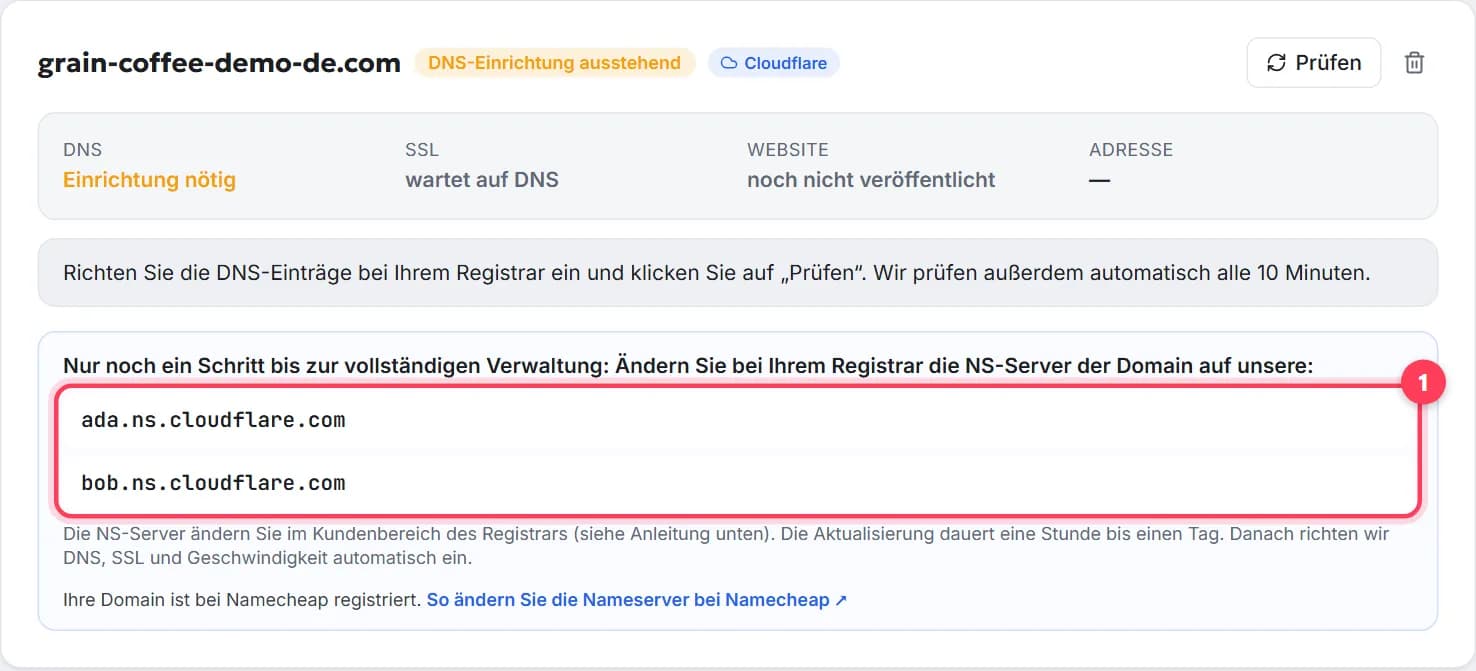
Die Domain-Karte im Kundenkonto geht diese Checkliste bereits für Sie durch: Sie zeigt, was die letzte automatische Prüfung ergeben hat (Nameserver noch nicht gefunden, DNS geprüft, aber SSL ausstehend, Website nicht veröffentlicht und so weiter) und prüft alle 10 Minuten erneut. Ändert sich der Status einen Tag lang nicht oder zeigt er einen Fehler, den Sie nicht verstehen, schreiben Sie Ihrem Projektmanager im Chat des Kundenkontos — er schaut sich das echte DNS an und sagt Ihnen genau, was Sie beim Registrar anklicken müssen. Komplette Anleitung: Domain im WebFora-Kundenkonto verbinden.
Wo Sie bei bekannten Registraren nachsehen
| Registrar | Status / Ablauf / Bestätigung | Nameserver & Weiterleitung |
|---|---|---|
| IONOS | Domains & SSL → Domain | Domain → Einstellungen für Nameserver; Weiterleitung in den Domain-Einstellungen |
| STRATO | Domains → Domainverwaltung → Domain | Zahnrad bei der Domain → Reiter DNS → NS-Record verwalten; Weiterleitung im selben Bereich |
| united-domains, INWX, all-inkl, Hetzner | Kundenbereich → Domain (Status, Laufzeit) | Domain → Nameserver / DNS; Weiterleitung je nach Anbieter |
| Namecheap | Domain List → Domain (Status, Ablauf; Bestätigungshinweis oben) | Manage → Nameservers; Manage → Redirect Domain |
| GoDaddy | My Products → Domain (Status, Verlängerung) | DNS → Nameservers; Bereich Forwarding auf derselben Seite |
| Porkbun | Domain Management → Domain-Details | Authoritative Nameservers; URL Forwarding |
| Cloudflare Registrar | Domain Registration → Manage domains | Nameserver lassen sich nicht ändern — stattdessen Einträge unter DNS → Records |
Bezeichnungen ändern sich mit der Zeit; liegt ein Bereich nicht dort, wo die Tabelle es sagt, suchen Sie in der Hilfe des Registrars nach „Nameserver“ oder „Domain-Status“.
Fehler, die wie „die Domain ist kaputt“ aussehen
https://www.ins DNS-Feld „Name“ tippen statt@oderwww.- Zwei Methoden mischen: Nameserver geändert *und* A-Records beim Registrar belassen — jetzt zählt nur noch eine davon (die Nameserver), und die Einträge, die Sie weiter bearbeiten, werden ignoriert.
- Zwei A-Records für
@— ein Besucher bekommt die alte Website, der nächste die neue. - „Domain-Weiterleitung“ beim Registrar aktiv — sie schickt alle stillschweigend woandershin.
- Einen Tippfehler aussitzen. Die Propagation repariert keinen falschen Nameserver; nach 24 Stunden ohne Änderung lesen Sie Ihre Eingabe noch einmal.
- Nur im Büro-WLAN prüfen — es speichert womöglich tagelang zwischen. Mobile Daten sind Ihre zweite Meinung.
Häufige Fragen
Ich habe eine Domain gekauft, aber die Website wird nicht angezeigt — warum?+
Meist zeigt die Domain noch nirgendwohin (keine Nameserver/Einträge gesetzt), die Änderung verbreitet sich noch, oder die Parkseite des Registrars ist noch aktiv. Starten Sie den DNS-Check oben und gehen Sie die 10 Schritte der Reihe nach durch.
Was bedeutet DNS_PROBE_FINISHED_NXDOMAIN?+
Der Domainname löst zu keiner Adresse auf: nicht registriert oder abgelaufen, keine Einträge, falsche Nameserver, oder die Änderung hat sich noch nicht verbreitet. Es ist nie ein Problem der Website selbst.
Wie erkenne ich, ob meine Domain abgelaufen ist?+
Öffnen Sie das Registrar-Konto: Die Domainseite zeigt Ablaufdatum und Status. Eine öffentliche WHOIS-/RDAP-Abfrage (für .de bei der DENIC) zeigt dasselbe („Expiry Date“, Status wie clientHold oder redemptionPeriod). Verlängern Sie so schnell wie möglich — eine späte Verlängerung wird teurer.
Warum zeigt meine Domain die Parkseite des Registrars?+
Neue Domains zeigen standardmäßig auf den Parking-Dienst des Registrars. Entweder wurden die Nameserver nicht geändert (oder nicht gespeichert), die Änderung verbreitet sich noch, oder beim Registrar ist noch eine Option „Weiterleitung/Parking“ aktiv.
Warum funktioniert www.domain.de, aber domain.de nicht?+
Es sind zwei getrennte Namen, und jeder braucht seinen eigenen Eintrag. Legen Sie für den fehlenden einen A-Record an (oder den Eintrag, den Ihr Hoster vorgibt); eine verwaltete Plattform legt beide automatisch an.
Die Domain funktioniert auf dem Handy, aber nicht auf dem Computer — ist sie kaputt?+
Nein. Ihr Computer oder Heimnetz hat noch die alte DNS-Antwort zwischengespeichert. Nutzen Sie ein privates Fenster, leeren Sie den DNS-Cache oder warten Sie — es löst sich innerhalb von Stunden von selbst.
Wie lange soll ich warten, bevor ich von einem Fehler ausgehe?+
Eine Stunde bei A-Record-Änderungen, bis zu 24 Stunden bei Nameserver-Änderungen. Zeigt dnschecker.org danach nirgends eine Änderung, wurde die Änderung nicht richtig gespeichert — prüfen Sie die eingetragenen Nameserver erneut.
Was tue ich, wenn meine WebFora-Domain-Karte einen Fehler zeigt?+
Lesen Sie den Hinweis auf der Karte — er nennt das Ergebnis der letzten Prüfung. Ist unklar, was beim Registrar zu ändern ist, schreiben Sie Ihrem Projektmanager im Chat des Kundenkontos; er prüft das echte DNS und sagt Ihnen genau, was zu tun ist.
War diese Anleitung hilfreich?
Passende Anleitungen
Domain mit Website verbinden: Schritt-für-Schritt-Anleitung
Domain mit Website verbinden in 5 Minuten: Nameserver ändern oder A-Record setzen, Klickwege bei IONOS, STRATO & Co. und ein kostenloser DNS-Check.
8 Min. LesezeitWie lange dauert eine DNS-Änderung — und wie prüfen Sie sie?
Wie lange eine DNS-Änderung wirklich dauert (A-Records, Nameserver), was TTL ist, warum die Website am Handy geht und am PC nicht — und wie Sie es prüfen.
6 Min. LesezeitSSL-Zertifikat für die Website: Was es ist und wie Sie es kostenlos bekommen
Was SSL/HTTPS einer Firmen-Website bringt, kostenlos vs. gekauft, warum Chrome „Nicht sicher“ zeigt, was Mixed Content ist — und wie Sie es in 1 Minute prüfen.
7 Min. Lesezeit