Cloudflare Registrar: Warum Sie die Nameserver nicht ändern können — DNS-Einträge, Transfer und Verlängerung
Cloudflare Registrar ist der eine Registrar, bei dem Sie die Nameserver nicht ändern können: Jede dort registrierte Domain muss auf Cloudflares eigenen Nameservern bleiben. Eine bei Cloudflare registrierte Domain verbinden Sie daher per DNS-Einträgen (DNS → Records im Dashboard), nicht per Nameserver. Transfer, Auto-Renew und Kontakte liegen unter Domain Registration → Manage Domains. Diese Seite erklärt jeden Bildschirm.
Domain bei Cloudflare Registrar kaufen
Cloudflare verkauft Domains zum Selbstkostenpreis, mit kostenloser WHOISWHOIS ist die öffentliche Abfrage, die zeigt, wer eine Domain registriert hat, wann sie abläuft und welche Nameserver sie nutzt. Die meisten Registrare verbergen persönliche Daten kostenlos.→-Anonymisierung und DNS inklusive — deshalb entscheiden sich viele Unternehmer dafür. Der Weg: Cloudflare-Dashboard → Domain Registration → Register Domains → Namen suchen → Purchase → Laufzeit unter Payment option wählen → Kontaktdaten ausfüllen → Complete purchase. Sie brauchen ein Cloudflare-Konto (kostenlos) und eine Karte oder PayPal im Konto. Allgemeine Checkliste: Domain kaufen: Anleitung.
Inhaber-E-Mail bestätigen und Datenschutz
- Nach der Registrierung verlangt die ICANN die Bestätigung der Inhaber-E-Mail. Bleibt sie aus, ersetzt Cloudflare die Nameserver durch Parking-Nameserver, und die Website öffnet nicht mehr, bis Sie den Link in der E-Mail klicken.
- Die WHOIS-Anonymisierung gilt automatisch für alle Cloudflare-Domains — nichts einzuschalten.
- Schalten Sie die Zwei-Faktor-Authentifizierung unter My Profile → Authentication ein: Das Konto hält die Domain.
Nameserver bei Cloudflare Registrar — warum Sie sie nicht ändern können
Die Cloudflare-Dokumentation sagt es klar: Alle über Cloudflare Registrar registrierten Domains nutzen Cloudflare-Nameserver (NS)Nameserver sind die Server, die die DNS-Einträge Ihrer Domain halten. Sie zu ändern (zwei Adressen wie ns1.beispiel.net) übergibt das DNS an einen neuen Anbieter — der einfachste Weg, Domain und Website zu verbinden.→, und Sie können nicht zu den Nameservern eines anderen DNS-Anbieters wechseln, solange Sie Cloudflare Registrar nutzen. Ein Formular zum Bearbeiten der Nameserver gibt es nicht. Zwei Auswege:
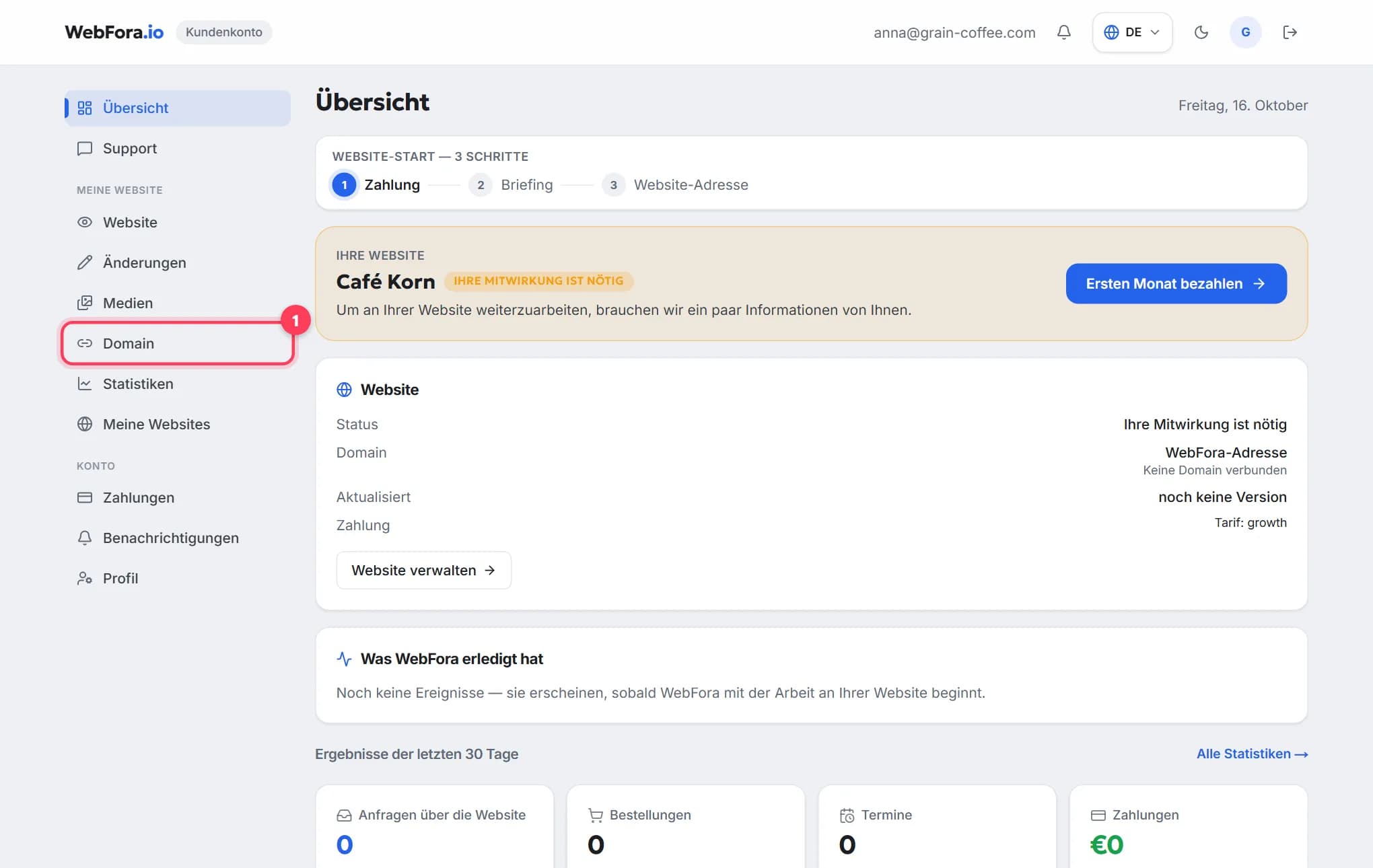
- Domain bei Cloudflare lassen und die Website per DNS-Einträgen verbinden — der Ausweichweg unten. Genau das bietet das WebFora-Kundenkonto an, wenn es Cloudflare Registrar erkennt.
- Domain zu einem anderen Registrar transferieren (60 Tage nach der Registrierung) und dort die zwei WebFora-Nameserver eintragen — siehe Abschnitt Transfer.
DNS-Einträge bei Cloudflare (A, CNAME, TXT) — hier der Hauptweg
Schritt 1
DNS-Einträge der Domain öffnen
Cloudflare-Dashboard → Konto auswählen → auf die Domain (Zone) klicken → DNS → Records. So erkennen Sie, dass Sie richtig sind: Sie sehen die Tabelle der vorhandenen Einträge mit Type / Name / Content / Proxy status / TTL.
Schritt 2
Auf Add record klicken
Wählen Sie Type (A-Record (A-Eintrag)Ein A-Record ist der DNS-Eintrag, der sagt: «Dieser Name liegt unter dieser IPv4-Adresse». So zeigt eine Domain auf einen Server, wenn man sie per IP statt per Nameserver verbindet.→, CNAME-RecordEin CNAME-Record macht einen Namen zum Alias eines anderen — z. B. www.ihredomain.de → ihredomain.de oder shop.ihredomain.de → Adresse Ihrer Shop-Plattform. Für www und Subdomains, nicht für die nackte Domain.→ oder TXT-Record (TXT-Eintrag)Ein TXT-Record ist ein Freitext-DNS-Eintrag, mit dem Sie den Besitz der Domain nachweisen (Google, Meta, Microsoft) und E-Mail-Regeln setzen (SPF, DKIM, DMARC). Harmlos anzulegen, unverzichtbar für Bestätigungen.→), füllen Sie Name (
@für die Domain selbst,wwwfür die www-Variante) und das Inhaltsfeld aus — Werte genau aus der WebFora-Karte kopieren. Lassen Sie TTLTTL (Time to Live) gibt in Sekunden an, wie lange ein DNS-Eintrag zwischengespeichert werden darf. Sie bestimmt, wie schnell Änderungen greifen: 300 = 5 Minuten, 86400 = ein Tag. Standard lassen, außer vor einem Umzug.→ auf Auto.Schritt 3
Proxy status so setzen, wie die WebFora-Karte es vorgibt
Bei A- und CNAME-Einträgen fragt Cloudflare, ob der Verkehr über den Proxy laufen soll (orange Wolke) oder nicht (DNS only, graue Wolke). Halten Sie sich an die Karte — das SSL-Zertifikat auf unserer Seite wird für den dort angezeigten Modus ausgestellt. Klicken Sie auf Save.
Schritt 4
Im Kundenkonto prüfen
Cloudflare übernimmt Einträge innerhalb von Minuten. Klicken Sie im WebFora-Kundenkonto in der Domain-Karte auf „Prüfen“: Der Status wechselt von „Einrichtung erforderlich“ zu „bestätigt“, dann wird SSL ausgestellt und die Website geht auf „aktiv“.
Domain prüfen
Geben Sie eine Domain ein, um ihre aktuellen Nameserver zu sehen, wohin die Website zeigt, ob www und E-Mail eingerichtet sind und bei welchem Registrar sie liegt.
Auth-Code und Transfer weg von Cloudflare Registrar
Soll die Domain komplett von WebFora verwaltet werden (zwei Nameserver, sonst nichts), ziehen Sie sie zu einem Registrar um, der eigene Nameserver erlaubt. Die Domain muss mindestens 60 Tage bei Cloudflare liegen.
Schritt 1
Manage Domains öffnen
Dashboard → Domain Registration → Manage Domains → Domain suchen → Manage.
Schritt 2
Entsperren und Code kopieren
Öffnen Sie Configuration → Unlock → Confirm and Unlock. Cloudflare erzeugt den Auth-Code (EPP-Code, AuthInfo)Der Auth-Code (EPP-Code, AuthInfo) ist ein Passwort für Ihre Domain, das Ihnen der alte Registrar beim Umzug zu einem neuen gibt. Ohne ihn kann ein Transfer nicht starten.→ — kopieren Sie ihn. Geht er verloren, klicken Sie auf Regenerate (oder sperren und entsperren Sie erneut).
Schritt 3
Transfer beim neuen Registrar starten
Geben Sie dort Domain und Code ein; bestätigen Sie die Bestätigungs-E-Mail. Tragen Sie anschließend beim neuen Registrar die zwei WebFora-Nameserver ein. Der ganze Ablauf: Domain zu einem anderen Registrar umziehen.
Verlängerung und Auto-Renew
- Domain Registration → Manage Domains → Schalter Auto-renew in der Zeile der Domain. Lassen Sie ihn an; Verlängerungen werden zum Registry-Preis über die Zahlungsart des Kontos abgebucht.
- Manuelle Verlängerung: auf derselben Seite die Domain wählen → Renew und die Anzahl Jahre festlegen (Cloudflare erlaubt Vorausverlängerung bis zum Maximum der Registry).
- Schlägt die Zahlungsart fehl, mailt Cloudflare vor Ablauf — aktualisieren Sie die Karte unter Billing → Payment info.
Support bei Cloudflare
Registrar-Fragen laufen über ein Support-Ticket aus dem Dashboard (Support → Contact), im kostenlosen Tarif für Abrechnungs- und Registrar-Themen verfügbar; dazu das Community-Forum und die Dokumentation unter developers.cloudflare.com/registrar. Keine Telefon-Hotline in kostenlosen Tarifen. Für die Website-Seite — anzulegende Einträge, SSL, Status — schreiben Sie Ihrem WebFora-Projektmanager im Chat des Kundenkontos.
Besonderheiten bei Cloudflare Registrar, die man kennen sollte
- Keine eigenen Nameserver — die entscheidende Einschränkung; per Einträgen verbinden oder wegtransferieren.
- Der Proxy status zählt — ein Eintrag mit Proxy (orange) und einer mit DNS only (grau) verhalten sich beim SSL unterschiedlich; halten Sie sich genau an die WebFora-Karte.
- Unbestätigte E-Mail = geparkte Website — Cloudflare tauscht die Nameserver gegen Parking-Nameserver, bis Sie die Inhaber-E-Mail bestätigen.
- Nicht jede Endung verfügbar — viele Länderendungen lassen sich nicht registrieren oder hineintransferieren; prüfen Sie die Liste in der Cloudflare-Dokumentation vorab.
- Alles in einem Konto — gehört das Cloudflare-Konto einem Mitarbeiter, liegt Ihre Domain in seiner Hand; registrieren Sie sie im Konto des Unternehmens.
Häufige Fragen
Kann ich die Nameserver einer bei Cloudflare gekauften Domain ändern?+
Nein. Cloudflare Registrar verlangt, dass die Domain auf Cloudflare-Nameservern bleibt. Verbinden Sie die Website stattdessen per DNS-Einträgen oder transferieren Sie die Domain nach 60 Tagen zu einem anderen Registrar.
Wie verbinde ich eine bei Cloudflare registrierte Domain mit meiner WebFora-Website?+
Nutzen Sie im WebFora-Kundenkonto „Per A-Record verbinden“ und legen Sie die in der Karte gezeigten Einträge in Cloudflare unter DNS → Records an. Sobald die Einträge sichtbar sind, stellen wir SSL aus.
Wo sind die DNS-Einträge in Cloudflare?+
Dashboard → auf die Domain klicken → DNS → Records → Add record. Type, Name, Inhalt und Proxy status setzen, dann Save.
Wo finde ich den Auth-Code bei Cloudflare Registrar?+
Domain Registration → Manage Domains → Manage neben der Domain → Configuration → Unlock → Confirm and Unlock; der Code erscheint auf diesem Bildschirm.
Ist der WHOIS-Datenschutz bei Cloudflare enthalten?+
Ja — die WHOIS-Anonymisierung gilt automatisch und ohne Aufpreis für bei Cloudflare registrierte Domains.
Soll der Eintrag über den Proxy laufen (orange Wolke) oder DNS only sein?+
Halten Sie sich an das, was die WebFora-Domain-Karte zeigt — das Zertifikat auf unserer Seite wird für diesen Modus ausgestellt. Im Zweifel fragen Sie vor dem Speichern Ihren Projektmanager im Chat.
Wie schalte ich Auto-Renew bei Cloudflare ein oder aus?+
Domain Registration → Manage Domains → Schalter Auto-renew in der Zeile der Domain.
Ist es besser, die Domain woanders zu kaufen, wenn die Website bei WebFora liegt?+
Wenn Sie die einfachste Einrichtung möchten (zwei Nameserver einfügen und DNS vergessen), ja — jeder Registrar mit eigenen Nameservern. Cloudflare funktioniert auch, aber die Einträge verwalten Sie selbst.
War diese Anleitung hilfreich?
Passende Anleitungen
Eigene Domain mit Ihrer WebFora-Website verbinden
Eigene Domain verbinden in 5 Minuten: im WebFora-Kundenkonto eingeben, zwei Nameserver beim Registrar eintragen — DNS, SSL und HTTPS richten wir ein.
6 Min. Lesezeit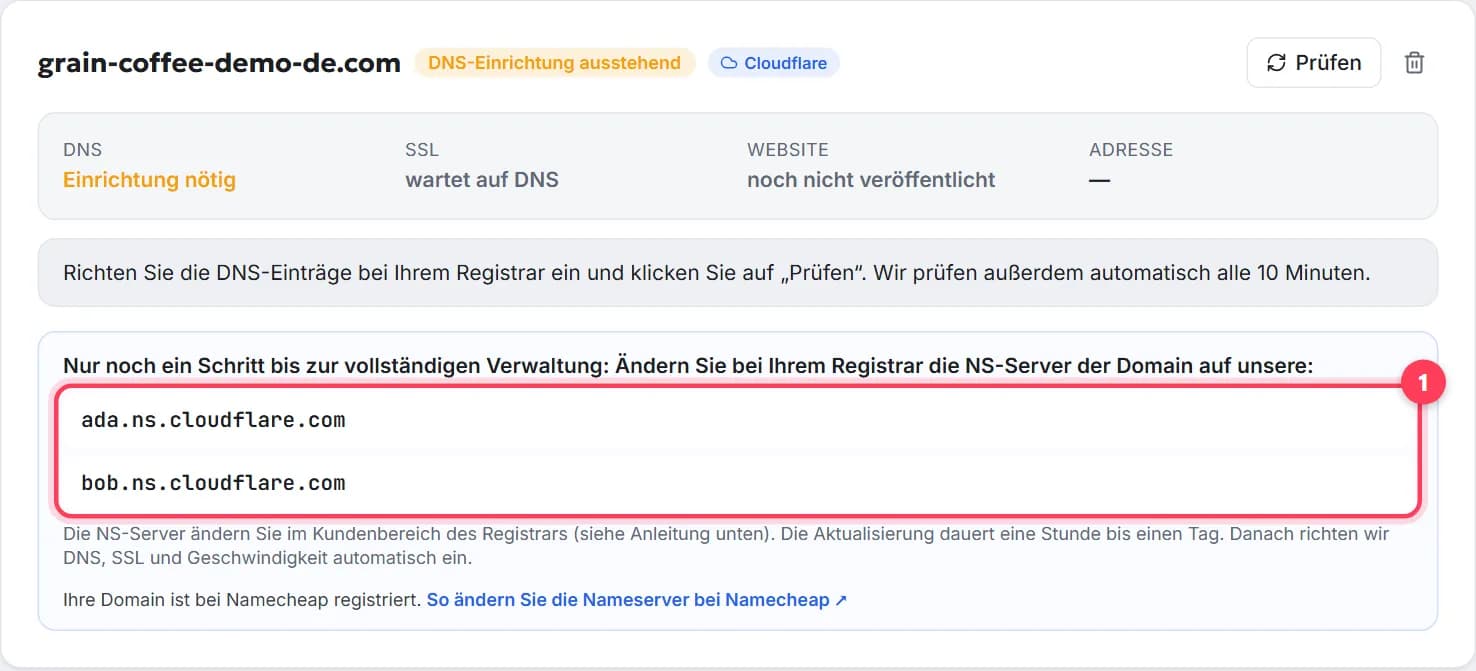
Nameserver einer Domain ändern: Schritt für Schritt
Nameserver Ihrer Domain in 5 Minuten ändern: wo Sie bei IONOS, STRATO, Namecheap, GoDaddy und Porkbun klicken, wie lange es dauert, was mit E-Mail passiert.
7 Min. LesezeitDomain zu einem anderen Anbieter umziehen: Schritt für Schritt
Domain zu einem anderen Anbieter umziehen in 5 Schritten: entsperren, AuthCode anfordern, die 60-Tage-Regel, Dauer, Kosten und was währenddessen weiterläuft.
9 Min. Lesezeit