Ihre Domain bei GoDaddy: Nameserver ändern, DNS-Einträge, Transfer und Verlängerung
Bei GoDaddy verwalten Sie eine Domain im Domain Portfolio: Domain anklicken → Domain Settings → DNS → Nameservers → „I'll use my own nameservers“, um sie mit einer Website zu verbinden; der Tab DNS enthält A/CNAME/TXT-Einträge; den Autorisierungscode finden Sie unter Transfer → Transfer to Another Registrar. Diese Seite führt durch jeden Bildschirm — und durch die Zusatzangebote, die Sie überspringen können.
Domain bei GoDaddy kaufen
GoDaddy ist der größte Registrar (Domain-Anbieter)Ein Registrar ist das Unternehmen, bei dem Sie eine Domain kaufen und verlängern (IONOS, STRATO, united-domains, Namecheap…). In seinem Kundenbereich ändern Sie Nameserver, DNS-Einträge und Verlängerung.→ der Welt, mit Länderseiten und Support in vielen Sprachen, auch auf Deutsch. Suchen Sie den Namen, legen Sie ihn in den Warenkorb — und gehen Sie den Warenkorb dann sorgfältig durch: GoDaddy fügt standardmäßig optionale Produkte hinzu (Baukasten-Testphase, E-Mail, zusätzliche Datenschutzstufen, Mehrjahreslaufzeiten). Entfernen Sie alles außer der Domain, prüfen Sie Verlängerungspreis und Laufzeit, bezahlen Sie. Allgemeine Checkliste: Domain kaufen: Anleitung.
E-Mail bestätigen, Datenschutz und Domain Protection
- Bestätigen Sie nach dem Kauf die Inhaber-E-Mail aus der Nachricht von GoDaddy (ICANN-Vorgabe) — sonst wird die Domain nach 15 Tagen gesperrt.
- Ein einfacher WHOISWHOIS ist die öffentliche Abfrage, die zeigt, wer eine Domain registriert hat, wann sie abläuft und welche Nameserver sie nutzt. Die meisten Registrare verbergen persönliche Daten kostenlos.→-Datenschutz ist bei den meisten GoDaddy-Domains enthalten; die kostenpflichtigen Stufen Domain Protection ergänzen Änderungssperren und Identitätsprüfungen. Ist Domain Protection aktiv, verlangt GoDaddy vor Änderungen an Nameservern, Auto-Renew und Transfer einen Bestätigungscode (SMS, Authenticator-App oder Einmalcode per E-Mail) — halten Sie Ihr Telefon bereit.
- Schalten Sie die 2-Schritt-Verifizierung in den Login- & PIN-Einstellungen des Kontos ein.
Nameserver bei GoDaddy ändern (Domain mit einer Website verbinden)
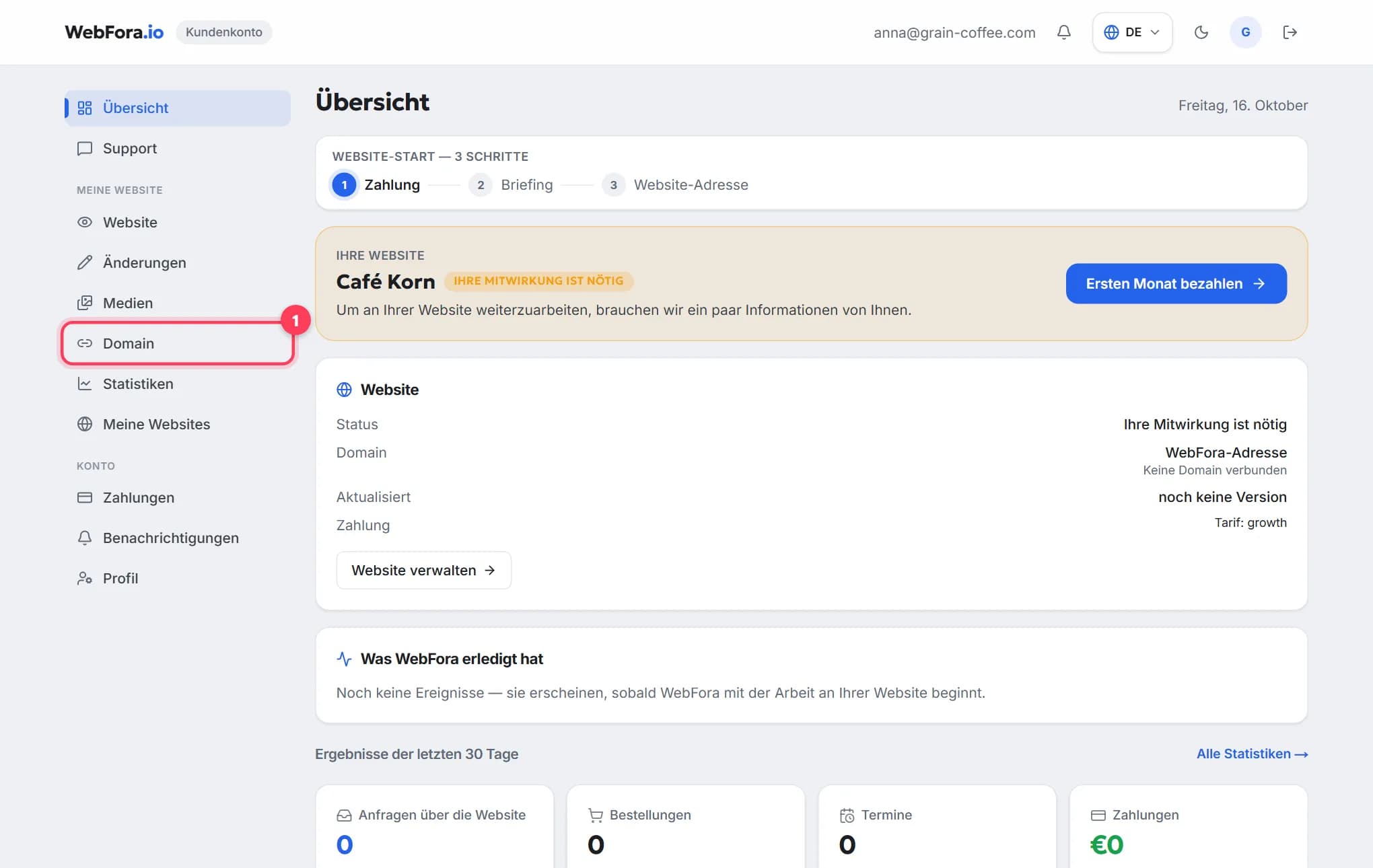
Der Schritt, den ein WebFora-Kunde braucht. Nameserver (NS)Nameserver sind die Server, die die DNS-Einträge Ihrer Domain halten. Sie zu ändern (zwei Adressen wie ns1.beispiel.net) übergibt das DNS an einen neuen Anbieter — der einfachste Weg, Domain und Website zu verbinden.→ entscheiden, wer die Einstellungen der Domain verwaltet. Ihr WebFora-Kundenkonto (Bereich „Domain“) zeigt zwei Adressen wie ….ns.cloudflare.com — die tragen Sie bei GoDaddy ein, und wir übernehmen DNS-Einträge, SSL und HTTPS. Keine IP-Adressen nötig.
Schritt 1
Domain Portfolio öffnen und die Domain anklicken
Melden Sie sich auf godaddy.com an → My Products → Domain Portfolio (oder direkt ins Portfolio). Klicken Sie auf den Domainnamen — die Seite Domain Settings öffnet sich.
Schritt 2
Zu DNS → Nameservers wechseln
Wählen Sie den Tab DNS, dann Nameservers. Sie sehen die aktuellen Nameserver (GoDaddys eigene, wenn Sie sie nie geändert haben) und den Button Change Nameservers.
Schritt 3
„I'll use my own nameservers“ wählen und die zwei aus WebFora einfügen
Wählen Sie I'll use my own nameservers, tragen Sie die zwei Adressen genau wie im Kundenkonto ein — ohne
https://, ohne Leerzeichen — und klicken Sie auf Save, dann Continue. Ist Domain Protection aktiv, geben Sie den Bestätigungscode ein. So erkennen Sie, dass es geklappt hat: Der Abschnitt Nameservers listet jetzt Ihre zwei Adressen mit dem Hinweis, dass Änderungen bis zu 48 Stunden dauern können.Schritt 4
Warten und prüfen
GoDaddy gibt an, die Änderung dauere meist etwa eine Stunde, könne aber bis zu 48 Stunden brauchen. WebFora prüft die Domain alle 10 Minuten und schaltet SSL automatisch ein; der Status im Kundenkonto wechselt auf „aktiv“. Die aktuellen Nameserver prüfen Sie mit dem Tool unten.
Domain prüfen
Geben Sie eine Domain ein, um ihre aktuellen Nameserver zu sehen, wohin die Website zeigt, ob www und E-Mail eingerichtet sind und bei welchem Registrar sie liegt.
DNS-Einträge bei GoDaddy (A, CNAME, TXT) — der Ausweichweg
Nur, wenn Sie die Nameserver von GoDaddy behalten und die Website per Einträgen verbinden. Das WebFora-Kundenkonto zeigt die genauen Einträge in der Karte „Per A-Record verbinden“ — kopieren Sie sie von dort; diese Seite nennt keine Werte.
Schritt 1
Tab DNS öffnen
Domain Portfolio → Domain anklicken → DNS. Die Tabelle der Einträge wird angezeigt (GoDaddy nennt die Seite auch DNS Management).
Schritt 2
Auf Add New Record klicken
Wählen Sie Type (A-Record (A-Eintrag)Ein A-Record ist der DNS-Eintrag, der sagt: «Dieser Name liegt unter dieser IPv4-Adresse». So zeigt eine Domain auf einen Server, wenn man sie per IP statt per Nameserver verbindet.→, CNAME-RecordEin CNAME-Record macht einen Namen zum Alias eines anderen — z. B. www.ihredomain.de → ihredomain.de oder shop.ihredomain.de → Adresse Ihrer Shop-Plattform. Für www und Subdomains, nicht für die nackte Domain.→ oder TXT-Record (TXT-Eintrag)Ein TXT-Record ist ein Freitext-DNS-Eintrag, mit dem Sie den Besitz der Domain nachweisen (Google, Meta, Microsoft) und E-Mail-Regeln setzen (SPF, DKIM, DMARC). Harmlos anzulegen, unverzichtbar für Bestätigungen.→), füllen Sie Name (
@für die Domain selbst,wwwfür die www-Variante) und Value aus, lassen Sie TTLTTL (Time to Live) gibt in Sekunden an, wie lange ein DNS-Eintrag zwischengespeichert werden darf. Sie bestimmt, wie schnell Änderungen greifen: 300 = 5 Minuten, 86400 = ein Tag. Standard lassen, außer vor einem Umzug.→ auf Standard und klicken Sie auf Save.Schritt 3
Widersprüchliche Einträge entfernen
GoDaddy legt standardmäßig einen A-Record für
@und einen CNAME fürwwwan, die auf die eigene Parkseite zeigen — bearbeiten oder löschen Sie diese zuerst; zwei Einträge unterschiedlichen Typs für denselben Namen vertragen sich nicht. Änderungen greifen meist innerhalb einer Stunde.
Autorisierungscode und Transfer weg von GoDaddy
Ein Transfer zieht die Domain zu einem anderen Registrar um — zum Verbinden mit WebFora nicht erforderlich. Möchten Sie sie umziehen, brauchen Sie den Auth-Code (EPP-Code, AuthInfo)Der Auth-Code (EPP-Code, AuthInfo) ist ein Passwort für Ihre Domain, das Ihnen der alte Registrar beim Umzug zu einem neuen gibt. Ohne ihn kann ein Transfer nicht starten.→, und die Transfersperre muss aus sein.
Schritt 1
Transfer to Another Registrar öffnen
Domain Portfolio → Domain auswählen → Transfer → Transfer to Another Registrar. Prüfen Sie die Checkliste und klicken Sie auf Continue with transfer; schließen Sie die Identitätsprüfung ab, falls verlangt.
Schritt 2
Code anzeigen und kopieren
Klicken Sie auf Click here to see Authorization Code, dann auf Copy to Clipboard. GoDaddy schaltet an dieser Stelle den Domain-Datenschutz ab und entsperrt die Domain für den Transfer.
Schritt 3
Beim neuen Registrar eingeben
Regeln: kein Transfer innerhalb von 60 Tagen nach Registrierung, vorherigem Transfer oder einer Kontaktänderung (falls Sie die 60-Tage-Sperre gewählt haben);
.uk-Domains nutzen keinen Code (stattdessen IPS-Tag). Der ganze Ablauf: Domain zu einem anderen Registrar umziehen.
Verlängerung und Auto-Renew
- Pro Domain: Domain Portfolio → Domain anklicken → Abschnitt Renew → Schalter Auto-renew On/Off → Continue (Bestätigungscode, falls Domain Protection aktiv ist).
- Mehrere Domains: markieren → Auto-renew in der Aktionsleiste (auf kleinen Bildschirmen unter More) → Turn On / Off → Continue.
- Auto-Renew ist standardmäßig an; die Domain muss den Status „aktiv“ haben, um es zu ändern, und die Änderung kann bis zu 90 Minuten brauchen, bis sie angezeigt wird.
- Halten Sie die Zahlungsart aktuell — eine abgelaufene Karte bedeutet keine Verlängerung, auch mit Auto-Renew. Die Verlängerung wird zum regulären (nicht zum Aktions-)Preis berechnet.
Support bei GoDaddy
GoDaddy bietet Telefon-Support in vielen Ländern und Sprachen, auch auf Deutsch, plus Chat über das Help Center (godaddy.com/help) — ein echter Unterschied zu Namecheap oder Porkbun. Rechnen Sie damit, dass der Mitarbeiter zusätzliche Produkte vorschlägt. Für die WebFora-Seite (Nameserver aus dem Kundenkonto, SSL, die Website) schreiben Sie Ihrem Projektmanager im Chat des Kundenkontos.
Besonderheiten bei GoDaddy, die man kennen sollte
- Zusatzangebote überall — Extras im Warenkorb, Pop-ups nach dem Login, Banner „Ihre Website ist nicht sicher“. Für eine WebFora-Website brauchen Sie nur die Domain: SSL, Hosting und E-Mail-Einträge sind unsere Aufgabe.
- Bestätigungscodes bei den meisten Änderungen, wenn Domain Protection aktiv ist — kein Fehler, aber haben Sie Ihr Telefon dabei.
- Standard-Parking-Einträge — der
@-A-Record und derwww-CNAME zeigen auf GoDaddys Parkseite, bis Sie Nameserver oder Einträge ändern. - Der Verlängerungspreis ist der reguläre Preis; Rabatte im ersten Jahr und Mehrjahrespakete im Warenkorb verdecken ihn — prüfen Sie ihn vor dem Bezahlen.
- Der Domain-Datenschutz wird beim Transfer automatisch entfernt — so vorgesehen, kein Problem.
- Länderseiten (godaddy.com, .de, .es, .uk…) zeigen denselben Kundenbereich in der Landessprache; die Menünamen sind wörtlich übersetzt (z. B. „Ich verwende meine eigenen Nameserver“).
Häufige Fragen
Wo ändere ich die Nameserver bei GoDaddy?+
Domain Portfolio → Domain anklicken → Domain Settings → DNS → Nameservers → Change Nameservers → „I'll use my own nameservers“ → eintragen → Save → Continue.
Wie lange dauert eine Nameserver-Änderung bei GoDaddy?+
GoDaddy gibt meist etwa eine Stunde an, weltweit bis zu 48 Stunden. WebFora prüft alle 10 Minuten und schaltet SSL ein, sobald die Änderung sichtbar ist.
Brauche ich eine IP-Adresse, um eine GoDaddy-Domain mit WebFora zu verbinden?+
Nein — nur die zwei Nameserver aus Ihrem WebFora-Kundenkonto. Einträge und IPs erledigen wir.
Wo finde ich den Autorisierungscode bei GoDaddy?+
Domain Portfolio → Domain auswählen → Transfer → Transfer to Another Registrar → Continue with transfer → Click here to see Authorization Code → Copy to Clipboard.
Warum verlangt GoDaddy einen Code, wenn ich die Nameserver ändere?+
Weil Domain Protection für die Domain aktiv ist. Geben Sie den Code aus der SMS, Ihrer Authenticator-App oder der Einmal-E-Mail ein — eine Sicherheitsprüfung, kein Fehler.
Funktioniert meine GoDaddy-E-Mail nach der Nameserver-Änderung weiter?+
Ja, wenn ihre MX/TXT-Einträge beim neuen DNS-Anbieter existieren. WebFora kopiert vorhandene Einträge vor der Umstellung — sagen Sie Ihrem Projektmanager, dass Sie GoDaddy-E-Mail nutzen, damit wir es prüfen.
Wie schalte ich Auto-Renew bei GoDaddy aus?+
Domain Portfolio → Domain anklicken → Abschnitt Renew → Schalter Auto-renew auf Off → Continue (Bestätigungscode, falls Domain Protection aktiv ist).
Brauche ich SSL, Hosting oder den Website-Baukasten von GoDaddy für eine WebFora-Website?+
Nein. Das Abo enthält Hosting, SSL und die Website; von GoDaddy brauchen Sie nur die Domain selbst.
War diese Anleitung hilfreich?
Passende Anleitungen
Eigene Domain mit Ihrer WebFora-Website verbinden
Eigene Domain verbinden in 5 Minuten: im WebFora-Kundenkonto eingeben, zwei Nameserver beim Registrar eintragen — DNS, SSL und HTTPS richten wir ein.
6 Min. Lesezeit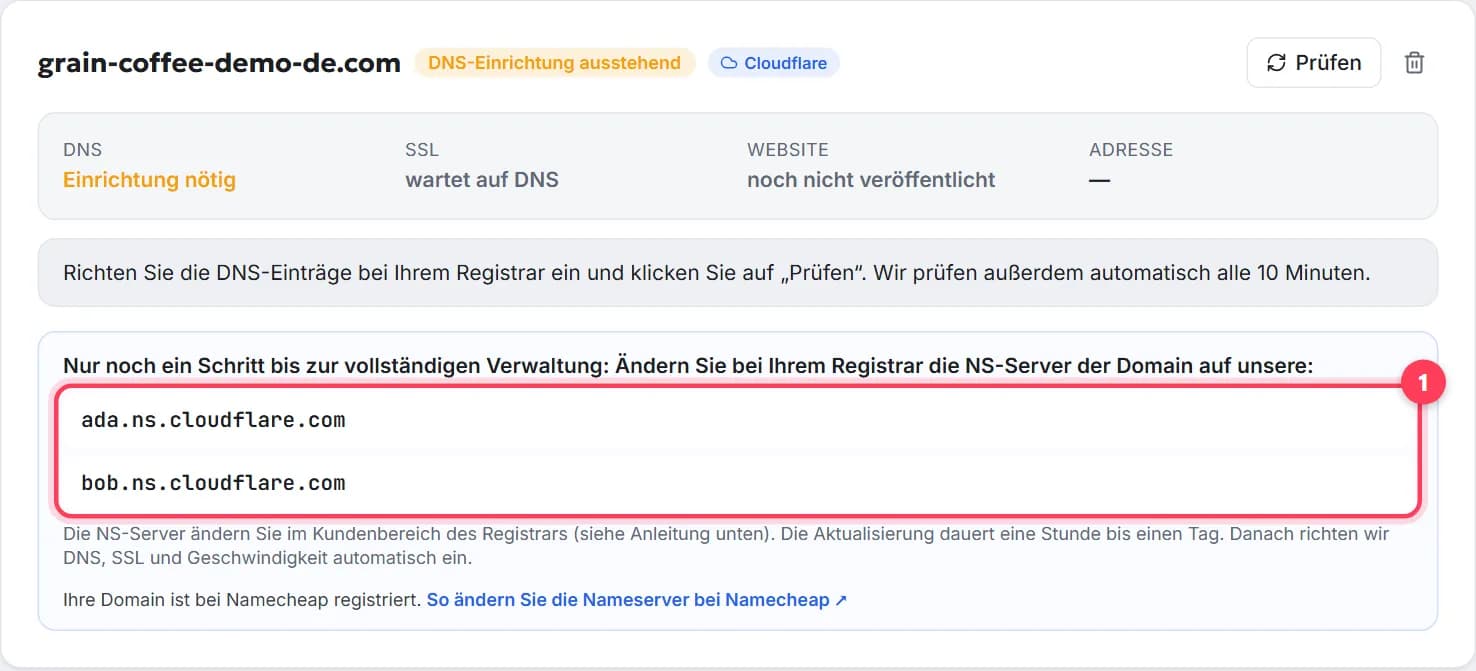
Nameserver einer Domain ändern: Schritt für Schritt
Nameserver Ihrer Domain in 5 Minuten ändern: wo Sie bei IONOS, STRATO, Namecheap, GoDaddy und Porkbun klicken, wie lange es dauert, was mit E-Mail passiert.
7 Min. LesezeitDomain zu einem anderen Anbieter umziehen: Schritt für Schritt
Domain zu einem anderen Anbieter umziehen in 5 Schritten: entsperren, AuthCode anfordern, die 60-Tage-Regel, Dauer, Kosten und was währenddessen weiterläuft.
9 Min. Lesezeit