Ihre Domain bei Hostinger: Nameserver ändern, DNS-Einträge, Transfer und Verlängerung
Bei Hostinger verwalten Sie eine Domain im hPanel: Domains → Manage → DNS / Nameservers → Change Nameservers verbindet sie mit einer Website; der Tab DNS records (DNS Zone Editor) enthält A/CNAME/TXT-Einträge; den EPP-Code finden Sie unter Domain Overview → Authorization code → Get code. Diese Seite führt durch jeden Bildschirm und erklärt, was zu tun ist, wenn Ihre Website NICHT bei Hostinger liegt.
Domain bei Hostinger kaufen
Hostinger ist in erster Linie ein Hosting-Anbieter und erst dann ein Registrar (Domain-Anbieter)Ein Registrar ist das Unternehmen, bei dem Sie eine Domain kaufen und verlängern (IONOS, STRATO, united-domains, Namecheap…). In seinem Kundenbereich ändern Sie Nameserver, DNS-Einträge und Verlängerung.→: Viele bekommen die Domain kostenlos zu einem Hosting-Paket oder kaufen sie im selben Warenkorb. Beides ist in Ordnung — die Domain gehört so oder so Ihnen. Suchen Sie den Namen auf hostinger.com, prüfen Sie den Verlängerungspreis (das erste Jahr ist rabattiert) und wählen Sie Extras ab, die Sie nicht brauchen. Wenn Sie nur die Domain möchten, können Sie sie ohne Hosting kaufen. Allgemeine Checkliste: Domain kaufen: Anleitung.
E-Mail bestätigen und WHOIS-Datenschutz
- Bestätigen Sie nach dem Kauf die Inhaber-E-Mail aus der Nachricht von Hostinger (ICANN-Regel) — unbestätigte Domains werden nach 15 Tagen gesperrt, und die Website öffnet nicht mehr.
- Privacy protection (verbirgt Ihre Daten im öffentlichen WHOISWHOIS ist die öffentliche Abfrage, die zeigt, wer eine Domain registriert hat, wann sie abläuft und welche Nameserver sie nutzt. Die meisten Registrare verbergen persönliche Daten kostenlos.→) ist für die meisten Endungen enthalten und in den Domain-Einstellungen eingeschaltet; lassen Sie sie an. Nur für einen Transfer weg von Hostinger muss sie aus sein.
- Schalten Sie die Zwei-Faktor-Authentifizierung unter Account → Security ein.
Nameserver bei Hostinger ändern (Domain mit einer Website verbinden)
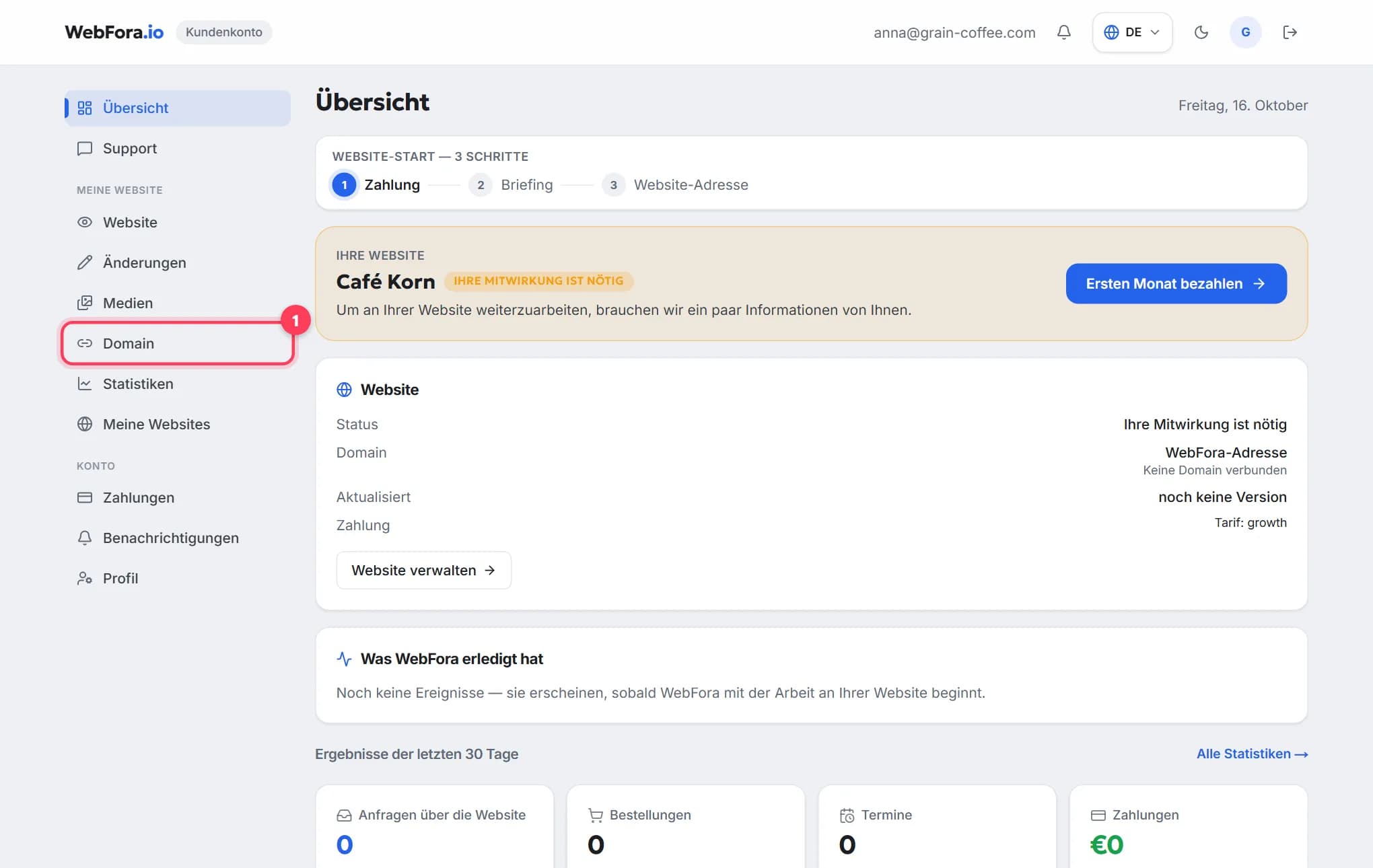
Der Schritt, den ein WebFora-Kunde braucht, wenn die Domain bei Hostinger registriert ist, die Website aber woanders liegt. Nameserver (NS)Nameserver sind die Server, die die DNS-Einträge Ihrer Domain halten. Sie zu ändern (zwei Adressen wie ns1.beispiel.net) übergibt das DNS an einen neuen Anbieter — der einfachste Weg, Domain und Website zu verbinden.→ entscheiden, wer die Einstellungen der Domain verwaltet. Ihr WebFora-Kundenkonto (Bereich „Domain“) zeigt zwei Adressen wie ….ns.cloudflare.com — die fügen Sie im hPanel ein, und wir übernehmen DNS-Einträge, SSL und HTTPS. Keine IP-Adressen nötig.
Schritt 1
Die Domain im hPanel öffnen
Melden Sie sich auf hostinger.com an → Domains in der linken Seitenleiste → Manage neben der Domain (oder klicken Sie in der Seitenleiste auf DNS und wählen die Domain).
Schritt 2
DNS / Nameservers → Change Nameservers
Öffnen Sie den Tab DNS / Nameservers und klicken Sie auf Change Nameservers. Zwei Optionen erscheinen: „Use Hostinger nameservers (recommended)“ und Change nameservers.
Schritt 3
„Change nameservers“ wählen und die zwei aus WebFora einfügen
Wählen Sie Change nameservers und tragen Sie die zwei Adressen genau wie im Kundenkonto ein (das Formular erlaubt bis zu 4 — die übrigen leer lassen). Klicken Sie auf Save. So erkennen Sie, dass es geklappt hat: Der Tab zeigt jetzt Ihre zwei Adressen und einen Hinweis, dass die DNS-Zonenverwaltung zum neuen Anbieter gewandert ist.
Schritt 4
Warten und prüfen
Hostinger gibt an, die Verbreitung könne bis zu 24 Stunden dauern, meist einige Stunden; außerdem prüft Hostinger eigene Nameserver bis zu 24 Stunden lang. WebFora prüft die Domain alle 10 Minuten und schaltet SSL automatisch ein; der Status im Kundenkonto wechselt auf „aktiv“. Die aktuellen Nameserver prüfen Sie mit dem Tool unten.
Domain prüfen
Geben Sie eine Domain ein, um ihre aktuellen Nameserver zu sehen, wohin die Website zeigt, ob www und E-Mail eingerichtet sind und bei welchem Registrar sie liegt.
DNS-Einträge bei Hostinger (A, CNAME, TXT) — der Ausweichweg
Nur, wenn Sie die Nameserver von Hostinger behalten und die Website per Einträgen verbinden. Das WebFora-Kundenkonto zeigt die genauen Einträge in der Karte „Per A-Record verbinden“ — kopieren Sie sie von dort; diese Seite nennt keine Werte. Diese Einträge wirken nur, solange die Domain auf die Nameserver von Hostinger zeigt.
Schritt 1
DNS Zone Editor öffnen
Domains → Manage → DNS / Nameservers → Tab DNS records, oder Advanced → DNS Zone Editor in der Seitenleiste. Die Tabelle der Einträge wird angezeigt.
Schritt 2
Eintrag hinzufügen
Wählen Sie unter Manage DNS records den Type (A-Record (A-Eintrag)Ein A-Record ist der DNS-Eintrag, der sagt: «Dieser Name liegt unter dieser IPv4-Adresse». So zeigt eine Domain auf einen Server, wenn man sie per IP statt per Nameserver verbindet.→, CNAME-RecordEin CNAME-Record macht einen Namen zum Alias eines anderen — z. B. www.ihredomain.de → ihredomain.de oder shop.ihredomain.de → Adresse Ihrer Shop-Plattform. Für www und Subdomains, nicht für die nackte Domain.→ oder TXT-Record (TXT-Eintrag)Ein TXT-Record ist ein Freitext-DNS-Eintrag, mit dem Sie den Besitz der Domain nachweisen (Google, Meta, Microsoft) und E-Mail-Regeln setzen (SPF, DKIM, DMARC). Harmlos anzulegen, unverzichtbar für Bestätigungen.→), Name (
@für die Domain selbst,wwwfür die www-Variante — Hostinger hängt die Domain automatisch an) und Points to / Target / Content. Lassen Sie die Standard-TTLTTL (Time to Live) gibt in Sekunden an, wie lange ein DNS-Eintrag zwischengespeichert werden darf. Sie bestimmt, wie schnell Änderungen greifen: 300 = 5 Minuten, 86400 = ein Tag. Standard lassen, außer vor einem Umzug.→ (14400). Klicken Sie auf Add Record.Schritt 3
Auf die Standardeinträge achten
Hostinger legt vorab A-Records für
@undwwwsowie einen SPF-TXT-Eintrag an; bearbeiten Sie die vorhandenen@/www-Einträge, statt Duplikate anzulegen. Ist Hostinger CDN aktiv, schalten Sie es vollständig aus, bevor Sie den Root-A-Record oder den www-CNAME ändern. Änderungen greifen meist innerhalb einer Stunde.
EPP-Code und Transfersperre bei Hostinger
Ein Transfer zieht die Domain zu einem anderen Registrar um — zum Verbinden mit WebFora nicht nötig. Möchten Sie sie umziehen, brauchen Sie den Auth-Code (EPP-Code, AuthInfo)Der Auth-Code (EPP-Code, AuthInfo) ist ein Passwort für Ihre Domain, das Ihnen der alte Registrar beim Umzug zu einem neuen gibt. Ohne ihn kann ein Transfer nicht starten.→, die Transfersperre muss aus sein und die Privacy protection ebenfalls.
Schritt 1
Voraussetzungen prüfen
Mehr als 60 Tage seit Registrierung oder letztem Transfer, Status Active, Privacy protection deaktiviert und Zugriff auf die E-Mail-Adresse des Admin-Kontakts (dorthin geht die Bestätigungs-E-Mail).
Schritt 2
Transfer lock ausschalten
Domains → Manage → Schalter Transfer lock in den Einstellungen der Domain → aus. Die Änderung kann einige Stunden brauchen, bis sie bei der Registry ankommt — sagt der neue Registrar noch „gesperrt“, warten Sie und versuchen es erneut.
Schritt 3
Code holen
Suchen Sie in Domain Overview den Punkt Authorization code und klicken Sie auf Get code. Kopieren Sie ihn exakt (Groß-/Kleinschreibung zählt). Wird für Ihre Domain-Endung kein Code angezeigt, fragen Sie den Hostinger-Support. Starten Sie dann den Transfer beim neuen Registrar und bestätigen Sie die E-Mail. Der ganze Ablauf: Domain zu einem anderen Registrar umziehen.
Verlängerung und automatische Verlängerung
- Die automatische Verlängerung ist bei jeder bei Hostinger gekauften Domain standardmäßig an.
- Schalter: Billing → Subscriptions → Domain suchen → Schalter Auto-renewal; oder Domains → Schalter Auto-renewal der Domain.
- Domains werden 27 Tage vor Ablauf abgebucht — möchten Sie eine nicht behalten, schalten Sie die automatische Verlängerung vorher aus. Verlängerungszahlungen werden nicht erstattet.
- Ist der Verlängerungstermin nur noch einen Tag oder weniger entfernt, verlängern Sie für diesen Zyklus manuell und schalten die automatische Verlängerung danach wieder ein.
Support bei Hostinger
Live-Chat rund um die Uhr aus dem hPanel (zuerst antwortet der KI-Assistent, dann ein Mensch) in mehreren Sprachen, E-Mail und das Help Center unter hostinger.com/support — keine Telefon-Hotline. Für die WebFora-Seite — Nameserver aus dem Kundenkonto, SSL, die Website — schreiben Sie Ihrem Projektmanager im Chat des Kundenkontos.
Besonderheiten bei Hostinger, die man kennen sollte
- Hosting zuerst — das hPanel geht davon aus, dass die Website bei Hostinger liegt; eine woanders genutzte Domain ist völlig in Ordnung, ignorieren Sie einfach die Aufforderungen „Website einrichten“.
- Nameserver je Konto verschieden — Hostingers eigene Nameserver sind nicht mehr für alle gleich; irrelevant, wenn Sie auf WebFora zeigen, aber kopieren Sie keine Werte aus alten Anleitungen.
- Zwei DNS-Ebenen — der DNS Zone Editor gilt nur, solange die Domain auf Hostinger-Nameservern liegt; nach der Umstellung liegen die Einträge beim neuen Anbieter.
- Hostinger CDN überschreibt unbemerkt den Root-A-Record und den www-CNAME — vor manuellen Änderungen ausschalten.
- Abbuchung 27 Tage im Voraus bei Verlängerungen — Kündigungen rechtzeitig planen.
Häufige Fragen
Wo ändere ich die Nameserver bei Hostinger?+
hPanel → Domains → Manage neben der Domain → DNS / Nameservers → Change Nameservers → „Change nameservers“ wählen → eintragen → Save.
Wie lange dauert eine Nameserver-Änderung bei Hostinger?+
Hostinger gibt bis zu 24 Stunden an, meist einige Stunden. WebFora prüft alle 10 Minuten und schaltet SSL ein, sobald die Änderung sichtbar ist.
Meine Domain liegt bei Hostinger, meine Website bei WebFora — geht das?+
Ja. Hostinger bleibt der Registrar; Sie ändern nur die Nameserver auf die zwei aus Ihrem WebFora-Kundenkonto. Ein Hosting-Paket bei Hostinger ist nicht nötig.
Brauche ich eine IP-Adresse, um eine Hostinger-Domain mit WebFora zu verbinden?+
Nein — nur die zwei Nameserver aus Ihrem WebFora-Kundenkonto. Einträge und IPs sind unsere Aufgabe.
Wo finde ich den EPP-Code bei Hostinger?+
Domains → Manage → Domain Overview → Authorization code → Get code. Schalten Sie vorher Transfer lock und Privacy protection aus.
Ist der WHOIS-Datenschutz bei Hostinger kostenlos?+
Privacy protection ist für die meisten Endungen enthalten und standardmäßig an; nur während eines Transfers weg von Hostinger muss sie aus sein.
Wie schalte ich die automatische Verlängerung bei Hostinger aus?+
Billing → Subscriptions → die Domain → Schalter Auto-renewal aus, mindestens 27 Tage vor Ablauf (dann bucht Hostinger ab).
Funktioniert meine Hostinger-E-Mail nach der Nameserver-Änderung weiter?+
Ja, wenn ihre MX/TXT-Einträge beim neuen DNS-Anbieter existieren. WebFora kopiert vorhandene Einträge vor der Umstellung — sagen Sie Ihrem Projektmanager, dass Sie Hostinger Mail nutzen, damit wir es prüfen.
War diese Anleitung hilfreich?
Passende Anleitungen
Eigene Domain mit Ihrer WebFora-Website verbinden
Eigene Domain verbinden in 5 Minuten: im WebFora-Kundenkonto eingeben, zwei Nameserver beim Registrar eintragen — DNS, SSL und HTTPS richten wir ein.
6 Min. Lesezeit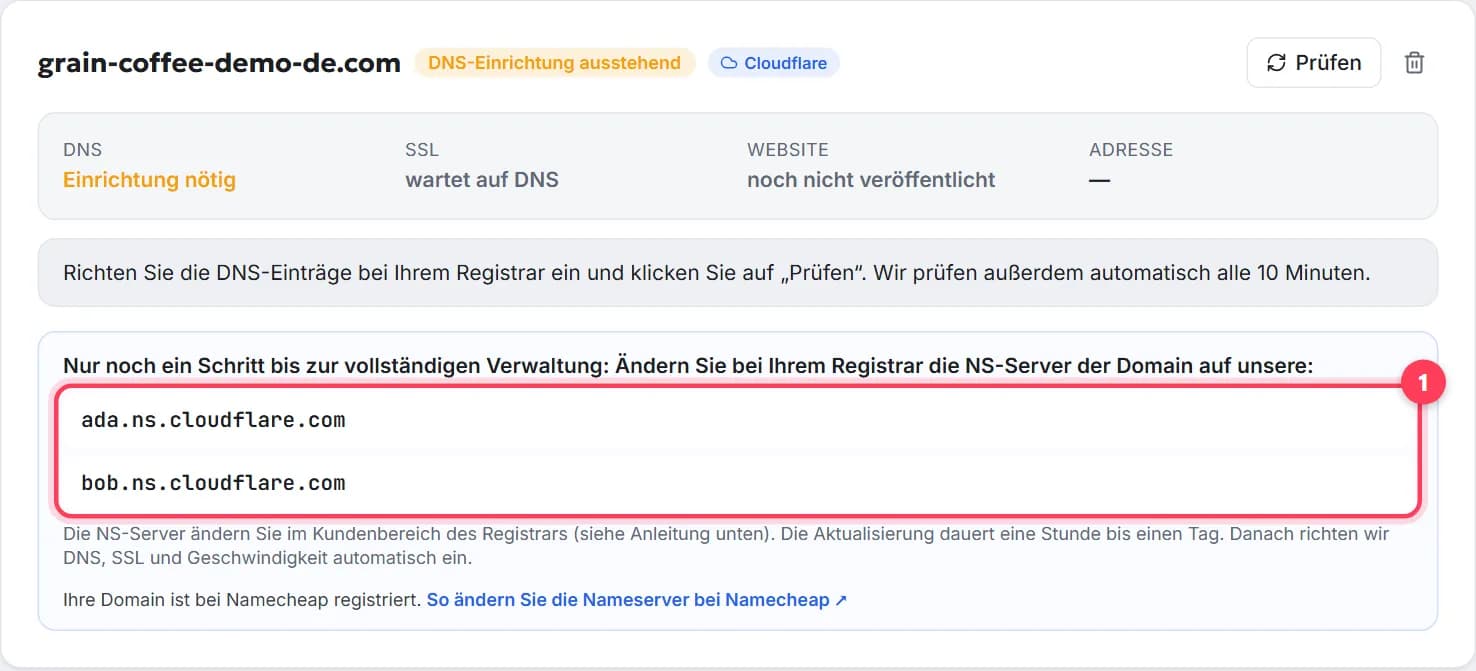
Nameserver einer Domain ändern: Schritt für Schritt
Nameserver Ihrer Domain in 5 Minuten ändern: wo Sie bei IONOS, STRATO, Namecheap, GoDaddy und Porkbun klicken, wie lange es dauert, was mit E-Mail passiert.
7 Min. LesezeitDomain zu einem anderen Anbieter umziehen: Schritt für Schritt
Domain zu einem anderen Anbieter umziehen in 5 Schritten: entsperren, AuthCode anfordern, die 60-Tage-Regel, Dauer, Kosten und was währenddessen weiterläuft.
9 Min. Lesezeit