Cómo pedir cambios y modificar tu página web
Para modificar tu página web (un texto, una foto, un precio o el teléfono), describes el cambio con tus propias palabras en la sección «Cambios» del área de cliente; el equipo lo hace a mano y tú sigues el estado. Tu plan incluye unos cuantos cambios al mes; lo que pase de ahí, o cualquier tarea a medida, se presupuesta antes y tú decides si seguir adelante.
Cómo modificar tu página web: pedir un cambio (textos, fotos, precios)
Paso 1
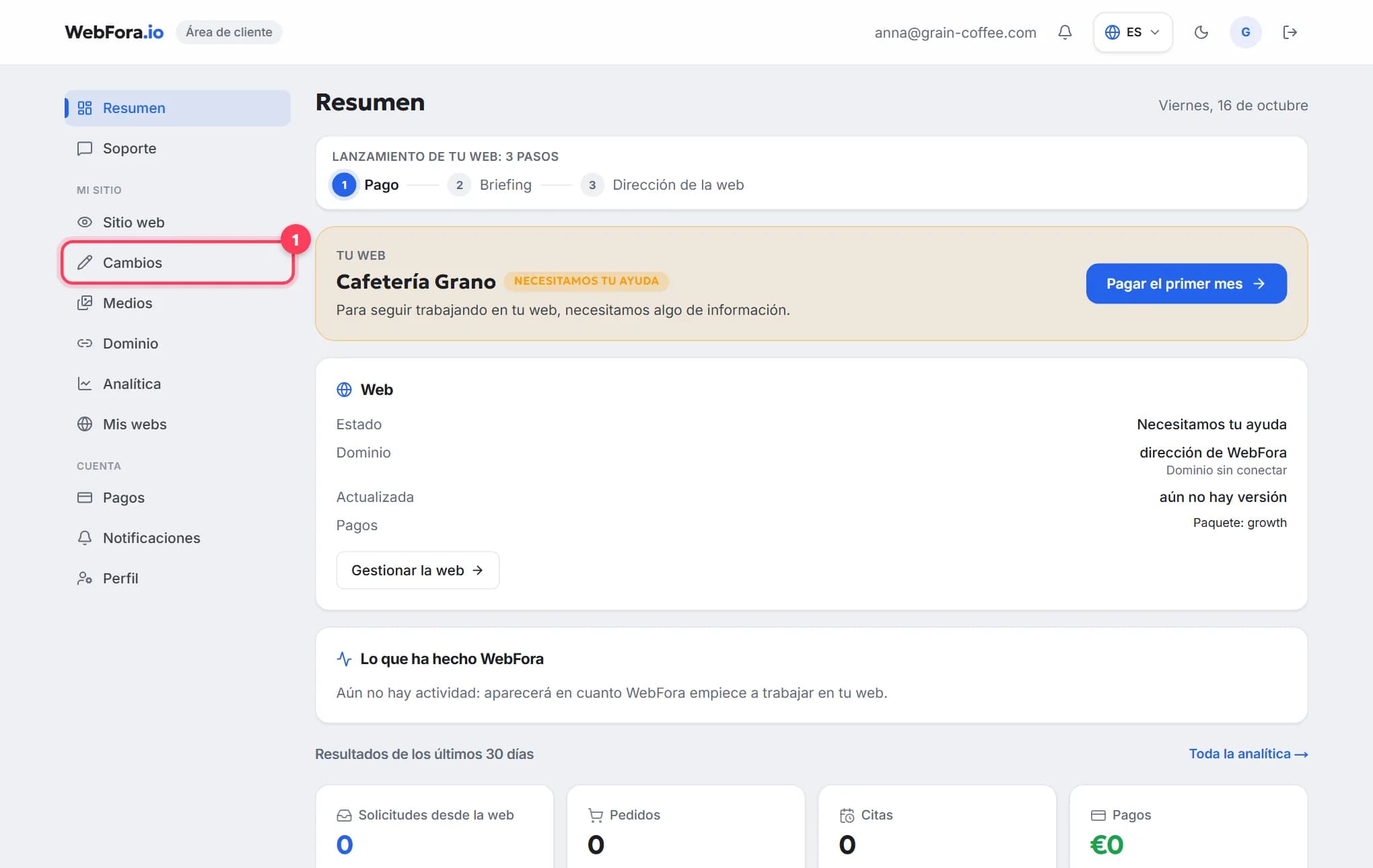
Abre «Cambios» en el menú del área de cliente
Está en el bloque «Mi sitio». Si tienes varias webs, elige primero la que necesitas.
Paso 2
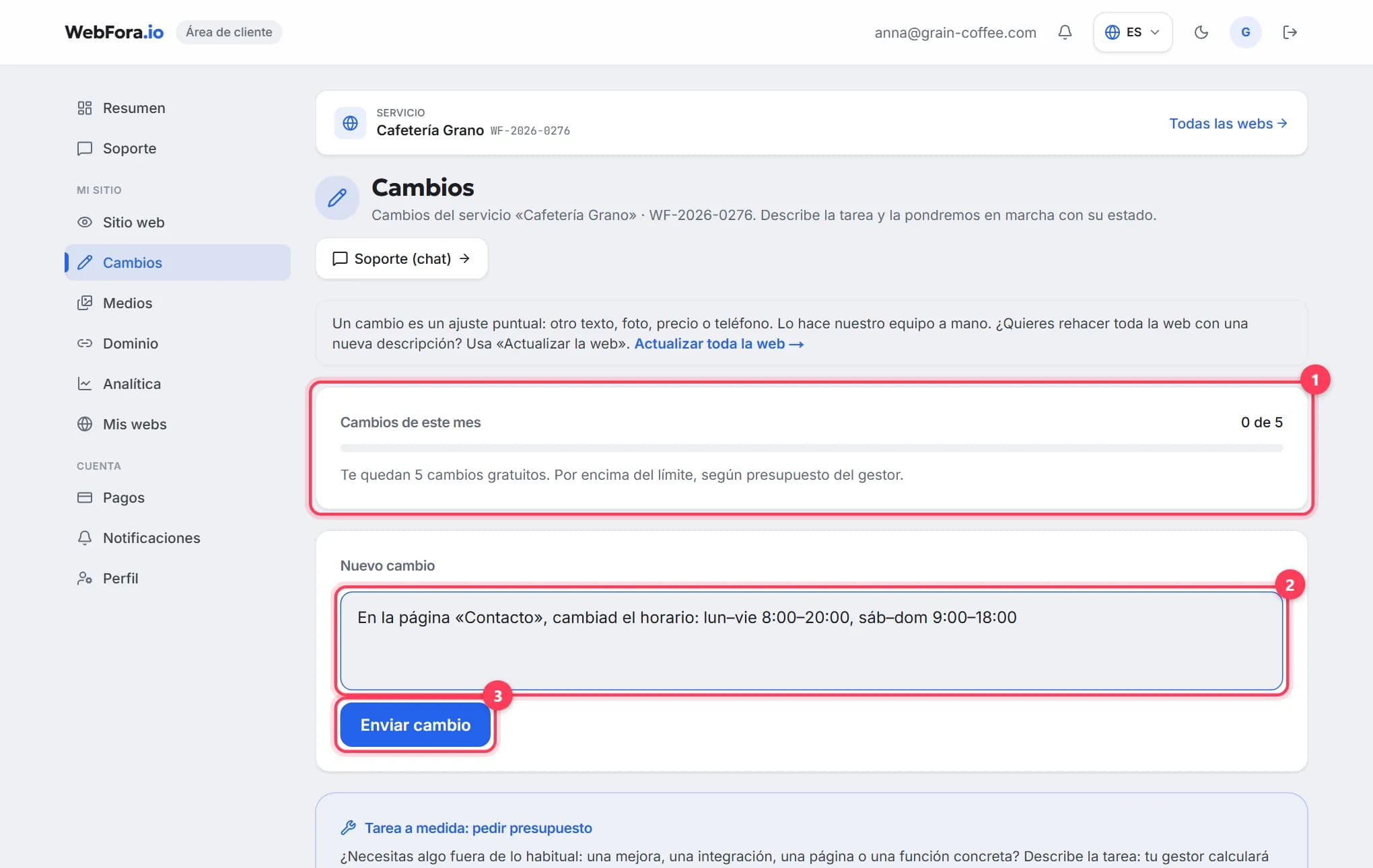
Revisa cuántos te quedan y describe la tarea
Arriba ves cuántos cambios gratis te quedan este mes (1 en la captura); el número depende de tu plan. En el campo «Nuevo cambio» (2) describe qué hay que cambiar y dónde, y pulsa «Enviar cambio» (3).
Paso 3
Sigue el estado
El cambio aparece en el historial como «Nuevo», luego pasa a «En curso» y a «Hecho». Cada cambio tiene su propio chat: úsalo para aclarar detalles o enviar archivos, como fotos nuevas. Las fotos también puedes subirlas en Medios.
Qué cuenta como un cambio y qué es una tarea a medida
| Tarea | Cómo enviarla |
|---|---|
| Cambiar un texto, precio, teléfono, horario o foto | Cambio: cuenta para los cambios incluidos del mes |
| Rehacer toda la web a partir de una nueva descripción | El enlace «Actualizar toda la web», encima del formulario |
| Una función nueva, una integración o una página aparte | Tarea a medida: pide presupuesto |
Tareas a medida: primero el presupuesto
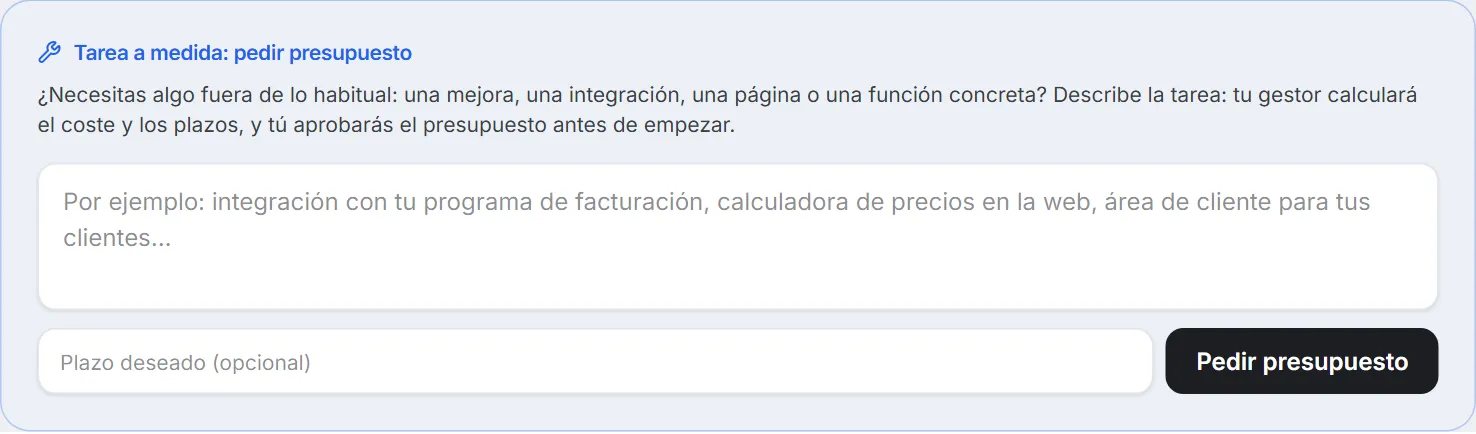
¿Necesitas algo más que los cambios habituales, como una calculadora de precios, una integración con tu sistema de reservas o de contabilidad o un área de clientes? Descríbelo en «Tarea a medida: pedir presupuesto» y añade un plazo si lo tienes. Tu gestor te envía el precio y el plazo, y el trabajo empieza solo cuando das tu conformidad. Para dudas rápidas, usa el chat con tu gestor.
Cuando se acaban los cambios incluidos o la tarea es de pago
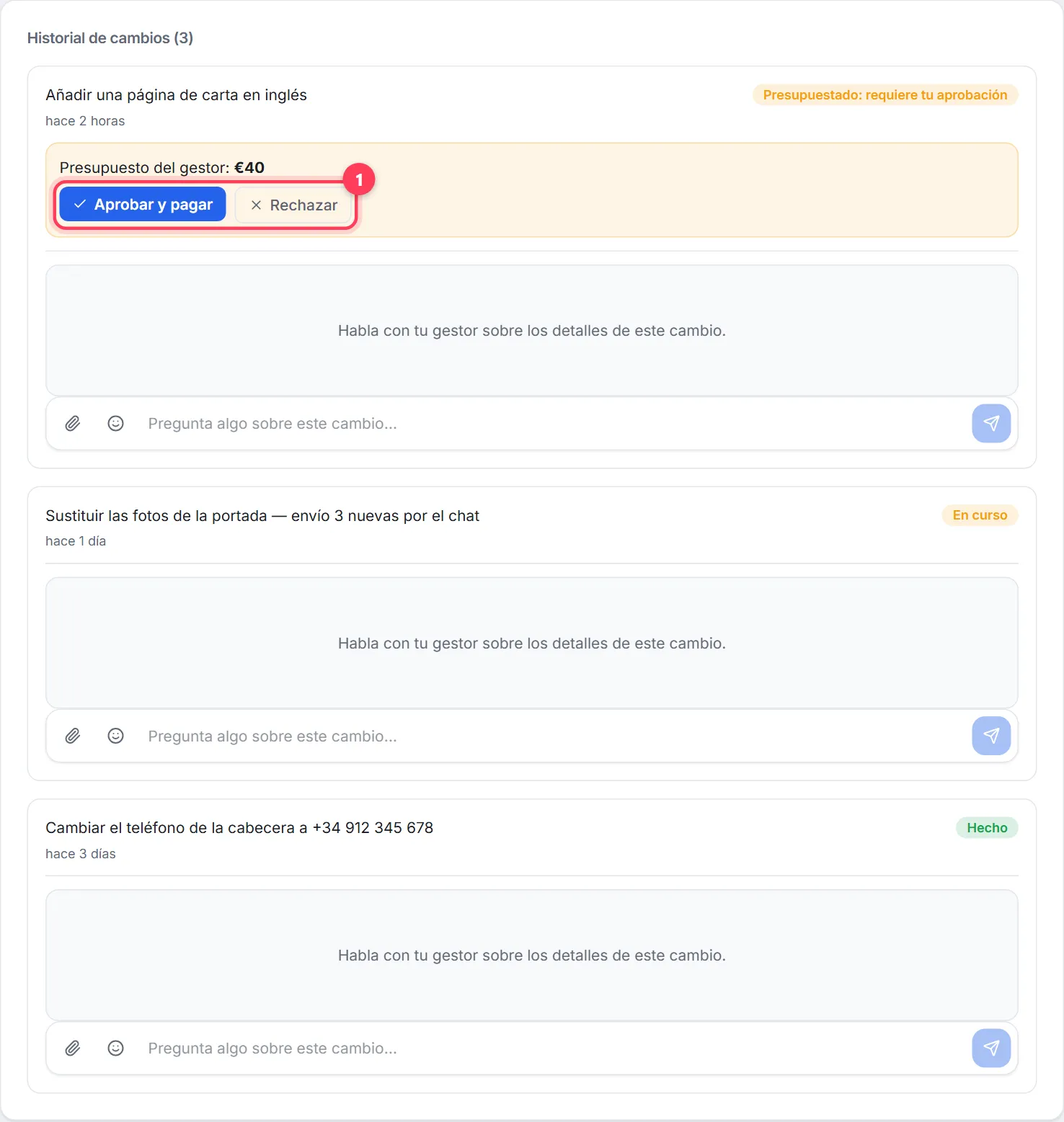
Los cambios que superan los incluidos y las tareas a medida los presupuesta tu gestor: en el historial verás «Presupuestado: requiere tu aprobación» con el precio. Pulsa «Aprobar y pagar» y se generará una factura puntual; tu suscripción no cambia. O pulsa «Rechazar» si has cambiado de idea: no se cobra nada. Esos pagos aparecen en Pagos y facturas.
Preguntas frecuentes
¿Cuántos cambios incluye mi plan?+
Depende del plan: el número exacto y los que te quedan este mes aparecen arriba en la sección Cambios. Los cambios que superan los incluidos los presupuesta tu gestor, y ves el precio antes.
¿Cuánto tardáis en hacer los cambios?+
Los cambios habituales se atienden en horario laboral, de lunes a viernes. El estado se actualiza en tu área de cliente y puedes hacer preguntas en el chat de cada cambio.
¿Puedo enviar varias modificaciones en un solo cambio?+
Es mejor separarlas: un cambio, una tarea. Así cada uno es más fácil de hacer, revisar y comentar, y ves el estado de cada uno por separado.
¿Cómo envío fotos o archivos para un cambio?+
Por el chat del cambio, con el botón del clip. Solo tu gestor ve los archivos.
¿Tengo que editar la web yo mismo?+
No necesitas tocar ningún editor ni saber de diseño: describes el cambio con tus palabras en la sección «Cambios» y el equipo lo hace por ti.
¿El mantenimiento de la web se paga aparte?+
Tu plan ya incluye unos cuantos cambios al mes. Solo los que superan los incluidos y las tareas a medida se presupuestan aparte, y ves el precio antes de aprobarlos.
¿Y si el resultado no es lo que quería?+
Escríbelo en el chat de ese cambio, explicando qué no encaja y cómo lo quieres. Tu gestor lo revisa contigo.
¿Te ha resultado útil esta guía?
Guías relacionadas
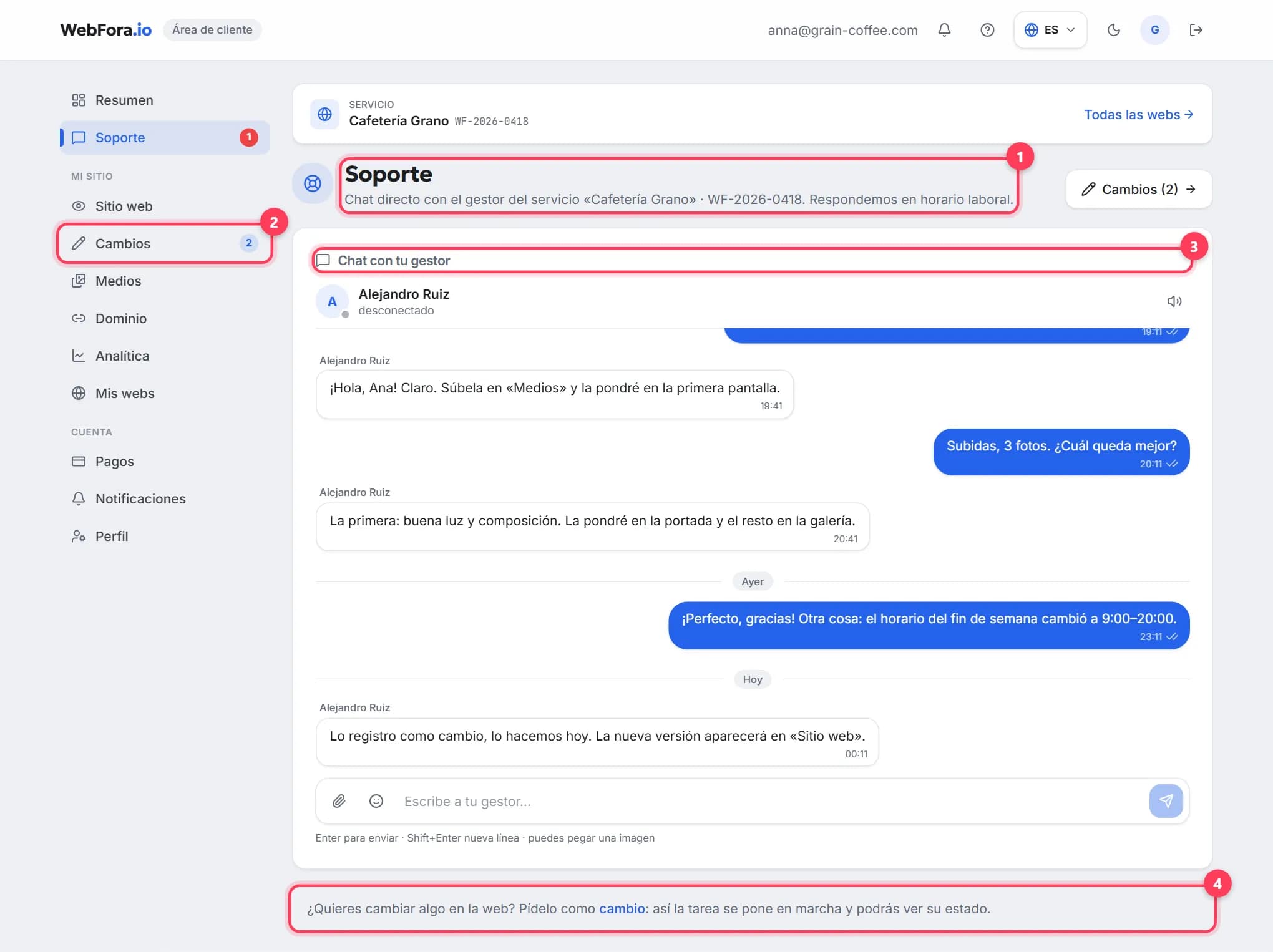
Chat con tu gestor: cómo escribir y recibir respuesta rápido
Escribir a tu gestor de WebFora: el chat de Soporte, quién responde y cuándo, adjuntos de hasta 10 MB, chats de cada cambio y cómo lograr respuesta rápida.
5 min de lectura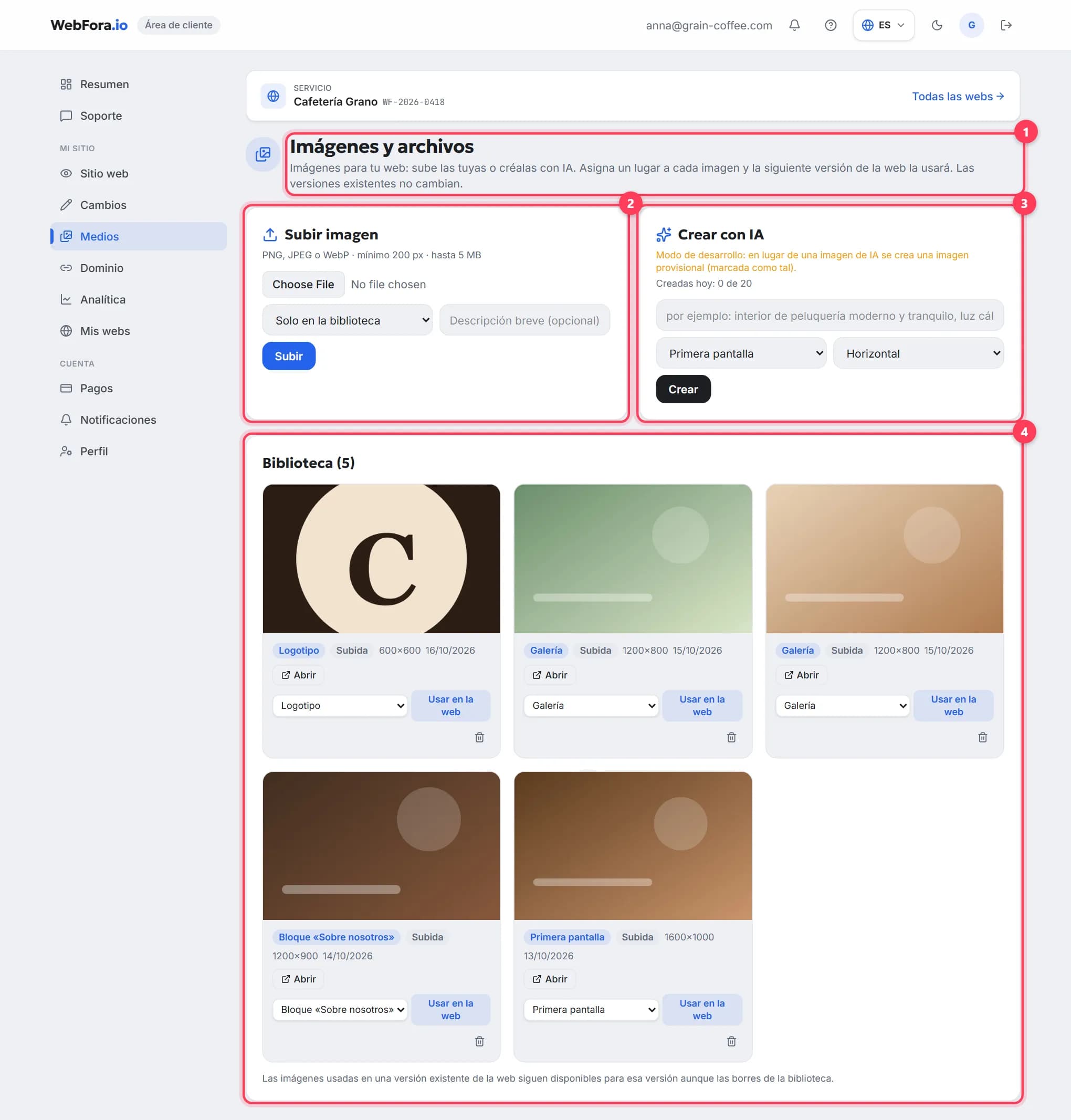
Cómo subir fotos y el logotipo para tu página web
Cómo subir fotos y el logotipo a tu página web desde Medios de WebFora: formatos y tamaños, dónde va cada imagen, imágenes con IA y archivos al gestor.
5 min de lectura
Cómo revisar y aprobar tu página web antes del lanzamiento
Cómo revisar tu página web antes de publicarla: la vista previa de WebFora en ordenador y móvil, pedir cambios o aprobarla y qué es el control de calidad.
6 min de lectura