Pagar tu página web: facturas, suscripción y saldo
Pagar una web de WebFora es una suscripción mensual por cada web; las facturas, el saldo y los documentos están en la sección «Pagos» de tu área de cliente. Una factura se puede pagar con tarjeta en la página segura de AgentaOS (el IVA se añade según tu país) o al instante con el saldo del monedero. Puedes cancelar cuando quieras (la web funciona hasta el final del periodo pagado) y, en las 24 horas siguientes al primer pago, si aún no has enviado el briefing, se te devuelve el importe completo.
Qué hay en la sección Pagos
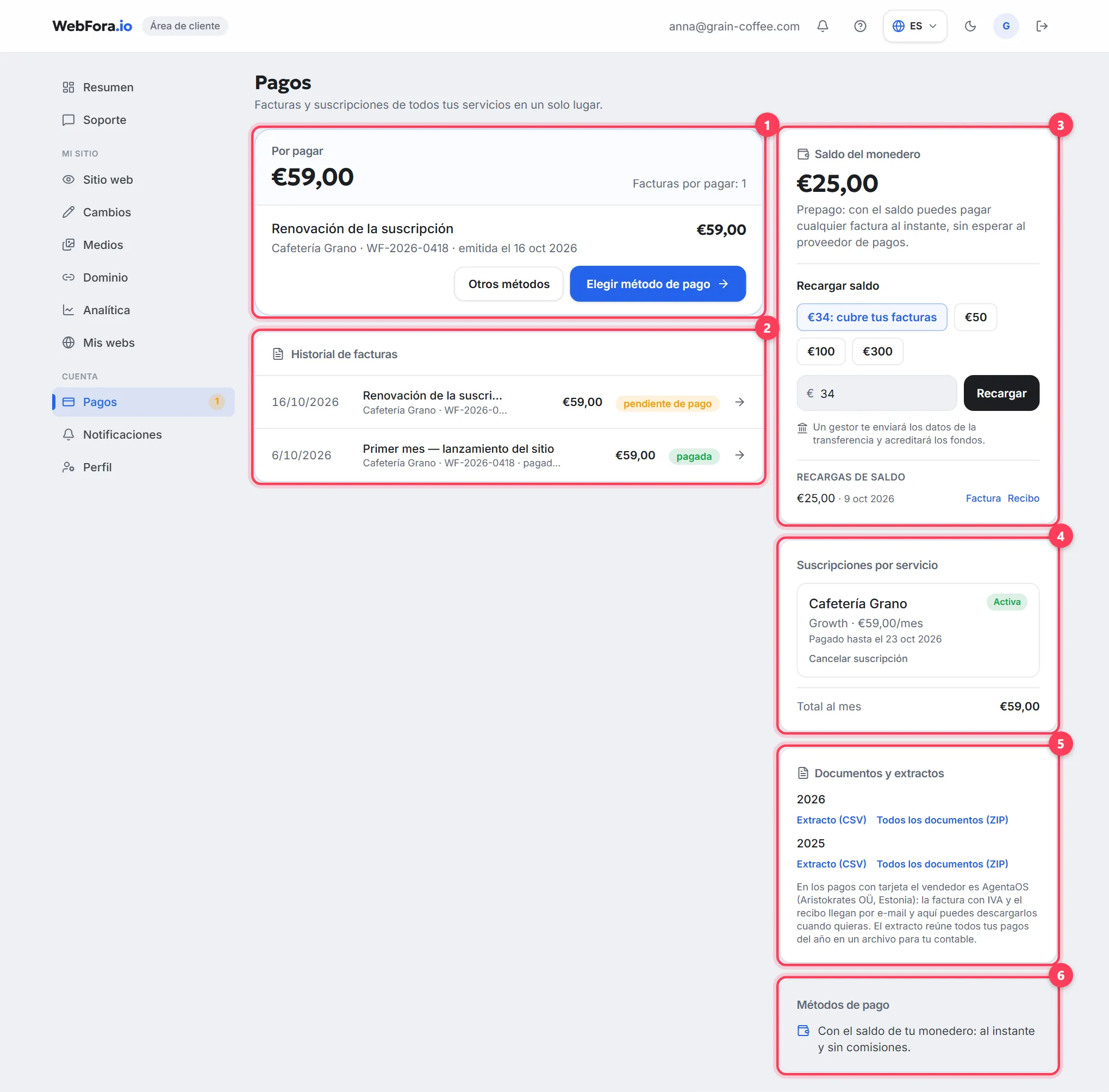
| Bloque | Qué contiene |
|---|---|
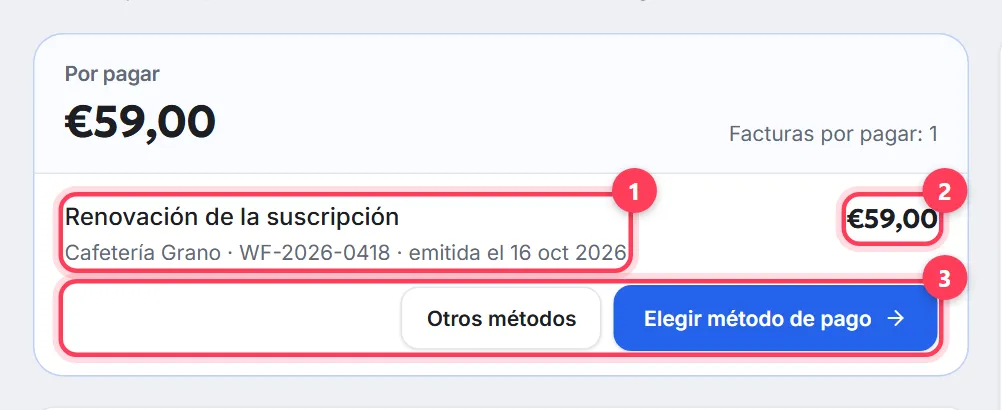
| Por pagar | Facturas sin pagar con el importe, los botones de pago y el enlace «Otros métodos». Cuando no debes nada: «Todo pagado» |
| Historial de facturas | Todas las facturas con sus estados: «pagada», «pendiente de pago», «pago fallido», «reembolsada». Pulsa una factura para abrir su página |
| Saldo del monedero | Prepago: tu saldo y el formulario «Recargar saldo» |
| Suscripciones por servicio | Por cada web: plan, precio mensual (o anual), estado, «Pagado hasta el …», el enlace «Cancelar suscripción» |
| Documentos y extractos | Por año: «Extracto (CSV)» y «Todos los documentos (ZIP)»; factura y recibo de cada recarga |
| Métodos de pago | Un recordatorio de lo que funciona: tarjeta a través de AgentaOS y el saldo del monedero |
Cómo pagar la factura de tu página web
Paso 1
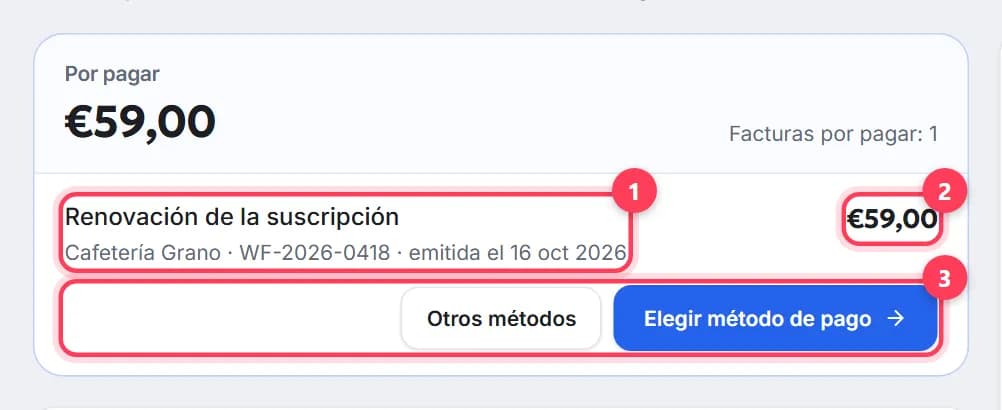
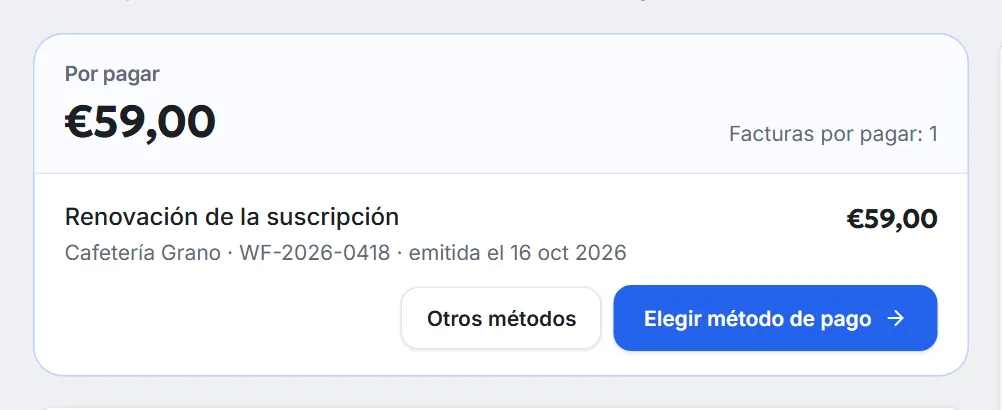
Busca la factura en «Por pagar»
Cada fila muestra el periodo, la web y la fecha de emisión, con el importe a la derecha. Para el pago con tarjeta, bajo el importe aparece una estimación con IVA: los precios no incluyen IVA, que depende de tu país y se añade en la página de pago.
Paso 2
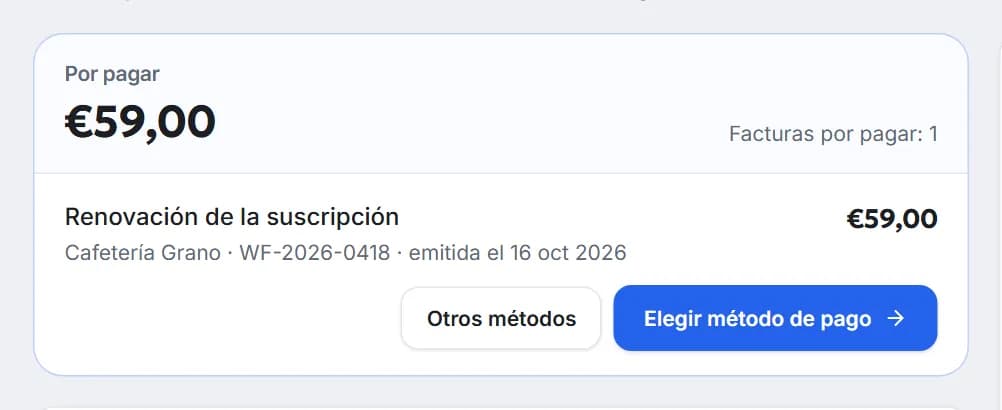
Elige un método
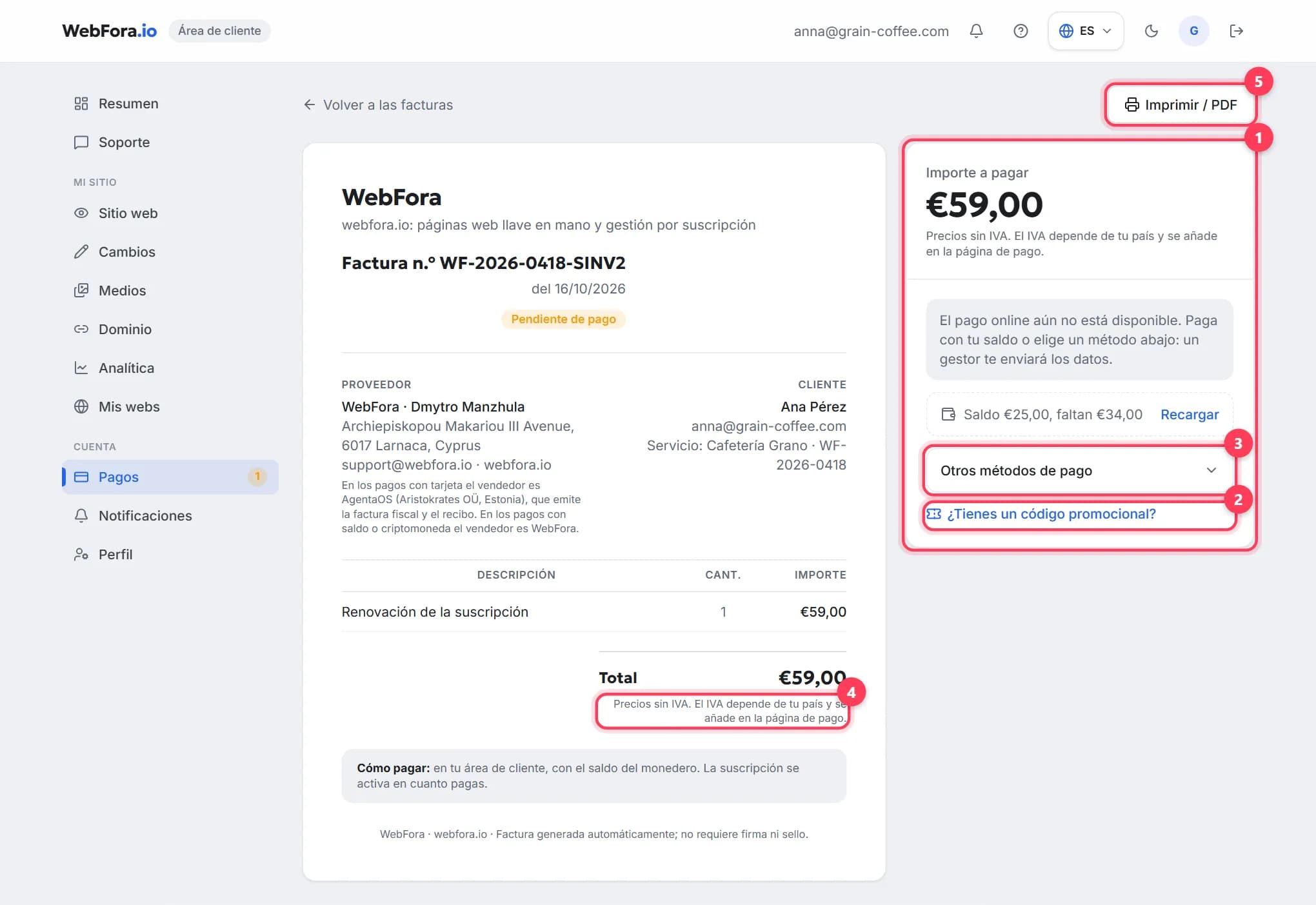
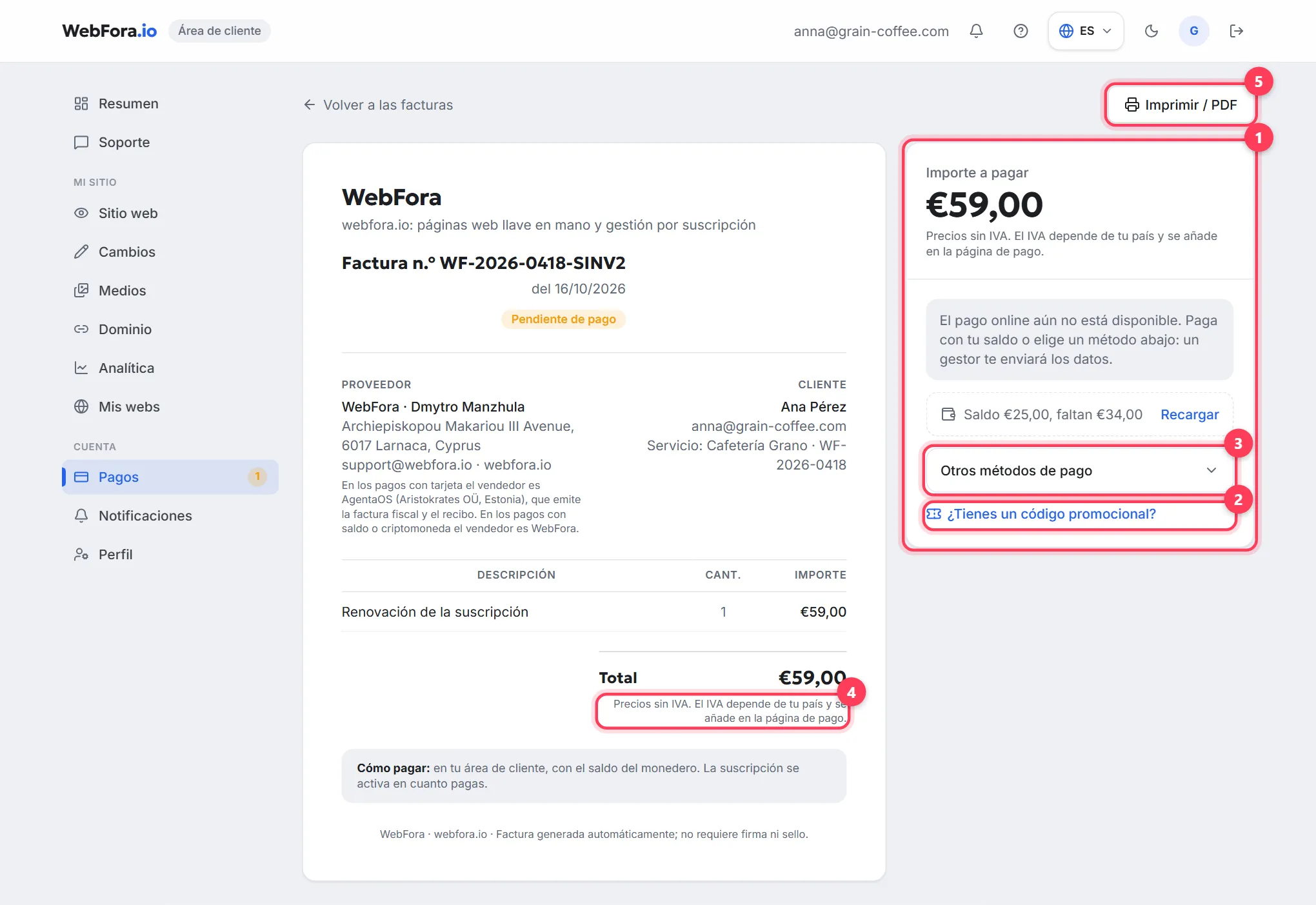
«Pagar …» (con el importe): con tarjeta en la página segura de AgentaOS: tarjeta, Apple Pay, Google Pay o transferencia bancaria; WebFora nunca ve los datos de tu tarjeta. «Pagar con saldo» aparece cuando tu saldo cubre el importe: la factura se liquida al instante. «Otros métodos» abre la página de la factura con el campo «¿Tienes un código promocional?» y una opción en la que un gestor te envía los datos de pago por el chat y confirma el pago a mano.
Paso 3
Espera la confirmación
Al volver de la página de AgentaOS, el área de cliente indica que AgentaOS está confirmando el pago y la página se actualiza sola. Una factura cuenta como pagada solo cuando el proveedor la confirma, no por el simple hecho de volver a la web. El recibo llega por e-mail. Si era tu primera factura, aparece el botón «Siguiente: rellena el briefing →». Cómo rellenarlo: el briefing de tu web.
Saldo del monedero y recargas
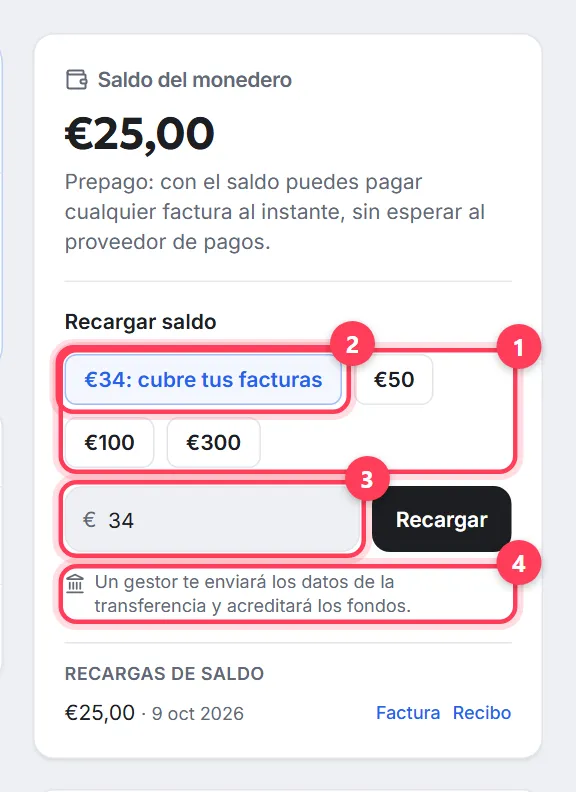
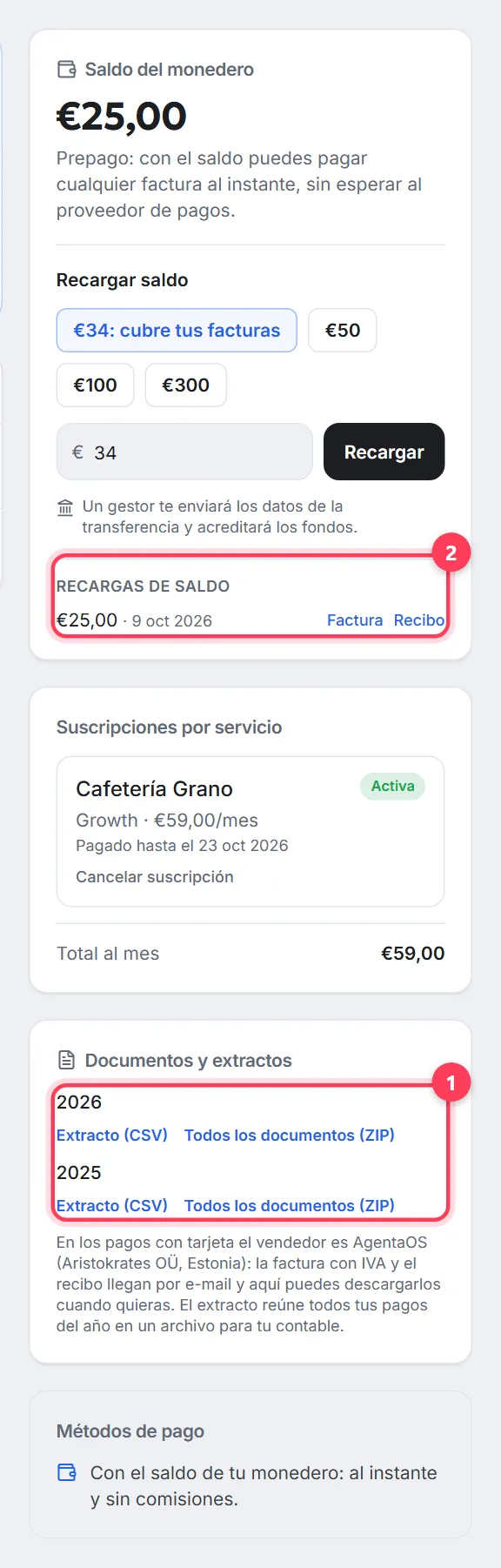
El saldo es un prepago: con él puedes pagar cualquier factura al momento, sin esperar al proveedor. El formulario «Recargar saldo» ofrece importes rápidos (50 €, 100 €, 300 €), un campo «Otro importe» y, cuando hay facturas pendientes, una etiqueta «…: cubre tus facturas». «Recargar con tarjeta» abre la misma página de AgentaOS; el mínimo y el máximo de recarga aparecen bajo el botón. Tras la confirmación verás «Saldo recargado: los fondos ya están disponibles para pagar facturas», y en «Documentos» aparecen una «Factura» y un «Recibo» de la recarga.
Una suscripción por web y renovación automática
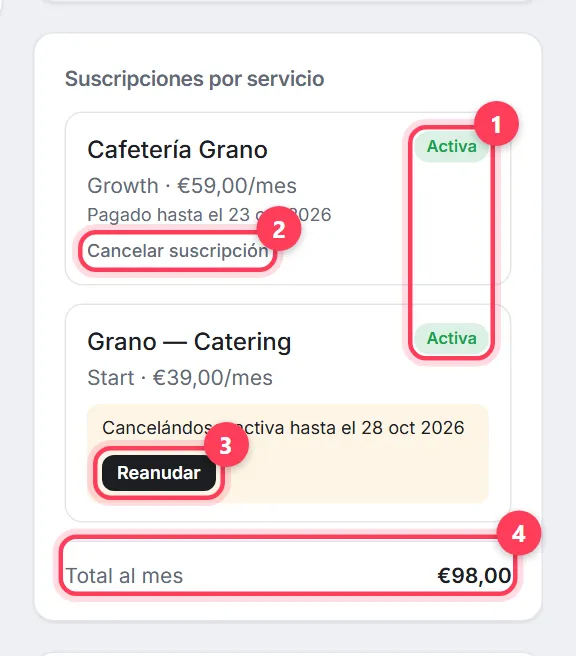
Cada web tiene su propia suscripción: «Suscripciones por servicio» muestra el plan, el precio («… €/mes» o «… €/año · 12 meses al precio de 10»), el estado (Activa, Vencida, Cancelada, Inactiva, En pausa) y «Pagado hasta el …». Abajo, el «Total al mes» de las suscripciones activas.
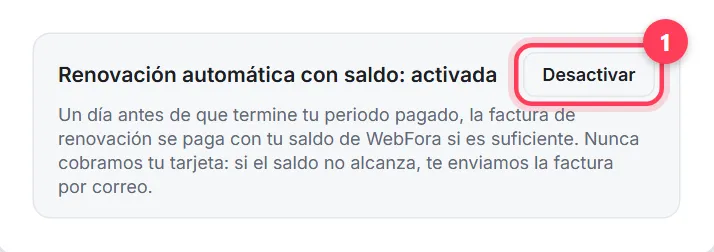
La renovación automática se configura en la página de la web: «Mis webs» → la web → «Suscripción» → «Renovación automática con saldo: activada/desactivada». Cuando está activada, un día antes de que termine el periodo pagado la factura de renovación se paga con tu saldo de WebFora si es suficiente; nunca se cobra en tu tarjeta: si el saldo no alcanza, te enviamos la factura por correo. Cuando está desactivada, la factura de renovación te llega por correo 7 días antes de que termine el periodo: págala con tarjeta o con tu saldo.

Documentos para tu contable
En «Documentos y extractos», cada año ofrece un «Extracto (CSV)» (todos los pagos en un archivo) y «Todos los documentos (ZIP)». En los pagos con tarjeta el vendedor es AgentaOS (Aristokrates OÜ, Estonia): la factura con IVA y el recibo llegan de ellos por e-mail y también se pueden descargar aquí. Cada página de factura tiene un botón de imprimir: la factura de WebFora se puede guardar en PDF para tu registro.
Cómo cancelar una suscripción
Paso 1
Pulsa «Cancelar suscripción» junto a la web
El enlace está en «Suscripciones por servicio». Se abre la página «Cancelar suscripción» con unos pocos pasos: Motivo → Oferta → Confirmación.
Paso 2
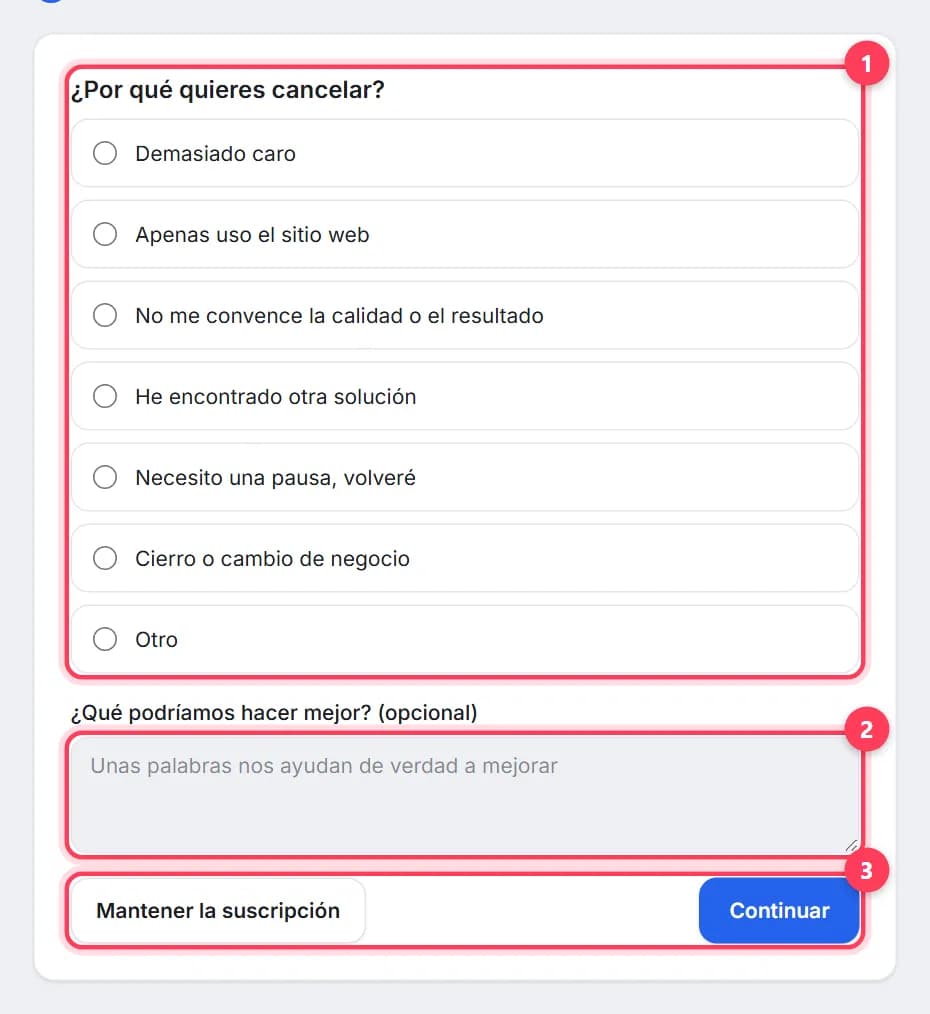
Indica el motivo
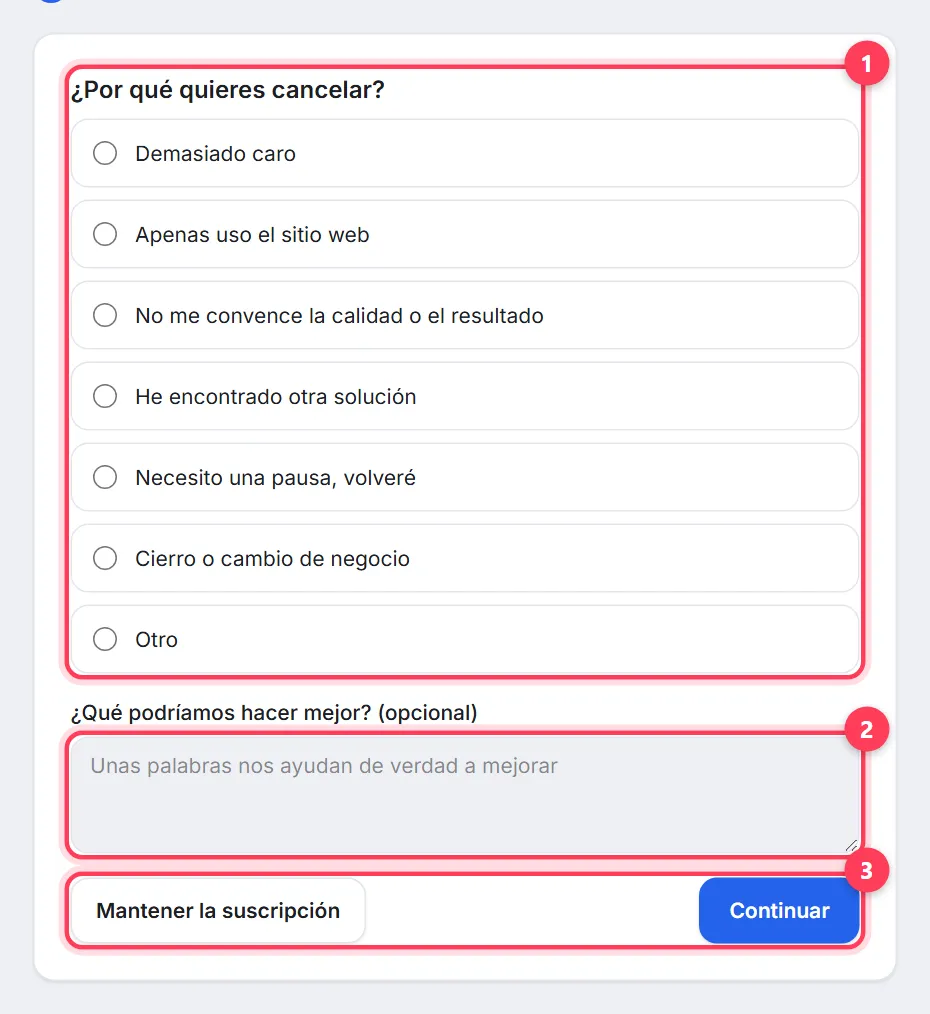
Elige una opción («Demasiado caro», «Apenas uso el sitio web», «Necesito una pausa, volveré» y otras) y, si quieres, cuéntanos qué podríamos hacer mejor. «Mantener la suscripción» te devuelve a Pagos en cualquier momento.
Paso 3
Mira la oferta (si la hay)
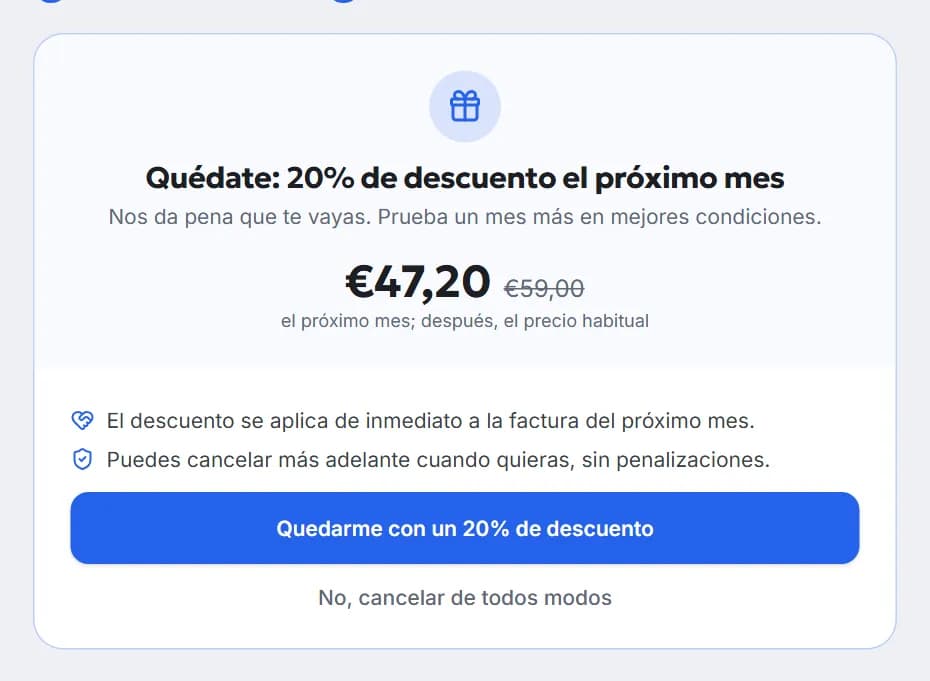
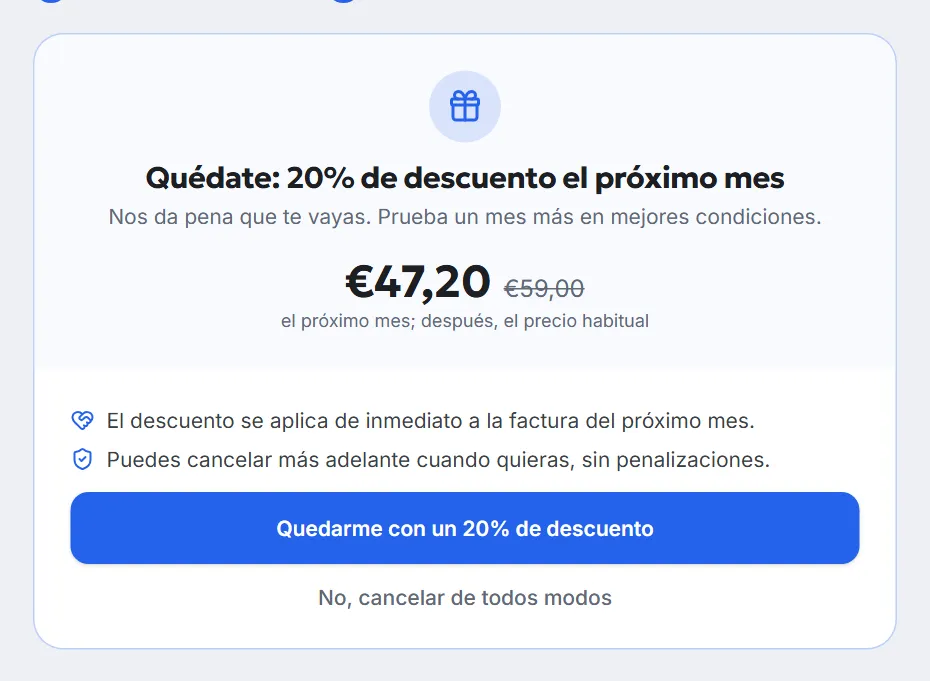
El área de cliente puede ofrecerte un descuento en el próximo mes: acéptalo o pulsa «No, cancelar de todos modos».
Paso 4
Confirma
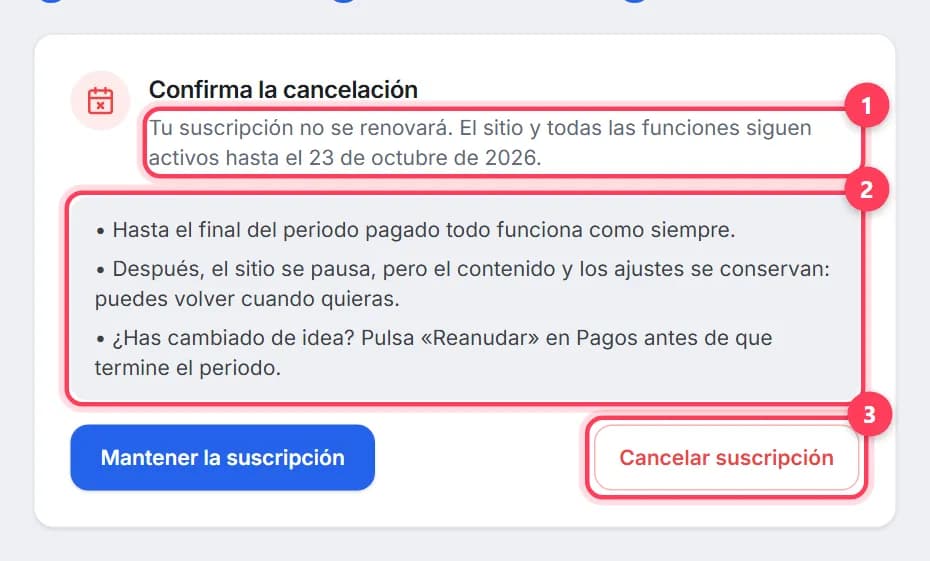
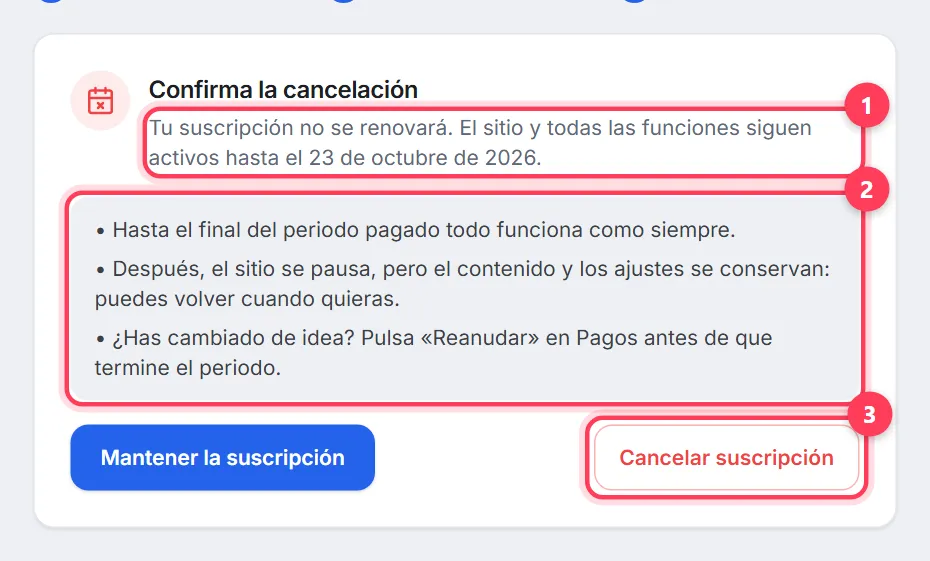
El paso «Confirma la cancelación» muestra hasta qué fecha sigue funcionando todo. La suscripción no se renovará; hasta el final del periodo pagado la web y todas las funciones siguen igual, y después la web se pausa, pero tu contenido y tus ajustes se conservan. En Pagos, la suscripción aparece como «Cancelándose: activa hasta el …» con el botón «Reanudar». ¿Dudas con un pago? Escribe a tu gestor en el chat de soporte.
Reembolsos: la regla de las 24 horas
Si cambias de idea en las 24 horas siguientes al primer pago de la suscripción y todavía no has enviado el briefing, escríbenos: el pago de la suscripción se devuelve íntegro. El trabajo en tu web empieza cuando envías el briefing (y, como muy tarde, al final del 3.º día hábil después del pago); a partir de ahí, los pagos de un periodo ya iniciado no se reembolsan. Los cobros erróneos y duplicados se devuelven íntegros. Detalles y cómo solicitarlo: en la política de reembolsos.
Preguntas frecuentes
¿Cómo pago mi web con tarjeta?+
En Pagos, pulsa «Pagar …» junto a la factura: se abre la página segura de AgentaOS con tarjeta, Apple Pay, Google Pay o transferencia bancaria. WebFora nunca ve los datos de tu tarjeta; el recibo llega por e-mail.
¿Por qué el importe en la página de pago es mayor que en el área de cliente?+
Los precios del área de cliente no incluyen IVA. El IVA depende de tu país y se añade en la página de pago de AgentaOS; el área de cliente muestra una estimación con IVA bajo el importe de la factura.
¿Para qué sirve el saldo del monedero?+
Es un prepago. Con él puedes pagar cualquier factura al instante con «Pagar con saldo» y, con la renovación automática activada, la factura de renovación se liquida sola con el saldo.
¿Se cobra en mi tarjeta automáticamente?+
No. La renovación automática funciona solo con el saldo del monedero. Si está desactivada o el saldo no alcanza, la factura de renovación te llega por correo y la pagas tú.
¿Cómo cancelo mi suscripción?+
Pagos → «Suscripciones por servicio» → «Cancelar suscripción» → indica el motivo y confirma. La web funciona hasta el final del periodo pagado; puedes cambiar de idea con «Reanudar» antes de que termine.
¿Puedo pedir un reembolso?+
Íntegro, en las 24 horas siguientes al primer pago, siempre que no hayas enviado el briefing. Una vez empezado el trabajo, el pago del periodo en curso no se devuelve; los pagos erróneos y duplicados, sí. Consulta la política de reembolsos para los detalles.
¿Dónde consigo los documentos para mi contable?+
En Pagos, en «Documentos y extractos»: «Extracto (CSV)» y «Todos los documentos (ZIP)» por año. La factura con IVA y el recibo de los pagos con tarjeta los emite AgentaOS: llegan por e-mail y también se pueden descargar ahí.
¿Qué pasa si pago tarde?+
La web sigue funcionando unos días con el estado «Pago vencido» y después el servicio se pausa. Tus datos se conservan: el acceso se recupera en cuanto pagas la factura.
¿Te ha resultado útil esta guía?
Guías relacionadas

Cómo rellenar el briefing de tu web
El briefing en el área de cliente de WebFora: cuándo se abre, secciones, dirección, teléfono y horario, borradores, plazo de 3 días hábiles y qué pasa después.
7 min de lectura
El área de cliente de WebFora: qué hay en cada sitio
El área de cliente de WebFora paso a paso: cada opción del menú, el estado de tu web, lo que hizo el equipo, solicitudes de 30 días y cómo escribir a tu gestor.
6 min de lecturaCómo pedir cambios y modificar tu página web
Modifica textos, fotos, precios u horario de tu web sin tocar un editor: lo describes, el equipo lo hace. Cambios incluidos cada mes y presupuesto previo.
4 min de lectura