Cómo revisar y aprobar tu página web antes del lanzamiento
Para revisar tu web antes del lanzamiento, abre la sección «Sitio web» de tu área de cliente de WebFora: muestra la versión actual en una ventana de vista previa con el ancho de ordenador, tablet y móvil. Si algo no encaja, descríbelo en el formulario «Necesito cambios» y el equipo prepara una versión nueva. Si te gusta, pulsa «Me gusta, ¡adelante!»: la web se publica en una dirección temporal de WebFora y después se conecta tu dominio.
Dónde ver la primera versión de tu web
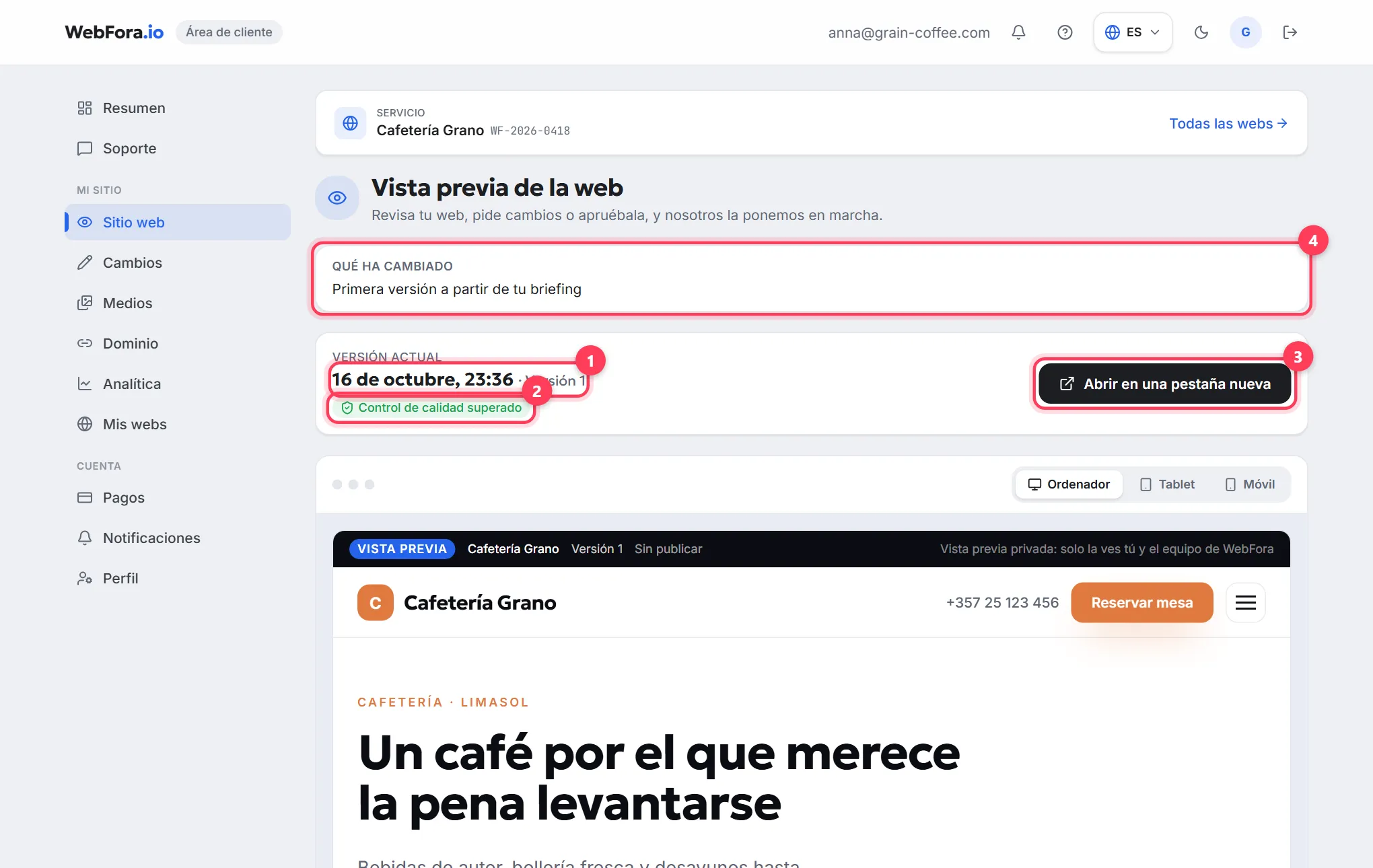
Cuando hay una versión lista, Resumen muestra el estado «Lista para revisar» y el botón «Ver la web»; en el menú la sección se llama «Sitio web» (título de la página «Mi web», dirección /dashboard/website). Mientras no exista una versión, la sección te dice con claridad en qué punto estás: «Rellena el briefing», «Tu web se está creando», «Preparando la primera versión» o «WebFora está preparando tu web».

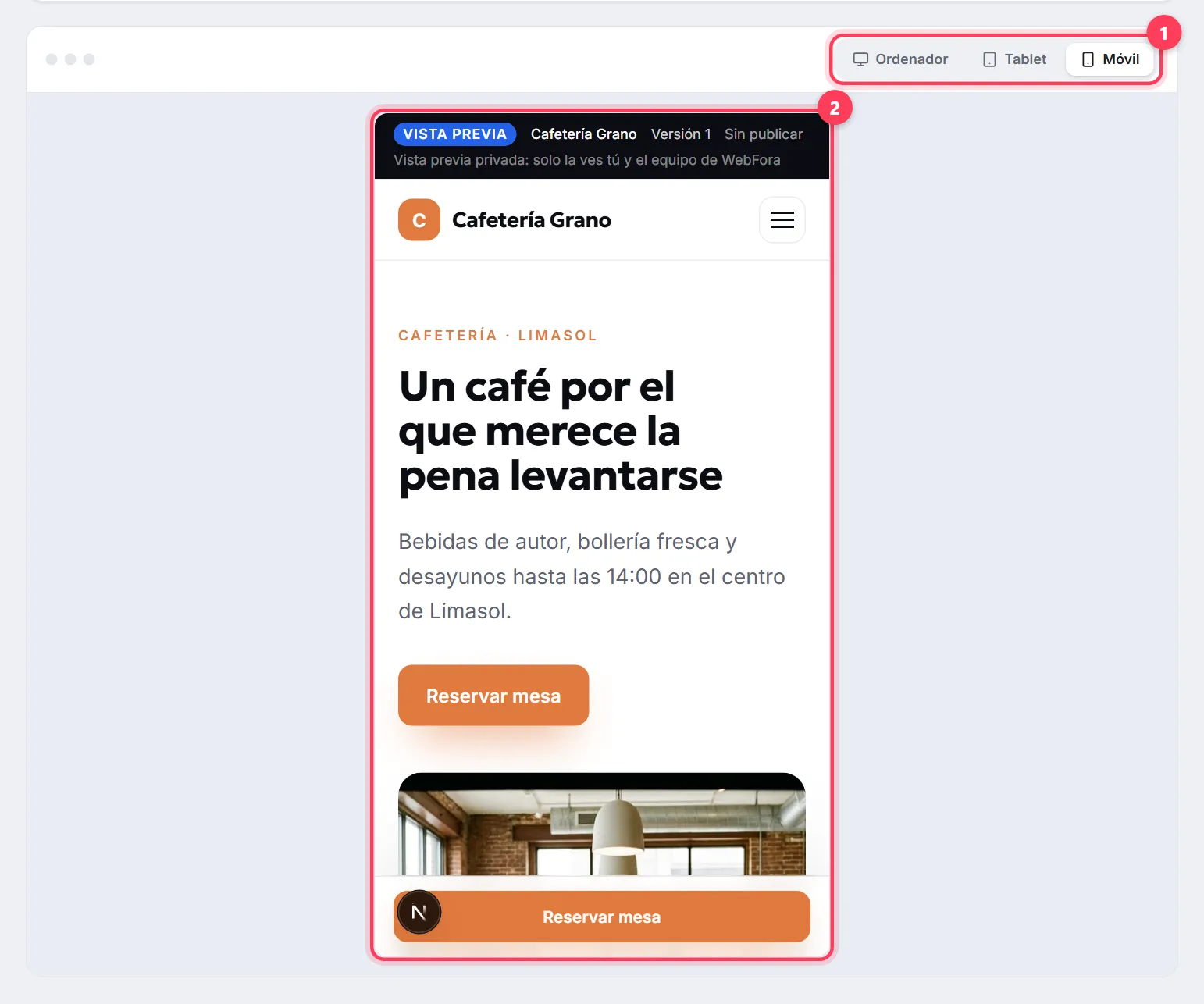
Arriba de la página está la tarjeta «Versión actual» con la fecha y el número («Versión 1», «Versión 2»…) y el botón «Abrir en una pestaña nueva». Debajo, la web se muestra incrustada en la página: los selectores «Ordenador» / «Tablet» / «Móvil» enseñan cómo se ve en distintas pantallas. Si la vista previa no carga, abre la dirección en una pestaña nueva.
Cómo revisar la web antes de publicarla: en qué fijarse
- Datos. Nombre, teléfono, dirección, horario, precios: todo lo que un visitante se toma al pie de la letra. Un dígito mal en el teléfono lo notan los clientes, no tú.
- Versión móvil. Cambia la vista previa a «Móvil»: la mayoría de las visitas llegan desde el teléfono. Los botones deben poder pulsarse con el dedo y el texto leerse sin hacer zoom.
- Acción principal. ¿Queda claro desde la primera pantalla qué hay que hacer: llamar, reservar, escribir por WhatsApp?
- Enlaces y formularios. Recorre el menú, toca el número de teléfono y el botón de solicitud: comprobarás lo mismo que la revisión automática, pero con ojos de cliente.
- Fotos y textos. Si falta algo, es motivo para un comentario, no para rechazar la versión: la web mejora con tus notas.
Pedir cambios: el formulario «Necesito cambios»
Paso 1
Describe qué cambiar
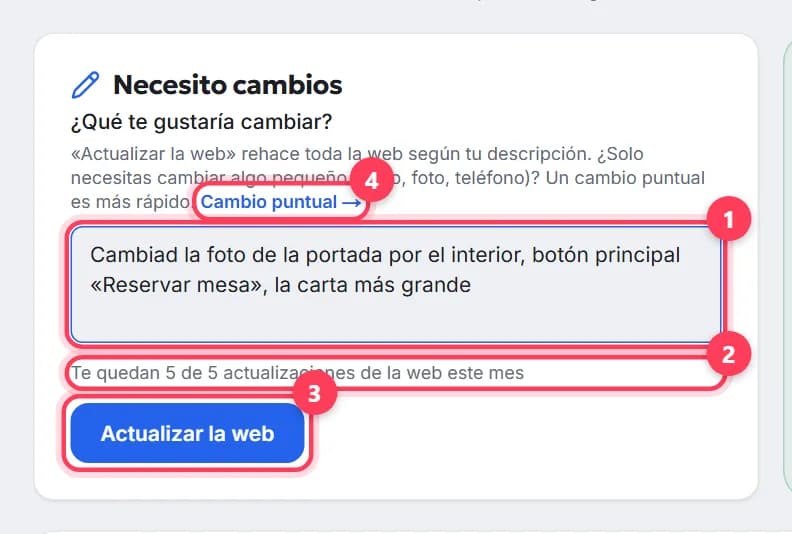
Debajo de la vista previa, a la izquierda, está el bloque «Necesito cambios» con la pregunta «¿Qué te gustaría cambiar?». Escríbelo con tus palabras, por ejemplo: «otra foto arriba en la página de inicio, ‘Reservar’ en el botón principal, el bloque de servicios más grande». El campo admite hasta 600 caracteres; como mínimo, unas pocas palabras.
Paso 2
Pulsa «Actualizar la web»
Verás «Recibido: estamos preparando la web actualizada según tu comentario». El estado pasa a «Actualizando tu web», la página se actualiza sola y la nueva versión aparece en «Historial de versiones» con tu comentario como descripción.
Paso 3
Vigila el límite
Bajo el formulario verás cuántas actualizaciones te quedan: «Te quedan X de Y actualizaciones de la web este mes»; el número depende de tu plan (algunos planes muestran «Actualizaciones de la web ilimitadas»). Cuando se alcanza el límite, el botón se desactiva y aparece al lado el enlace «Escribir al gestor».
Qué significa el control de calidad
Cada versión se revisa automáticamente antes de mostrarse: las páginas abren, los enlaces funcionan, la versión móvil está bien, los datos de contacto están en su sitio. El estado se muestra en la tarjeta «Versión actual» y en el historial:
| Estado | Qué significa |
|---|---|
| Control de calidad: alrededor de un minuto | La versión se acaba de crear y se está revisando; la página se actualiza sola |
| Control de calidad superado | La versión se puede revisar y aprobar |
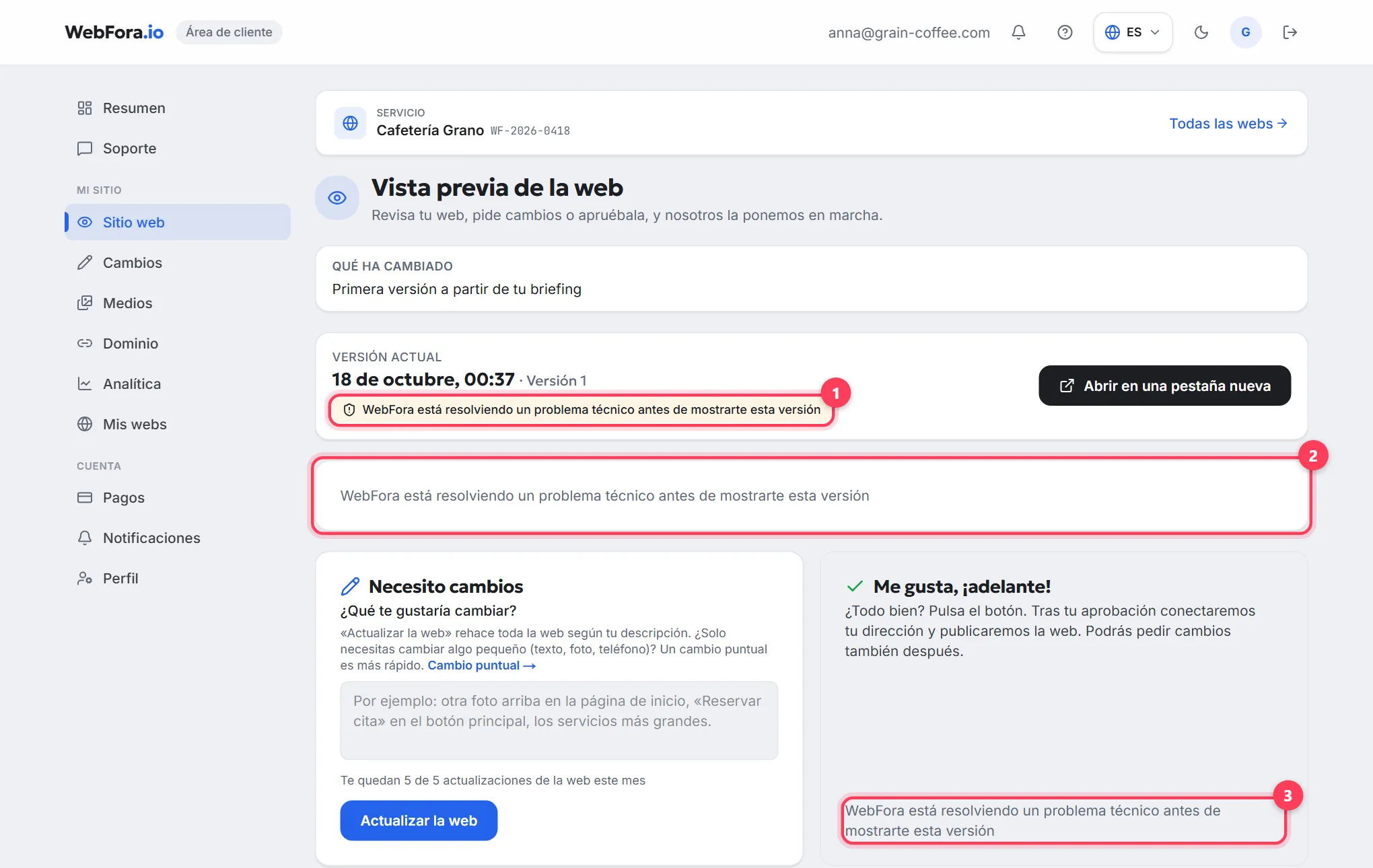
| WebFora está resolviendo un problema técnico antes de mostrarte esta versión | La revisión ha encontrado un error. La vista previa y el botón de aprobar están ocultos mientras el equipo prepara una versión corregida: no tienes que hacer nada |
Aprobar: «Me gusta, ¡adelante!»
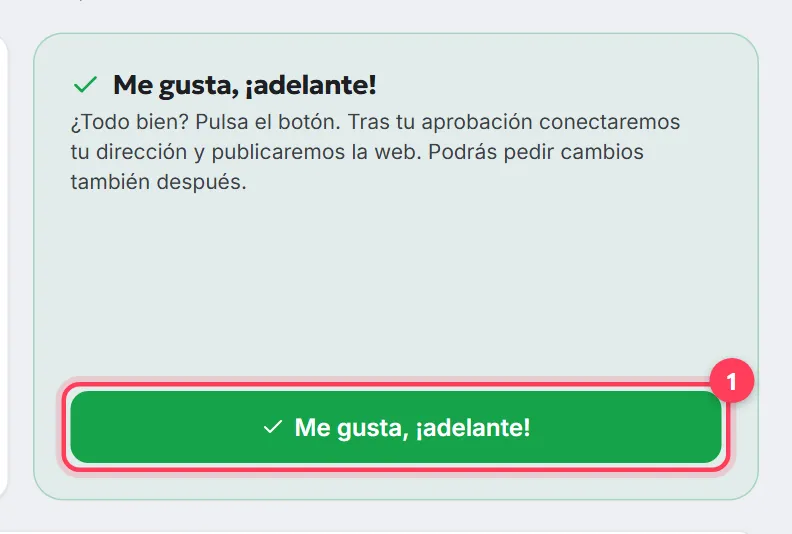
A la derecha del formulario de cambios está el bloque «Me gusta, ¡adelante!». El botón solo está activo cuando la versión ha superado la revisión y no se está generando otra. Al pulsarlo, el área de cliente pregunta: «¿Ponemos en marcha esta versión de tu web? Tras tu aprobación conectaremos tu dirección y la publicaremos». Se aprueba exactamente esa versión: su número aparece en el botón.
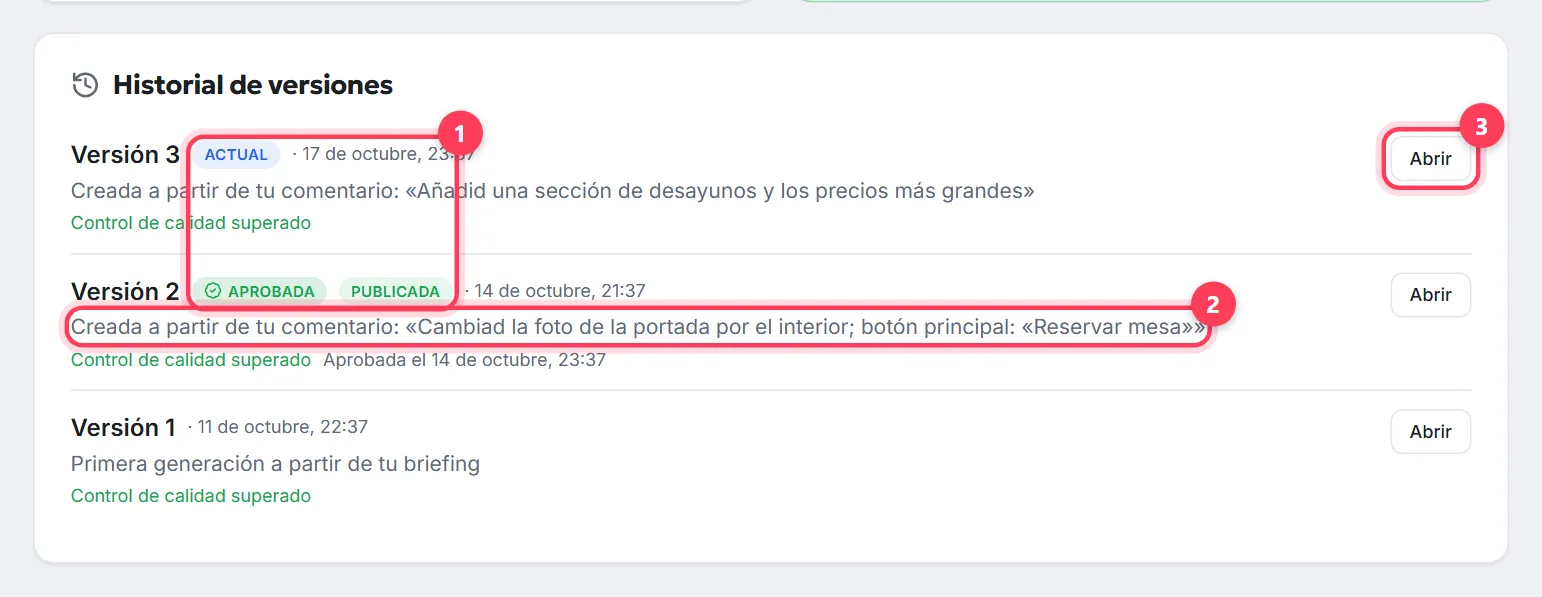
Si más tarde aparece una versión más nueva, la página avisa: «Está aprobada la versión 2. La versión 3 es más reciente: revísala y apruébala si te gusta más». La versión aprobada lleva la insignia «Aprobada» y la fecha en «Historial de versiones».
Qué pasa después de aprobar
- Resumen muestra «Aprobada»: «Has aprobado la versión y el equipo de WebFora la está publicando. No tienes que hacer nada». En el historial «Lo que ha hecho WebFora» aparece «Web publicada».
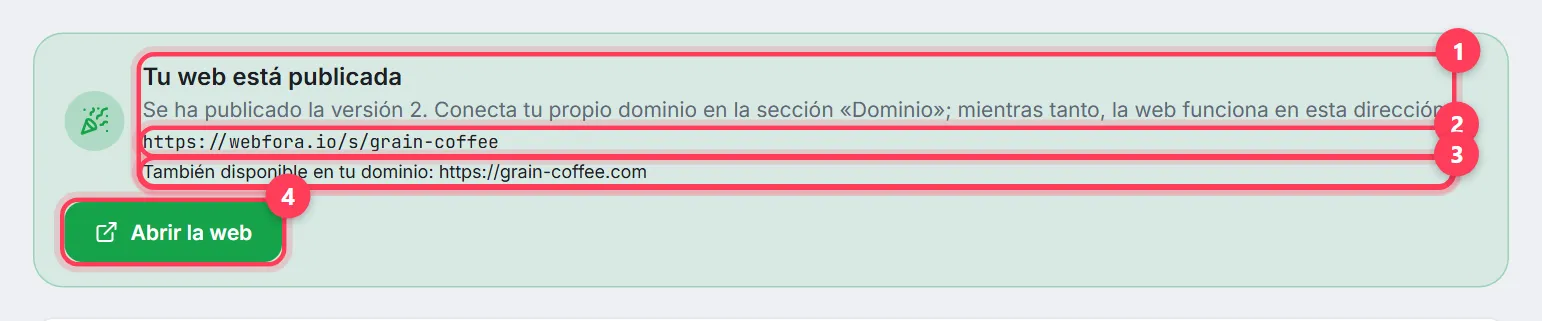
- En la sección Sitio web aparece un bloque verde «Tu web está publicada» con la dirección temporal de WebFora y el botón «Abrir la web». Ya puedes compartir este enlace con tus clientes.
- Conecta tu propio dominio en la sección «Dominio»: consulta la guía para conectar el dominio. Una vez conectado, bajo la dirección aparece la línea «También disponible en tu dominio: …».
- La web publicada se revisa una vez más en vivo («WebFora está revisando tu web») y después se vigila con regularidad: «Tu web funciona con normalidad» o «WebFora está revisando un problema técnico en tu web».
Preguntas frecuentes
¿Cuánto tarda en estar lista la primera versión?+
La fecha está en Resumen, en el bloque «Tu web»: «Primera versión de tu web — antes del …». Cuando está lista, el estado pasa a «Lista para revisar» y recibes una notificación.
¿Cómo veo la web en mi móvil?+
En la sección Sitio web, cambia la vista previa a «Móvil». O pulsa «Abrir en una pestaña nueva» y abre ese enlace en tu smartphone.
¿Cuántas veces puedo pedir cambios?+
Depende de tu plan: las que te quedan aparecen bajo el formulario «Necesito cambios» («Te quedan X de Y … este mes» o «ilimitadas»). Cuando se alcanza el límite, escribe a tu gestor; los cambios pequeños se pueden enviar como cambio puntual.
¿Puedo enseñar la web a mis clientes antes de aprobarla?+
Sí: «Abrir en una pestaña nueva» te da el enlace de vista previa de la versión actual. La web recibe su dirección pública después de la aprobación.
¿Y si he aprobado y luego veo un error?+
Envía un cambio en «Cambios» (texto, foto, teléfono) o describe el cambio en «Necesito cambios». La web publicada sigue funcionando mientras se prepara la nueva versión.
¿Por qué está desactivado el botón de aprobar?+
La versión todavía se está revisando («Control de calidad: alrededor de un minuto»), no ha superado la revisión (el equipo prepara una corrección) o se está generando una versión nueva ahora mismo. Espera un momento: la página se actualiza sola.
¿Qué es el «Historial de versiones»?+
Una lista de todas las versiones de la web con la fecha, el motivo («Primera generación a partir de tu briefing», «Creada a partir de tu comentario: …»), el estado de la revisión y las insignias «Aprobada» y «Publicada». Cualquier versión se puede abrir con «Abrir».
La web está publicada pero no se abre en mi dominio, ¿por qué?+
El dominio se conecta como un paso aparte en la sección «Dominio». Hasta entonces la web solo funciona en la dirección temporal de WebFora; el estado del dominio aparece en la tarjeta «Web» de Resumen.
¿Te ha resultado útil esta guía?
Guías relacionadas

Cómo rellenar el briefing de tu web
El briefing en el área de cliente de WebFora: cuándo se abre, secciones, dirección, teléfono y horario, borradores, plazo de 3 días hábiles y qué pasa después.
7 min de lectura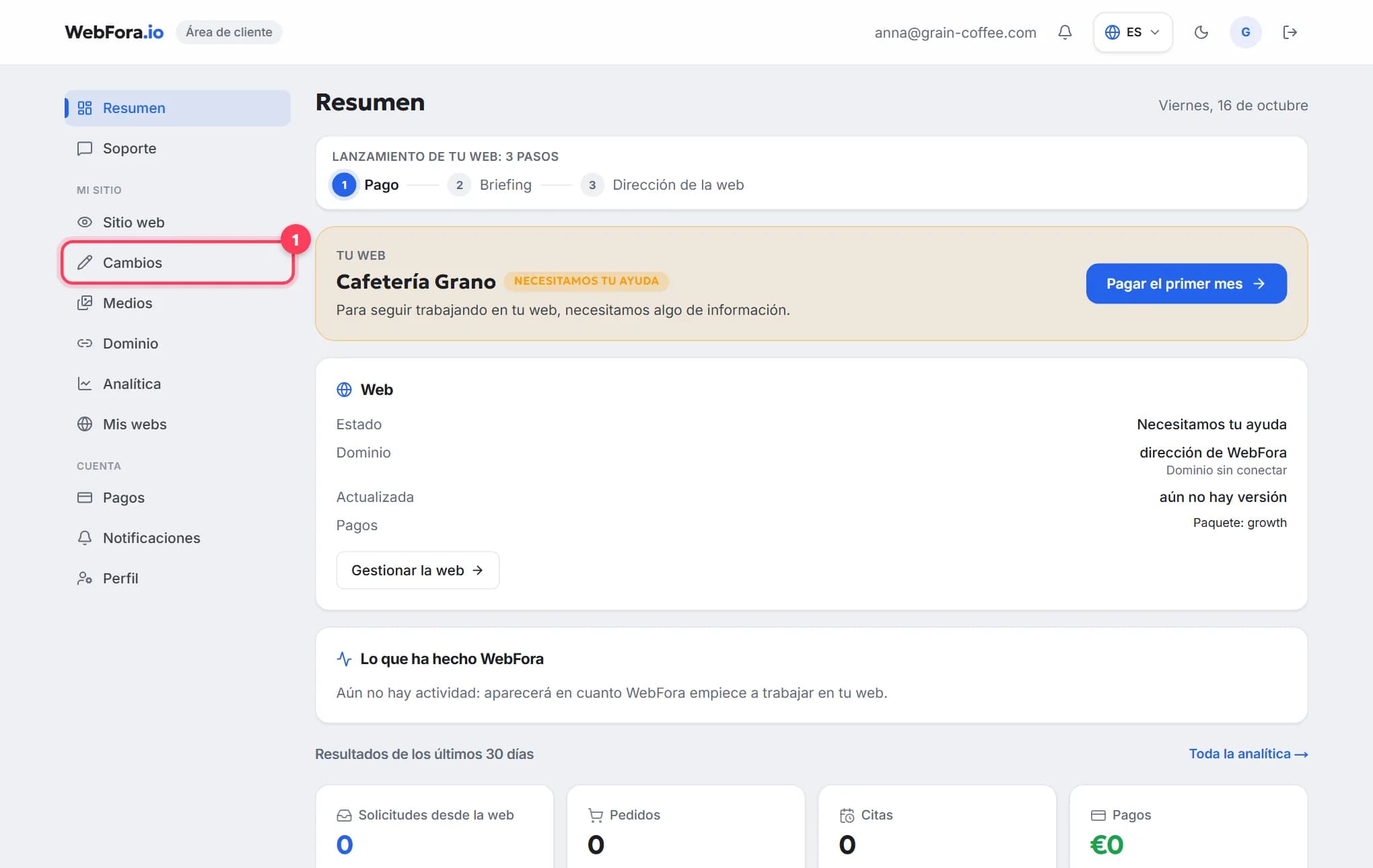
Cómo pedir cambios y modificar tu página web
Modifica textos, fotos, precios u horario de tu web sin tocar un editor: lo describes, el equipo lo hace. Cambios incluidos cada mes y presupuesto previo.
4 min de lectura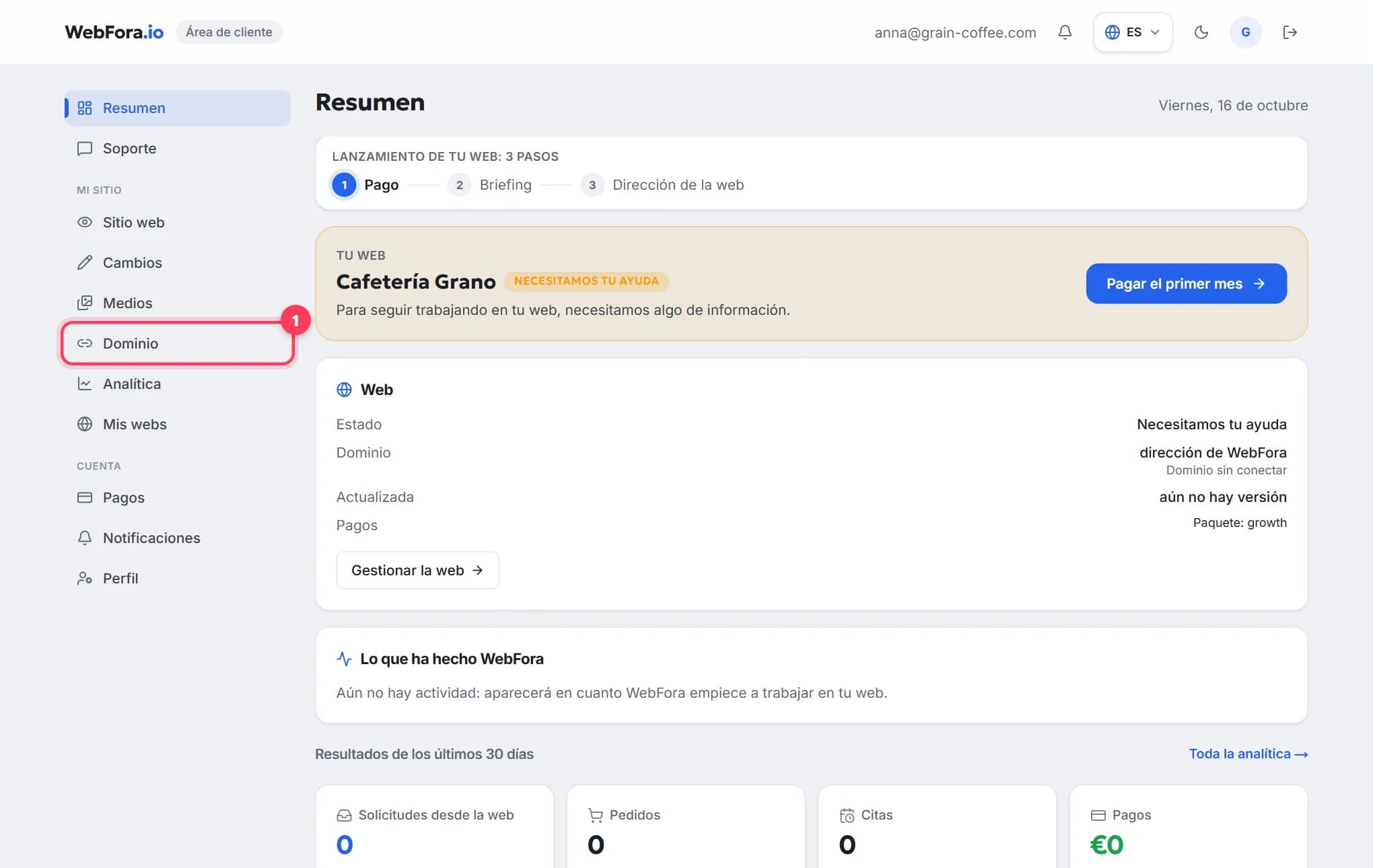
Cómo conectar tu propio dominio a tu web de WebFora
Conecta tu dominio propio en 5 minutos: lo escribes en el área de cliente, pones dos nameservers en tu registrador y configuramos DNS, SSL y HTTPS.
5 min de lectura