Cómo subir fotos y el logotipo para tu página web
Para subir fotos y el logotipo de tu web, abre la sección Medios de tu área de cliente de WebFora, elige un archivo PNG, JPEG o WebP (mínimo 200 px por lado, hasta 5 MB) e indica dónde usarlo: la primera pantalla, el bloque «Sobre nosotros», la galería o el logotipo. La imagen asignada la usa la siguiente versión de la web; las versiones existentes no cambian. Otros archivos para tu gestor (documentos, PDF) es más cómodo enviarlos por el chat de Soporte.
Dónde está la sección Medios y qué contiene
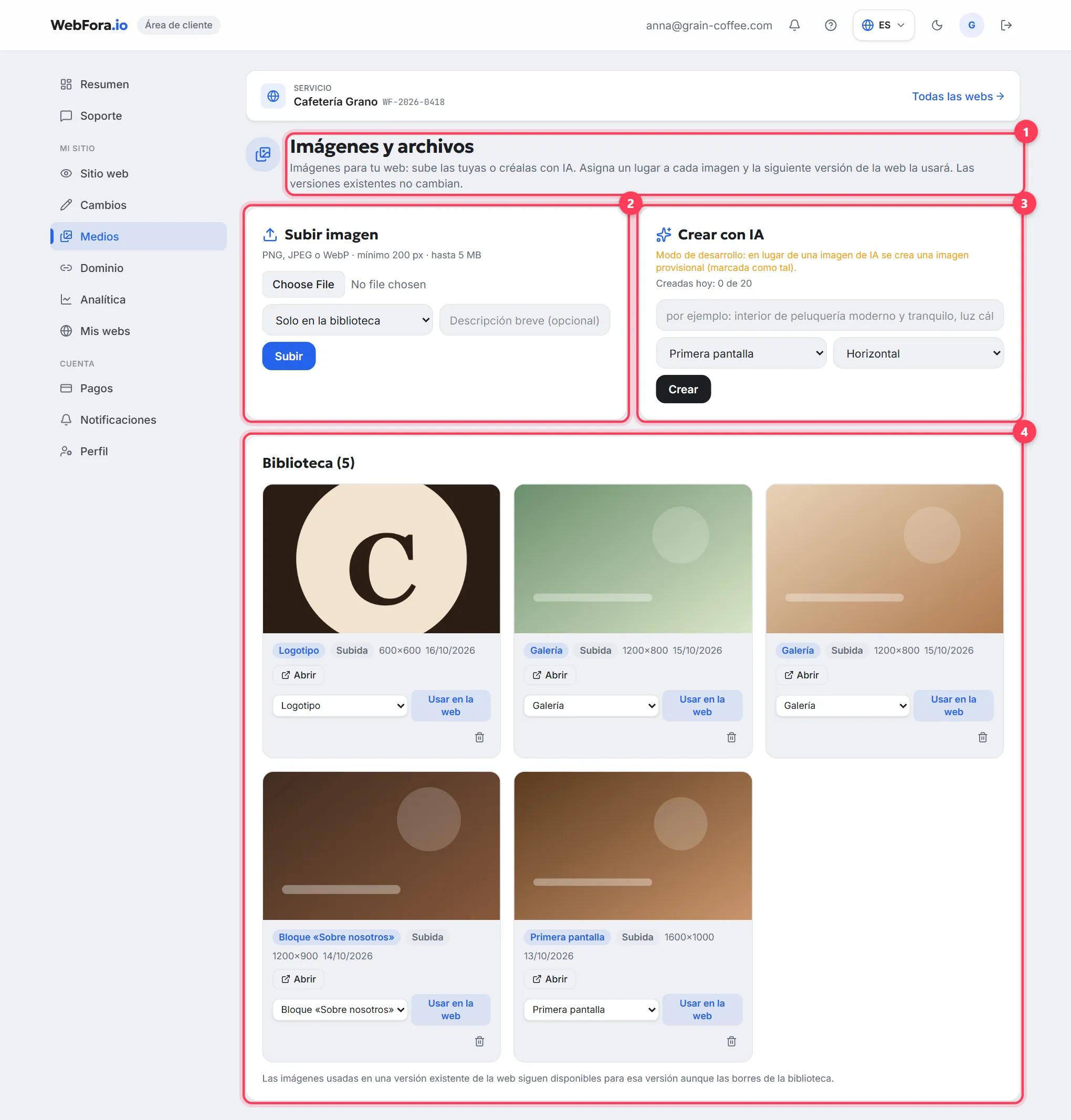
«Medios» está en el menú del área de cliente, en «Mi sitio» (dirección /dashboard/media); el título de la página es «Imágenes y archivos». Si tienes varias webs, eliges una primero: cada una tiene su propia biblioteca. La página tiene tres bloques: «Subir imagen», «Crear con IA» y «Biblioteca (N)» con todas tus imágenes.
Cómo subir una foto o el logotipo
Paso 1
Elige el archivo
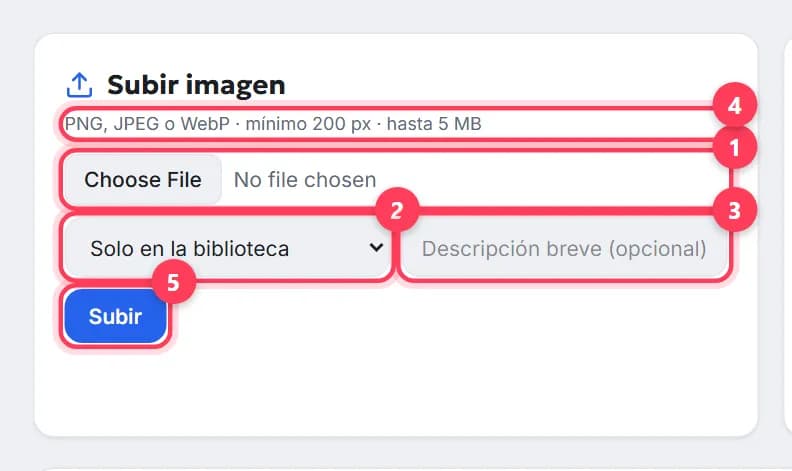
En «Subir imagen», pulsa el campo de archivo. Se aceptan PNG, JPEG o WebP, mínimo 200 px por lado, hasta 5 MB; las imágenes demasiado grandes (más de 4096 px por lado) también se rechazan. El formato se comprueba por el contenido del archivo, no por la extensión.
Paso 2
Indica dónde usarla
En la lista «Usar como» elige el lugar: «Primera pantalla», «Bloque ‘Sobre nosotros’», «Galería», «Logotipo» o «Solo en la biblioteca» (guardarla y decidir después). Al lado está «Descripción breve (opcional)»: qué aparece en la imagen; ayuda al equipo y a los buscadores.
Paso 3
Pulsa «Subir»
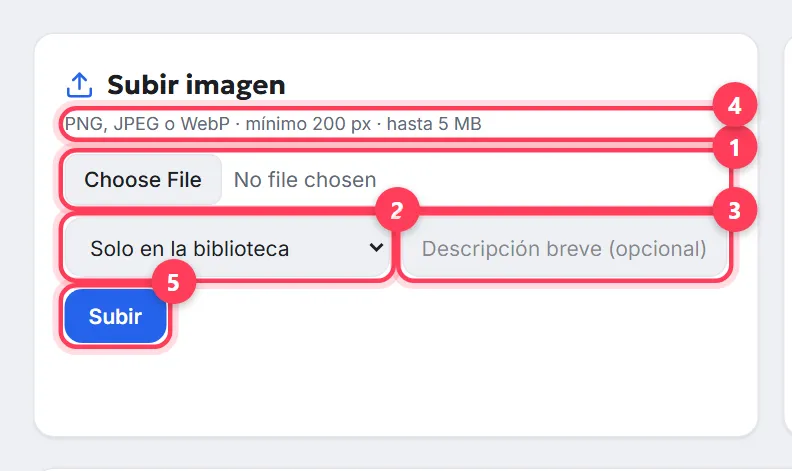
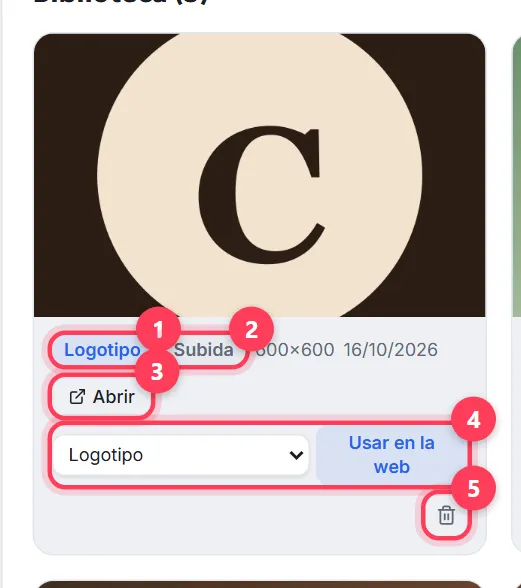
Verás «Imagen subida», y el archivo aparece en la biblioteca con la insignia «Subida», su tamaño en píxeles y la fecha.

Cómo llegan las imágenes a la web
Cada imagen de la biblioteca tiene un botón «Usar en la web» con un selector de lugar: asigna «Primera pantalla», «Galería», etc. El área de cliente responde «Asignada: … La siguiente versión de la web la usará». Esa es la regla clave de la sección: una asignación afecta a la siguiente versión, y las versiones existentes nunca cambian; así, una web aprobada nunca cambia «sola». Para cambiar una foto de una web ya publicada, pide un cambio.
- Subidas antes de enviar el briefing: el equipo recibe las imágenes con el briefing y las usa en la primera versión (el briefing tiene un bloque «¿Tienes logotipo y fotos?» con el botón «Subir archivos»).
- Subidas después del lanzamiento: asigna el lugar y pide el cambio: un cambio en «Cambios» («sustituye las fotos de la galería por las nuevas de Medios») o «Actualizar la web» en la sección Sitio web.
- «Abrir» muestra la imagen a tamaño completo; «Eliminar» la quita de la biblioteca: las versiones de la web que ya la usan la conservan.
Imágenes creadas con IA
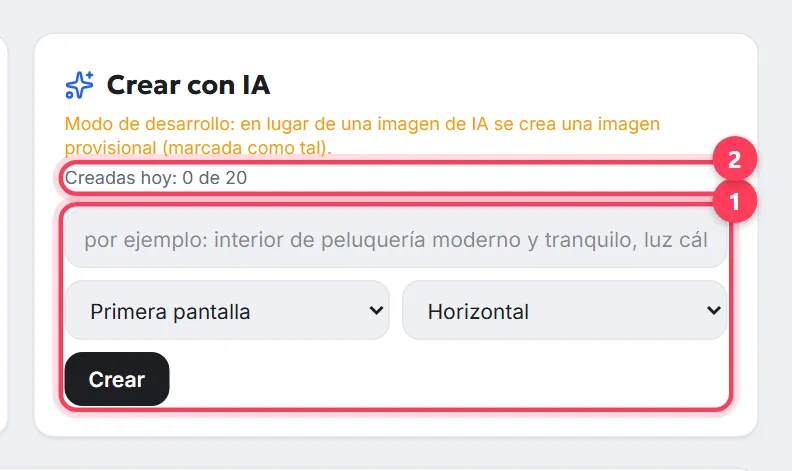
El bloque «Crear con IA» te permite describir la imagen que necesitas («interior de peluquería moderno y tranquilo, luz cálida»), elegir el lugar y el formato («Horizontal», «Cuadrado», «Vertical») y pulsar «Crear». El resultado llega a la biblioteca con la insignia «Creada con IA»; hay un límite diario por web, que se muestra como «Creadas hoy: X de Y». Si la generación no está conectada en el servidor, el bloque lo indica: la web funciona perfectamente con tus propias fotos.
Cómo enviar archivos a tu gestor
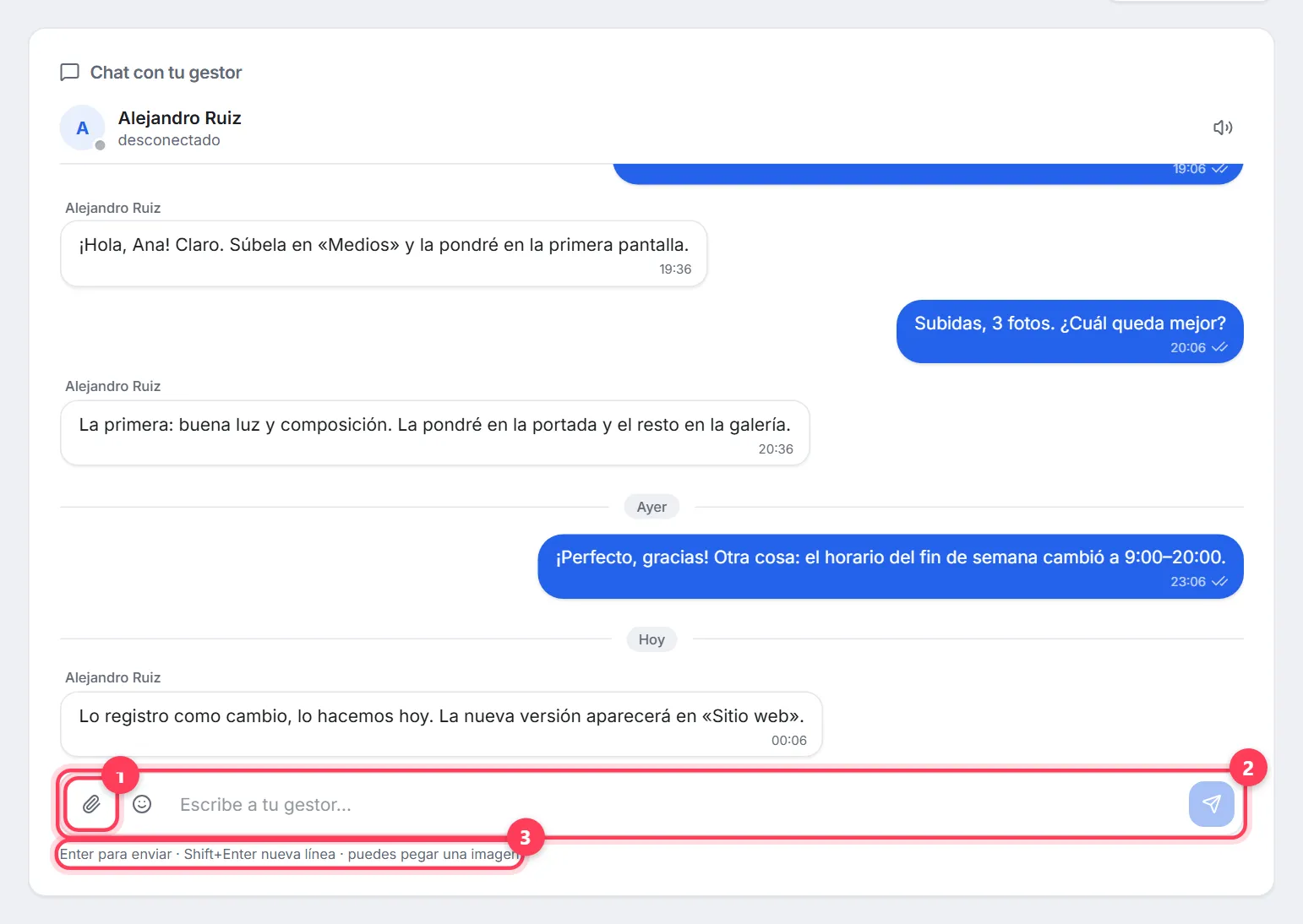
Medios es solo para las imágenes de la web. Una lista de precios en PDF, documentos, capturas comentadas y fotos «de contexto» van al chat de Soporte con el botón del clip «Adjuntar archivo»: se aceptan imágenes (JPG, PNG, WebP, GIF) y PDF de hasta 10 MB, y puedes pegar una imagen del portapapeles o arrastrar un archivo a la ventana del chat. Los archivos de un cambio concreto van al chat de ese cambio en «Cambios»: así no se pierden. Cómo funciona el chat: escribir a tu gestor.
Qué fotos funcionan mejor
- Fotos horizontales y reales de tu local, tu equipo y tu trabajo: convencen más que las de stock.
- Para la primera pantalla, una foto potente sin detalles pequeños: encima van el titular y el botón.
- El logotipo, sobre fondo transparente (PNG) y en la mejor calidad que tengas.
- Con 5–10 fotos basta para la primera versión; la galería puede crecer con cambios.
Preguntas frecuentes
¿Qué formatos y tamaños acepta el área de cliente?+
PNG, JPEG y WebP; de 200 a 4096 px por lado; hasta 5 MB por archivo. Es la nota que aparece bajo el bloque «Subir imagen».
¿Por qué la foto que he subido no aparece en la web?+
Una asignación afecta solo a la siguiente versión de la web: las versiones existentes nunca cambian. Asigna el lugar con «Usar en la web» y pide el cambio: un cambio en «Cambios» o «Actualizar la web».
¿Cómo subo el logotipo?+
En Medios, elige el archivo y selecciona «Logotipo» en la lista «Usar como». Lo mejor es un PNG sobre fondo transparente. Un logotipo en SVG o PDF se envía a tu gestor por el chat.
¿Puedo subir muchas fotos a la vez?+
Las subidas van de una en una: eliges el lugar y la descripción de cada una. Para lotes grandes, escribe a tu gestor en Soporte y adjunta los archivos en el chat.
¿Qué pasa si elimino una imagen?+
Desaparece de la biblioteca, pero las versiones de la web que ya la usan la conservan; el área de cliente te lo avisa al eliminarla.
¿Puedo generar una foto con IA?+
Sí, si la generación de imágenes con IA está conectada en el servidor: el bloque «Crear con IA» admite una descripción y un formato, con un límite diario por web. Si el bloque dice que la generación no está conectada, sube tus propias fotos.
¿Cómo envío a mi gestor una lista de precios o un documento?+
En el chat de Soporte con «Adjuntar archivo»: imágenes y PDF de hasta 10 MB. Los archivos de un cambio van al chat de ese cambio.
¿Te ha resultado útil esta guía?
Guías relacionadas

Cómo rellenar el briefing de tu web
El briefing en el área de cliente de WebFora: cuándo se abre, secciones, dirección, teléfono y horario, borradores, plazo de 3 días hábiles y qué pasa después.
7 min de lectura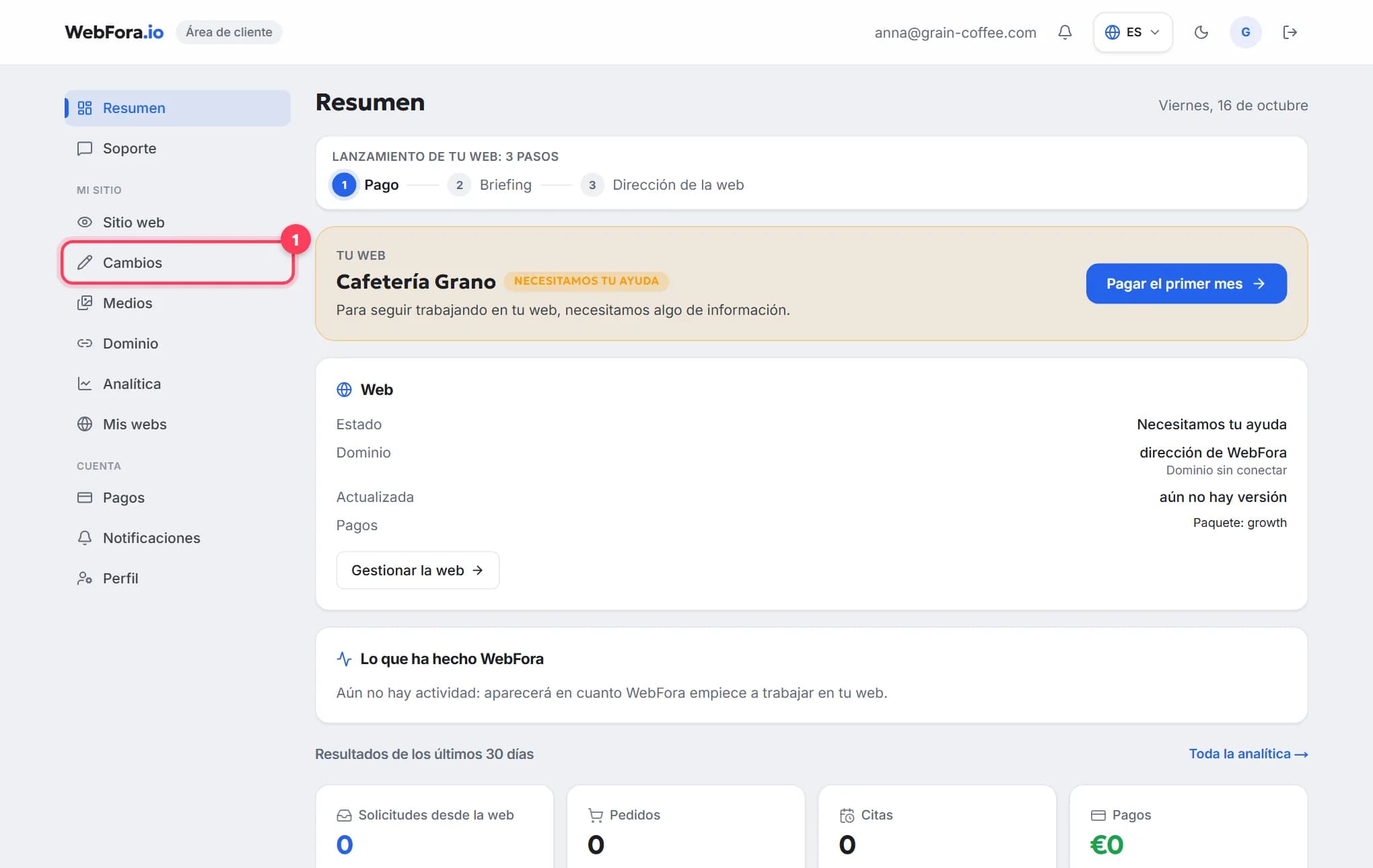
Cómo pedir cambios y modificar tu página web
Modifica textos, fotos, precios u horario de tu web sin tocar un editor: lo describes, el equipo lo hace. Cambios incluidos cada mes y presupuesto previo.
4 min de lectura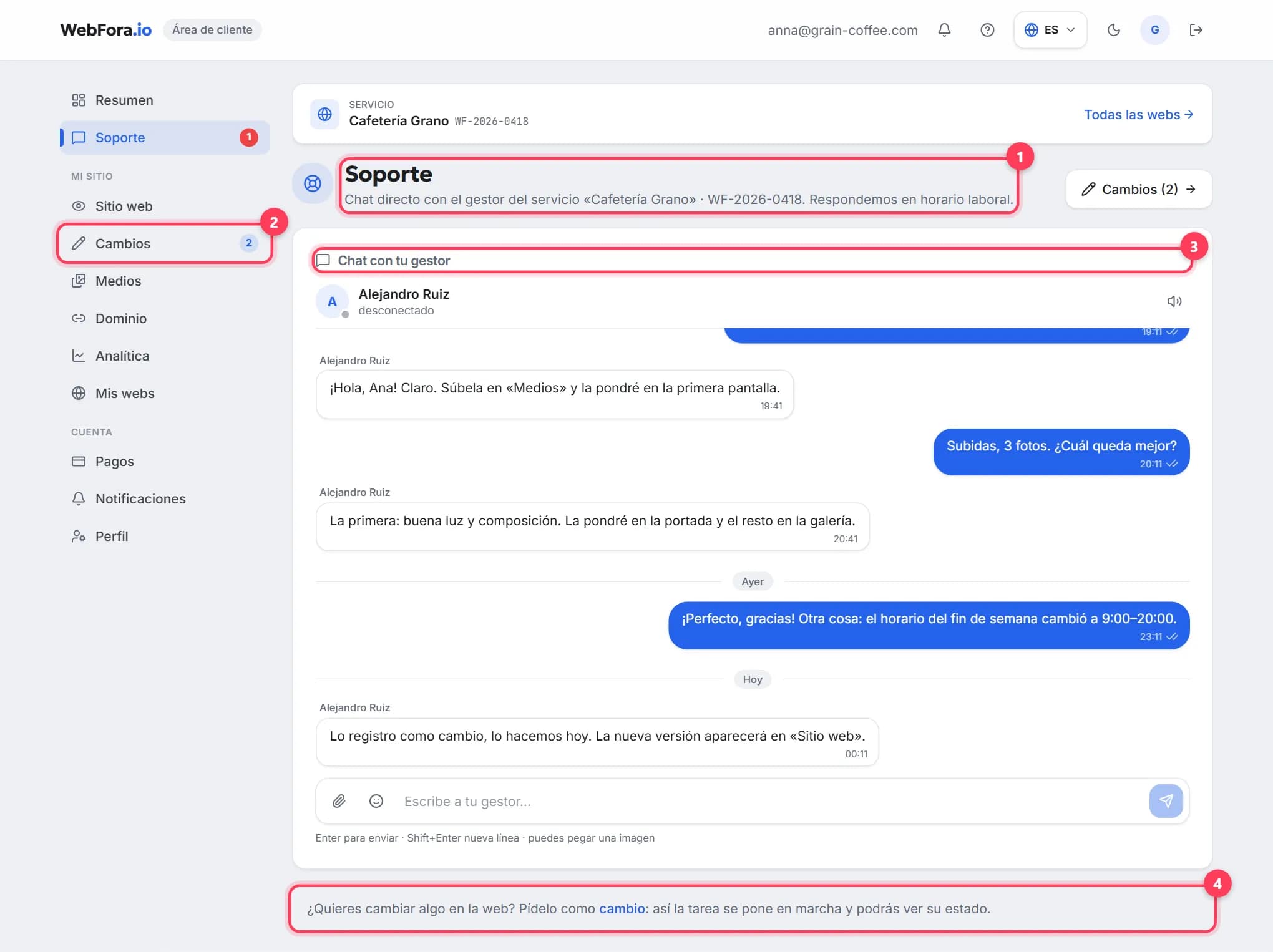
Chat con tu gestor: cómo escribir y recibir respuesta rápido
Escribir a tu gestor de WebFora: el chat de Soporte, quién responde y cuándo, adjuntos de hasta 10 MB, chats de cada cambio y cómo lograr respuesta rápida.
5 min de lectura