Qué hacer después de comprar un dominio: checklist de 9 pasos
Después de comprar un dominio, haz cuatro cosas de inmediato: confirma el email del titular (si no, el dominio se suspende), activa la renovación automática, comprueba que la privacidad WHOIS está activada y apunta el dominio a una web cambiando los nameservers. Después añade el correo, asegúrate de que la versión `www` redirige y pon la dirección en tu Perfil de Empresa de Google y en tus redes. Todo lo de abajo lleva unos 20 minutos.
Respuesta corta: el dominio todavía no funciona, y es normal
Un dominio recién comprado muestra la página de parking del RegistradorUn registrador es la empresa a la que compras y renuevas un dominio (GoDaddy, Namecheap, IONOS, DonDominio…). En su panel cambias los nameservers, los registros DNS y la renovación.→ o un error: no está conectado a nada. El dominio es una dirección; la web, el correo y el candado (SSL) son servicios aparte que se le enganchan. El checklist de abajo va en el orden que te ahorra disgustos: primero proteger el dominio, luego conectarlo y después contárselo a la gente.
¿En qué situación estás?
- Tienes dominio pero aún no tienes web. Haz ahora los pasos 1–3; los pasos 4–9, cuando la web esté lista (o pásaselos a quien la haga; con WebFora, a tu gestor).
- Tienes dominio y una web en otro proveedor (un creador de webs, un hosting, una agencia). Haz todos los pasos; el 4 es el que hace que la web se abra.
- Compraste el dominio junto con el hosting en la misma empresa (GoDaddy, IONOS, Hostinger…). Los pasos 4 y 6 suelen venir preconfigurados: compruébalos en lugar de rehacerlos.
- Compraste un segundo dominio (otra extensión, una versión con errata, un
.comjunto al local). Haz los pasos 1–3 y 7: el segundo dominio simplemente redirige al principal.
El checklist, paso a paso
Paso 1
Confirma el email del titular (verificación de ICANN)
En las extensiones genéricas (
.com,.net,.org,.shop…) el registrador está obligado a verificar el email del titular. Busca un mensaje tipo «Verifica tus datos de contacto» y pulsa el enlace; si no lo haces en 15 días, el dominio se suspende y la web deja de abrirse. Cómo saber que ha funcionado: el estado del dominio en el panel del registrador no muestra ningún aviso de «verificación pendiente».Paso 2
Revisa la privacidad WHOIS y los datos del titular
Abre los contactos del dominio en el panel del registrador. El titular (registrant) debes ser tú o tu empresa, no tu diseñador. Después comprueba que la privacidad WHOISWHOIS es la consulta pública que muestra quién registró un dominio, cuándo caduca y qué nameservers usa. La mayoría de registradores ocultan los datos personales gratis con la protección de privacidad.→ está activada, para que tu teléfono y tu dirección no sean públicos. Muchos registradores la incluyen gratis (Porkbun, Namecheap, IONOS, Hostinger, Cloudflare); algunas extensiones de país (
.es,.de,.uk,.eu…) no la permiten, y no pasa nada: el propio registro oculta los datos personales. Cómo saber que ha funcionado: consulta tu dominio enlookup.icann.org; tu nombre y teléfono deberían aparecer ocultos.Paso 3
Activa la renovación automática y guarda un recordatorio
Un dominio caducado rompe la web y el correo, y pasado el periodo de gracia cualquiera puede registrarlo. Activa Renovación automática en el panel del registrador y comprueba que la tarjeta guardada no caduca antes de la fecha de renovación. Apunta la fecha de caducidad en tu calendario de todas formas. Cómo saber que ha funcionado: el dominio muestra «Renovación automática: activada» y la caducidad está al menos a un año vista.
Paso 4
Conecta el dominio a la web
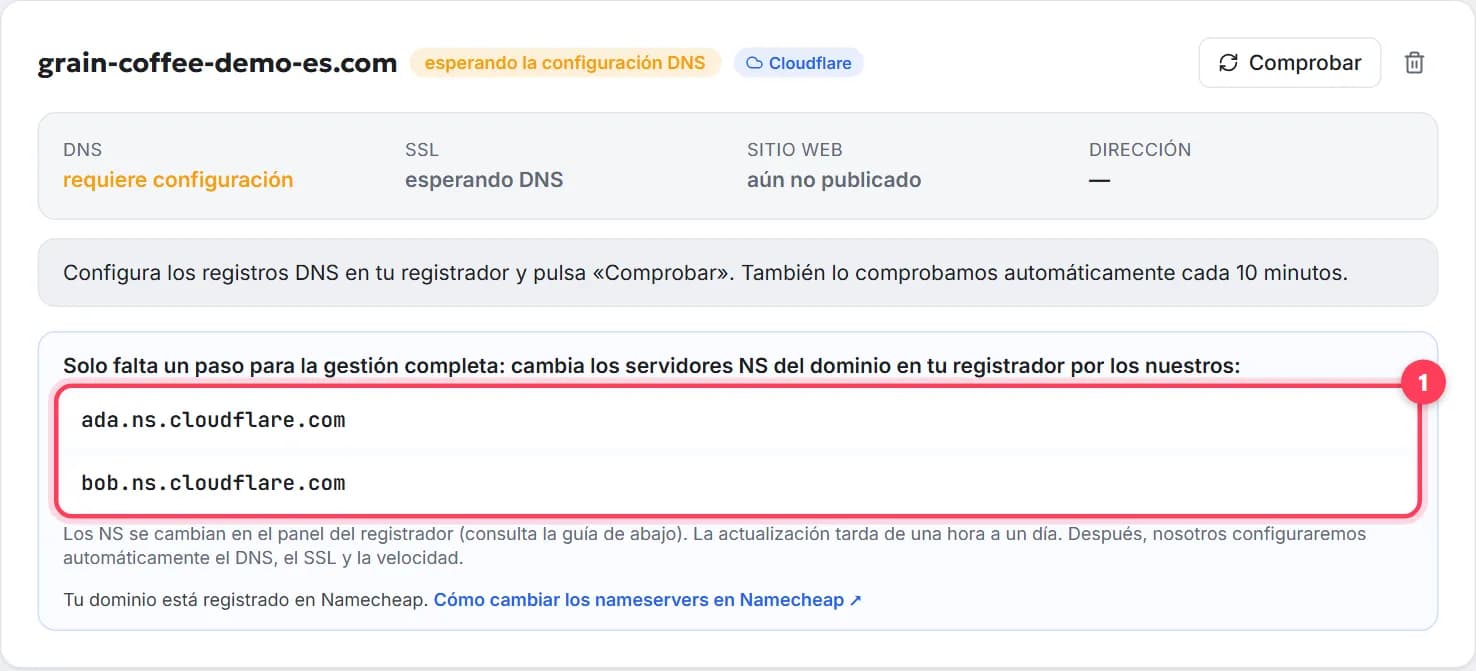
Hay dos formas. Nameservers (Nameservers (servidores DNS, NS)Los nameservers son los servidores que guardan los registros DNS de tu dominio. Cambiarlos (dos direcciones tipo ns1.ejemplo.net) pasa toda la gestión DNS a otro proveedor: la forma más fácil de conectar un dominio.→): sustituyes los dos o cuatro nombres de servidor del panel del registrador por los que te da tu proveedor de web; a partir de ahí, el proveedor gestiona todos los registros por ti. Es lo que usa WebFora: conectar tu dominio a WebFora. Registro A: dejas los nameservers como están y añades un registro DNSEl DNS es la agenda telefónica de internet: convierte tu dominio en las direcciones de los servidores donde están tu web y tu correo. «Cambiar el DNS» es editar esas entradas en tu registrador.→ que apunta al hosting; la guía detallada para cualquier proveedor es cómo conectar un dominio a una web. Cómo saber que ha funcionado: en menos de una hora (a veces hasta un día) la web se abre en
tudominio.com.Paso 5
Comprueba que abren tanto www como sin www
La gente escribe tanto
ejemplo.comcomowww.ejemplo.com(wwwes un SubdominioUn subdominio es un nombre delante de tu dominio: tienda.cafegrano.com o www.cafegrano.com. Es gratis, se crea en el DNS y puede llevar a otra web o servicio distinto del dominio principal.→). Una debe ser la versión principal y la otra una Redirección (301/302)Una redirección envía automáticamente al visitante de una dirección a otra: página antigua a nueva, http a https, dominio secundario al principal. La 301 es permanente (traspasa el posicionamiento); la 302, temporal.→ a ella. Los creadores de webs y WebFora lo hacen automáticamente en cuanto el dominio está conectado; en un hosting que gestionas tú, añades un registrowwwy una regla de redirección. Cómo saber que ha funcionado: escribes las dos versiones, llegas a la misma página y la barra de direcciones muestra una de ellas.Paso 6
Comprueba el candado (SSL)
El Certificado SSL (TLS)Un certificado SSL (TLS) demuestra que una web es de verdad tuya y cifra la conexión: es el candado y el https:// del navegador. Los hostings modernos lo emiten gratis y lo renuevan solos.→ es lo que hace que la web se abra por
https://con un candado. Es gratis (Let's Encrypt) y lo emiten automáticamente la mayoría de creadores de webs, hostings y WebFora en cuanto el dominio está conectado. No lo compres en el carrito del registrador. Cómo saber que ha funcionado:https://tudominio.comse abre con candado y sin aviso de «no es seguro».Paso 7
Redirige los dominios secundarios al principal
Si tienes
ejemplo.esyejemplo.com, elige una dirección principal y redirige la otra en el registrador (casi todos tienen una opción «Redirigir dominio» / «Reenvío de URL») o mediante DNS. No pongas dos copias de la web en dos dominios: los buscadores lo tratan como contenido duplicado. Cómo saber que ha funcionado: el segundo dominio lleva al principal.Paso 8
Configura el correo con tu dominio (opcional)
[email protected]es un servicio aparte: Google Workspace, Zoho Mail, Proton o el buzón de tu registrador. Añades los registros MX que te dan en el mismo sitio donde se gestiona el DNS del dominio (en WebFora, pídeselo a tu gestor: los añadimos nosotros). Cómo saber que ha funcionado: envía un mensaje de prueba desde otra dirección y respóndelo.Paso 9
Pon la dirección en todos los sitios donde miran tus clientes
Añade el dominio a tu Perfil de Empresa de Google (Maps), a las bios de Instagram/Facebook, a WhatsApp Business, a las herramientas de reservas, a las facturas y a la pegatina de la puerta. Para un negocio local esto importa más que cualquier truco SEO: el perfil con enlace a la web recibe más llamadas. Cómo saber que ha funcionado: al buscar el nombre de tu negocio aparece el enlace a la web junto al mapa.
Dónde están estos ajustes en los registradores más usados
Los menús cambian de nombre, así que indicamos las secciones y no los clics exactos; las páginas de ayuda de cada registrador tienen la ruta actual.
| Registrador | Titular / privacidad / renovación automática | Nameservers y DNS |
|---|---|---|
| Namecheap | Domain List → Manage → pestaña Domain (Auto-renew, Domain Privacy, contactos) | Pestaña Domain → Nameservers; Advanced DNS para los registros |
| Porkbun | Domain Management → el dominio → Details (renovación automática, privacidad WHOIS) | El dominio → Nameservers / DNS Records |
| Cloudflare Registrar | Domain Registration → Manage Domains → el dominio (renovación automática, contactos) | DNS → Records; los nameservers no se pueden cambiar fuera de Cloudflare |
| GoDaddy | Mis productos → Dominios → el dominio → Configuración del dominio | Configuración del dominio → Administrar DNS / Nameservers |
| IONOS | Dominios y SSL → el dominio (contactos, registro privado, renovación) | Dominios y SSL → el dominio → DNS / Servidores de nombres |
| Hostinger | Dominios → Portafolio de dominios → Administrar (privacidad, renovación) | Administrar → DNS / Nameservers |
| DonDominio | Panel → el dominio → datos de contacto y renovación | El dominio → DNS / Nameservers (servidores de nombres) |
Cuánto tarda y cómo comprobarlo
- Verificación del email, privacidad, renovación automática: inmediato.
- Cambio de nameservers: normalmente menos de una hora, a veces hasta 24–48 horas mientras los cambios de DNSEl DNS es la agenda telefónica de internet: convierte tu dominio en las direcciones de los servidores donde están tu web y tu correo. «Cambiar el DNS» es editar esas entradas en tu registrador.→ se extienden. Nuestra herramienta de comprobación de dominio muestra adónde apunta el dominio ahora mismo.
- SSL: se emite en minutos en cuanto el dominio empieza a apuntar a la web.
- Enlace en el Perfil de Empresa de Google: aparece al guardar el perfil; la propia web aparece en los resultados de Google en días o unas pocas semanas.
Errores habituales después de comprar un dominio
- Ignorar el correo de verificación: la causa más frecuente de que un dominio nuevo «deje de funcionar» dos semanas después.
- Comprar hosting, correo y SSL en el carrito del registrador solo porque venían preseleccionados. Decide primero qué necesitas; casi todo va incluido allí donde esté la web.
- Meter en el registro A una IP de servidor sacada de cualquier tutorial. Usa solo lo que te dé tu proveedor de web: WebFora, por ejemplo, te pide dos nameservers y nunca una IP.
- Dos copias de la web activas en dos dominios en lugar de una redirección.
- Avisos que llegan a un buzón antiguo: se pierden los correos de renovación y verificación.
¿Tienes dominio pero aún no tienes web?
Ese es justo el punto en el que la mayoría de dominios se quedan un año sin usar. Si no quieres elegir hosting ni creadores de webs, WebFora hace la web de tu negocio, conecta el dominio, emite el SSL y la mantiene en marcha; tú pones los dos nameservers (o le das a tu gestor el acceso al registrador) y esa es toda tu parte. ¿No tienes claro el nombre que elegiste? Mira cómo elegir un nombre de dominio.
Preguntas frecuentes
Compré un dominio, ¿por qué no se abre la página?+
Porque todavía no hay nada conectado. Un dominio es solo una dirección; tienes que apuntarlo a una web cambiando los nameservers o añadiendo un registro A. Si ya lo hiciste, espera hasta un día a que el DNS se actualice y revisa el correo de verificación: un dominio sin verificar queda suspendido.
¿Necesito hosting después de comprar un dominio?+
Necesitas un sitio donde viva la web: un hosting, un creador de webs o un servicio como WebFora, que ya incluye el hosting. No tiene por qué ser el hosting del registrador.
¿Qué es el correo de verificación de ICANN y puedo ignorarlo?+
En las extensiones genéricas el registrador debe verificar el email del titular. Si no lo confirmas en 15 días, el dominio se suspende hasta que lo hagas. Es real: pulsa el enlace del correo de tu registrador, no el de desconocidos.
¿Uso nameservers o un registro A?+
Nameservers si tu proveedor de web te da los suyos (WebFora, Cloudflare, la mayoría de creadores de webs): un solo cambio y ellos gestionan todo. Un registro A si quieres mantener el DNS en el registrador y solo apuntar la web a otro sitio.
¿Cómo tengo correo con mi nuevo dominio?+
El correo es un servicio aparte: Google Workspace, Zoho Mail, Proton o el buzón de tu registrador. Date de alta y añade los registros MX que te den donde se gestiona el DNS de tu dominio.
¿Tengo que comprar un certificado SSL?+
No. Los certificados gratuitos (Let's Encrypt) los emiten automáticamente la mayoría de proveedores de web y WebFora en cuanto el dominio está conectado. El SSL de pago del carrito del registrador sobra para la web de un pequeño negocio.
Compré dos dominios, ¿qué hago con el segundo?+
Elige uno como dirección principal y redirige el otro a él, en el registrador (reenvío de URL) o mediante DNS. No tengas dos copias de la web.
¿Puedo transferir el dominio nuevo a otro registrador enseguida?+
Normalmente no: los dominios genéricos no se pueden transferir durante los 60 días siguientes al registro (norma de ICANN). Sí puedes cambiar los nameservers y conectar una web en cualquier momento.
¿Te ha resultado útil esta guía?
Guías relacionadas
Cómo apuntar (conectar) un dominio a tu web, paso a paso
Apunta tu dominio a tu web en 5 minutos: qué pedir a tu hosting, dónde tocar en GoDaddy, IONOS o Hostinger, cuánto tarda el DNS y cómo comprobarlo.
8 min de lectura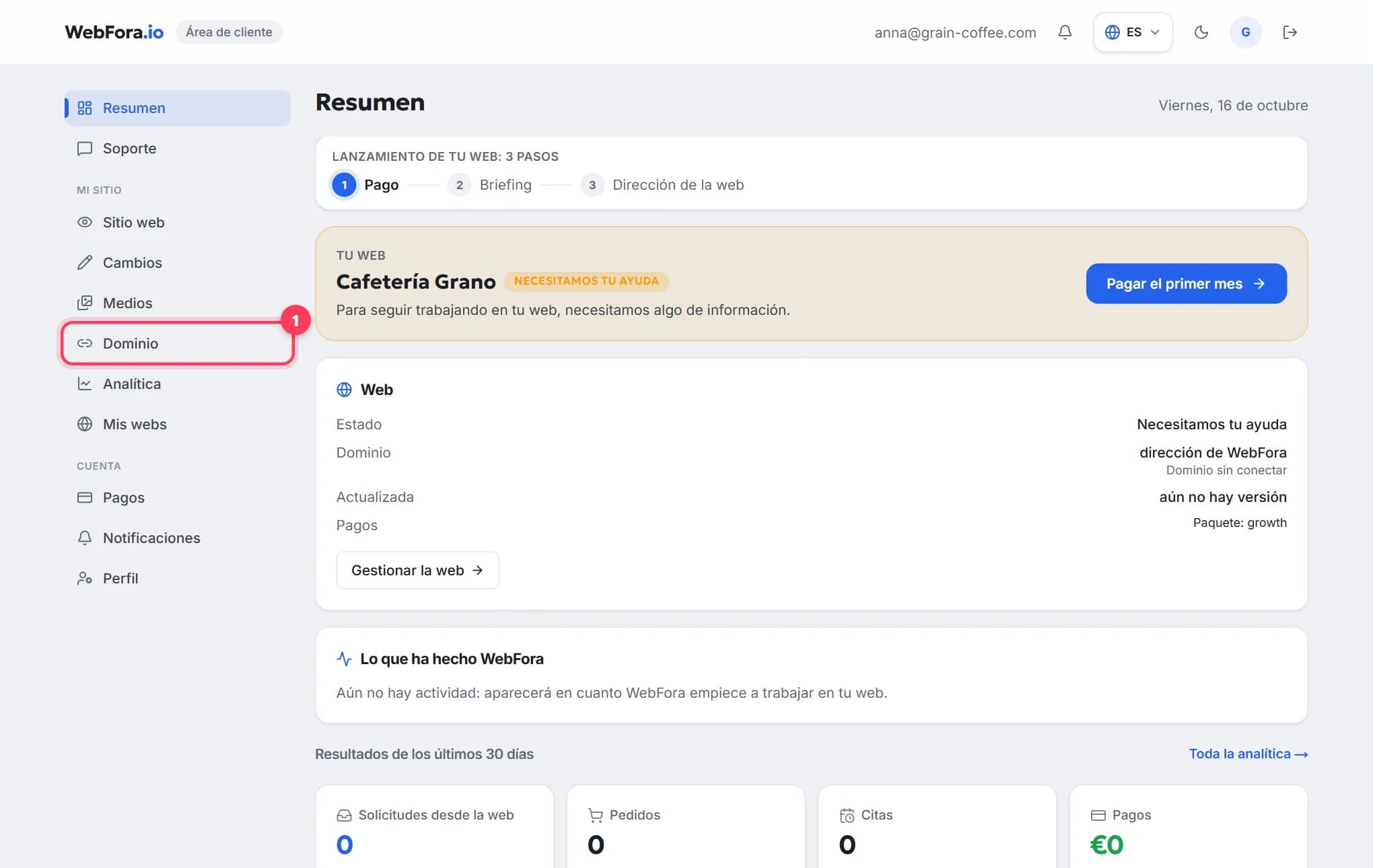
Cómo conectar tu propio dominio a tu web de WebFora
Conecta tu dominio propio en 5 minutos: lo escribes en el área de cliente, pones dos nameservers en tu registrador y configuramos DNS, SSL y HTTPS.
5 min de lectura
Cómo comprar un dominio web paso a paso (y dónde sale más barato)
Compra tu dominio en 15 minutos sin pagar de más al renovar. Comparativa neutral de registradores (España y Latinoamérica), sin comisiones y con capturas.
9 min de lectura