Cómo cambiar los nameservers (servidores DNS) de un dominio paso a paso
Para cambiar los nameservers, abre el dominio en tu registrador, busca la sección Nameservers (o Servidores DNS), elige nameservers personalizados y pega las dos a cuatro direcciones que te ha dado tu proveedor de web. Guarda: el cambio se extiende por internet en entre una hora y un día. Es gratis, y el dominio sigue siendo tuyo y en el mismo registrador.
Qué son los nameservers, en palabras sencillas
Cada dominio tiene una pequeña «agenda», sus registros DNSEl DNS es la agenda telefónica de internet: convierte tu dominio en las direcciones de los servidores donde están tu web y tu correo. «Cambiar el DNS» es editar esas entradas en tu registrador.→, que dice dónde vive la web, adónde va el correo, etcétera. Los Nameservers (servidores DNS, NS)Los nameservers son los servidores que guardan los registros DNS de tu dominio. Cambiarlos (dos direcciones tipo ns1.ejemplo.net) pasa toda la gestión DNS a otro proveedor: la forma más fácil de conectar un dominio.→ son los ordenadores que guardan esa agenda. Cambiar los nameservers es decirle a internet «a partir de ahora, la agenda de minegocio.com se guarda allí». El dominio en sí no se mueve: sigue en tu RegistradorUn registrador es la empresa a la que compras y renuevas un dominio (GoDaddy, Namecheap, IONOS, DonDominio…). En su panel cambias los nameservers, los registros DNS y la renovación.→, sigues pagando la renovación a la misma empresa y la titularidad no cambia.
Cuándo hay que cambiarlos (y cuándo no)
| Situación | ¿Cambiar nameservers? |
|---|---|
Tu proveedor de web o creador de webs te ha dado 2–4 direcciones tipo ada.ns.cloudflare.com | Sí: es exactamente este caso |
| Tu proveedor te ha dado una dirección IP en su lugar | No: añade un registro A; mira cómo conectar un dominio a una web |
| Quieres mover la web a otro proveedor que usa tu DNS actual | No: solo edita los registros |
| Quieres pasar el dominio a otro registrador | No: eso es una transferencia, otra cosa distinta |
| Conectas un dominio a WebFora | Sí: pones solo los dos nameservers que te damos; así funciona |
Qué necesitas antes de empezar
- El acceso a la cuenta del registrador donde se compró el dominio (¿no sabes cuál es? la comprobación WHOISWHOIS es la consulta pública que muestra quién registró un dominio, cuándo caduca y qué nameservers usa. La mayoría de registradores ocultan los datos personales gratis con la protección de privacidad.→ de más abajo te lo dice).
- Los nuevos nameservers: de dos a cuatro direcciones de tu proveedor, normalmente en su panel bajo «Dominios». Tienen el aspecto del ejemplo de abajo.
- Si el dominio ya tiene correo (Google Workspace, Microsoft 365, el buzón de tu hosting): una copia de los registros de correo actuales (MX, TXT); mira la sección sobre el correo más abajo.
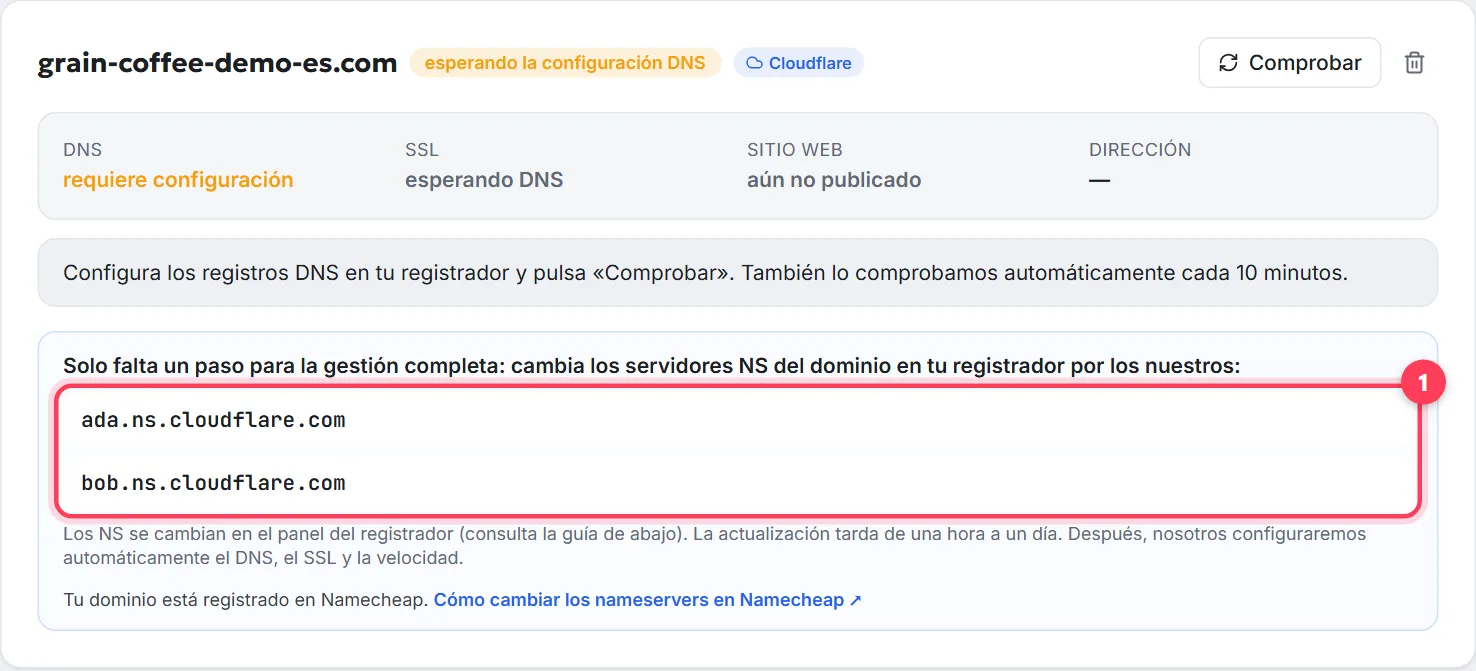
Paso a paso: cambiar los nameservers
Paso 1
Abre el dominio en tu registrador
Entra, ve a la lista de dominios y abre el que vas a cambiar. Cómo saber que ha funcionado: ves la página de ajustes del dominio con secciones como DNS, Nameservers, Renovación, Transferencia.
Paso 2
Busca la sección Nameservers y cambia a «personalizados»
Suele ser un desplegable o unos botones con la opción por defecto del registrador marcada («Nameservers del registrador», «DNS básico», «Parking»). Elige Nameservers personalizados / DNS personalizados / Usar mis propios nameservers.
Paso 3
Sustituye las direcciones antiguas por las nuevas
Borra todas las entradas existentes y pega las nuevas tal cual te las han dado: una por campo, sin
http://, sin espacios y sin punto final. Si el proveedor te ha dado nameservers y IPs, pon solo los nameservers. Ponlos todos (normalmente dos, a veces cuatro). Cómo saber que ha funcionado: el formulario muestra solo las direcciones nuevas.Paso 4
Guarda y confirma
Pulsa Guardar (en algunos registradores, un tic verde o «Continuar»). Los registradores con protección extra pueden pedir un código de tu email o de tu app de autenticación. Cómo saber que ha funcionado: la página del dominio muestra los nuevos nameservers y puede que recibas un email de confirmación.
Paso 5
Espera y comprueba
El cambio se extiende en 1–24 horas (Propagación DNSLa propagación DNS es el tiempo que tarda un cambio de DNS en verse en todas partes, mientras caducan las cachés del mundo. Normalmente minutos o pocas horas; un cambio de nameservers puede tardar hasta 24–48 horas.→). Compruébalo con la herramienta de abajo: cuando muestre los nuevos nameservers, el proveedor toma el relevo; normalmente entonces configura por su cuenta los registros de la web y el certificado SSL.
Dónde cambiar los nameservers en GoDaddy, Namecheap, Porkbun, IONOS, Arsys y Cloudflare
| Registrador | Ruta | Nota |
|---|---|---|
| Namecheap | Domain List → Manage → sección Nameservers → elige Custom DNS → escribe las direcciones → tic verde | Hasta 24 h según Namecheap |
| GoDaddy | Portafolio de dominios → dominio → DNS → Nameservers → Usaré mis propios nameservers → Guardar → Continuar | La Protección del dominio puede pedir un código de verificación |
| Porkbun | Account → Domain Management → Details del dominio → icono de editar junto a Nameservers → borra los antiguos, escribe los nuevos, Save Nameservers | Avisa de que el correo alojado en Porkbun deja de funcionar al salir de sus nameservers |
| IONOS | Lista de dominios → icono de engranaje en Acciones → Servidor de nombres → Usar servidores de nombres personalizados → campos Servidor de nombres 1–4 → Guardar | Restablecer devuelve los valores por defecto de IONOS |
| Arsys | Panel de cliente → el dominio → DNS / Servidores de nombres → nameservers personalizados → Guardar | Ruta genérica; la ayuda de Arsys tiene los clics exactos |
| Cloudflare Registrar | No es posible: los dominios registrados en Cloudflare usan siempre los nameservers de Cloudflare | Usa registros DNS en su lugar, o transfiere el dominio a otro registrador |
Los nombres de los menús cambian de vez en cuando; si la ruta de arriba no coincide, busca «nameservers» en el centro de ayuda del registrador. Otros registradores (Hostinger, DonDominio, Nominalia, Squarespace Domains, OVH, Gandi…) tienen la misma sección dentro de los ajustes del dominio.
Qué pasa con el correo y el resto de registros DNS
Aquí es donde la gente se lleva el susto. Tras el cambio, solo cuentan los registros guardados en los nuevos nameservers: todo lo que tenías en el DNS antiguo (un Registro MXLos registros MX dicen qué servidores reciben el correo de tu dominio. Google Workspace, Microsoft 365 o tu hosting te dan sus propios valores MX; un MX mal puesto o ausente = no entra correo.→ para el correo, registros TXT de verificación, un subdominio para un sistema de reservas) se ignora, aunque lo sigas viendo en el panel antiguo. Así que:
- Antes de cambiar, abre los registros DNS actuales y guarda una captura o una copia de los MX, TXT y cualquier registro personalizado.
- Crea los mismos registros en los nuevos nameservers (muchos proveedores los importan automáticamente: Cloudflare escanea los registros existentes al añadir un dominio; el gestor de WebFora los copia por ti). Comprueba que los registros MX están ahí.
- Solo entonces cambia los nameservers. El correo sigue funcionando sin interrupción.
Cuánto tarda el cambio de nameservers y cómo comprobarlo
Comprueba tu dominio
Escribe un dominio para ver sus nameservers actuales, a dónde apunta la web, si www y el correo están configurados y con qué registrador está.
- El registrador envía los nuevos nameservers al registro del dominio en minutos; el resto de internet los va recogiendo poco a poco: normalmente en menos de una hora, a veces hasta 24–48 horas. Las entradas antiguas viven en las cachés hasta que vence su TTLEl TTL (time to live) es cuántos segundos se puede guardar en caché un registro DNS antes de volver a consultarlo. Marca la velocidad de los cambios: 300 = 5 minutos, 86400 = un día. Déjalo por defecto salvo mudanza.→.
- La herramienta de arriba muestra los nameservers que el registro informa ahora mismo, además del registrador y los días hasta la caducidad. Alternativas gratuitas:
whatsmydns.netodnschecker.org, tipo NS. - Durante la espera, unos visitantes ven la web antigua y otros la nueva. Es normal y se arregla solo.
- Si pasadas 48 horas siguen apareciendo los nameservers antiguos: vuelve a abrir la página del registrador; puede que el guardado no se completara o que haya un email de verificación esperando en tu bandeja.
Errores habituales
- Poner solo un nameserver. Pon todas las direcciones que te ha dado el proveedor: el registro puede rechazar una sola, y la redundancia es justo la gracia.
- Mezclar antiguos y nuevos. La mitad de las consultas van a los servidores antiguos, que no saben nada de la web nueva. Borra las direcciones antiguas por completo.
- Escribir la IP en vez del nombre. El campo quiere
ns1.ejemplo.com, no números. (Nuestro proceso nunca usa una IP.) - Olvidar los registros de correo: ver arriba. Síntoma: la web funciona y unas horas después el correo rebota.
- Cambiar los nameservers en el sitio equivocado. Si el dominio usa el DNS de Cloudflare pero está registrado en GoDaddy, los nameservers se cambian en GoDaddy: siempre en el registrador.
- Esperar una transferencia. Cambiar los nameservers no mueve el dominio ni cambia a quién pagas. Para eso, mira transferir un dominio.
¿Y ahora qué?
En cuanto los nuevos nameservers aparecen en la comprobación, el proveedor configura los registros de la web y el SSL; después, la web se abre en tu dominio con el candado. Vigila la fecha de caducidad del dominio: si el registro vence, los nameservers también dejan de responder (cómo funciona la renovación).
Preguntas frecuentes
¿Qué son los nameservers, en pocas palabras?+
Son los servidores que guardan los registros DNS de un dominio: la lista que dice dónde están la web y el correo. Cambiar los nameservers cambia quién guarda esa lista, no quién es el dueño del dominio.
¿Cuánto tarda el cambio de nameservers?+
Normalmente menos de una hora; en casos raros, hasta 24–48 horas mientras caducan las cachés de internet. El propio registro se actualiza en minutos.
¿Cuántos nameservers tengo que poner?+
Todos los que te ha dado tu proveedor: casi siempre dos, a veces cuatro. Pon al menos dos; uno solo suele rechazarse.
¿Qué pasa con mis registros DNS al cambiar los nameservers?+
Los registros antiguos dejan de usarse. Solo cuentan los de los nuevos nameservers, así que vuelve a crear allí los del correo (MX, TXT) y los personalizados antes de cambiar.
¿Cambiar los nameservers me deja sin correo?+
Solo si los nuevos nameservers no tienen tus registros MX. Cópialos antes y el correo sigue funcionando sin interrupción.
¿Cambiar los nameservers es lo mismo que transferir el dominio?+
No. Los nameservers solo deciden dónde se gestiona el DNS; el dominio sigue en el mismo registrador. Una transferencia mueve el dominio a otro registrador y necesita un código auth.
¿Puedo cambiar los nameservers de un dominio registrado en Cloudflare?+
No: los dominios de Cloudflare Registrar usan siempre los nameservers de Cloudflare. Añade en el DNS de Cloudflare los registros que necesita tu proveedor, o transfiere el dominio a otro registrador.
¿Cuesta algo cambiar los nameservers?+
No. Es un ajuste gratuito en todos los registradores. Solo pagas la renovación del dominio y tu web o hosting.
¿Te ha resultado útil esta guía?
Guías relacionadas
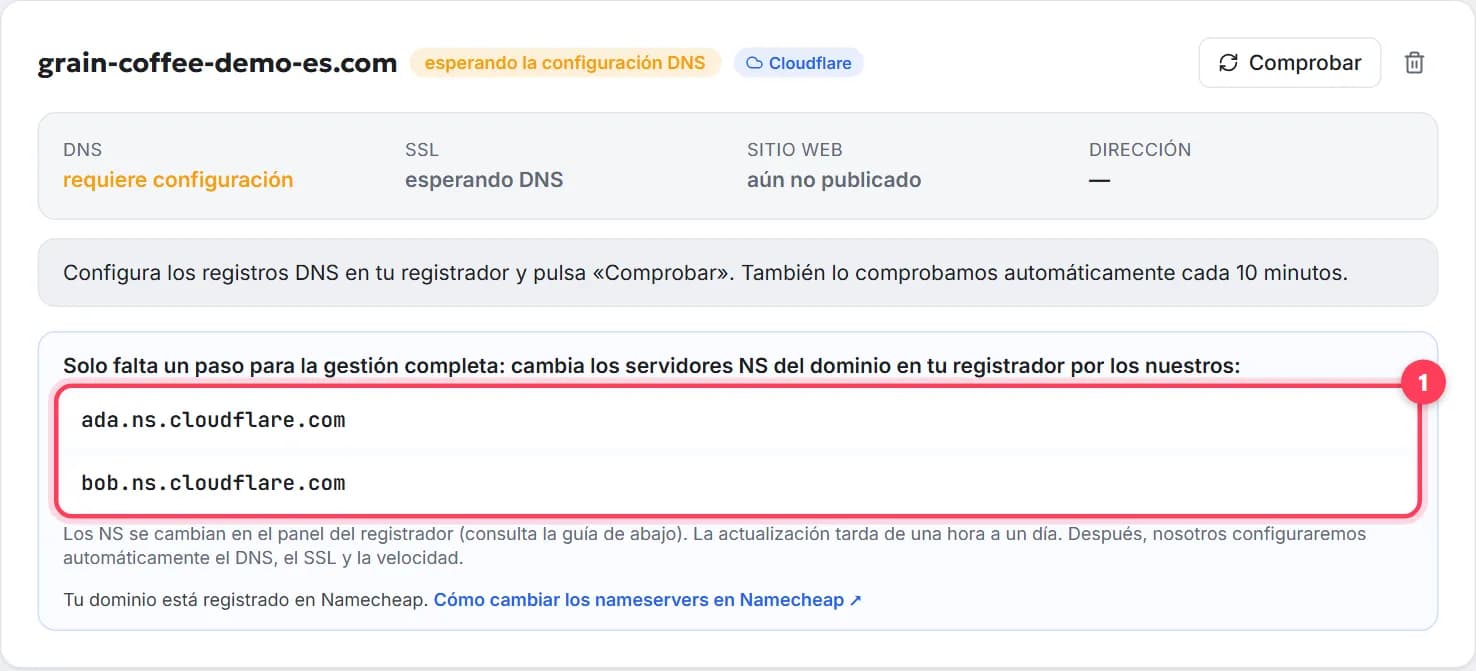
Cómo apuntar (conectar) un dominio a tu web, paso a paso
Apunta tu dominio a tu web en 5 minutos: qué pedir a tu hosting, dónde tocar en GoDaddy, IONOS o Hostinger, cuánto tarda el DNS y cómo comprobarlo.
8 min de lectura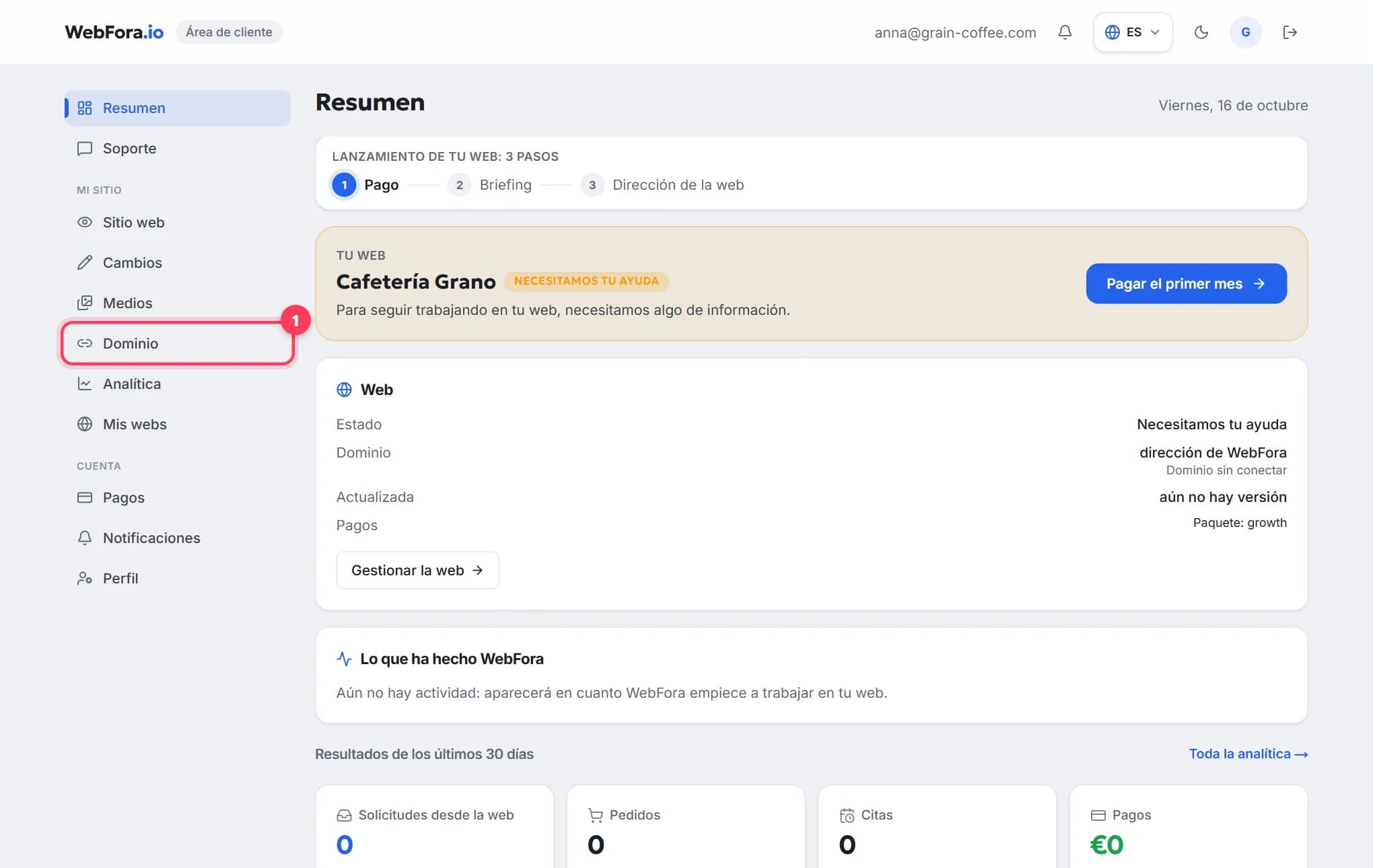
Cómo conectar tu propio dominio a tu web de WebFora
Conecta tu dominio propio en 5 minutos: lo escribes en el área de cliente, pones dos nameservers en tu registrador y configuramos DNS, SSL y HTTPS.
5 min de lecturaCómo transferir un dominio a otro registrador paso a paso
Transfiere tu dominio a otro registrador en 5 pasos: desbloqueo, código EPP/auth, regla de los 60 días, cuánto tarda y cuesta, y qué sigue funcionando.
9 min de lectura