Chat con tu gestor: cómo escribir y recibir respuesta rápido
Puedes escribir a tu gestor de WebFora en la sección «Soporte» del área de cliente: un chat directo sobre tu web, con respuesta en horario laboral. Puedes adjuntar fotos o un PDF de hasta 10 MB, responder a un mensaje concreto y añadir una reacción. Las preguntas sobre un cambio concreto van en el chat de ese cambio, y las modificaciones de la web se envían como cambios: así la tarea entra en la cola de trabajo con un estado.
Dónde está el chat y quién responde
La sección «Soporte» es la segunda opción del menú del área de cliente (dirección /dashboard/support). Hay un chat por cada web: si tienes varias, el área de cliente te pregunta primero «¿Sobre qué web necesitas soporte?». Bajo el título pone: «Chat directo con el gestor del servicio ‘…’. Respondemos en horario laboral». Si aún no conoces el panel, mira el área de cliente.
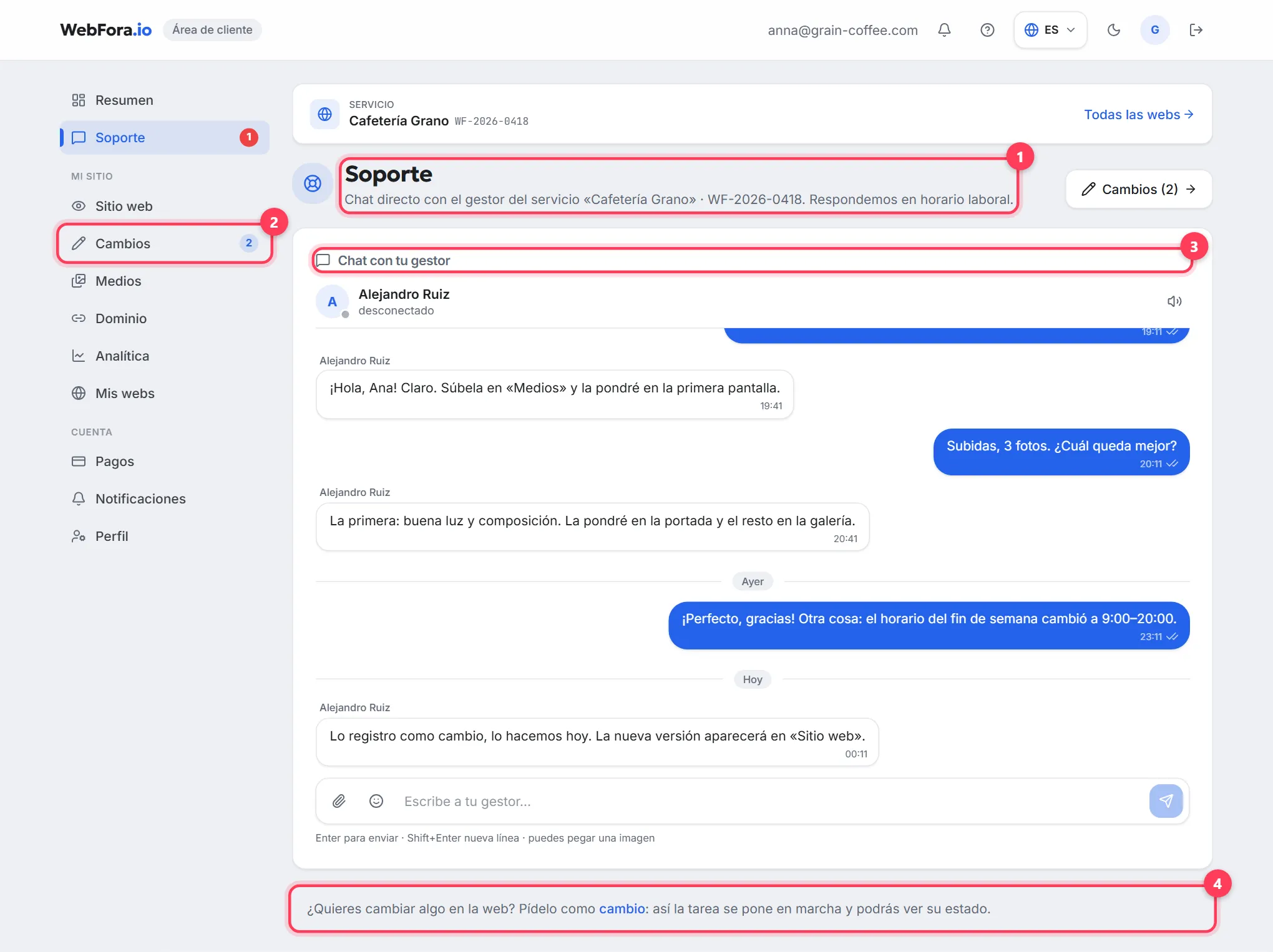
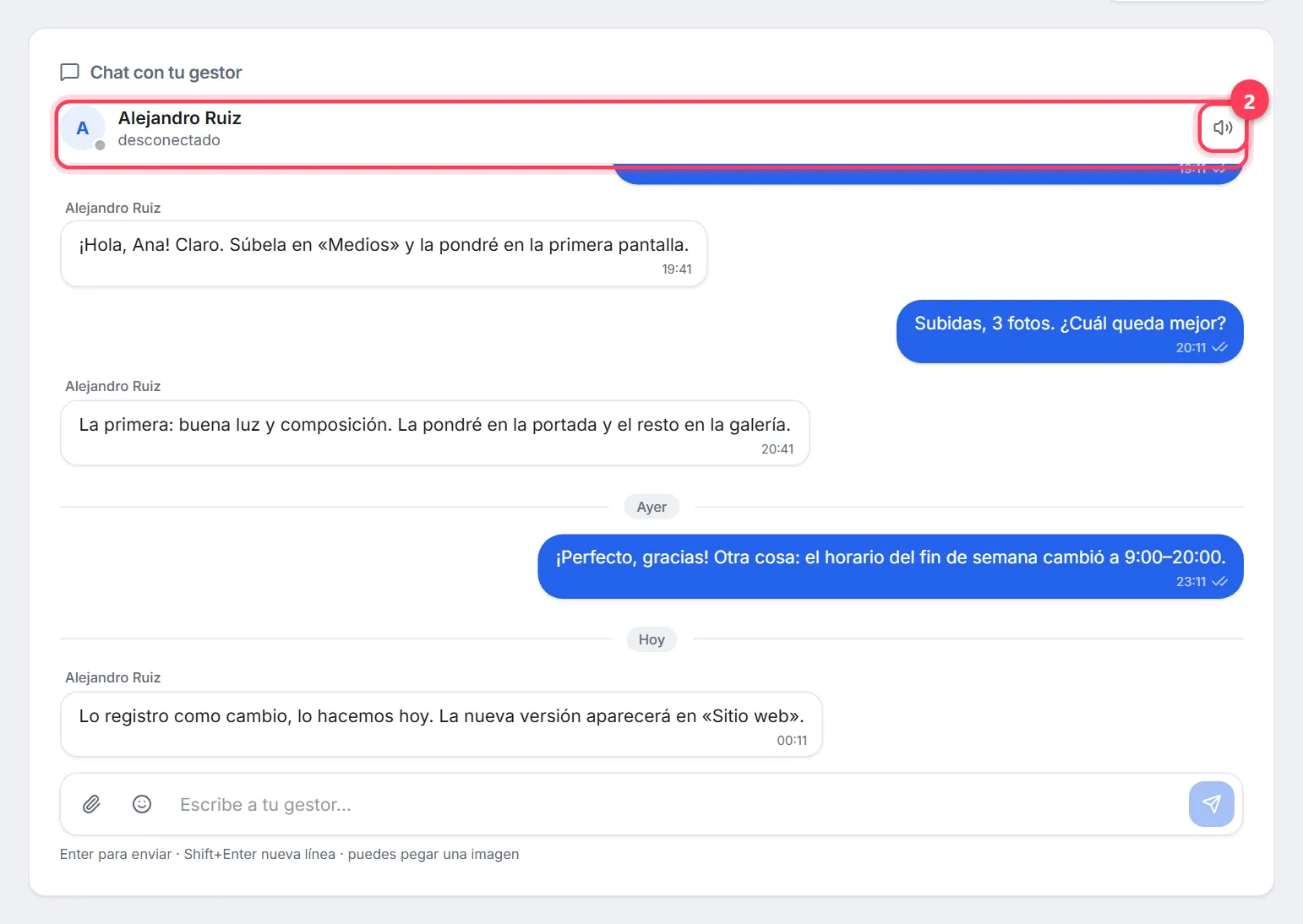
- Responde tu gestor; la cabecera del chat muestra su nombre y su estado: «en línea», «desconectado», «visto …» o «escribiendo…». Si todavía no tienes gestor asignado, al otro lado aparece «Equipo WebFora».
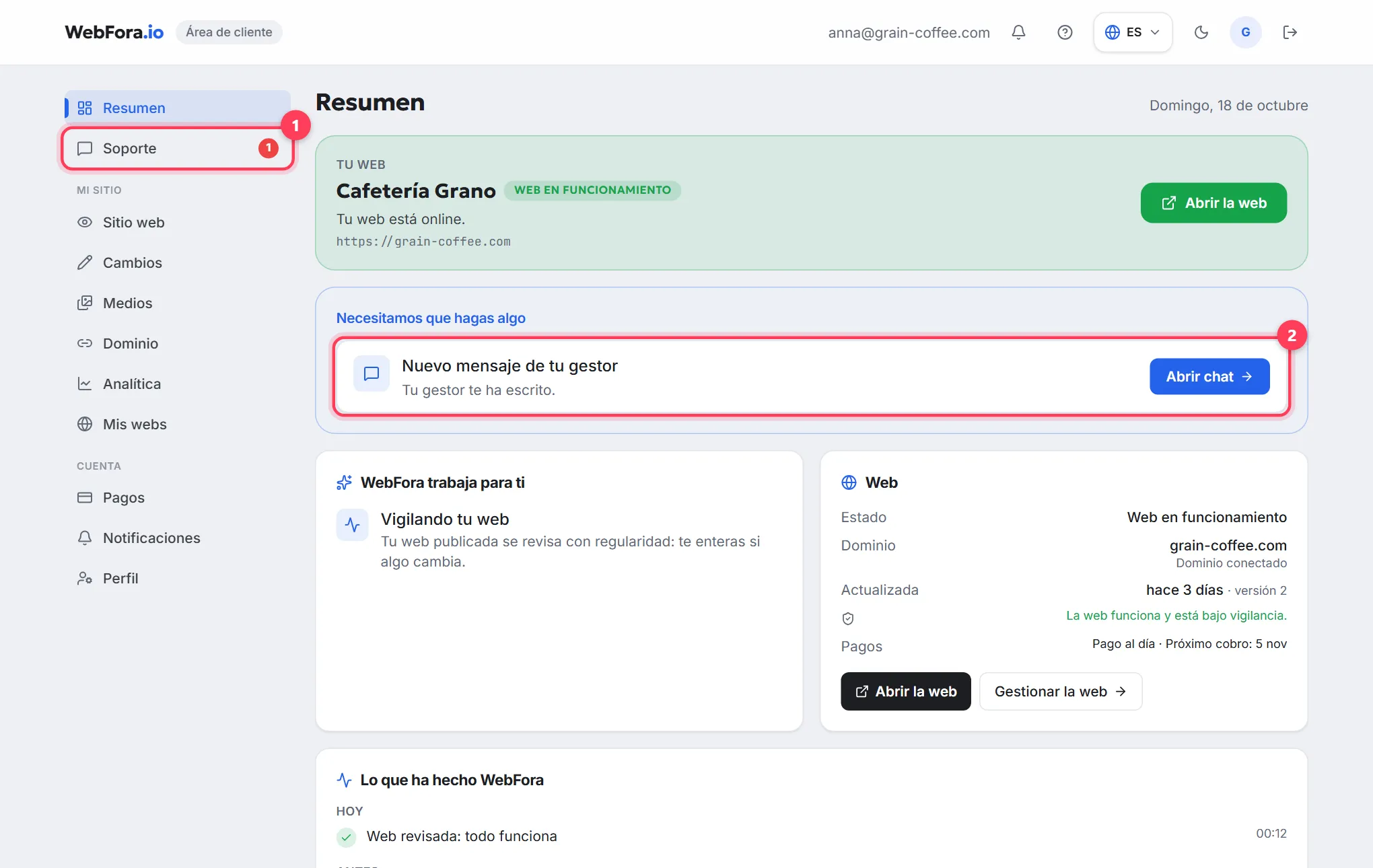
- Cuando tu gestor escribe, la opción «Soporte» del menú muestra un contador rojo, en Resumen aparece la tarjeta «Nuevo mensaje de tu gestor» con el botón «Abrir chat», y la pestaña del navegador se ilumina con «● Nuevo mensaje · WebFora».
- No hay línea telefónica de soporte: todo se gestiona en el chat y el historial se queda en tu área de cliente.
Cómo escribir: mensajes, adjuntos, respuestas
Paso 1
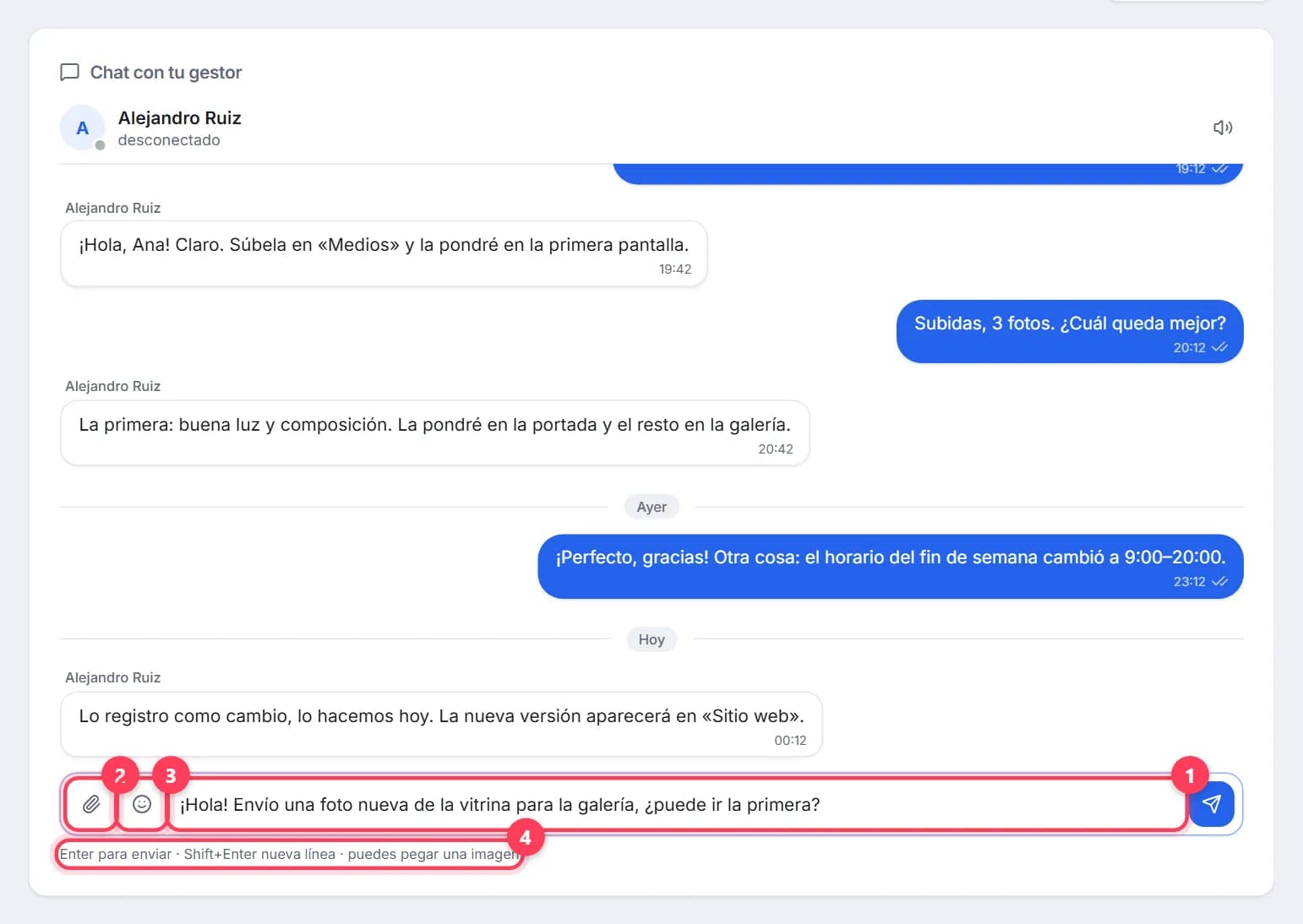
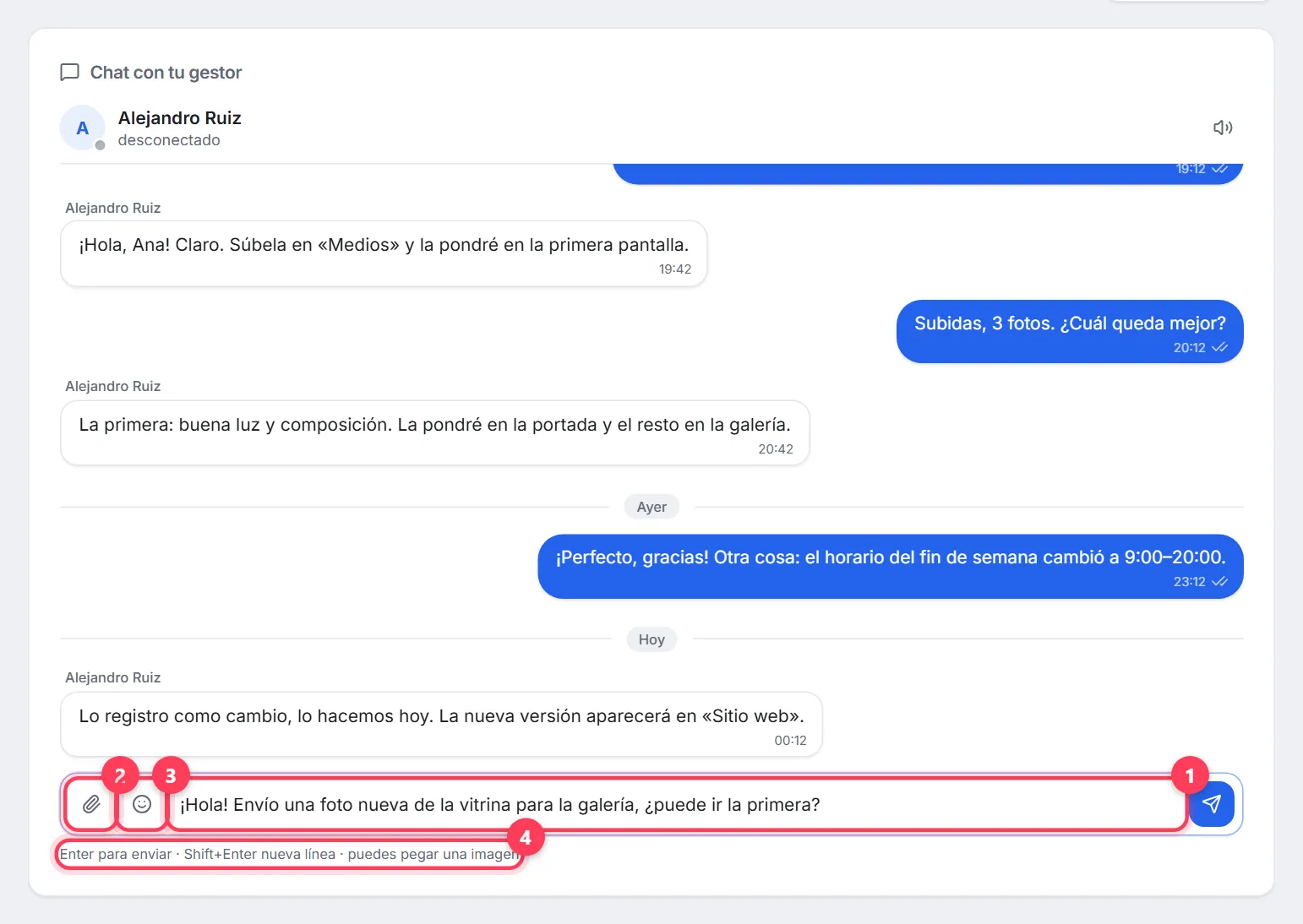
Escribe en el campo «Escribe a tu gestor…»
Enter envía el mensaje y Shift+Enter añade una nueva línea. La nota sobre el campo recuerda estos mismos atajos.
Paso 2
Adjunta archivos si hace falta
El botón del clip «Adjuntar archivo»: imágenes (JPG, PNG, WebP, GIF) y PDF de hasta 10 MB cada uno. Puedes pegar una imagen del portapapeles (Ctrl+V) o arrastrar un archivo a la ventana del chat: verás «Suelta para adjuntar». Las fotos para la web van mejor en Medios.
Paso 3
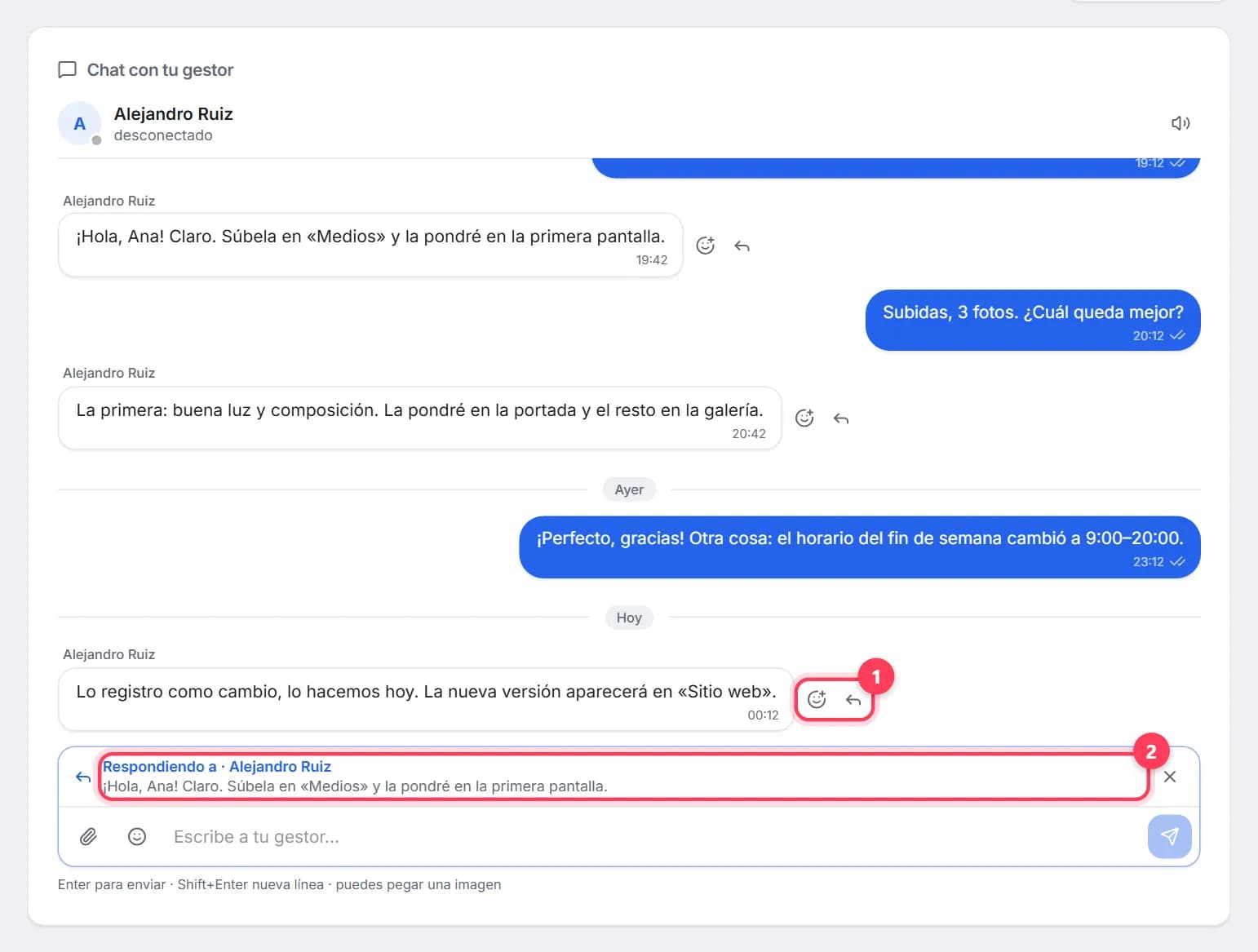
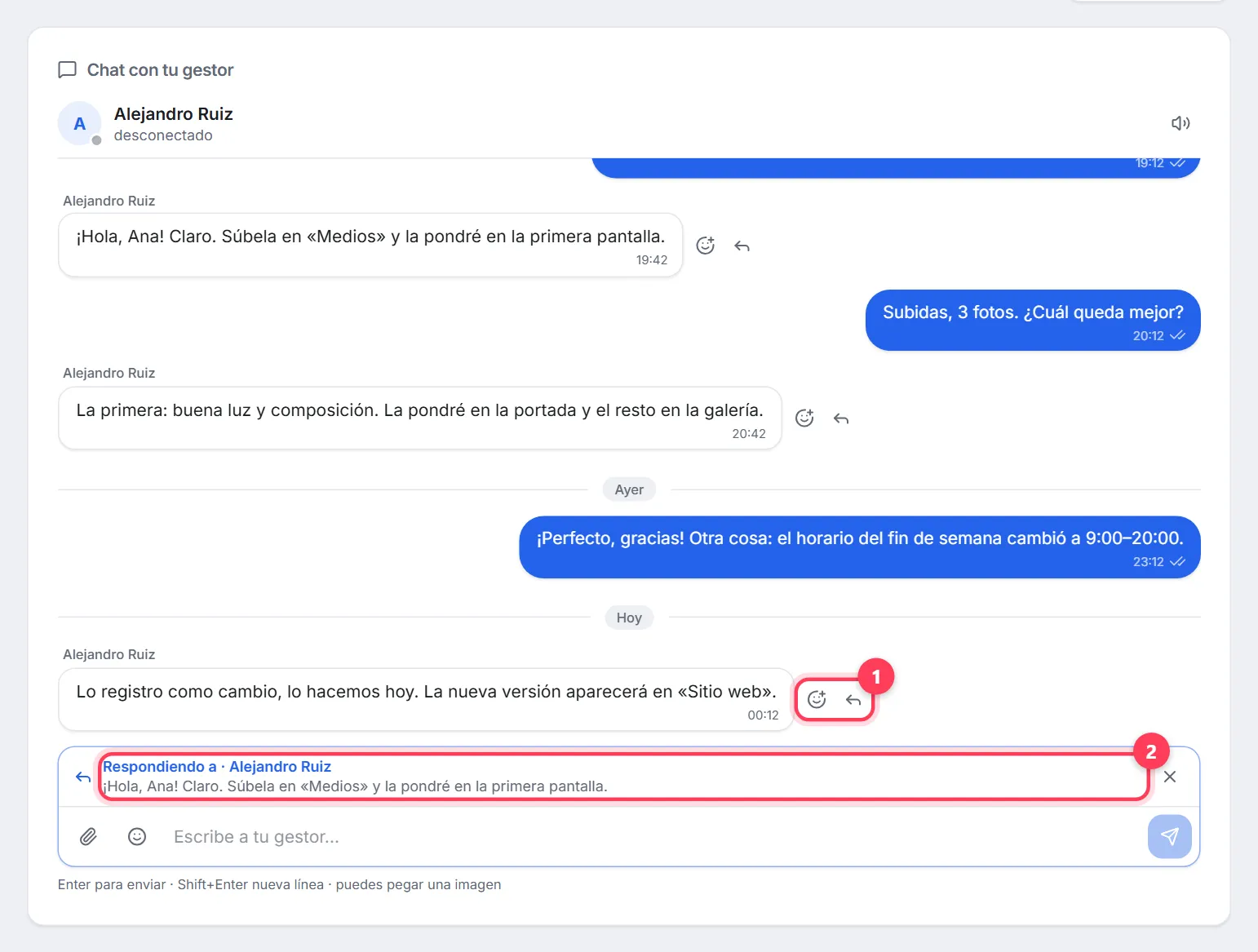
Responde a un mensaje concreto
Al pasar el cursor por un mensaje aparecen «Responder» (una cita sobre tu respuesta, útil en conversaciones largas) y «Reaccionar». Hay un selector de emojis, y tus propios mensajes se pueden editar o eliminar.
Chats de los cambios: una pregunta sobre una tarea
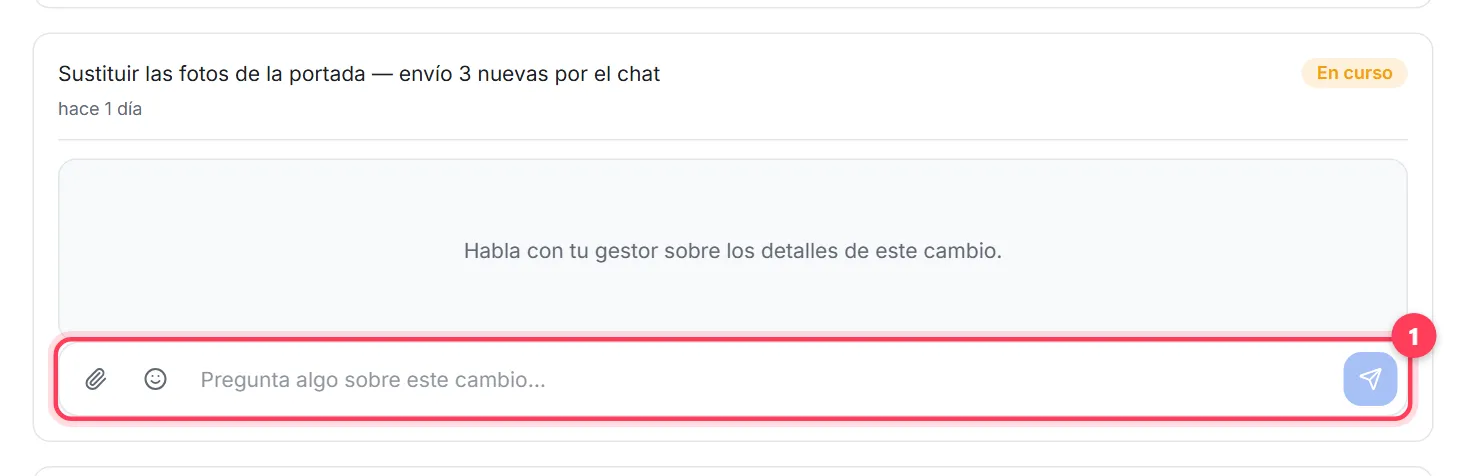
Cada cambio de «Cambios» tiene su propio chat («Pregunta algo sobre este cambio…»): ahí el equipo publica las aclaraciones y es el sitio adecuado para enviar las fotos de esa tarea. El chat general de Soporte es para todo lo demás: pagos, dominio, plazos, plan. El botón «Cambios» de la esquina superior derecha de Soporte muestra el número de cambios abiertos y lleva a la sección.
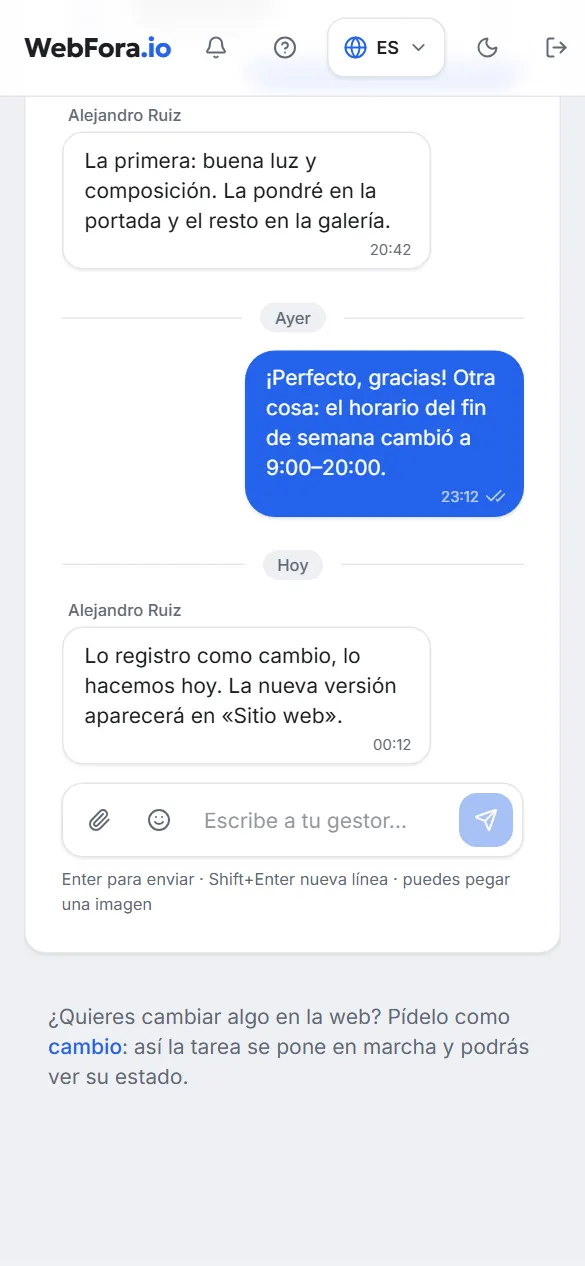
Qué escribir para recibir una respuesta rápida
- Un mensaje, todo el asunto. En lugar de «Hola, tengo una pregunta», ve al grano: «En la página de Precios, el bloque Corte pone 20 €, debería ser 25 €; corregidlo, por favor».
- Dónde y qué. El nombre de la página y del bloque y, en una web en curso, el número de versión («Versión 3, primera pantalla»).
- Enséñalo. Una captura comentada o una foto por el clip ahorra dos o tres mensajes de ida y vuelta.
- La urgencia, en palabras. «Lo necesito para el viernes, los anuncios empiezan el sábado» ayuda a tu gestor a priorizar.
- Preguntas de pagos, con el número de factura. Está en Pagos, en el historial de facturas.
- Si en horario laboral tardan más de lo habitual en responder, vuelve a escribir en el mismo chat en lugar de abrir otros canales.
Preguntas frecuentes
¿Cuánto tarda en responder el soporte de WebFora?+
El área de cliente lo dice: «Respondemos en horario laboral». No promete tiempos exactos de respuesta; el estado «en línea» / «escribiendo…» de tu gestor se muestra en la cabecera del chat.
¿Quién responde en el chat, una persona o un bot?+
Tu gestor, una persona real; su nombre aparece en la cabecera del chat. Si todavía no tienes gestor asignado, responde el equipo de WebFora.
¿Puedo llamar al soporte?+
No hay línea telefónica. Todo se gestiona en el chat de Soporte: así el historial y los acuerdos se quedan en tu área de cliente.
¿Cómo envío una foto o un documento en el chat?+
Con el botón del clip «Adjuntar archivo», pegando desde el portapapeles o arrastrando a la ventana del chat. Se aceptan JPG, PNG, WebP, GIF y PDF de hasta 10 MB.
¿Cómo sé que mi gestor ha respondido?+
Un contador rojo en «Soporte» en el menú, la tarjeta «Nuevo mensaje de tu gestor» en Resumen, la pestaña del navegador resaltada y un sonido si está activado. Los avisos por email sobre eventos del área de cliente se configuran en Perfil.
¿Qué diferencia hay entre el chat y un cambio?+
El chat es para preguntas y conversación. Un cambio es una tarea con cupo y estado («Nuevo», «En curso», «Hecho») que el equipo coge en la cola. Envía las modificaciones de la web como cambios: cada uno tiene su propio chat para aclaraciones.
Tengo varias webs: ¿dónde está el chat de cada una?+
Abre Soporte: el área de cliente te pide elegir una web. Puedes cambiar en la barra con el nombre de la web, arriba de la página.
¿Te ha resultado útil esta guía?
Guías relacionadas
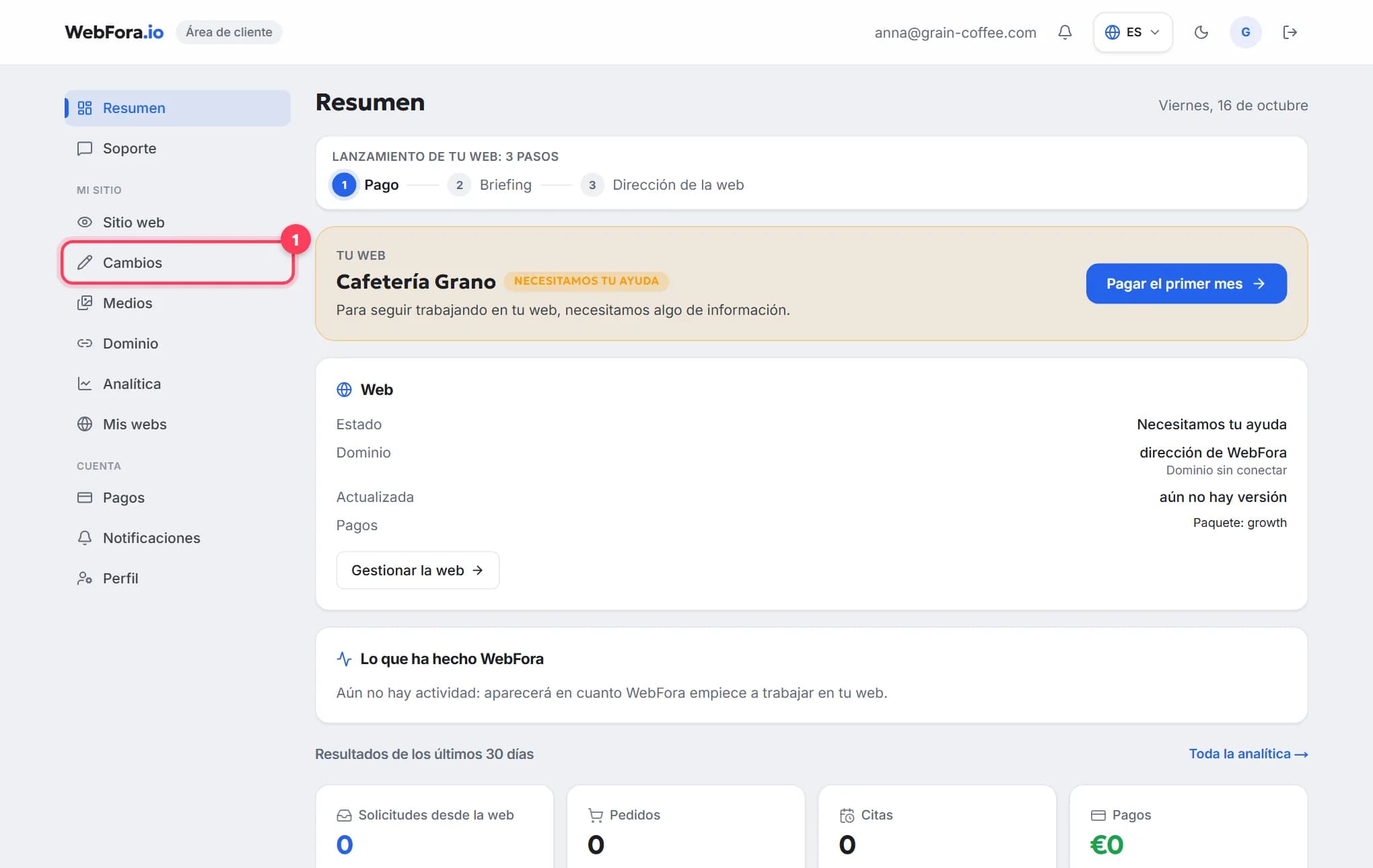
Cómo pedir cambios y modificar tu página web
Modifica textos, fotos, precios u horario de tu web sin tocar un editor: lo describes, el equipo lo hace. Cambios incluidos cada mes y presupuesto previo.
4 min de lecturaEl área de cliente de WebFora: qué hay en cada sitio
El área de cliente de WebFora paso a paso: cada opción del menú, el estado de tu web, lo que hizo el equipo, solicitudes de 30 días y cómo escribir a tu gestor.
6 min de lectura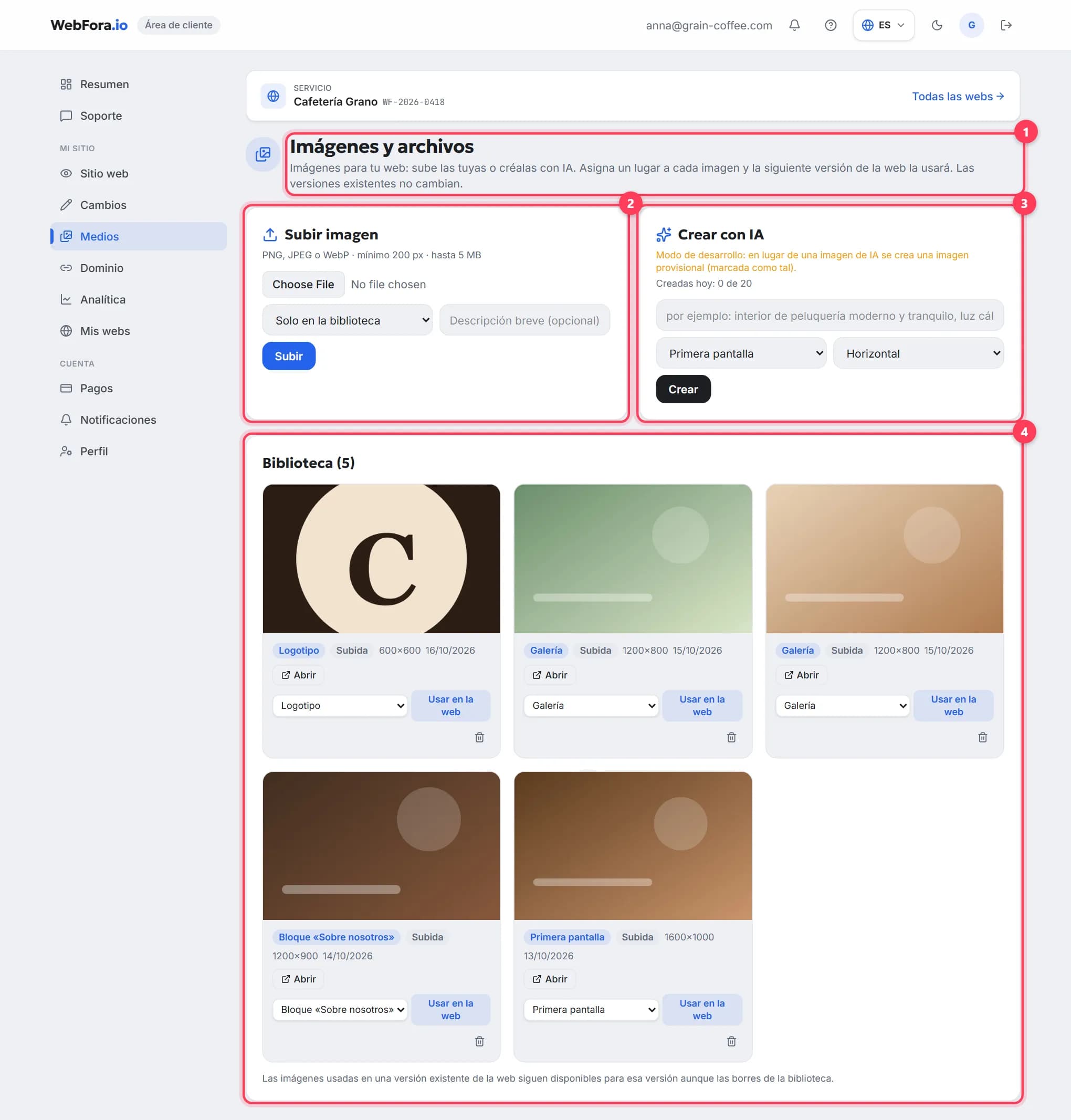
Cómo subir fotos y el logotipo para tu página web
Cómo subir fotos y el logotipo a tu página web desde Medios de WebFora: formatos y tamaños, dónde va cada imagen, imágenes con IA y archivos al gestor.
5 min de lectura