El área de cliente de WebFora: qué hay en cada sitio
El área de cliente de WebFora se abre en «Resumen»: arriba, el estado de tu web y el siguiente paso; debajo, lo que el equipo está haciendo y ya ha hecho, además de las solicitudes de tu web de los últimos 30 días. El menú de la izquierda tiene dos grupos: «Mi sitio» (web, cambios, medios, dominio, analítica) y «Cuenta» (pagos, notificaciones, perfil). Las preguntas para tu gestor van en «Soporte».
El menú del área de cliente: para qué sirve cada sección
El menú de la izquierda (en el móvil, una fila de pestañas arriba) es el mismo en todas las páginas del área de cliente. Arriba hay dos opciones sin grupo y, debajo, dos grupos: «Mi sitio» y «Cuenta». Si aún no has rellenado el cuestionario, empieza por cómo rellenar el briefing.
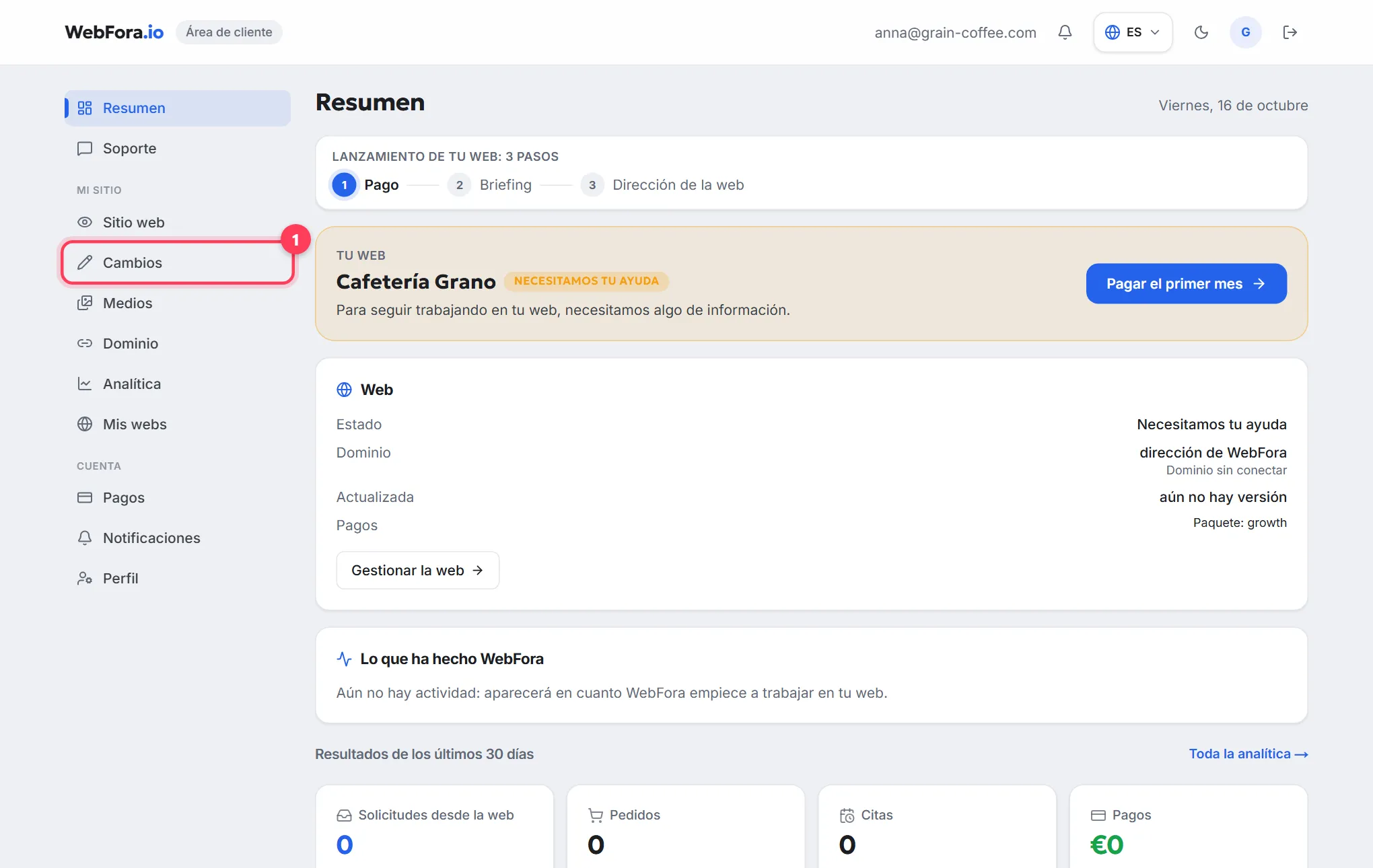
| Opción del menú | Para qué sirve |
|---|---|
| Resumen | Página de inicio: estado de la web, siguiente paso, lo que ha hecho el equipo, solicitudes de los últimos 30 días |
| Soporte | Chat con tu gestor sobre tu web; aquí también aparece el contador de mensajes sin leer |
| Sitio web | La versión actual de tu web: revisarla, pedir cambios, aprobarla, historial de versiones |
| Cambios | Cambios puntuales (texto, foto, precio, teléfono) y tareas a medida con presupuesto |
| Medios | Biblioteca de imágenes: logotipo, fotos para la primera pantalla, la galería y el bloque «Sobre nosotros» |
| Dominio | Conectar tu propia dirección web (dominio) a la web terminada |
| Analítica | Solicitudes por día, embudo de gestión, cómo te contactan, informe mensual |
| Mis webs | Todas tus webs y suscripciones; cada una con sus módulos, «Herramientas de la web» y la renovación automática |
| Pagos | Facturas, saldo del monedero, suscripciones por servicio, documentos y extractos |
| Notificaciones | Adónde llegan las solicitudes de la web: Telegram, email, WhatsApp |
| Perfil | Nombre, negocio, teléfono, cambio de contraseña, notificaciones por email |
El bloque «Tu web»: estado y siguiente paso
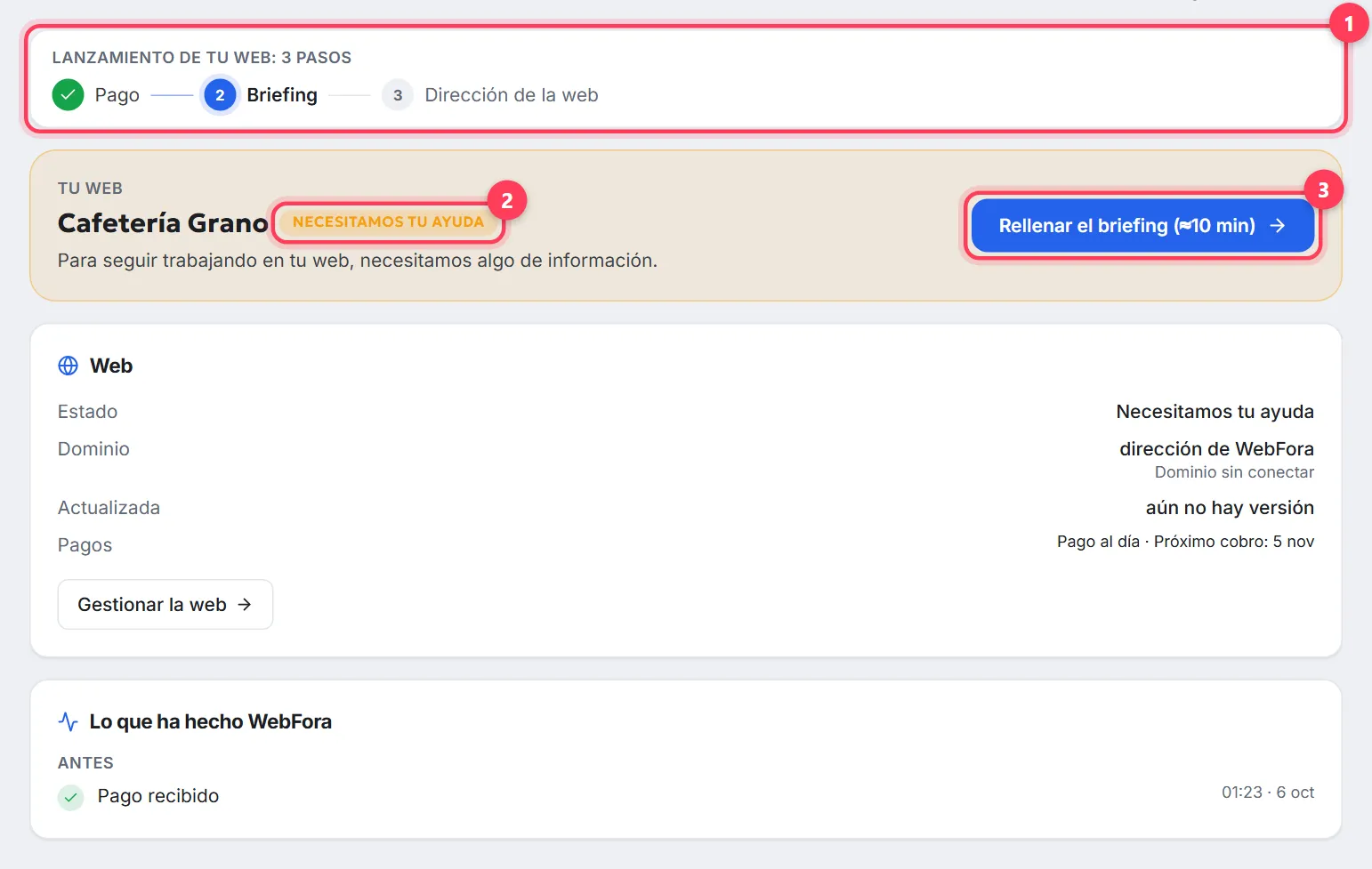
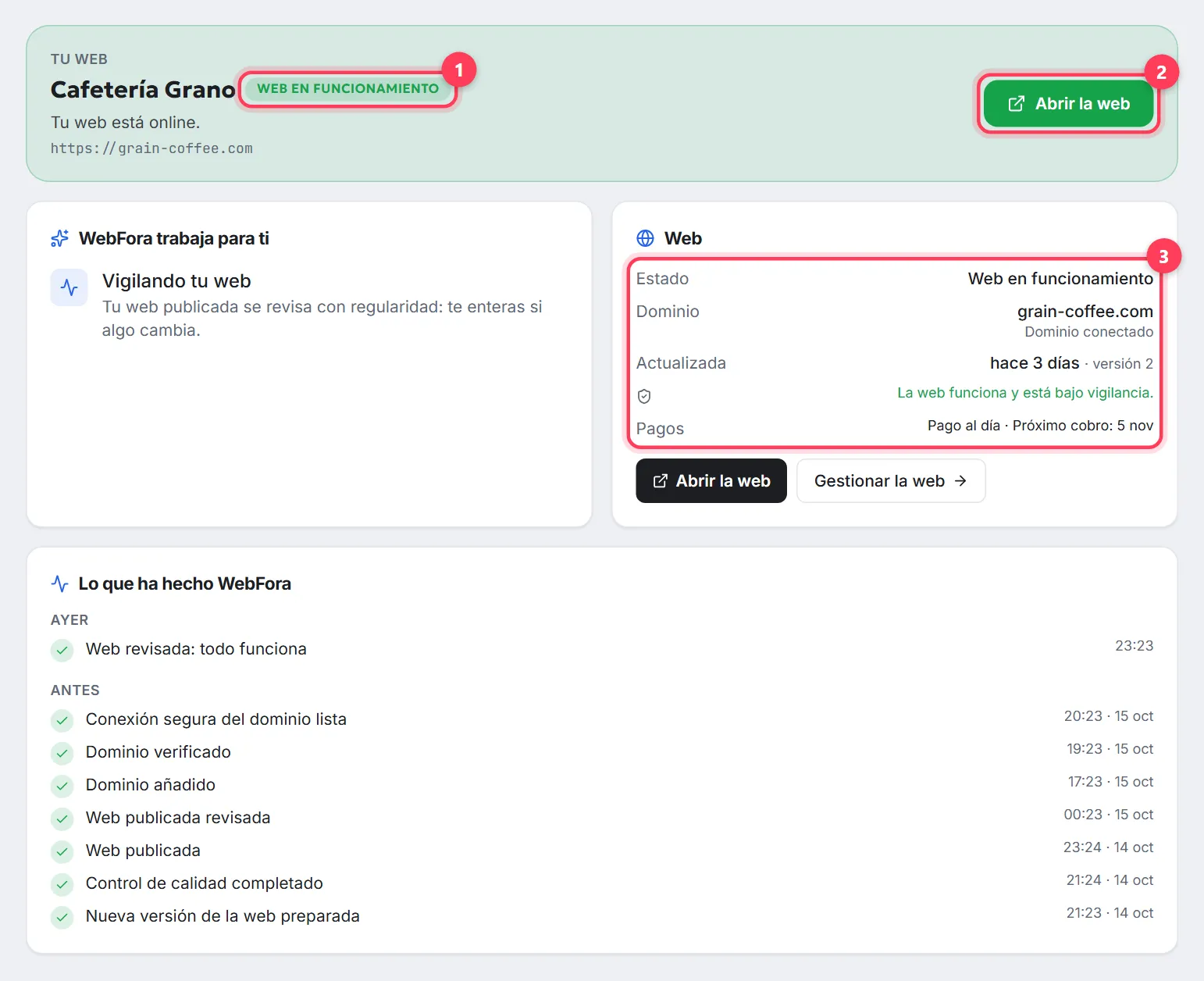
El primer bloque de «Resumen» es «Tu web». Junto al nombre de la web hay una etiqueta de estado, debajo una frase sobre lo que está pasando ahora y un botón: la siguiente acción. Hasta que la web se lanza, el bloque va precedido de «Lanzamiento de tu web: 3 pasos»: Pago → Briefing → Dirección de la web; los pasos completados llevan una marca.
| Etiqueta | Qué significa |
|---|---|
| Necesitamos tu ayuda | El equipo espera algo de ti: un pago, el briefing, una respuesta en el chat o una decisión sobre una versión. El paso exacto está en la lista «Necesitamos que hagas algo» de abajo |
| Preparando tu web | Tu briefing ha llegado y el equipo prepara la primera versión. Aquí se muestran las fechas comprometidas: «Primera versión de tu web — antes del …» y «Lanzamiento — antes del …» |
| Revisando tu web | La nueva versión se está revisando automáticamente: páginas, enlaces, versión móvil, datos de contacto |
| Lista para revisar | Hay una versión lista: revísala en «Sitio web» y apruébala o pide un cambio |
| Actualizando tu web | Se está preparando una mejora; tu web actual sigue funcionando |
| Aprobada | Has aprobado una versión y el equipo la está publicando: no tienes que hacer nada |
| Web en funcionamiento | Tu web está online; «Abrir la web» te lleva a ella |
| Lo estamos revisando | El equipo está resolviendo un problema técnico antes de mostrarte la siguiente versión |
Debajo está la tarjeta «Web» con cuatro líneas: Estado, Dominio («dirección de WebFora» hasta que conectes tu propio dominio), Actualizada (fecha y número de versión) y Pagos (por ejemplo «Pago al día · Próximo cobro: …»). Los botones «Abrir la web» y «Gestionar la web» llevan a la web publicada y a la sección «Sitio web». Cómo revisar la primera versión: revisar y aprobar tu web.
«WebFora trabaja para ti» y «Lo que ha hecho WebFora»
El bloque «WebFora trabaja para ti» aparece cuando el equipo está haciendo algo ahora mismo: creando tu web, revisándola, preparando una mejora, esperando tu aprobación, publicando, vigilando. Responde a la pregunta «¿qué está pasando?» sin tener que llamar a tu gestor.
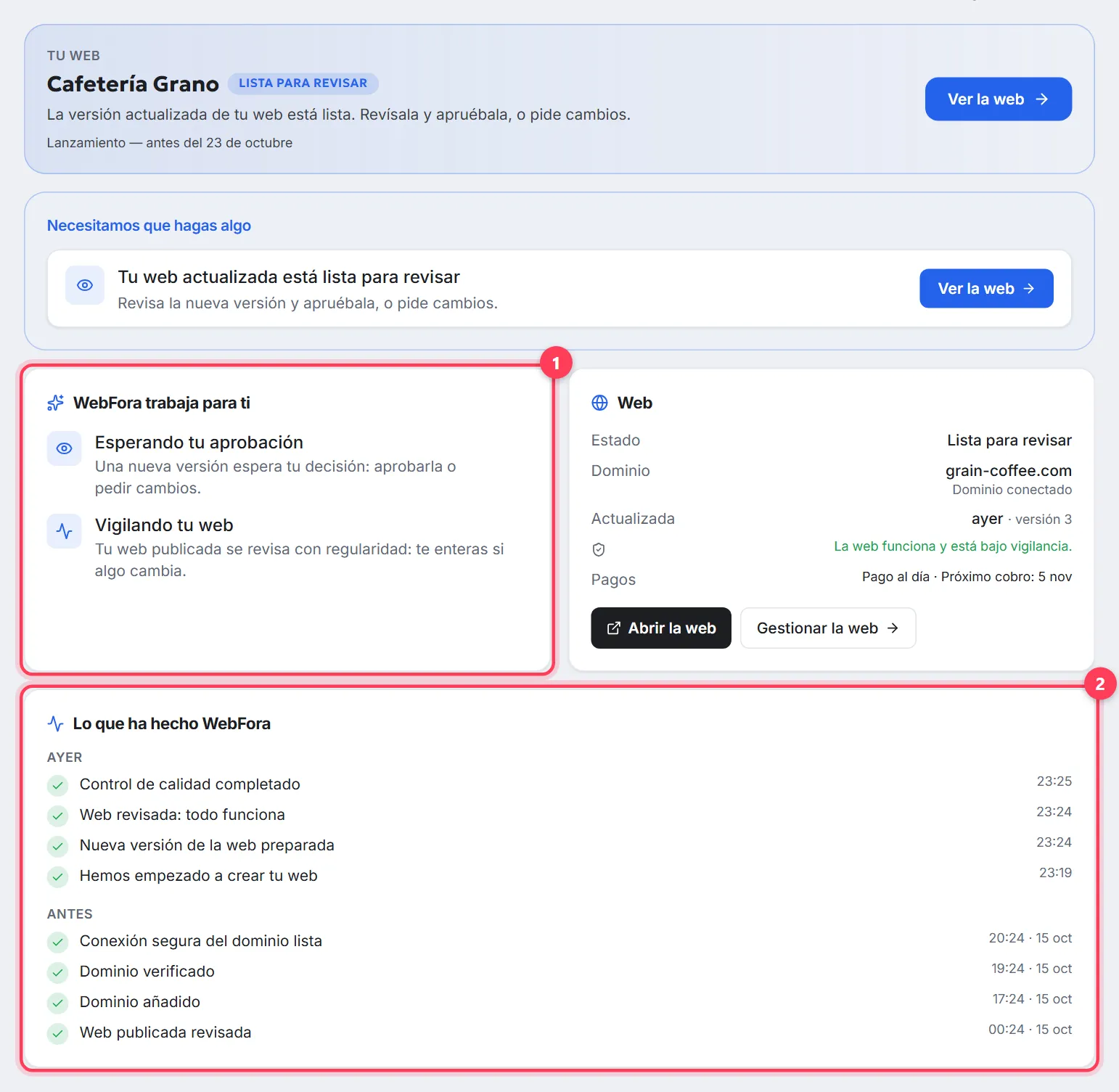
«Lo que ha hecho WebFora» es un historial de eventos reales de tu web agrupados por día: «Hoy», «Ayer», «Antes». Entradas típicas: ha empezado la creación de la web, se ha preparado una nueva versión, se ha completado el control de calidad, la web se ha publicado, el dominio se ha verificado, se ha recibido un pago. Si una revisión detecta un problema, la entrada lleva un icono de aviso, y el equipo ya se está ocupando.
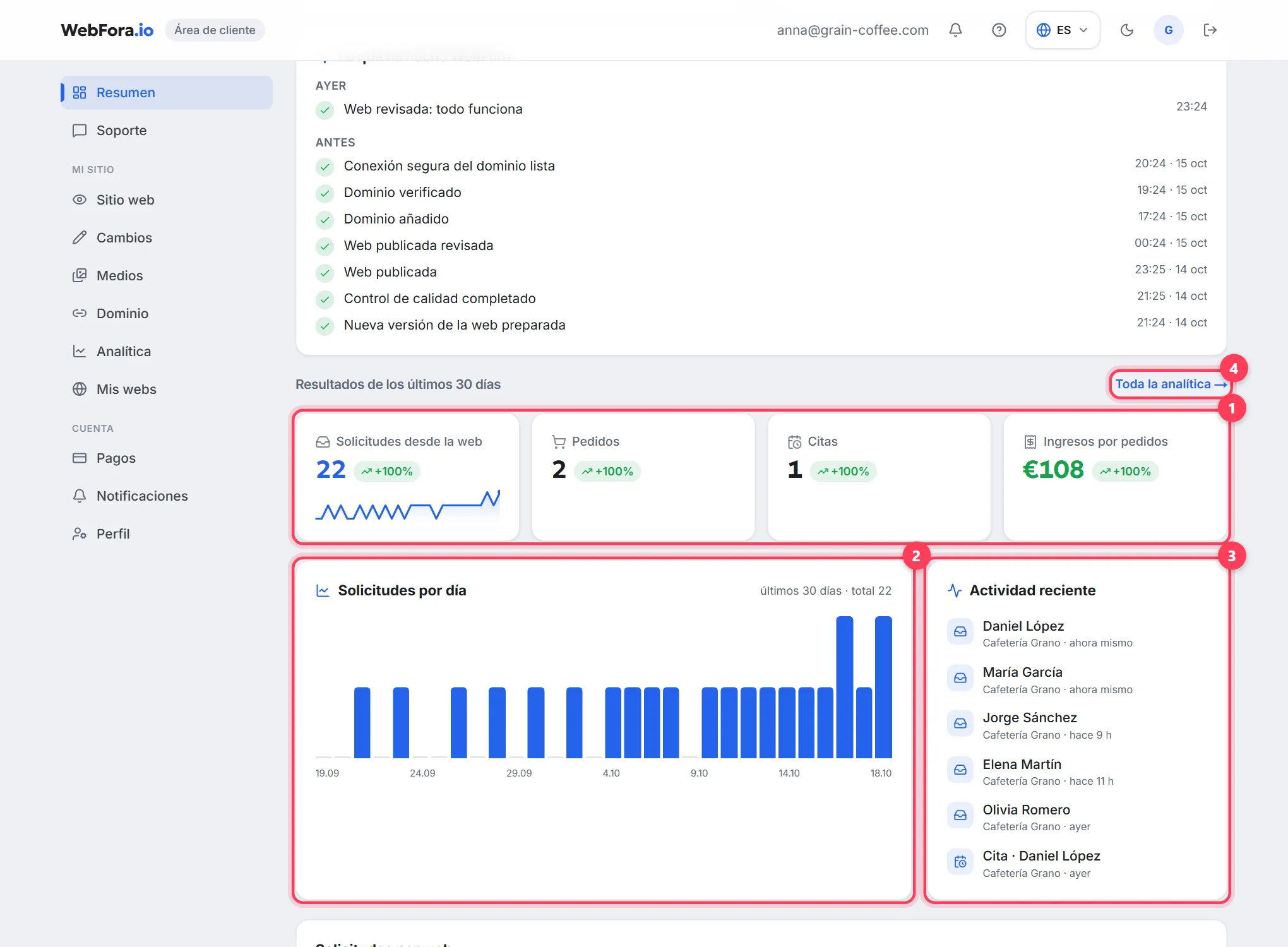
«Resultados de los últimos 30 días»: solicitudes, pedidos, citas, pagos
Cuatro tarjetas, «Solicitudes desde la web», «Pedidos», «Citas» y «Pagos», se calculan con datos reales de los últimos 30 días; la flecha junto a cada una muestra el cambio respecto a los 30 días anteriores. Debajo: el gráfico «Solicitudes por día» y «Actividad reciente» (quién ha dejado una solicitud, un pedido o una cita y cuándo). «Toda la analítica →» abre la sección Analítica con el embudo, los canales de contacto y el informe mensual.
Dónde escribir a tu gestor
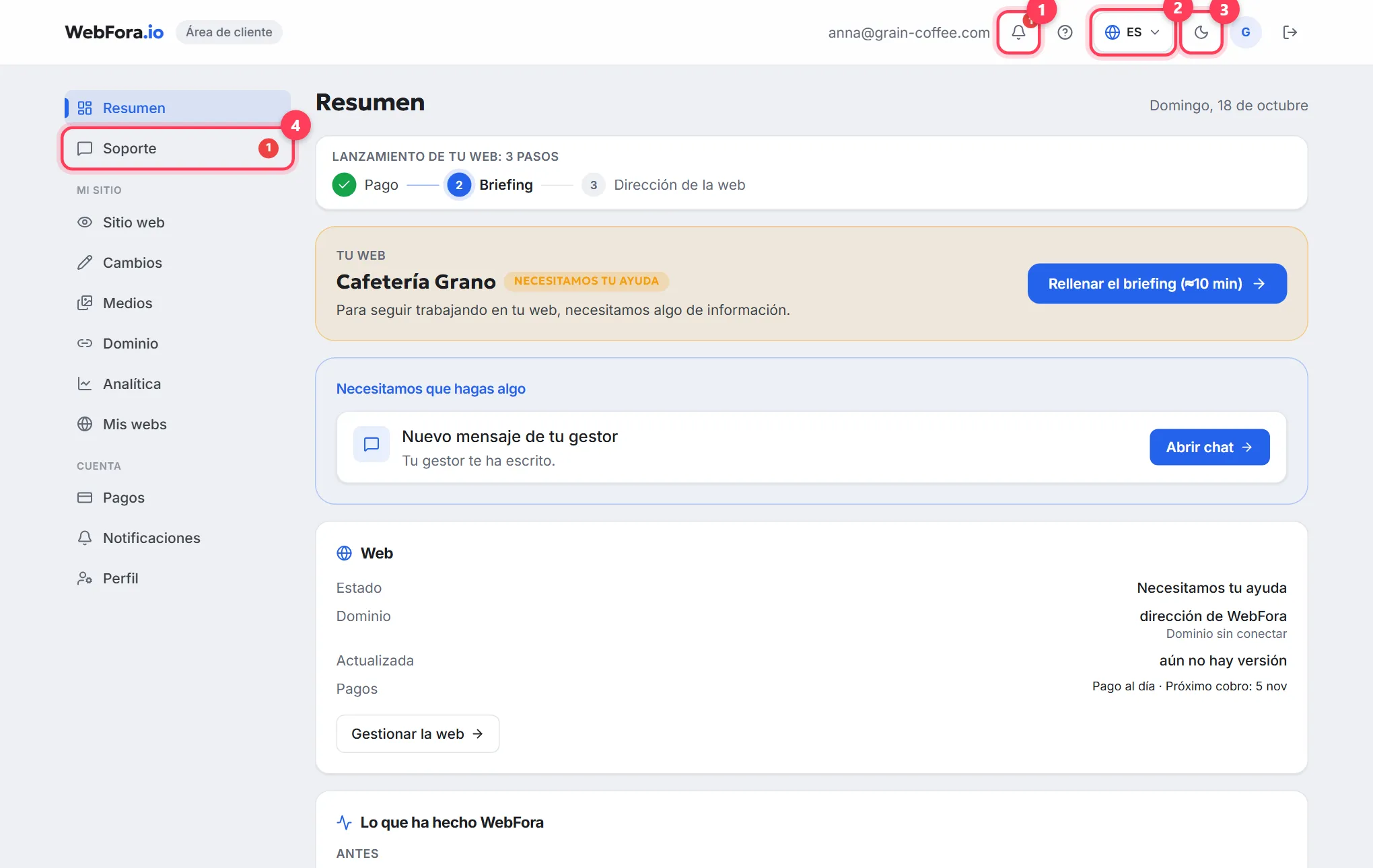
- «Soporte» en el menú: un chat directo con tu gestor sobre tu web. Responde en horario laboral; puedes adjuntar fotos o un PDF.
- Cuando tu gestor escribe primero, en «Resumen» aparece la tarjeta «Nuevo mensaje de tu gestor» con el botón «Abrir chat», y la opción «Soporte» muestra un contador rojo.
- Una pregunta sobre un cambio concreto es mejor hacerla en el chat de ese cambio, en «Cambios»: así la respuesta se queda junto a la tarea.
Preguntas frecuentes
¿Cómo entro en el área de cliente de WebFora?+
Con el enlace del email que recibiste al contratar, o con el botón de iniciar sesión en webfora.io y el email con el que hiciste el pedido. El área de cliente se abre en «Resumen».
¿Qué significa «Necesitamos tu ayuda»?+
El equipo no puede continuar sin ti: hay una factura sin pagar, el briefing no está rellenado, una versión nueva no se ha revisado o tu gestor espera una respuesta. El paso exacto aparece en el bloque «Necesitamos que hagas algo» con un botón.
¿Cómo sé que mi web ya está publicada?+
El bloque «Tu web» muestra la etiqueta «Web en funcionamiento» y el botón verde «Abrir la web». En la tarjeta «Web», la línea «Dominio» muestra tu dirección, o «dirección de WebFora» si todavía no has conectado tu propio dominio.
¿De dónde salen las cifras de «Resultados de los últimos 30 días»?+
De las solicitudes, pedidos y citas que han llegado desde tu web al área de cliente. Son datos reales, no estimaciones; cada tarjeta compara los últimos 30 días con los 30 anteriores.
Tengo varias webs: ¿cómo cambio de una a otra?+
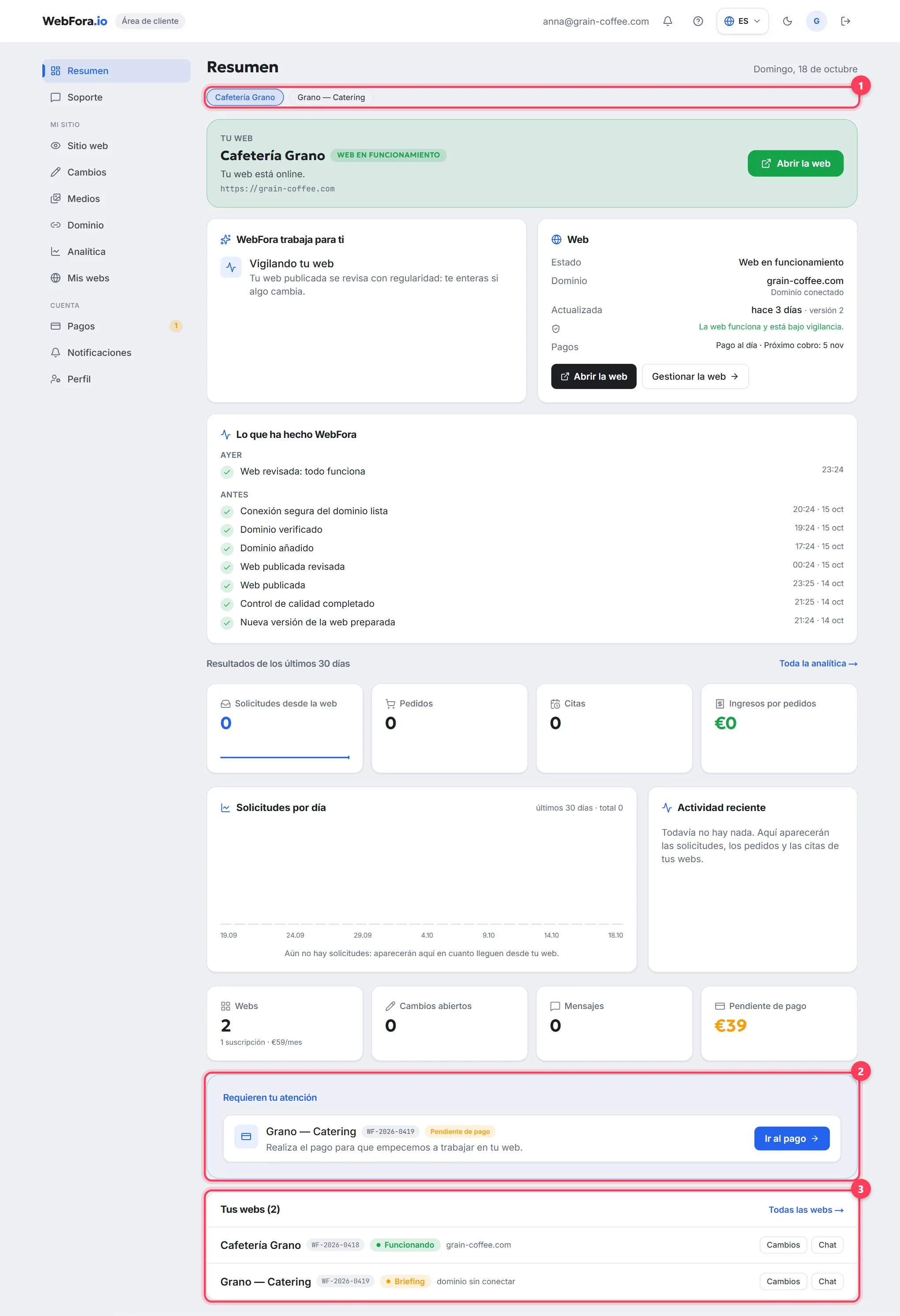
En «Resumen», encima del bloque «Tu web» aparecen botones con los nombres de las webs. En «Soporte», «Analítica», «Medios» y «Notificaciones», el área de cliente te pide elegir una web primero; la lista completa con las suscripciones está en «Mis webs».
¿Dónde configuro adónde llegan las solicitudes?+
En «Notificaciones»: Telegram, email o WhatsApp para cada web. Los avisos por email sobre cambios realizados y facturas nuevas se activan en «Perfil».
¿Qué es la campana «Novedades»?+
Una lista de eventos de tus proyectos: pagos, vistas previas listas, mensajes. El número rojo es la cantidad sin leer; dentro hay un botón «Marcar todo como leído».
¿Te ha resultado útil esta guía?
Guías relacionadas

Cómo rellenar el briefing de tu web
El briefing en el área de cliente de WebFora: cuándo se abre, secciones, dirección, teléfono y horario, borradores, plazo de 3 días hábiles y qué pasa después.
7 min de lectura
Cómo revisar y aprobar tu página web antes del lanzamiento
Cómo revisar tu página web antes de publicarla: la vista previa de WebFora en ordenador y móvil, pedir cambios o aprobarla y qué es el control de calidad.
6 min de lectura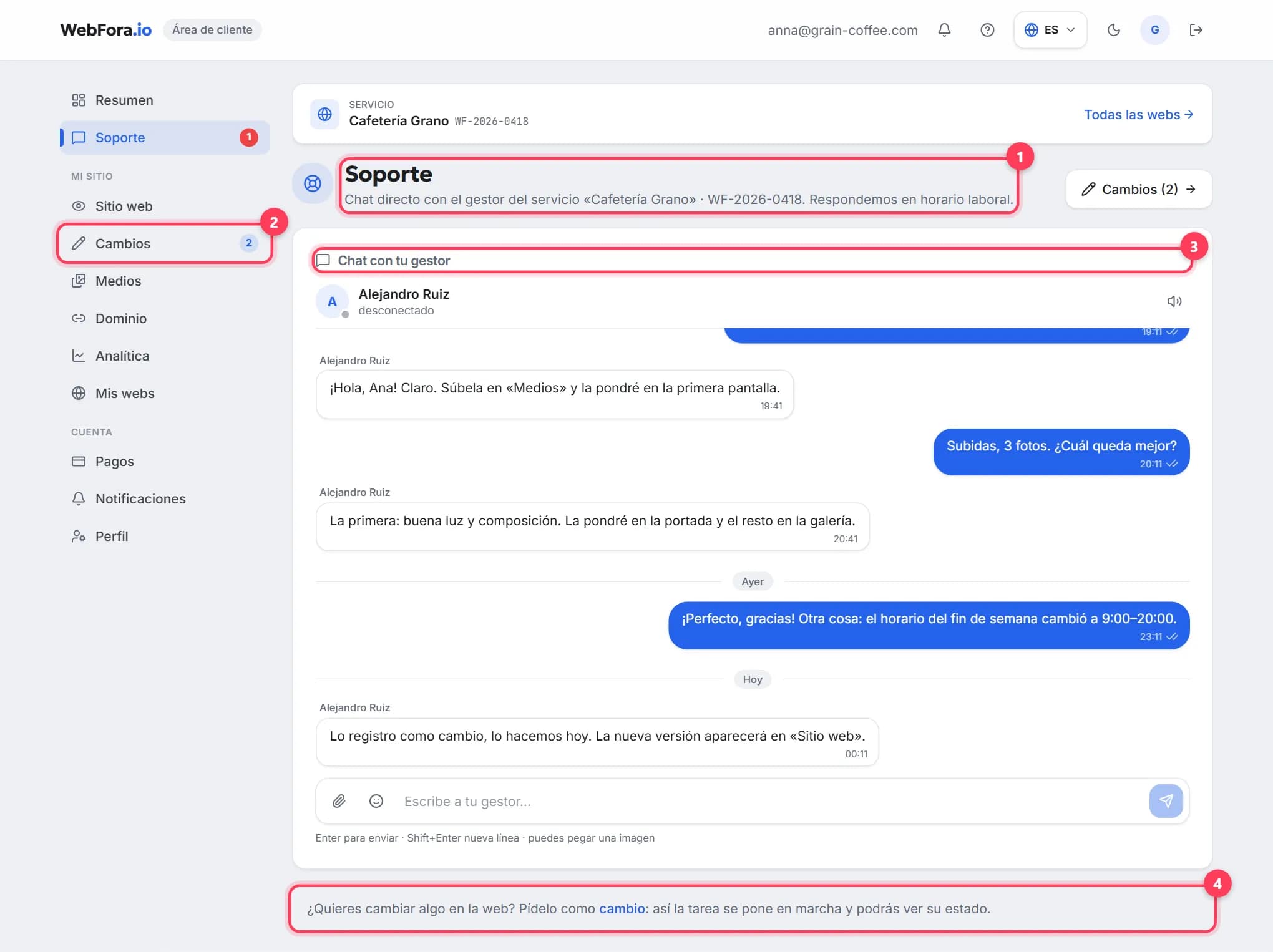
Chat con tu gestor: cómo escribir y recibir respuesta rápido
Escribir a tu gestor de WebFora: el chat de Soporte, quién responde y cuándo, adjuntos de hasta 10 MB, chats de cada cambio y cómo lograr respuesta rápida.
5 min de lectura