Cómo rellenar el briefing de tu web
El briefing de la web es un cuestionario en tu área de cliente de WebFora («Briefing del proyecto») a partir del cual el equipo crea la primera versión de tu web. Se abre cuando pagas la primera factura, lleva unos 10 minutos, guarda tus respuestas automáticamente y te deja omitir las secciones que no necesitas. Si el briefing no está completo en los 3 días hábiles posteriores al pago, el trabajo empieza con lo que ya hayas indicado.
Cuándo se abre el briefing
El briefing queda disponible cuando se paga la primera factura y se confirma el pago. Si abres la sección antes, el área de cliente te lleva a «Pagos» con el aviso «El brief se abre en cuanto se paga la primera factura y se confirma el pago». Tras el pago, el paso Briefing de «Lanzamiento de tu web: 3 pasos» en Resumen se activa, y el botón «Rellenar el briefing (≈10 min)» lleva directamente al cuestionario.

Rellenar el briefing paso a paso
Paso 1
Abre «Briefing del proyecto»
Desde Resumen con el botón «Rellenar el briefing», o en
/dashboard/brief. Bajo el título verás cuántas secciones tiene tu briefing: el número depende de tu plan y de los módulos activos.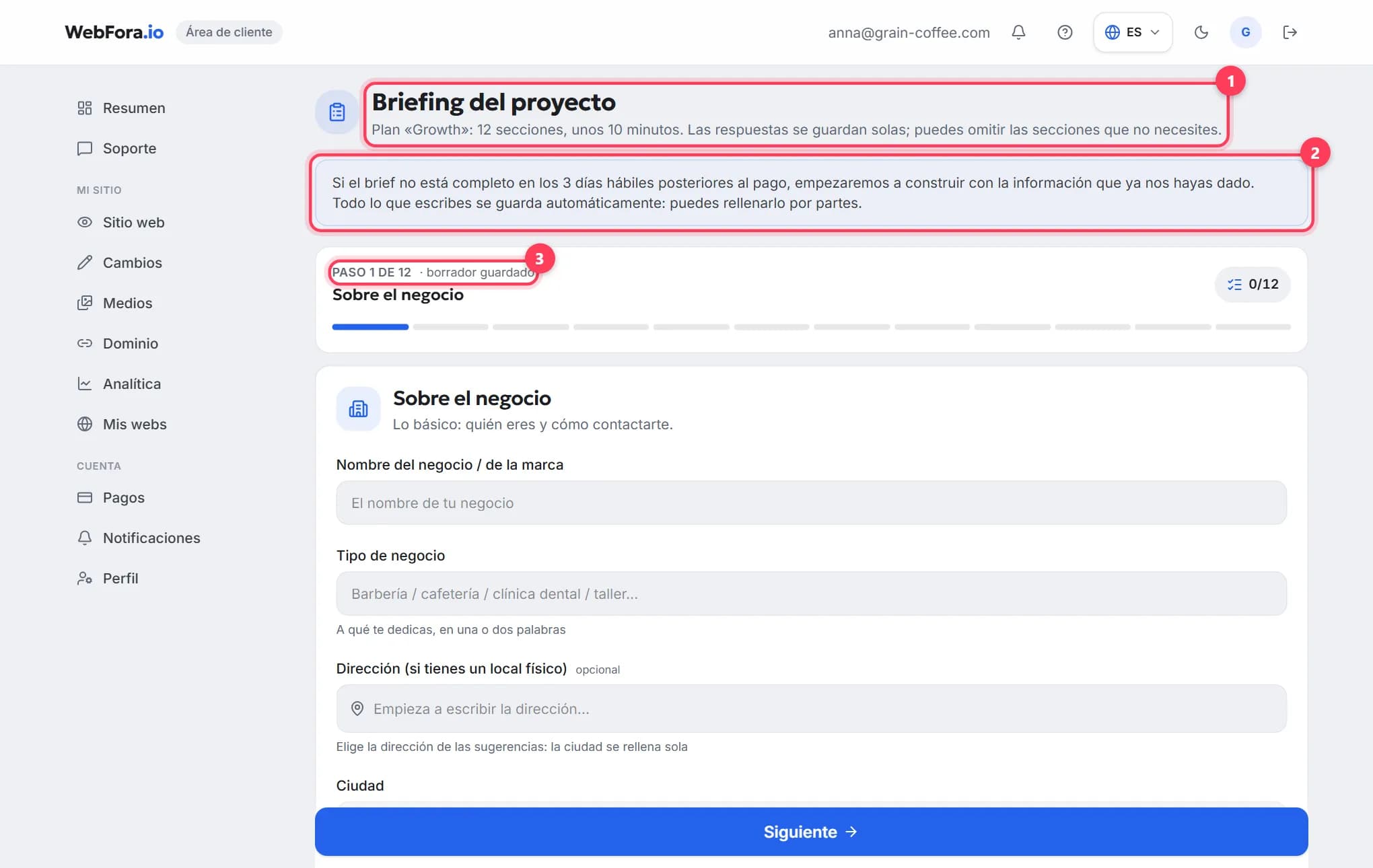
Paso 2
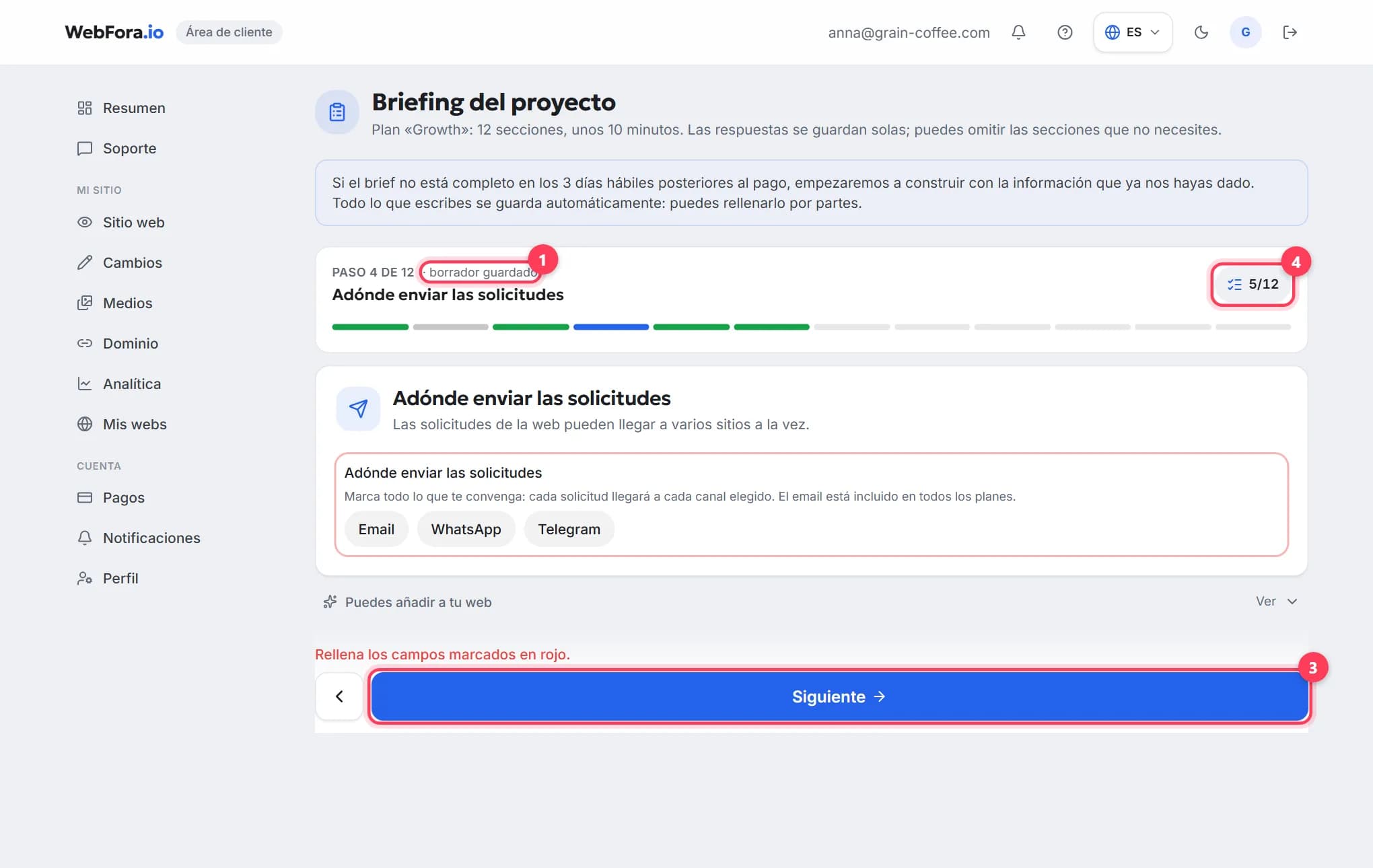
Recorre las secciones una a una
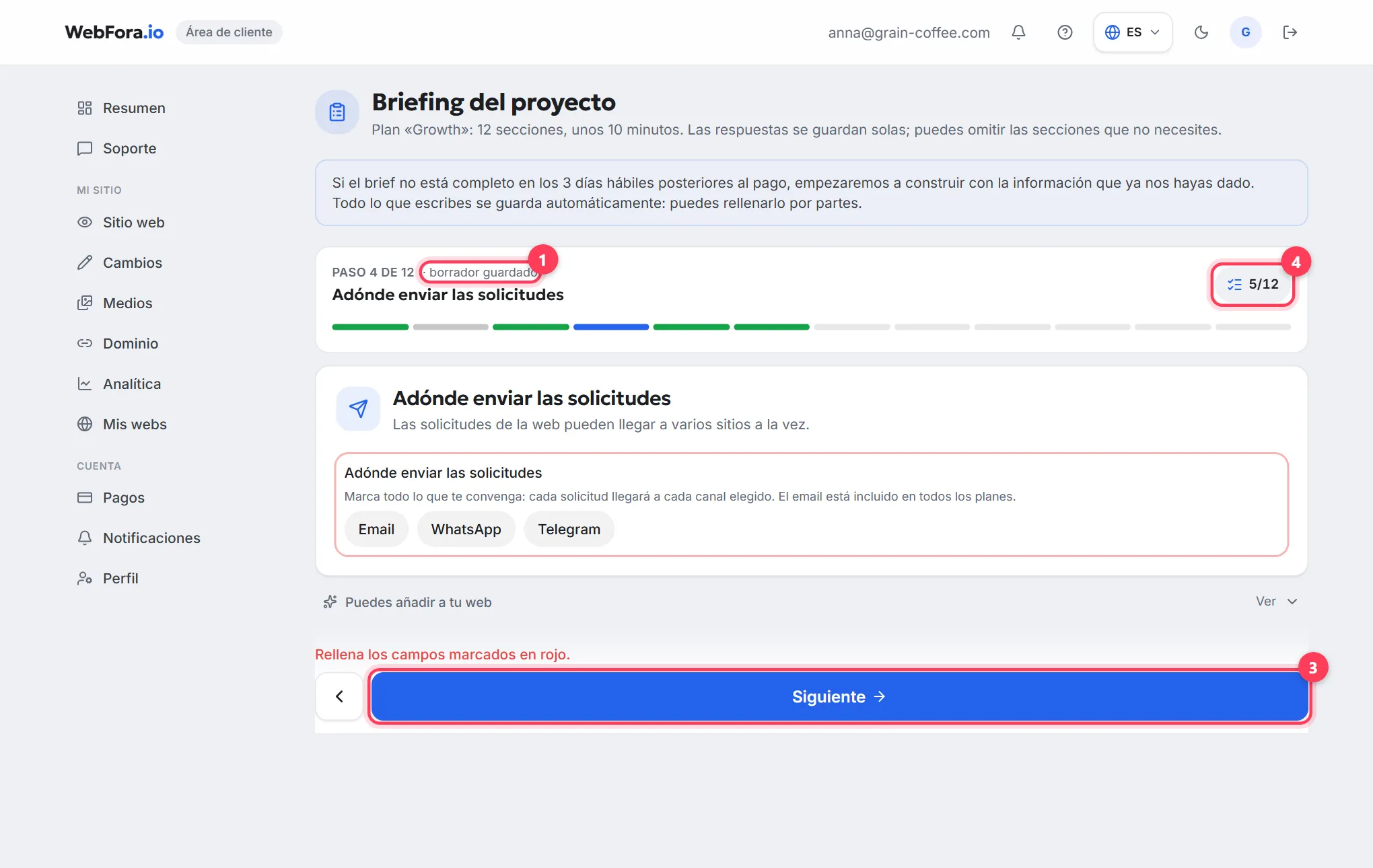
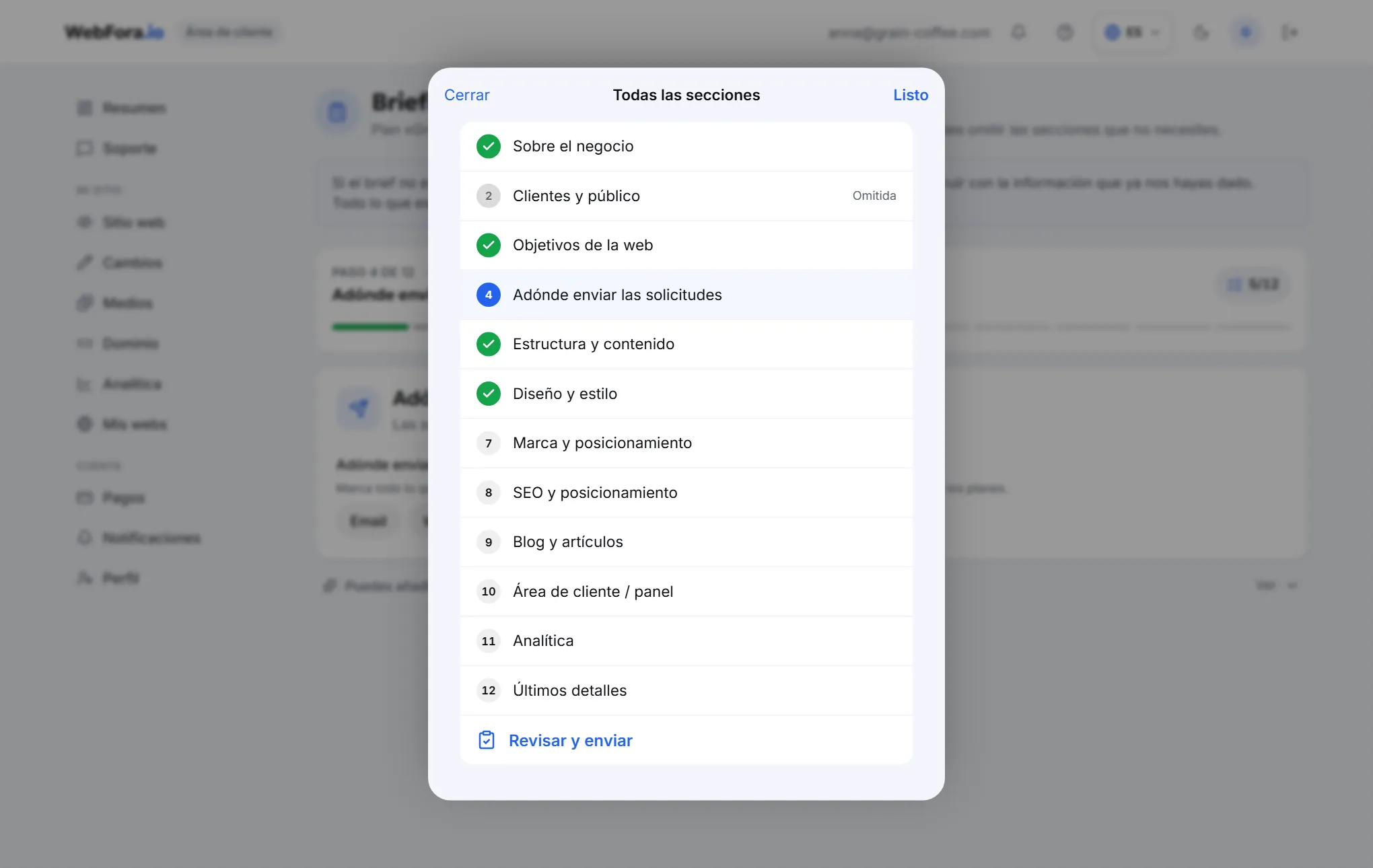
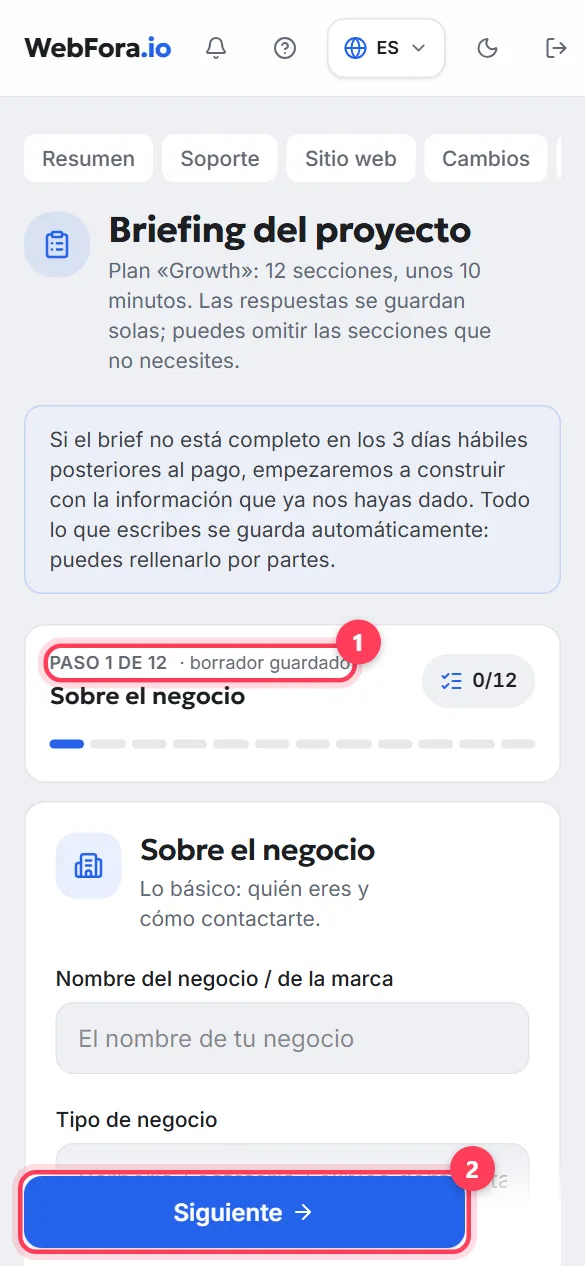
El cuestionario avanza por pasos: «Paso 1 de N», con los botones «Siguiente» y «Atrás». Una sección que no te corresponde (por ejemplo «Tienda / catálogo» si no vendes productos) se cierra con «No aplica: omitir». El botón «Todas las secciones» abre la lista con las marcas «Listo», «Omitida» y «Sin rellenar».
Paso 3
Sube tu logotipo y tus fotos
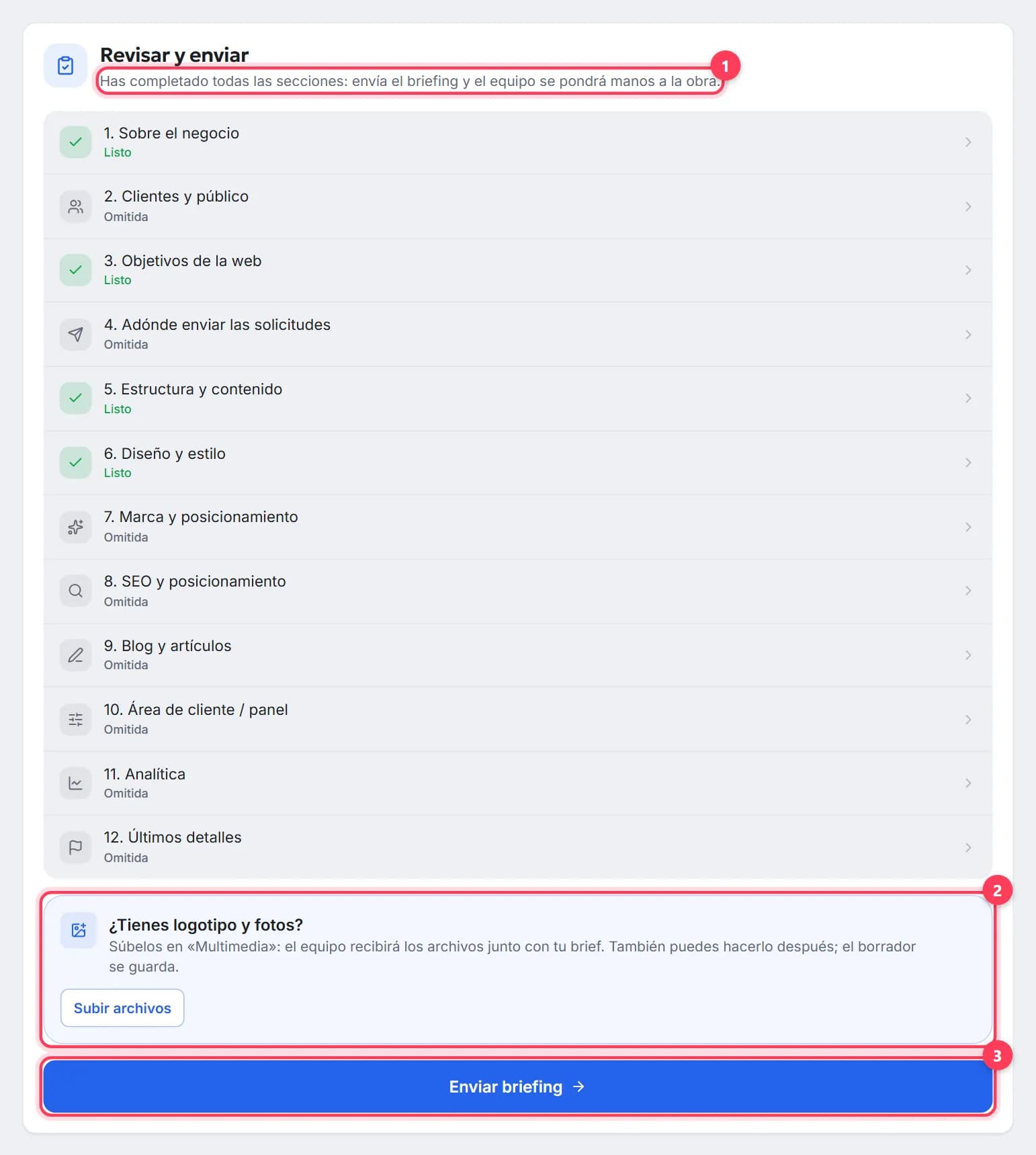
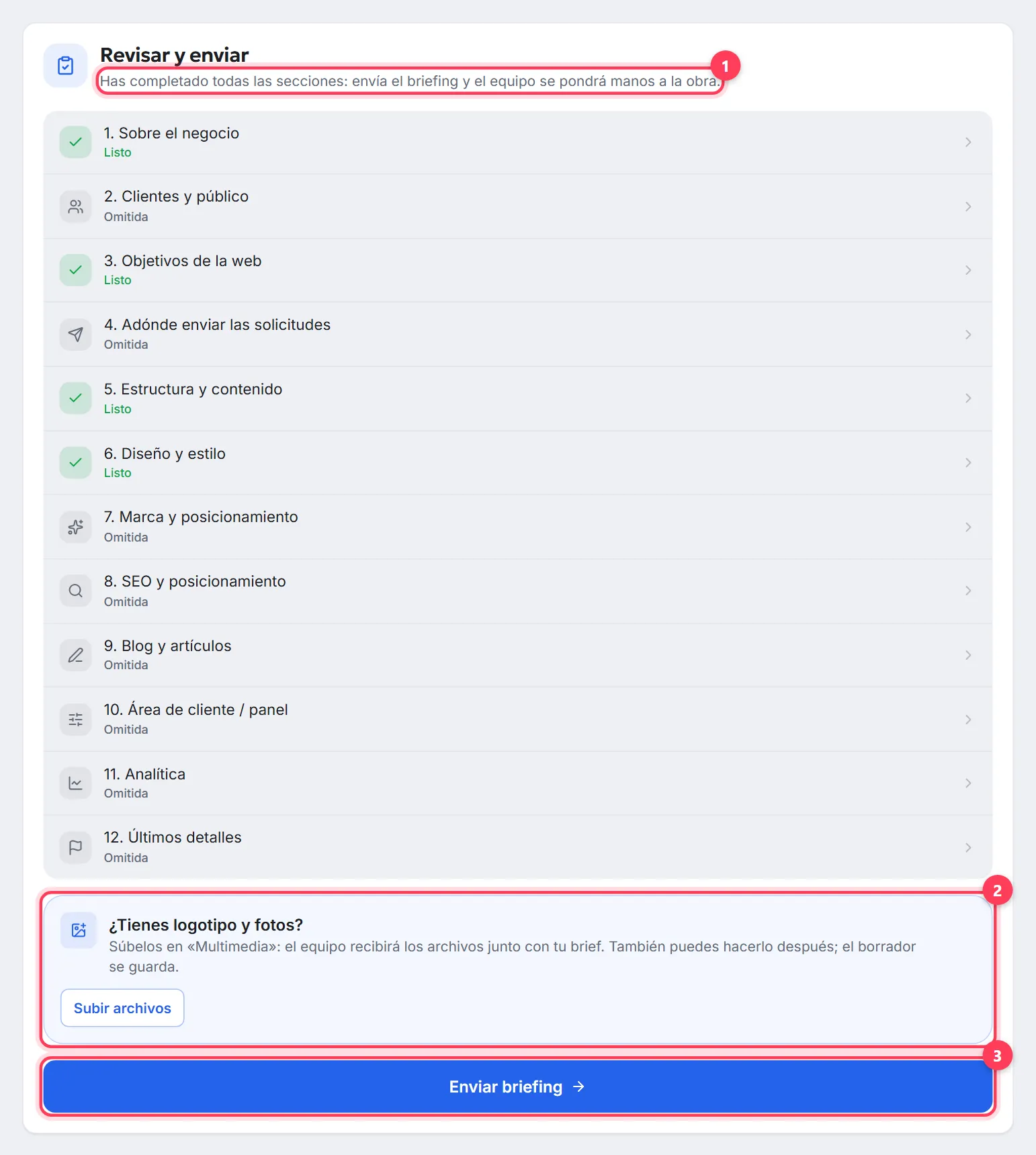
El cuestionario tiene un bloque «¿Tienes logotipo y fotos?» con el botón «Subir archivos», que abre la sección Medios en una pestaña nueva. El equipo recibe los archivos junto con tu briefing; también puedes hacerlo más tarde: el borrador se conserva. Cómo subir fotos después: Medios.
Paso 4
Revisa y envía
El último paso es «Revisar y enviar». Cuando todas las secciones están listas u omitidas, aparece el botón «Enviar briefing». Tras enviarlo, el estado en Resumen pasa a «Preparando tu web», y la sección Sitio web muestra «Tu web se está creando» o «Preparando la primera versión».
Secciones del briefing y qué preguntan
| Sección | Qué incluye |
|---|---|
| Sobre el negocio | Nombre, tipo de negocio, dirección y ciudad, teléfono para clientes, WhatsApp / Telegram, una descripción breve, principales servicios o productos, horario, email |
| Clientes y público | Quiénes son tus clientes (edad, sexo, intereses, como en un gestor de anuncios), dónde trabajas, segmento de precio |
| Objetivos de la web | Tareas principales (solicitudes, reservas online, ventas, confianza, clientes desde Google) y la acción principal del visitante |
| Estructura y contenido | Secciones que necesitas (Inicio, Sobre nosotros, Servicios, Precios, Portafolio, Reseñas…), quién escribe los textos, si tienes fotos, tu web actual |
| Diseño y estilo | Estilo (minimalista, atrevido, premium, cercano, clásico), paleta de colores, si tienes logotipo e identidad de marca, webs de referencia |
| Marca y posicionamiento | Tono de comunicación, competidores, pruebas de confianza, cómo quieres que te perciban: aparece en los planes que la incluyen |
| Secciones de módulos | «Citas y reservas online», «Tienda / catálogo», «Adónde enviar las solicitudes», «SEO y posicionamiento», «Publicidad y tráfico», «Blog y artículos», «Idiomas de la web», «Analítica», «Automatización y CRM»: solo para los módulos activos |
| Últimos detalles | Fecha de lanzamiento deseada y cualquier otra cosa que el equipo deba saber |
Dirección, teléfono y horario: cómo funcionan los campos
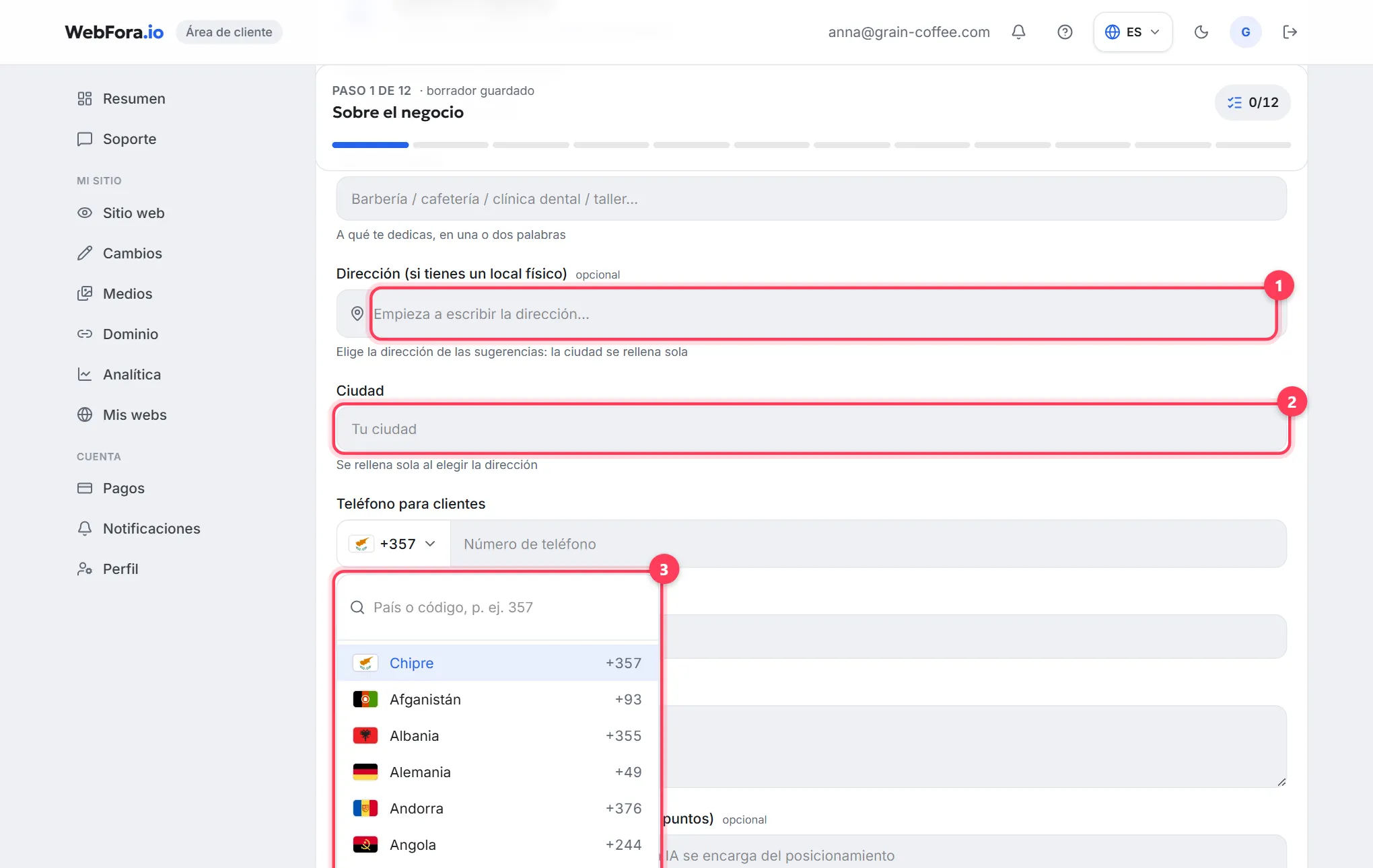
- Dirección. Empieza a escribir y elige una sugerencia: la ciudad se rellena sola. Si no hay sugerencias verás «Sin sugerencias: escribe la dirección». El campo es opcional: un negocio sin local físico puede indicar solo la ciudad.
- Teléfono. A la izquierda del número hay un selector de prefijo («Elegir prefijo del país», búsqueda por «País o código, p. ej. 357»). El prefijo viene preseleccionado según tu país, pero puedes cambiarlo.
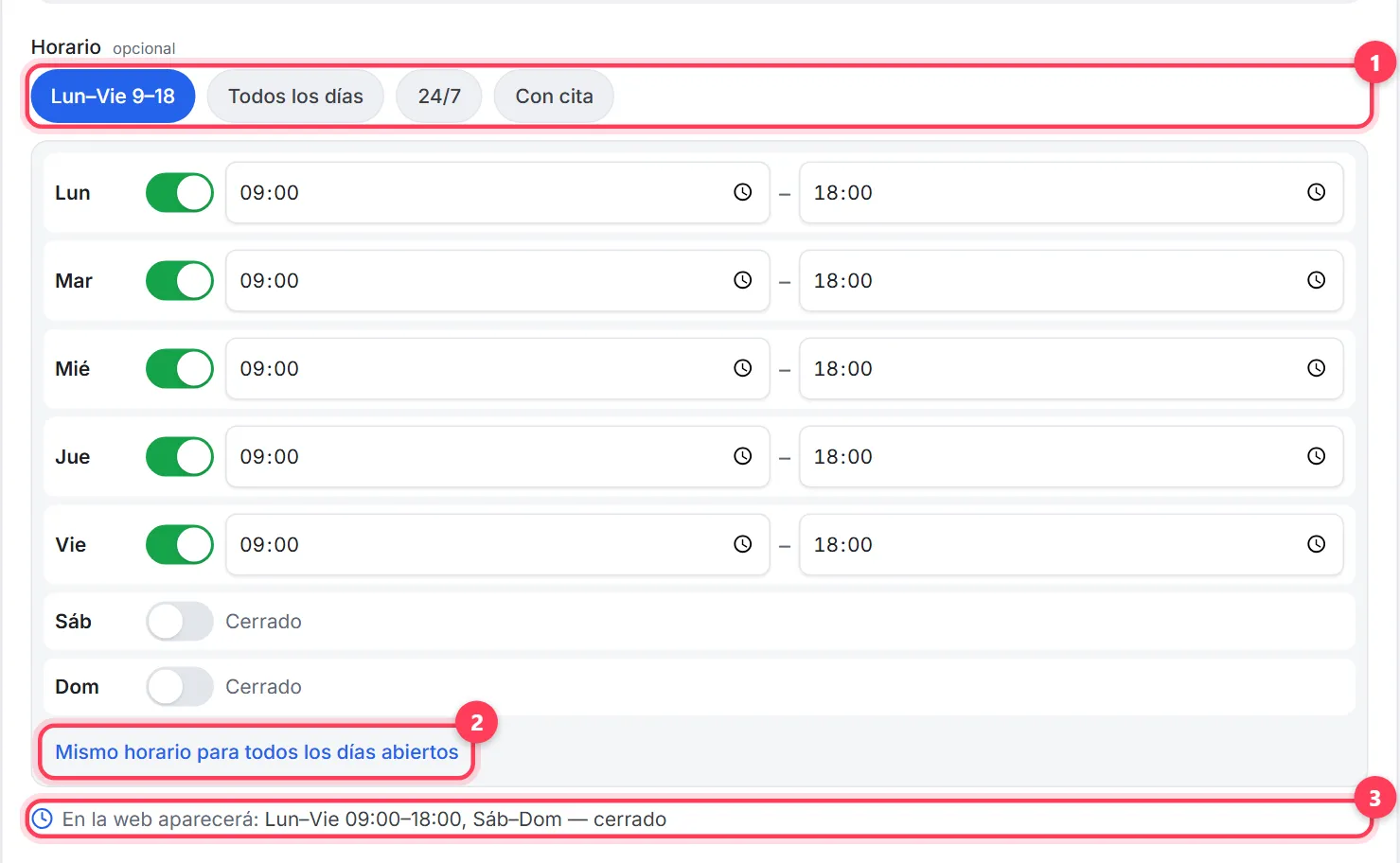
- Horario. Opciones rápidas: «Lun–Vie 9–18», «Todos los días», «24/7», «Con cita». O configura cada día: «Abierto»/«Cerrado» y «desde … hasta …»; el interruptor «Mismo horario para todos los días abiertos» copia un horario a todos los días. La línea «En la web aparecerá» muestra el resultado.
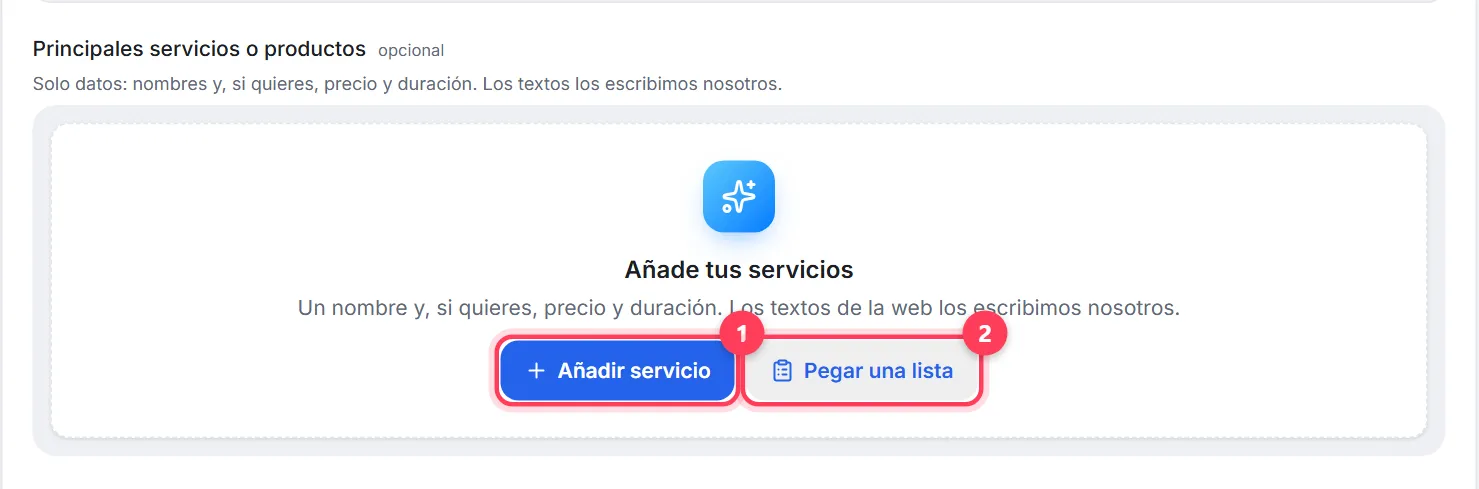
- Servicios. «Añadir servicio» uno a uno (nombre y, si quieres, precio y duración) o «Pegar una lista» si ya tienes una lista de precios. El equipo escribe los textos de la web a partir de estos datos.
Borradores y guardado automático
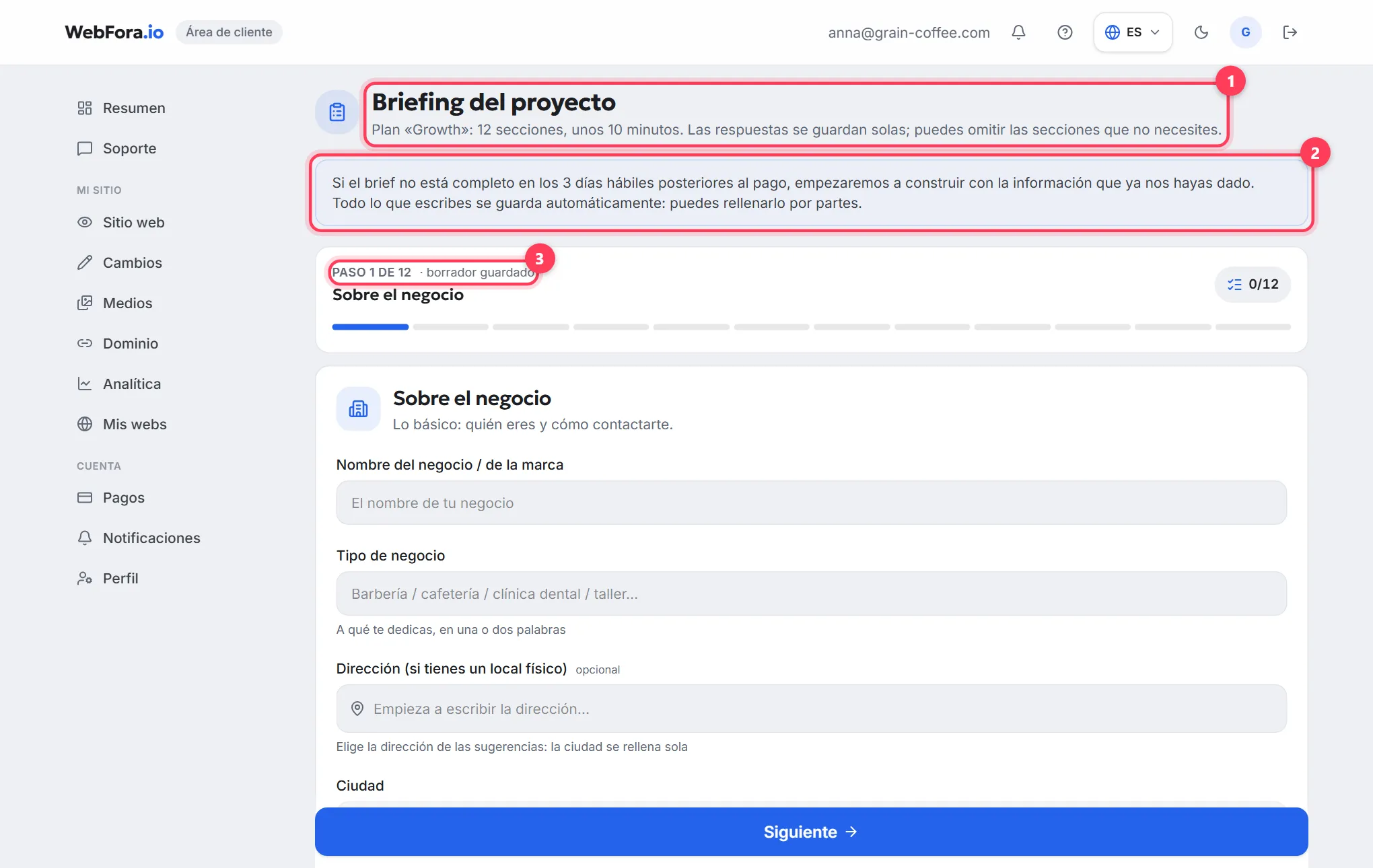
Cada respuesta se guarda al momento: junto al número de paso verás brevemente «guardando borrador…» → «borrador guardado». Cierra la pestaña y vuelve al día siguiente: el cuestionario se reabre con tus respuestas guardadas. Si el envío falla, las respuestas se quedan en el borrador: recarga la página y pulsa «Enviar briefing» otra vez, o escribe a tu gestor en el chat de soporte.
Qué hace el equipo cuando lo envías
A partir del briefing, el equipo crea la primera versión de tu web y la muestra en la sección «Sitio web». Mientras tanto, Resumen muestra «Preparando tu web» y las fechas comprometidas: «Primera versión de tu web — antes del …» y «Lanzamiento — antes del …». Cuando la versión está lista, el estado pasa a «Lista para revisar», recibes una notificación y puedes aprobarla o pedir cambios: consulta la guía de vista previa y aprobación. Si hay que aclarar algo, tu gestor te escribe en el chat de Soporte.
Cómo escribir un briefing para acertar con la web a la primera
- Escribe datos, no textos para la web: «abiertos desde 2015, 3 estilistas, cita por teléfono y WhatsApp»; los textos los escribe el equipo.
- En «¿Qué hace especial a tu negocio?» da 1–3 puntos concretos que te distingan del local de al lado, no «calidad y trato personalizado».
- Servicios con precios, aunque sean aproximados: «desde 25 €». Una web con precios trae más solicitudes que «consultar precio».
- En las webs de referencia, di qué te gusta exactamente: los colores, la primera pantalla, cómo se muestran los precios.
- Elige una acción principal del visitante («Reservar cita online», «Llamar», «Escribir por mensajería»): la primera pantalla se construye alrededor de ella.
- Sube tu logotipo y 5–10 fotos reales a Medios antes de enviar: con tus propias imágenes la primera versión se parece mucho más a la definitiva.
Preguntas frecuentes
¿Por qué no se abre el briefing?+
El briefing se abre cuando se paga la primera factura y se confirma el pago. Si la factura está sin pagar o el pago aún se está procesando, el área de cliente muestra Pagos con una explicación; en cuanto se confirma, recibes una notificación y el briefing queda disponible.
¿Cuánto se tarda en rellenar el briefing?+
Unos 10 minutos: lo pone bajo el título del cuestionario. El número de secciones depende de tu plan y tus módulos; las que no necesites se pueden omitir.
¿Puedo rellenar el briefing en varias sesiones?+
Sí. Las respuestas se guardan automáticamente como borrador: cierra la pestaña y vuelve más tarde; el cuestionario se reabre donde lo dejaste.
¿Qué pasa si se me pasa el plazo?+
Tres días hábiles después del pago, el equipo empieza a construir con la información que ya está en el briefing. Después puedes completarlo, pero la primera versión se hace con lo que haya.
¿Puedo omitir una sección?+
Sí, con «No aplica: omitir». Para enviar el briefing, cada sección debe estar rellenada u omitida.
¿Cómo cambio mis respuestas después de enviarlo?+
Escribe a tu gestor en el chat de Soporte con lo que ha cambiado: lo tendrá en cuenta. Los cambios pequeños en una web terminada se envían como cambios.
¿Dónde subo el logotipo y las fotos?+
En la sección Medios: el enlace «Subir archivos» está dentro del propio briefing. Se aceptan PNG, JPEG y WebP de hasta 5 MB; para cada imagen puedes indicar dónde se usa: primera pantalla, «Sobre nosotros», galería, logotipo.
¿Y si todavía no tengo servicios con precios ni fotos?+
Indica lo que tengas y, en «Estructura y contenido», elige que los textos los redacte WebFora y que necesitas fotos (banco de imágenes o sesión). Los precios se pueden añadir después como un cambio.
¿Te ha resultado útil esta guía?
Guías relacionadas
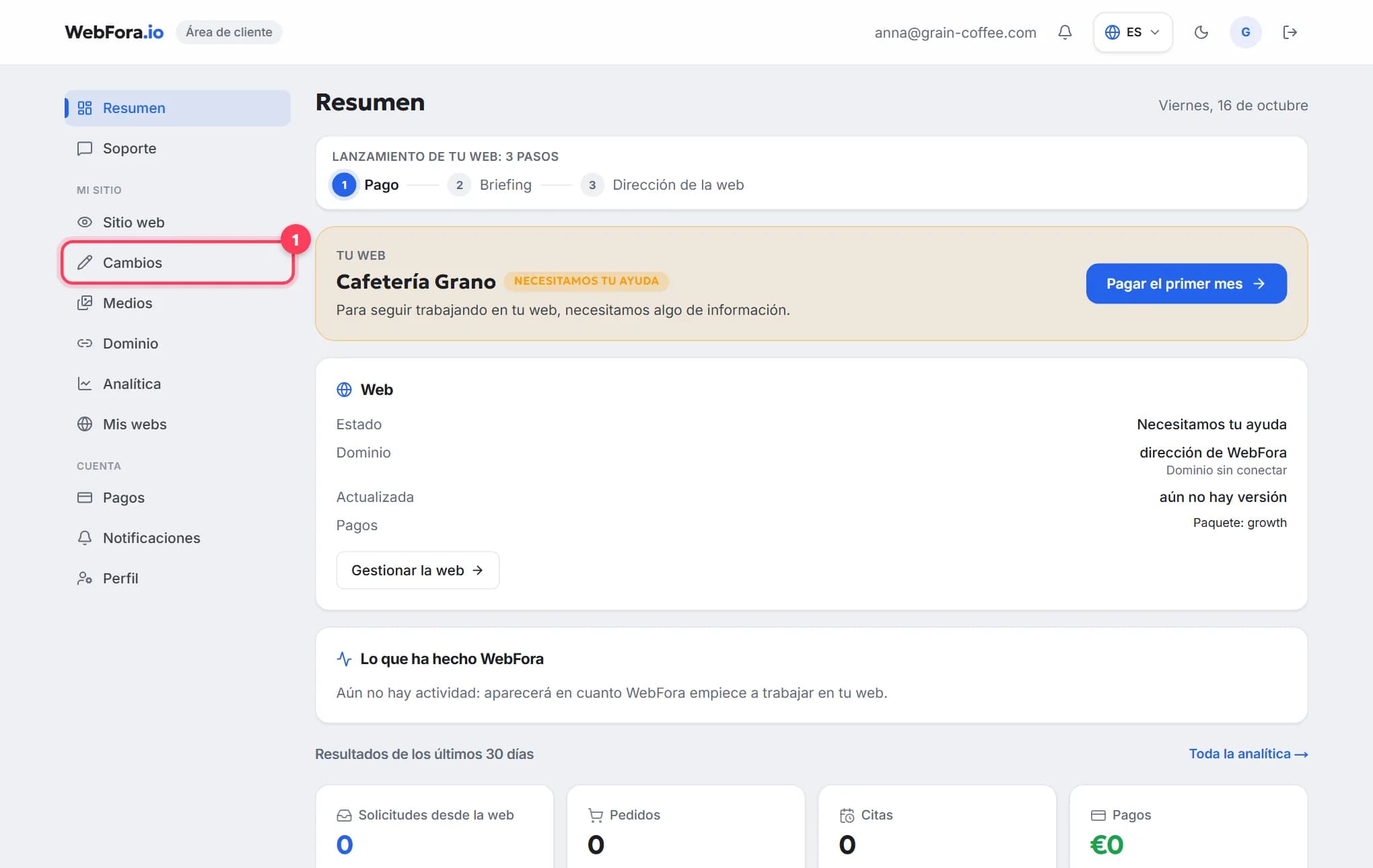
El área de cliente de WebFora: qué hay en cada sitio
El área de cliente de WebFora paso a paso: cada opción del menú, el estado de tu web, lo que hizo el equipo, solicitudes de 30 días y cómo escribir a tu gestor.
6 min de lectura
Cómo revisar y aprobar tu página web antes del lanzamiento
Cómo revisar tu página web antes de publicarla: la vista previa de WebFora en ordenador y móvil, pedir cambios o aprobarla y qué es el control de calidad.
6 min de lectura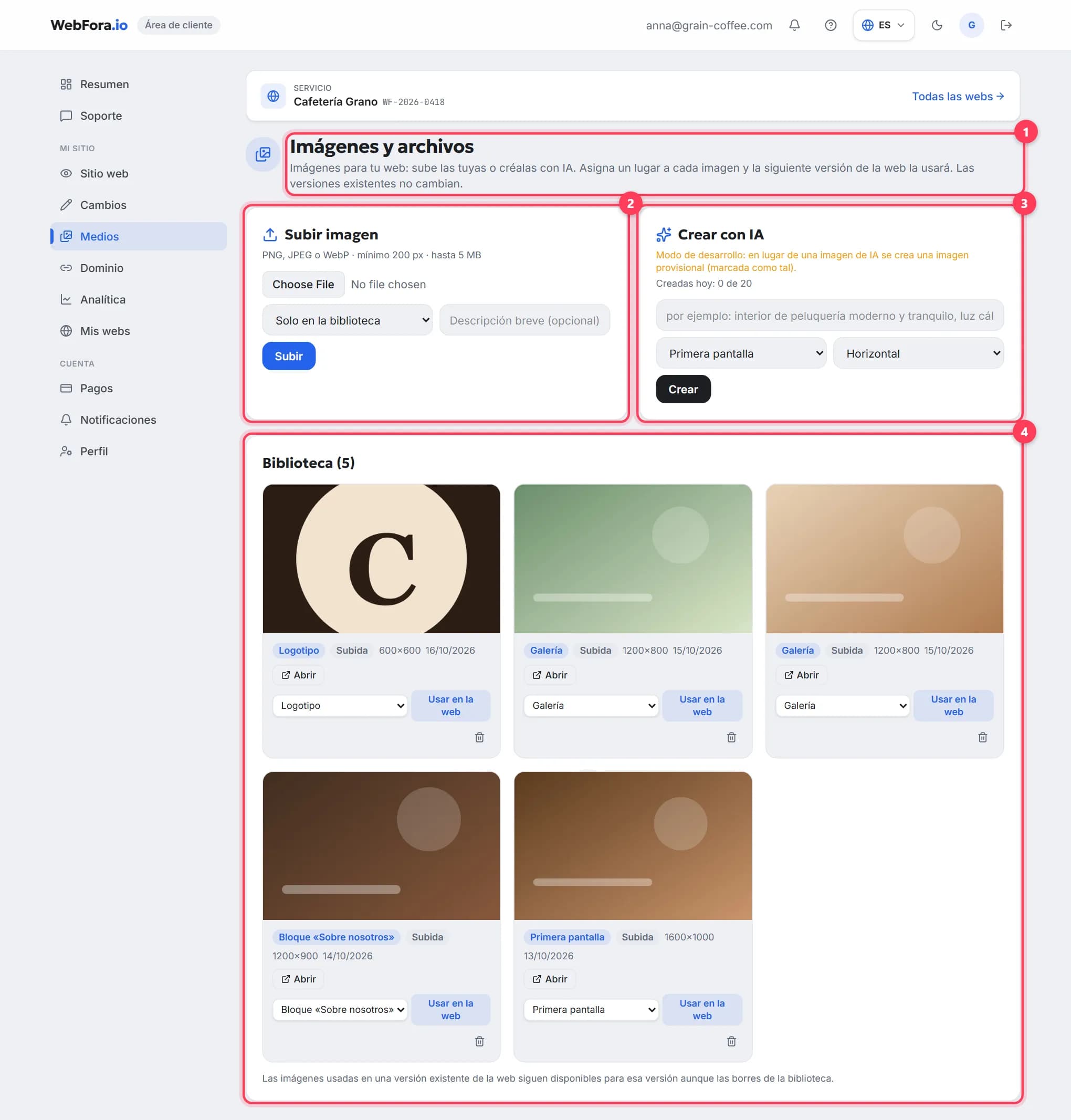
Cómo subir fotos y el logotipo para tu página web
Cómo subir fotos y el logotipo a tu página web desde Medios de WebFora: formatos y tamaños, dónde va cada imagen, imágenes con IA y archivos al gestor.
5 min de lectura