Analítica web: qué significan las cifras para un dueño de negocio
La analítica de la web en el área de cliente de WebFora muestra solo datos reales: cuántas solicitudes han llegado en 7, 30 o 90 días, cuántas has gestionado, cómo te contactan y cuándo escriben más. Las visitas, las fuentes y las posiciones en buscadores aparecen cuando se conecta una fuente externa (Google Analytics 4, Search Console): nada de cifras «aproximadas». El «Informe mensual» imprimible lo reúne todo en una página.
Dónde está la analítica
La sección «Analítica» del grupo «Mi sitio» (dirección /dashboard/analytics); si tienes varias webs, eliges una primero. Arriba a la derecha: el selector de periodo «7 días» / «30 días» / «90 días» / «Todo el periodo» (30 días por defecto) y el botón «Informe mensual». Una versión resumida de las mismas cifras está en Resumen como «Resultados de los últimos 30 días». Recorrido por todo el panel: el área de cliente.
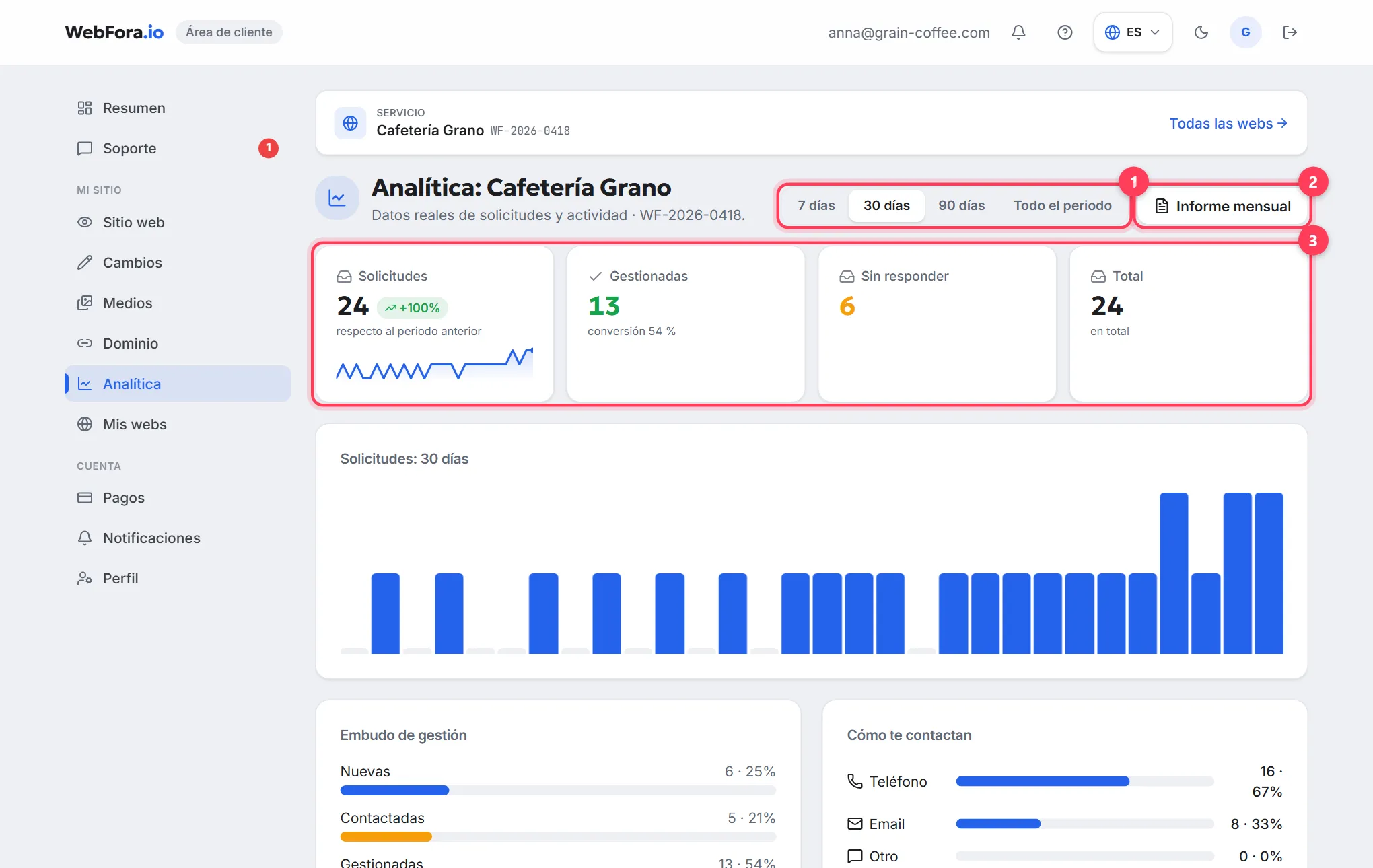
Las cuatro cifras principales
| Tarjeta | Qué significa para el negocio |
|---|---|
| Solicitudes | Cuántas personas han dejado sus datos de contacto a través de la web en el periodo. La flecha y «respecto al periodo anterior» comparan con el tramo anterior de la misma duración: +30 % significa que la web trae más |
| Gestionadas | Cuántas solicitudes has movido a la etapa «Gestionadas» en el Embudo CRM; al lado, «conversión N %» es la proporción sobre el total. Una conversión baja suele apuntar a la rapidez de respuesta, no a la web |
| Sin responder | Solicitudes que siguen en la etapa «Nuevas». Cualquier cifra por encima de cero son clientes a los que nadie ha respondido todavía |
| Total | Solicitudes durante toda la vida de la web |
Los gráficos de abajo: cuándo y cómo te contactan
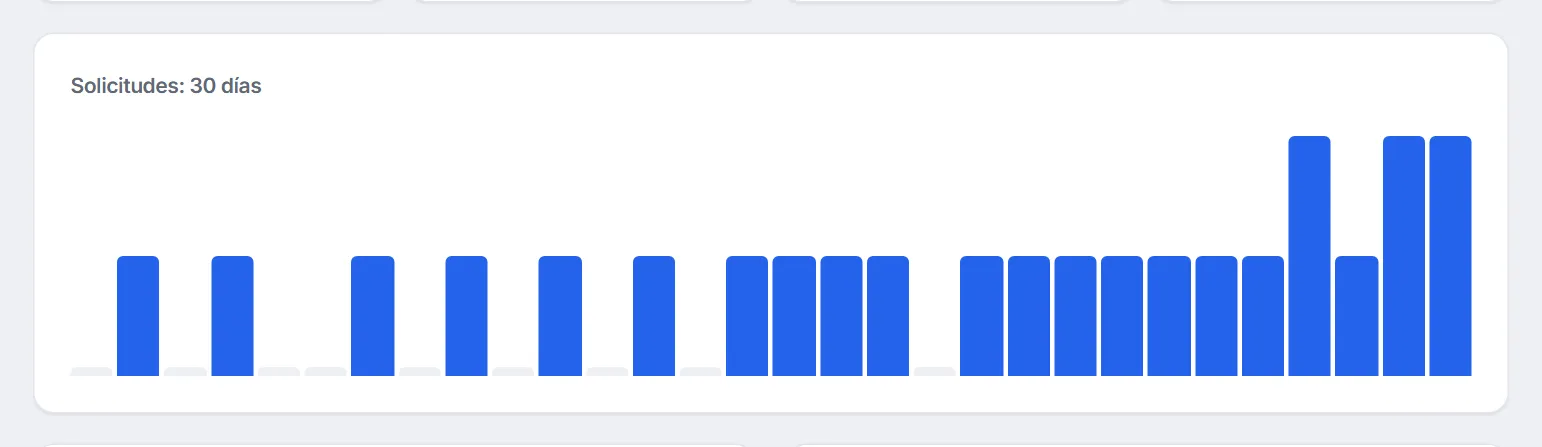
- «Solicitudes: periodo»: barras por día (hasta 31 días), semana o mes. Las caídas en días concretos suelen coincidir con fines de semana o una pausa en la publicidad.
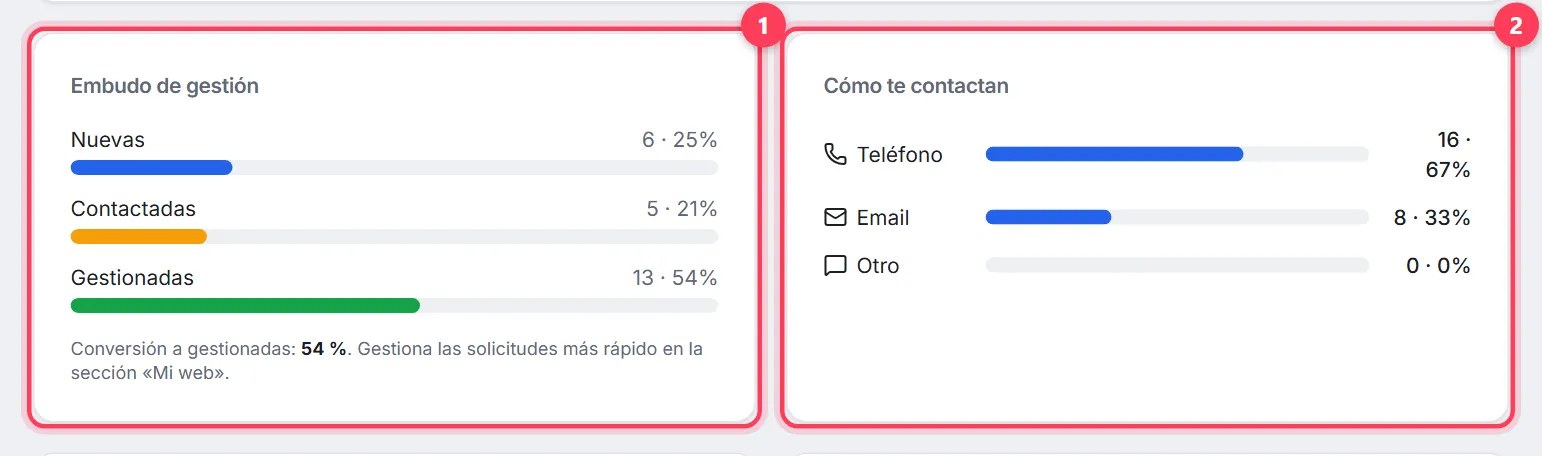
- «Embudo de gestión»: tres barras, «Nuevas», «Contactadas», «Gestionadas», con porcentajes. El pie lo dice sin rodeos: «Conversión a gestionadas: N %. Gestiona las solicitudes más rápido».
- «Cómo te contactan»: la proporción de solicitudes con teléfono, con email y «Otro». Si la mayoría deja un teléfono y tú respondes por email, estás perdiendo tiempo.
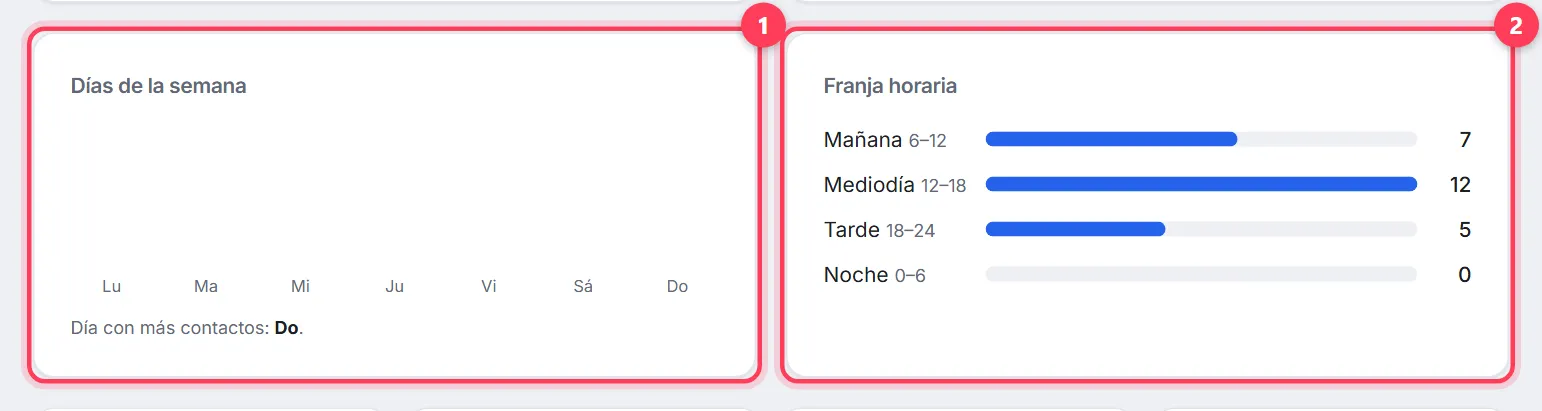
- «Días de la semana» y «Franja horaria» (Mañana 6–12, Mediodía 12–18, Tarde 18–24, Noche 0–6): cuándo escriben más. «Día con más contactos: …» te dice cuándo tener el teléfono a mano o cuándo lanzar anuncios.
- Cuatro minitarjetas: «Cambios abiertos», «Mensajes en el chat», «Solicitudes por semana», «En curso» (nuevas + contactadas).

Visitas, fuentes, SEO y geografía: de dónde vienen
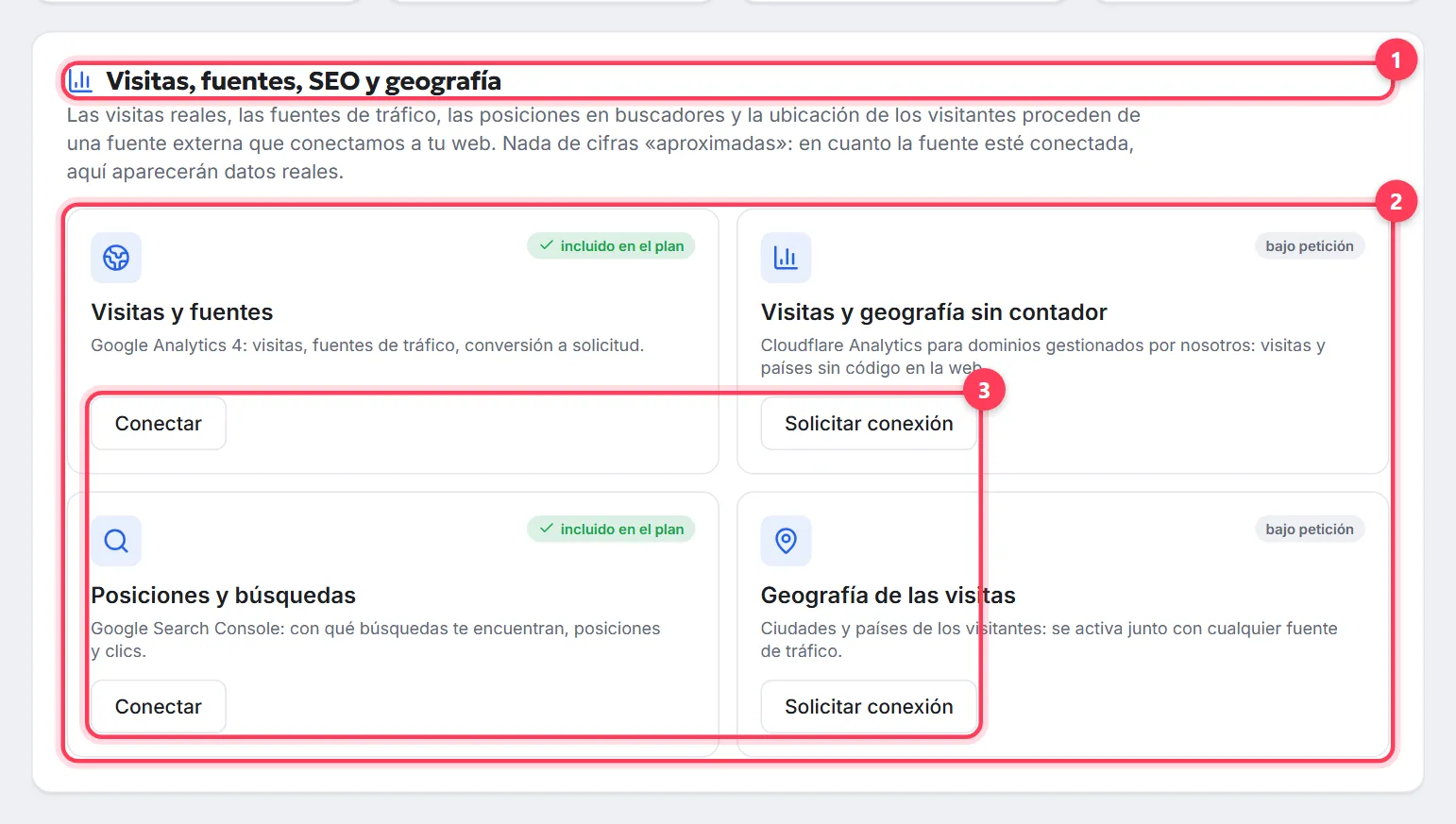
El bloque inferior, «Visitas, fuentes, SEO y geografía», lo dice con claridad: las visitas, las fuentes de tráfico, las posiciones en buscadores y la ubicación de los visitantes proceden de una fuente externa que el equipo conecta a tu web. Hasta que se conecta, el área de cliente no muestra ninguna cifra «aproximada».
| Tarjeta | Qué aporta | Cómo conectarla |
|---|---|---|
| Visitas y fuentes | Google Analytics 4: visitas, fuentes de tráfico, conversión a solicitud | «incluido en el plan» → «Conectar»; si no, la etiqueta «módulo» → «Añadir módulo» |
| Visitas y geografía sin contador | Cloudflare Analytics para un dominio gestionado por WebFora: visitas y países sin código en la web | «bajo petición» → «Solicitar conexión» |
| Posiciones y búsquedas | Google Search Console: con qué búsquedas te encuentran, posiciones, clics | «incluido en el plan» con el módulo SEO → «Conectar»; si no, «Añadir módulo» |
| Geografía de las visitas | Ciudades y países de los visitantes | «bajo petición» → «Solicitar conexión» |
Al pulsar verás «Solicitud enviada: tu gestor conectará la fuente y los datos reales aparecerán aquí». Si ya tienes un contador, su ID se puede indicar en el briefing (sección «Analítica») o enviárselo a tu gestor por el chat.
«Informe mensual»: una página para ti o para tu contable
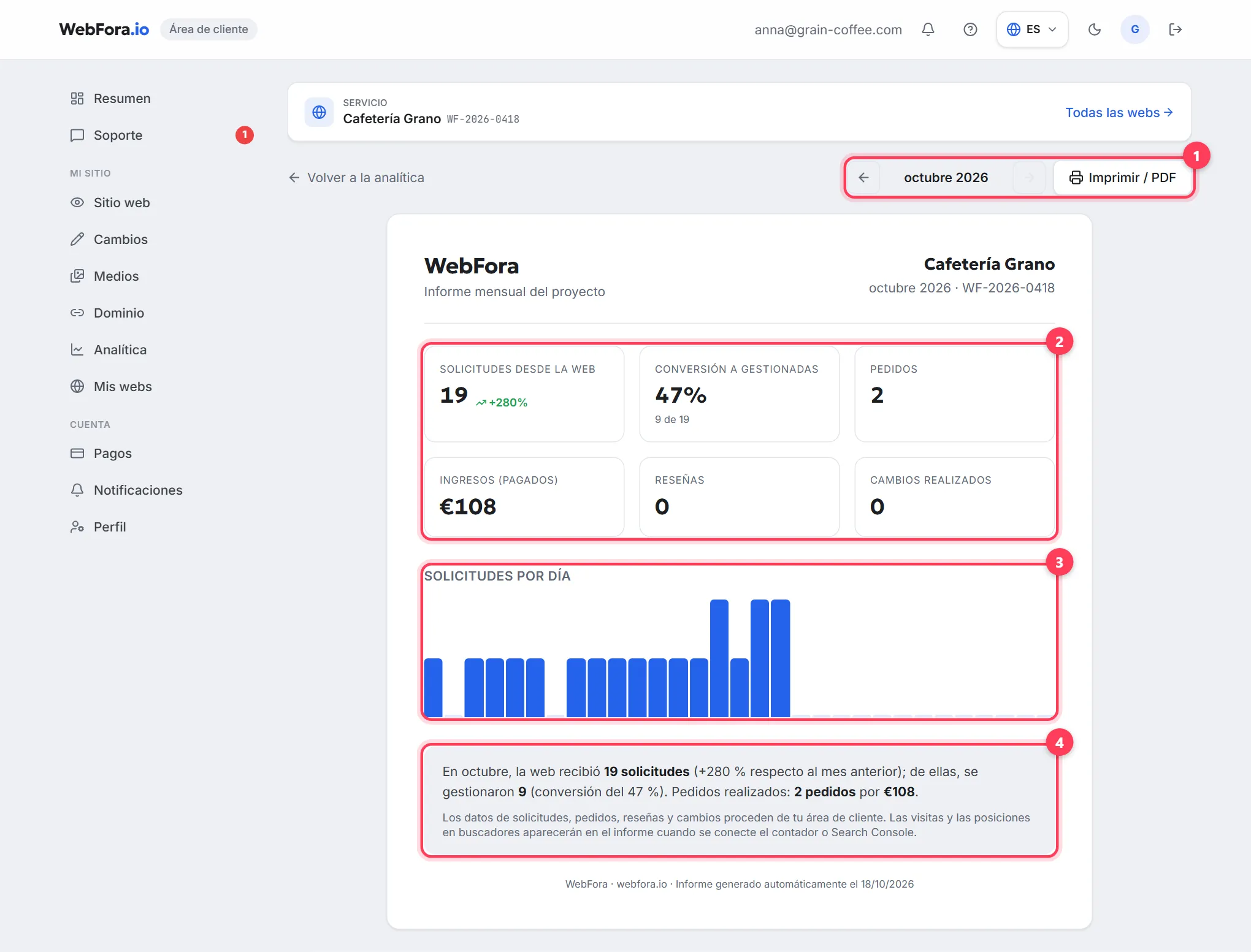
El botón «Informe mensual» abre una página imprimible (dirección /dashboard/report): las flechas cambian de mes y el botón de imprimir la guarda en PDF. El informe tiene seis cifras, «Solicitudes desde la web» (con el cambio respecto al mes anterior), «Conversión a gestionadas», «Pedidos», «Ingresos (pagados)» (para webs con tienda), «Reseñas» (con la valoración media) y «Cambios realizados», el gráfico «Solicitudes por día» y un resumen en palabras: «En octubre, la web recibió 14 solicitudes (+40 % respecto al mes anterior); de ellas, se gestionaron 11 (conversión del 79 %)».
Preguntas frecuentes
¿Por qué no hay visitas en mi analítica?+
Las visitas vienen de una fuente externa (Google Analytics 4 o Cloudflare Analytics) que conecta el equipo. Pulsa «Conectar» / «Solicitar conexión» en el bloque «Visitas, fuentes, SEO y geografía»: el área de cliente nunca muestra cifras estimadas.
¿Qué es la conversión en la analítica de WebFora?+
La proporción de solicitudes movidas a la etapa «Gestionadas» en el Embudo CRM sobre todas las solicitudes del periodo. Es la conversión de gestión, no «visitantes → solicitudes»; esta última aparece cuando se conecta un contador.
¿Cómo comparo este mes con el anterior?+
En Analítica, la tarjeta «Solicitudes» muestra el cambio «respecto al periodo anterior» para 7, 30 y 90 días. En el Informe mensual, el porcentaje junto al número de solicitudes compara con el mes anterior, y las flechas cambian de mes.
¿De dónde salen «Pedidos» e «Ingresos»?+
De los pedidos hechos a través de la tienda de tu web: «Ingresos (pagados)» cuenta solo los pedidos con estado pagado/enviado/completado. Sin el módulo de tienda se quedan a cero.
¿Puedo exportar el informe?+
Sí: la página del Informe mensual tiene un botón de imprimir; guárdalo en PDF desde el diálogo de impresión de tu navegador.
¿Cómo veo con qué búsquedas de Google llega la gente a mi web?+
A través de Google Search Console: la tarjeta «Posiciones y búsquedas». Está «incluido en el plan» con el módulo SEO (pulsa «Conectar»); si no, disponible con «Añadir módulo».
¿Por qué hay muchas solicitudes pero «Gestionadas» está a cero?+
«Gestionadas» cuenta las tarjetas que has movido a la columna «Gestionadas» en el Embudo CRM. Mueve las solicitudes por las etapas y las cifras serán reales.
¿Te ha resultado útil esta guía?
Guías relacionadas
Solicitudes de la página web: adónde llegan y cómo recibir avisos
Adónde llegan las solicitudes de tu web en WebFora, etapas Nuevas → Contactadas → Gestionadas, avisos por Telegram, email y WhatsApp, y las reseñas.
6 min de lectura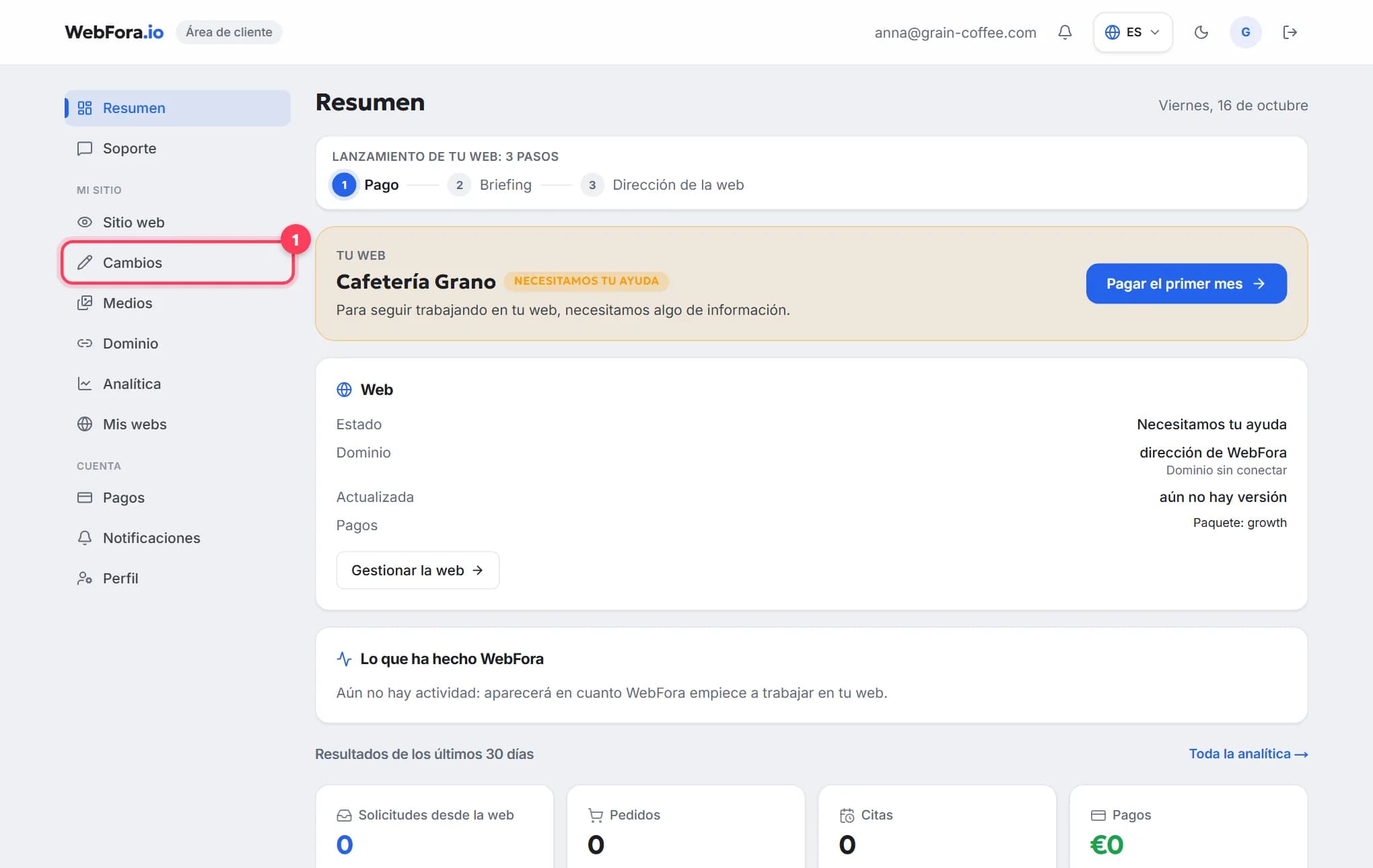
El área de cliente de WebFora: qué hay en cada sitio
El área de cliente de WebFora paso a paso: cada opción del menú, el estado de tu web, lo que hizo el equipo, solicitudes de 30 días y cómo escribir a tu gestor.
6 min de lecturaCómo pedir cambios y modificar tu página web
Modifica textos, fotos, precios u horario de tu web sin tocar un editor: lo describes, el equipo lo hace. Cambios incluidos cada mes y presupuesto previo.
4 min de lectura