Como preencher o questionário (briefing) do site
O questionário do site é um formulário na sua área de cliente WebFora («Questionário do projeto») a partir do qual a equipa constrói a primeira versão do seu site. Abre depois de a primeira fatura ser paga, demora cerca de 10 minutos, guarda as respostas automaticamente e deixa-o ignorar as secções de que não precisa. Se o questionário não estiver completo nos 3 dias úteis após o pagamento, o trabalho começa com o que já tiver preenchido.
Quando o questionário abre
O questionário fica disponível assim que a primeira fatura é paga e o pagamento é confirmado. Se abrir a secção antes disso, a área de cliente leva-o a «Pagamentos» com a nota «O briefing abre assim que a primeira fatura for paga e o pagamento confirmado». Depois do pagamento, o passo Questionário em «Lançamento do site — 3 passos», na Visão geral, fica ativo, e o botão «Preencher o questionário (≈10 min)» leva-o diretamente ao formulário.

Preencher o briefing do site, passo a passo
Passo 1
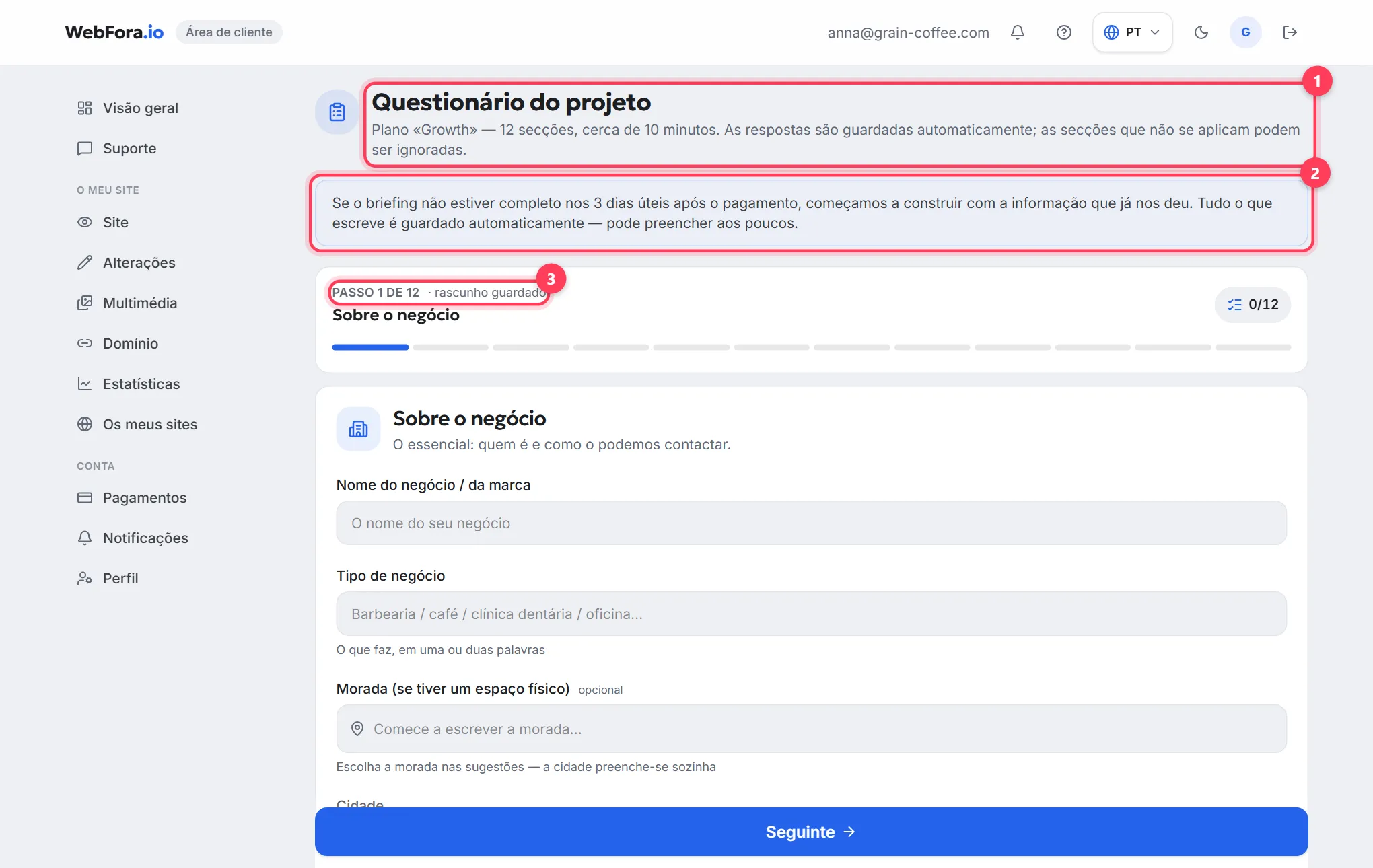
Abra «Questionário do projeto»
A partir da Visão geral, pelo botão «Preencher o questionário», ou em
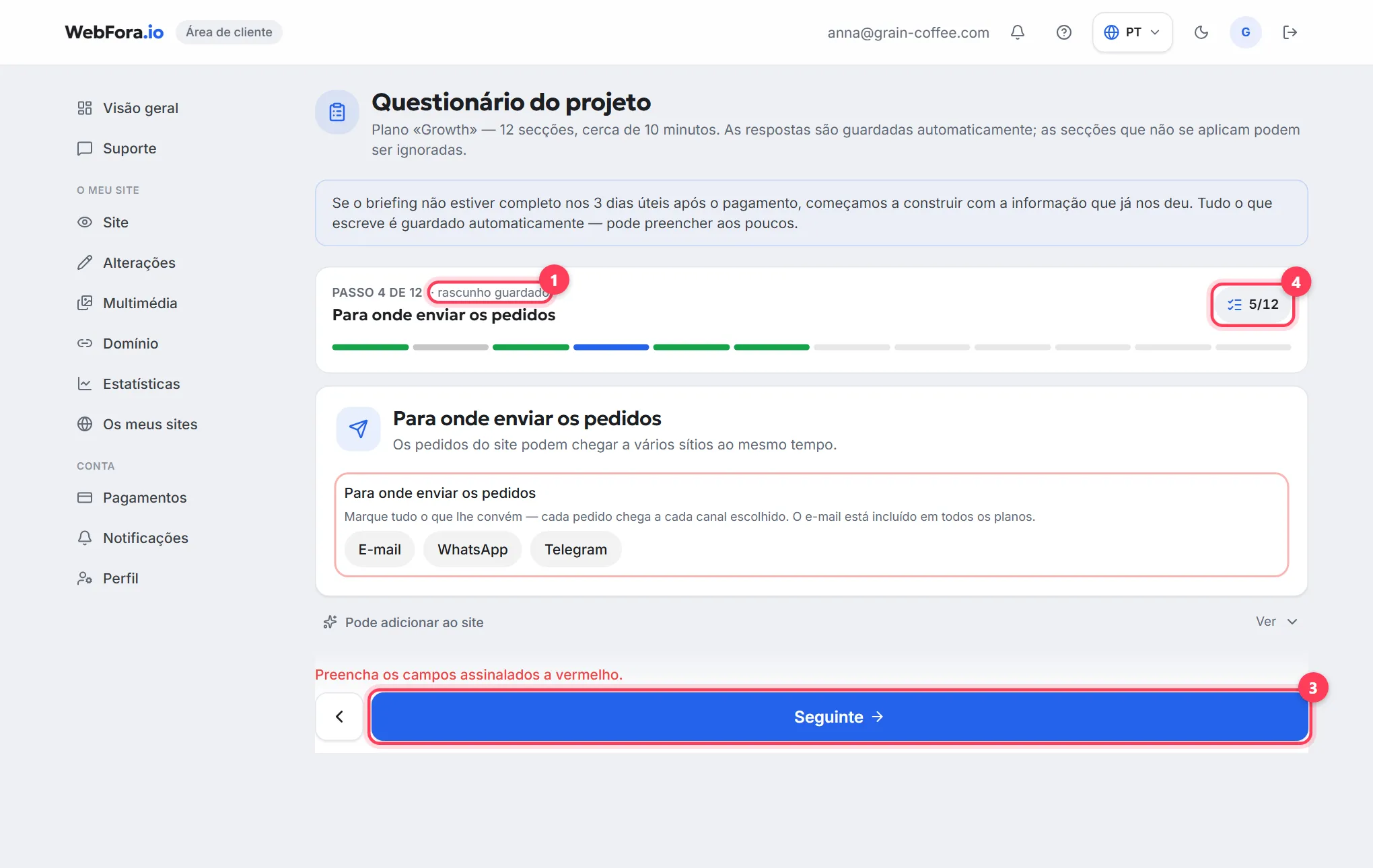
/dashboard/brief. Por baixo do título vê quantas secções tem o seu questionário: o número depende do plano e dos módulos ativos.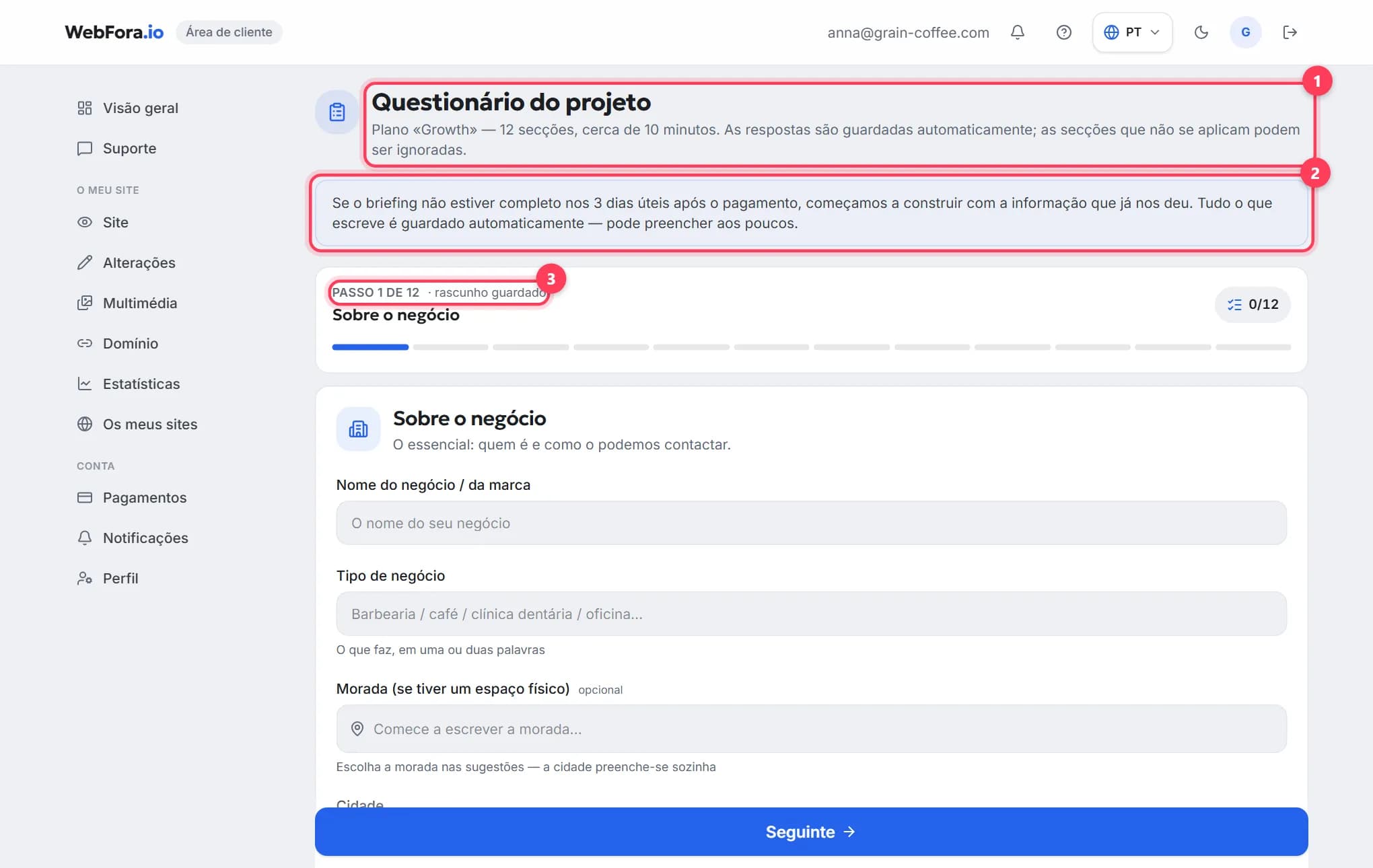
Passo 2
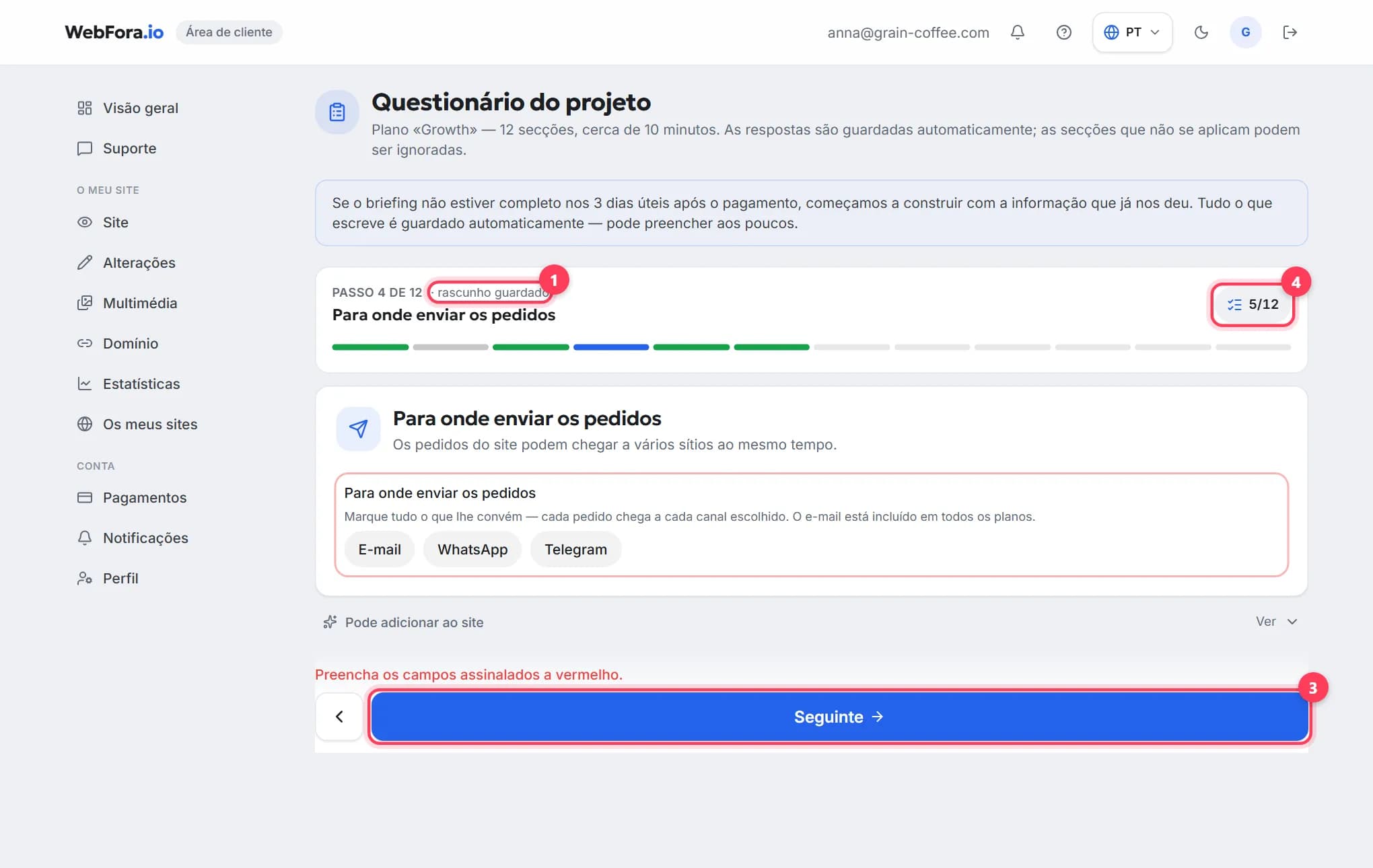
Percorra as secções uma a uma
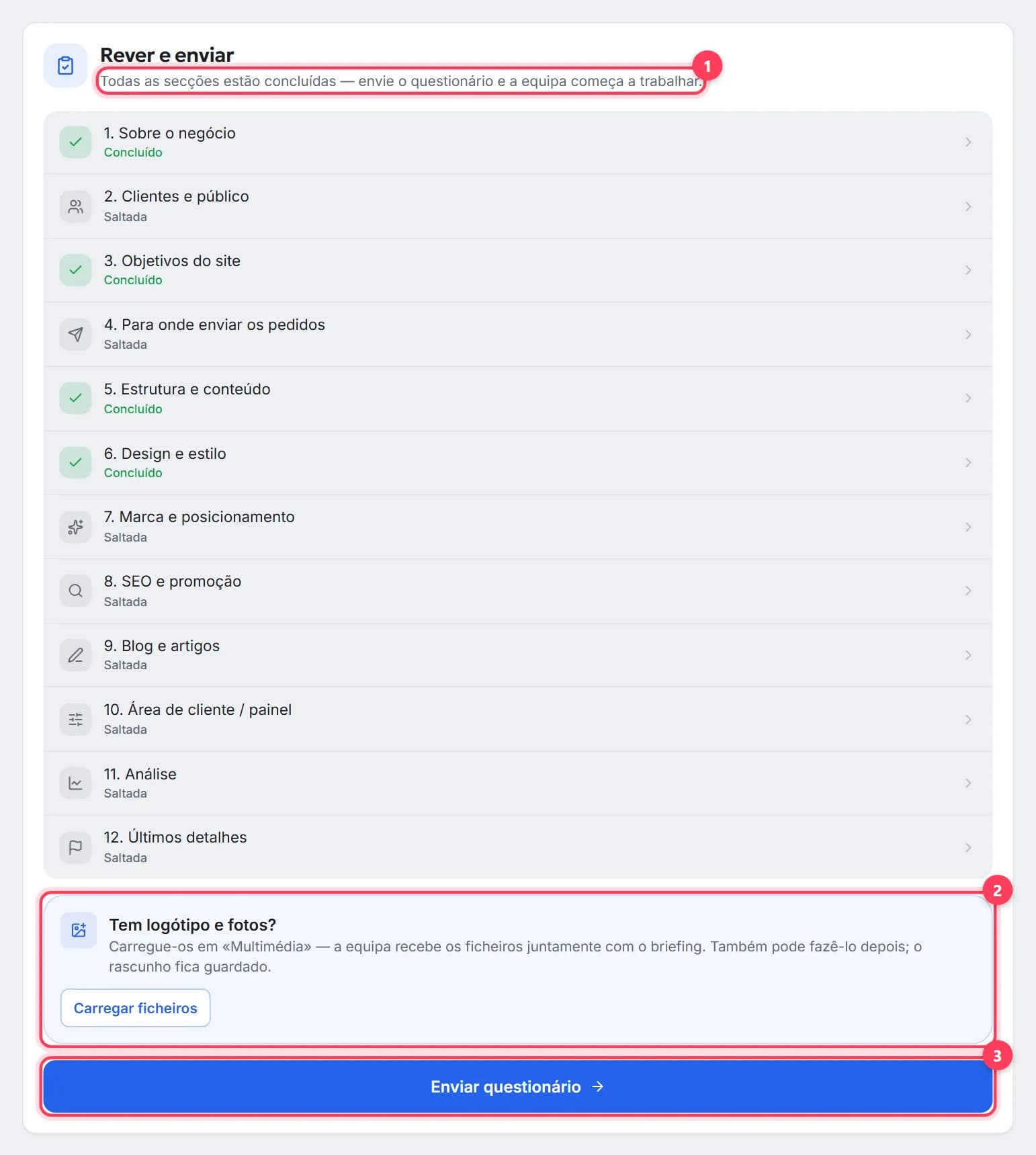
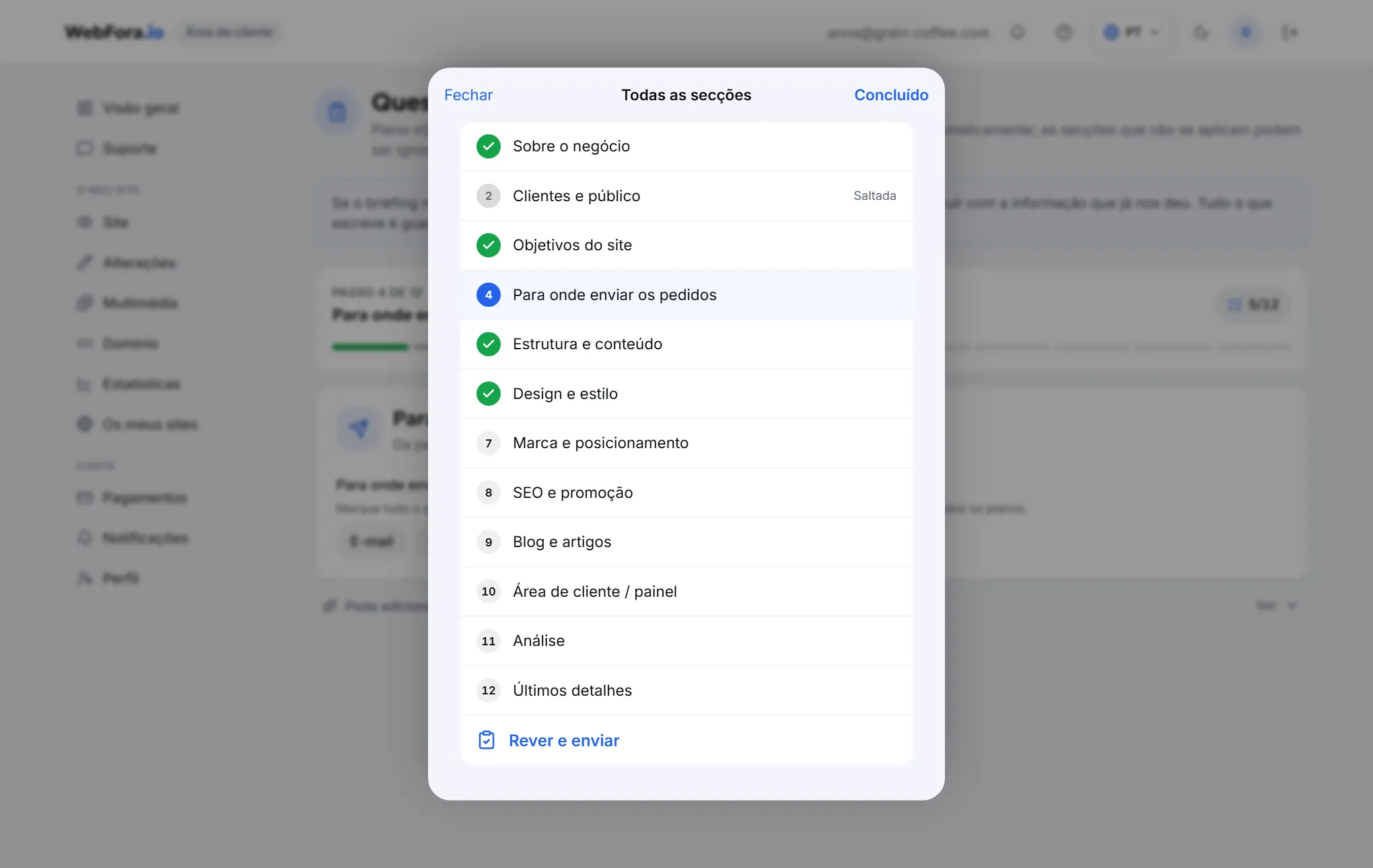
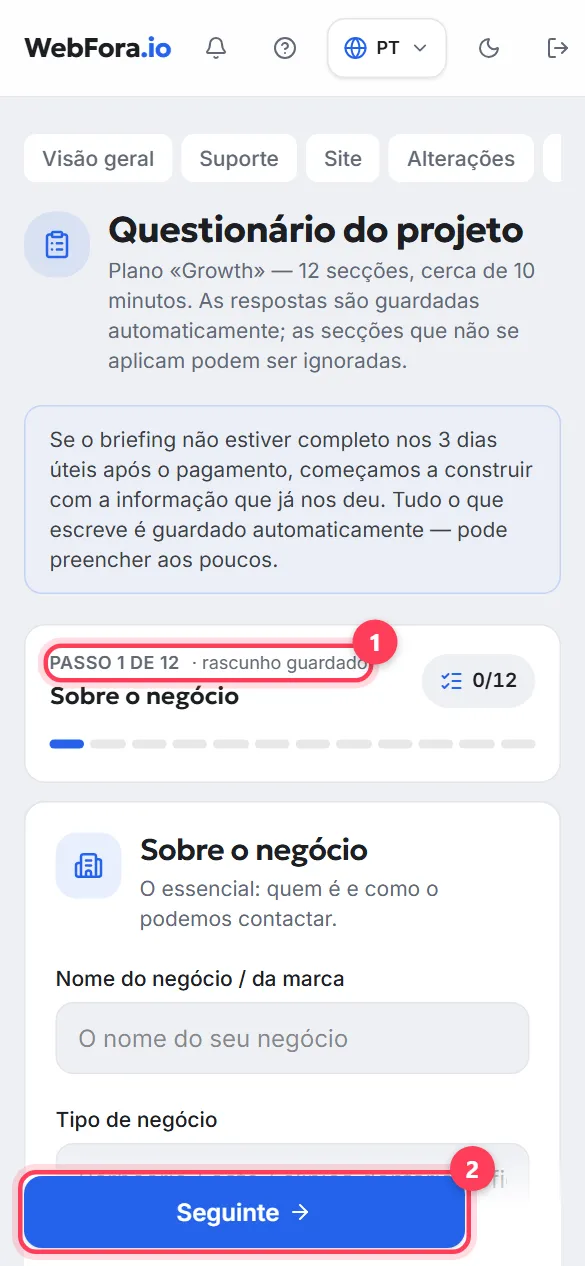
O questionário avança por passos: «Passo 1 de N», com os botões «Seguinte» e «Voltar». Uma secção que não lhe diz respeito (por exemplo «Loja / catálogo», se não vende produtos) fecha-se com «Não se aplica — ignorar». O botão «Todas as secções» abre a lista com as marcas «Concluído», «Saltada» e «Por preencher».
Passo 3
Carregue o logótipo e as fotos
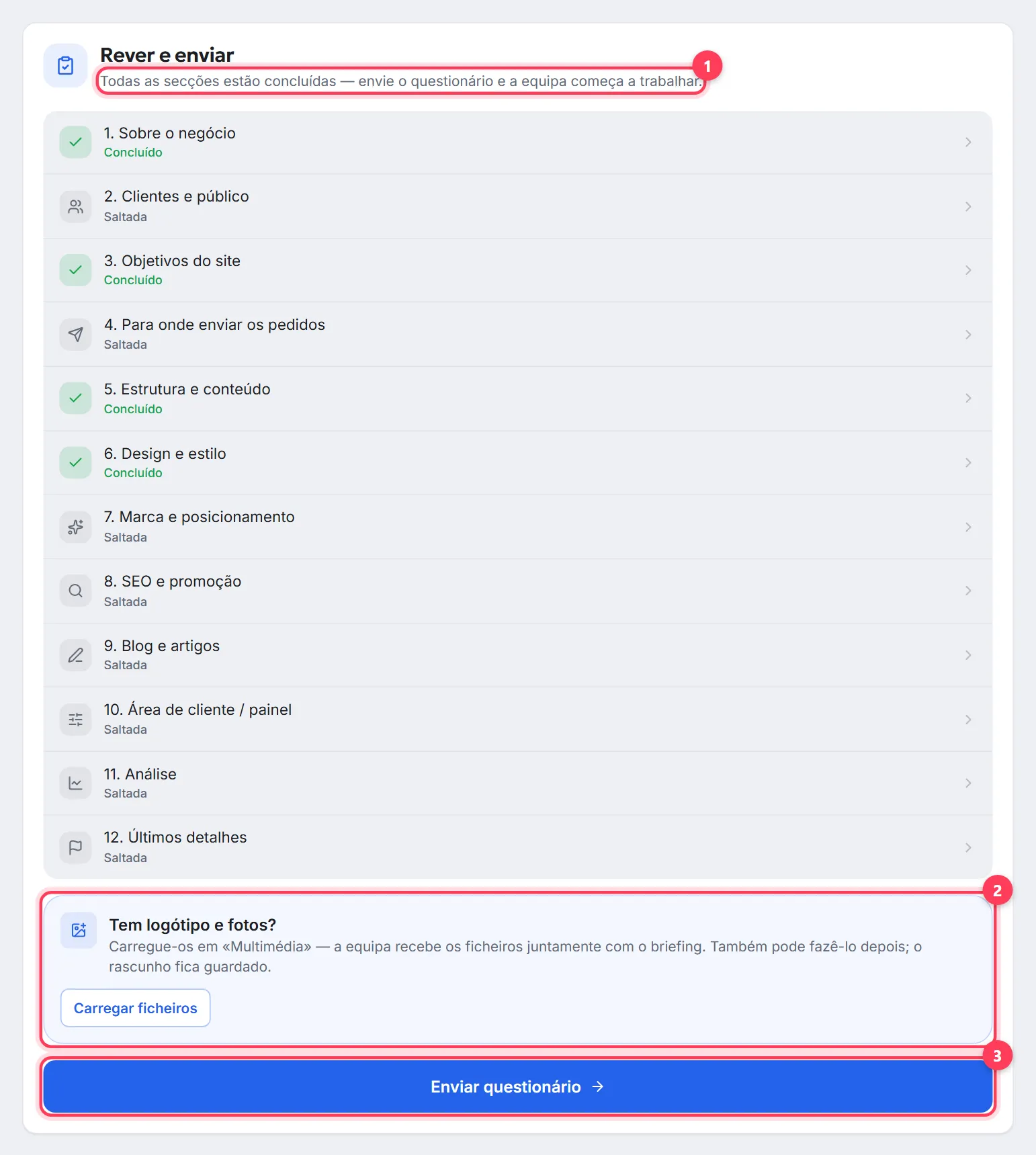
O questionário tem o bloco «Tem logótipo e fotos?» com o botão «Carregar ficheiros», que abre a secção Multimédia num novo separador. A equipa recebe os ficheiros juntamente com o questionário; também pode fazê-lo mais tarde — o rascunho fica guardado. Como carregar fotos depois: Multimédia.
Passo 4
Reveja e envie
O último passo é «Rever e enviar». Quando todas as secções estiverem concluídas ou saltadas, aparece o botão «Enviar questionário». Depois do envio, o estado na Visão geral passa a «A preparar o site», e a secção Site mostra «O seu site está a ser criado» ou «A preparar a primeira versão».
Secções do questionário e o que perguntam
| Secção | O que abrange |
|---|---|
| Sobre o negócio | Nome, tipo de negócio, morada e cidade, telefone para clientes, WhatsApp / Telegram, uma descrição curta, serviços ou produtos principais, horário de funcionamento, email |
| Clientes e público | Quem são os seus clientes (idade, sexo, interesses — como num gestor de anúncios), onde trabalha, segmento de preço |
| Objetivos do site | Tarefas principais (pedidos, marcações online, vendas, confiança, clientes vindos do Google) e a ação principal do visitante |
| Estrutura e conteúdo | Secções necessárias (Início, Sobre nós, Serviços, Preços, Portefólio, Avaliações…), quem escreve os textos, se tem fotografias, o site atual |
| Design e estilo | Ambiente (minimalista, arrojado, premium, acolhedor, clássico), paleta de cores, se tem logótipo e identidade, sites de referência |
| Marca e posicionamento | Tom de voz, concorrentes, provas de confiança, como quer ser visto — aparece nos planos que o incluem |
| Secções dos módulos | «Marcações e reservas online», «Loja / catálogo», «Para onde enviar os pedidos», «SEO e promoção», «Publicidade e tráfego», «Blog e artigos», «Línguas do site», «Análise», «Automatização e CRM» — só para os módulos ativos |
| Últimos detalhes | Data de lançamento pretendida e tudo o mais que a equipa deva saber |
Morada, telefone e horário: como funcionam os campos
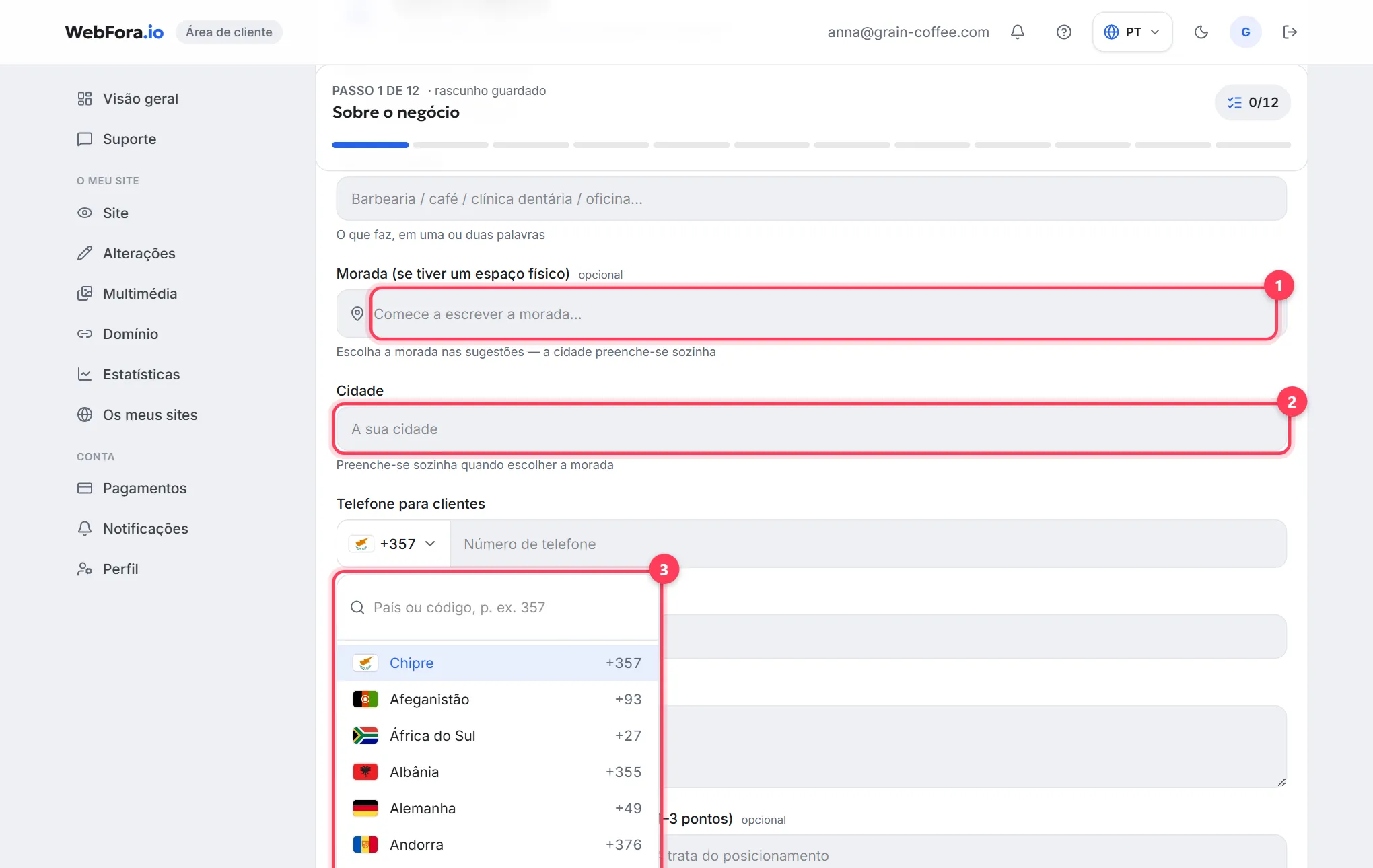
- Morada. Comece a escrever e escolha uma sugestão — a cidade preenche-se sozinha. Sem sugestões, vê «Sem sugestões — escreva a morada». O campo é opcional: um negócio sem espaço físico pode indicar só a cidade.
- Telefone. À esquerda do número há um seletor de indicativo («Escolher indicativo do país», pesquisa por «País ou código, p. ex. 357»). O indicativo é pré-selecionado pelo seu país, mas pode mudá-lo.
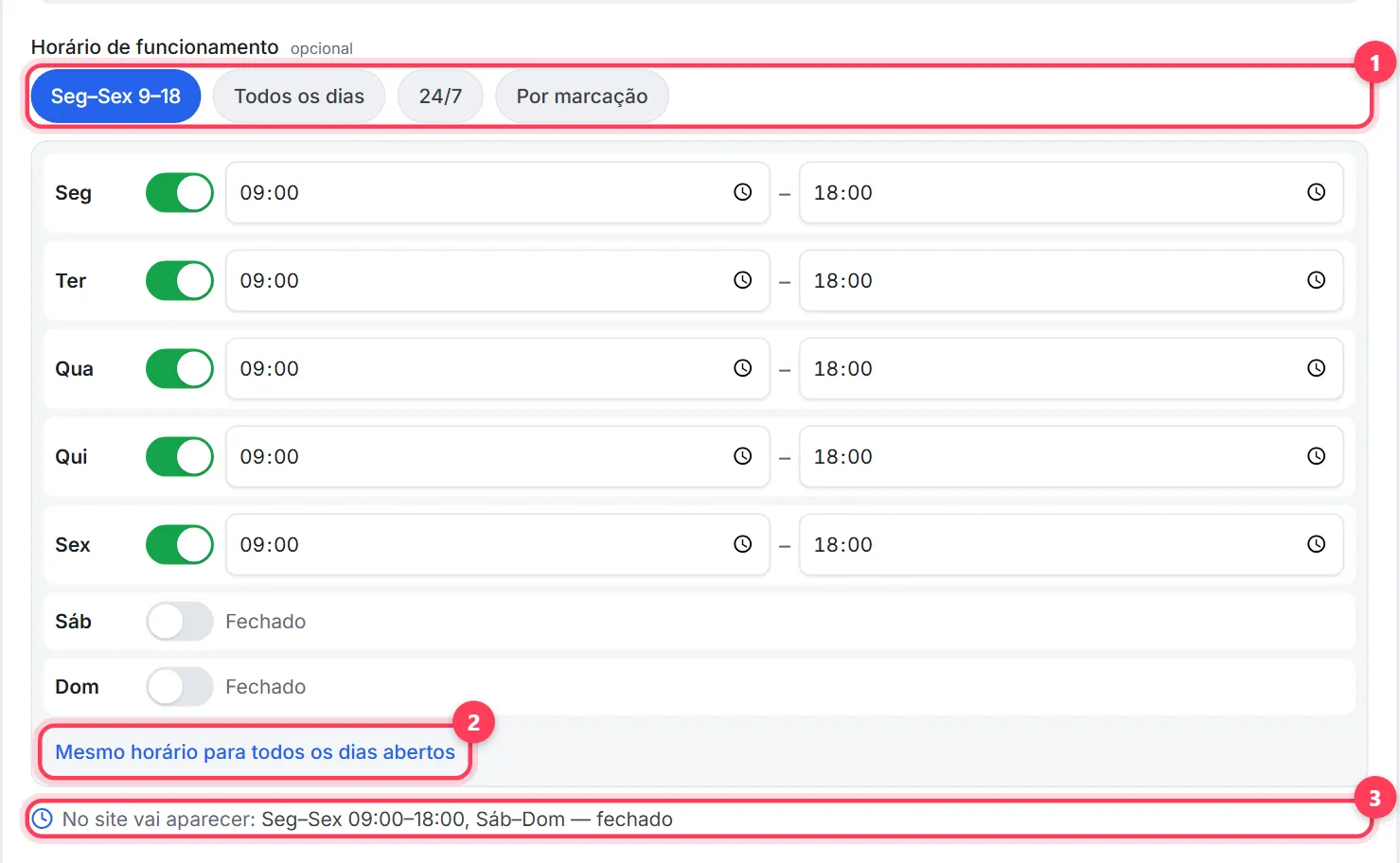
- Horário de funcionamento. Predefinições: «Seg–Sex 9–18», «Todos os dias», «24/7», «Por marcação». Ou defina cada dia: «Aberto»/«Fechado» e «das … às …»; o interruptor «Mesmo horário para todos os dias abertos» copia um horário para todos os dias. A linha «No site vai aparecer» mostra o resultado.
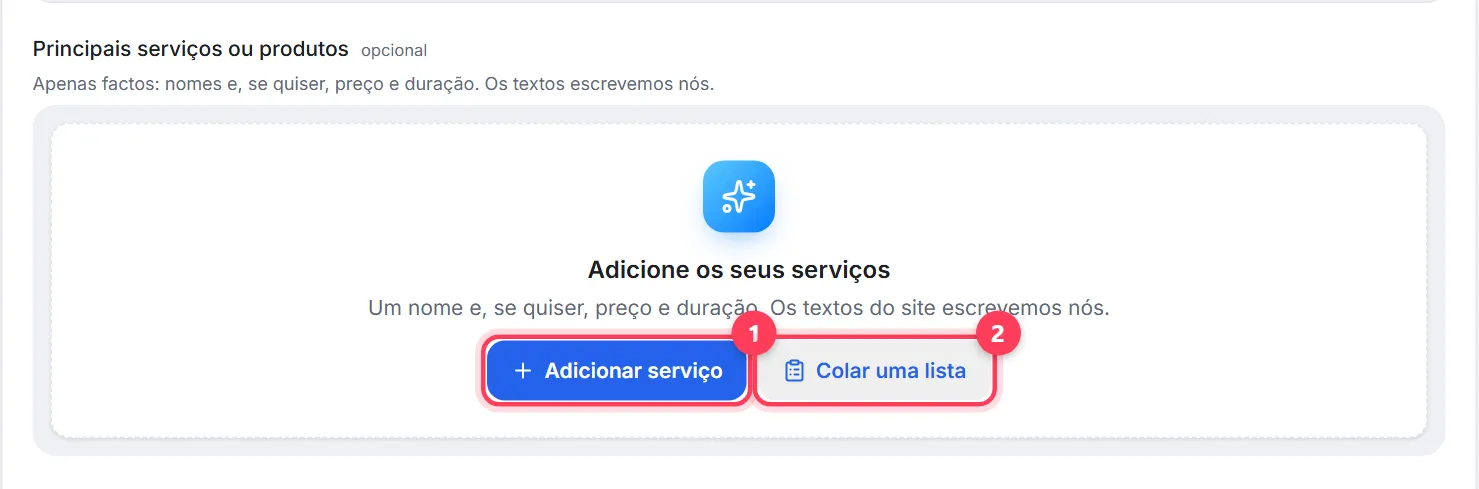
- Serviços. «Adicionar serviço» um a um (nome e, se quiser, preço e duração) ou «Colar uma lista» se já tem uma tabela de preços. A equipa escreve os textos do site a partir destes factos.
Rascunhos e gravação automática
Cada resposta é guardada de imediato: ao lado do número do passo vê por instantes «a guardar rascunho…» → «rascunho guardado». Feche o separador e volte um dia depois — o questionário reabre nas respostas guardadas. Se o envio falhar, as respostas ficam no rascunho: atualize a página e carregue de novo em «Enviar questionário», ou escreva ao gestor no chat de suporte.
O que a equipa faz depois do envio
A partir do questionário, a equipa constrói a primeira versão do seu site e mostra-a na secção «Site». Entretanto, a Visão geral mostra «A preparar o site» e as datas prometidas: «Primeira versão do seu site — até …» e «Lançamento — até …». Quando a versão estiver pronta, o estado passa a «Pronto para ver», recebe uma notificação e pode aprová-la ou pedir alterações — veja o guia de revisão e aprovação. Se for preciso esclarecer algo, o gestor escreve-lhe no chat de Suporte.
Como escrever um questionário que acerta no site à primeira
- Escreva factos, não textos para o site: «abertos desde 2015, 3 cabeleireiros, marcação por telefone e WhatsApp» — os textos escreve-os a equipa.
- Em «O que torna o seu negócio especial?» dê 1–3 pontos concretos que o distingam da loja ao lado, e não «qualidade e atendimento personalizado».
- Serviços com preços — mesmo aproximados: «desde 25 €». Um site com preços traz mais pedidos do que «peça orçamento».
- Nos sites de referência, diga exatamente o que gosta: as cores, o primeiro ecrã, a forma como mostram os preços.
- Escolha uma ação principal para o visitante («Marcar online», «Telefonar», «Escrever por mensagem») — o primeiro ecrã é construído à volta dela.
- Carregue o logótipo e 5–10 fotos reais em Multimédia antes de enviar: com as suas imagens, a primeira versão fica muito mais perto da final.
Perguntas frequentes
Porque é que o questionário não abre?+
O questionário abre depois de a primeira fatura ser paga e o pagamento confirmado. Se a fatura estiver por pagar ou o pagamento ainda em processamento, a área de cliente mostra Pagamentos com uma explicação; assim que for confirmado, recebe uma notificação e o questionário fica disponível.
Quanto tempo demora o questionário?+
Cerca de 10 minutos — está escrito por baixo do título. O número de secções depende do plano e dos módulos; as secções de que não precisa podem ser ignoradas.
Posso preencher o questionário em várias sessões?+
Sim. As respostas são guardadas automaticamente como rascunho — feche o separador e volte mais tarde; o questionário reabre onde ficou.
O que acontece se perder o prazo?+
Três dias úteis depois do pagamento, a equipa começa a construir com a informação que já está no questionário. Pode acrescentar mais depois, mas a primeira versão é feita com o que lá estiver.
Posso ignorar uma secção?+
Sim, com «Não se aplica — ignorar». Para enviar o questionário, todas as secções têm de estar preenchidas ou ignoradas.
Como altero as respostas depois de enviar?+
Escreva ao gestor no chat de Suporte a dizer o que mudou — ele tem isso em conta. Pequenas mudanças num site já pronto enviam-se como alterações.
Onde carrego o logótipo e as fotos?+
Na secção Multimédia — o link «Carregar ficheiros» está dentro do próprio questionário. Aceitam-se PNG, JPEG e WebP até 5 MB; para cada imagem pode definir onde é usada: primeiro ecrã, «Sobre nós», galeria, logótipo.
E se ainda não tiver serviços com preços nem fotos?+
Indique o que tem e, em «Estrutura e conteúdo», escolha que a WebFora escreve os textos e que precisa de fotografias (banco de imagens / sessão). Os preços podem ser acrescentados mais tarde como alteração.
Este guia foi útil?
Guias relacionados
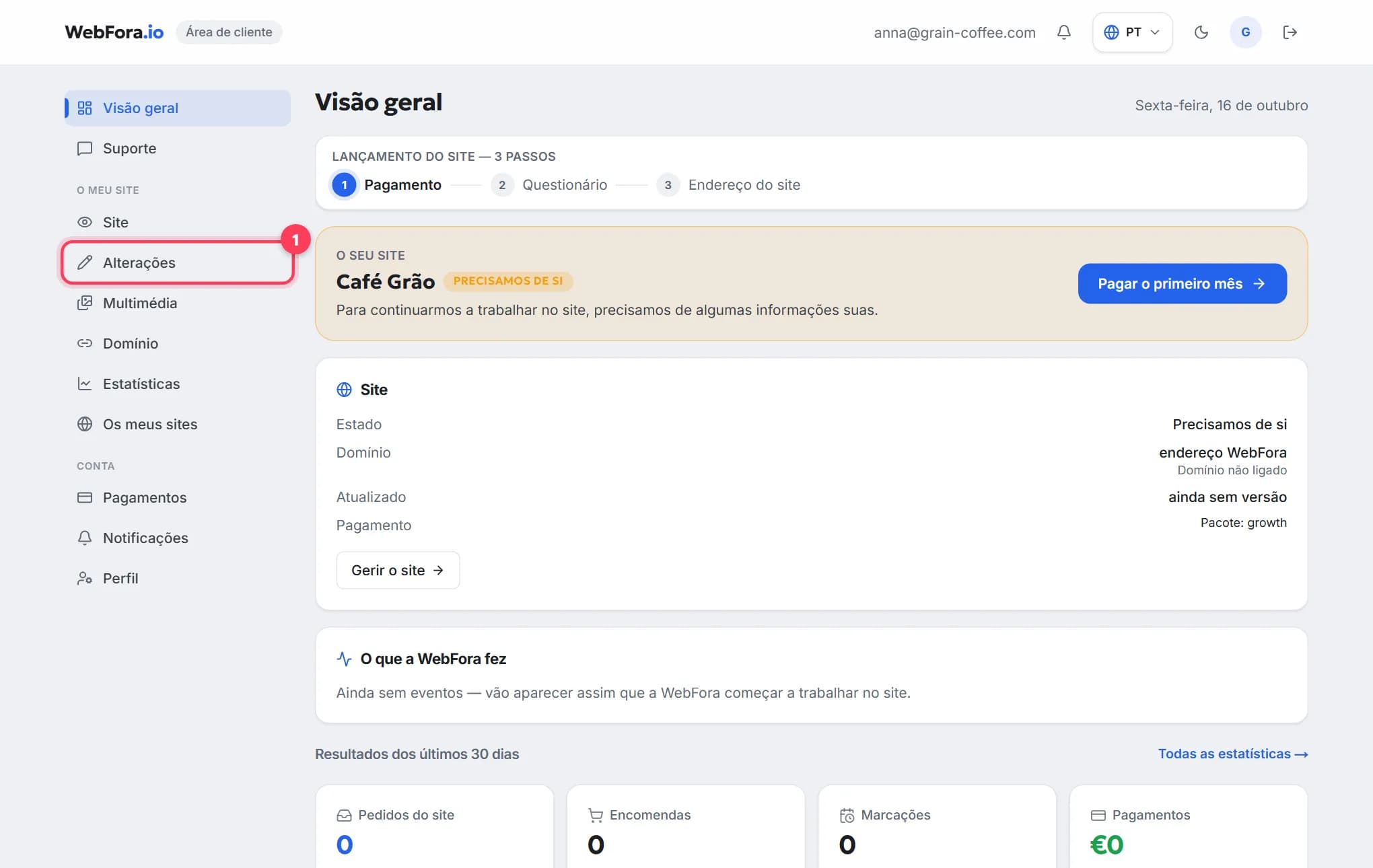
A área de cliente WebFora: o que está onde
Guia da área de cliente WebFora: cada item do menu, o bloco com o estado do site, o que a equipa fez, os pedidos de 30 dias e onde escrever ao gestor.
6 min de leitura
Como rever e aprovar o seu site antes do lançamento
Como rever o seu site antes do lançamento: a pré-visualização WebFora no computador e no telemóvel, pedir alterações ou aprovar e o controlo de qualidade.
6 min de leitura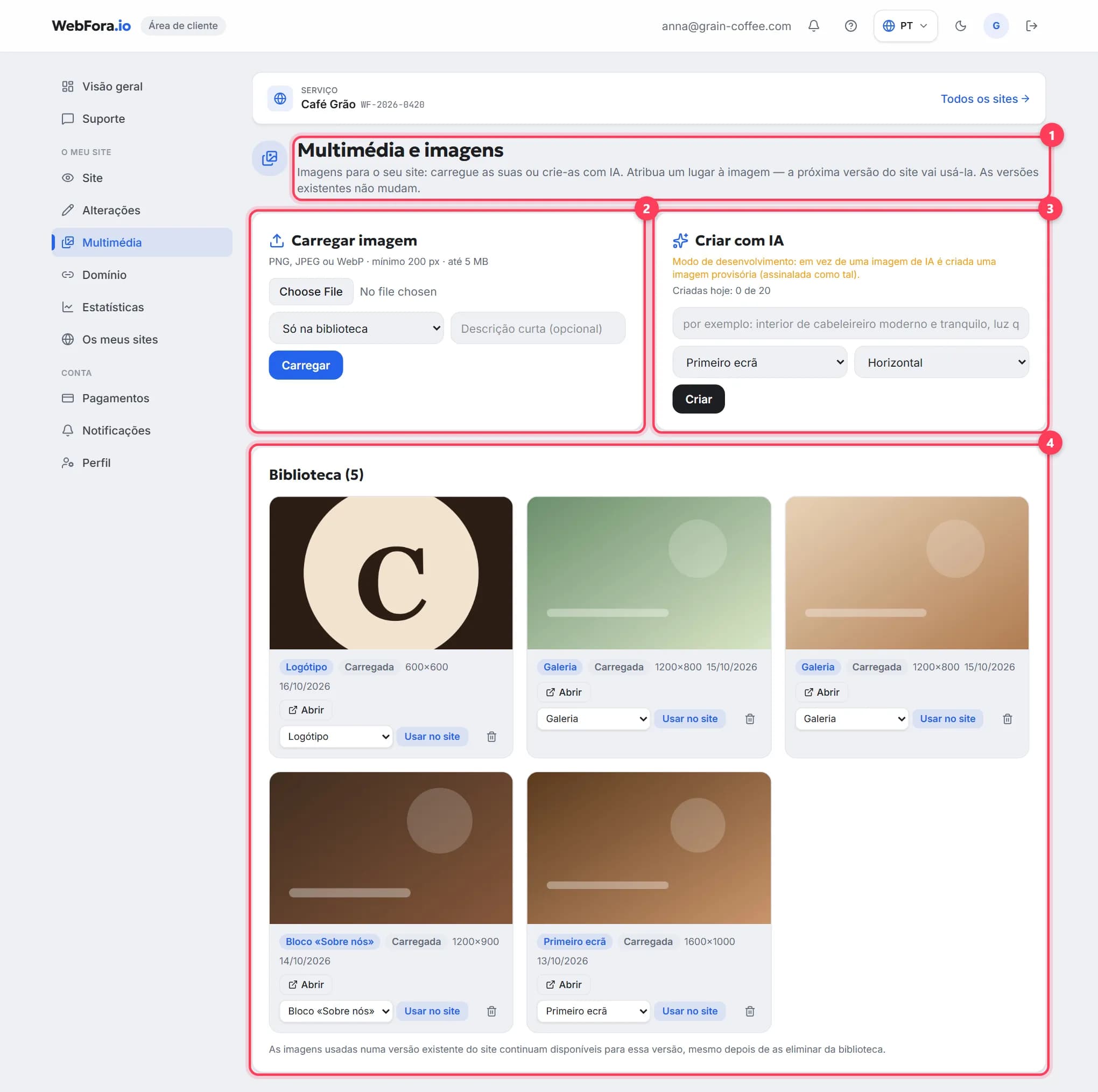
Como carregar fotos e o logótipo para o seu site
Como carregar fotos e o logótipo para o seu site na secção Multimédia da WebFora: formatos e tamanhos, onde usar cada imagem e imagens criadas por IA.
5 min de leitura