Como rever e aprovar o seu site antes do lançamento
Para rever o seu site antes do lançamento, abra a secção «Site» da área de cliente WebFora: mostra a versão atual numa janela de pré-visualização nas larguras de computador, tablet e telemóvel. Se algo não estiver bem, descreva-o no formulário «Preciso de alterações» e a equipa prepara uma nova versão. Se gostar, carregue em «Gosto — avançar»: o site é publicado num endereço WebFora temporário e depois liga-se o seu domínio.
Onde ver a primeira versão do seu site
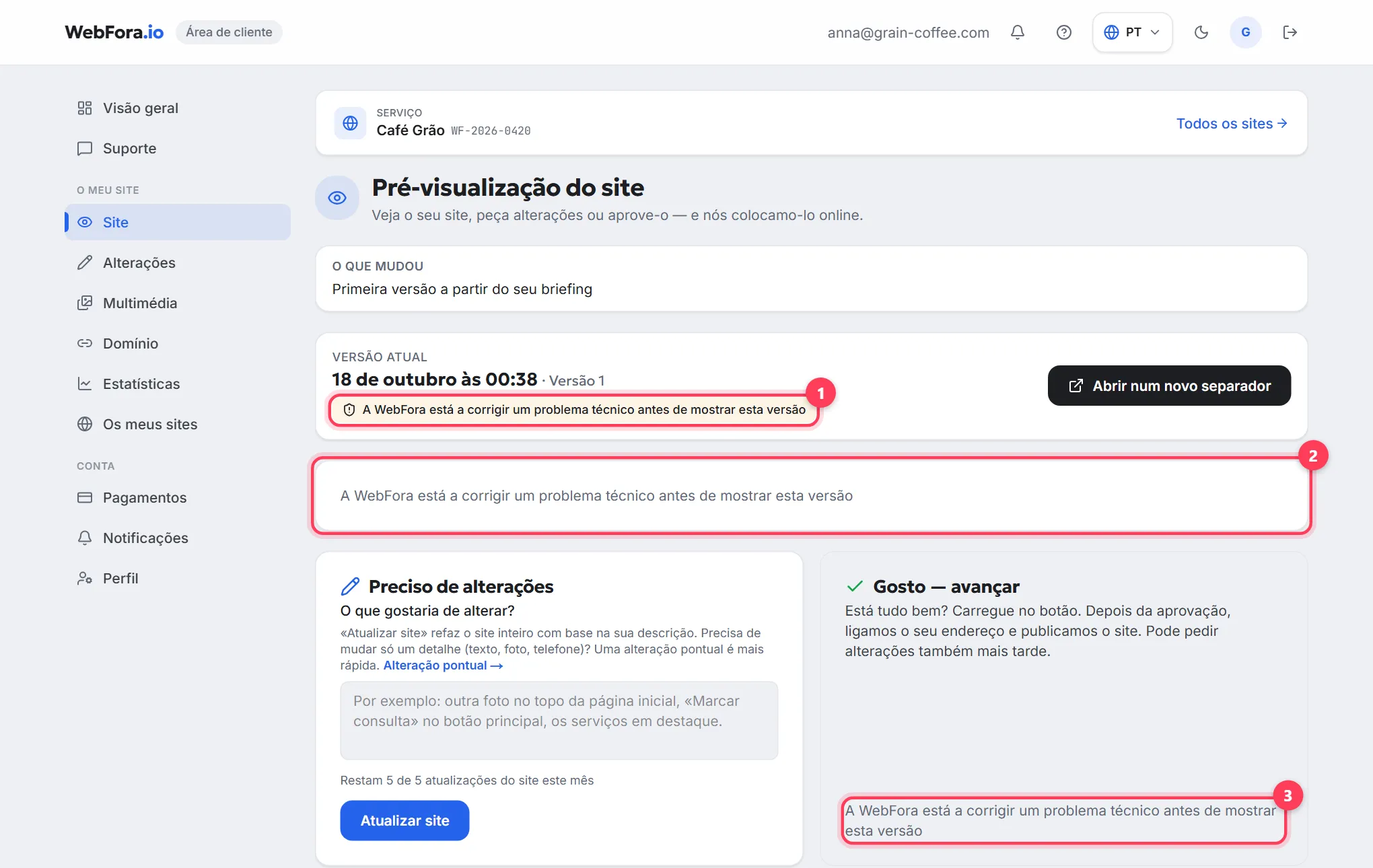
Quando uma versão está pronta, a Visão geral mostra o estado «Pronto para ver» e o botão «Ver o site»; no menu, a secção chama-se «Site» (título da página «Pré-visualização do site», endereço /dashboard/website). Enquanto não houver versão, a secção diz-lhe com franqueza em que ponto está: «Preencha o briefing», «O seu site está a ser criado», «A preparar a primeira versão» ou «A WebFora está a preparar o seu site».

No topo da página está o cartão «Versão atual» com a data e o número («Versão 1», «Versão 2»…) e o botão «Abrir num novo separador». Por baixo, o site aparece embutido na página: os botões «Computador» / «Tablet» / «Telemóvel» mostram como fica em ecrãs diferentes. Se a pré-visualização não carregar, abra o endereço num novo separador.
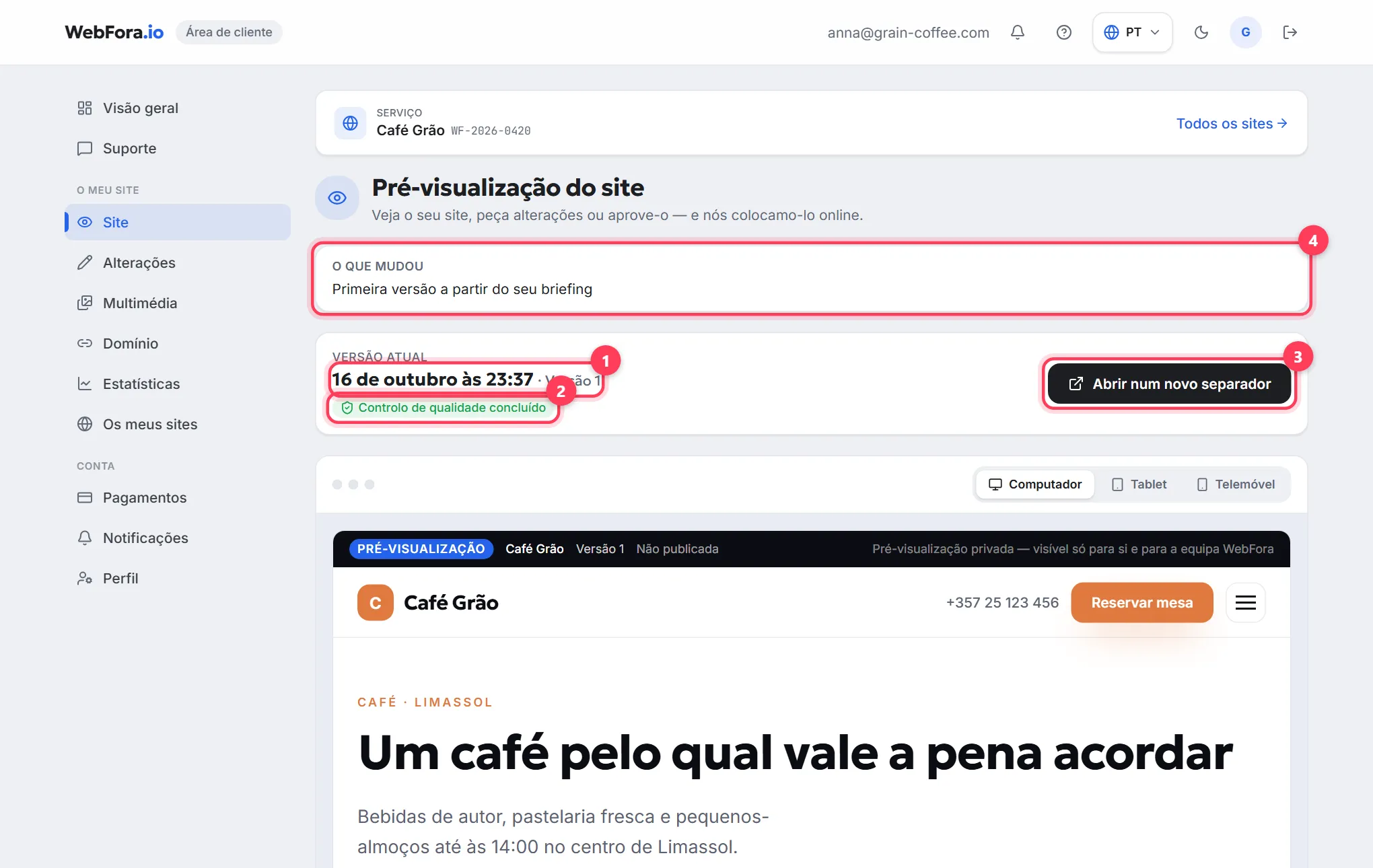
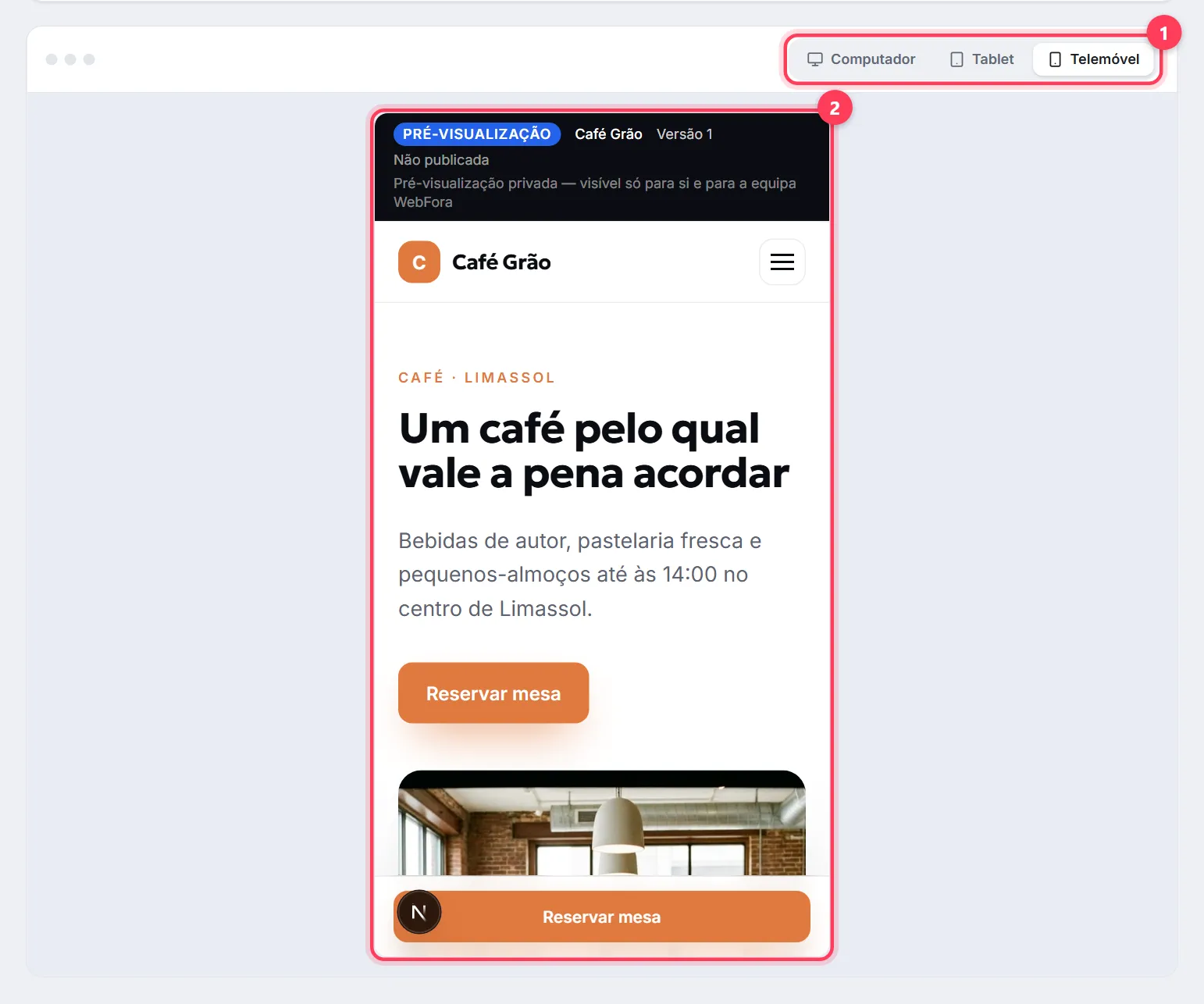
Como rever o site antes do lançamento: onde olhar
- Factos. Nome, telefone, morada, horário, preços — tudo o que um visitante toma à letra. Um dígito errado no telefone é notado pelos clientes, não por si.
- Versão móvel. Mude a pré-visualização para «Telemóvel»: a maioria dos visitantes vem do telemóvel. Os botões têm de se tocar com um dedo, o texto tem de se ler sem ampliar.
- Ação principal. Percebe-se logo no primeiro ecrã o que fazer: telefonar, marcar, escrever no WhatsApp?
- Links e formulários. Percorra o menu, toque no número de telefone e no botão de pedido — verifica o mesmo que a verificação automática, mas com os olhos de um cliente.
- Fotos e textos. Se faltar algo, é motivo para um comentário, não para rejeitar a versão: o site melhora com as suas notas.
Pedir alterações: o formulário «Preciso de alterações»
Passo 1
Descreva o que mudar
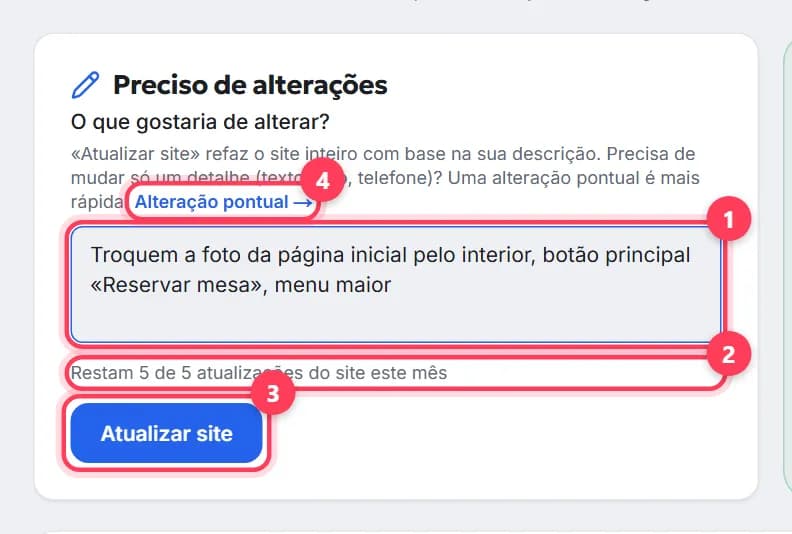
Por baixo da pré-visualização, à esquerda, está o bloco «Preciso de alterações» com a pergunta «O que gostaria de alterar?». Escreva por palavras suas, por exemplo: «outra foto no topo da página inicial, ‘Marcar consulta’ no botão principal, os serviços em destaque». O campo aceita até 600 caracteres; no mínimo, algumas palavras.
Passo 2
Carregue em «Atualizar site»
Vê «Recebido — estamos a preparar o site atualizado com base no seu comentário». O estado passa a «A atualizar o site», a página atualiza-se sozinha e a nova versão aparece no «Histórico de versões» com o seu comentário como descrição.
Passo 3
Fique atento ao limite
Por baixo do formulário vê quantas atualizações restam: «Restam X de Y atualizações do site este mês» — o número depende do plano (alguns planos dizem «Atualizações do site ilimitadas»). Quando o limite é atingido, o botão fica desativado e aparece ao lado o link «Escrever ao gestor».
O que significa o controlo de qualidade
Cada versão é verificada automaticamente antes de ser mostrada: as páginas abrem, os links funcionam, a versão móvel está bem, os contactos estão no sítio. O estado aparece no cartão «Versão atual» e no histórico:
| Estado | O que significa |
|---|---|
| Controlo de qualidade — cerca de um minuto | A versão acabou de ser criada e está a ser verificada; a página atualiza-se sozinha |
| Controlo de qualidade concluído | A versão pode ser vista e aprovada |
| A WebFora está a corrigir um problema técnico antes de mostrar esta versão | A verificação encontrou um erro. A pré-visualização e o botão de aprovação ficam escondidos enquanto a equipa prepara uma versão corrigida — não precisa de fazer nada |
Aprovar: «Gosto — avançar»
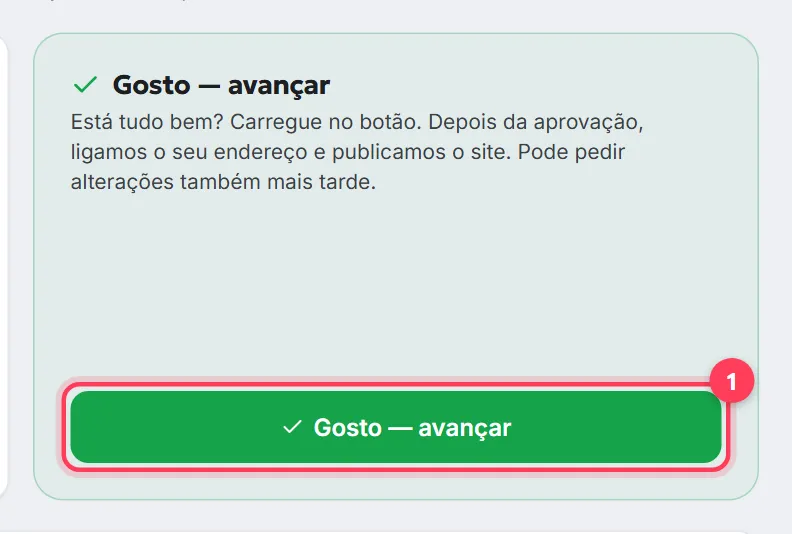
À direita do formulário de alterações está o bloco «Gosto — avançar». O botão só fica ativo quando a versão passou na verificação e não está a ser gerada outra. Depois de carregar, a área de cliente pergunta: «Colocar esta versão do site online? Depois da aprovação, ligamos o seu endereço e publicamos o site». É aprovada exatamente esta versão — o número dela está no botão.
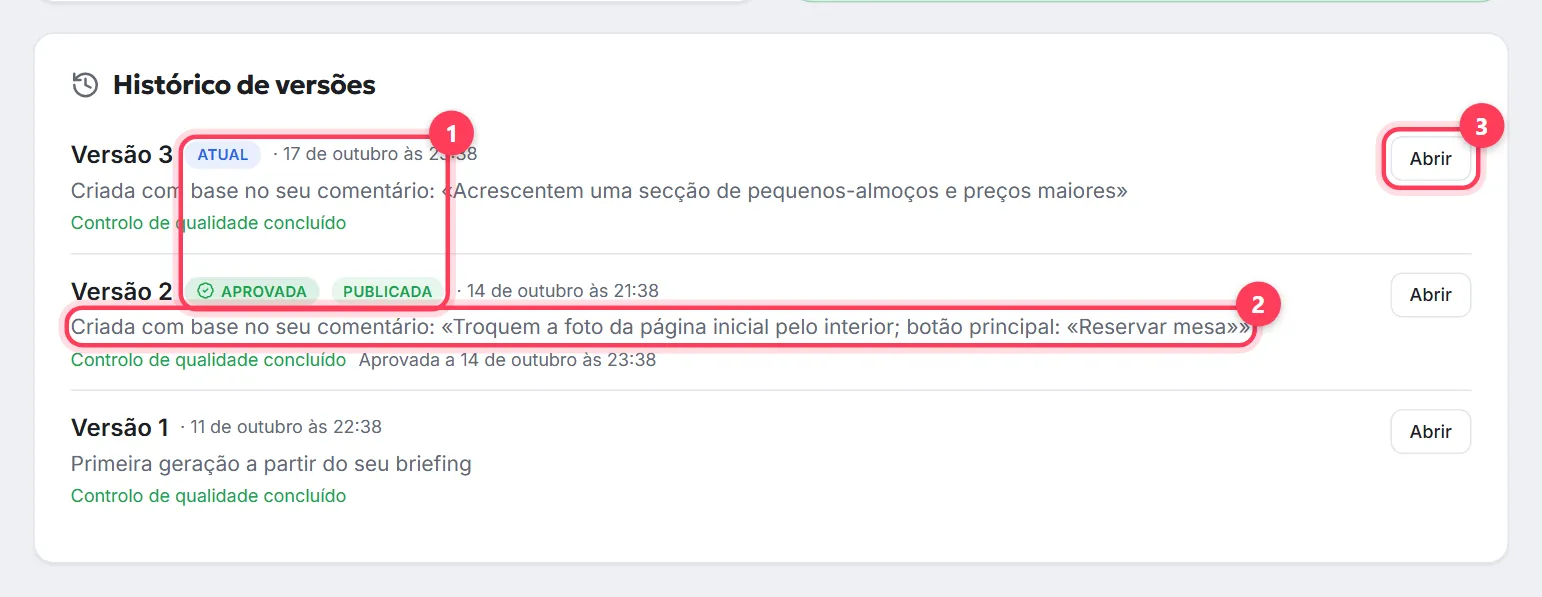
Se mais tarde aparecer uma versão mais recente, a página avisa: «A versão 2 está aprovada. A versão 3 é mais recente — veja-a e aprove-a se gostar mais dela». A versão aprovada leva a marca «Aprovada» e a data no «Histórico de versões».
O que acontece depois da aprovação
- A Visão geral mostra «Aprovado»: «Aprovou a versão — a equipa WebFora está a publicá-la. Não precisa de fazer nada». O feed «O que a WebFora fez» recebe «Site publicado».
- Na secção Site aparece o bloco verde «O seu site está publicado» com o endereço WebFora temporário e o botão «Abrir site». Já pode partilhar este link com clientes.
- Ligue o seu próprio domínio na secção «Domínio» — veja o guia de ligação do domínio. Depois de ligado, aparece por baixo do endereço a linha «Também disponível no seu domínio: …».
- O site publicado é verificado mais uma vez já online («A WebFora está a verificar o seu site») e depois acompanhado regularmente: «O seu site está a funcionar normalmente» ou «A WebFora está a analisar um problema técnico no seu site».

Perguntas frequentes
Quanto tempo até a primeira versão estar pronta?+
A data está na Visão geral, no bloco «O seu site»: «Primeira versão do seu site — até …». Quando estiver pronta, o estado passa a «Pronto para ver» e recebe uma notificação.
Como vejo o site no meu telemóvel?+
Na secção Site, mude a pré-visualização para «Telemóvel». Ou carregue em «Abrir num novo separador» e abra esse link no seu smartphone.
Quantas vezes posso pedir alterações?+
Depende do plano: o número restante aparece por baixo do formulário «Preciso de alterações» («Restam X de Y … este mês» ou «ilimitadas»). Quando o limite é atingido, escreva ao gestor — pequenas mudanças podem ser enviadas como alteração pontual.
Posso mostrar o site a clientes antes de o aprovar?+
Sim — «Abrir num novo separador» dá-lhe o link de pré-visualização da versão atual. O site recebe o endereço público depois da aprovação.
E se aprovei e depois encontrei um erro?+
Envie uma alteração em «Alterações» (texto, foto, telefone) ou descreva a mudança em «Preciso de alterações». O site publicado continua a funcionar enquanto a nova versão é preparada.
Porque é que o botão de aprovação está desativado?+
A versão ainda está a ser verificada («Controlo de qualidade — cerca de um minuto»), não passou na verificação (a equipa prepara uma correção) ou está a ser gerada uma nova versão neste momento. Aguarde um pouco — a página atualiza-se sozinha.
O que é o «Histórico de versões»?+
Uma lista de todas as versões do site com a data, o motivo («Primeira geração a partir do seu briefing», «Criada com base no seu comentário: …»), o estado da verificação e as marcas «Aprovada» e «Publicada». Qualquer versão abre com «Abrir».
O site está publicado mas não abre no meu domínio — porquê?+
O domínio liga-se num passo à parte, na secção «Domínio». Até lá, o site só funciona no endereço WebFora temporário; o estado do domínio aparece no cartão «Site» na Visão geral.
Este guia foi útil?
Guias relacionados

Como preencher o questionário (briefing) do site
Como preencher o briefing do site na área de cliente WebFora: quando abre, secções, morada, telefone e horário, rascunhos e o prazo de 3 dias úteis.
7 min de leitura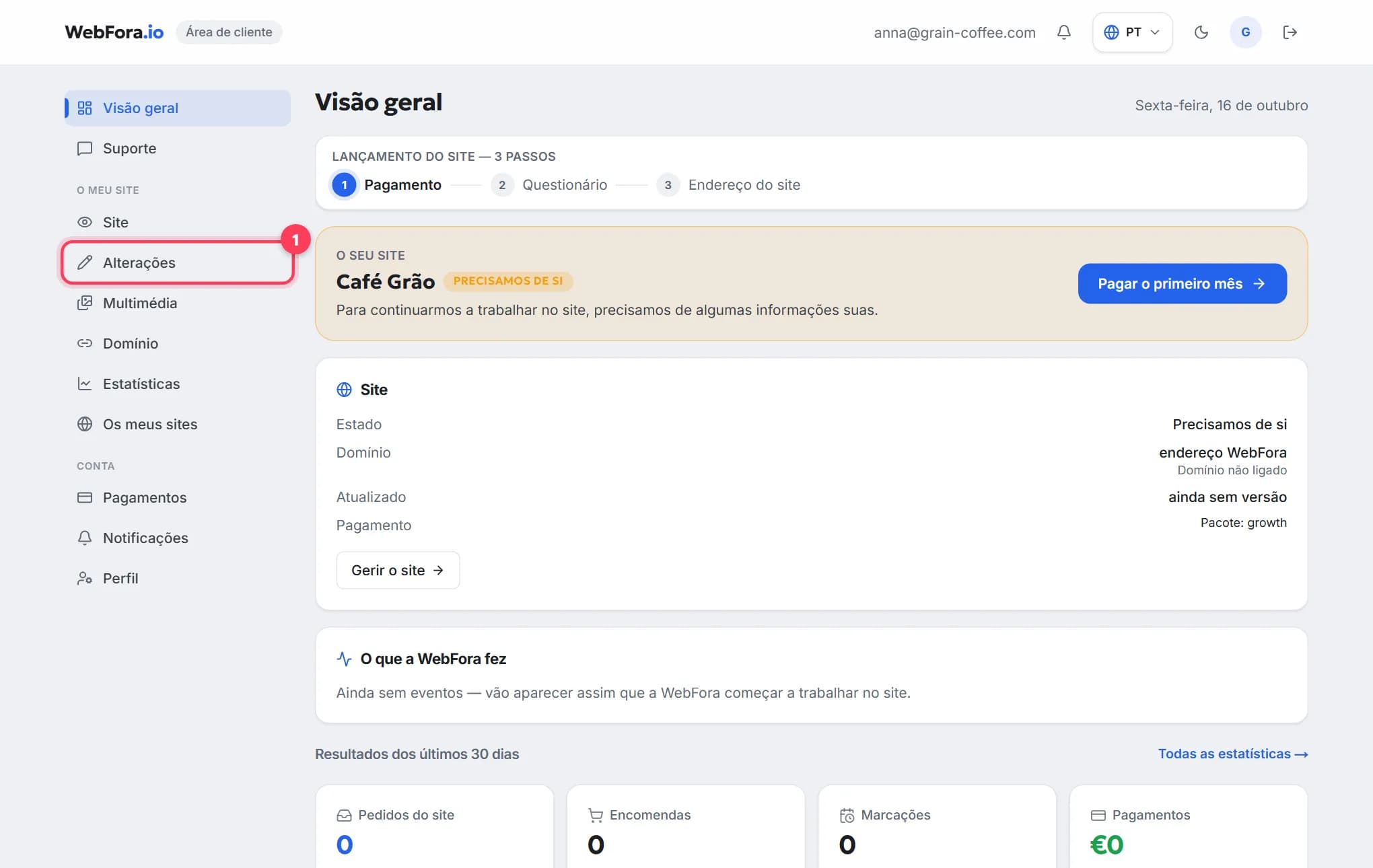
Como fazer alterações no seu site: pedir e acompanhar cada uma
Altere textos, fotos, preços ou horário do site sem mexer em nenhum editor: descreve, a equipa faz. Alterações incluídas todos os meses e orçamento prévio.
4 min de leitura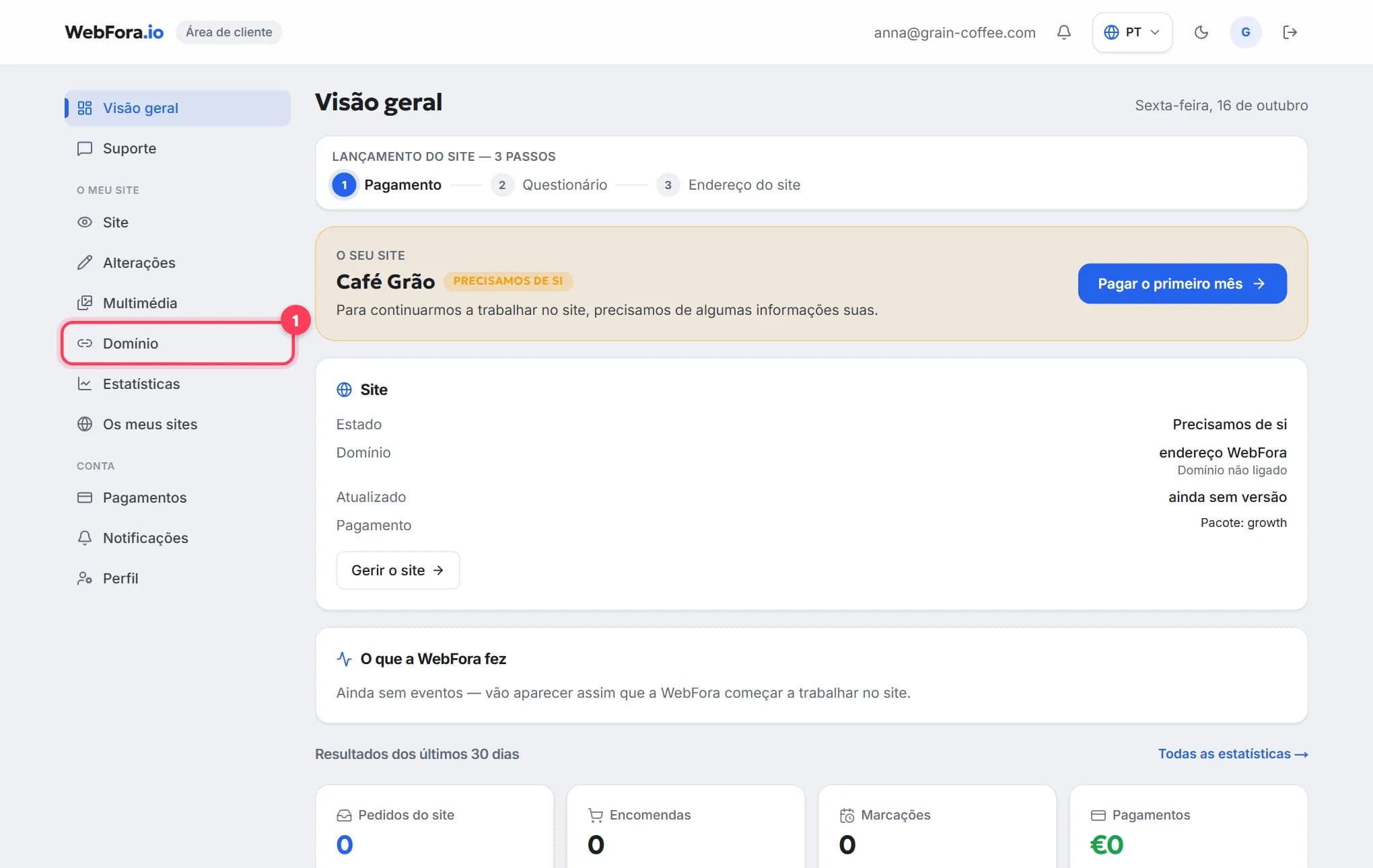
Como ligar o seu próprio domínio ao site na WebFora
Como ligar o seu domínio à WebFora em 5 minutos: indique-o na área de cliente, coloque dois servidores DNS no registador e tratamos do DNS, SSL e HTTPS.
5 min de leitura