A área de cliente WebFora: o que está onde
A sua área de cliente WebFora abre em «Visão geral»: no topo, o estado do site e o próximo passo; abaixo, o que a equipa está a fazer e já fez, mais os pedidos vindos do seu site nos últimos 30 dias. O menu à esquerda tem dois grupos — «O meu site» (site, alterações, multimédia, domínio, estatísticas) e «Conta» (pagamentos, notificações, perfil). As perguntas ao gestor de projeto vão para «Suporte».
Menu da área de cliente: para que serve cada secção
O menu à esquerda (no telemóvel, uma fila de separadores no topo) é igual em todas as páginas da área de cliente. Dois itens ficam no topo sem grupo e depois vêm dois grupos: «O meu site» e «Conta». Se ainda não preencheu o questionário, comece por como preencher o briefing.
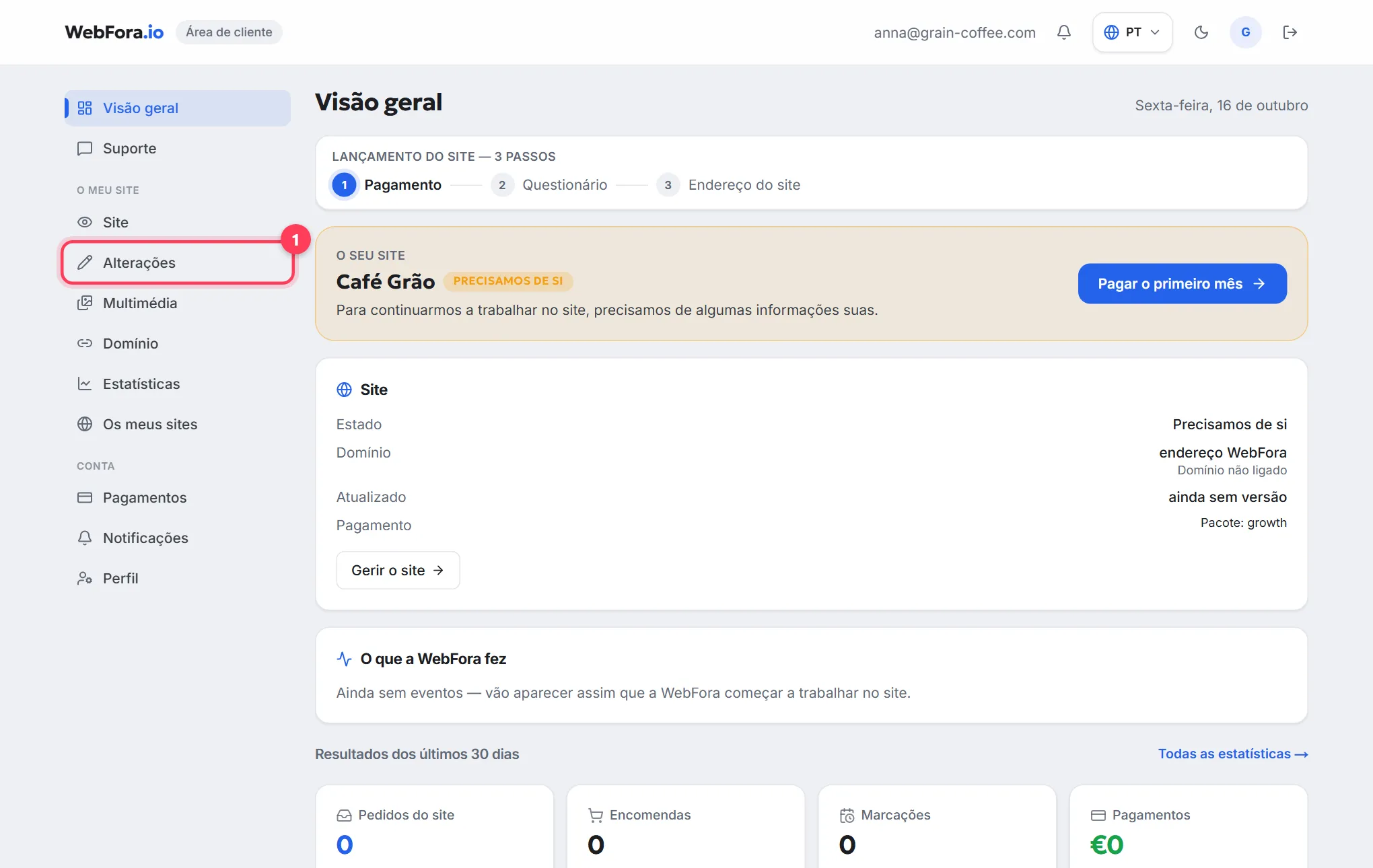
| Item do menu | Para que serve |
|---|---|
| Visão geral | Página principal: estado do site, próximo passo, o que a equipa fez, pedidos dos últimos 30 dias |
| Suporte | Chat com o gestor de projeto sobre o seu site; o contador de mensagens por ler também fica aqui |
| Site | A versão atual do seu site: rever, pedir alterações, aprovar, histórico de versões |
| Alterações | Pequenas alterações pontuais (texto, foto, preço, telefone) e tarefas à medida com orçamento |
| Multimédia | Biblioteca de imagens: logótipo, fotos para o primeiro ecrã, galeria e bloco «Sobre nós» |
| Domínio | Ligar o seu próprio endereço (domínio) ao site pronto |
| Estatísticas | Pedidos por dia, funil de tratamento, canais de contacto, relatório mensal |
| Os meus sites | Todos os seus sites e subscrições; cada um tem módulos, «Ferramentas do site» e renovação automática |
| Pagamentos | Faturas, saldo da carteira, subscrições por serviço, documentos e extratos |
| Notificações | Para onde chegam os pedidos do site: Telegram, email, WhatsApp |
| Perfil | Nome, negócio, telefone, mudança de palavra-passe, notificações por email |
O bloco «O seu site»: estado e próximo passo
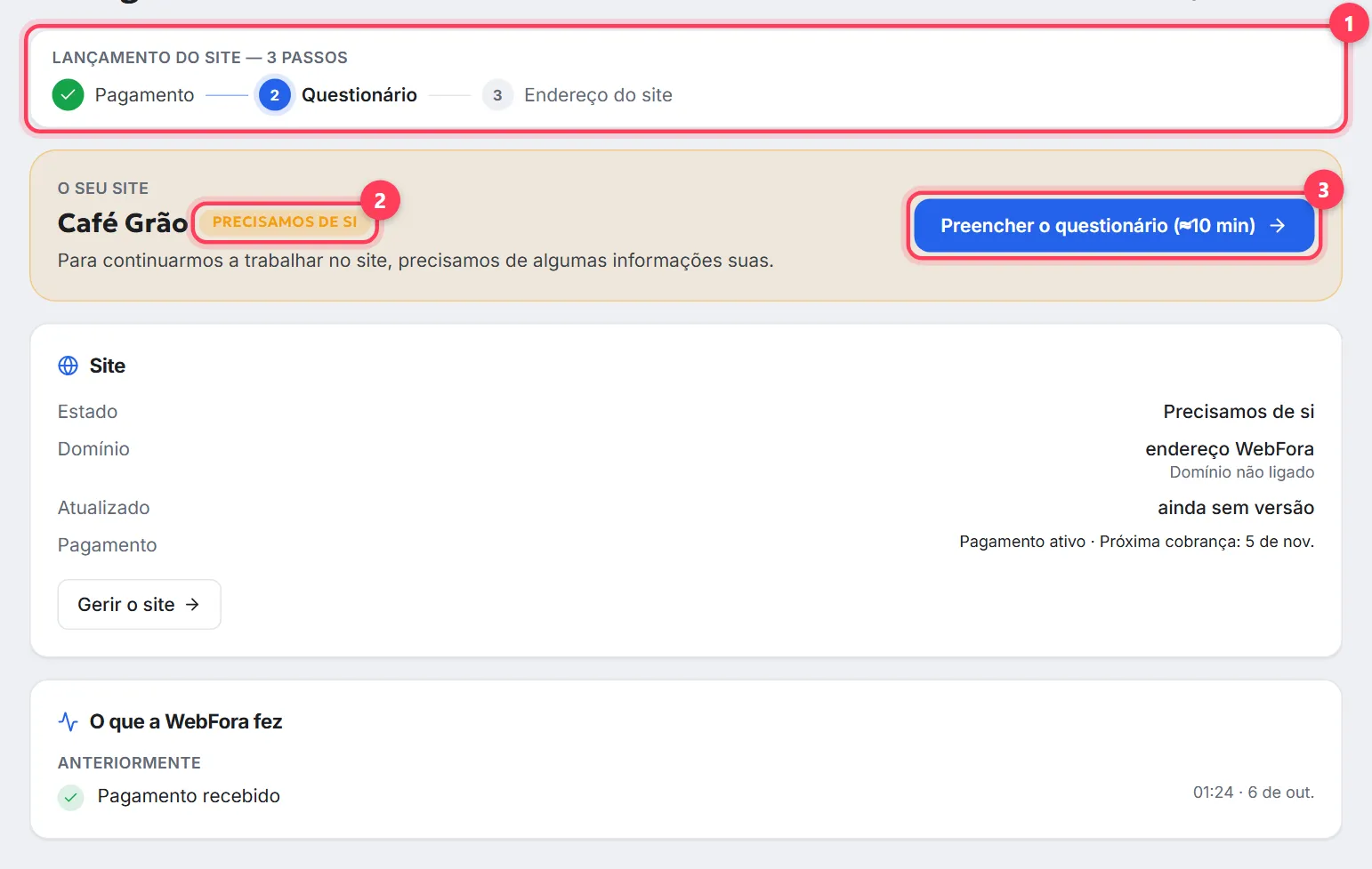
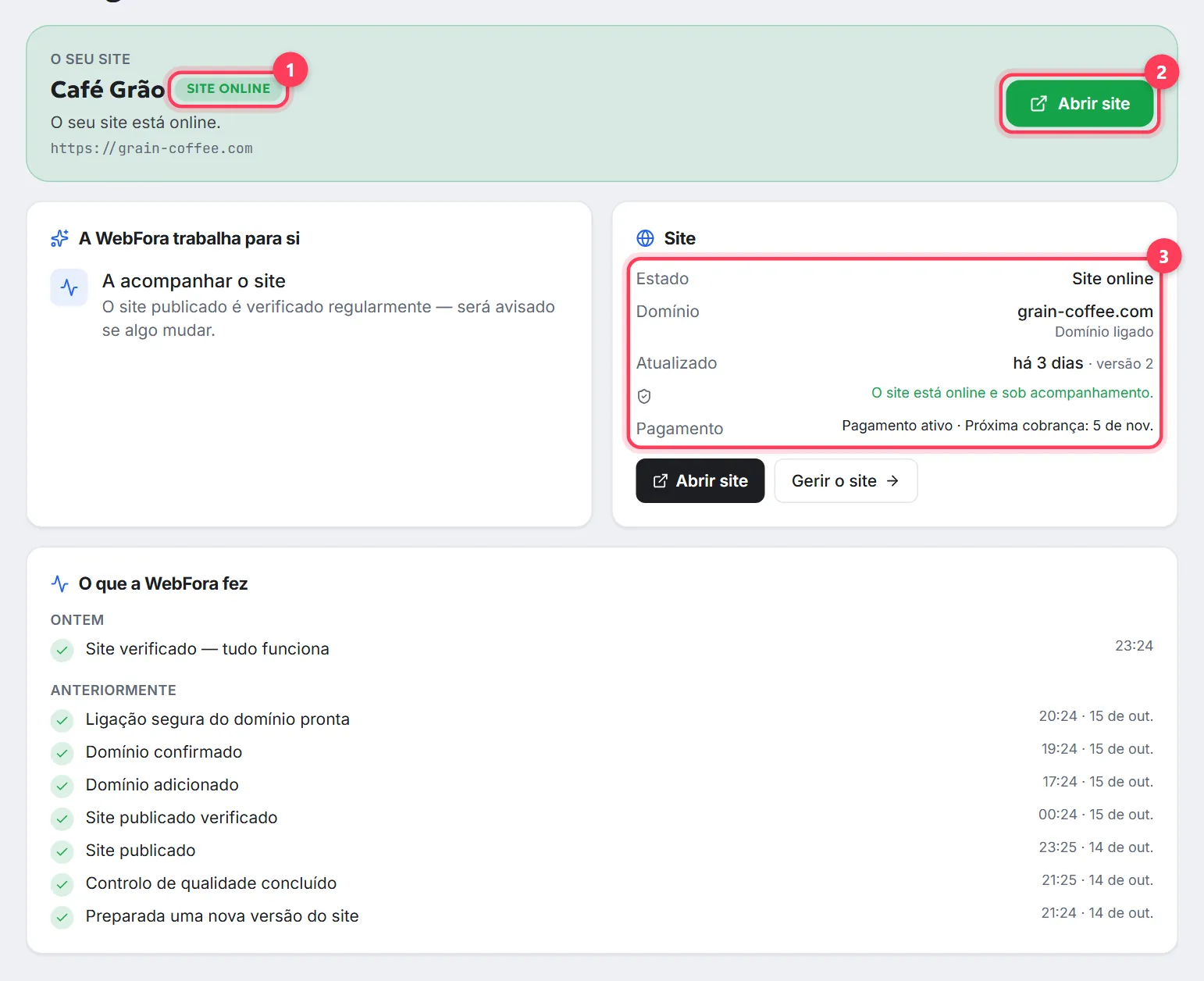
O primeiro bloco em «Visão geral» é «O seu site». Ao lado do nome do site está uma etiqueta de estado, por baixo uma frase sobre o que se passa agora e um único botão — a próxima ação. Até o site ser lançado, o bloco é precedido por «Lançamento do site — 3 passos»: Pagamento → Questionário → Endereço do site; os passos concluídos recebem um visto.
| Etiqueta | O que significa |
|---|---|
| Precisamos de si | A equipa está à espera de algo seu: um pagamento, o questionário, uma resposta no chat ou uma decisão sobre uma versão. O passo exato está na lista «Requer a sua ação» logo abaixo |
| A preparar o site | O seu questionário chegou e a equipa prepara a primeira versão. As datas prometidas aparecem aqui: «Primeira versão do seu site — até …» e «Lançamento — até …» |
| A verificar o site | A nova versão está a ser verificada automaticamente: páginas, links, versão móvel, contactos |
| Pronto para ver | Há uma versão pronta — veja-a em «Site» e aprove-a ou peça alterações |
| A atualizar o site | Está a ser preparada uma melhoria; o seu site atual continua a funcionar |
| Aprovado | Aprovou uma versão e a equipa está a publicá-la — não precisa de fazer nada |
| Site online | O seu site está no ar; «Abrir site» leva-o até lá |
| Em análise | A equipa está a corrigir um problema técnico antes de mostrar a próxima versão |
Por baixo fica o cartão «Site» com quatro linhas: Estado, Domínio («endereço WebFora» até ligar o seu próprio domínio), Atualizado (data e número da versão) e Pagamento (por exemplo «Pagamento ativo · Próxima cobrança: …»). Os botões «Abrir site» e «Gerir o site» levam ao site publicado e à secção «Site». Como rever a primeira versão: rever e aprovar o site.
«A WebFora trabalha para si» e «O que a WebFora fez»
O bloco «A WebFora trabalha para si» aparece quando a equipa está a fazer algo neste momento: a criar o seu site, a verificá-lo, a preparar uma melhoria, à espera da sua aprovação, a publicar, a acompanhar. Responde à pergunta «o que se passa?» sem ter de escrever ao gestor.
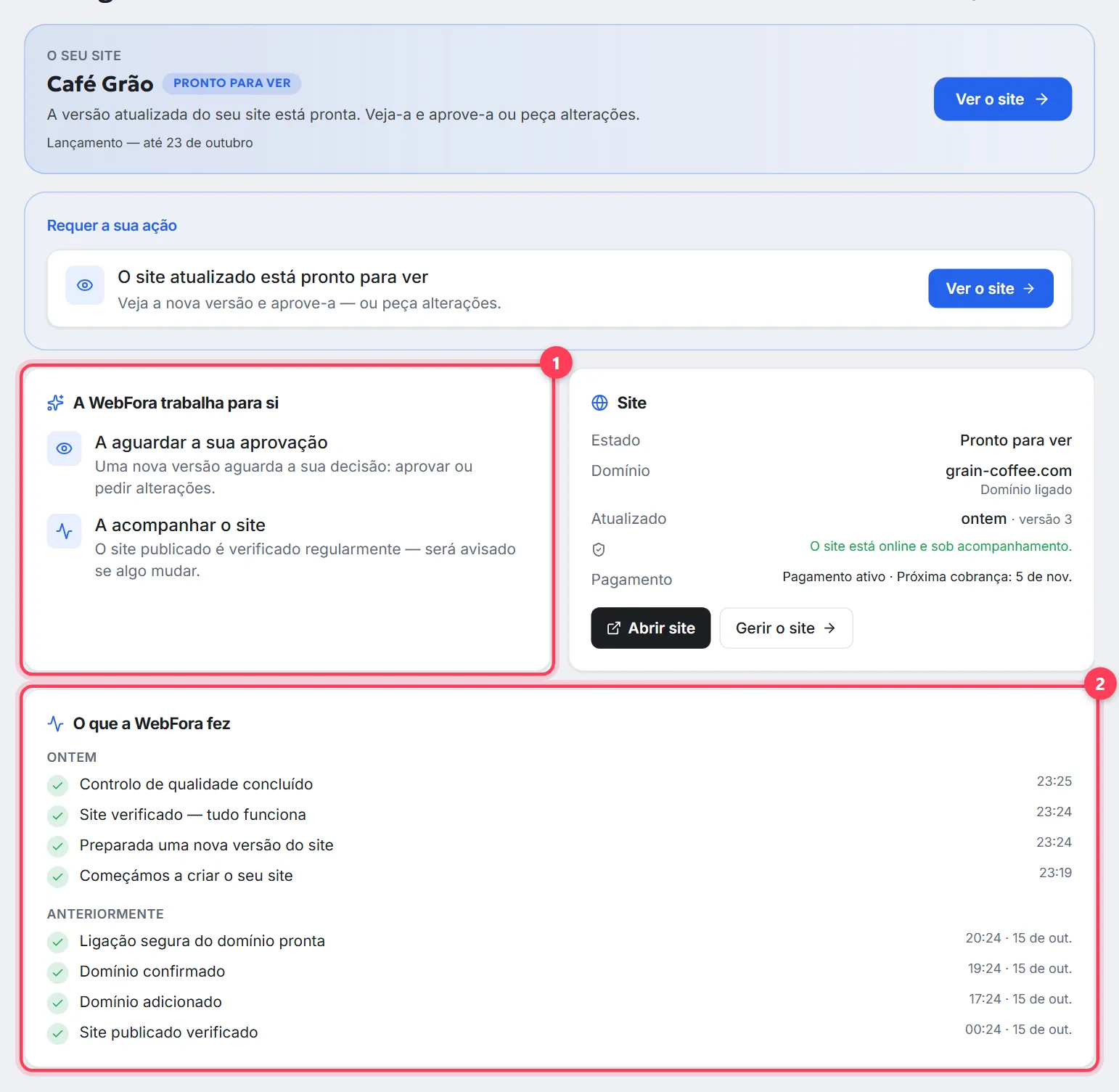
«O que a WebFora fez» é um feed de eventos reais do seu site, agrupados por dia: «Hoje», «Ontem», «Anteriormente». Entradas típicas: começámos a criar o site, foi preparada uma nova versão, o controlo de qualidade terminou, o site foi publicado, o domínio foi confirmado, um pagamento foi recebido. Se uma verificação encontrou um problema, a entrada traz um ícone de aviso — e a equipa já está a tratar dele.
«Resultados dos últimos 30 dias»: pedidos, encomendas, marcações, receita
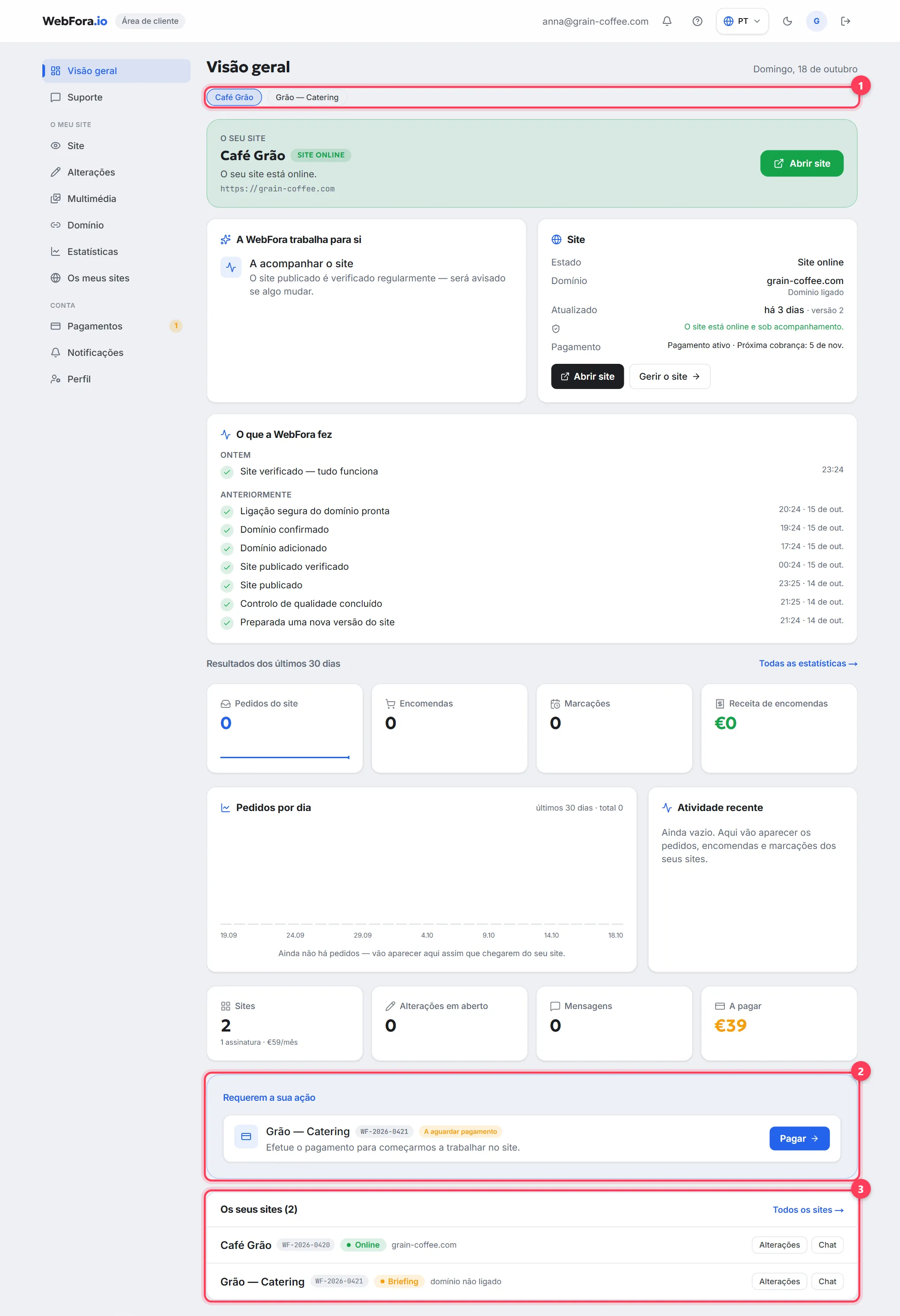
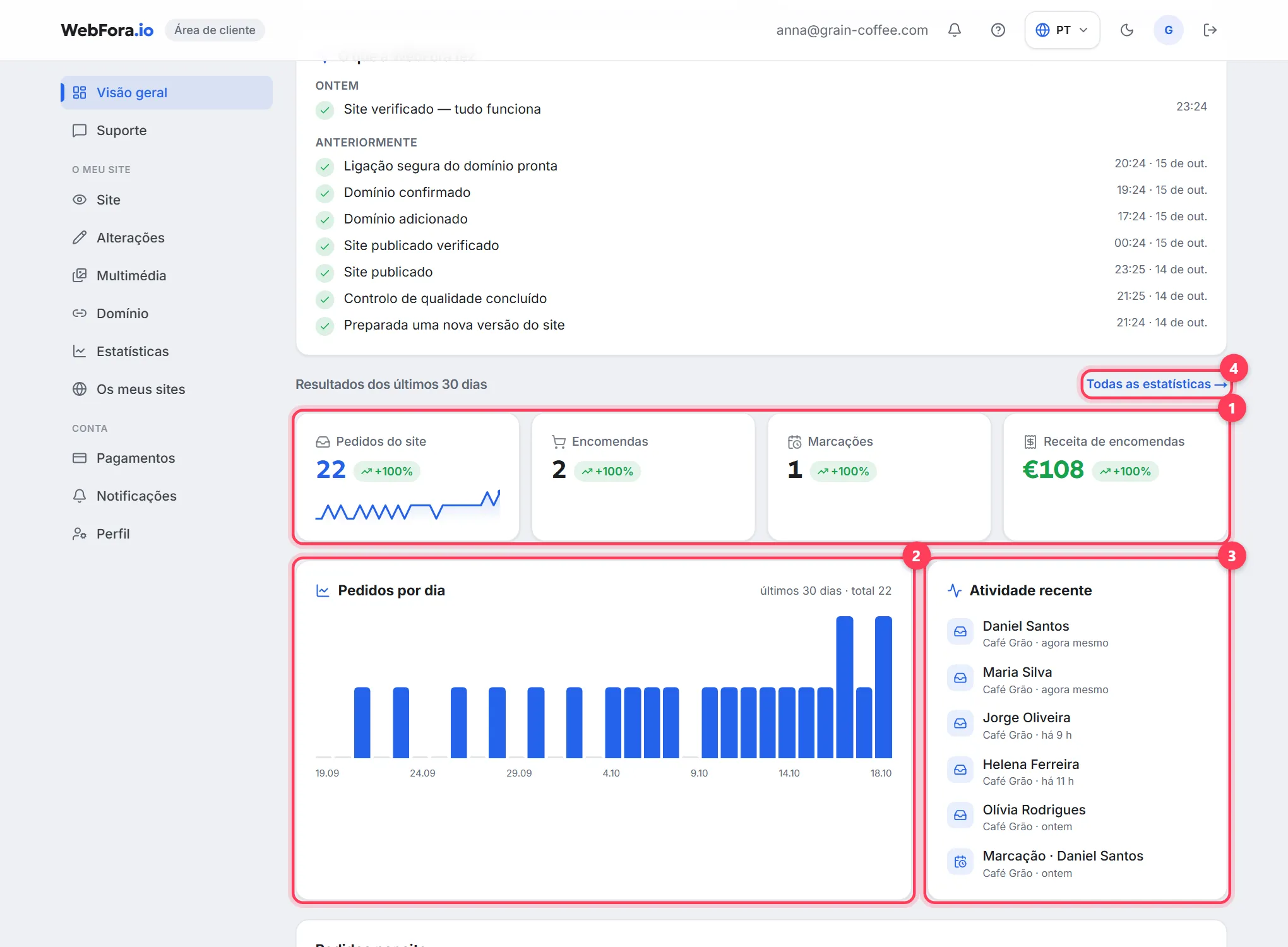
Quatro cartões — «Pedidos do site», «Encomendas», «Marcações», «Receita de encomendas» — são contados a partir de dados reais dos últimos 30 dias; a seta ao lado de cada um mostra a variação face aos 30 dias anteriores. Abaixo: o gráfico «Pedidos por dia» e «Atividade recente» (quem deixou um pedido, encomenda ou marcação e quando). «Todas as estatísticas →» abre a secção Estatísticas com o funil, os canais de contacto e o relatório mensal.
Onde escrever ao gestor de projeto
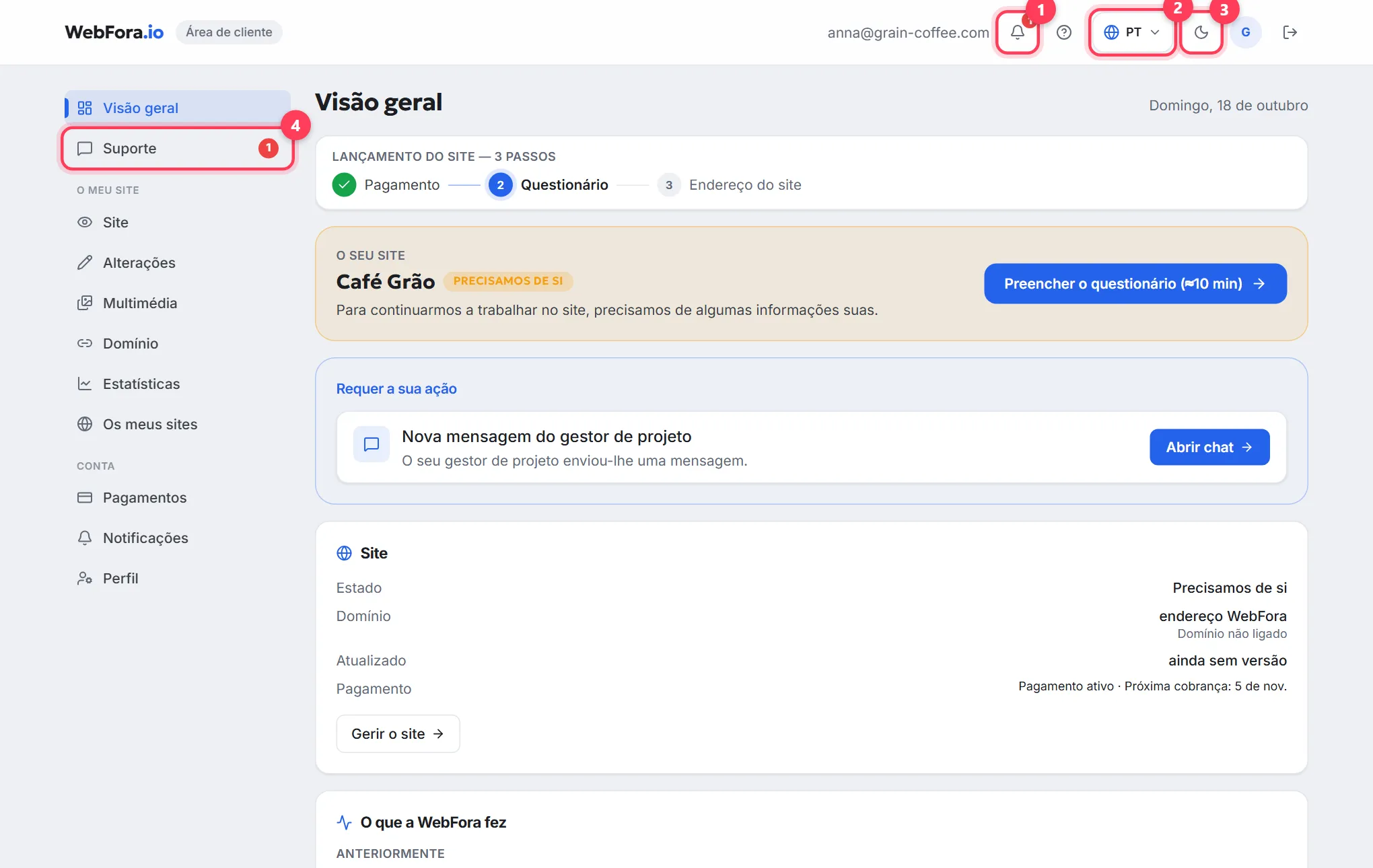
- «Suporte» no menu — um chat direto com o gestor de projeto sobre o seu site. As respostas chegam em horário laboral; pode anexar fotos ou um PDF.
- Quando o gestor escreve primeiro, «Visão geral» mostra o cartão «Nova mensagem do gestor de projeto» com o botão «Abrir chat», e o item «Suporte» ganha um contador vermelho.
- Uma pergunta sobre uma alteração concreta é melhor feita no chat dessa alteração, em «Alterações» — a resposta fica junto da tarefa.
Perguntas frequentes
Como entro na área de cliente WebFora?+
Use o link do email que recebeu depois de encomendar, ou o botão de entrada em webfora.io com o email com que fez a encomenda. A área de cliente abre em «Visão geral».
O que significa «Precisamos de si»?+
A equipa não consegue continuar sem si: há uma fatura por pagar, o questionário não está preenchido, uma nova versão ainda não foi vista ou o gestor está à espera de uma resposta. O passo exato está no bloco «Requer a sua ação», com um botão.
Como sei que o meu site está online?+
O bloco «O seu site» mostra a etiqueta «Site online» e um botão verde «Abrir site». No cartão «Site», a linha «Domínio» mostra o seu endereço, ou «endereço WebFora» se o seu próprio domínio ainda não estiver ligado.
De onde vêm os números dos «últimos 30 dias»?+
Dos pedidos, encomendas e marcações que chegaram do seu site à área de cliente. São dados reais, não estimativas; cada cartão compara os últimos 30 dias com os 30 anteriores.
Tenho vários sites — como mudo de um para outro?+
Em «Visão geral», acima do bloco «O seu site» aparecem botões com os nomes dos sites. Em «Suporte», «Estatísticas», «Multimédia» e «Notificações» a área de cliente pede-lhe primeiro que escolha um site; a lista completa com as subscrições está em «Os meus sites».
Onde defino para onde chegam os pedidos?+
Em «Notificações»: Telegram, email ou WhatsApp por site. Os avisos por email sobre alterações concluídas e novas faturas ligam-se em «Perfil».
O que é o sino «Novidades»?+
Uma lista de eventos dos seus projetos — pagamentos, pré-visualizações prontas, mensagens. O número vermelho é a contagem por ler; lá dentro há o botão «Marcar tudo como lido».
Este guia foi útil?
Guias relacionados

Como preencher o questionário (briefing) do site
Como preencher o briefing do site na área de cliente WebFora: quando abre, secções, morada, telefone e horário, rascunhos e o prazo de 3 dias úteis.
7 min de leitura
Como rever e aprovar o seu site antes do lançamento
Como rever o seu site antes do lançamento: a pré-visualização WebFora no computador e no telemóvel, pedir alterações ou aprovar e o controlo de qualidade.
6 min de leitura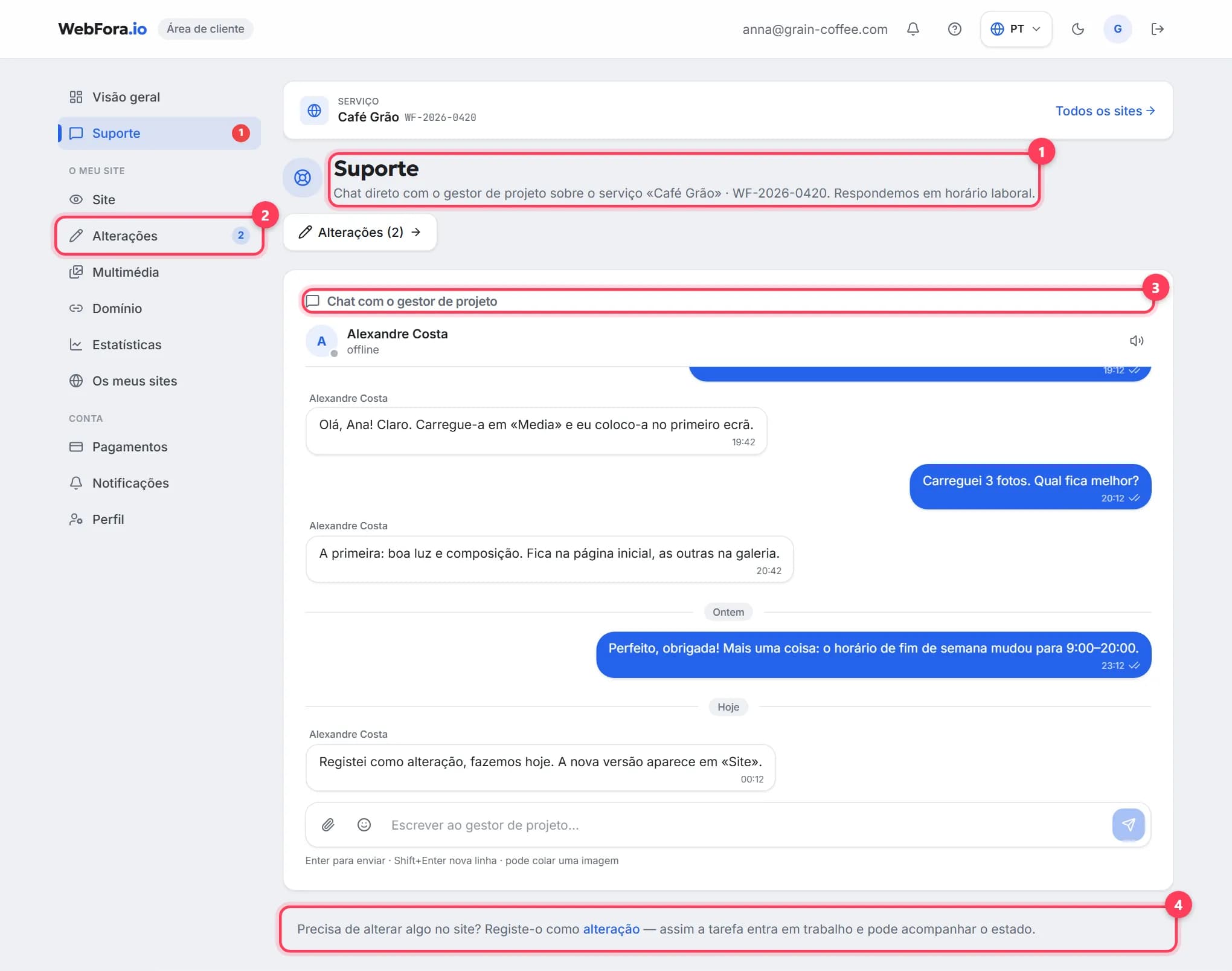
Como escrever ao gestor de projeto e ter resposta rápida
Escrever ao seu gestor WebFora: o chat de Suporte, quem responde e quando, anexos até 10 MB, chats das alterações, o que escrever para ter resposta rápida.
5 min de leitura