Como carregar fotos e o logótipo para o seu site
Para carregar fotos e o logótipo para o seu site, abra a secção Multimédia da área de cliente WebFora, escolha um ficheiro PNG, JPEG ou WebP (pelo menos 200 px de lado, até 5 MB) e diga onde usá-lo: o primeiro ecrã, o bloco «Sobre nós», a galeria ou o logótipo. Uma imagem atribuída é usada pela próxima versão do site; as versões existentes não mudam. Outros ficheiros para o gestor — documentos, PDFs — enviam-se mais facilmente no chat de Suporte.
Onde está a secção Multimédia e o que contém
«Multimédia» está no menu da área de cliente, no grupo «O meu site» (endereço /dashboard/media); o título da página é «Multimédia e imagens». Com vários sites, escolhe primeiro um — cada um tem a sua própria biblioteca. A página tem três blocos: «Carregar imagem», «Criar com IA» e «Biblioteca (N)» com todas as suas imagens.
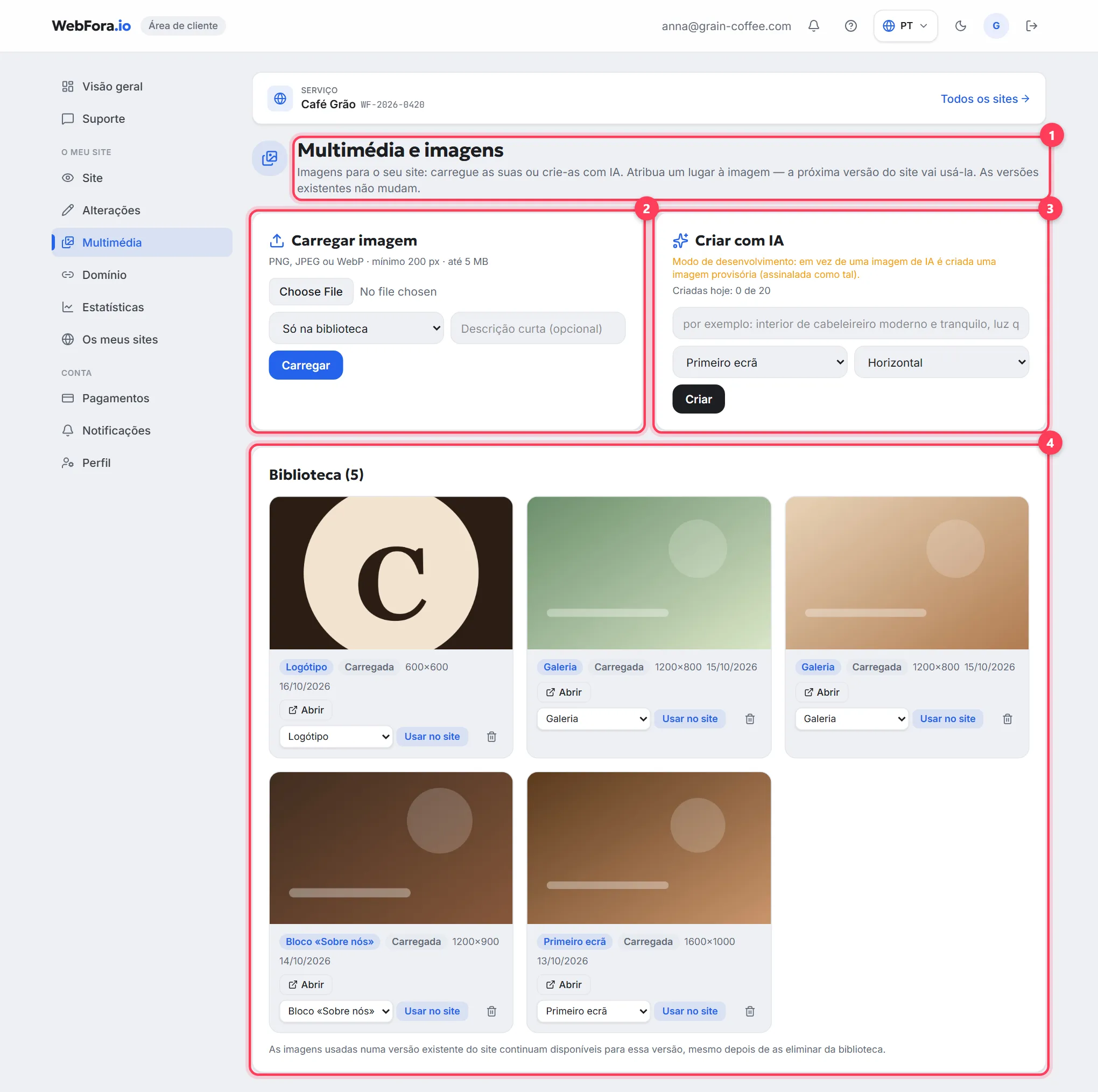
Como carregar uma foto ou o logótipo
Passo 1
Escolha o ficheiro
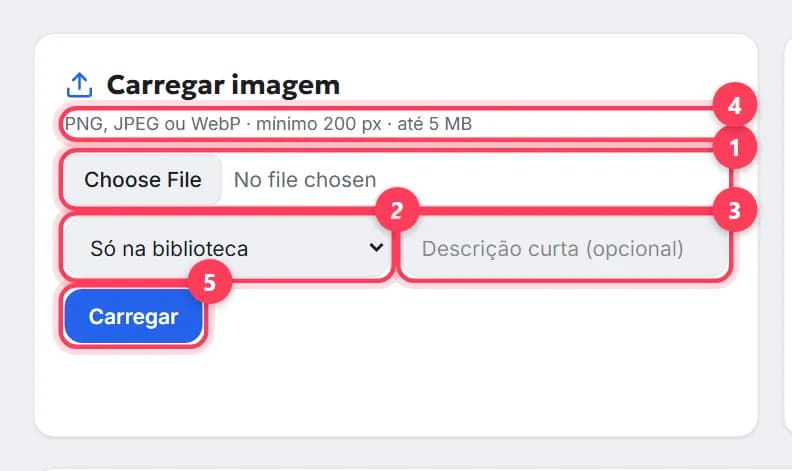
Em «Carregar imagem», clique no campo do ficheiro. Aceita-se: PNG, JPEG ou WebP, pelo menos 200 px de lado, até 5 MB; imagens demasiado grandes (mais de 4096 px de lado) também são recusadas. O formato é verificado pelo conteúdo do ficheiro, não pela extensão.
Passo 2
Diga onde usar
Na lista «Usar como» escolha o lugar: «Primeiro ecrã», «Bloco ‘Sobre nós’», «Galeria», «Logótipo» ou «Só na biblioteca» (guardar apenas, decidir depois). Ao lado está «Descrição curta (opcional)»: o que está na imagem — ajuda a equipa e os motores de pesquisa.
Passo 3
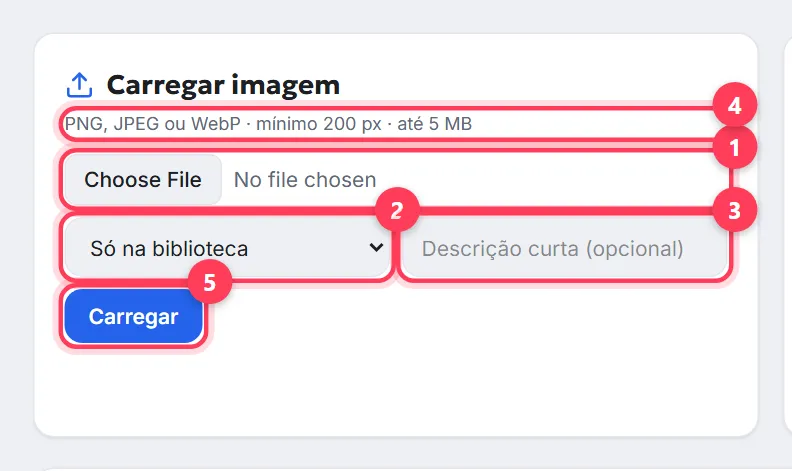
Carregue em «Carregar»
Vê «Imagem carregada.» e o ficheiro aparece na biblioteca com a marca «Carregada», o tamanho em píxeis e a data.

Como as imagens chegam ao site
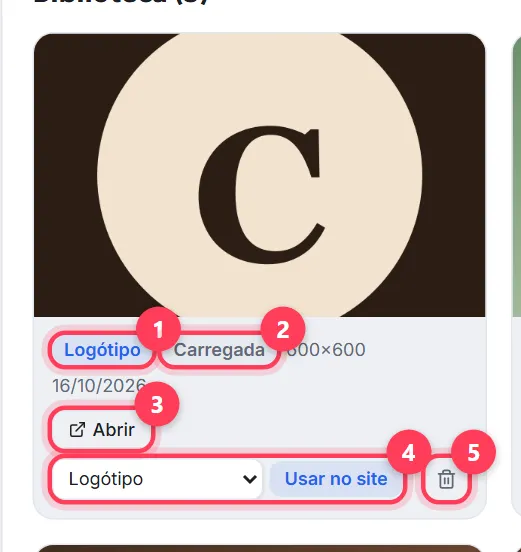
Cada imagem da biblioteca tem o botão «Usar no site» com um seletor de lugar: atribua «Primeiro ecrã», «Galeria» e assim por diante. A área de cliente responde «Atribuída: … A próxima versão do site vai usá-la». É a regra-chave desta secção: uma atribuição afeta a próxima versão, e as versões existentes nunca mudam — por isso um site aprovado nunca muda «sozinho». Para trocar uma foto num site já publicado, peça uma alteração.
- Carregadas antes de enviar o questionário — a equipa recebe as imagens com o questionário e usa-as na primeira versão (o questionário tem o bloco «Tem logótipo e fotos?» com o botão «Carregar ficheiros»).
- Carregadas depois do lançamento — atribua o lugar e peça a mudança: uma alteração em «Alterações» («substituir as fotos da galeria pelas novas em Multimédia») ou «Atualizar site» na secção Site.
- «Abrir» mostra a imagem em tamanho real; «Eliminar» retira-a da biblioteca — as versões do site que já a usam mantêm-na.
Imagens criadas por IA
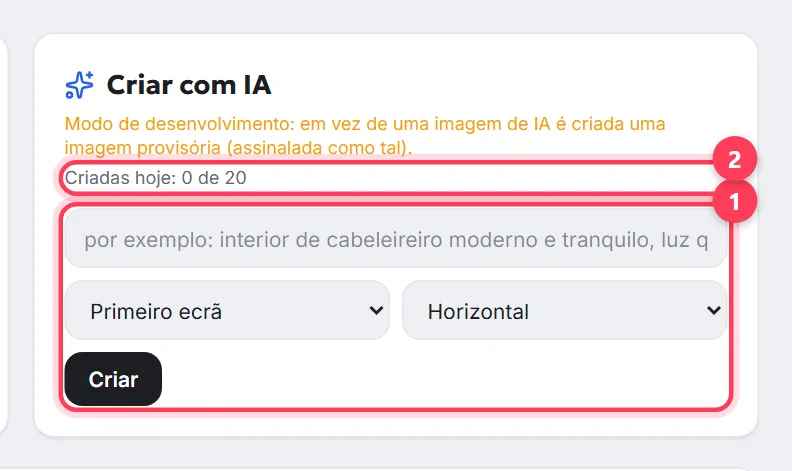
O bloco «Criar com IA» permite descrever a imagem de que precisa («interior de cabeleireiro moderno e tranquilo, luz quente»), escolher o lugar e o formato («Horizontal», «Quadrado», «Vertical») e carregar em «Criar». O resultado entra na biblioteca com a marca «Criada por IA»; há um limite diário por site, mostrado como «Criadas hoje: X de Y». Se a geração não estiver ativa no servidor, o bloco di-lo — o site funciona perfeitamente com as suas próprias fotos.
Como enviar ficheiros ao gestor
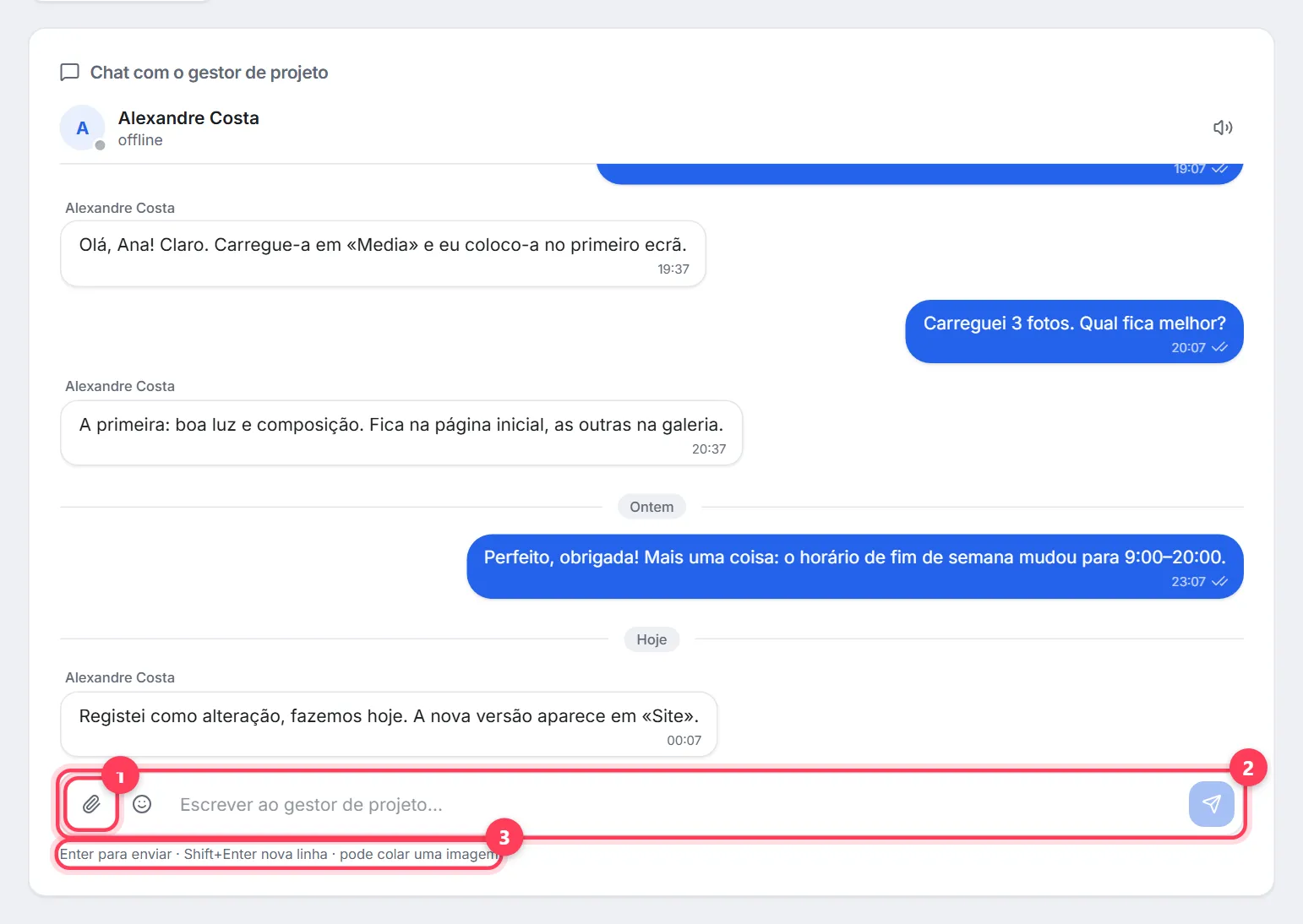
A Multimédia é só para imagens do site. Uma tabela de preços em PDF, documentos, capturas de ecrã anotadas e fotos «para contexto» vão para o chat de Suporte pelo clipe «Anexar ficheiro»: aceitam-se imagens (JPG, PNG, WebP, GIF) e PDF até 10 MB, e pode colar uma imagem da área de transferência ou arrastar um ficheiro para a janela do chat. Os ficheiros de uma alteração concreta vão para o chat dessa alteração em «Alterações» — assim não se perdem. Como funciona o chat: escrever ao gestor.
Que fotos funcionam melhor
- Horizontais, fotos reais do seu espaço, da equipa e do trabalho — mais convincentes do que as de banco de imagens.
- Para o primeiro ecrã — uma foto forte sem detalhes pequenos: o título e o botão ficam por cima.
- O logótipo — com fundo transparente (PNG), na melhor qualidade que tiver.
- 5–10 fotos chegam para a primeira versão; a galeria pode crescer através de alterações.
Perguntas frequentes
Que formatos e tamanhos aceita a área de cliente?+
PNG, JPEG e WebP; de 200 a 4096 px de lado; até 5 MB por ficheiro. É a dica por baixo do bloco «Carregar imagem».
Porque é que a foto que carreguei não apareceu no site?+
Uma atribuição afeta só a próxima versão do site — as versões existentes nunca mudam. Atribua o lugar com «Usar no site» e peça a mudança: uma alteração em «Alterações» ou «Atualizar site».
Como carrego um logótipo?+
Em Multimédia, escolha o ficheiro e selecione «Logótipo» na lista «Usar como». PNG com fundo transparente funciona melhor. Um logótipo em SVG ou PDF vai para o gestor no chat.
Posso carregar muitas fotos de uma vez?+
O carregamento é um ficheiro de cada vez — escolha o lugar e a descrição para cada um. Para lotes grandes, escreva ao gestor em Suporte e anexe os ficheiros no chat.
O que acontece se eliminar uma imagem?+
Desaparece da biblioteca, mas as versões do site que já a usam mantêm-na — a área de cliente avisa-o disso ao eliminar.
Posso criar uma foto com IA?+
Sim, se a geração de imagens por IA estiver ativa no servidor: o bloco «Criar com IA» aceita uma descrição e um formato, com um limite diário por site. Se o bloco disser que a geração não está ativa, carregue as suas próprias fotos.
Como envio ao gestor uma tabela de preços ou um documento?+
No chat de Suporte, por «Anexar ficheiro»: imagens e PDF até 10 MB. Os ficheiros de uma alteração vão para o chat dessa alteração.
Este guia foi útil?
Guias relacionados

Como preencher o questionário (briefing) do site
Como preencher o briefing do site na área de cliente WebFora: quando abre, secções, morada, telefone e horário, rascunhos e o prazo de 3 dias úteis.
7 min de leitura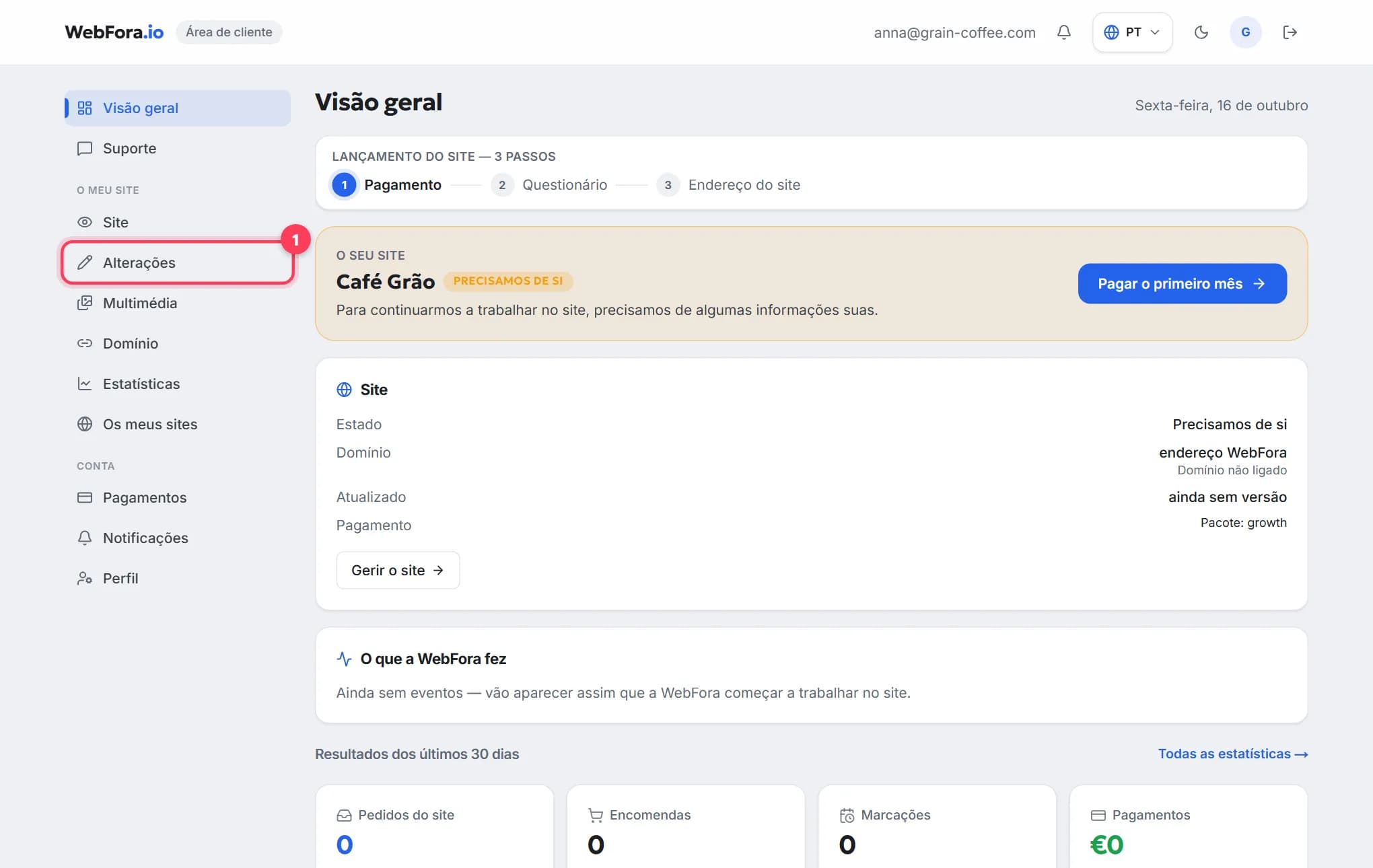
Como fazer alterações no seu site: pedir e acompanhar cada uma
Altere textos, fotos, preços ou horário do site sem mexer em nenhum editor: descreve, a equipa faz. Alterações incluídas todos os meses e orçamento prévio.
4 min de leitura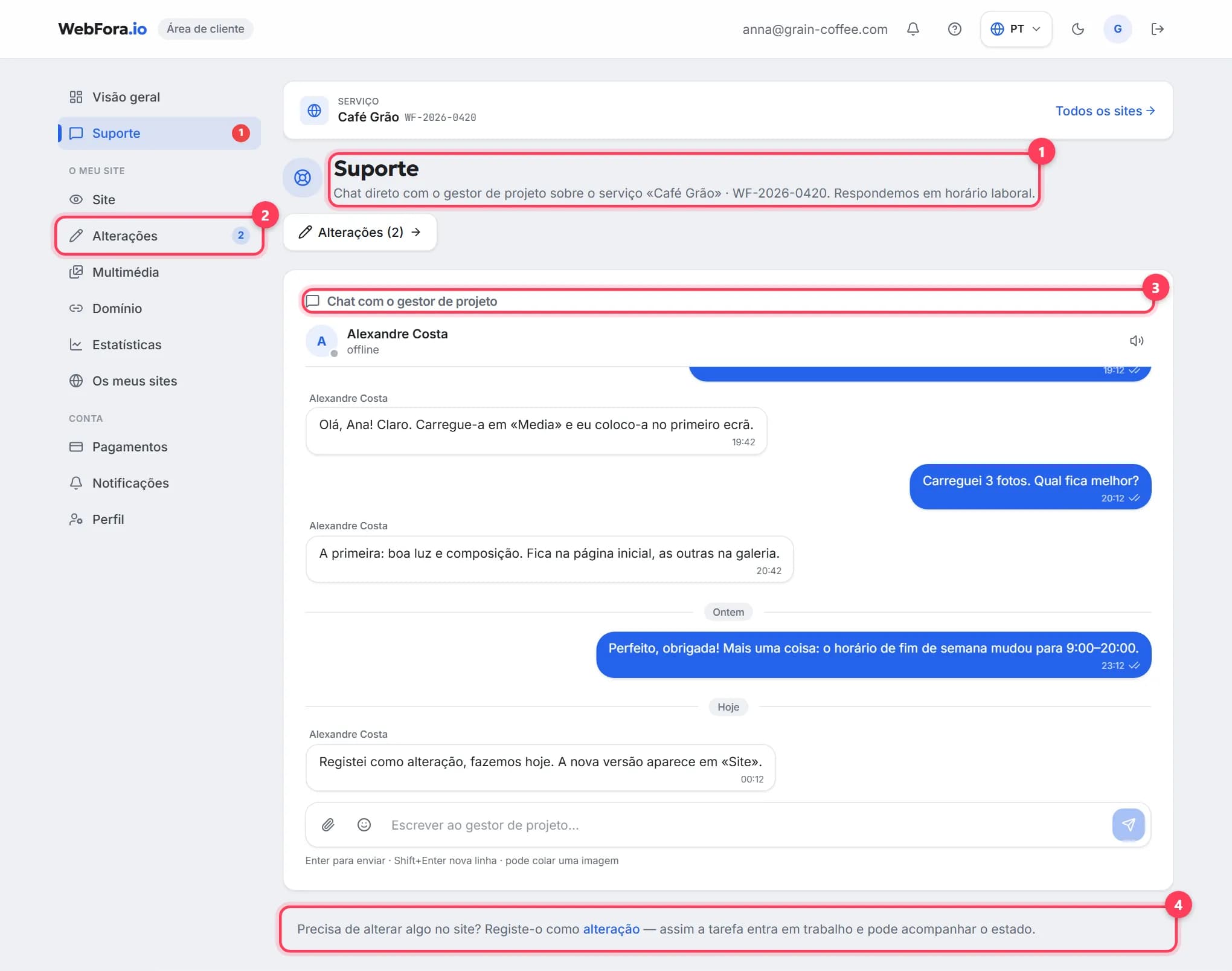
Como escrever ao gestor de projeto e ter resposta rápida
Escrever ao seu gestor WebFora: o chat de Suporte, quem responde e quando, anexos até 10 MB, chats das alterações, o que escrever para ter resposta rápida.
5 min de leitura