Como escrever ao gestor de projeto e ter resposta rápida
Pode escrever ao seu gestor de projeto WebFora na secção «Suporte» da área de cliente — um chat direto sobre o seu site, com resposta em horário laboral. Pode anexar fotos ou um PDF até 10 MB, responder a uma mensagem concreta e reagir com um emoji. As perguntas sobre uma alteração específica vão para o chat dessa alteração, e as mudanças no site enviam-se como alterações — assim a tarefa entra na fila de trabalho com um estado.
Onde está o chat e quem responde
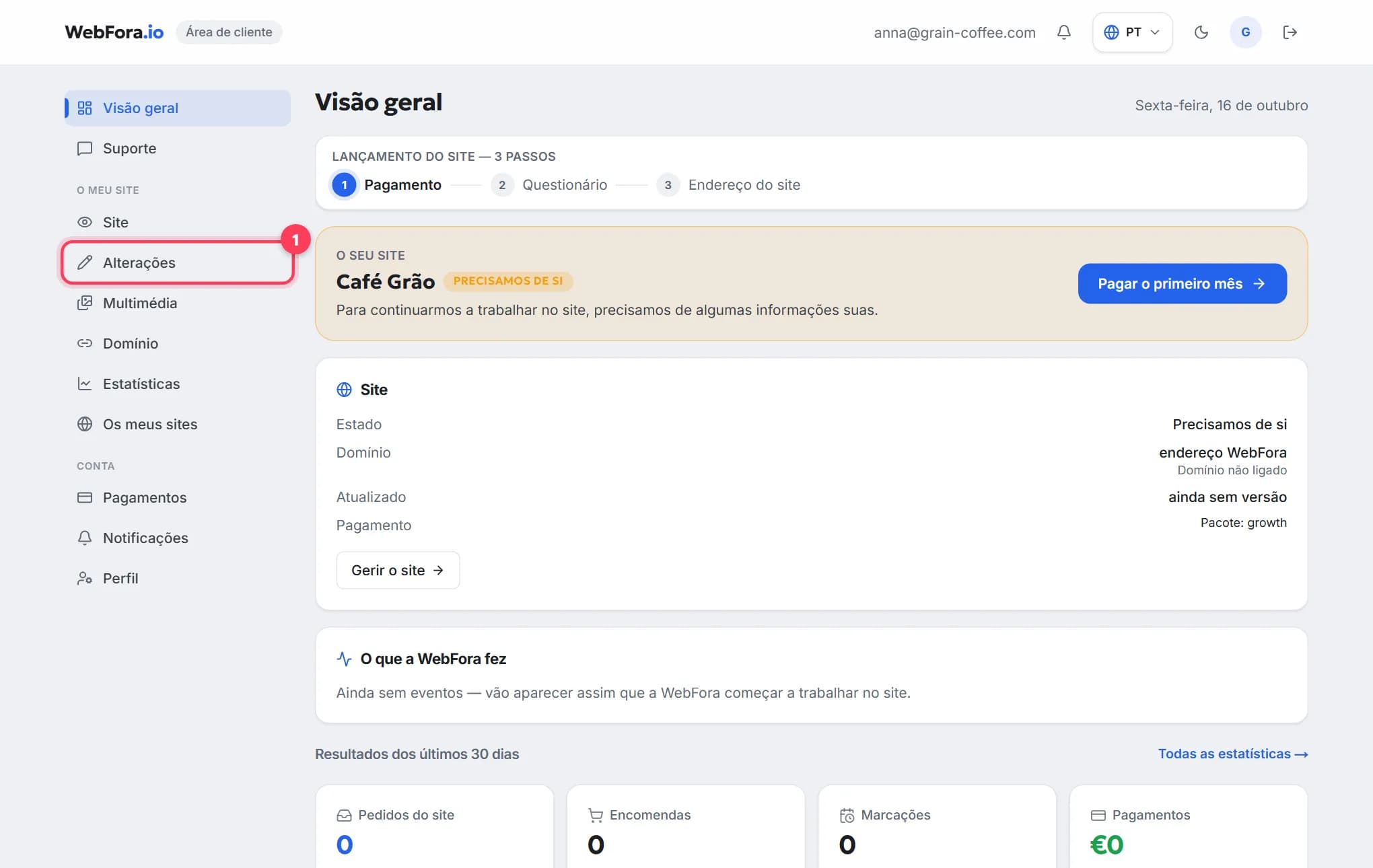
A secção «Suporte» é o segundo item do menu da área de cliente (endereço /dashboard/support). Há um chat separado por site: com vários sites, a área de cliente pergunta primeiro «Suporte para que site?». Por baixo do título lê-se: «Chat direto com o gestor de projeto sobre o serviço ‘…’. Respondemos em horário laboral». Se ainda não conhece o painel, veja a área de cliente.
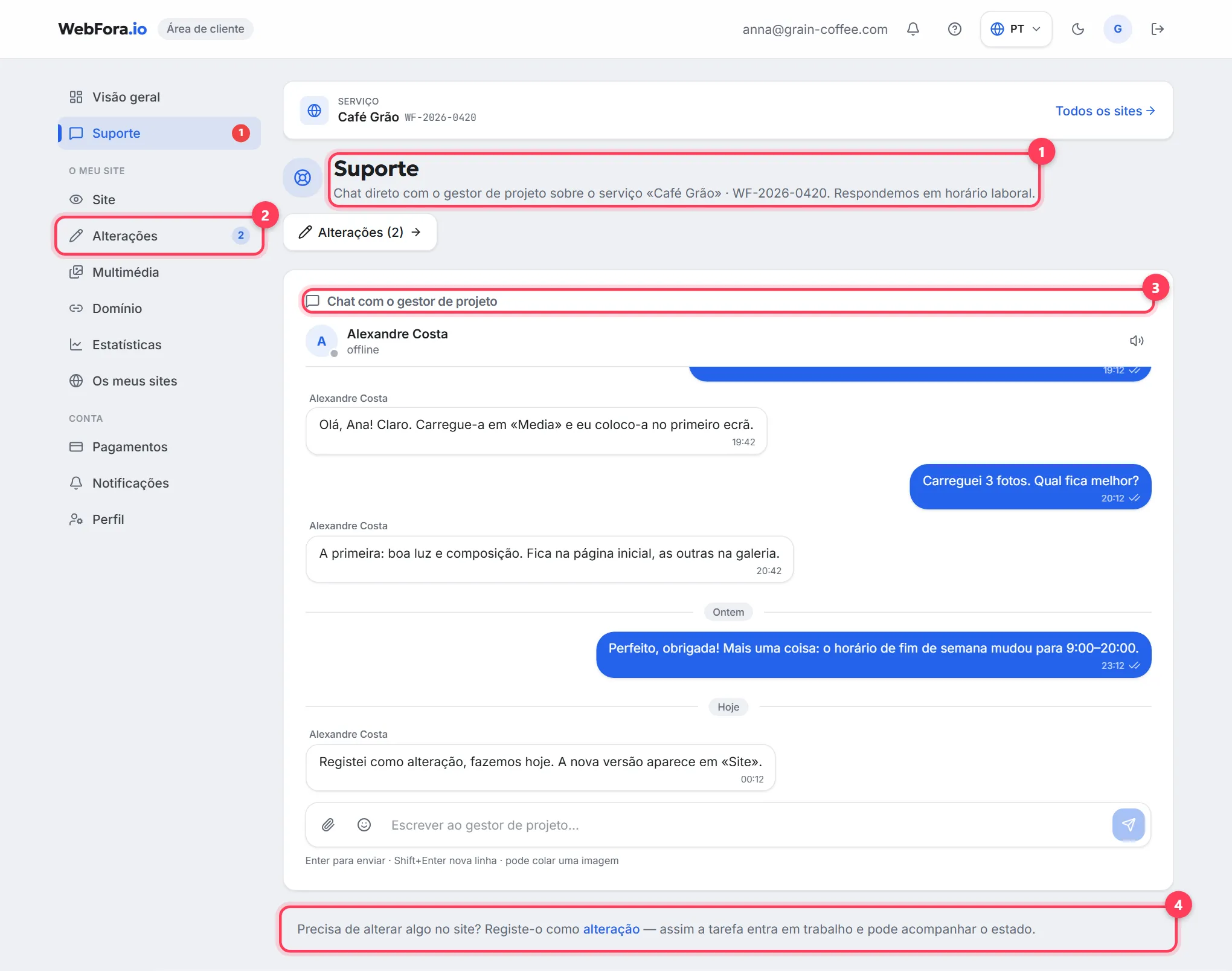
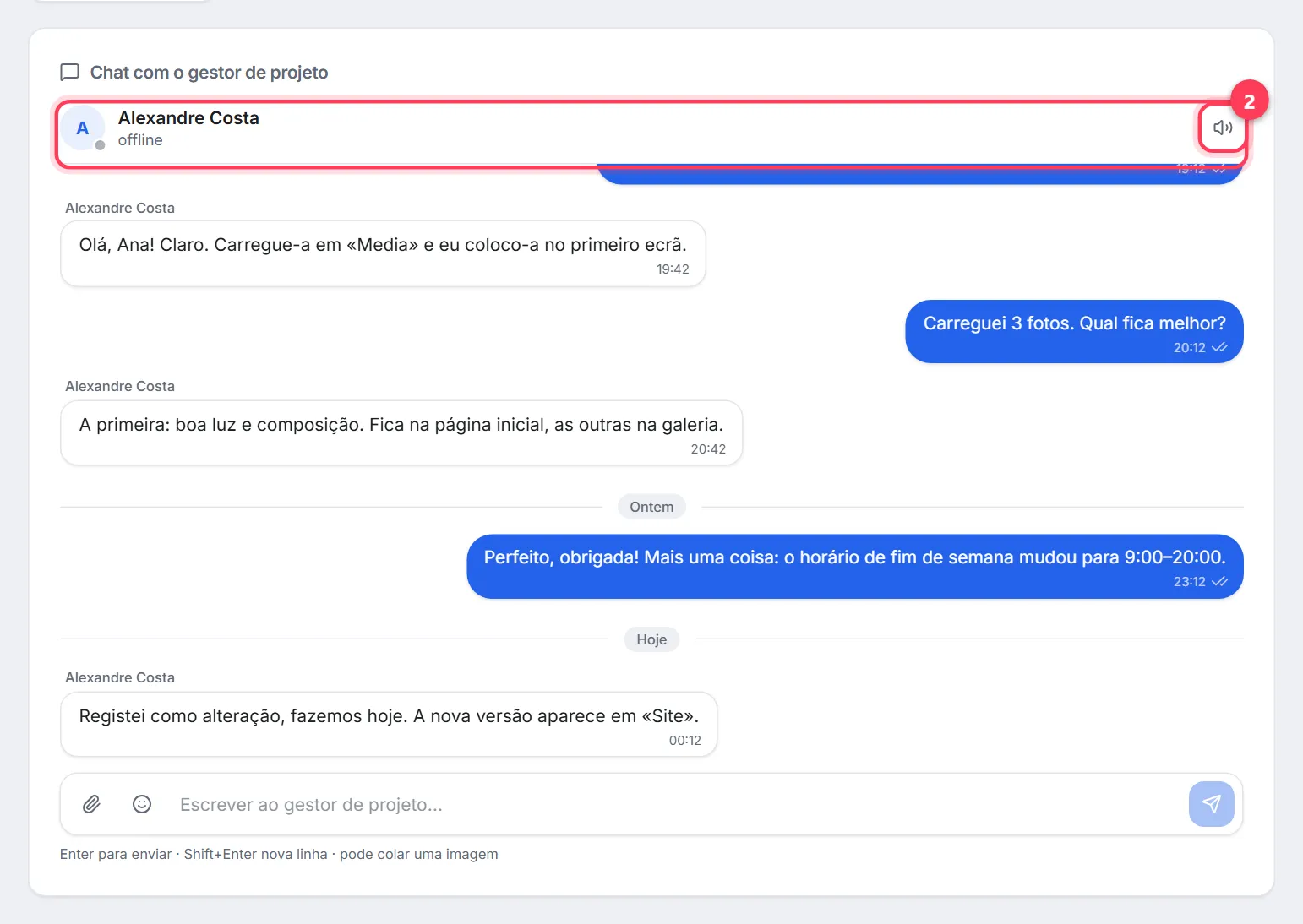
- Responde o seu gestor de projeto; o cabeçalho do chat mostra o nome e o estado — «online», «offline», «visto …» ou «a escrever…». Se ainda não houver gestor atribuído, o outro lado chama-se «Equipa WebFora».
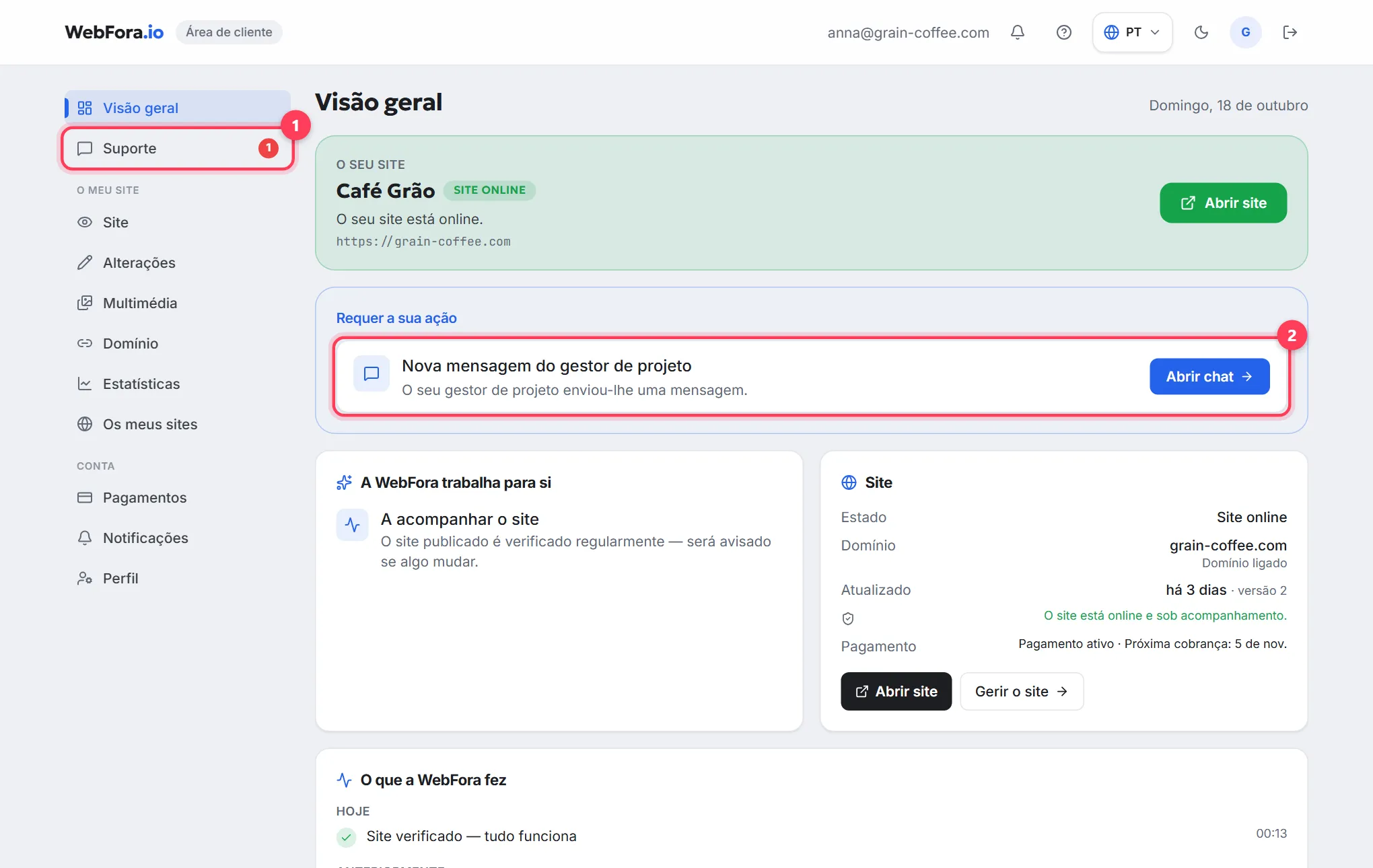
- Quando o gestor escreve, o item «Suporte» no menu ganha um contador vermelho, a Visão geral mostra o cartão «Nova mensagem do gestor de projeto» com o botão «Abrir chat», e o separador do browser acende com «● Nova mensagem · WebFora».
- Não há linha telefónica de suporte — tudo se trata no chat, e o histórico fica na sua área de cliente.
Como escrever ao gestor: mensagens, anexos, respostas
Passo 1
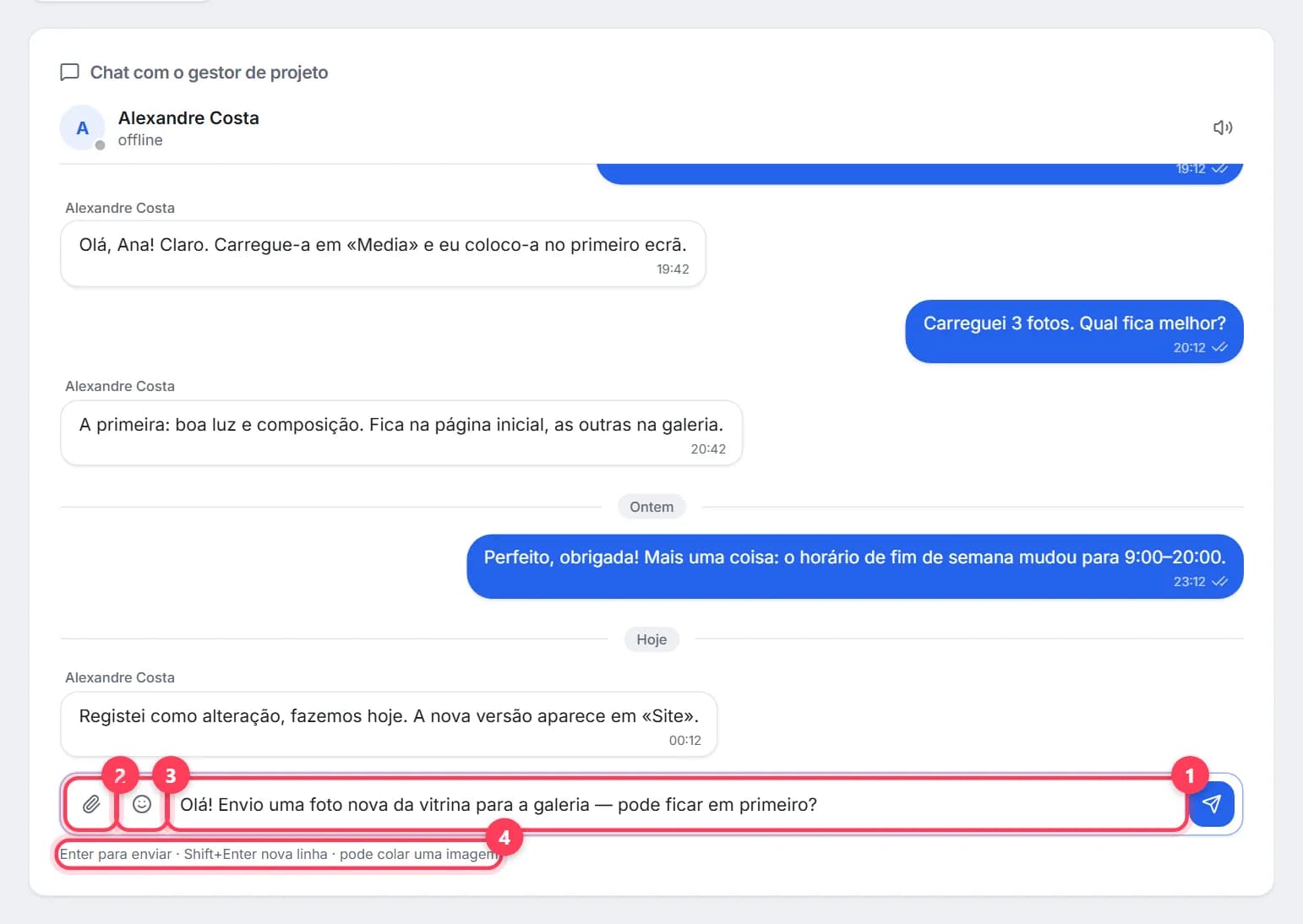
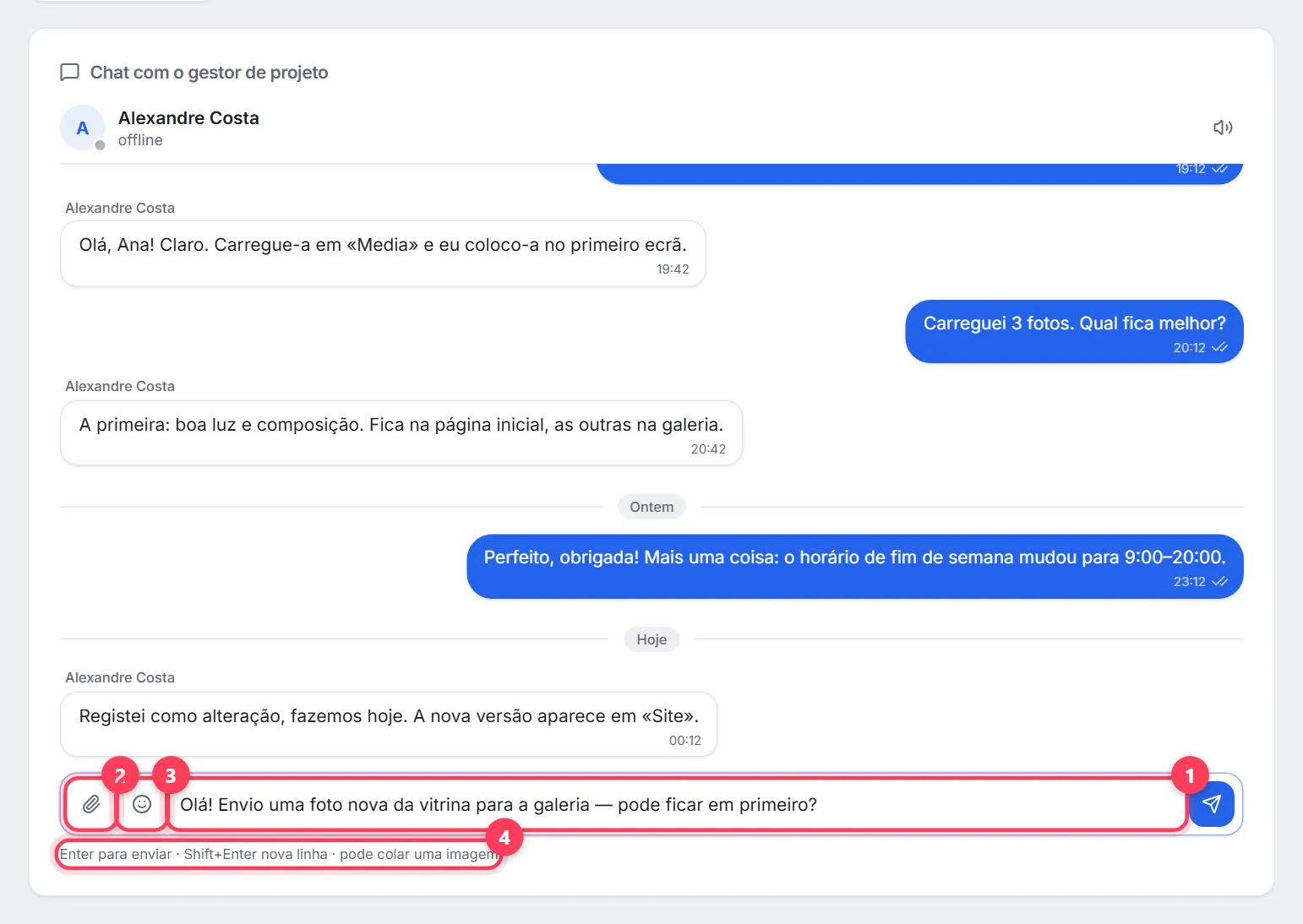
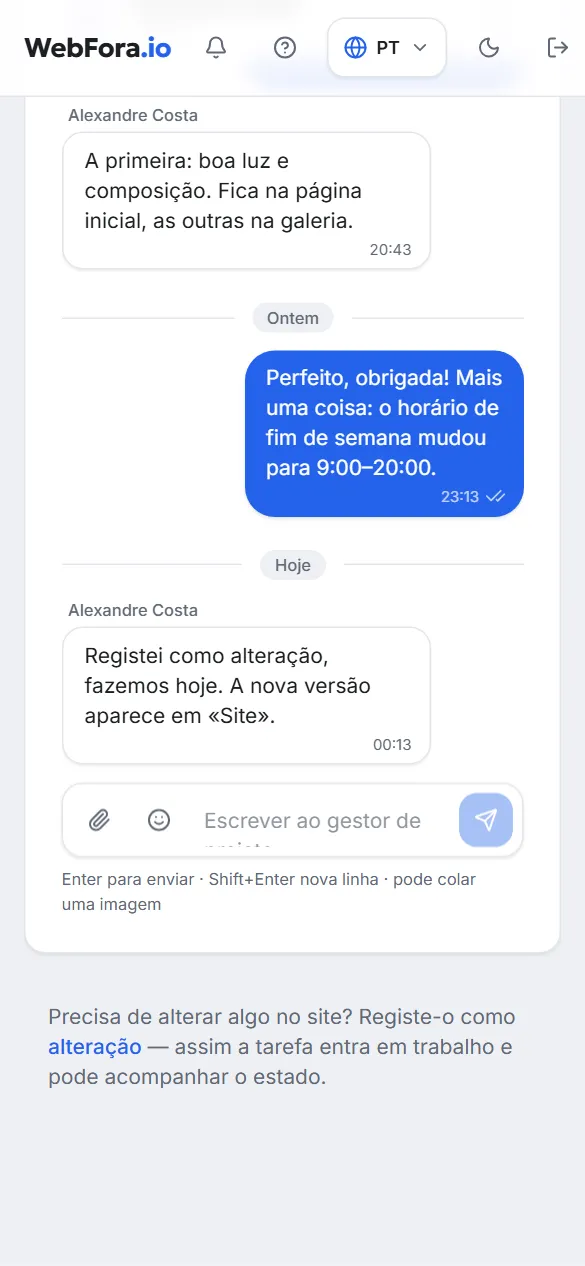
Escreva no campo «Escrever ao gestor de projeto…»
Enter envia a mensagem, Shift+Enter faz uma nova linha. A dica por cima do campo indica os mesmos atalhos.
Passo 2
Anexe ficheiros se for preciso
O clipe «Anexar ficheiro»: imagens (JPG, PNG, WebP, GIF) e PDF até 10 MB cada. Pode colar uma imagem da área de transferência (Ctrl+V) ou arrastar um ficheiro para a janela do chat — vê «Largue para anexar». As fotos para o site ficam melhor em Multimédia.
Passo 3
Responda a uma mensagem concreta
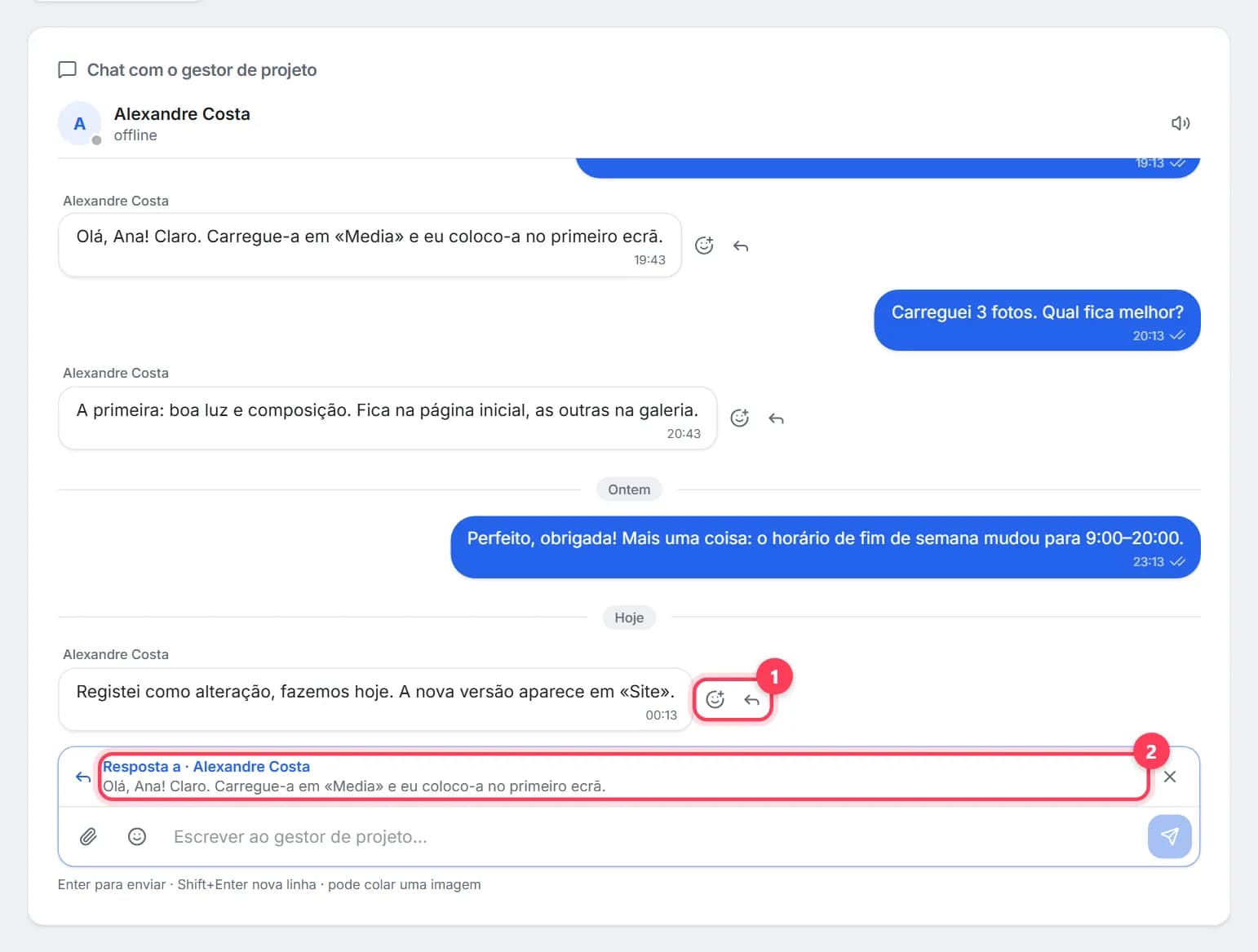
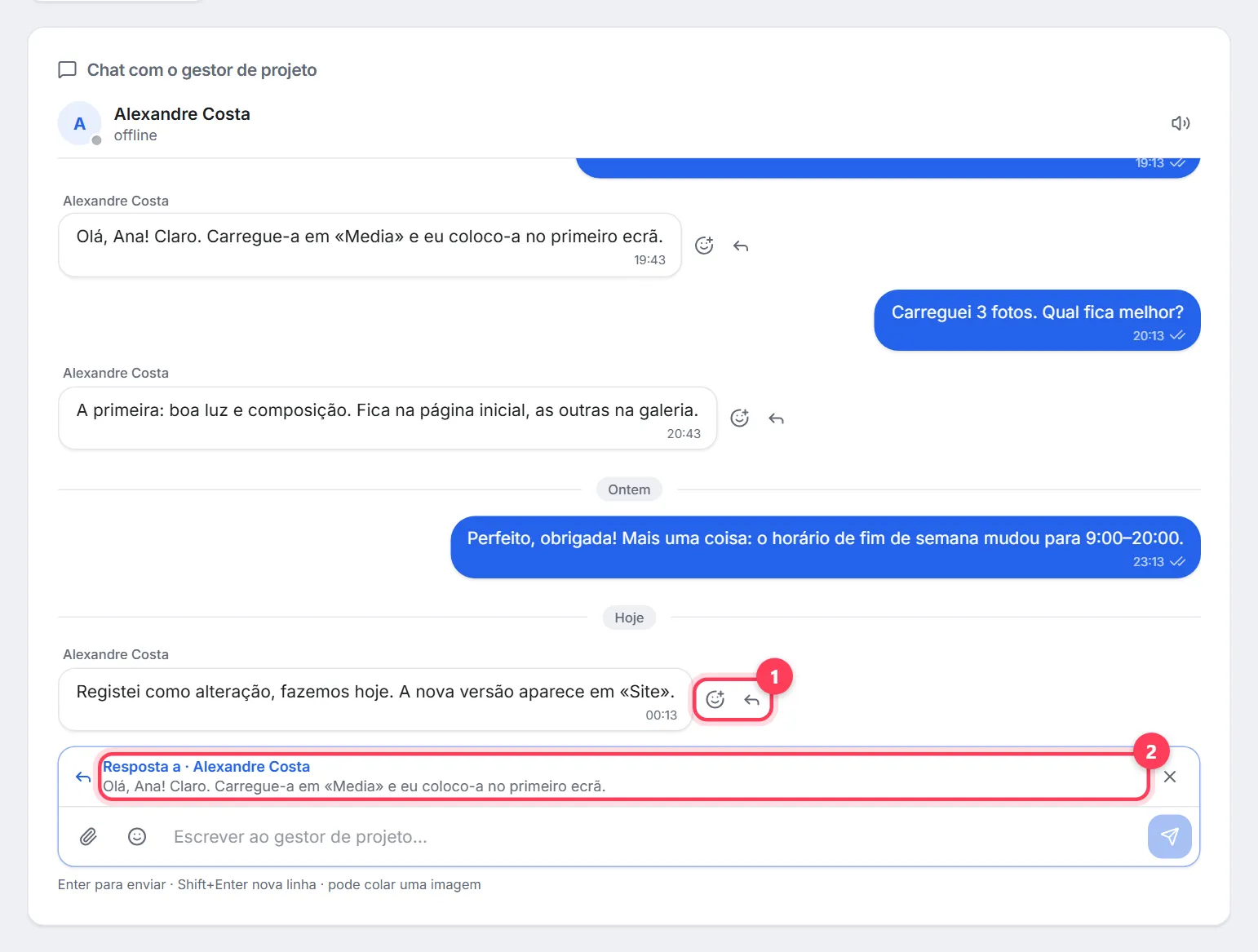
Ao passar o rato por uma mensagem aparecem «Responder» (uma citação por cima da sua resposta — útil numa conversa longa) e «Reagir». Há um seletor de emojis, e as suas próprias mensagens podem ser editadas ou eliminadas.
Chats das alterações: uma pergunta sobre uma tarefa
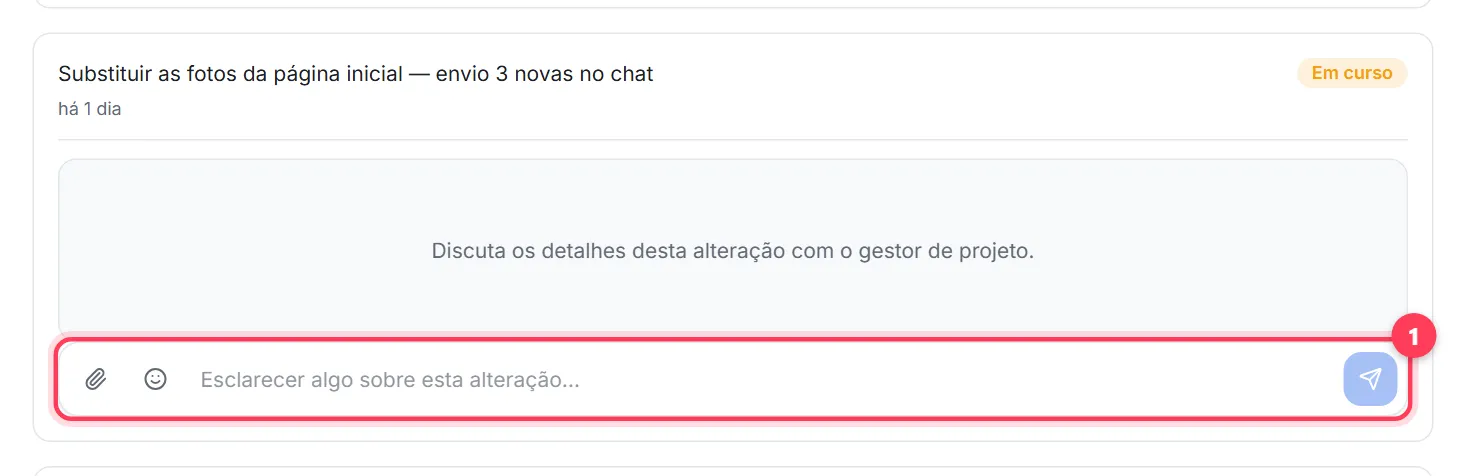
Cada alteração em «Alterações» tem o seu próprio chat («Esclarecer algo sobre esta alteração…») — a equipa coloca lá os esclarecimentos, e é o sítio certo para enviar fotos para essa tarefa. O chat geral de Suporte é para tudo o resto: pagamentos, domínio, prazos, plano. O botão «Alterações» no canto superior direito de Suporte mostra o número de alterações em aberto e leva à secção.
O que escrever para ter resposta rápida
- Uma mensagem, o essencial todo. Em vez de «Olá, tenho uma pergunta», vá direto: «Na página Preços, o bloco Corte diz 20 €, devia ser 25 € — corrijam, por favor».
- Onde e o quê. O nome da página e do bloco e, num site em construção, o número da versão («Versão 3, primeiro ecrã»).
- Mostre. Uma captura de ecrã anotada ou uma foto pelo clipe poupa duas ou três mensagens de ida e volta.
- A urgência por palavras. «Preciso até sexta, os anúncios começam no sábado» ajuda o gestor a dar prioridade.
- Perguntas sobre pagamentos — com o número da fatura. Está em Pagamentos, no histórico de faturas.
- Se em horário laboral não houver resposta durante mais tempo do que o habitual, escreva de novo no mesmo chat em vez de abrir outros canais.
Perguntas frequentes
Com que rapidez responde o suporte WebFora?+
A área de cliente diz: «Respondemos em horário laboral». Não promete tempos de resposta exatos; o estado «online» / «a escrever…» do gestor aparece no cabeçalho do chat.
Quem responde no chat — uma pessoa ou um bot?+
O seu gestor de projeto — uma pessoa real; o nome aparece no cabeçalho do chat. Se ainda não houver gestor atribuído, responde a equipa WebFora.
Posso telefonar para o suporte?+
Não há linha telefónica. Tudo se trata no chat de Suporte — assim o histórico e os acordos ficam na sua área de cliente.
Como envio uma foto ou um documento no chat?+
Com o clipe «Anexar ficheiro», colando da área de transferência ou arrastando para a janela do chat. Aceitam-se JPG, PNG, WebP, GIF e PDF até 10 MB.
Como sei que o gestor respondeu?+
Um contador vermelho em «Suporte» no menu, o cartão «Nova mensagem do gestor de projeto» na Visão geral, o separador do browser em destaque e um som, se estiver ligado. Os avisos por email sobre eventos da área de cliente definem-se em Perfil.
Qual é a diferença entre o chat e uma alteração?+
O chat é para perguntas e conversa. Uma alteração é uma tarefa com limite e estado («Nova», «Em curso», «Concluída») que a equipa pega. Envie as mudanças no site como alterações — cada uma tem o seu próprio chat para esclarecimentos.
Tenho vários sites — onde está o chat de cada um?+
Abra Suporte — a área de cliente pede-lhe que escolha um site. Pode mudar na barra com o nome do site, no topo da página.
Este guia foi útil?
Guias relacionados
Como fazer alterações no seu site: pedir e acompanhar cada uma
Altere textos, fotos, preços ou horário do site sem mexer em nenhum editor: descreve, a equipa faz. Alterações incluídas todos os meses e orçamento prévio.
4 min de leituraA área de cliente WebFora: o que está onde
Guia da área de cliente WebFora: cada item do menu, o bloco com o estado do site, o que a equipa fez, os pedidos de 30 dias e onde escrever ao gestor.
6 min de leitura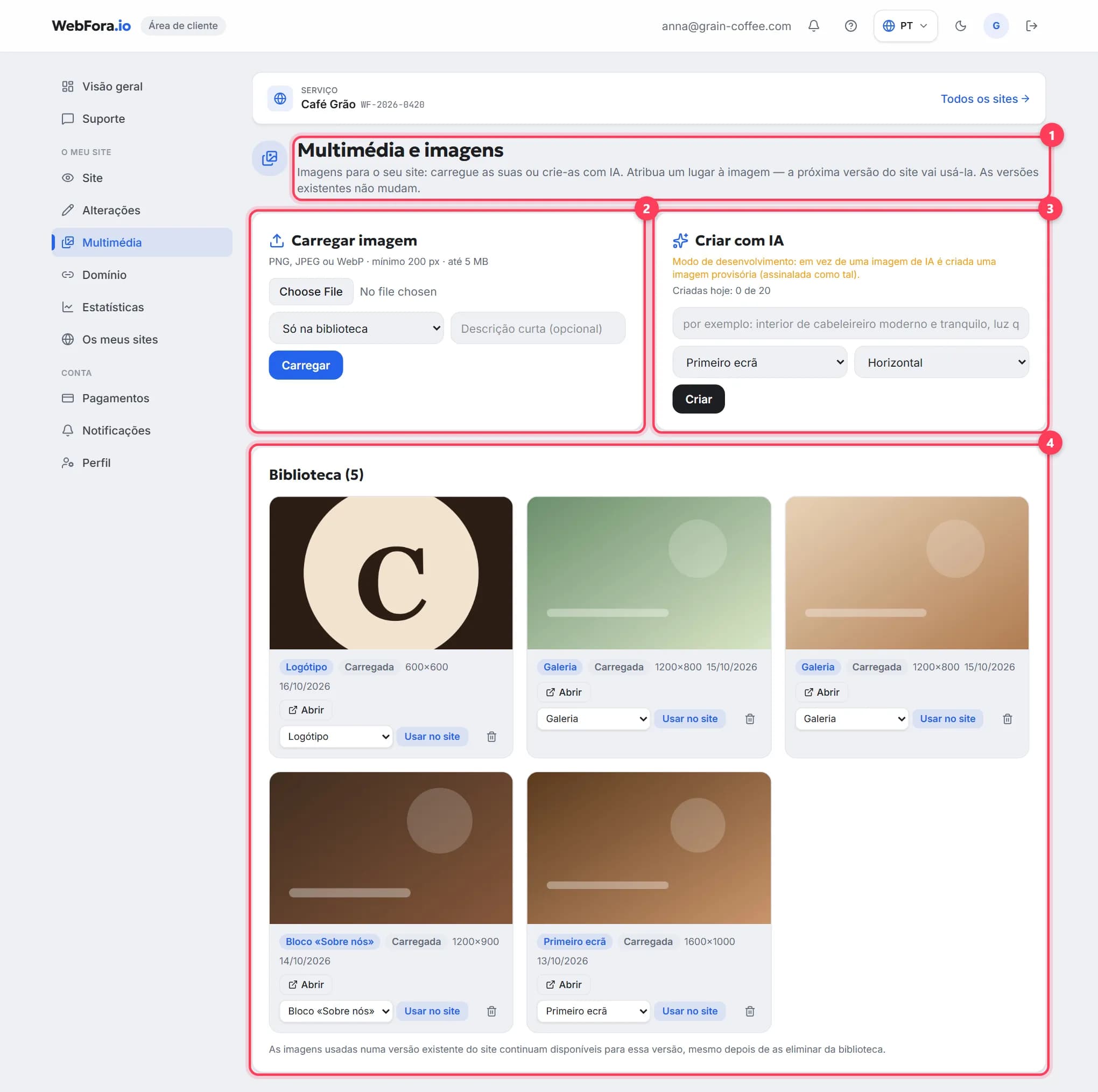
Como carregar fotos e o logótipo para o seu site
Como carregar fotos e o logótipo para o seu site na secção Multimédia da WebFora: formatos e tamanhos, onde usar cada imagem e imagens criadas por IA.
5 min de leitura