Estatísticas do site: o que os números significam para quem tem um negócio
As estatísticas do site na área de cliente WebFora mostram apenas dados reais: quantos pedidos chegaram em 7, 30 ou 90 dias, quantos tratou, como o contactam e quando mais lhe escrevem. As visitas, as origens e as posições na pesquisa aparecem depois de ligar uma fonte externa (Google Analytics 4, Search Console) — sem números «aproximados». O «Relatório mensal», pronto a imprimir, reúne tudo numa página.
Onde encontrar as estatísticas
A secção «Estatísticas» no grupo «O meu site» (endereço /dashboard/analytics); com vários sites, escolhe primeiro um. No canto superior direito: o seletor de período «7 dias» / «30 dias» / «90 dias» / «Sempre» (30 dias por defeito) e o botão «Relatório mensal». Uma versão curta dos mesmos números está na Visão geral como «Resultados dos últimos 30 dias». Visita guiada ao painel: a área de cliente.
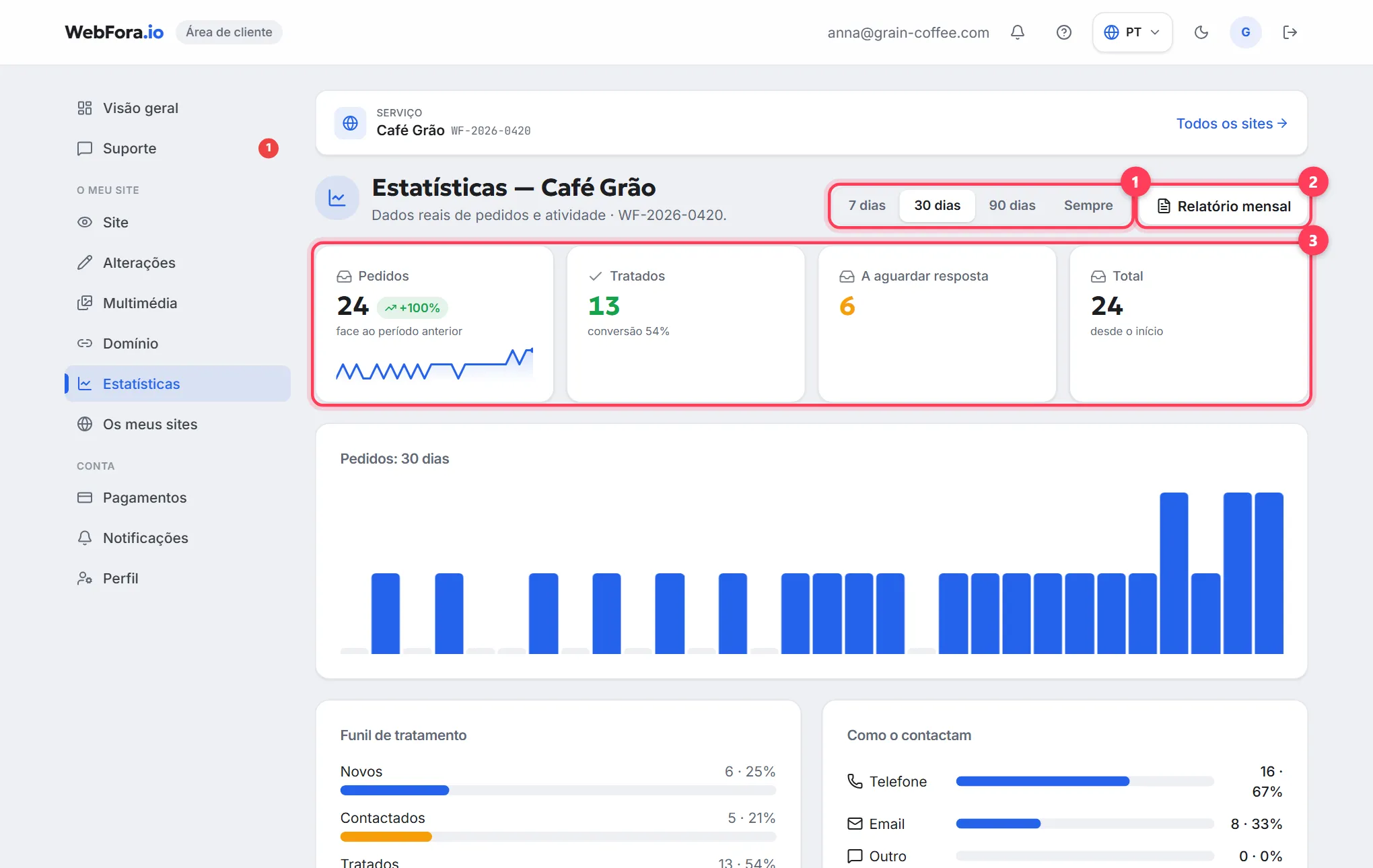
Os quatro números principais
| Cartão | O que significa para o negócio |
|---|---|
| Pedidos | Quantas pessoas deixaram o contacto através do site no período. A seta e «face ao período anterior» comparam com o mesmo intervalo antes: +30% significa que o site traz mais |
| Tratados | Quantos pedidos passou para a fase «Tratados» no Funil CRM; «conversão N%» ao lado é a percentagem do total. Uma conversão baixa aponta normalmente para a rapidez de resposta, não para o site |
| A aguardar resposta | Pedidos ainda na fase «Novos». Qualquer número acima de zero são clientes a quem ninguém respondeu ainda |
| Total | Pedidos desde o início de vida do site |
Os gráficos abaixo: quando e como o contactam
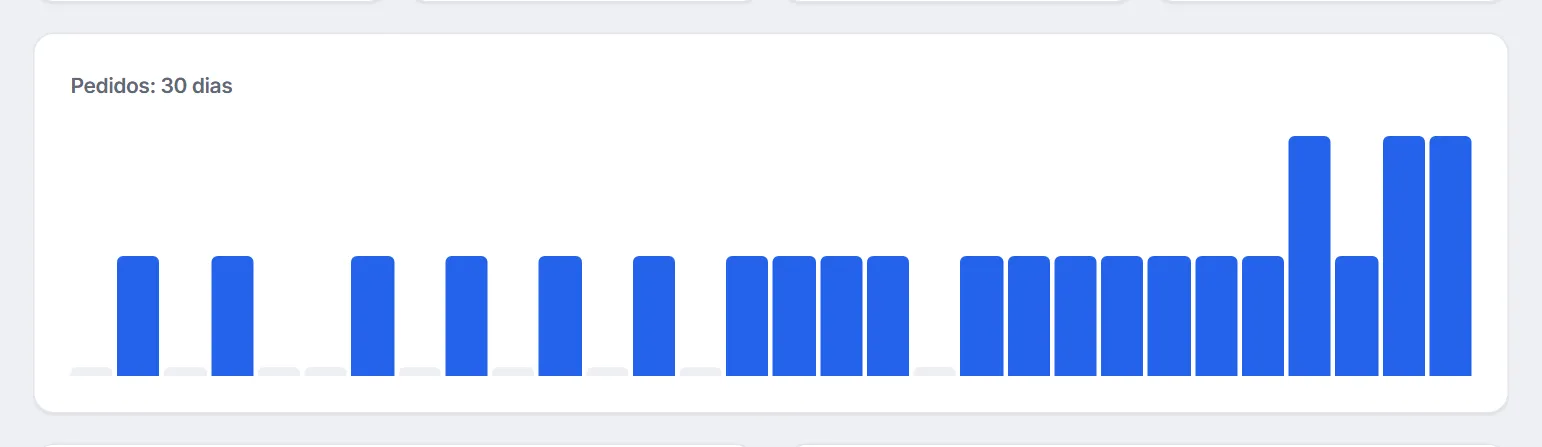
- «Pedidos: período» — barras por dia (até 31 dias), semana ou mês. Quebras em certos dias coincidem muitas vezes com fins de semana ou uma pausa na publicidade.
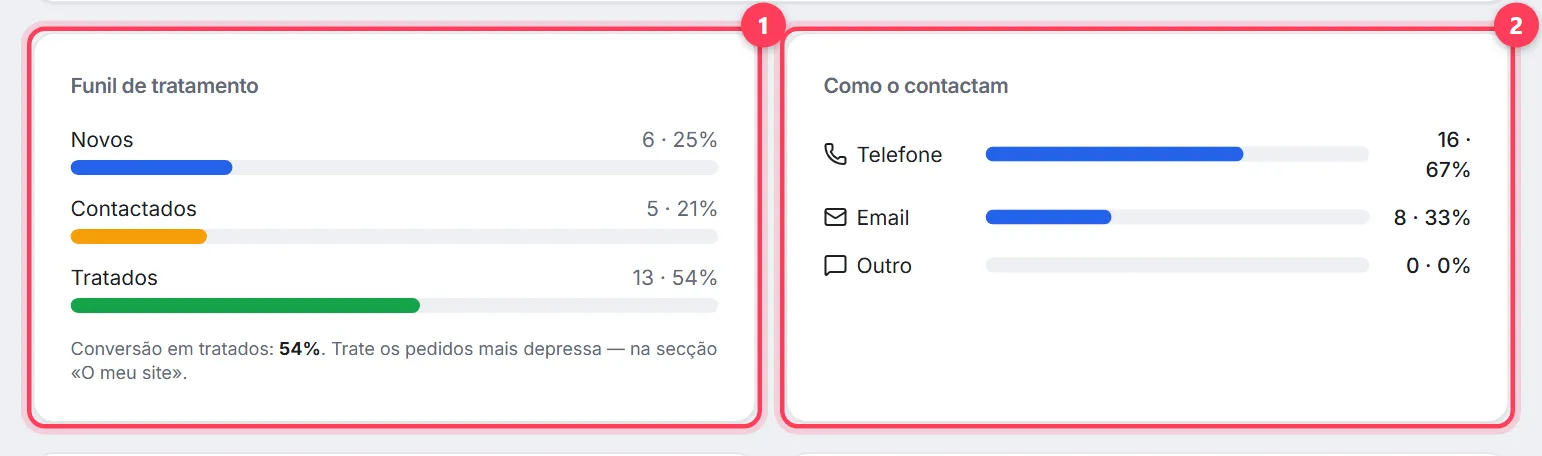
- «Funil de tratamento» — três barras, «Novos», «Contactados», «Tratados», com percentagens. A legenda diz sem rodeios: «Conversão em tratados: N%. Trate os pedidos mais depressa».
- «Como o contactam» — a percentagem de pedidos com telefone, com email e «Outro». Se a maioria deixa telefone e responde por email, está a perder tempo.
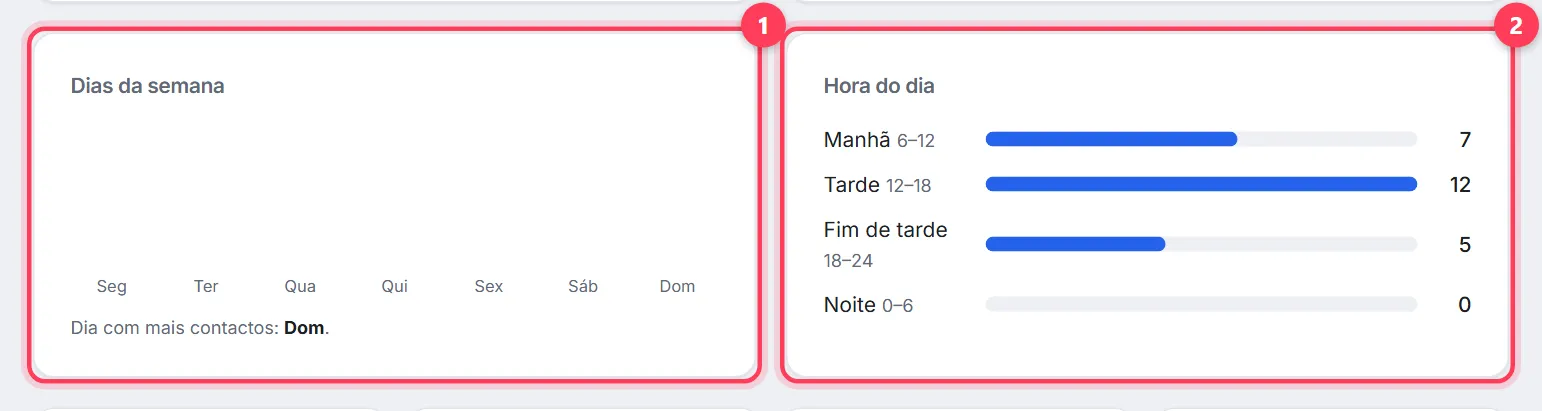
- «Dias da semana» e «Hora do dia» (Manhã 6–12, Tarde 12–18, Fim de tarde 18–24, Noite 0–6) — quando mais lhe escrevem. «Dia com mais contactos: …» diz-lhe quando ter o telefone à mão ou quando pôr anúncios a correr.
- Quatro mini-cartões: «Alterações em aberto», «Mensagens no chat», «Pedidos por semana», «Em curso» (novos + contactados).

Visitas, origens, SEO e geografia: de onde vêm
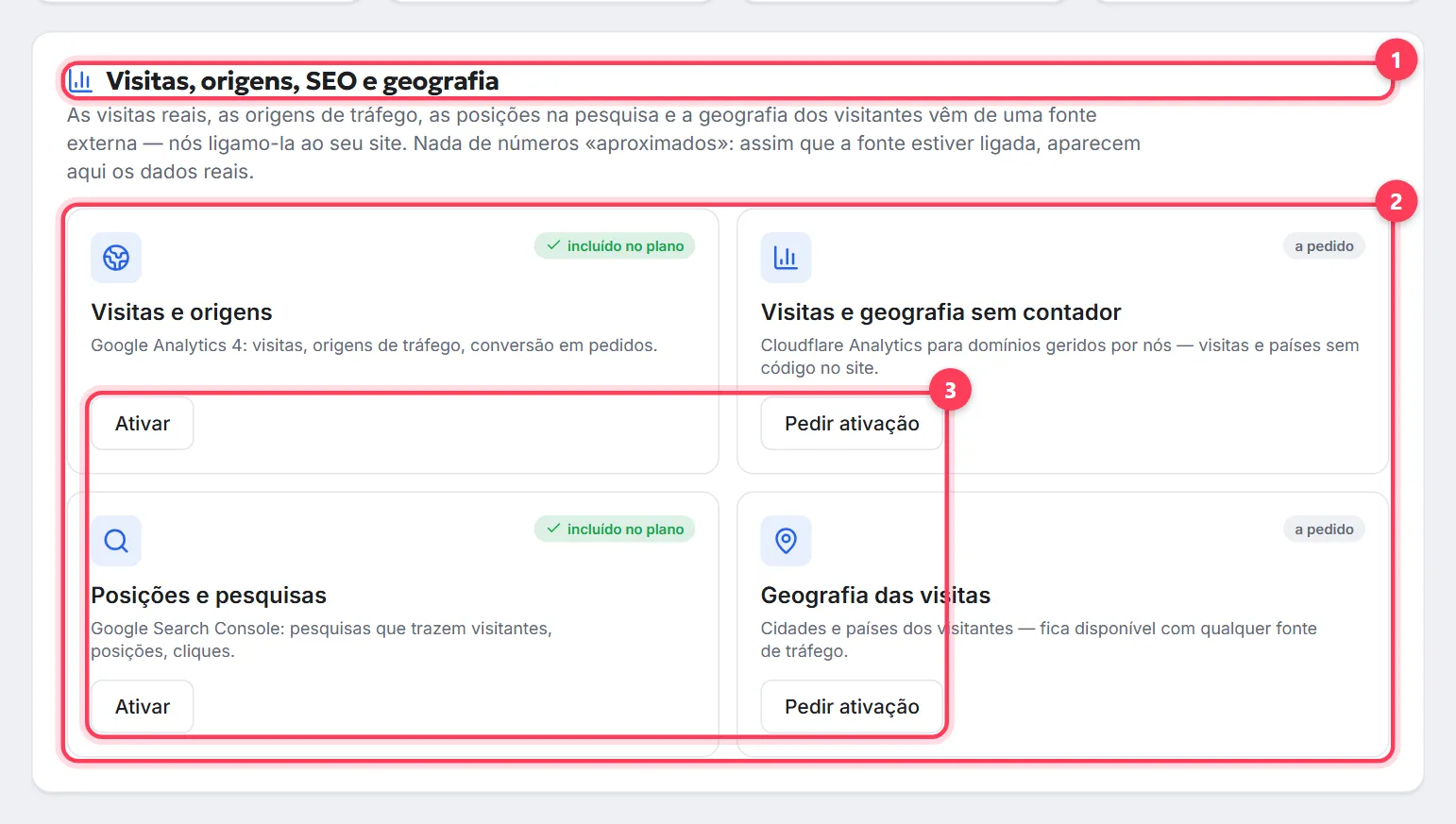
O bloco do fundo, «Visitas, origens, SEO e geografia», diz-o com franqueza: as visitas, as origens de tráfego, as posições na pesquisa e a geografia dos visitantes vêm de uma fonte externa que a equipa liga ao seu site. Enquanto não estiver ligada, a área de cliente não mostra nenhum número «aproximado».
| Cartão | O que dá | Como ligar |
|---|---|---|
| Visitas e origens | Google Analytics 4: visitas, origens de tráfego, conversão em pedidos | «incluído no plano» → «Ativar»; caso contrário, a marca «módulo» → «Adicionar módulo» |
| Visitas e geografia sem contador | Cloudflare Analytics para um domínio gerido pela WebFora — visitas e países sem código no site | «a pedido» → «Pedir ativação» |
| Posições e pesquisas | Google Search Console: que pesquisas o encontram, posições, cliques | «incluído no plano» com o módulo SEO → «Ativar»; caso contrário «Adicionar módulo» |
| Geografia das visitas | Cidades e países dos visitantes | «a pedido» → «Pedir ativação» |
Depois de carregar, vê «Pedido enviado — o gestor de projeto liga a fonte de dados e os dados reais aparecem aqui». Se já tem um contador, o ID podia ter sido dado no questionário (secção «Análise») — ou envie-o ao gestor no chat.
«Relatório mensal»: uma página para si ou para o seu contabilista
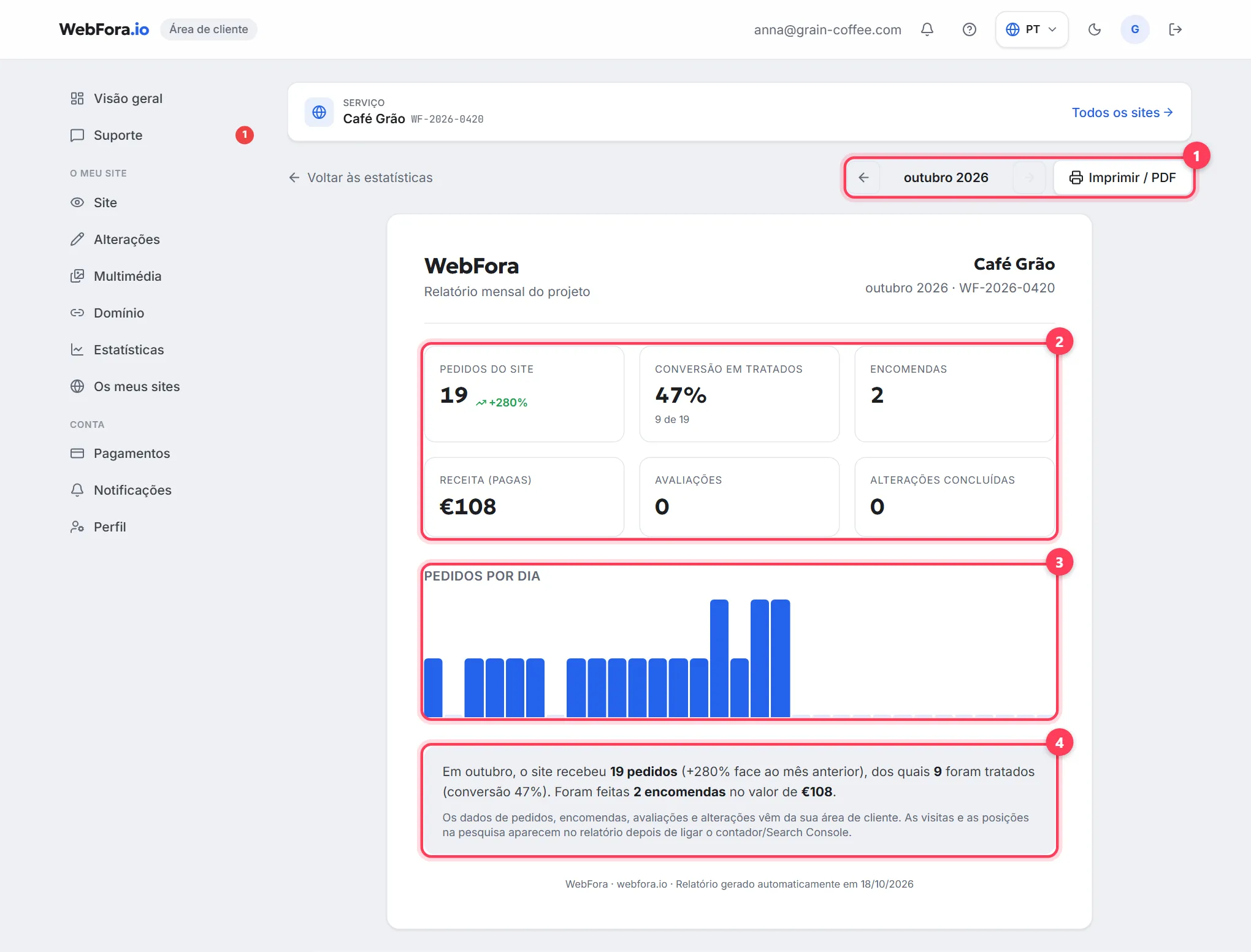
O botão «Relatório mensal» abre uma página pronta a imprimir (endereço /dashboard/report): as setas mudam de mês, o botão «Imprimir / PDF» guarda-a em PDF. O relatório tem seis números — «Pedidos do site» (com a variação face ao mês anterior), «Conversão em tratados», «Encomendas», «Receita (pagas)» (para sites com loja), «Avaliações» (com a classificação média) e «Alterações concluídas» — o gráfico «Pedidos por dia» e um resumo por palavras: «Em outubro, o site recebeu 14 pedidos (+40% face ao mês anterior), dos quais 11 foram tratados (conversão 79%)».
Perguntas frequentes
Porque é que não há visitas nas minhas estatísticas?+
As visitas vêm de uma fonte externa (Google Analytics 4 ou Cloudflare Analytics) ligada pela equipa. Carregue em «Ativar» / «Pedir ativação» no bloco «Visitas, origens, SEO e geografia» — a área de cliente nunca mostra números estimados.
O que é a conversão nas estatísticas WebFora?+
A percentagem de pedidos passados para a fase «Tratados» no Funil CRM, sobre todos os pedidos do período. É a conversão de tratamento, não «visitantes → pedidos» — essa aparece depois de ligar um contador.
Como comparo este mês com o anterior?+
Em Estatísticas, o cartão «Pedidos» mostra a variação «face ao período anterior» para 7, 30 e 90 dias. No Relatório mensal, a percentagem ao lado do número de pedidos compara com o mês anterior, e as setas mudam de mês.
De onde vêm «Encomendas» e «Receita»?+
Das encomendas feitas na loja do seu site: «Receita (pagas)» conta só as encomendas com estado paga/enviada/concluída. Sem o módulo de loja ficam em zero.
Posso exportar o relatório?+
Sim — a página do Relatório mensal tem o botão «Imprimir / PDF»: guarde-o em PDF pela janela de impressão do seu browser.
Como vejo que pesquisas do Google trazem pessoas ao meu site?+
Pelo Google Search Console — o cartão «Posições e pesquisas». Está «incluído no plano» com o módulo SEO (carregue em «Ativar»); caso contrário, fica disponível com «Adicionar módulo».
Porque há muitos pedidos mas «Tratados» está em zero?+
«Tratados» conta os cartões que moveu para a coluna «Tratados» no Funil CRM. Mova os pedidos pelas fases e os números passam a ser verdadeiros.
Este guia foi útil?
Guias relacionados
Pedidos do site: onde chegam e como ser avisado
Onde chegam os pedidos do site na área de cliente WebFora, fases Novos → Contactados → Tratados, avisos por Telegram, email e WhatsApp, teste e avaliações.
6 min de leitura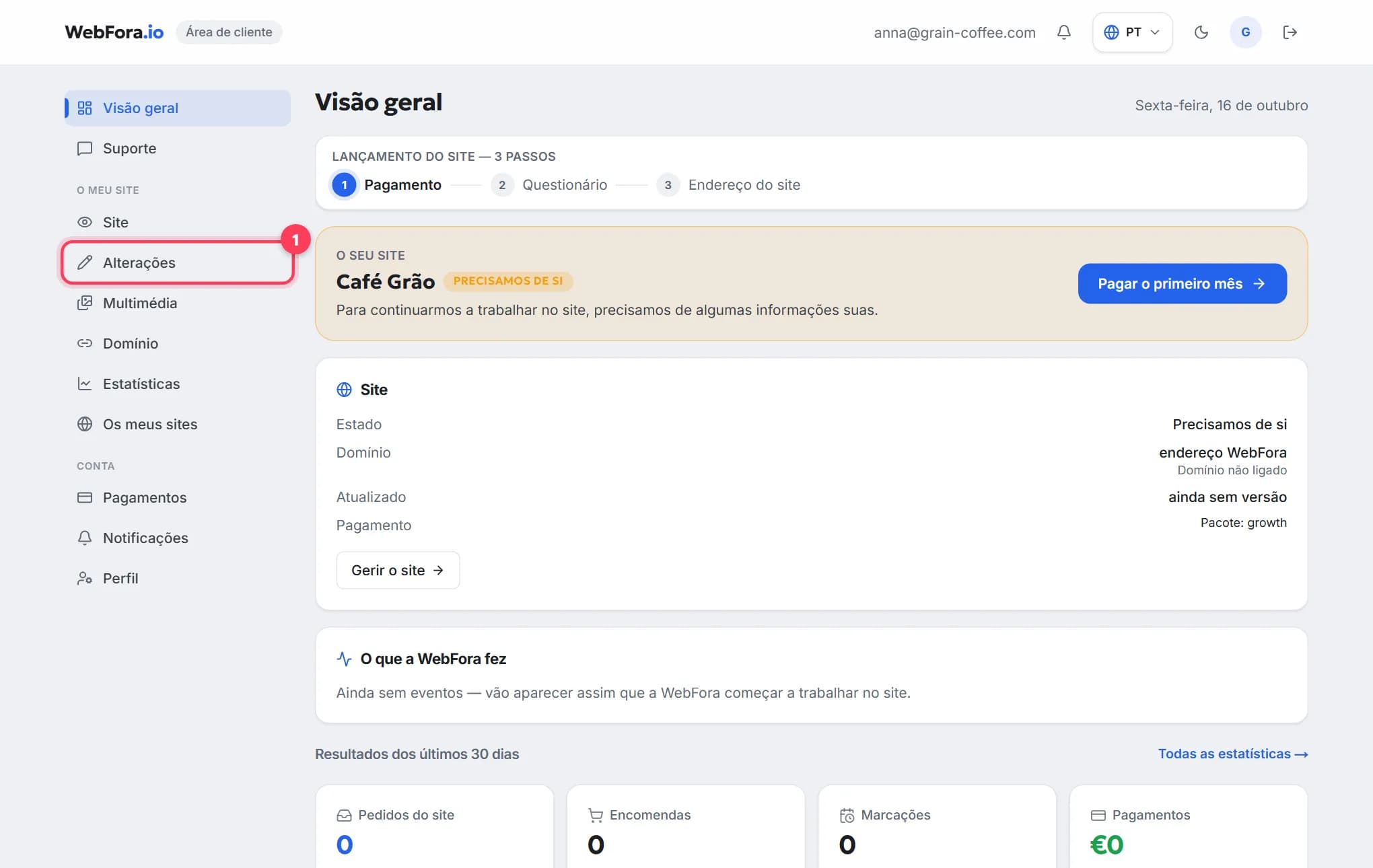
A área de cliente WebFora: o que está onde
Guia da área de cliente WebFora: cada item do menu, o bloco com o estado do site, o que a equipa fez, os pedidos de 30 dias e onde escrever ao gestor.
6 min de leituraComo fazer alterações no seu site: pedir e acompanhar cada uma
Altere textos, fotos, preços ou horário do site sem mexer em nenhum editor: descreve, a equipa faz. Alterações incluídas todos os meses e orçamento prévio.
4 min de leitura