פניות מהאתר: לאן הן מגיעות ואיך לא לפספס אותן
פניות מהאתר שלכם מגיעות לאזור האישי של WebFora: המונה והאחרונות — בסקירה הכללית, הפירוט — באנליטיקה, והשלבים ״חדשות → נוצר קשר → טופלו״ — במשפך ה־CRM. כדי לא לפספס אף אחת, חברו בחלק ״התראות״ את Telegram (דרך הבוט של WebFora בצעד אחד), מייל או WhatsApp — ושלחו התראת בדיקה.
לאן מגיעות פניות מהאתר
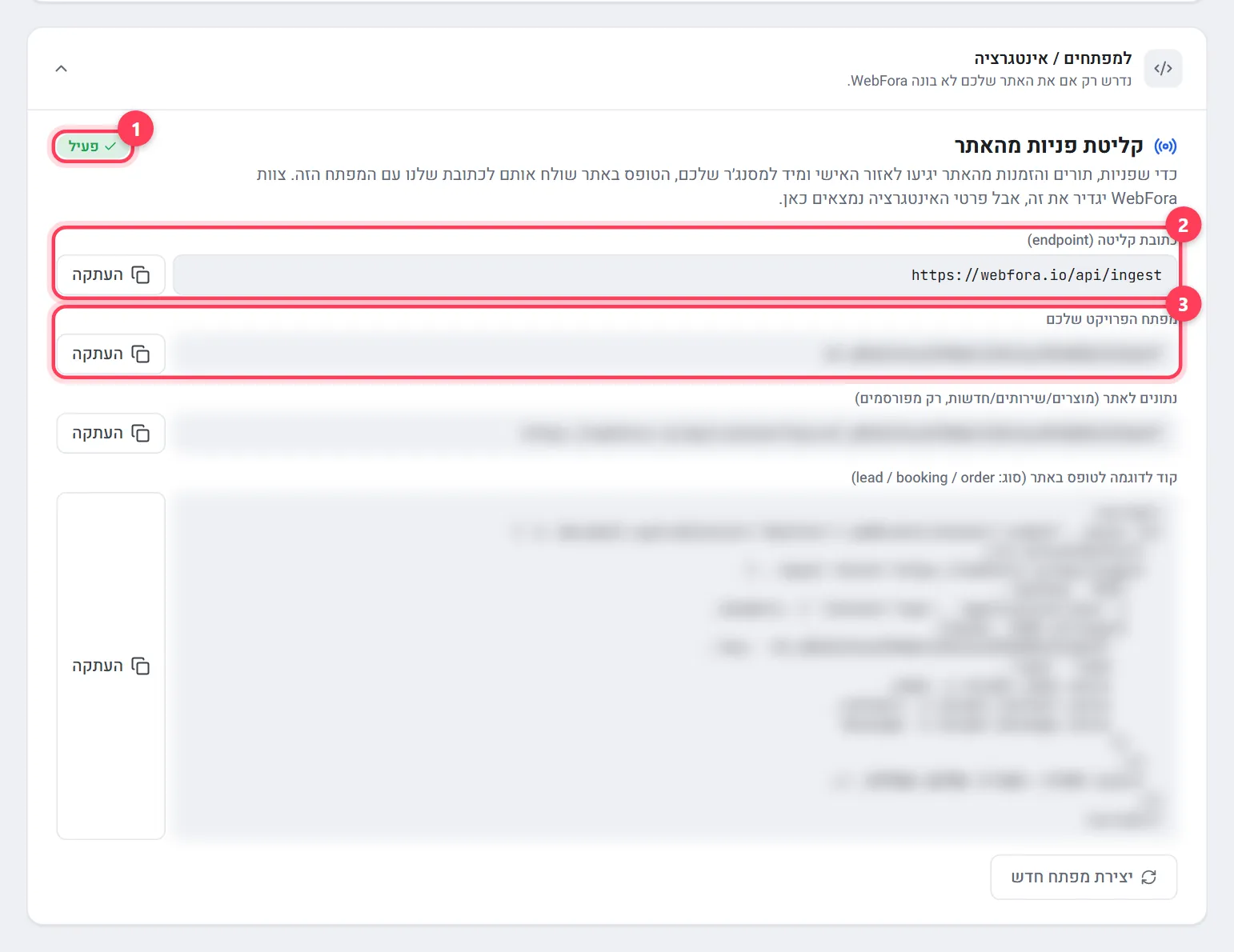
הטופס באתר שלכם שולח כל פנייה, תור או הזמנה לאזור האישי. צוות WebFora מגדיר את הקליטה; פרטי האינטגרציה (״כתובת קליטה (endpoint)״, ״מפתח הפרויקט שלכם״, קוד לדוגמה) נמצאים בחלק ״התראות״ תחת ״קליטת פניות מהאתר״ עם התג ״פעיל״. משם הפנייה נראית בכמה מקומות:
| איפה | מה רואים |
|---|---|
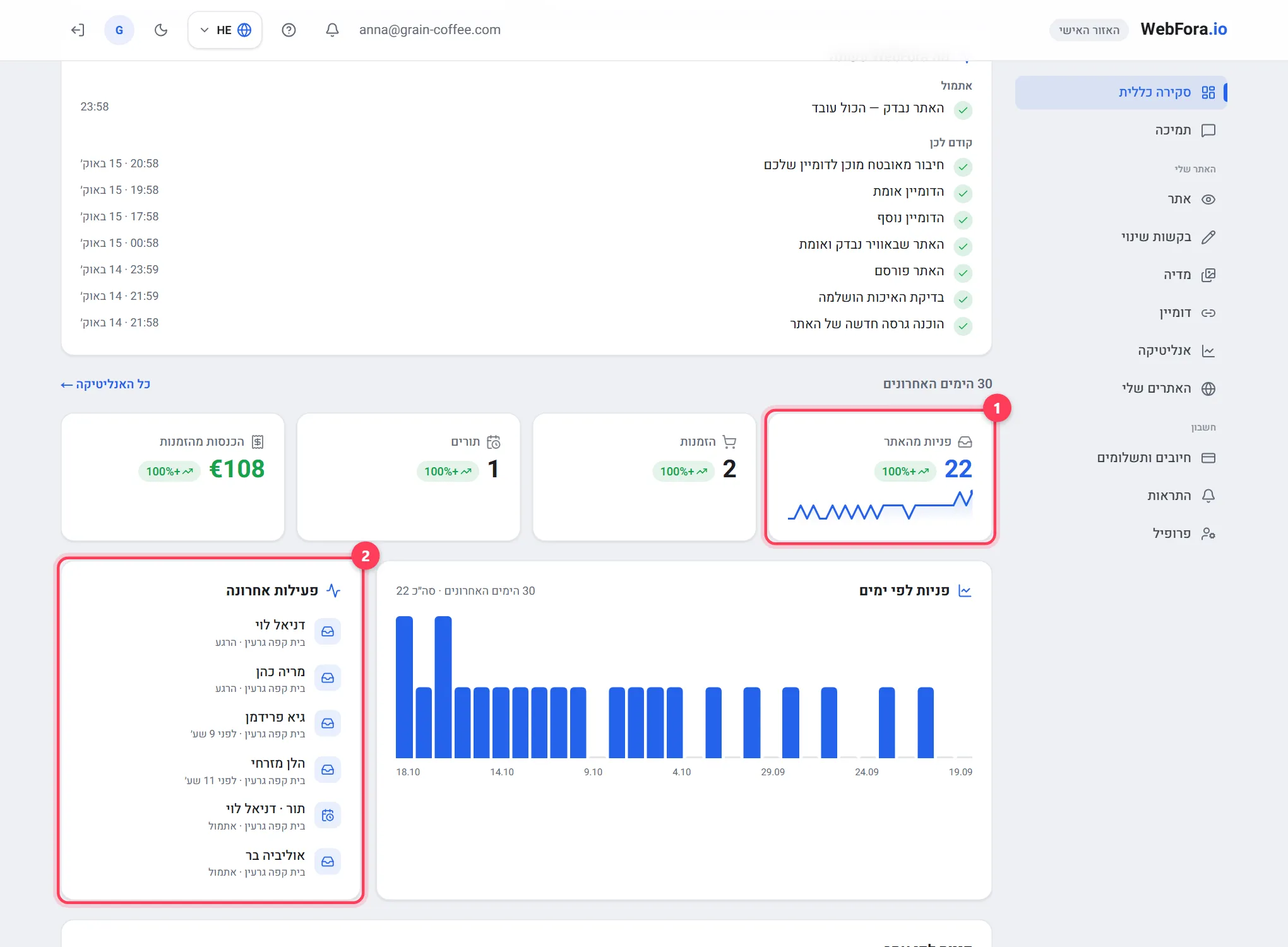
| סקירה כללית | הכרטיס ״פניות מהאתר״ ל־30 ימים, הגרף ״פניות לפי ימים״, הרשימה ״פעילות אחרונה״ (שם, אתר, מתי) |
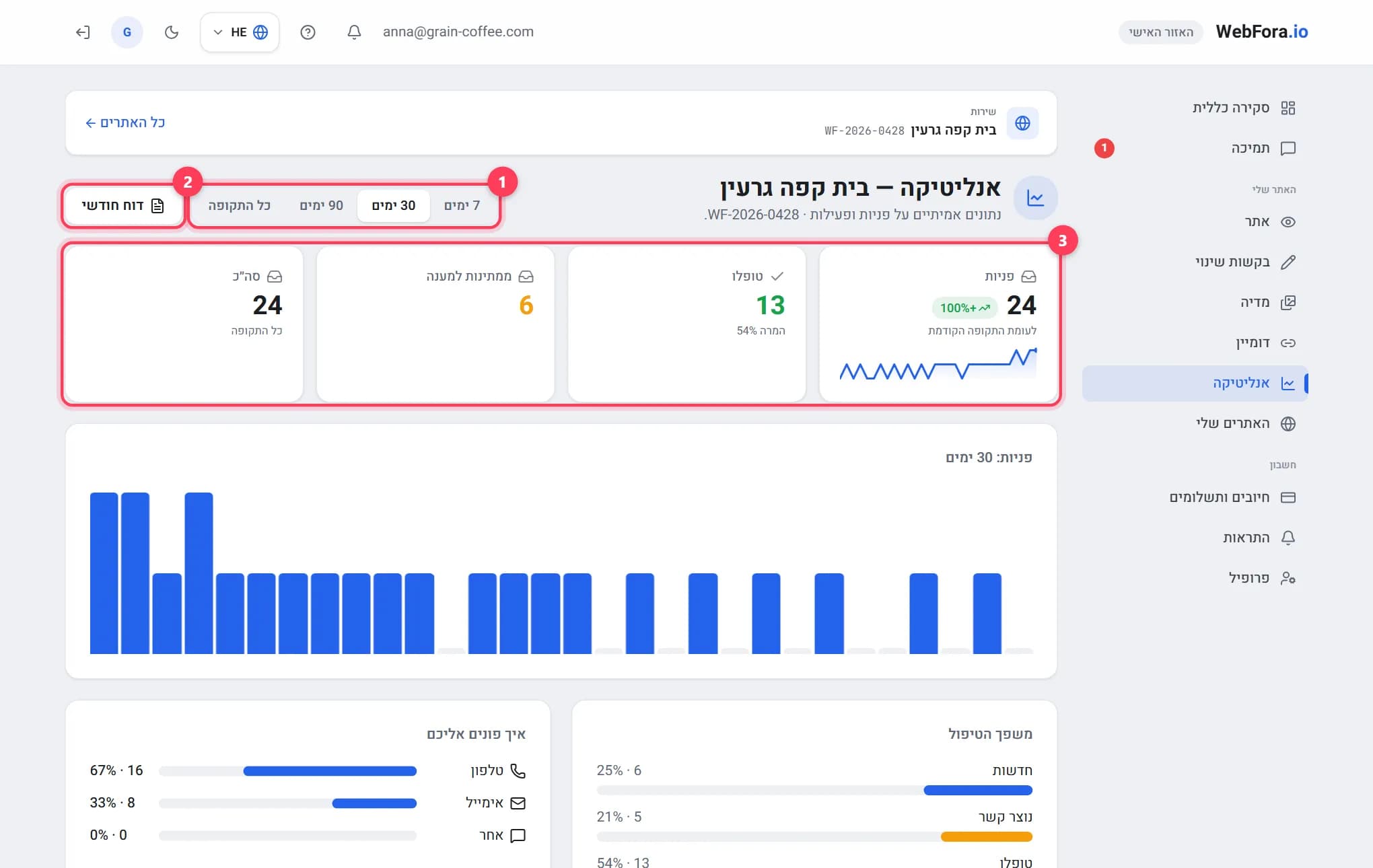
| אנליטיקה | פניות לפי תקופה, משפך הטיפול, ערוצי הפנייה, ימים בשבוע ושעות היום |
| משפך CRM | כל פנייה ככרטיס: איש קשר, הודעה, הערה, שלב — זמין עם המודול ״אוטומציה + CRM״ |
| מסנג׳ר / מייל | התראה מיידית לפי ההגדרות שלכם ב״התראות״ |
סטטוסים של פניות: משפך ה־CRM
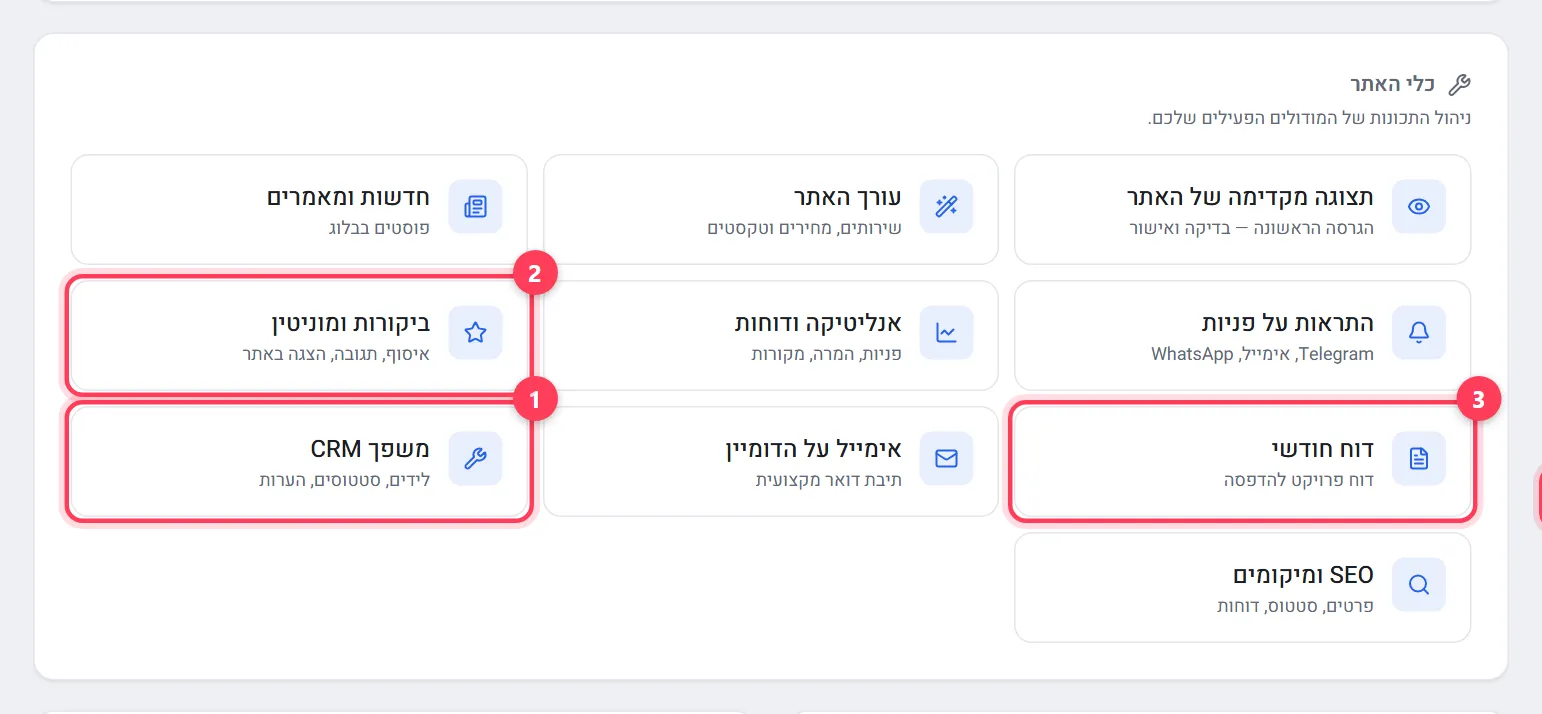
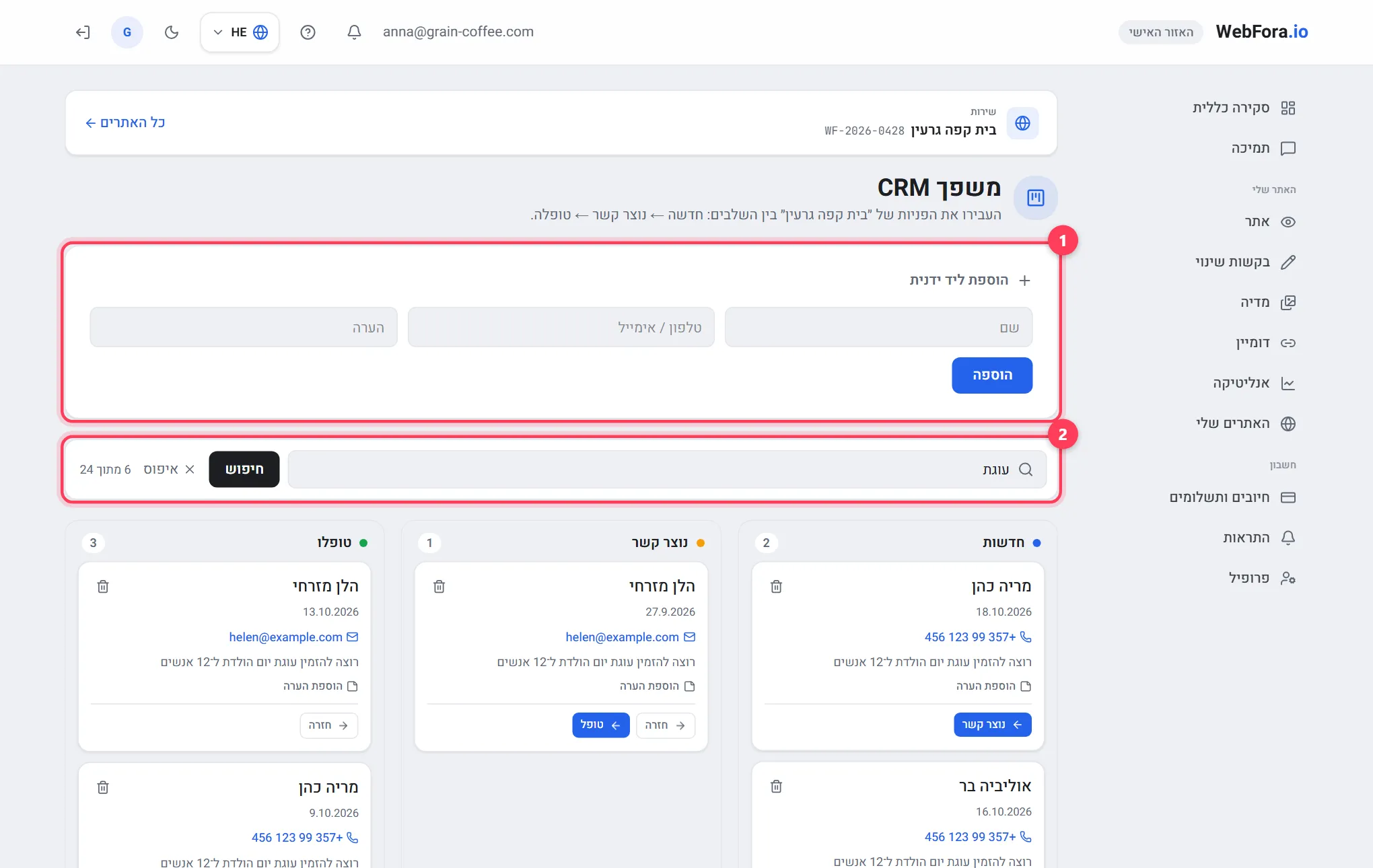
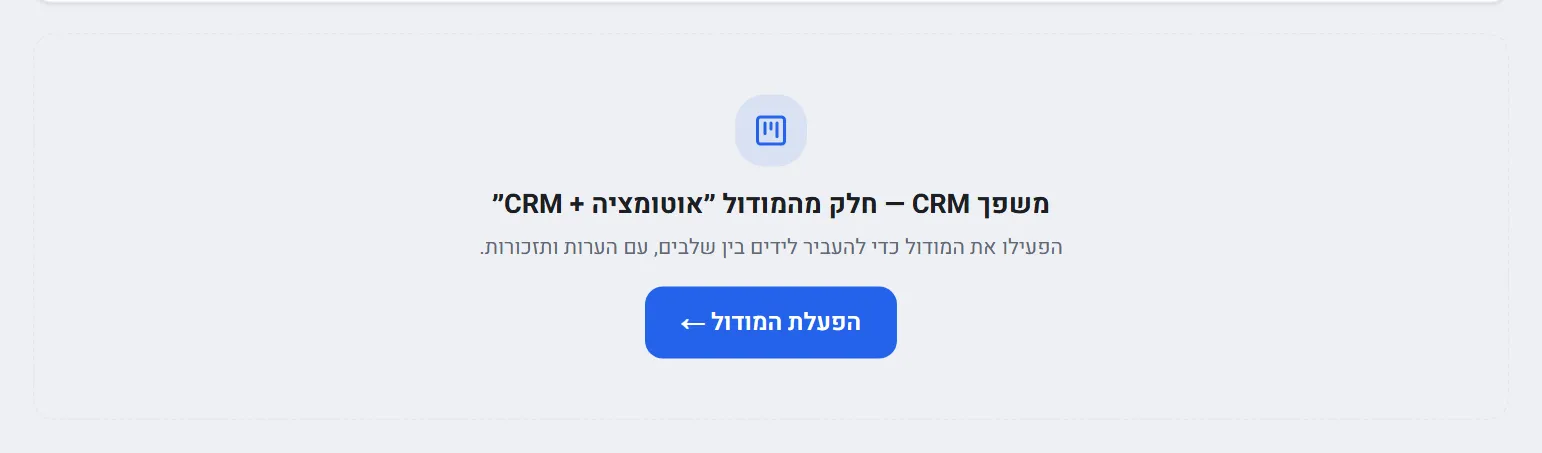
״משפך CRM״ נפתח מעמוד האתר: ״האתרים שלי״ → האתר → ״כלי האתר״ (כתובת /dashboard/crm). הוא חלק מהמודול ״אוטומציה + CRM״; בלעדיו החלק אומר ״משפך CRM — חלק מהמודול ״אוטומציה + CRM״״ עם הכפתור ״הפעלת המודול ←״.
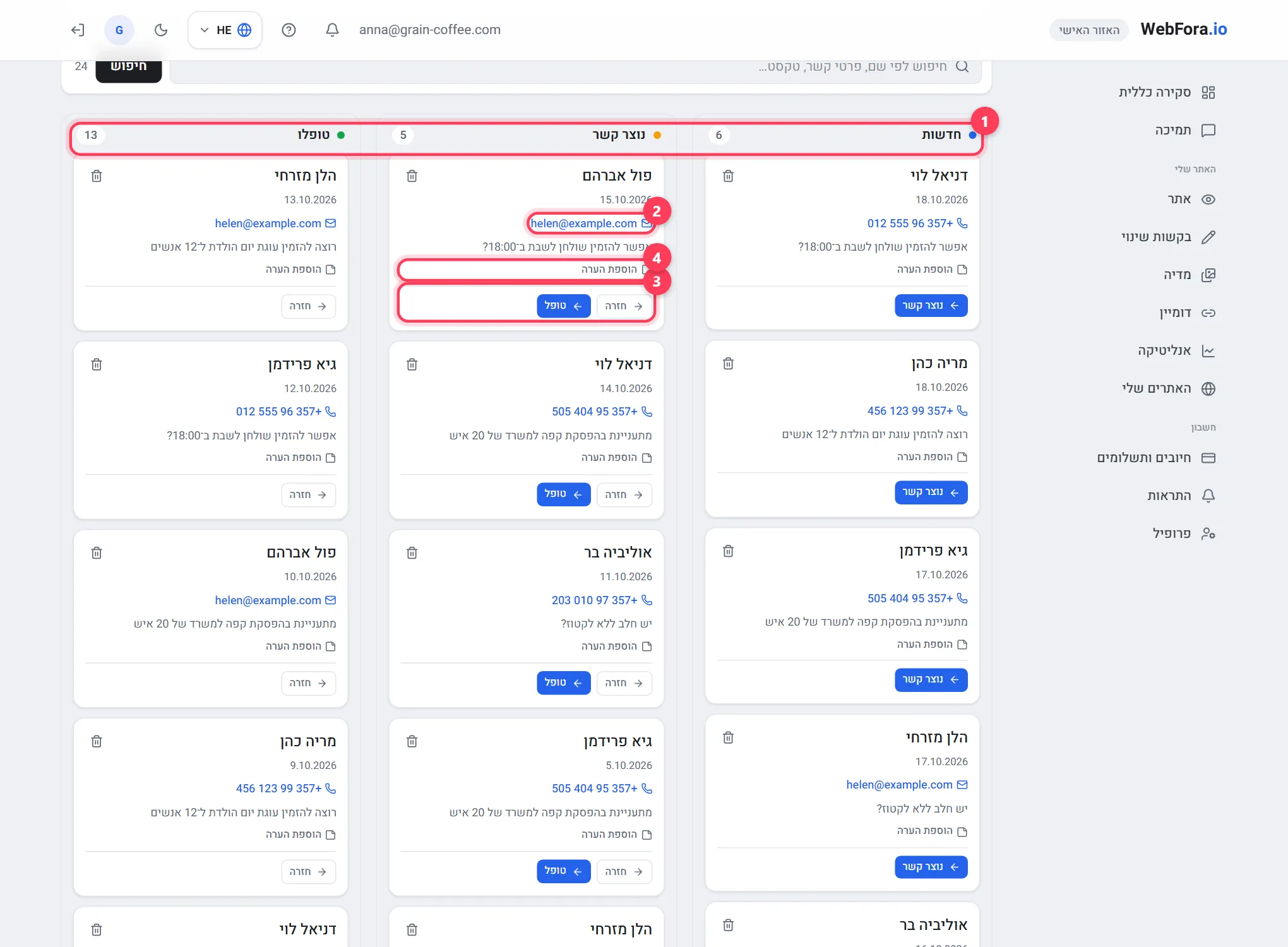
- שלוש עמודות: ״חדשות״ → ״נוצר קשר״ → ״טופלו״. הכפתורים ״נוצר קשר״ ו״טופל״ על הכרטיס מקדמים אותו, ״חזרה״ מחזיר שלב אחד אחורה.
- איש הקשר בכרטיס לחיץ: מספר טלפון פותח שיחה, מייל פותח הודעה.
- ״הוספת הערה״ — הערה פנימית על הליד (״לחזור ביום רביעי״); נשמרת עם ״שמירה״.
- ״הוספת ליד ידנית״ — לפניות שהגיעו בטלפון או במסנג׳ר: שם, טלפון / אימייל, הערה — הליד נכנס ל״חדשות״.
- חיפוש לפי שם, פרטי קשר וטקסט; כרטיס נמחק דרך אייקון הפח אחרי האישור ״למחוק את הליד?״.
הגדרת התראות על פניות
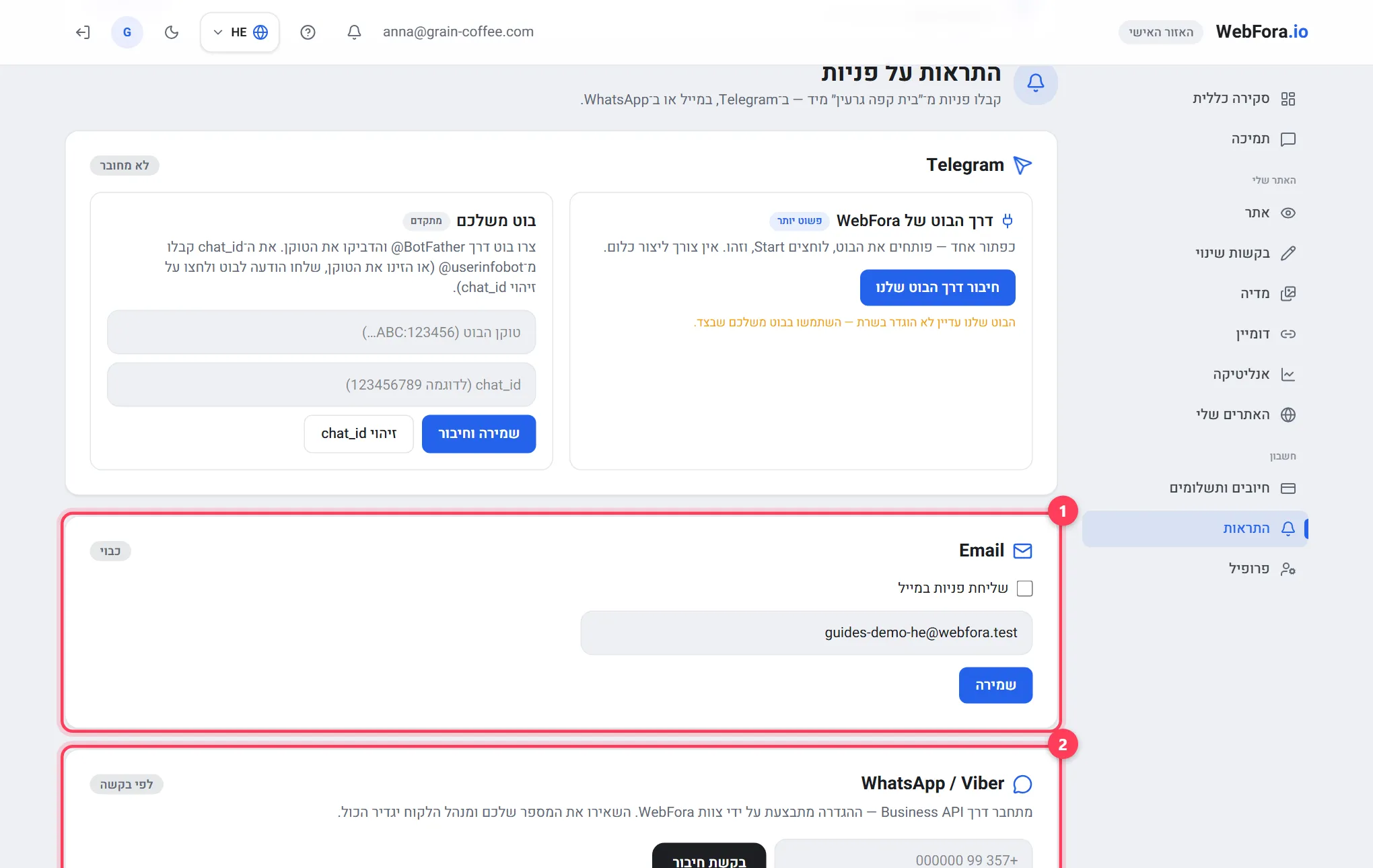
החלק ״התראות״ בקבוצה ״חשבון״ מוגדר לכל אתר בנפרד (עם כמה אתרים בוחרים קודם אחד). כותרת העמוד — ״התראות על פניות״, עם שלושה בלוקים: Telegram, מייל, WhatsApp / Viber.
שלב 1
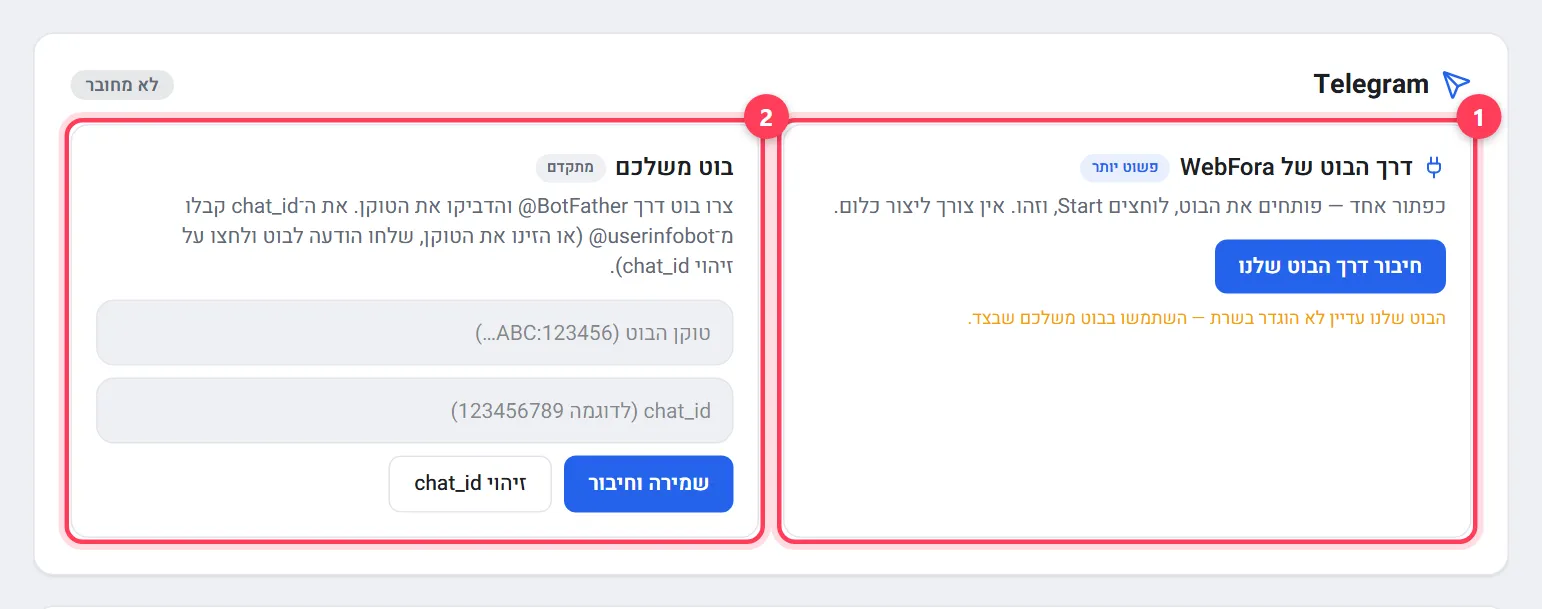
Telegram דרך הבוט של WebFora (פשוט יותר)
בבלוק Telegram לחצו ״חיבור דרך הבוט שלנו״. תראו ״נשאר צעד אחד:״ — הכפתור ״פתיחת הבוט״ — לחצו ״Start״ ב־Telegram, חזרו לאזור האישי ולחצו ״לחצתי Start — בדיקה״. הסטטוס משתנה ל״מחובר״, והשורה מראה לאיזה צ׳אט נשלחות הפניות.
שלב 2
או בוט משלכם (מתקדם)
האפשרות ״בוט משלכם״: צרו בוט דרך @BotFather, הדביקו את הטוקן ואת ה־chat_id (או הזינו את הטוקן, שלחו הודעה לבוט ולחצו ״זיהוי chat_id״), ואז ״שמירה וחיבור״. הפניות יגיעו לבוט שלכם או לצ׳אט הקבוצתי.
שלב 3
מייל
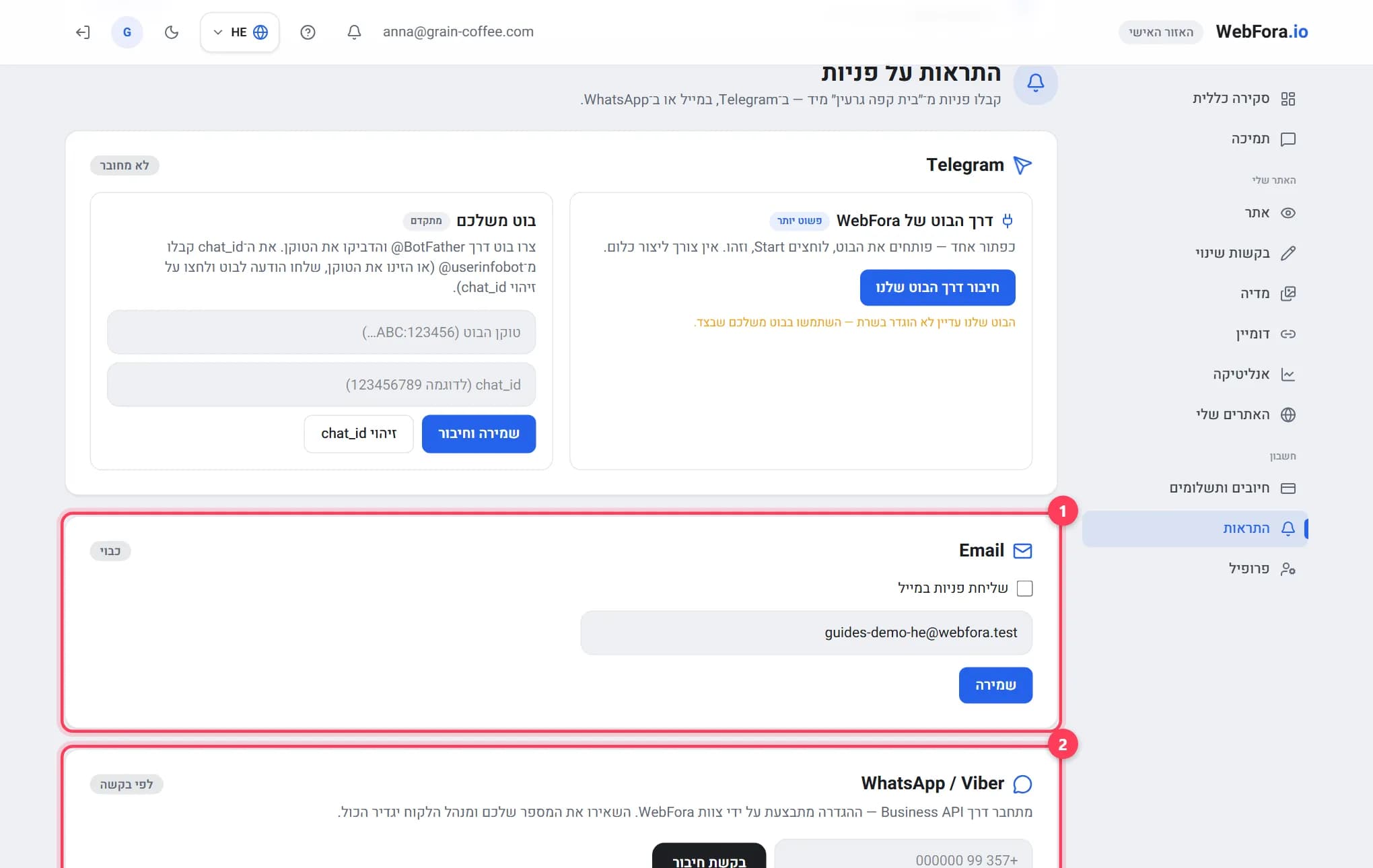
סמנו ״שליחת פניות במייל״, בדקו את הכתובת (ברירת המחדל — המייל של החשבון) ולחצו ״שמירה״. סטטוס הבלוק משתנה ל״פעיל״.
שלב 4
WhatsApp / Viber
מתחבר דרך Business API על ידי הצוות: הזינו את המספר שלכם ולחצו ״בקשת חיבור״. הסטטוס הופך ל״הבקשה נשלחה״; מנהל הלקוח מגדיר את הערוץ ויוצר איתכם קשר.
שלב 5
שלחו בדיקה
ל־Telegram מחובר ולמייל פעיל יש כפתור ״שליחת בדיקה״. ההודעה ״התראת בדיקה נשלחה — בדקו את המסנג׳ר או המייל״ אומרת שהערוץ עובד. את Telegram אפשר לכבות עם ״ניתוק״.
ביקורות: איסוף והצגה באתר
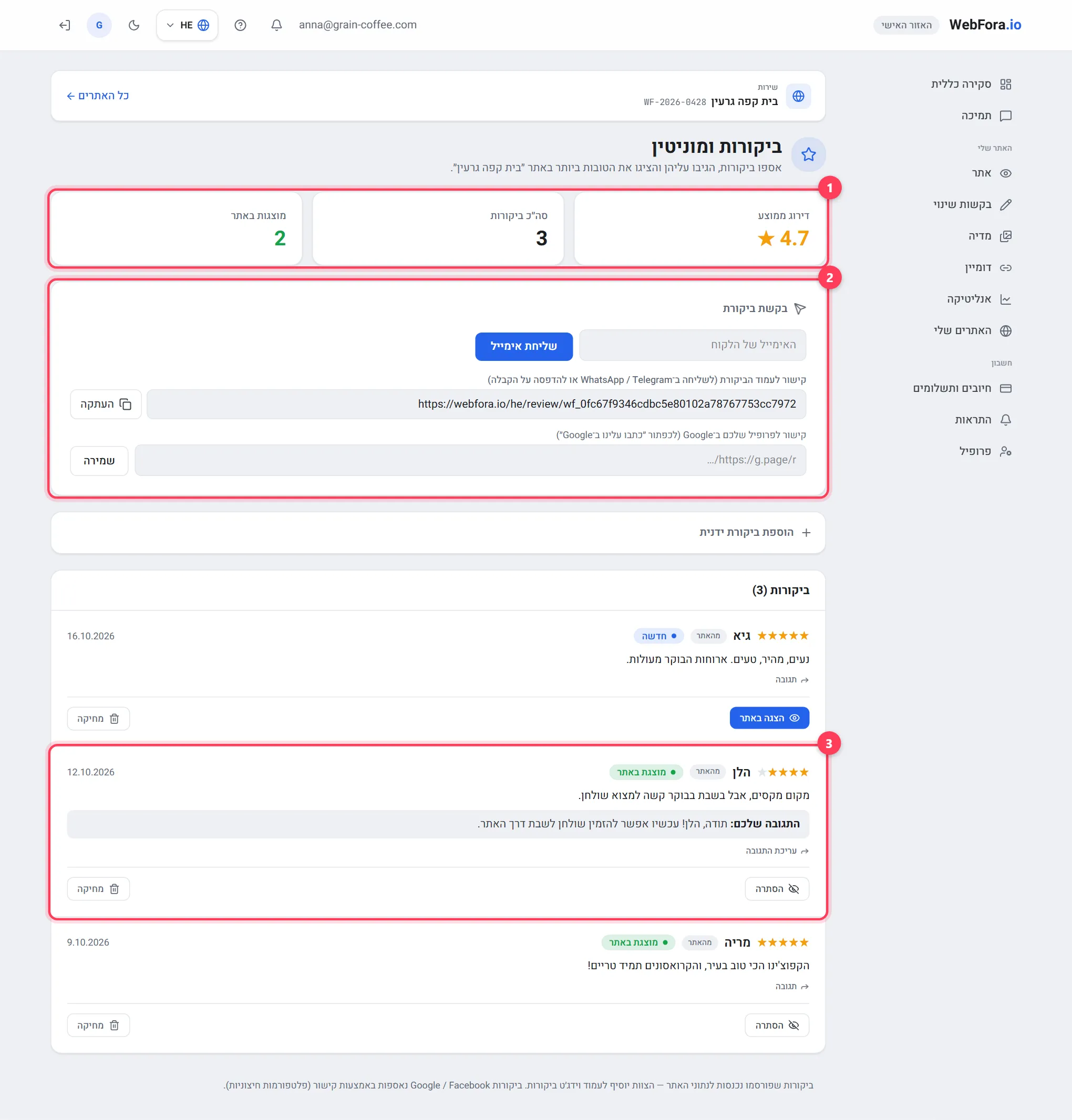
החלק ״ביקורות ומוניטין״ נפתח גם הוא מ״כלי האתר״ (כתובת /dashboard/reviews). למעלה: ״דירוג ממוצע״, ״סה״כ ביקורות״, ״מוצגות באתר״. דרכים לאסוף ביקורות:
- ״בקשת ביקורת״ — הזינו את המייל של הלקוח ולחצו ״שליחת אימייל״: הוא מקבל קישור לעמוד הביקורת.
- ״קישור לעמוד הביקורת״ — העתיקו ושלחו ב־WhatsApp/Telegram או הדפיסו על הקבלה; ביקורות שנכתבות שם מגיעות ישר לחלק הזה.
- ״קישור לפרופיל שלכם ב־Google״ — שמרו אותו ועמוד הביקורת יקבל את הכפתור ״כתבו עלינו ב־Google״.
- ״הוספת ביקורת ידנית״ — לביקורות שלקוחות השאירו פנים אל פנים או במסנג׳ר.
לכל ביקורת יש סטטוס ״חדשה״, ״מוצגת באתר״ או ״מוסתרת״; הכפתורים ״הצגה באתר״ / ״הסתרה״ ו־״תגובה״ — התגובה שלכם מתפרסמת מתחת לביקורת. ביקורות שפורסמו נכנסות לנתוני האתר, והצוות מוסיף לעמוד וידג׳ט ביקורות.
שאלות נפוצות
איפה רואים את הפניות מהאתר שלי?+
בסקירה הכללית — המונה ל־30 ימים ו״פעילות אחרונה״; באנליטיקה — כל הפניות לפי תקופה; במשפך ה־CRM (עם המודול ״אוטומציה + CRM״) — כל פנייה עם איש הקשר והשלב שלה.
איך מקבלים פניות ב־Telegram?+
התראות → הבלוק Telegram → ״חיבור דרך הבוט שלנו״ → ״פתיחת הבוט״ → לחצו Start → חזרו ולחצו ״לחצתי Start — בדיקה״. לצ׳אט קבוצתי או לבוט משלכם יש את האפשרות ״בוט משלכם״ עם טוקן ו־chat_id.
אפשר לקבל פניות בכמה ערוצים במקביל?+
כן: Telegram, מייל ו־WhatsApp מוגדרים בנפרד, פנייה נשלחת לכל ערוץ מחובר, והיא תמיד נשארת גם באזור האישי.
אני לא מקבל פניות — מה לבדוק?+
לחצו ״שליחת בדיקה״ ב״התראות״: אם הבדיקה הגיעה, הערוץ עובד — בדקו אם המייל נכנס לספאם. אם הבדיקה נכשלה, חברו את הערוץ מחדש או כתבו למנהל הלקוח ב״תמיכה״.
מה אומרים ״חדשות״, ״נוצר קשר״ ו״טופלו״?+
״חדשות״ — עדיין לא עניתם; ״נוצר קשר״ — עניתם ומחכים להחלטת הלקוח; ״טופלו״ — הפנייה נסגרה (הלקוח הגיע או ויתר). האנליטיקה משתמשת בהם לחישוב ההמרה ומספר הפניות שממתינות למענה.
איך מוסיפים פנייה שהגיעה בטלפון?+
במשפך ה־CRM השתמשו ב״הוספת ליד ידנית״: שם, טלפון או אימייל, הערה — הכרטיס מופיע בעמודה ״חדשות״.
איך אוספים ביקורות מלקוחות לאתר?+
ב״ביקורות ומוניטין״ שלחו ללקוח מייל עם ״בקשת ביקורת״ או העתיקו את ״קישור לעמוד הביקורת״. ביקורות שמגיעות מפרסמים עם ״הצגה באתר״.
המדריך הזה עזר לכם?
מדריכים נוספים
אנליטיקה של האתר: מה אומרים המספרים לבעל העסק
אנליטיקה של אתר והדוח החודשי באזור האישי של WebFora במילים פשוטות: פניות, המרה, ערוצי פנייה, ימים ושעות, תנועה ו־SEO.
6 דקות קריאה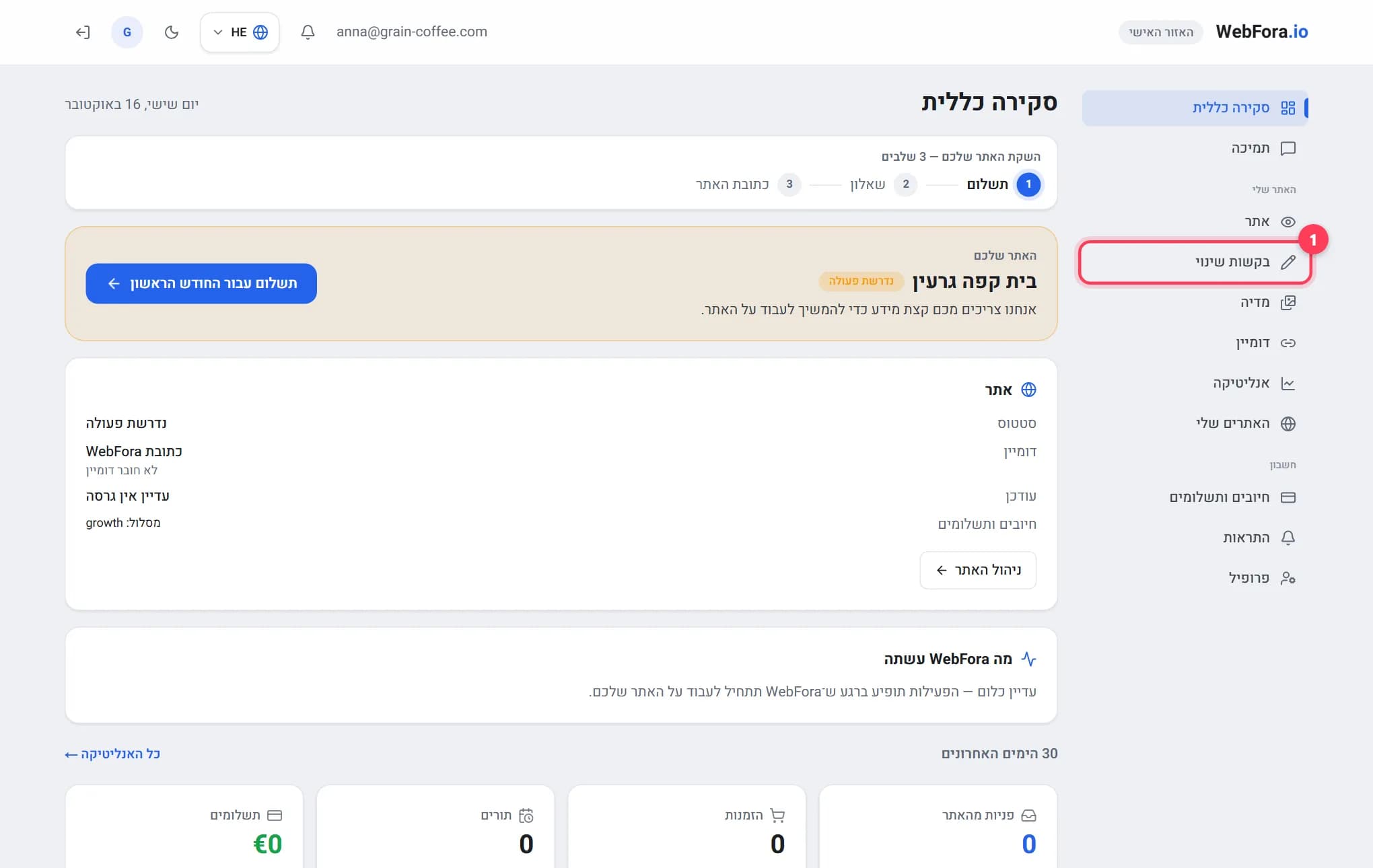
האזור האישי של WebFora: מה נמצא איפה
סיור באזור האישי של WebFora: כל פריט בתפריט, בלוק סטטוס האתר, מה הצוות עשה, פניות ב־30 הימים האחרונים ואיפה כותבים למנהל הלקוח.
6 דקות קריאה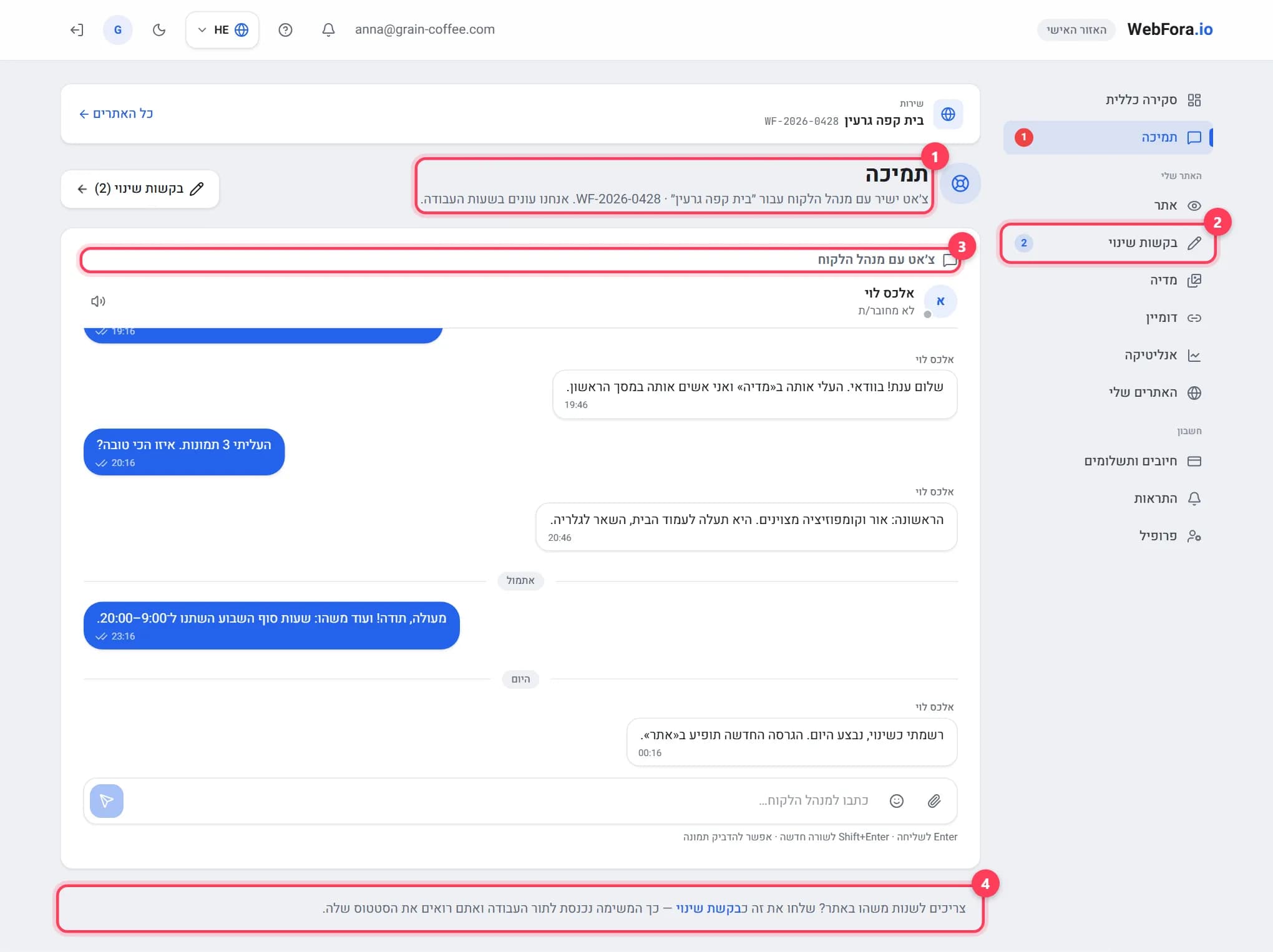
צ׳אט עם מנהל הלקוח: איך כותבים ומקבלים תשובה מהר
איך כותבים למנהל הלקוח של WebFora: צ׳אט התמיכה, מי עונה ומתי, קבצים עד 10 MB, צ׳אטים תחת בקשות שינוי, מה לכתוב כדי לקבל תשובה מהירה.
5 דקות קריאה