קניתי דומיין, מה עכשיו? צ׳ק-ליסט של מה עושים אחרי הקנייה
קניתם דומיין — ומה עכשיו? אחרי קניית דומיין עשו ארבעה דברים מיד: אשרו את מייל הבעלים (אחרת הדומיין יושעה), הפעילו חידוש אוטומטי, ודאו שפרטיות ה־WHOIS פועלת, והפנו את הדומיין לאתר על ידי שינוי שרתי השמות. אחר כך הוסיפו מייל, ודאו שגרסת ה־`www` מפנה, ושימו את הכתובת בפרופיל העסק בגוגל וברשתות החברתיות. כל מה שלמטה לוקח בערך 20 דקות.
קניתי דומיין, מה עכשיו? תשובה קצרה: הוא עוד לא עובד, וזה נורמלי
דומיין שזה עתה נקנה מציג דף חניה של הרשם דומיינים (Registrar)רשם דומיינים הוא החברה שממנה קונים ומחדשים דומיין (GoDaddy, Namecheap, LiveDNS…). בפאנל הניהול שלה משנים שרתי שמות, רשומות DNS והגדרות חידוש.→ או שגיאה — הוא לא מחובר לכלום. דומיין הוא כתובת; האתר, המייל והמנעול (SSL) הם שירותים נפרדים שמצמידים אליו. הצ׳ק-ליסט שלמטה בנוי בסדר שחוסך לכם צרות: קודם מגנים על הדומיין, אחר כך מחברים אותו, ואז מספרים עליו לאנשים.
באיזה מצב אתם?
- יש לכם דומיין אבל עדיין אין אתר. עשו עכשיו את צעדים 1–3; צעדים 4–9 כשהאתר מוכן (או תנו אותם למי שבונה אותו — ב־WebFora זה מנהל הלקוח שלכם).
- יש לכם דומיין ואתר אצל ספק אחר (בונה אתרים, אחסון, סוכנות). עשו את כל הצעדים; צעד 4 הוא זה שגורם לאתר להיפתח.
- קניתם דומיין יחד עם אחסון באותה חברה (GoDaddy, IONOS, Hostinger…). צעדים 4 ו־6 לא פעם מוגדרים מראש — בדקו אותם במקום לעשות מחדש.
- קניתם דומיין שני (סיומת אחרת, גרסה עם שגיאת כתיב,
.comלצד.co.il). עשו את צעדים 1–3 ו־7 — הדומיין השני פשוט מפנה לראשי.
הצ׳ק-ליסט, צעד אחר צעד
שלב 1
אשרו את מייל הבעלים (אימות ICANN)
בסיומות כלליות (
.com,.net,.org,.shop…) הרשם חייב לאמת את המייל של בעל הדומיין. חפשו הודעה כמו ״Verify your contact information״ ולחצו על הקישור; אם לא תעשו זאת תוך 15 יום, הדומיין יושעה והאתר יפסיק להיפתח. (ב־.co.ilהאישור נעשה כחלק מתהליך הרישום.) איך יודעים שזה עבד: סטטוס הדומיין בלוח הבקרה של הרשם לא מציג אזהרת ״pending verification״.שלב 2
בדקו את פרטיות ה־WHOIS ואת פרטי הבעלים
פתחו את אנשי הקשר של הדומיין בלוח הבקרה של הרשם. הבעלים (registrant) חייב להיות אתם או החברה שלכם — לא המעצב שלכם. אחר כך ודאו שפרטיות ה־WHOISWHOIS הוא שירות החיפוש הציבורי שמראה מי רשם דומיין, מתי הוא פג ואילו שרתי שמות הוא משתמש בהם. רוב הרשמים מסתירים פרטים אישיים עם הגנת פרטיות חינמית.→ מופעלת, כדי שהטלפון וכתובת הבית שלכם לא יהיו ציבוריים. הרבה רשמים כוללים אותה בחינם (Porkbun, Namecheap, IONOS, Hostinger, Cloudflare); חלק מסיומות המדינה (
.de,.uk,.ca,.eu…) לא מאפשרות אותה, וזה בסדר — הרשמות מסתירה פרטים אישיים בעצמה. איך יודעים שזה עבד: בדקו את הדומיין שלכם ב־lookup.icann.org— השם והטלפון שלכם צריכים להיות מוסתרים.שלב 3
הפעילו חידוש אוטומטי ושמרו תזכורת
דומיין שפג תוקפו שובר את האתר ואת המייל, ואחרי תקופת חסד כל אחד יכול לרשום אותו. הפעילו Auto-renew בלוח הבקרה של הרשם ובדקו שהכרטיס השמור לא יפוג לפני תאריך החידוש. הוסיפו את תאריך התפוגה ליומן בכל מקרה. איך יודעים שזה עבד: הדומיין מציג ״Auto-renew: on״ ותאריך התפוגה לפחות שנה קדימה.
שלב 4
חברו את הדומיין לאתר
יש שתי דרכים. שרתי שמות (שרתי שמות (Nameservers, NS)שרתי שמות הם השרתים שמחזיקים את רשומות ה־DNS של הדומיין. שינוי שלהם (בדרך כלל שתי כתובות כמו ns1.example.net) מעביר את כל הגדרות ה־DNS לספק חדש — הדרך הפשוטה ביותר לחבר דומיין לאתר.→) — מחליפים בלוח הבקרה של הרשם את שניים–ארבעה שמות השרתים באלה שספק האתר נותן לכם; הספק מנהל מאז את כל הרשומות עבורכם. כך WebFora עובדת: חיבור הדומיין ל־WebFora. רשומת A — משאירים את שרתי השמות ומוסיפים רשומת DNSDNS הוא ספר הטלפונים של האינטרנט: הוא מתרגם את שם הדומיין שלכם לכתובות השרתים שמאחסנים את האתר והמייל. ״לשנות DNS״ פירושו לערוך את הרשומות האלה אצל הרשם.→ אחת שמצביעה על האחסון; המדריך המפורט לכל ספק הוא איך מחברים דומיין לאתר. איך יודעים שזה עבד: תוך שעה (לפעמים עד יום) האתר נפתח ב־
yourdomain.com.שלב 5
ודאו שגם www וגם בלי www נפתחים
אנשים מקלידים גם
example.comוגםwww.example.com(wwwהוא סאב־דומיין (תת־דומיין)סאב־דומיין הוא שם שמופיע לפני הדומיין שלכם: shop.graincoffee.com או www.graincoffee.com. הוא חינמי, נוצר ב־DNS, ויכול להצביע לאתר או שירות אחר מהדומיין הראשי.→). אחד צריך להיות הגרסה הראשית והשני הפניה (redirect 301/302)הפניה שולחת גולשים אוטומטית מכתובת אחת לאחרת — דף ישן לחדש, http ל־https, דומיין משני לראשי. 301 היא קבועה (אומרת לגוגל להעביר דירוג); 302 היא זמנית.→ אליו. בוני אתרים ו־WebFora עושים את זה אוטומטית ברגע שהדומיין מחובר; באחסון בניהול עצמי מוסיפים רשומתwwwוכלל הפניה. איך יודעים שזה עבד: מקלידים את שתי הגרסאות — מגיעים לאותו עמוד, ושורת הכתובת מציגה אחת מהן.שלב 6
בדקו את המנעול (SSL)
תעודת SSL (TLS)תעודת SSL (TLS) מוכיחה שהאתר באמת שלכם ומצפינה את החיבור — זה המנעול וה־https:// בדפדפן. ספקים מודרניים מנפיקים אותה בחינם ומחדשים אוטומטית.→ היא מה שגורם לאתר להיפתח ב־
https://עם מנעול. היא חינמית (Let's Encrypt) ומונפקת אוטומטית אצל רוב בוני האתרים, חברות האחסון וב־WebFora אחרי שהדומיין מחובר. אל תקנו אותה בסל של הרשם. איך יודעים שזה עבד:https://yourdomain.comנפתח עם מנעול ובלי אזהרת ״לא מאובטח״.שלב 7
הפנו דומיינים נוספים לראשי
אם יש לכם
example.co.ilו־example.com, בחרו כתובת ראשית אחת והפנו את השנייה אצל הרשם (לרובם יש אפשרות ״Redirect domain״ / ״URL forwarding״) או דרך DNS. אל תשימו שני עותקים של האתר על שני דומיינים — מנועי חיפוש מתייחסים לזה כתוכן כפול. איך יודעים שזה עבד: הדומיין השני מגיע לראשי.שלב 8
הגדירו מייל על הדומיין שלכם (אופציונלי)
[email protected]הוא שירות נפרד: Google Workspace, Zoho Mail, Proton או תיבת דואר מהרשם שלכם. מוסיפים את רשומות ה־MX שהם נותנים באותו מקום שבו מנוהל ה־DNS של הדומיין (ב־WebFora — בקשו ממנהל הלקוח, אנחנו מוסיפים אותן). איך יודעים שזה עבד: שולחים הודעת בדיקה מכתובת אחרת ועונים לה.שלב 9
שימו את הכתובת בכל מקום שהלקוחות מסתכלים
הוסיפו את הדומיין לפרופיל העסק בגוגל (מפות), לביו באינסטגרם/פייסבוק, לוואטסאפ עסקי, לכלי ההזמנות, לחשבוניות ולמדבקה על הדלת. לעסק מקומי זה חשוב יותר מכל טריק SEO: פרופיל עם קישור לאתר מקבל יותר שיחות. איך יודעים שזה עבד: חיפוש שם העסק מציג את הקישור לאתר ליד הסיכה במפה.
איפה ההגדרות האלה אצל רשמים פופולריים
תפריטים משנים שמות, ולכן כאן החלקים ולא הקליקים המדויקים; בדפי העזרה של הרשם יש את הנתיב העדכני. אצל רשמים ישראלים של .co.il חפשו ״ניהול דומיין״ ← ״שרתי DNS״ / ״Nameservers״.
| רשם | בעלים / פרטיות / חידוש אוטומטי | שרתי שמות ו־DNS |
|---|---|---|
| Namecheap | Domain List ← Manage ← לשונית Domain (Auto-renew, Domain Privacy, אנשי קשר) | לשונית Domain ← Nameservers; Advanced DNS לרשומות |
| Porkbun | Domain Management ← הדומיין ← Details (auto-renew, WHOIS privacy) | הדומיין ← Nameservers / DNS Records |
| Cloudflare Registrar | Domain Registration ← Manage Domains ← הדומיין (auto-renew, אנשי קשר) | DNS ← Records; אי אפשר להחליף שרתי שמות לספק אחר |
| GoDaddy | My Products ← Domains ← הדומיין ← Domain settings | Domain settings ← Manage DNS / Nameservers |
| IONOS | Domains & SSL ← הדומיין (אנשי קשר, רישום פרטי, חידוש) | Domains & SSL ← הדומיין ← DNS / Nameserver |
| Hostinger | Domains ← Domain portfolio ← Manage (פרטיות, חידוש) | Manage ← DNS / Nameservers |
כמה זמן זה לוקח ואיך בודקים
- אימות מייל, פרטיות, חידוש אוטומטי: מיידי.
- שינוי שרתי שמות: בדרך כלל פחות משעה, לפעמים עד 24–48 שעות עד ששינויי ה־DNSDNS הוא ספר הטלפונים של האינטרנט: הוא מתרגם את שם הדומיין שלכם לכתובות השרתים שמאחסנים את האתר והמייל. ״לשנות DNS״ פירושו לערוך את הרשומות האלה אצל הרשם.→ מתפשטים. כלי בדיקת הדומיין שלנו מראה לאן הדומיין מצביע ברגע זה.
- SSL: מונפק תוך דקות אחרי שהדומיין מתחיל להצביע על האתר.
- קישור בפרופיל העסק בגוגל: מופיע אחרי שמירת הפרופיל; האתר עצמו מופיע בחיפוש גוגל תוך ימים עד כמה שבועות.
טעויות נפוצות אחרי קניית דומיין
- להתעלם ממייל האימות — הסיבה הנפוצה ביותר שדומיין חדש ״מפסיק לעבוד״ שבועיים אחר כך.
- לקנות אחסון, מייל ו־SSL מהסל של הרשם רק כי הם היו מסומנים מראש. קודם תחליטו מה צריך; רוב זה כלול היכן שהאתר נמצא.
- להזין כתובת IP של שרת ממדריך אקראי ברשומת ה־A. השתמשו רק במה שספק האתר שלכם נותן — WebFora, למשל, מבקשת להגדיר שני שרתי שמות ולעולם לא IP.
- שני עותקים חיים של האתר על שני דומיינים במקום הפניה.
- התראות שמגיעות לתיבה ישנה — מיילים של חידוש ואימות מתפספסים.
יש דומיין אבל עדיין אין אתר?
זו בדיוק הנקודה שבה רוב הדומיינים שוכבים בלי שימוש שנה. אם אתם לא רוצים לבחור אחסון ובוני אתרים, WebFora בונה את האתר לעסק שלכם, מחברת את הדומיין, מנפיקה SSL ודואגת שהוא ימשיך לעבוד — אתם מגדירים את שני שרתי השמות (או נותנים למנהל הלקוח את פרטי הכניסה לרשם) וזה החלק שלכם. לא בטוחים לגבי השם שבחרתם? ראו איך לבחור שם דומיין.
שאלות נפוצות
קניתי דומיין — למה האתר לא נפתח?+
כי עדיין שום דבר לא מחובר אליו. דומיין הוא רק כתובת; צריך להפנות אותו לאתר על ידי שינוי שרתי השמות או הוספת רשומת A. אם כבר עשיתם זאת, חכו עד יום לעדכון ה־DNS ובדקו את מייל האימות — דומיין לא מאומת מושעה.
צריך אחסון אחרי שקונים דומיין?+
צריך מקום שבו האתר יחיה: אחסון, בונה אתרים או שירות כמו WebFora שבו האחסון כלול. זה לא חייב להיות האחסון של הרשם.
מה זה מייל האימות של ICANN ואפשר להתעלם ממנו?+
בסיומות כלליות הרשם חייב לאמת את המייל של בעל הדומיין. אם לא מאשרים תוך 15 יום, הדומיין מושעה עד שתאשרו. זה אמיתי — לחצו על הקישור במייל מהרשם שלכם, לא מזרים.
שרתי שמות או רשומת A?+
שרתי שמות אם ספק האתר נותן לכם את שלו (WebFora, Cloudflare, רוב בוני האתרים): שינוי אחד והם מנהלים הכול. רשומת A אם אתם רוצים להשאיר את ה־DNS אצל הרשם ולהפנות רק את האתר למקום אחר.
איך מקבלים מייל על הדומיין החדש?+
מייל הוא שירות נפרד — Google Workspace, Zoho Mail, Proton או תיבת דואר מהרשם. נרשמים, ואז מוסיפים את רשומות ה־MX שהם נותנים היכן שמנוהל ה־DNS של הדומיין.
צריך לקנות תעודת SSL?+
לא. תעודות חינמיות (Let's Encrypt) מונפקות אוטומטית אצל רוב ספקי האתרים וב־WebFora ברגע שהדומיין מחובר. SSL בתשלום מהסל של הרשם מיותר לאתר של עסק קטן.
קניתי שני דומיינים — מה עושים עם השני?+
בוחרים אחד ככתובת הראשית ומפנים אליו את השני, אצל הרשם (URL forwarding) או דרך DNS. לא מריצים שני עותקים של האתר.
אפשר להעביר את הדומיין החדש לרשם אחר מיד?+
בדרך כלל לא: דומיינים בינלאומיים אי אפשר להעביר במשך 60 יום מהרישום (כלל ICANN). עדיין אפשר לשנות שרתי שמות ולחבר אתר בכל רגע.
המדריך הזה עזר לכם?
מדריכים נוספים
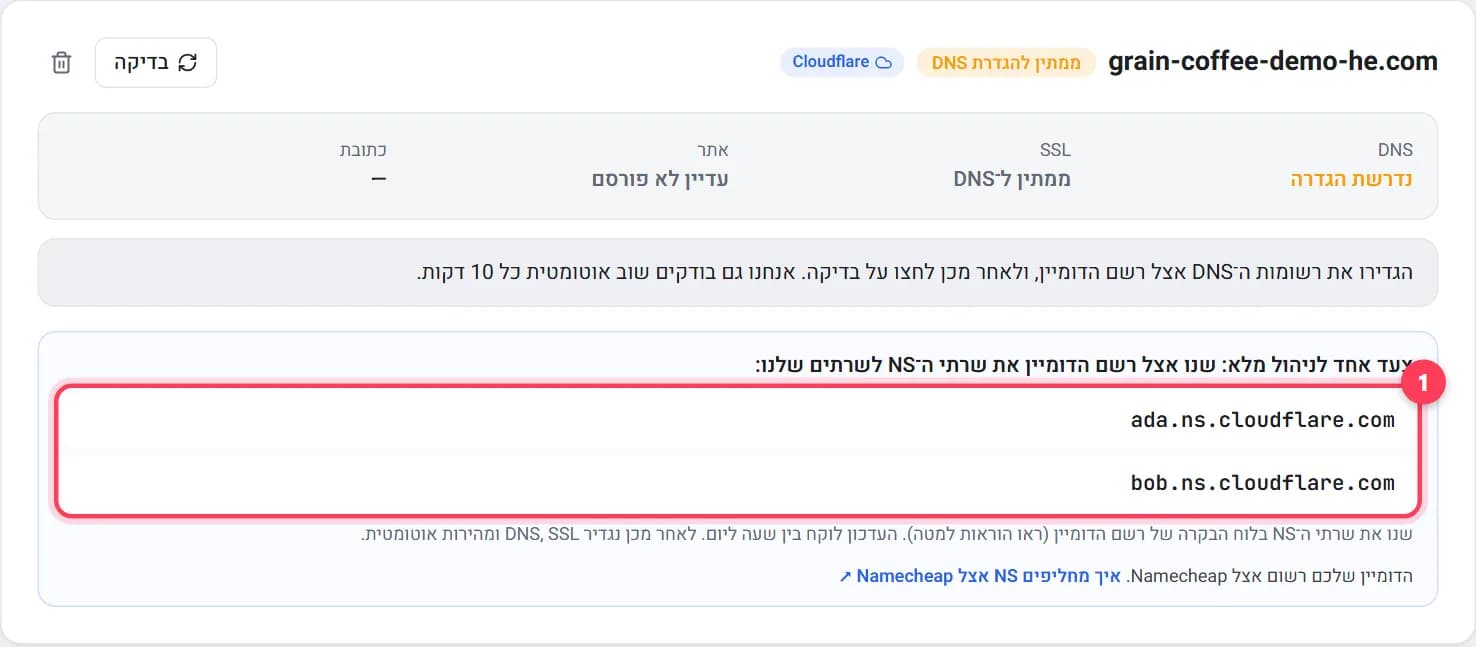
חיבור דומיין לאתר: איך מחברים דומיין, צעד אחר צעד
חיבור דומיין לאתר ב־5 דקות ובחינם: הפניית הדומיין דרך שרתי שמות (DNS) או רשומת A, איפה ללחוץ אצל הרשם, כמה זמן זה לוקח ואיך בודקים שזה עובד.
8 דקות קריאה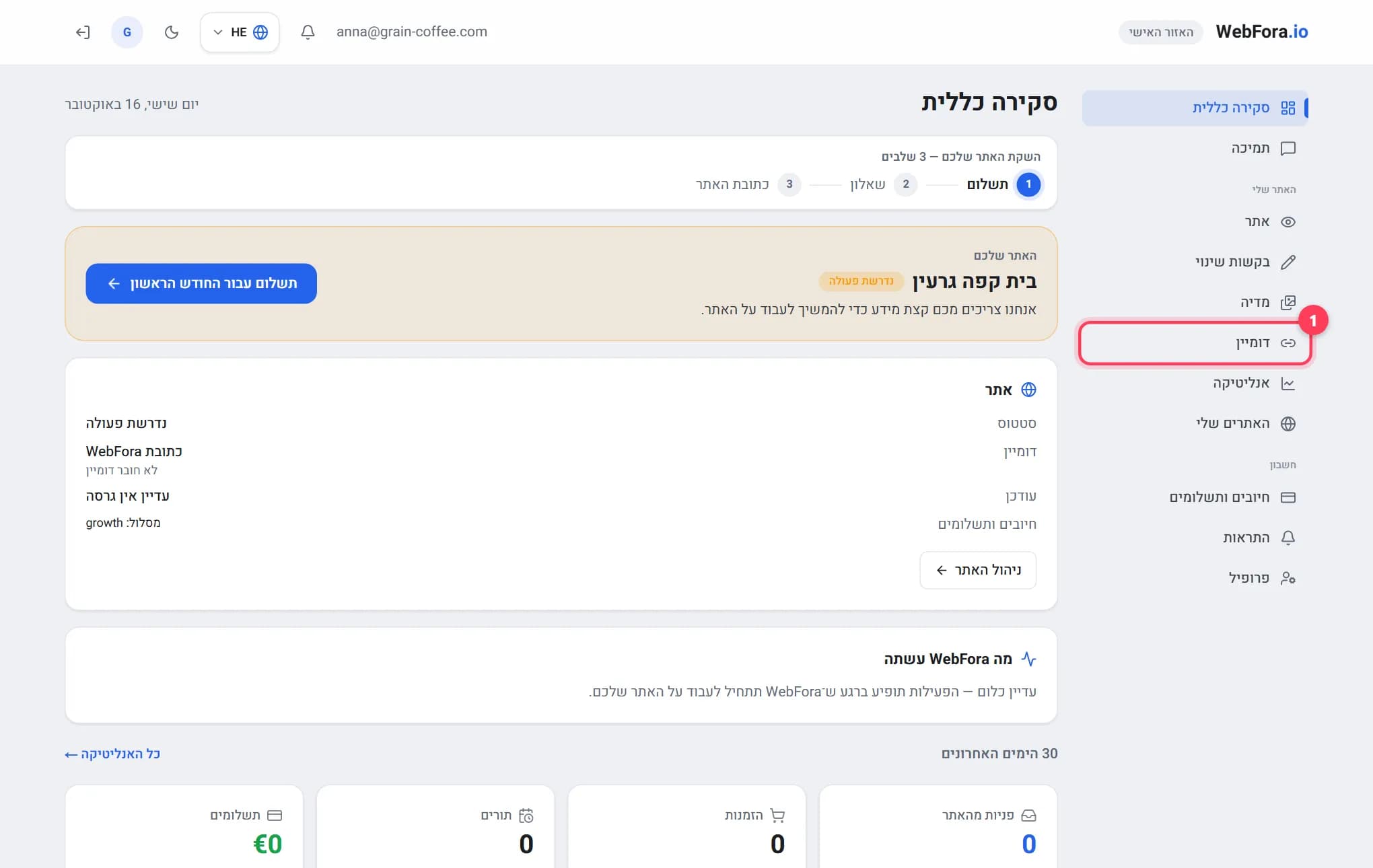
חיבור דומיין משלכם לאתר ב־WebFora: איך עושים את זה
חיבור דומיין לאתר ב־WebFora תוך 5 דקות: מזינים את הדומיין באזור האישי, מגדירים שני שרתי שמות אצל הרשם — ואת ה־DNS, ה־SSL וה־HTTPS אנחנו עושים.
6 דקות קריאה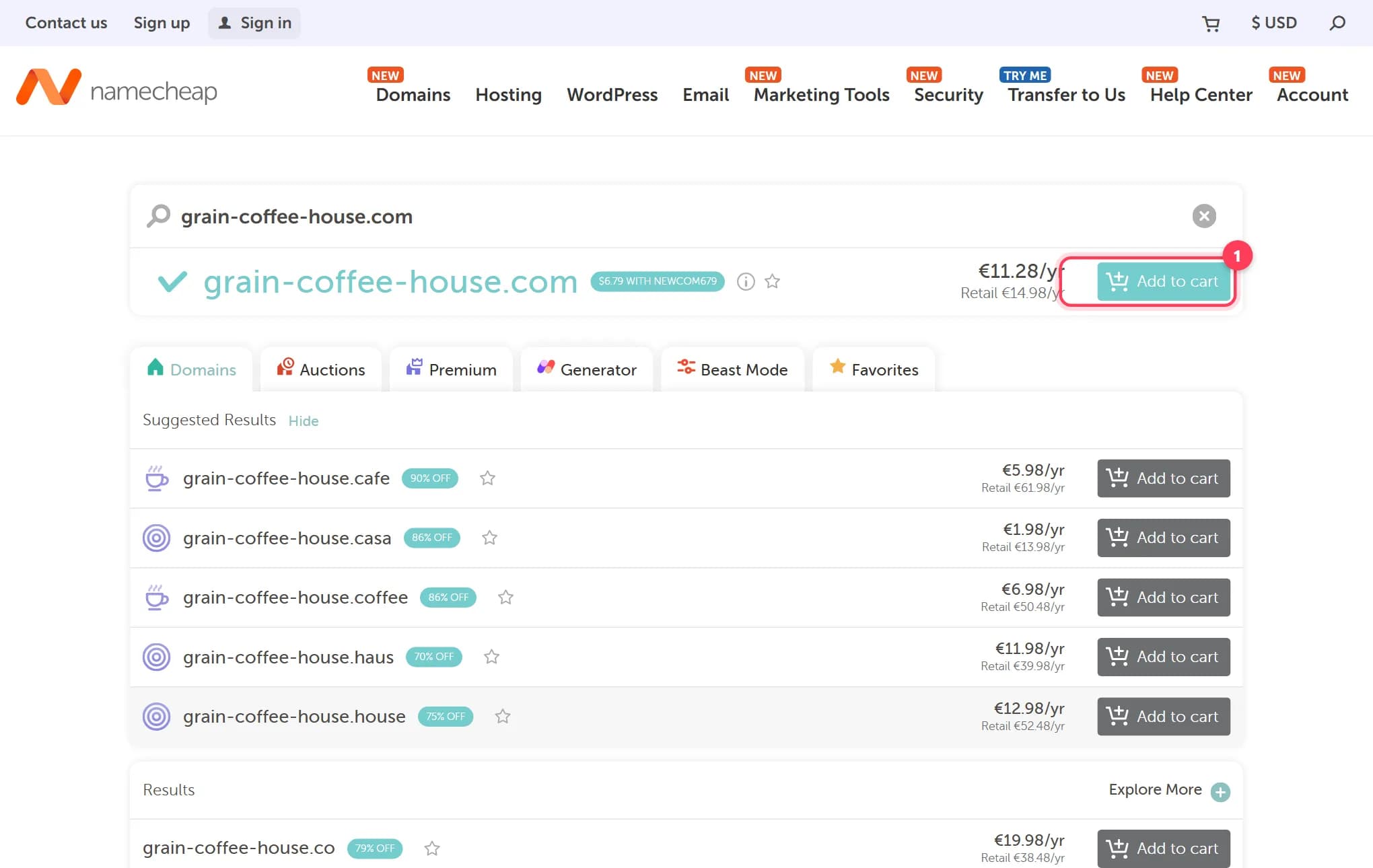
קניית דומיין לאתר: איך קונים דומיין, צעד אחר צעד
קניית דומיין ב־15 דקות: איפה כדאי לקנות, כמה עולה דומיין לשנה, דומיין ישראלי co.il או .com, ואיך לא ליפול במחיר החידוש. צילומי מסך אמיתיים.
9 דקות קריאה