צ׳אט עם מנהל הלקוח: איך כותבים ומקבלים תשובה מהר
למנהל הלקוח של WebFora כותבים בחלק ״תמיכה״ באזור האישי — צ׳אט ישיר על האתר שלכם, עם מענה בשעות העבודה. אפשר לצרף תמונות או PDF עד 10 MB, להגיב להודעה מסוימת ולהוסיף תגובת אימוג׳י. שאלות על בקשת שינוי מסוימת כותבים בצ׳אט שמתחת לאותה בקשה, ושינויים באתר שולחים כבקשות שינוי — כך המשימה נכנסת לתור העבודה עם סטטוס.
איפה הצ׳אט ומי עונה
החלק ״תמיכה״ הוא הפריט השני בתפריט האזור האישי (כתובת /dashboard/support). לכל אתר יש צ׳אט נפרד: עם כמה אתרים האזור האישי שואל קודם ״תמיכה לאיזה אתר?״. מתחת לכותרת כתוב: ״צ׳אט ישיר עם מנהל הלקוח עבור ״…״. אנחנו עונים בשעות העבודה״.
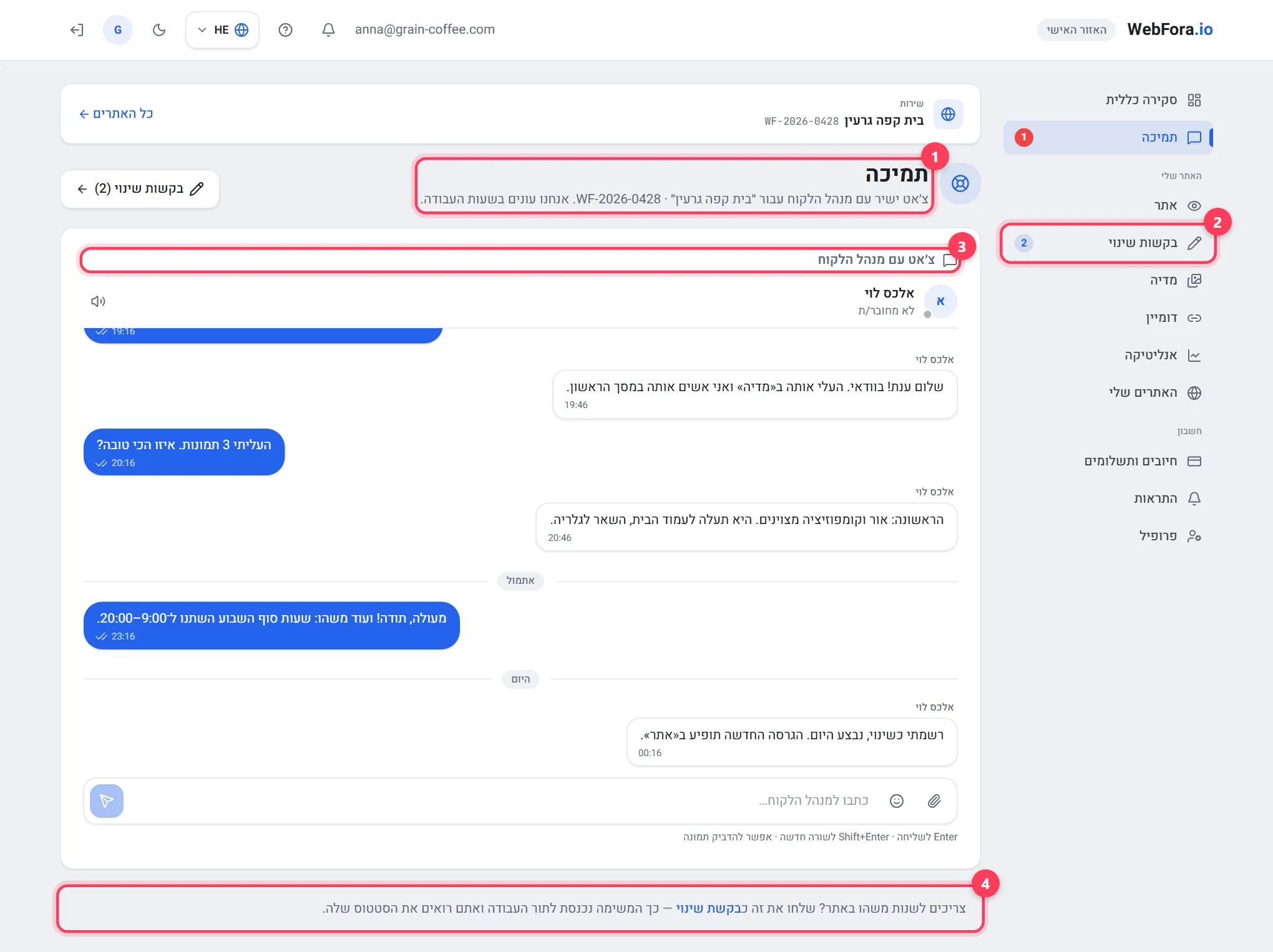
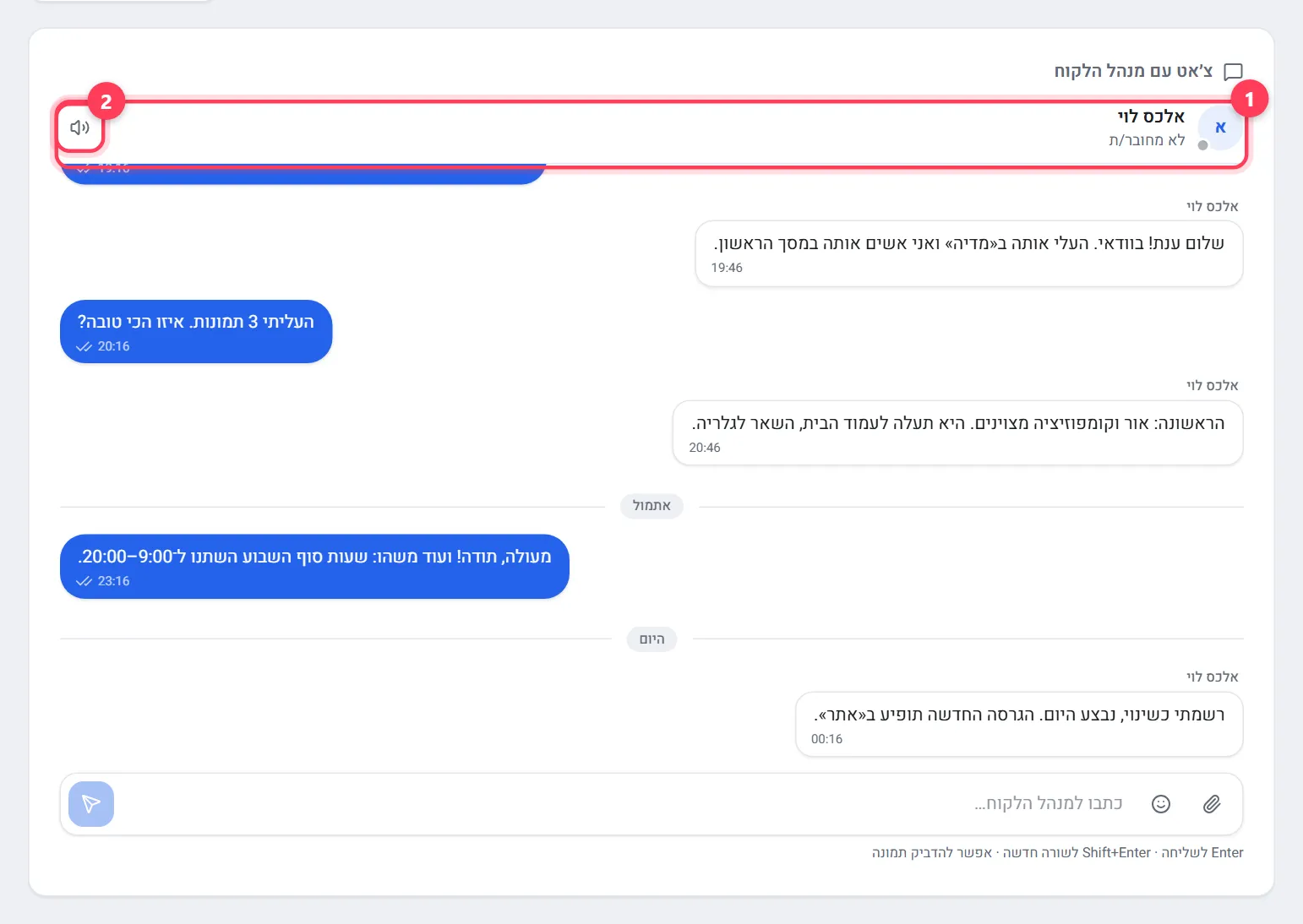
- מנהל הלקוח שלכם עונה; בכותרת הצ׳אט מופיעים השם והסטטוס שלו — ״מחובר/ת״, ״לא מחובר/ת״, ״נראה/תה לאחרונה …״ או ״מקליד/ה…״. אם עדיין לא הוקצה מנהל לקוח, הצד השני מסומן כ״צוות WebFora״.
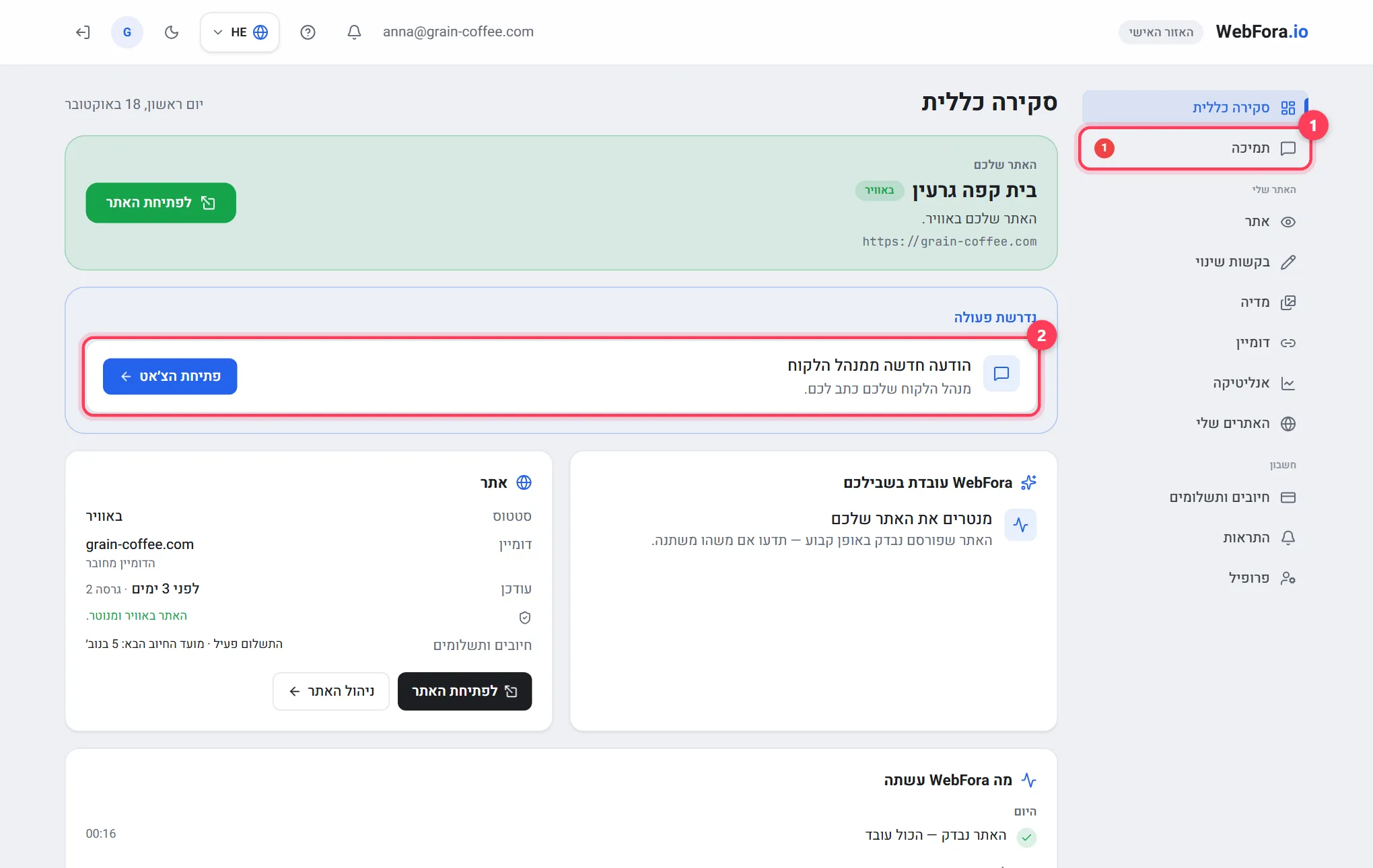
- כשמנהל הלקוח כותב, הפריט ״תמיכה״ בתפריט מקבל מונה אדום, הסקירה הכללית מציגה את הכרטיס ״הודעה חדשה ממנהל הלקוח״ עם הכפתור ״פתיחת הצ׳אט״, ולשונית הדפדפן נדלקת עם ״● הודעה חדשה · WebFora״.
- אין קו טלפון לתמיכה — הכול מטופל בצ׳אט, וההיסטוריה נשארת באזור האישי שלכם.
איך כותבים למנהל הלקוח: הודעות, קבצים, תגובות
שלב 1
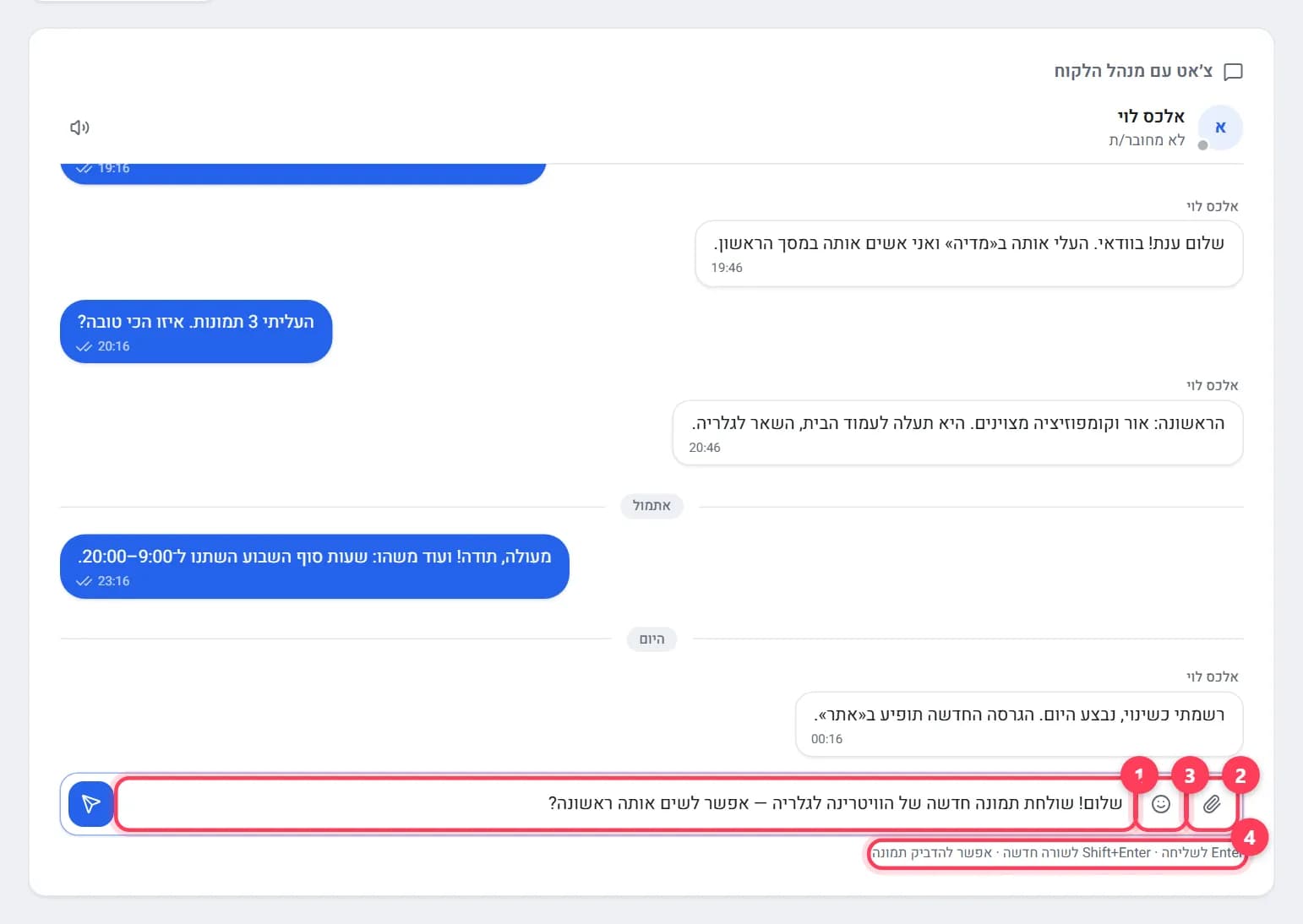
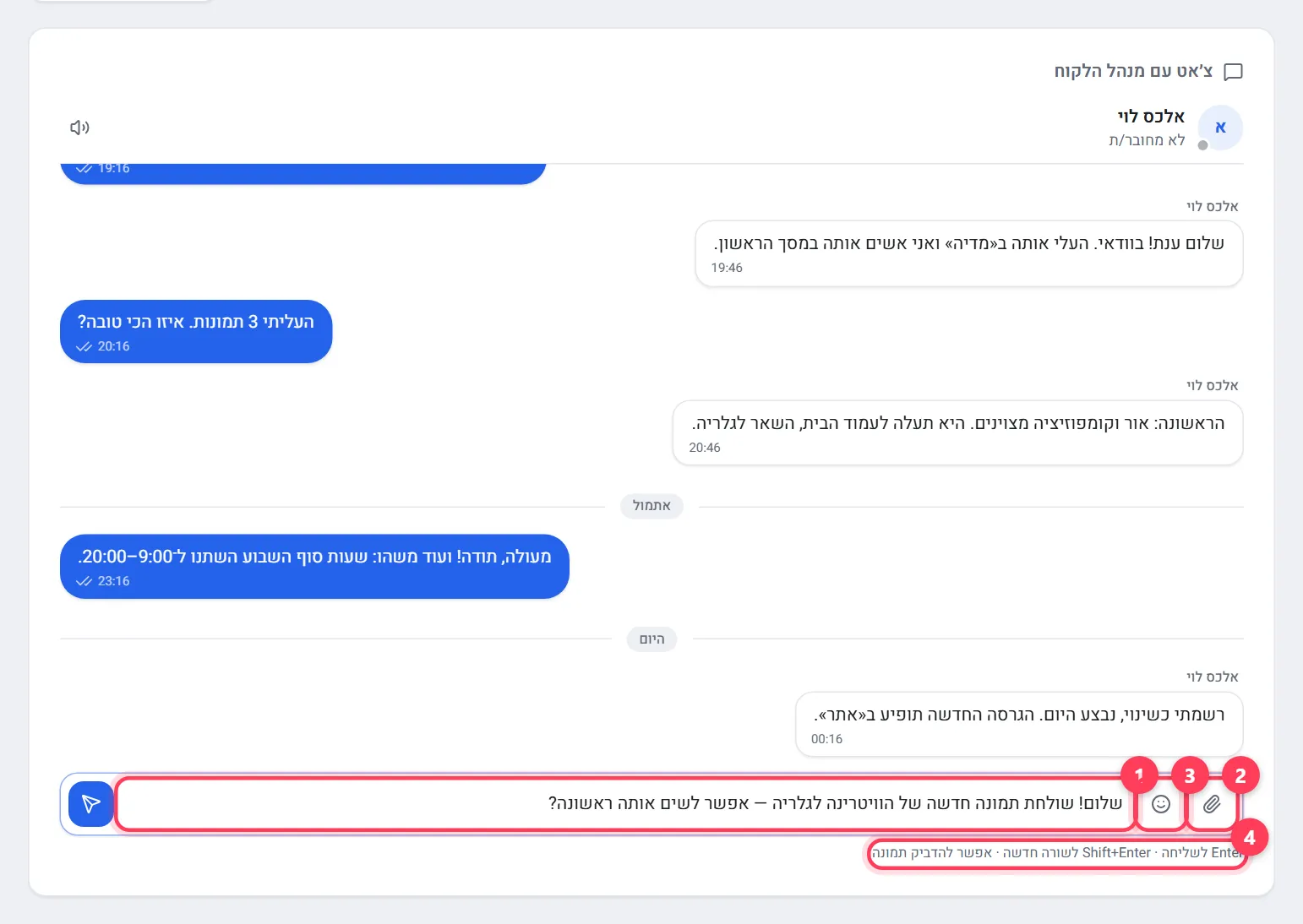
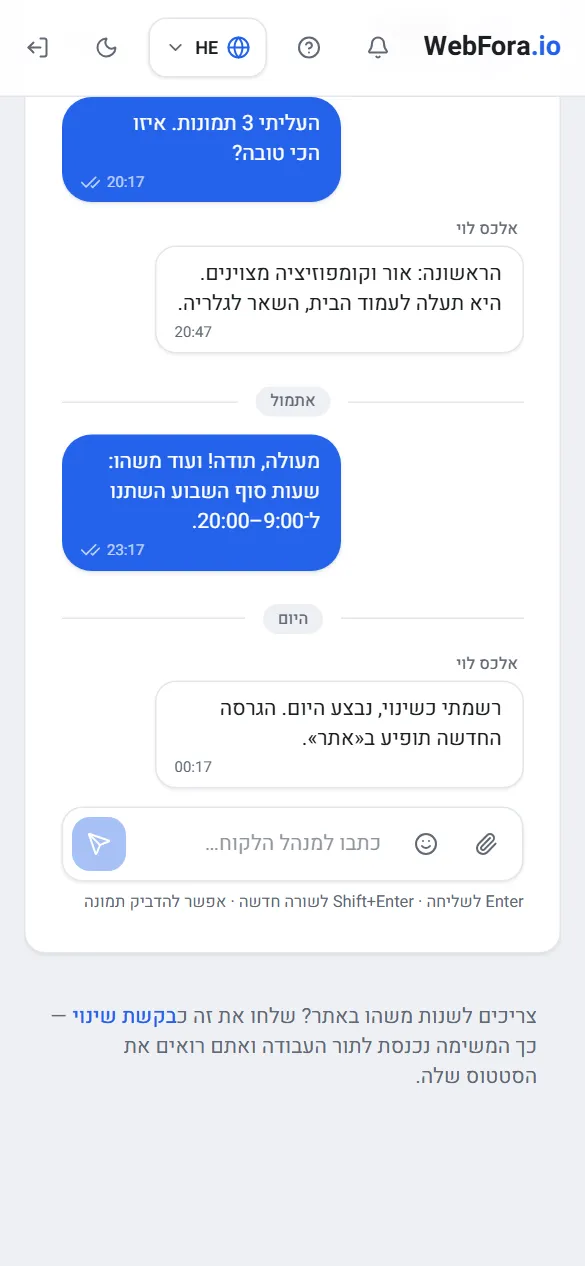
הקלידו בשדה ״כתבו למנהל הלקוח…״
Enter שולח את ההודעה, Shift+Enter פותח שורה חדשה. הרמז מעל השדה מזכיר את אותם קיצורים.
שלב 2
צרפו קבצים אם צריך
כפתור האטב ״צירוף קובץ״: תמונות (JPG, PNG, WebP, GIF) ו־PDF עד 10 MB כל אחד. אפשר להדביק תמונה מהלוח (Ctrl+V) או לגרור קובץ לחלון הצ׳אט — תראו ״שחררו כדי לצרף״.
שלב 3
הגיבו להודעה מסוימת
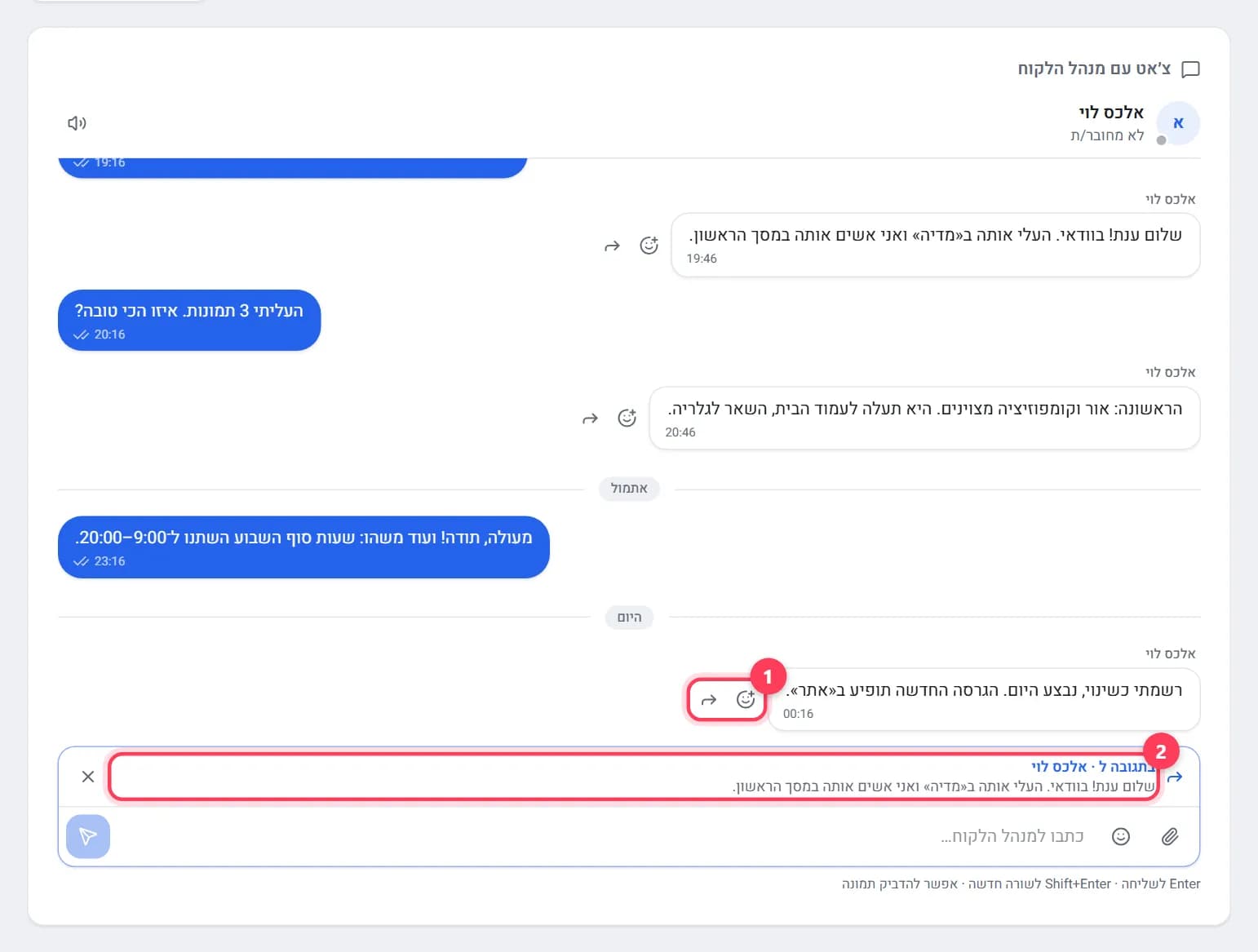
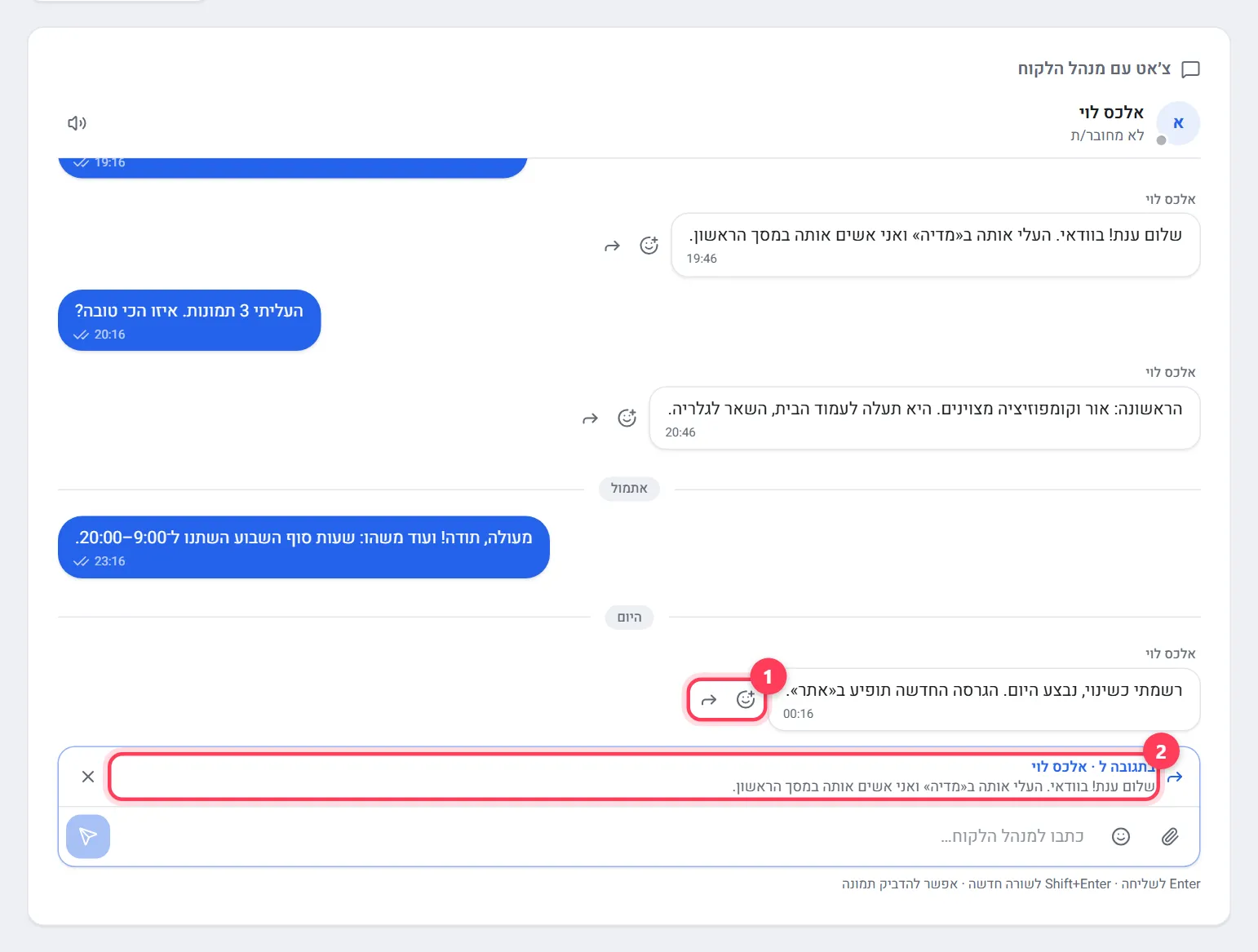
ריחוף מעל הודעה חושף ״תגובה״ (ציטוט מעל התשובה שלכם — נוח בשיחה ארוכה) ו״תגובה באימוג׳י״. יש בורר אימוג׳י, ואת ההודעות שלכם אפשר לערוך או למחוק.
צ׳אטים תחת בקשות שינוי: שאלה על משימה אחת
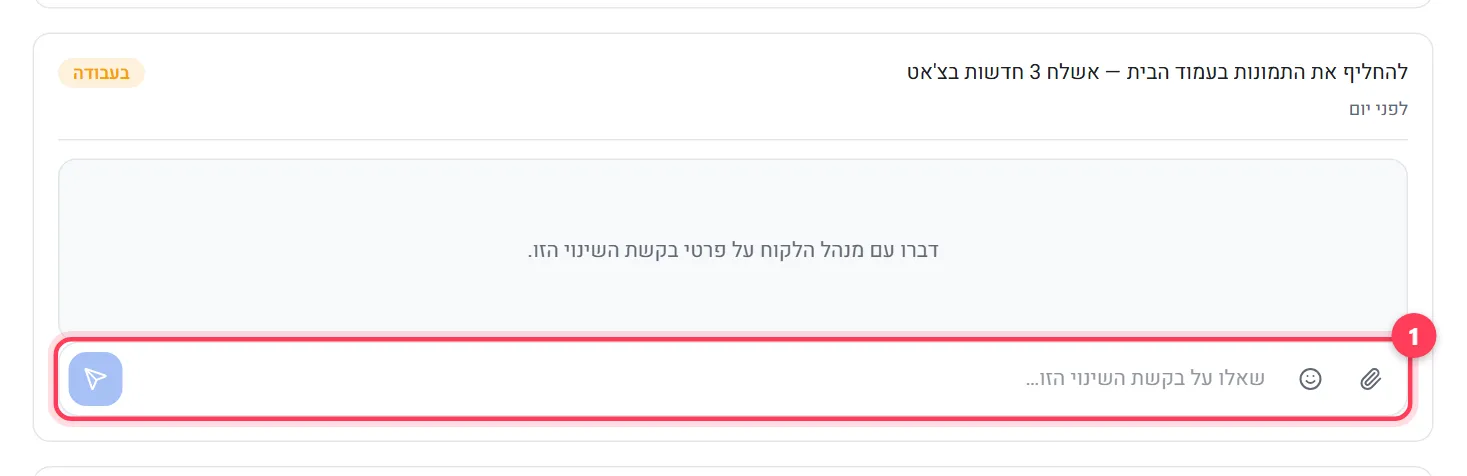
לכל בקשה ב״בקשות שינוי״ יש צ׳אט משלה (״שאלו על בקשת השינוי הזו…״) — הצוות כותב שם הבהרות, וזה המקום הנכון לשלוח תמונות לאותה משימה. צ׳אט התמיכה הכללי הוא לכל השאר: חיובים, דומיין, לוחות זמנים, חבילה. הכפתור ״בקשות שינוי״ בראש עמוד התמיכה מציג את מספר הבקשות הפתוחות ומוביל לחלק.
מה לכתוב כדי לקבל תשובה מהר
- הודעה אחת, כל העניין. במקום ״שלום, יש לי שאלה״, ישר לעניין: ״בעמוד המחירים, בבלוק תספורת כתוב €20, צריך €25 — תקנו בבקשה״.
- איפה ומה. שם העמוד והבלוק, ולאתר בעבודה — מספר הגרסה (״גרסה 3, המסך הראשון״).
- תראו. צילום מסך עם סימון או תמונה דרך האטב (תמונות לאתר עצמו מעלים למדיה) חוסכים שתיים–שלוש הודעות הבהרה.
- דחיפות במילים. ״צריך עד יום שישי, הפרסום מתחיל בשבת״ עוזר למנהל הלקוח לתעדף.
- שאלות על חיובים — עם מספר החשבונית. הוא נמצא ב״חיובים ותשלומים״ תחת היסטוריית חשבוניות.
- אם אין תשובה בשעות העבודה יותר זמן מהרגיל, כתבו שוב באותו צ׳אט במקום לפתוח ערוצים חדשים.
שאלות נפוצות
תוך כמה זמן התמיכה של WebFora עונה?+
באזור האישי כתוב: ״אנחנו עונים בשעות העבודה״. הוא לא מבטיח זמני תגובה מדויקים; הסטטוס ״מחובר/ת״ / ״מקליד/ה…״ של מנהל הלקוח מוצג בכותרת הצ׳אט.
מי עונה בצ׳אט — אדם או בוט?+
מנהל הלקוח שלכם — אדם אמיתי; השם שלו מופיע בכותרת הצ׳אט. אם עדיין לא הוקצה מנהל לקוח, עונה צוות WebFora.
אפשר להתקשר לתמיכה?+
אין קו טלפון. הכול מטופל בצ׳אט התמיכה — כך ההיסטוריה והסיכומים נשארים באזור האישי שלכם.
איך שולחים תמונה או מסמך בצ׳אט?+
דרך כפתור האטב ״צירוף קובץ״, בהדבקה מהלוח או בגרירה לחלון הצ׳אט. מתקבלים JPG, PNG, WebP, GIF ו־PDF עד 10 MB.
איך אדע שמנהל הלקוח ענה?+
מונה אדום על ״תמיכה״ בתפריט, הכרטיס ״הודעה חדשה ממנהל הלקוח״ בסקירה הכללית, לשונית הדפדפן המודגשת וצליל אם הוא פעיל. התראות במייל על אירועים באזור האישי מגדירים ב״פרופיל״.
מה ההבדל בין הצ׳אט לבקשת שינוי?+
הצ׳אט נועד לשאלות ולדיון. בקשת שינוי היא משימה עם מכסה וסטטוס (״חדשה״, ״בעבודה״, ״בוצעה״) שהצוות לוקח לטיפול. שינויים באתר שולחים כבקשות שינוי — לכל אחת צ׳אט משלה להבהרות.
יש לי כמה אתרים — איפה הצ׳אט של כל אחד?+
פתחו ״תמיכה״ — האזור האישי יבקש לבחור אתר. אפשר להחליף בסרגל עם שם האתר בראש העמוד.
המדריך הזה עזר לכם?
מדריכים נוספים
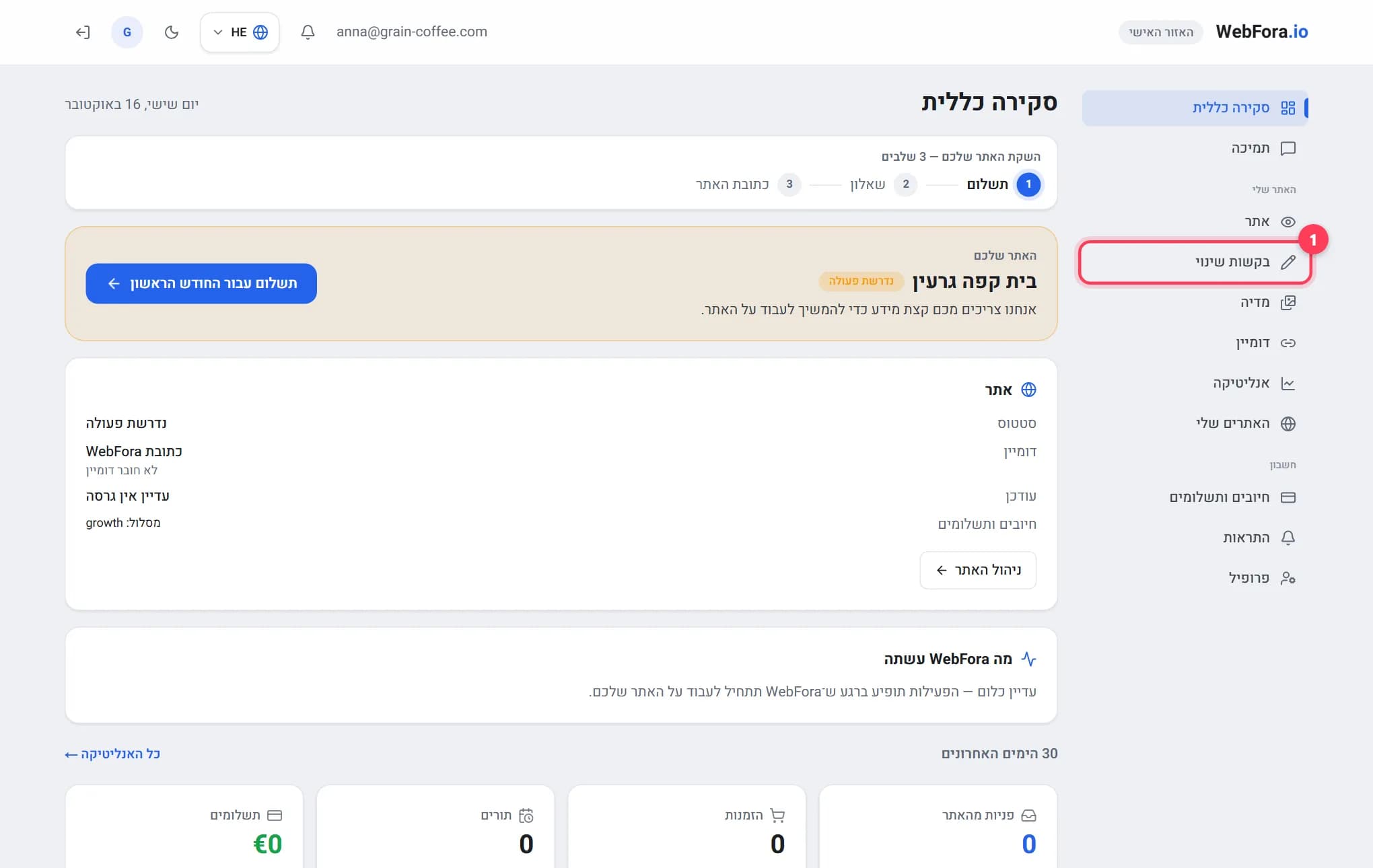
איך מבקשים שינויים ועדכונים באתר
עדכון אתר בלי להתעסק: שולחים בקשת שינוי לטקסט, לתמונות, למחירים או לשעות הפעילות, רואים כמה שינויים חינמיים נשארו החודש ועוקבים אחרי הסטטוס.
5 דקות קריאההאזור האישי של WebFora: מה נמצא איפה
סיור באזור האישי של WebFora: כל פריט בתפריט, בלוק סטטוס האתר, מה הצוות עשה, פניות ב־30 הימים האחרונים ואיפה כותבים למנהל הלקוח.
6 דקות קריאה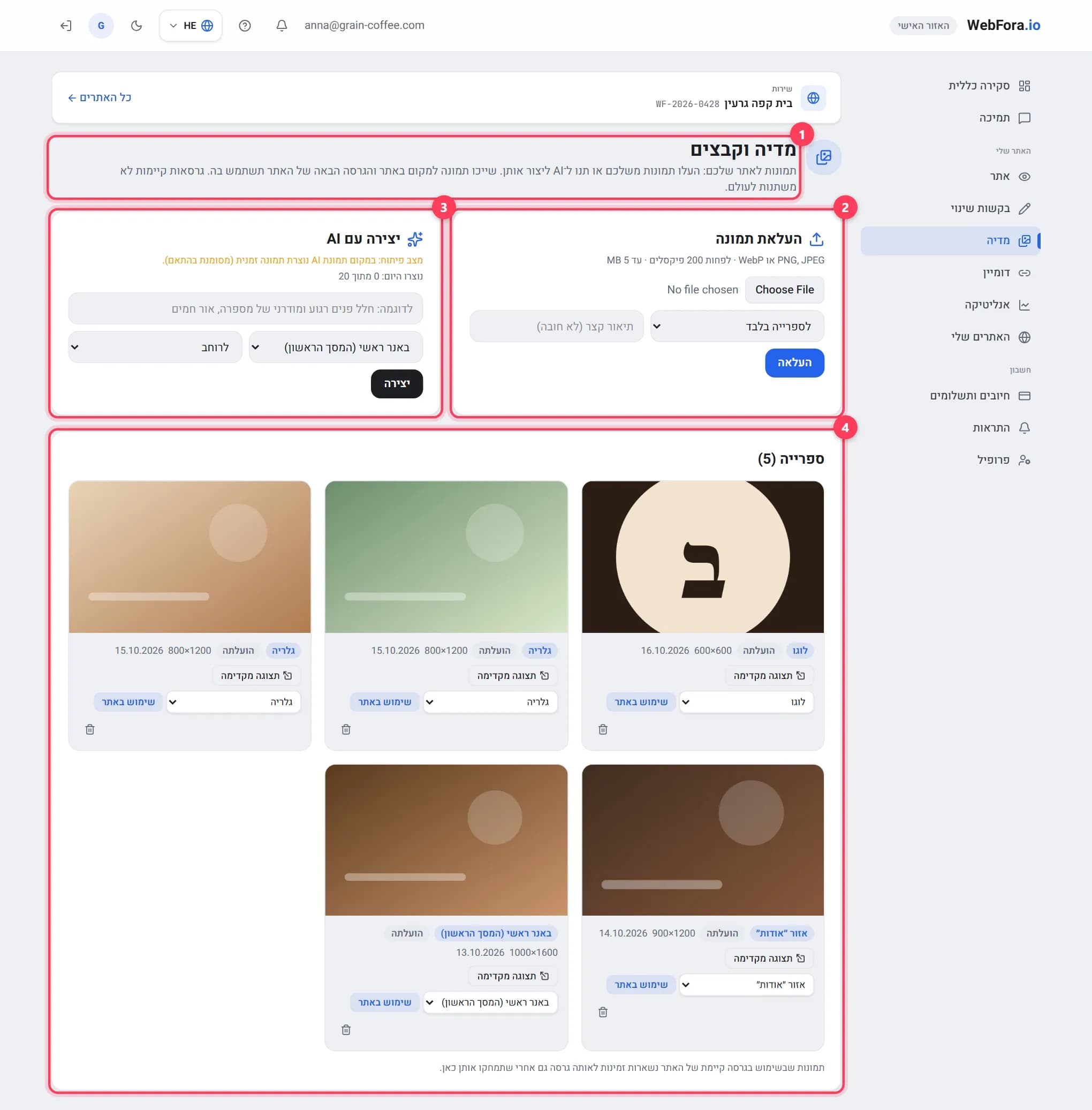
איך מעלים תמונות ולוגו לאתר
מדיה באזור האישי של WebFora: פורמטים וגדלים שמתקבלים, שיוך תמונה למקום באתר (באנר ראשי, גלריה, לוגו), תמונות AI, שליחת קבצים למנהל הלקוח.
5 דקות קריאה